# Virtualisation - VMware ESXi

Contient les procédures liées aux systèmes VMware ESXi.

# ESXi - Monter un datastore USB

<table id="bkmrk-difficult%C3%A9%2A-%3Cdescrip" style="border-collapse: collapse; width: 100%; height: 46.8px; border-width: 1px; border-style: hidden;"><colgroup><col style="width: 20%;"></col><col style="width: 80%;"></col></colgroup><tbody><tr style="height: 46.8px;"><td style="height: 46.8px; border: 1px groove rgb(52,73,94);">[![Confirmé.png](https://docs.labs404.fr/uploads/images/gallery/2026-07/scaled-1680-/gdRconfirme-png.png)](https://docs.labs404.fr/uploads/images/gallery/2026-07/scaled-1680-/gdRconfirme-png.png)</td><td style="height: 46.8px; border-width: 1px; background-color: rgb(236,202,250); vertical-align: top;">Difficulté : Confirmé

Notions : CLI, ESXi, hardware, configuration.

</td></tr></tbody></table>

---

### <span style="color: rgb(52, 73, 94);">**<span style="text-decoration: underline;">I. Introduction</span>**</span>

<p class="callout info">Applicable à : ESXi version 4.5 minimum.</p>

Parfois, il peut être utile de monter un volume USB sur un esx. Par exemple pour transférer des machines sans passer par le réseau.

Soit pour des problèmes de rapidité de transfert, soit pour des raisons d’archivage ou autre.

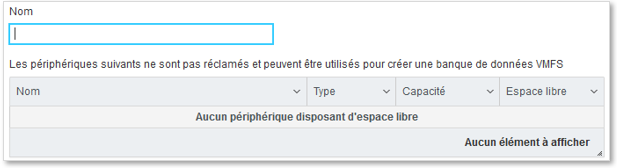
Cependant, par défaut, ESXi refuse d’utiliser des périphérique USB en tant que stockage et ne les reconnaitra pas.

[![image.png](https://docs.labs404.fr/uploads/images/gallery/2026-07/scaled-1680-/9v3image-png.png)](https://docs.labs404.fr/uploads/images/gallery/2026-07/scaled-1680-/9v3image-png.png)
---

### <span style="text-decoration: underline;"><span style="color: rgb(52, 73, 94); text-decoration: underline;">**II. Reconnaître le stockage**</span>  
</span>

<p class="callout danger">**Prérequis** : Le SSH doit être activé le temps de la manipulation. Ou un accès a la console doit être possible.</p>

<p class="callout warning">La manipulation nécessite le passage de l’esx en mode maintenance.</p>

Brancher le disque dur USB.

Stopper le service USB arbitrator en vue sa désactivation.

```
/etc/init.d/usbarbitrator stop
```

[![image.png](https://docs.labs404.fr/uploads/images/gallery/2026-07/scaled-1680-/bjzimage-png.png)](https://docs.labs404.fr/uploads/images/gallery/2026-07/scaled-1680-/bjzimage-png.png)

Désactiver l’USB arbitrator.

```
chkconfig usbarbitrator off
```

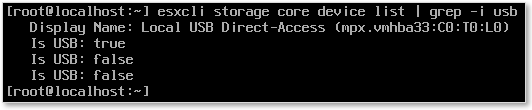
<span style="white-space: normal;">Lister les devices pour récupérer l’identifiant du périphérique USB.</span>

```
esxcli storage core device list | grep -i usb
```

[![image.png](https://docs.labs404.fr/uploads/images/gallery/2026-07/scaled-1680-/y95image-png.png)](https://docs.labs404.fr/uploads/images/gallery/2026-07/scaled-1680-/y95image-png.png)
---

### <span style="text-decoration: underline; color: rgb(52, 73, 94);">**III. Préparer/monter le volume**</span>

Passer l’ESXi en mode maintenance.

```
esxcli system maintenanceMode set --enable true
```

<span style="white-space: normal;">Créer le label de partition et la partition.</span>

```
partedUtil mklabel /dev/disks/<ID de disque> gpt
```

[![image.png](https://docs.labs404.fr/uploads/images/gallery/2026-07/scaled-1680-/E8aimage-png.png)](https://docs.labs404.fr/uploads/images/gallery/2026-07/scaled-1680-/E8aimage-png.png)

```
partedUtil getptbl /dev/disks/<ID de disque>
```

[![image.png](https://docs.labs404.fr/uploads/images/gallery/2026-07/scaled-1680-/DnTimage-png.png)](https://docs.labs404.fr/uploads/images/gallery/2026-07/scaled-1680-/DnTimage-png.png)

[![image.png](https://docs.labs404.fr/uploads/images/gallery/2026-07/scaled-1680-/8DXimage-png.png)](https://docs.labs404.fr/uploads/images/gallery/2026-07/scaled-1680-/8DXimage-png.png)

Calculer le dernier secteur de la partition avec la commande suivante et le noter.

Il sera utilisé dans la commande suivante.

```
eval expr $(partedUtil getptbl /dev/disks/<ID de disque> | tail -1 | awk '{print $1 " \\* " $2 " \\* " $3}') - 1
```

[![image.png](https://docs.labs404.fr/uploads/images/gallery/2026-07/scaled-1680-/Yvnimage-png.png)](https://docs.labs404.fr/uploads/images/gallery/2026-07/scaled-1680-/Yvnimage-png.png)

Créer le volume.

```
partedUtil setptbl /dev/disks/<ID de disque> gpt "1 2048 <Dernier bloc> AA31E02A400F11DB9590000C2911D1B8 0"
```

[![image.png](https://docs.labs404.fr/uploads/images/gallery/2026-07/scaled-1680-/aqsimage-png.png)](https://docs.labs404.fr/uploads/images/gallery/2026-07/scaled-1680-/aqsimage-png.png)

Formater le volume en VMFS.

```
vmkfstools -C vmfs5 -S <nomDeVMFS> /dev/disks/<ID de disque>:1
```

[![image.png](https://docs.labs404.fr/uploads/images/gallery/2026-07/scaled-1680-/oeNimage-png.png)](https://docs.labs404.fr/uploads/images/gallery/2026-07/scaled-1680-/oeNimage-png.png)

Après une courte attente :

[![image.png](https://docs.labs404.fr/uploads/images/gallery/2026-07/scaled-1680-/f7Uimage-png.png)](https://docs.labs404.fr/uploads/images/gallery/2026-07/scaled-1680-/f7Uimage-png.png)

Sortir du mode maintenance.

```
esxcli system maintenanceMode set --enable false
```

Le volume est maintenant monté.

[![image.png](https://docs.labs404.fr/uploads/images/gallery/2026-07/scaled-1680-/LCFimage-png.png)](https://docs.labs404.fr/uploads/images/gallery/2026-07/scaled-1680-/LCFimage-png.png)

# ESXi - Paramétrer le SNMP V2

<table id="bkmrk-difficult%C3%A9%2A-%3Cdescrip" style="border-collapse: collapse; width: 100%; height: 46.8px; border-width: 1px; border-style: hidden;"><colgroup><col style="width: 20%;"></col><col style="width: 80%;"></col></colgroup><tbody><tr style="height: 46.8px;"><td style="height: 46.8px; border: 1px groove rgb(52,73,94);">[![Confirmé.png](https://docs.labs404.fr/uploads/images/gallery/2026-07/scaled-1680-/gdRconfirme-png.png)](https://docs.labs404.fr/uploads/images/gallery/2026-07/scaled-1680-/gdRconfirme-png.png)</td><td style="height: 46.8px; border-width: 1px; background-color: rgb(236,202,250); vertical-align: top;">Difficulté : Confirmé

Notions : CLI ESXi, configuration, monitoring, supervision.

</td></tr></tbody></table>

---

### <span style="color: rgb(52, 73, 94);">**<span style="text-decoration: underline;">I. Introduction</span>**</span>

<p class="callout info">S'applique à : ESXi Version 4.5 minimum.</p>

Afin de mettre en place la supervision sur ESXi. Il faut activer et paramétrer le SNMP.

Cependant la configuration en interface graphique est loin d'être complète.

---

### <span style="text-decoration: underline;"><span style="color: rgb(52, 73, 94); text-decoration: underline;">**II. Configurer SNMP v2**</span>  
</span>

<p class="callout danger">**Prérequis** : L’accès SSH doit être activé le temps de la manipulation ou la console accessible.  
</p>

En SSH ou en console, définir la communauté SNMP.

```
esxcli system snmp set --communities <comunauté>
```

Activer le SNMP.

```
esxcli system snmp set --enable true
```

Configurer le pare-feu.

```
esxcli network firewall ruleset set --ruleset-id snmp --allowed-all false
esxcli network firewall ruleset allowedip add --ruleset-id snmp --ip-address <adresse du serveur snmp/32 ou du réseau>
esxcli network firewall ruleset set --ruleset-id snmp --enabled true
```

Configurer les TRAP SNMP.

```
esxcli system snmp set --target <serveurAdress>@<port>\<communauté>
```

Redémarrer le service.

```
/etc/init.d/snmpd restart
```

# ESXi - Renommer le vSwitch0

<table id="bkmrk-difficult%C3%A9%2A-%3Cdescrip" style="border-collapse: collapse; width: 100%; height: 46.8px; border-width: 1px; border-style: hidden;"><colgroup><col style="width: 20%;"></col><col style="width: 80%;"></col></colgroup><tbody><tr style="height: 46.8px;"><td style="height: 46.8px; border: 1px groove rgb(52,73,94);">[![Confirmé.png](https://docs.labs404.fr/uploads/images/gallery/2026-07/scaled-1680-/gdRconfirme-png.png)](https://docs.labs404.fr/uploads/images/gallery/2026-07/scaled-1680-/gdRconfirme-png.png)</td><td style="height: 46.8px; border-width: 1px; background-color: rgb(236,202,250); vertical-align: top;">Difficulté : Confirmé

Notions : ESXi CLI, Vswitches.

</td></tr></tbody></table>

---

### <span style="color: rgb(52, 73, 94);">**<span style="text-decoration: underline;">I. Introduction</span>**</span>

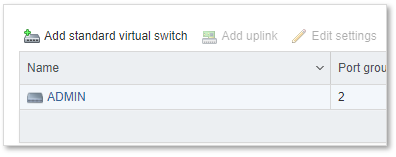
Pour plus de clarté, il peut être intéressant de renommer le vSwitch par défaut créé lors de l'installation de ESXi.

[![image.png](https://docs.labs404.fr/uploads/images/gallery/2026-07/scaled-1680-/9u2image-png.png)](https://docs.labs404.fr/uploads/images/gallery/2026-07/scaled-1680-/9u2image-png.png)

L'option renommer n'étant pas disponible sur le Vswitch0, il faudra passer par la CLI pour réaliser le changement.

---

### <span style="text-decoration: underline;"><span style="color: rgb(52, 73, 94); text-decoration: underline;">**II. Changer le nom du Vswitch**</span>  
</span>

<p class="callout danger">**Prérequis** : L’accès SSH doit être activé le temps de la manipulation ou la console accessible.  
</p>

#### <span style="color: rgb(35, 111, 161);">**2.1 Sur ESXi 7 et inférieur**</span>

<p class="callout warning">**Déprécié** : Concerne esxi 7.0 et inférieur.</p>

*éditer le fichier "/etc/vmware/esx.conf"*

*puis modifier la ligne " /net/vswitch/child\[0000\]/name = "vswitch0" "*

*en renommant le vswitch avec le nom voulu.*

*Puis redémarrer l'esx.*

#### <span style="color: rgb(35, 111, 161);">**2.2 A partir de ESXi 7.0u1**</span>

<p class="callout success">Nouvelle solution. A partir de 7.0u1.</p>

Réaliser un dump de la configuration existante.

```
configstorecli config current get -c esx -g network_vss -k switches > vswitch.json
```

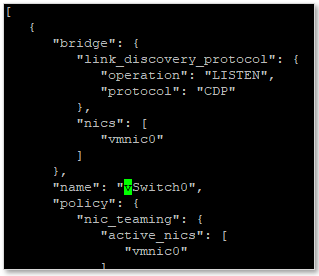
Éditer le fichier et remplacer ‘**<span style="color: rgb(132,63,161);">*<span class="fabric-text-color-mark">vSwitch0</span>*</span>**’ par le nom voulu, puis sauvegarder.

```
vi vswitch.json
```

[![image.png](https://docs.labs404.fr/uploads/images/gallery/2026-07/scaled-1680-/dBOimage-png.png)](https://docs.labs404.fr/uploads/images/gallery/2026-07/scaled-1680-/dBOimage-png.png)
Puis replacer le fichier dans la configuration en écrasant l’ancienne version.

```
configstorecli config current set -c esx -g network_vss -k switches -infile vswitch.json --overwrite
```

Redémarrer l’ESXi.

Le switch est maintenant renommé.

[![image.png](https://docs.labs404.fr/uploads/images/gallery/2026-07/scaled-1680-/FPgimage-png.png)](https://docs.labs404.fr/uploads/images/gallery/2026-07/scaled-1680-/FPgimage-png.png)