# Infrastructure / Virtualisation

Procédures concernant les infrastructures et différents systèmes de virtualisation.

# Infrastructure - VMware VCSA

Contient les procédures liées aux systèmes VMware ESXi.

# Virtualisation - Microsoft Hyper-V

Contient les procédures liées aux systèmes Hyper-V.

# Virtualisation - Proxmox VE

Contient les procédures liées aux systèmes Proxmox.

# Proxmox VE - Monter une clé USB sur une VM

<table id="bkmrk-difficult%C3%A9%2A-%3Cdescrip" style="border-collapse: collapse; width: 100%; height: 46.8px; border-width: 1px; border-style: hidden;"><colgroup><col style="width: 20%;"></col><col style="width: 80%;"></col></colgroup><tbody><tr style="height: 46.8px;"><td style="height: 46.8px; border: 1px groove rgb(52,73,94);">[![image.png](https://docs.labs404.fr/uploads/images/gallery/2026-07/scaled-1680-/QSbintermediaire-png.png)](https://docs.labs404.fr/uploads/images/gallery/2026-07/scaled-1680-/QSbintermediaire-png.png)  
</td><td style="height: 46.8px; border-width: 1px; background-color: rgb(236,202,250); vertical-align: top;">Difficulté : Intermédiaire

Notions : Installation, transfert USB, périphériques et composants, virtualisation, proxmox.

</td></tr></tbody></table>

---

### <span style="color: rgb(52,73,94);">**<span style="text-decoration: underline;">I. Introduction</span>**</span>

Cette procédure vise à expliquer comment monter une clé USB sur une VM hébergée sur proxmox. Afin par exemple de réaliser une installation de logiciel ou faire passer un fichier dans sa VM lorsqu'il n'est pas possible de passer par le réseau.

<p class="callout danger">**Prérequis** : Accès physique au nœud sur lequel la VM est hébergée pour pouvoir y brancher la clé. Ou agent spice actif.</p>

---

### <span style="color: rgb(52,73,94);">**<span style="text-decoration: underline;">II. Monter la clé USB</span>**</span>

Après avoir branché la clé USB sur l'hôte, il faut se placer sur la VM sur laquelle on veut la monter.

[![image.png](https://docs.labs404.fr/uploads/images/gallery/2026-07/scaled-1680-/aCrimage-png.png)](https://docs.labs404.fr/uploads/images/gallery/2026-07/scaled-1680-/aCrimage-png.png)
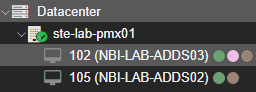
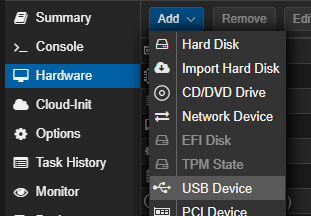
Dans l'onglet '<span style="color: rgb(132,63,161);">***Hardware***</span>', cliquer sur '<span style="color: rgb(132,63,161);">***Add***</span>', puis sélectionner '<span style="color: rgb(132,63,161);">***USB device***</span>'.

[![image.png](https://docs.labs404.fr/uploads/images/gallery/2026-07/scaled-1680-/QmOimage-png.png)](https://docs.labs404.fr/uploads/images/gallery/2026-07/scaled-1680-/QmOimage-png.png)

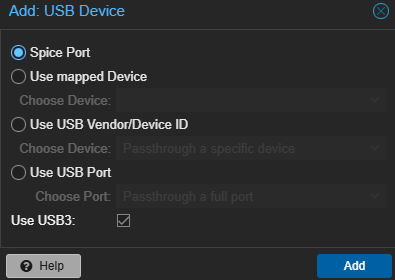
Il est alors possible de choisir le type de montage.

- **Spice Port** : Permet de monter une clé USB distante à travers l'agent spice.
- **Volume** : Disque virtuel servant de clé USB et pouvant être partagé en tant que clé USB
- **USB vendor/Device** ou  **USB Port** : Permet de monter une clé USB localement branché sur le HOST.

[![image.png](https://docs.labs404.fr/uploads/images/gallery/2026-07/scaled-1680-/Vf3image-png.png)](https://docs.labs404.fr/uploads/images/gallery/2026-07/scaled-1680-/Vf3image-png.png)
# ProxmoxVE - Changer le certificat https

<table id="bkmrk-difficult%C3%A9%2A-%3Cdescrip" style="border-collapse: collapse; width: 100%; height: 46.8px; border-width: 1px; border-style: hidden;"><colgroup><col style="width: 20%;"></col><col style="width: 80%;"></col></colgroup><tbody><tr style="height: 46.8px;"><td style="height: 46.8px; border: 1px groove rgb(52,73,94);">[![image.png](https://docs.labs404.fr/uploads/images/gallery/2026-07/scaled-1680-/W59novice-png.png)](https://docs.labs404.fr/uploads/images/gallery/2026-07/scaled-1680-/W59novice-png.png)  
</td><td style="height: 46.8px; border-width: 1px; background-color: rgb(236,202,250); vertical-align: top;">Difficulté : Novice

Notions : certificats, https, sécurité

</td></tr></tbody></table>

---

### <span style="color: rgb(52, 73, 94);">**<span style="text-decoration: underline;">I. Introduction</span>**</span>

Cette procédure à pour but d'expliquer la création / le remplacement des certificats pour l'interface web proxmox.

En effet, par défaut, Les serveurs proxmox VE génèrent des certificats auto-signés, ce qui laisse apparaître une alerte de sécurité à la connexion et, de surcroit, n'est pas très sécurisé.

<p class="callout info">**Plus d'informations** : [Sécurité - Certificats](https://docs.labs404.fr/books/cours-theoriques/page/securite-pki-et-certificats)   
</p>

<p class="callout danger">**Prérequis** : disposer d'une autorité de certification.</p>

---

### <span style="color: rgb(52, 73, 94);">**<span style="text-decoration: underline;">II. Mise en place</span>**</span>


#### <span style="color: rgb(35, 111, 161);">**2.1 Préparer la demande de certificat**</span>

Dans le panneau de navigation à gauche, cliquer sur le node à modifier.

[![image.png](https://docs.labs404.fr/uploads/images/gallery/2026-07/scaled-1680-/W6himage-png.png)](https://docs.labs404.fr/uploads/images/gallery/2026-07/scaled-1680-/W6himage-png.png)
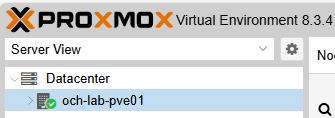
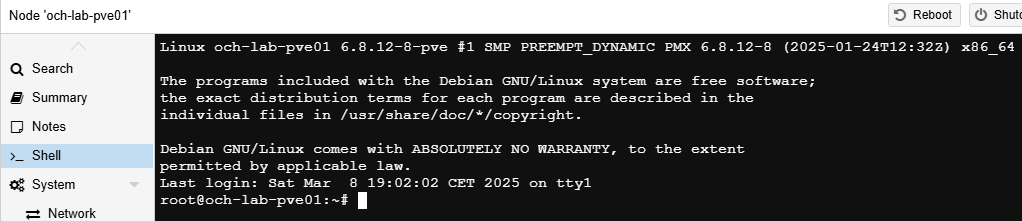
Dans le panneau central, cliquer sur '<span style="color: rgb(132,63,161);">***&gt;\_ Shel****l***</span>'.

[![image.png](https://docs.labs404.fr/uploads/images/gallery/2026-07/scaled-1680-/vyUimage-png.png)](https://docs.labs404.fr/uploads/images/gallery/2026-07/scaled-1680-/vyUimage-png.png)

Aller dans le répertoire '<span style="color: rgb(132,63,161);">***/etc/ssl***</span>'.

Créer et éditer un fichier '<span style="color: rgb(132,63,161);">***csr.conf***</span>' avec le contenu suivant, en remplaçant les données générique par celles nécessaires.

```
[req]
default_bits = 2048
distinguished_name = dn
prompt             = no
req_extensions = req_ext

[dn]
C="CC"
ST="state"
L="locality"
O="organisation"
OU="Service"
emailAddress="yourmail@mail.com"
CN="yourdomain.com"

[req_ext]
subjectAltName = @alt_names

[alt_names]
DNS.0 = host.domain.ext
DNS.1 = hostname
DNS.2 = host ip
DNS.3 = localhost
DNS.4 = 127.0.0.1
DNS.5 = 0000:0000:0000:0000:0000:0000:0000:0001
```

#### <span style="color: rgb(35, 111, 161);">**2.2 Générer le csr**</span>

Utiliser la commande openssl pour générer le csr avec les informations ci-dessus.

```bash
openssl req -new -key private/ssl-cert-snakeoil.key -out certificate.csr -config csr.conf
```

Afficher ensuite le contenu du fichier avec :

```bash
cat certificate.csr
```

[![image.png](https://docs.labs404.fr/uploads/images/gallery/2026-07/scaled-1680-/BhGimage-png.png)](https://docs.labs404.fr/uploads/images/gallery/2026-07/scaled-1680-/BhGimage-png.png)
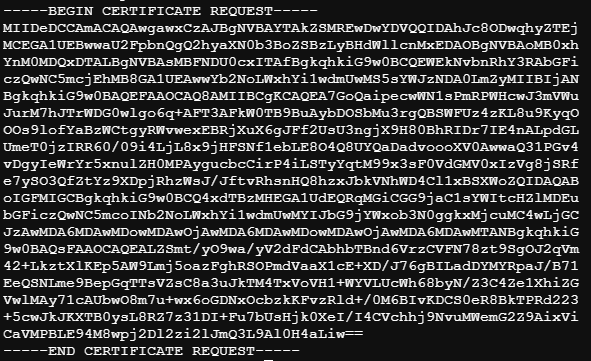
Copier le contenu du fichier ou le fichier afin de le soumettre à l’autorité de certification.

Copier également le contenu de la clé privée ou le fichier, car il sera demandé plus tard lors de l'installation du certificat.

#### <span style="color: rgb(35, 111, 161);">**2.3 Installer le certificat**</span>


<p class="callout danger">**Prérequis** : la réponse attendue doit être un ***certificat*** au format ***base64*** ou ***pem***.</p>

Dans le panneau de navigation, cliquer sur l'hôte à modifier.

[![image.png](https://docs.labs404.fr/uploads/images/gallery/2026-07/scaled-1680-/nR2image-png.png)](https://docs.labs404.fr/uploads/images/gallery/2026-07/scaled-1680-/nR2image-png.png)
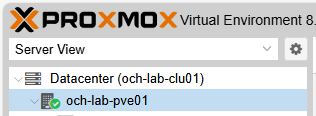
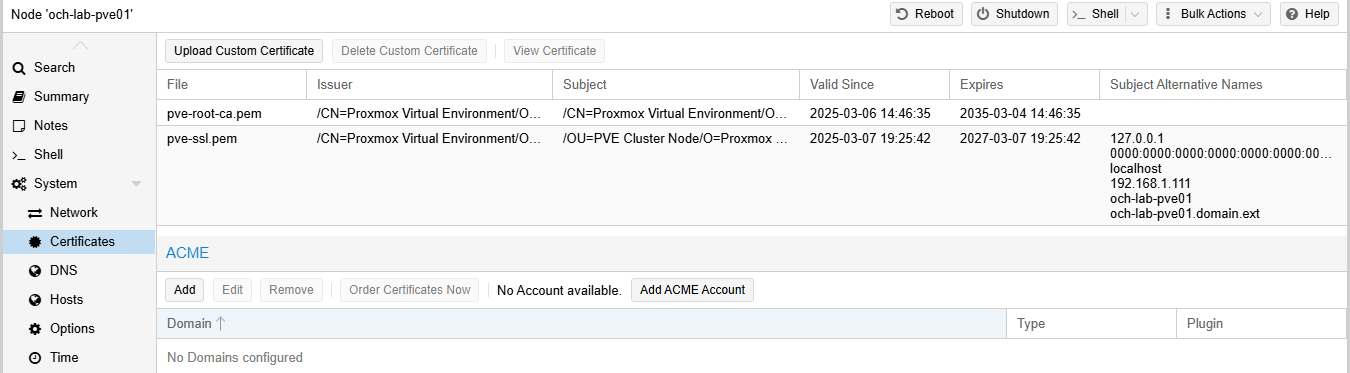
Dans le panneau central, aller dans '<span style="color: rgb(132,63,161);">***System --&gt; Certificates***</span>'.

[![image.png](https://docs.labs404.fr/uploads/images/gallery/2026-07/scaled-1680-/9Ruimage-png.png)](https://docs.labs404.fr/uploads/images/gallery/2026-07/scaled-1680-/9Ruimage-png.png)

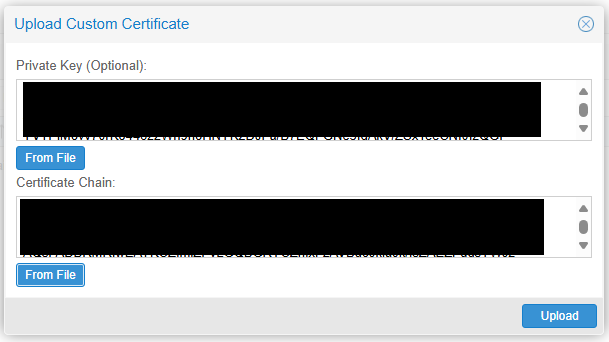
Cliquer sur '<span style="color: rgb(132,63,161);">***Upload Custom Certificate***</span>'.

Copier le contenu de la clé privée et de la chaîne de certificats précédemment obtenues ou utiliser les fichiers en utilisant le bouton '<span style="color: rgb(132,63,161);">***From File***</span>'. Puis valider avec le bouton '<span style="color: rgb(132,63,161);">***Upload***</span>'.

[![image.png](https://docs.labs404.fr/uploads/images/gallery/2026-07/scaled-1680-/wUQimage-png.png)](https://docs.labs404.fr/uploads/images/gallery/2026-07/scaled-1680-/wUQimage-png.png)

Le message suivant apparaît et l'interface recharge.

[![image.png](https://docs.labs404.fr/uploads/images/gallery/2026-07/scaled-1680-/t9Wimage-png.png)](https://docs.labs404.fr/uploads/images/gallery/2026-07/scaled-1680-/t9Wimage-png.png)

Après une fermeture / réouverture de la page on vois bien que la connexion est sécurisée.

[![image.png](https://docs.labs404.fr/uploads/images/gallery/2026-07/scaled-1680-/C6jimage-png.png)](https://docs.labs404.fr/uploads/images/gallery/2026-07/scaled-1680-/C6jimage-png.png)

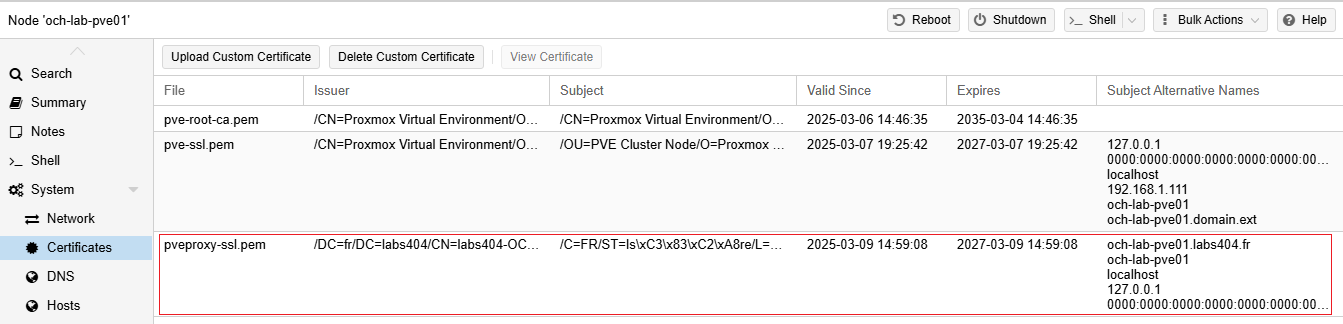
Et le certificat apparaît dans la liste des certificats installés.

[![image.png](https://docs.labs404.fr/uploads/images/gallery/2026-07/scaled-1680-/oaaimage-png.png)](https://docs.labs404.fr/uploads/images/gallery/2026-07/scaled-1680-/oaaimage-png.png)
<p class="callout info">**Note** : si il s'agit d'un cluster composé de plusieurs nœuds, répéter l'opération pour chaque nœud du cluster ou créer un certificat qui inclura tous les noms possibles.</p>

# ProxmoxVE - Configuration SSO Oauth avec keycloak

<table id="bkmrk-difficult%C3%A9%2A-%3Cdescrip" style="border-collapse: collapse; width: 100%; height: 46.8px; border-width: 1px; border-style: hidden;"><colgroup><col style="width: 20%;"></col><col style="width: 80%;"></col></colgroup><tbody><tr style="height: 46.8px;"><td style="height: 46.8px; border: 1px groove rgb(52,73,94);">[![image.png](https://docs.labs404.fr/uploads/images/gallery/2026-07/scaled-1680-/gdRconfirme-png.png)](https://docs.labs404.fr/uploads/images/gallery/2026-07/scaled-1680-/gdRconfirme-png.png)  
</td><td style="height: 46.8px; border-width: 1px; background-color: rgb(236,202,250); vertical-align: top;">Difficulté : Confirmé

Notions : Authentification, Gestion de droits, SSO

</td></tr></tbody></table>

---

### <span style="color: rgb(52,73,94);">**<span style="text-decoration: underline;">I. Introduction</span>**</span>

Cette procédure à pour but d'expliquer la mise en place de l'authentification et de la gestion de droits sur les environnements Proxmox à travers le SSO fourni par Keycloack.

---

### <span style="color: rgb(52,73,94);">**<span style="text-decoration: underline;">II. Côté Keycloak</span>**</span>

#### <span style="color: rgb(35,111,161);">**2.1 Créer le client**</span>

Se connecter au keycloak et sélectionner le realm sur lequel ajouter le client proxmox.

[![image.png](https://docs.labs404.fr/uploads/images/gallery/2026-07/scaled-1680-/4Duimage-png.png)](https://docs.labs404.fr/uploads/images/gallery/2026-07/scaled-1680-/4Duimage-png.png)

Cliquer sur '<span style="color: rgb(132,63,161);">***Create client***</span>'

[![image.png](https://docs.labs404.fr/uploads/images/gallery/2026-07/scaled-1680-/Ux9image-png.png)](https://docs.labs404.fr/uploads/images/gallery/2026-07/scaled-1680-/Ux9image-png.png)

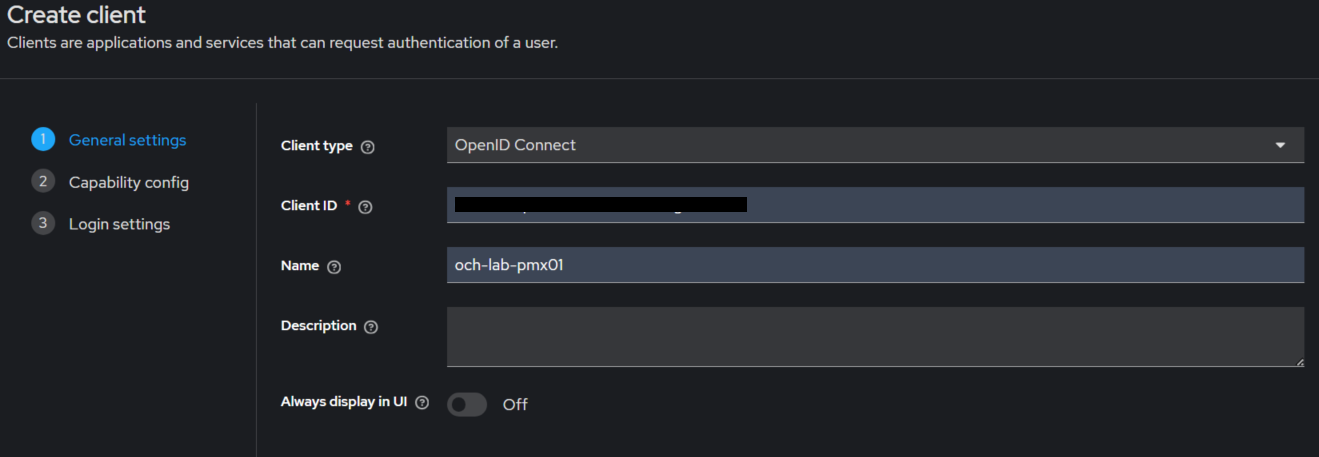
Sélectionner le type '<span style="color: rgb(132,63,161);">***OpenID Connect***</span>'

Générer ou définir un '<span style="color: rgb(132,63,161);">***clientID***</span>'.

<p class="callout info">*Il est possible d'utiliser un générateur afin de générer un e chaîne de 32 caractères. Par exemple : [ici](https://wtools.io/generate-random-password-online).*</p>

<p class="callout success">**Best Practice** *: 32 caractères avec minuscules, majuscules et chiffres.*</p>

Choisir un nom parlant.

Puis faire '<span style="color: rgb(132,63,161);">***Next***</span>'.

[![image.png](https://docs.labs404.fr/uploads/images/gallery/2026-07/scaled-1680-/FD0image-png.png)](https://docs.labs404.fr/uploads/images/gallery/2026-07/scaled-1680-/FD0image-png.png)

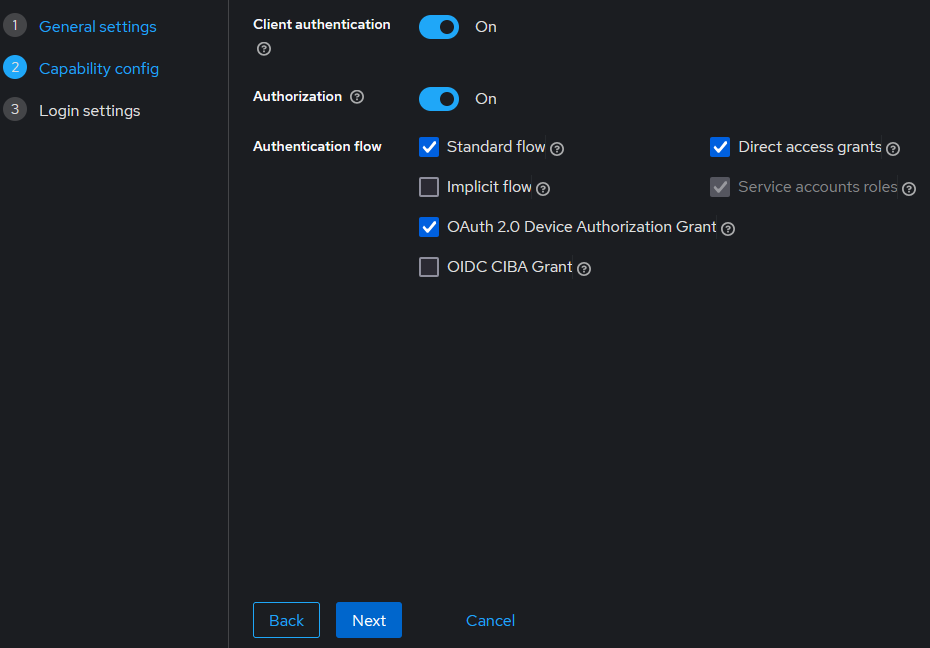
Sur la page suivante, activer '<span style="color: rgb(132,63,161);">***Client authentication***</span>' et '<span style="color: rgb(132,63,161);">***Authorization***</span>'.

Vérifier que les cases suivantes sont cochées.

Puis faire '<span style="color: rgb(132,63,161);">***Next***</span>'.

[![image.png](https://docs.labs404.fr/uploads/images/gallery/2026-07/scaled-1680-/ospimage-png.png)](https://docs.labs404.fr/uploads/images/gallery/2026-07/scaled-1680-/ospimage-png.png)

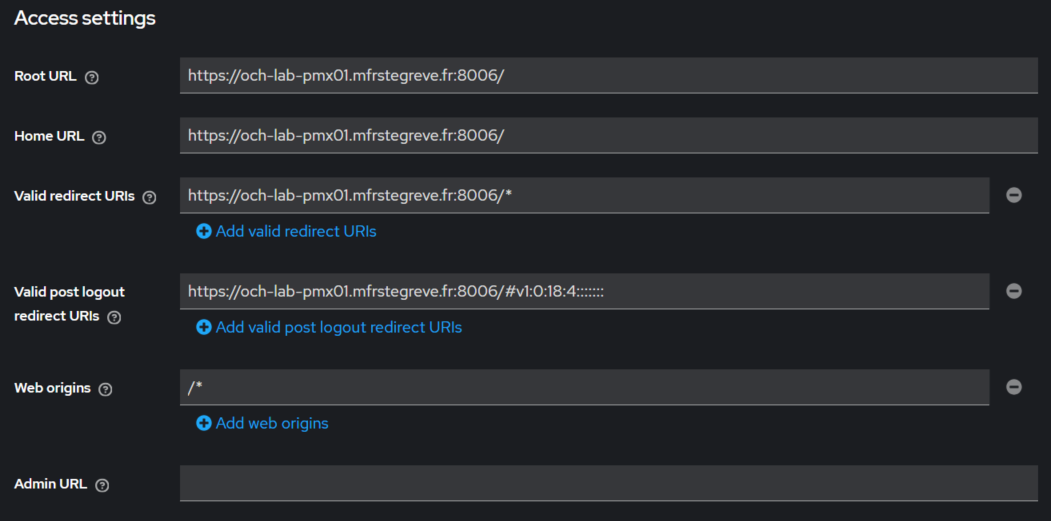
Entrer les URL au format suivant (en modifiant les FQND).

Puis faire '<span style="color: rgb(132,63,161);">***Save***</span>'.

[![image.png](https://docs.labs404.fr/uploads/images/gallery/2026-07/scaled-1680-/3Tdimage-png.png)](https://docs.labs404.fr/uploads/images/gallery/2026-07/scaled-1680-/3Tdimage-png.png)


#### **<span style="color: rgb(35,111,161);">2.2 Préparer la synchro des groupes</span>** 

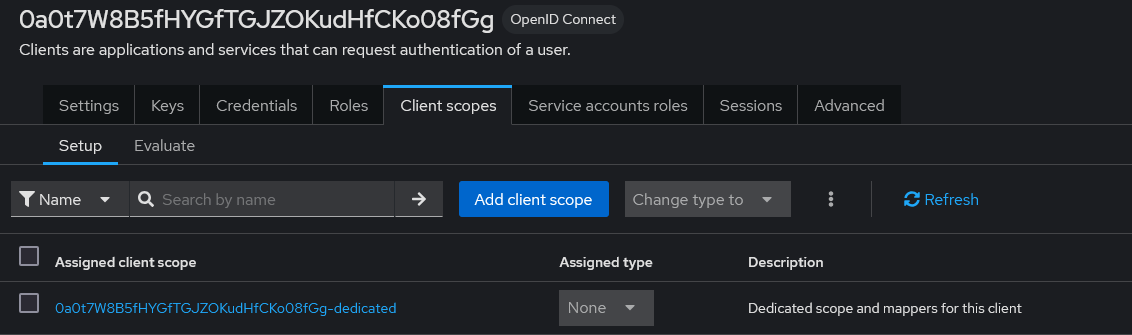
Afin de pouvoir gérer les droits depuis le keycloak et synchroniser les groupes, aller dans l'onglet '<span style="color: rgb(132,63,161);">***Client scope***</span>'.

Choisir le client scope au nom du client suivi de '<span style="color: rgb(132,63,161);">***-dedicated***</span>'.

[![image.png](https://docs.labs404.fr/uploads/images/gallery/2026-07/scaled-1680-/Hpoimage-png.png)](https://docs.labs404.fr/uploads/images/gallery/2026-07/scaled-1680-/Hpoimage-png.png)

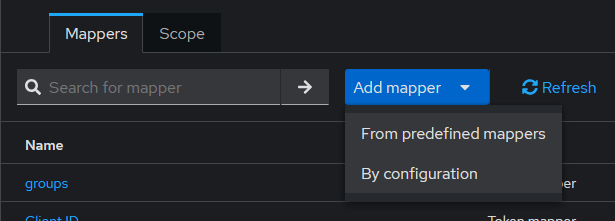
Faire '<span style="color: rgb(132,63,161);">***Add Mapper***</span>' puis '<span style="color: rgb(132,63,161);">***By Configuration***</span>'.

[![image.png](https://docs.labs404.fr/uploads/images/gallery/2026-07/scaled-1680-/n25image-png.png)](https://docs.labs404.fr/uploads/images/gallery/2026-07/scaled-1680-/n25image-png.png)

Choisir '<span style="color: rgb(132,63,161);">***Group Membership***</span>'.

[![image.png](https://docs.labs404.fr/uploads/images/gallery/2026-07/scaled-1680-/34Timage-png.png)](https://docs.labs404.fr/uploads/images/gallery/2026-07/scaled-1680-/34Timage-png.png)

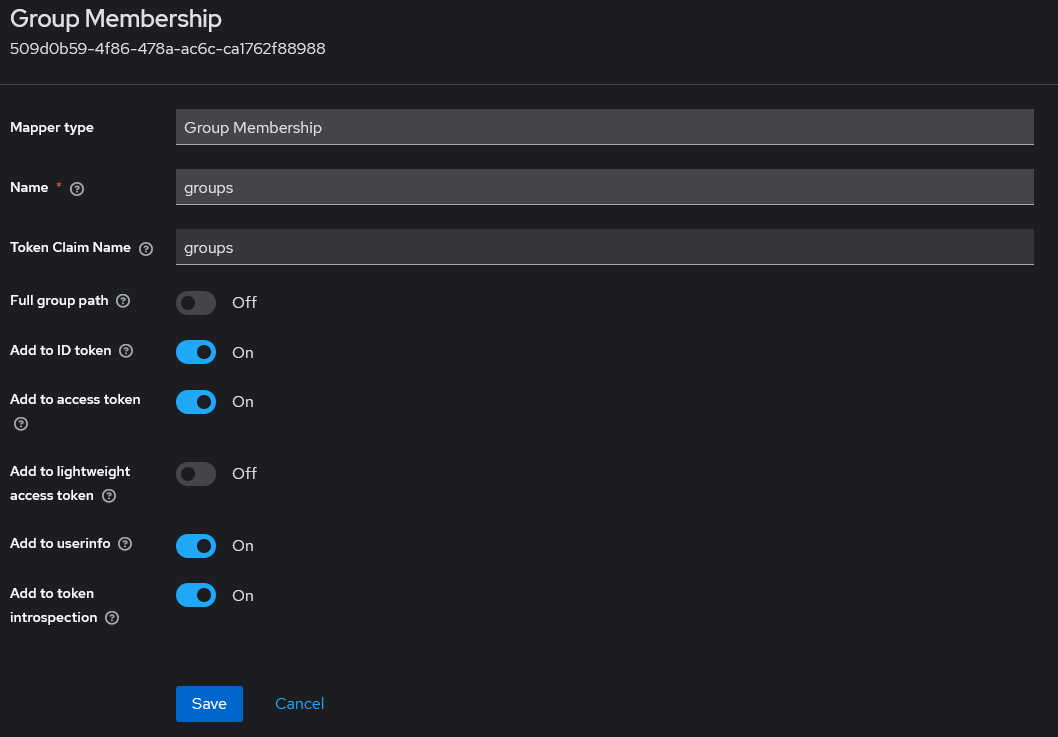
Définir le nom du <span style="color: rgb(132,63,161);">***mapper*** </span>en '<span style="color: rgb(132,63,161);">***groups***</span>'.

Définir le Token <span style="color: rgb(132,63,161);">***claim name*** </span>en '<span style="color: rgb(132,63,161);">***groups***</span>'.

Vérifier que les fonctions suivantes soit activées / désactivées.

Puis faire '<span style="color: rgb(132,63,161);">***Save***</span>'.

[![image.png](https://docs.labs404.fr/uploads/images/gallery/2026-07/scaled-1680-/PSrimage-png.png)](https://docs.labs404.fr/uploads/images/gallery/2026-07/scaled-1680-/PSrimage-png.png)


#### **<span style="color: rgb(35,111,161);">2.3 Récupérer les URL</span>** 

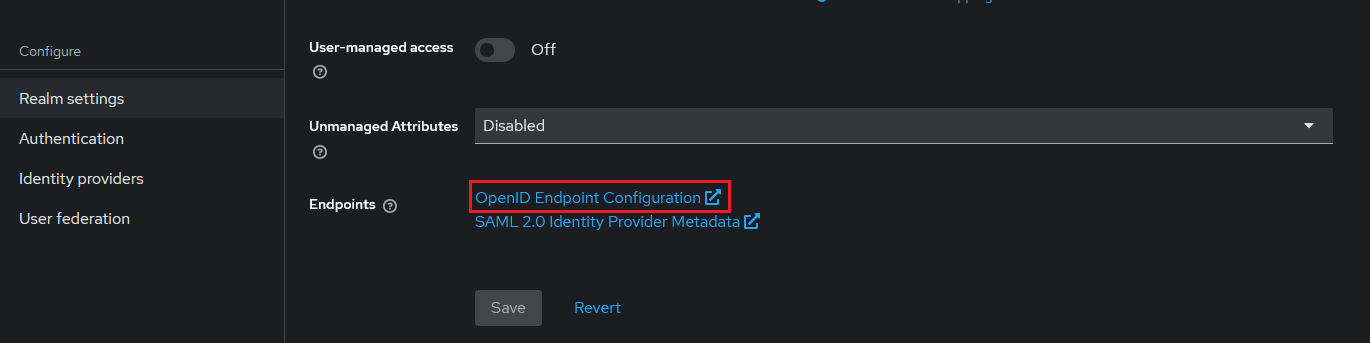
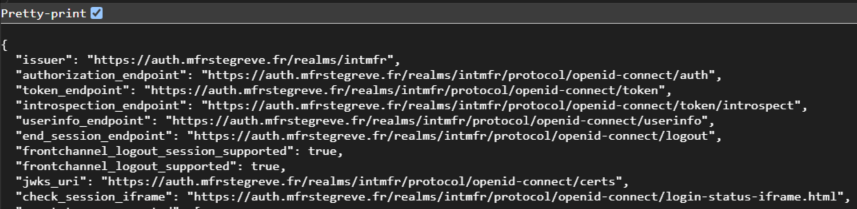
Pour récupérer les URL, sélectionner le realm et faire '<span style="color: rgb(132,63,161);">***Realm settings***</span>' puis cliquer sur '<span style="color: rgb(132,63,161);">***OpenID Endpoint Configuration***</span>'.

[![image.png](https://docs.labs404.fr/uploads/images/gallery/2026-07/scaled-1680-/hBLimage-png.png)](https://docs.labs404.fr/uploads/images/gallery/2026-07/scaled-1680-/hBLimage-png.png)

Une page s'affiche et permet de récupérer les URL.

[![image.png](https://docs.labs404.fr/uploads/images/gallery/2026-07/scaled-1680-/43timage-png.png)](https://docs.labs404.fr/uploads/images/gallery/2026-07/scaled-1680-/43timage-png.png)
---

### <span style="color: rgb(52,73,94);">**<span style="text-decoration: underline;">III. Côté Proxmox</span>**</span>

#### <span style="color: rgb(35,111,161);">**3.1 Créer le Realm**</span>

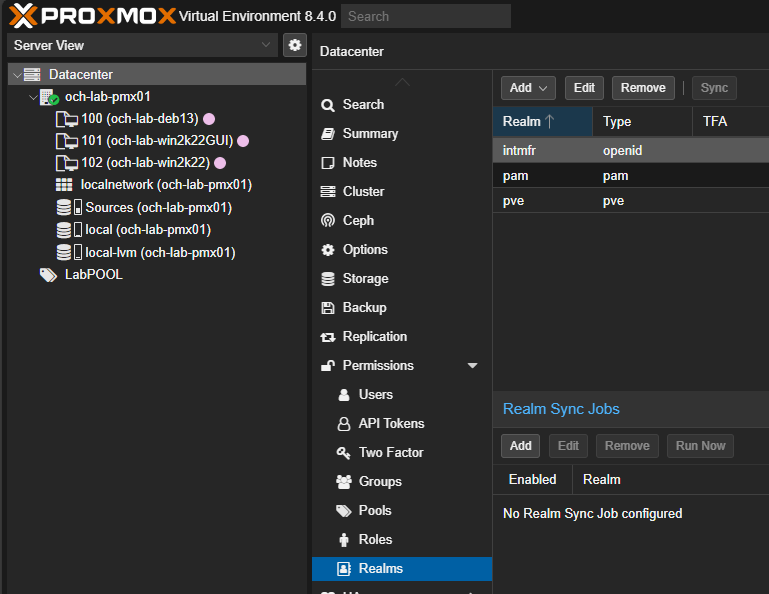
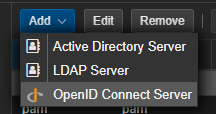
Sur '<span style="color: rgb(132,63,161);">***Datacenter***</span>' dans le sous-menu, sélectionner '<span style="color: rgb(132,63,161);">***Permissions --&gt; Realms***</span>' puis faire '<span style="color: rgb(132,63,161);">***Add***</span>'

[![image.png](https://docs.labs404.fr/uploads/images/gallery/2026-07/scaled-1680-/IfIimage-png.png)](https://docs.labs404.fr/uploads/images/gallery/2026-07/scaled-1680-/IfIimage-png.png)

Sélectionner '<span style="color: rgb(132,63,161);">***OpenID Connect server***</span>'.

[![image.png](https://docs.labs404.fr/uploads/images/gallery/2026-07/scaled-1680-/Crgimage-png.png)](https://docs.labs404.fr/uploads/images/gallery/2026-07/scaled-1680-/Crgimage-png.png)

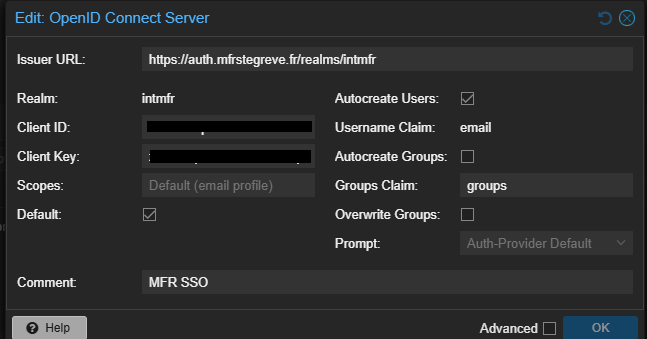
Remplir les éléments suivants :

- **Issuer URL** : l'url Issuer du realm
- **Nom du realm** : Nom du realm
- **Client ID** : ID du client sur keycloak
- **Client Key** : Secret du client
- Cocher '**Default**'
- Cocher '**Autocreate Users**'
- **Username Claim** : email (attribut qui servira à authentifier le user)
- Décocher '**Autocreate Groups**' (les groupes seront créés à part)
- **Group Claim** : groups (attribut contenant les groupes de l'utilisateur)
- Décocher **Overwrite Groups**
- Mettre en commentaire la description du realm

[![image.png](https://docs.labs404.fr/uploads/images/gallery/2026-07/scaled-1680-/JnCimage-png.png)](https://docs.labs404.fr/uploads/images/gallery/2026-07/scaled-1680-/JnCimage-png.png)
#### <span style="color: rgb(35,111,161);">**3.2 Créer les groupes**</span>

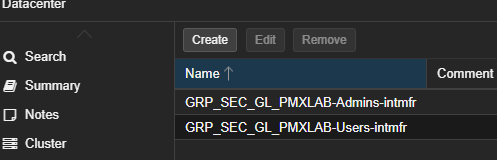
Aller dans '<span style="color: rgb(132,63,161);">***Permissions --&gt; Groups***</span>'.

Créer les groupes tels que définis dans le realm et ajouter le suffixe '<span style="color: rgb(132,63,161);">***-&lt;nomdurealm&gt;***</span>'

[![image.png](https://docs.labs404.fr/uploads/images/gallery/2026-07/scaled-1680-/qhVimage-png.png)](https://docs.labs404.fr/uploads/images/gallery/2026-07/scaled-1680-/qhVimage-png.png)

<p class="callout success">**Astuce** : Il est aussi possible de cocher la case de création automatique, placer un utilisateur dans tous les groupes nécessaires, se connecter, puis aller décocher la case de synchronisation des groupes et supprimer les groupes créés en trop.</p>

Il ne restera plus qu'a définir les permissions pour chaque groupe dans '<span style="color: rgb(132,63,161);">***Permissions***</span>'.

# ProxmoxVE - Installation

<table id="bkmrk-difficult%C3%A9%2A-%3Cdescrip" style="border-collapse: collapse; width: 100%; height: 46.8px; border-width: 1px; border-style: hidden;"><colgroup><col style="width: 20%;"></col><col style="width: 80%;"></col></colgroup><tbody><tr style="height: 46.8px;"><td style="height: 46.8px; border: 1px groove rgb(52,73,94);">[![image.png](https://docs.labs404.fr/uploads/images/gallery/2026-07/scaled-1680-/9Grdebutant-png.png)](https://docs.labs404.fr/uploads/images/gallery/2026-07/scaled-1680-/9Grdebutant-png.png)  
</td><td style="height: 46.8px; border-width: 1px; background-color: rgb(236,202,250); vertical-align: top;">Difficulté : Débutant

Notions : Virtualisation, installation de serveur

</td></tr></tbody></table>

---

### <span style="color: rgb(52, 73, 94);">**<span style="text-decoration: underline;">I. Introduction</span>**</span>

Cette documentation à pour but de réaliser l'installation de base d'un noeud proxmox à partir d'un méria Iso ou d'une clé bootable.

<p class="callout info">Pour cette seconde méthode, voir [Rufus - Création d'un média d'installation](https://docs.labs404.fr/books/11-logiciels/page/rufus-creation-dun-media-dinstallation "Rufus - Création d'un média d'installation")</p>

<p class="callout info">**Télécharger proxmox VE** : [Download Proxmox VE](https://www.proxmox.com/en/downloads/proxmox-virtual-environment/iso)  
</p>

<p class="callout danger">**Prérequis** : voir ci-dessous</p>

- 2 Vcpu.
- 2Gb RAM pour l'OS (plus celle dédiée aux VM). 
    - (si activation de Ceph storage, 1Gb de mémoire en plus par tranche de 1To de disque dans les volumes).
- Disque dur de 10Gb minimum dédié pour l'OS.

---

### <span style="color: rgb(52, 73, 94);">**<span style="text-decoration: underline;">II. Installation</span>**</span>

Insérer le media d'installation et démarrer dessus.

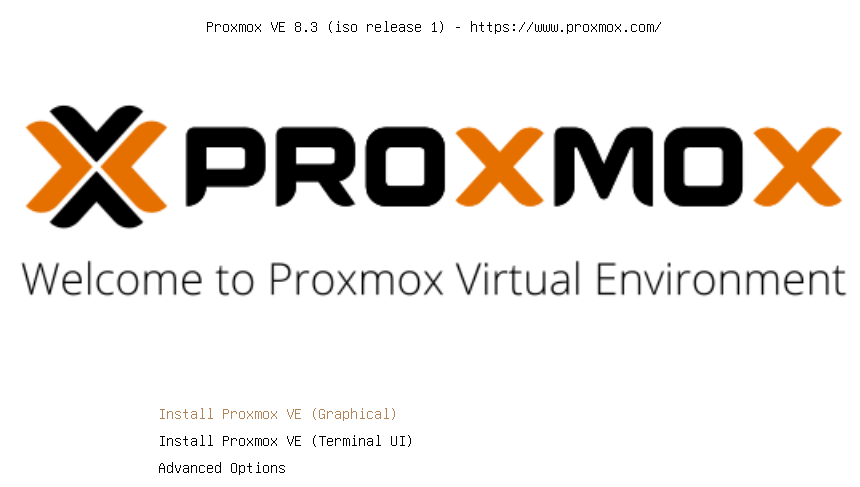
Sélectionner '<span style="color: rgb(132,63,161);">***Install Proxmox VE (Graphical)***</span>'.

[![image.png](https://docs.labs404.fr/uploads/images/gallery/2026-07/scaled-1680-/vXvimage-png.png)](https://docs.labs404.fr/uploads/images/gallery/2026-07/scaled-1680-/vXvimage-png.png)

Attendre l'initialisation de l'installeur.

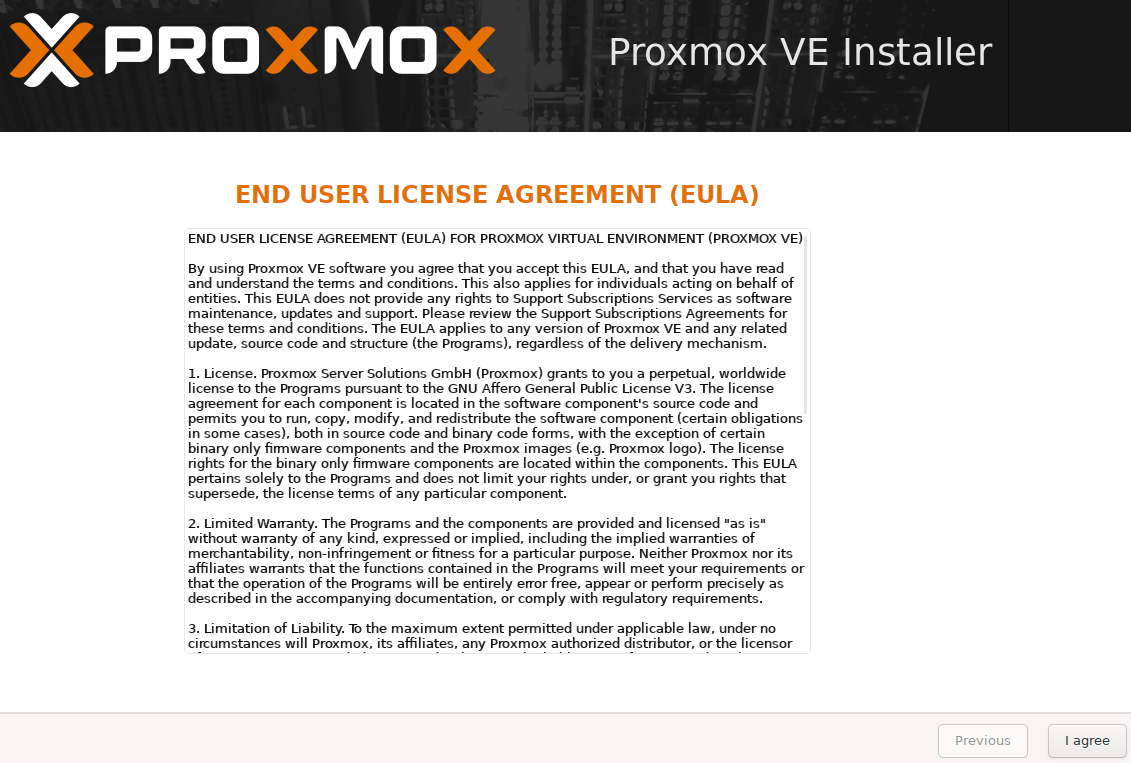
Faire défiler le contrat de licence et cliquer sur '<span style="color: rgb(132,63,161);">***I agree***</span>'.

[![image.png](https://docs.labs404.fr/uploads/images/gallery/2026-07/scaled-1680-/RD7image-png.png)](https://docs.labs404.fr/uploads/images/gallery/2026-07/scaled-1680-/RD7image-png.png)

Sélectionner le disque sur lequel installer (si un seul disque, sélectionné par défaut).

[![image.png](https://docs.labs404.fr/uploads/images/gallery/2026-07/scaled-1680-/vYjimage-png.png)](https://docs.labs404.fr/uploads/images/gallery/2026-07/scaled-1680-/vYjimage-png.png)

<details id="bkmrk-en-cas-d%27installatio"><summary>En cas d'installation sur un volume raid</summary>

<p class="callout info">**Base théorique** : [Hardware - Le RAID](https://docs.labs404.fr/books/cours-theoriques/page/hardware-le-raid "Hardware - Le RAID")  
</p>

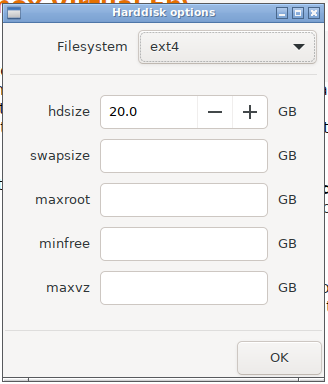
Cliquer sur '*<span style="color: rgb(132,63,161);">**Options**</span>'.*

La fenêtre suivante s'affiche :

[![image.png](https://docs.labs404.fr/uploads/images/gallery/2026-07/scaled-1680-/BToimage-png.png)](https://docs.labs404.fr/uploads/images/gallery/2026-07/scaled-1680-/BToimage-png.png)

Sélectionner le niveau de raid adapté au besoin, ici zfs(RAID1)

[![image.png](https://docs.labs404.fr/uploads/images/gallery/2026-07/scaled-1680-/5XKimage-png.png)](https://docs.labs404.fr/uploads/images/gallery/2026-07/scaled-1680-/5XKimage-png.png)

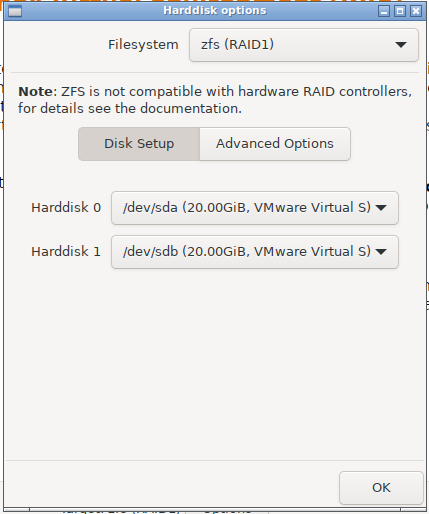
Sélectionner les disques qui participeront au volume.

[![image.png](https://docs.labs404.fr/uploads/images/gallery/2026-07/scaled-1680-/4FVimage-png.png)](https://docs.labs404.fr/uploads/images/gallery/2026-07/scaled-1680-/4FVimage-png.png)
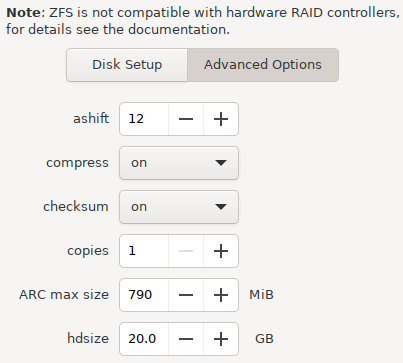
Si nécessaire, ajuster les options.

[![image.png](https://docs.labs404.fr/uploads/images/gallery/2026-07/scaled-1680-/VvFimage-png.png)](https://docs.labs404.fr/uploads/images/gallery/2026-07/scaled-1680-/VvFimage-png.png)
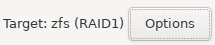
Puis valider avec '<span style="color: rgb(132,63,161);">***OK***</span>'

La destination de l'installation est alors modifiée.

[![image.png](https://docs.labs404.fr/uploads/images/gallery/2026-07/scaled-1680-/e1simage-png.png)](https://docs.labs404.fr/uploads/images/gallery/2026-07/scaled-1680-/e1simage-png.png)
</details>Cliquer sur '<span style="color: rgb(132,63,161);">***Next***</span>'.

Sélectionner :

- le pays
- la zone de temps
- la disposition clavier

Puis faire '<span style="color: rgb(132,63,161);">***Next***</span>'.

[![image.png](https://docs.labs404.fr/uploads/images/gallery/2026-07/scaled-1680-/iLNimage-png.png)](https://docs.labs404.fr/uploads/images/gallery/2026-07/scaled-1680-/iLNimage-png.png)

Entrer le mot de passe et la confirmation pour le compte '<span style="color: rgb(132,63,161);">***root***</span>'.

Entrer un email valide qui recevra les notifications du système.

Puis cliquer sur '<span style="color: rgb(132,63,161);">***Next***</span>'.

[![image.png](https://docs.labs404.fr/uploads/images/gallery/2026-07/scaled-1680-/5rXimage-png.png)](https://docs.labs404.fr/uploads/images/gallery/2026-07/scaled-1680-/5rXimage-png.png)

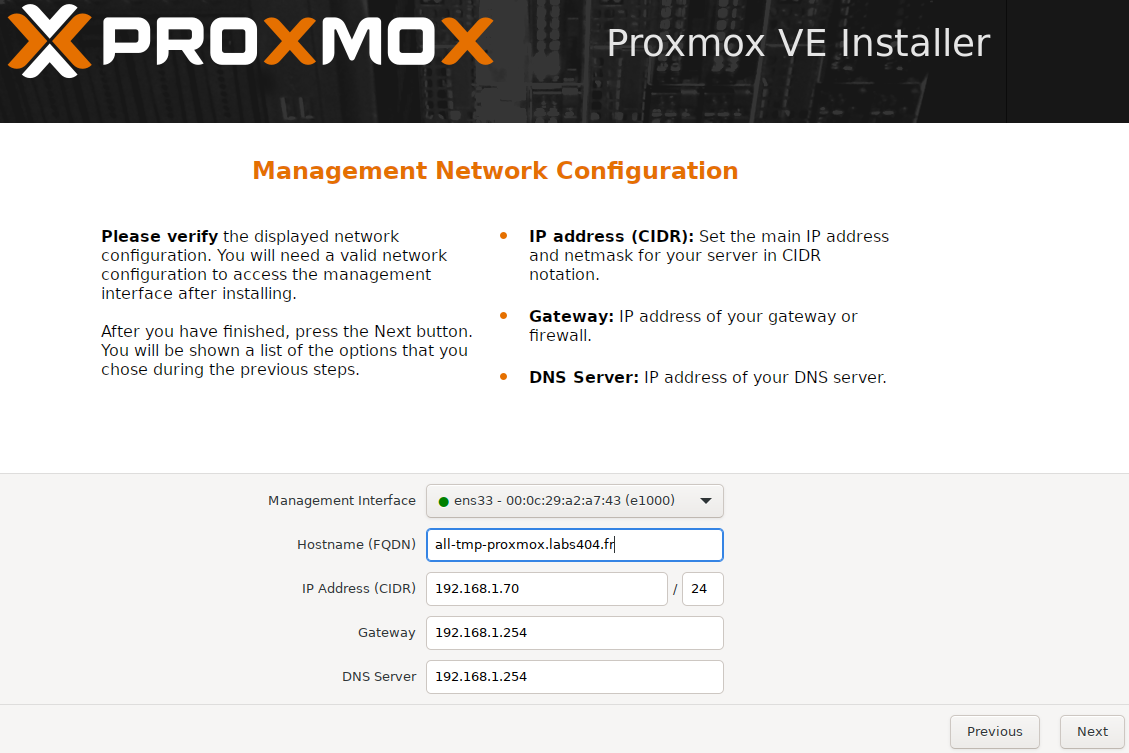
Entrer le FQDN du noeud proxmox.

Puis entrer les informations réseau (si un DHCP est présent il va récupérer les informations données par celui-ci).

<p class="callout warning">**Attention** : ces informations, bien que récupérée par DHCP seront fixées par le Proxmox dans sa configuration. En cas de déploiement multiples ou réaffectation de l'adresse, cela risquera d'entrainer des conflits.</p>

Puis cliquer sur '<span style="color: rgb(132,63,161);">***Next***</span>'.

[![image.png](https://docs.labs404.fr/uploads/images/gallery/2026-07/scaled-1680-/NQiimage-png.png)](https://docs.labs404.fr/uploads/images/gallery/2026-07/scaled-1680-/NQiimage-png.png)

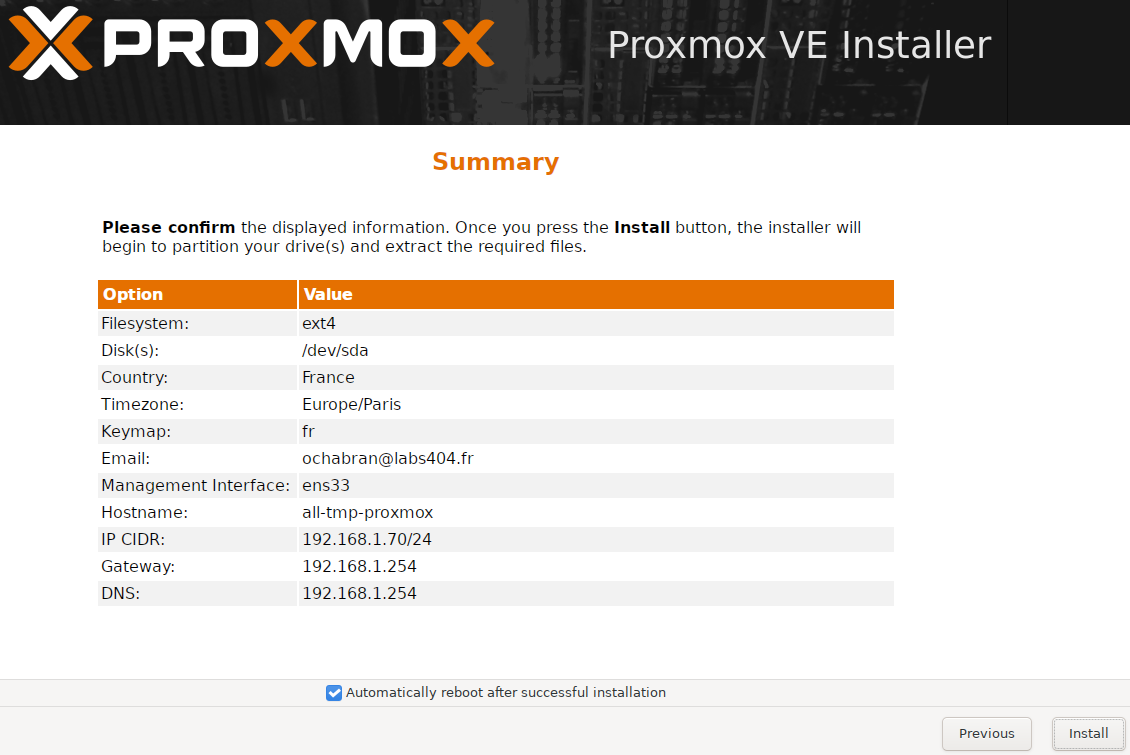
Un récapitulatif de l'installation est présenté à l'utilisateur.

La case '<span style="color: rgb(132,63,161);">***Automatically reboot after successful installation***</span>' est cochée par défaut.

Cliquer sur '<span style="color: rgb(132,63,161);">***Install***</span>'.

[![image.png](https://docs.labs404.fr/uploads/images/gallery/2026-07/scaled-1680-/o7dimage-png.png)](https://docs.labs404.fr/uploads/images/gallery/2026-07/scaled-1680-/o7dimage-png.png)

Attendre la fin de l'installation.

[![image.png](https://docs.labs404.fr/uploads/images/gallery/2026-07/scaled-1680-/Nfcimage-png.png)](https://docs.labs404.fr/uploads/images/gallery/2026-07/scaled-1680-/Nfcimage-png.png)

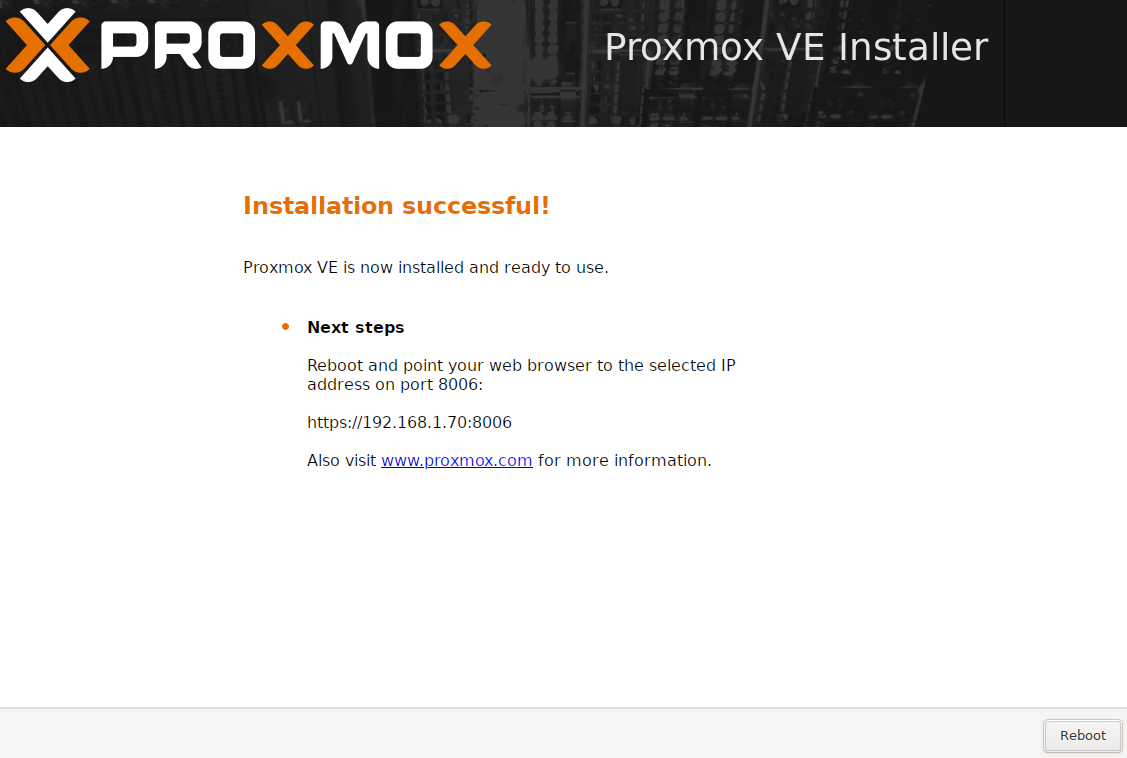
A la fin de celle-ci, si la case nétait par cochée, cliquer sur '<span style="color: rgb(132,63,161);">***Reboot***</span>'.

[![image.png](https://docs.labs404.fr/uploads/images/gallery/2026-07/scaled-1680-/NEtimage-png.png)](https://docs.labs404.fr/uploads/images/gallery/2026-07/scaled-1680-/NEtimage-png.png)

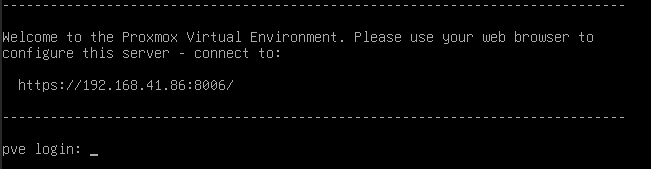
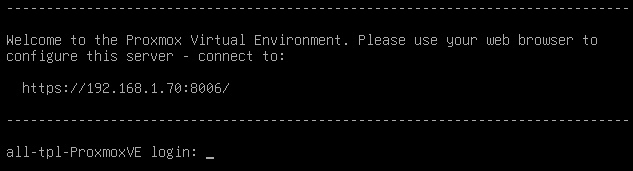
Après le redémarrage, l'écran suivant est disponible sur la console.

[![image.png](https://docs.labs404.fr/uploads/images/gallery/2026-07/scaled-1680-/2Wlimage-png.png)](https://docs.labs404.fr/uploads/images/gallery/2026-07/scaled-1680-/2Wlimage-png.png)
---

### <span style="text-decoration: underline; color: rgb(52, 73, 94);">**III. Se connecter à l'interface d'administration**</span>

Ouvrir le navigateur et se connecter sur : <span style="color: rgb(132,63,161);">***https://&lt;ipduproxmox&gt;:8006/***</span>

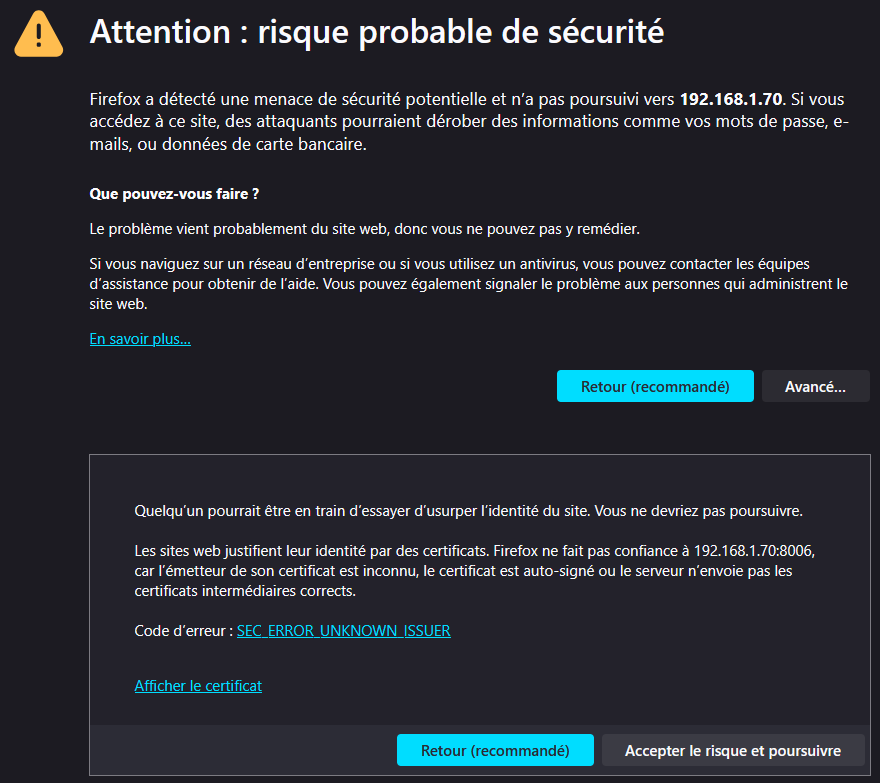
Lors de la première connexion, il faudra passer outre le risque de sécurité du fait que le certificat ssl présent par défaut est autosigné

[![image.png](https://docs.labs404.fr/uploads/images/gallery/2026-07/scaled-1680-/gBRimage-png.png)](https://docs.labs404.fr/uploads/images/gallery/2026-07/scaled-1680-/gBRimage-png.png)
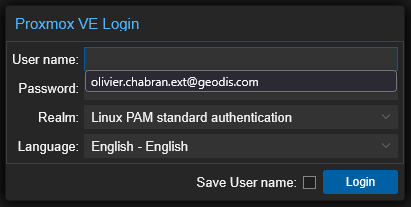
La fenêtre de connexion apparaît.

Entrer le nom d'utilisateur '<span style="color: rgb(132,63,161);">***root***</span>' et le mot de passe défini lors de l'installation.

[![image.png](https://docs.labs404.fr/uploads/images/gallery/2026-07/scaled-1680-/cX2image-png.png)](https://docs.labs404.fr/uploads/images/gallery/2026-07/scaled-1680-/cX2image-png.png)
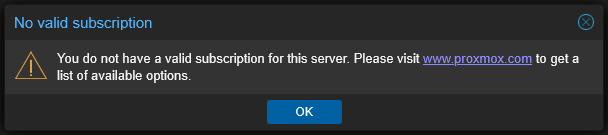
Le message suivant apparaît alors, il peut être ignoré.

[![image.png](https://docs.labs404.fr/uploads/images/gallery/2026-07/scaled-1680-/OkZimage-png.png)](https://docs.labs404.fr/uploads/images/gallery/2026-07/scaled-1680-/OkZimage-png.png)
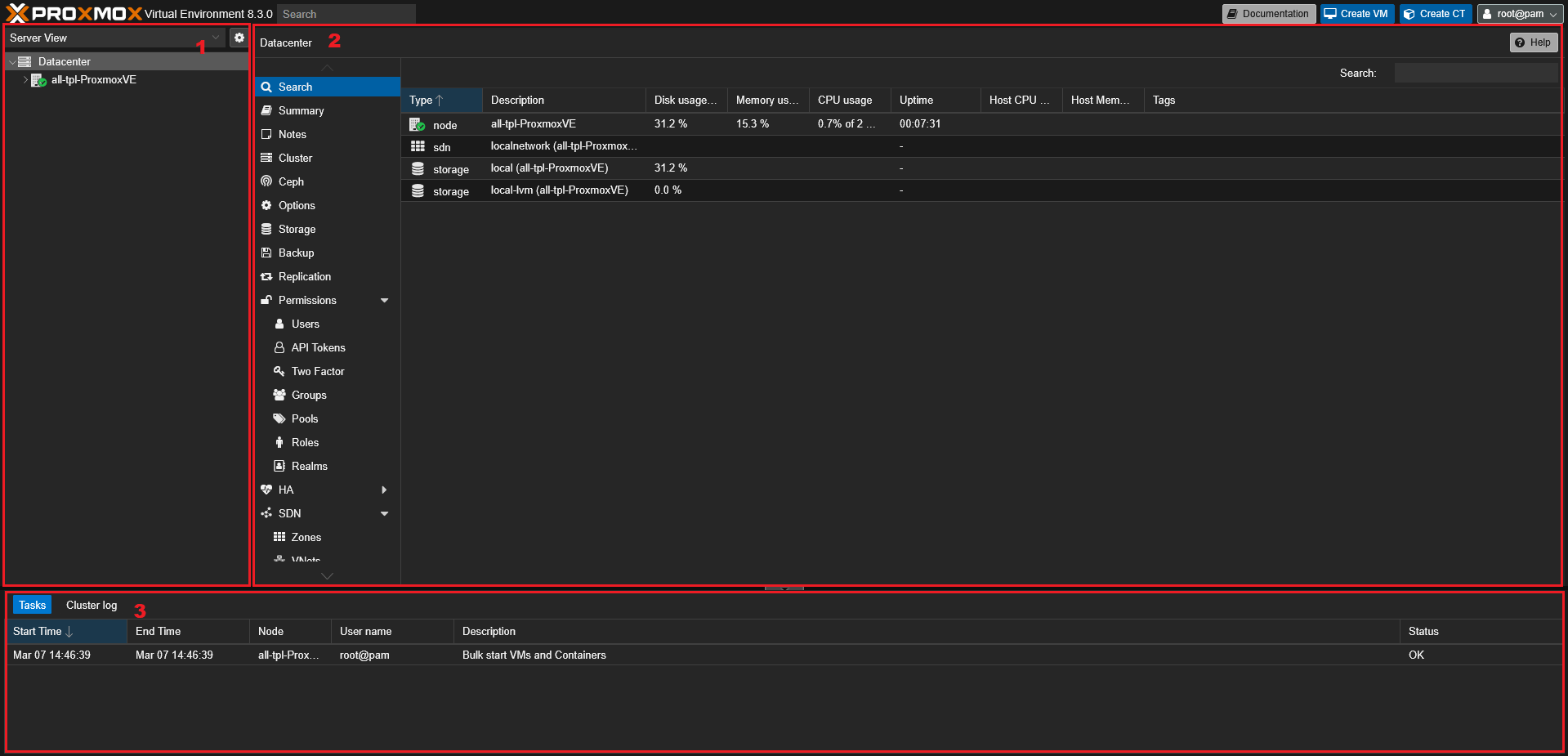
L'écran d'administration est alors disponible et se décompose comme suit :

1. Panneau de navigation.
2. Panneau principal.
3. Liste des tâches en cours et effectuées.

[![image.png](https://docs.labs404.fr/uploads/images/gallery/2026-07/scaled-1680-/Aznimage-png.png)](https://docs.labs404.fr/uploads/images/gallery/2026-07/scaled-1680-/Aznimage-png.png)
---

### <span style="text-decoration: underline; color: rgb(52, 73, 94);">**IV. Configuration de base**</span>

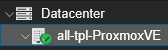
Dans le panneau de navigation, se placer sur le noeud proxmox.

[![image.png](https://docs.labs404.fr/uploads/images/gallery/2026-07/scaled-1680-/iNgimage-png.png)](https://docs.labs404.fr/uploads/images/gallery/2026-07/scaled-1680-/iNgimage-png.png)
#### <span style="color: rgb(35, 111, 161);">**5.1 Configuration du réseau**</span>

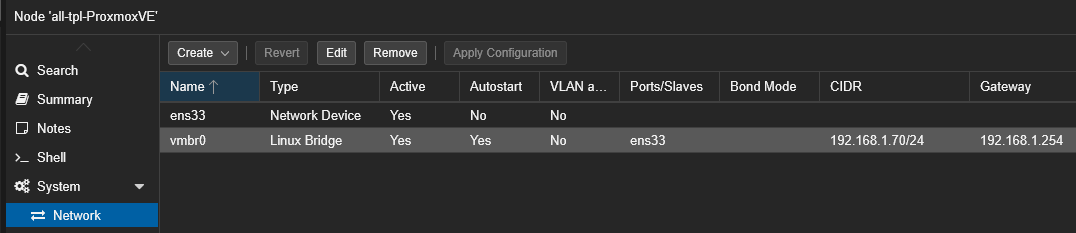
Dans le panneau principal, aller dans '<span style="color: rgb(132,63,161);">***System --&gt; Network***</span>'

S'assurer que la configuration est bien celle souhaitée.

[![image.png](https://docs.labs404.fr/uploads/images/gallery/2026-07/scaled-1680-/gpnimage-png.png)](https://docs.labs404.fr/uploads/images/gallery/2026-07/scaled-1680-/gpnimage-png.png)
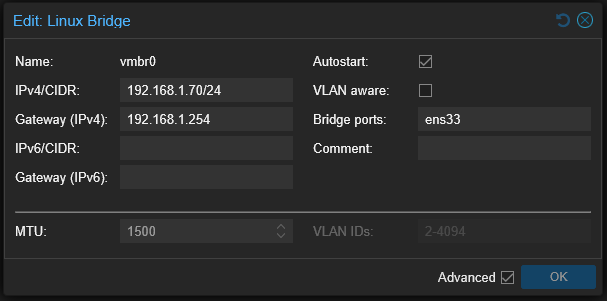
Si ce n'est pas le cas, cliquer sur le vmbr à modifier et sur le bouton '<span style="color: rgb(132,63,161);">***Edit***</span>'.

Entrer les informations voulues et faire '<span style="color: rgb(132,63,161);">***OK***</span>'.

[![image.png](https://docs.labs404.fr/uploads/images/gallery/2026-07/scaled-1680-/hjAi0Uimage-png.png)](https://docs.labs404.fr/uploads/images/gallery/2026-07/scaled-1680-/hjAi0Uimage-png.png)

<p class="callout warning">**Attention** : En cas de changement de ces paramètres, l'interface d'administration ne sera plus disponible car elle devra être rechargée. Entraînant ainsi une indisponibilité de service.</p>

#### <span style="color: rgb(35, 111, 161);">**5.2 Modification du/des DNS**</span>

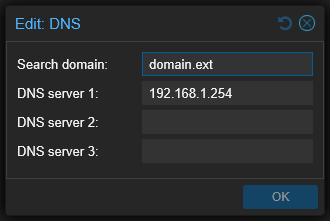
Sur le panneau principal, aller dans '<span style="color: rgb(132,63,161);">***System --&gt; DNS***</span>' et cliquer sur '<span style="color: rgb(132,63,161);">***Edit***</span>'

Entrer le domaine de recherche et le(s) DNS, puis valider avec '<span style="color: rgb(132,63,161);">***OK***</span>'.

[![image.png](https://docs.labs404.fr/uploads/images/gallery/2026-07/scaled-1680-/NToimage-png.png)](https://docs.labs404.fr/uploads/images/gallery/2026-07/scaled-1680-/NToimage-png.png)

#### <span style="color: rgb(35, 111, 161);">**5.3 Modification du nom d'hôte**</span>

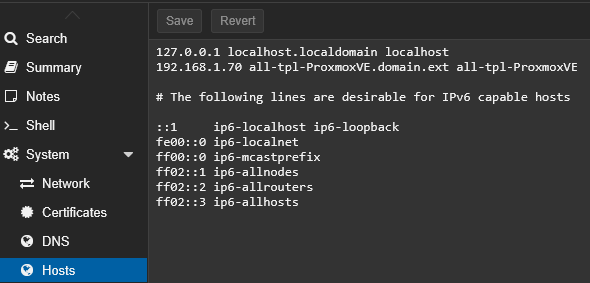
La modification du nom d'hôte ne se fait qu'a travers la modification du fichier host. Heureusement, l'édition de celui-ci est disponible dans la GUI.

Dans l'écran principal, aller dans '<span style="color: rgb(132,63,161);">***System --&gt; Hosts***</span>', modifier les valeurs désirées.

*par exemple : 172.20.1.11 och-lab-pve01.labs404.fr och-lab-pve01*

[![image.png](https://docs.labs404.fr/uploads/images/gallery/2026-07/scaled-1680-/JSSimage-png.png)](https://docs.labs404.fr/uploads/images/gallery/2026-07/scaled-1680-/JSSimage-png.png)
Puis cliquer sur '<span style="color: rgb(132,63,161);">***Save***</span>' et redémarrer pour appliquer les modifications.

#### <span style="color: rgb(35, 111, 161);">**5.4 Mettre à jour le système**</span>

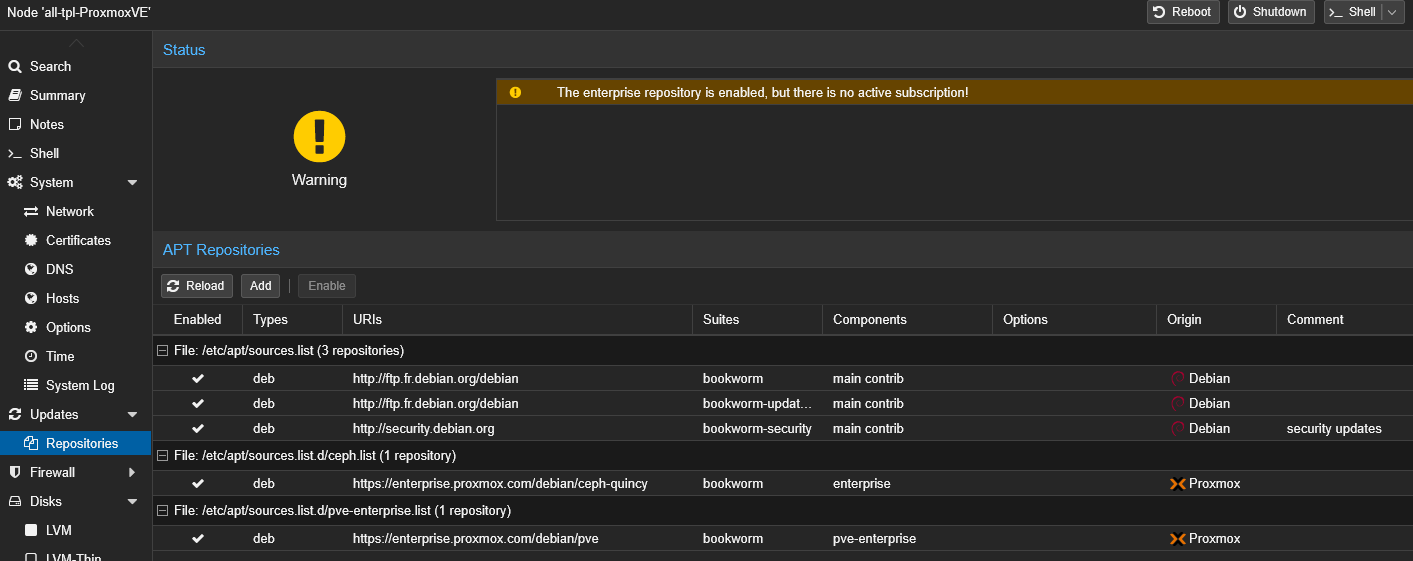
Par défaut, aucune souscription n'est présente sur les Proxmox car celle-ci est payante.

<p class="callout info">**Information** : Souscrire à un abonnement permet d'accéder aux repos entreprise (nécessaire pour un environnement de production) ainsi que d'avoir un certain niveau de support.</p>

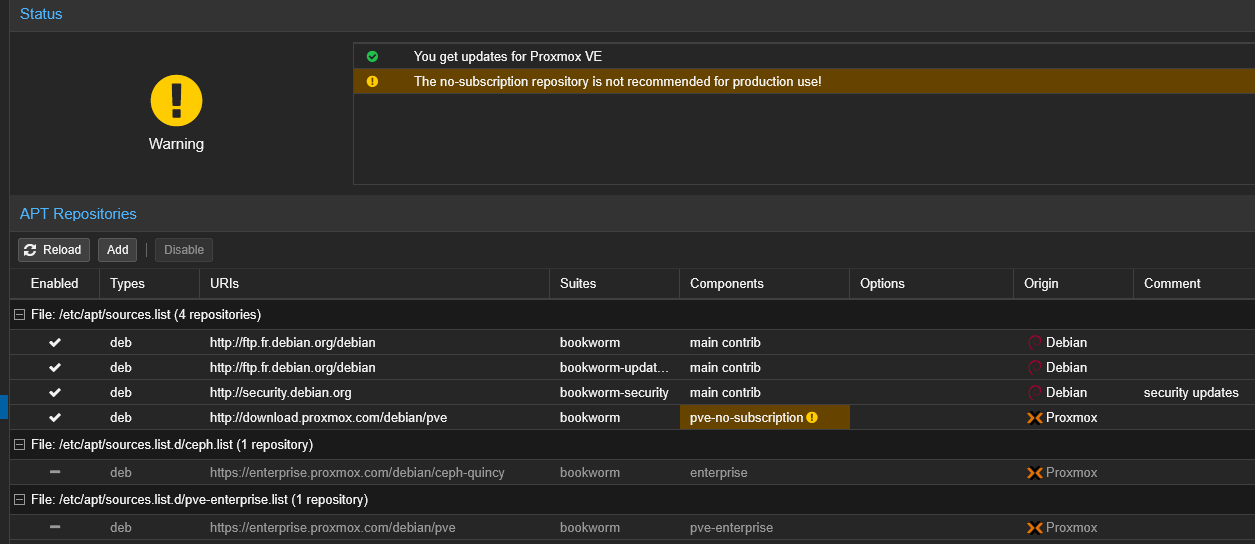
Il faudra donc désactiver les repos entreprise et ajouter le Community à la place.

Pour cela, dans le panneau central, aller dans '<span style="color: rgb(132,63,161);">***Updates --&gt; Repositories***</span>'.

[![image.png](https://docs.labs404.fr/uploads/images/gallery/2026-07/scaled-1680-/vZgimage-png.png)](https://docs.labs404.fr/uploads/images/gallery/2026-07/scaled-1680-/vZgimage-png.png)

Cliquer sur les deux repositories en bas :

[![image.png](https://docs.labs404.fr/uploads/images/gallery/2026-07/scaled-1680-/ySaimage-png.png)](https://docs.labs404.fr/uploads/images/gallery/2026-07/scaled-1680-/ySaimage-png.png)

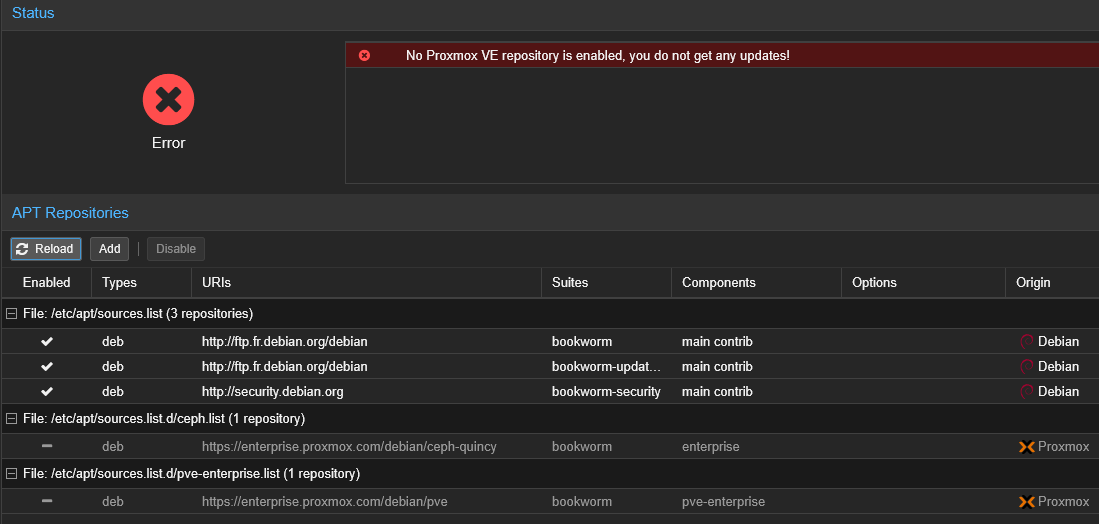
Puis cliquer sur '<span style="color: rgb(132,63,161);">***Disable***</span>'. Cela donnera la chose suivante :

[![image.png](https://docs.labs404.fr/uploads/images/gallery/2026-07/scaled-1680-/TPnimage-png.png)](https://docs.labs404.fr/uploads/images/gallery/2026-07/scaled-1680-/TPnimage-png.png)

Il faut donc maintenant ajouter le repo Community.

Cliquer sur '<span style="color: rgb(132,63,161);">***Add***</span>'.

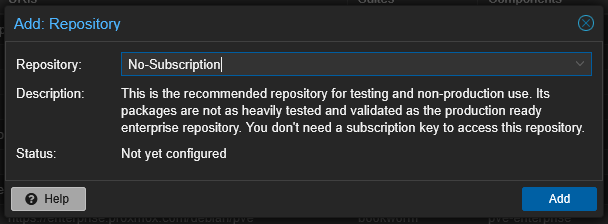
Sélectionner le Repo '<span style="color: rgb(132,63,161);">***No-Subscription***</span>' et valider en cliquant sur '<span style="color: rgb(132,63,161);">***Add***</span>'.

[![image.png](https://docs.labs404.fr/uploads/images/gallery/2026-07/scaled-1680-/uswimage-png.png)](https://docs.labs404.fr/uploads/images/gallery/2026-07/scaled-1680-/uswimage-png.png)

Cela donne maintenant :

[![image.png](https://docs.labs404.fr/uploads/images/gallery/2026-07/scaled-1680-/Hdfimage-png.png)](https://docs.labs404.fr/uploads/images/gallery/2026-07/scaled-1680-/Hdfimage-png.png)
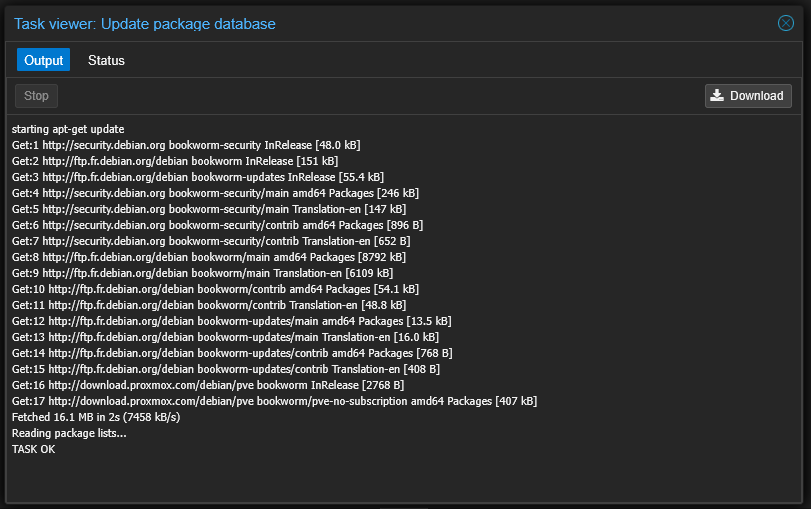
Dans le panneau principal, faire '<span style="color: rgb(132,63,161);">***Updates***</span>'. Cliquer sur '<span style="color: rgb(132,63,161);">***Refresh***</span>'.

Ignorer l'avertissement, attendre que la tâche affiche '<span style="color: rgb(132,63,161);">***OK***</span>' puis faire la croix pour fermer.

[![image.png](https://docs.labs404.fr/uploads/images/gallery/2026-07/scaled-1680-/9nximage-png.png)](https://docs.labs404.fr/uploads/images/gallery/2026-07/scaled-1680-/9nximage-png.png)

L'ensemble des mises à jour est maintenant affichée.

[![image.png](https://docs.labs404.fr/uploads/images/gallery/2026-07/scaled-1680-/99Rimage-png.png)](https://docs.labs404.fr/uploads/images/gallery/2026-07/scaled-1680-/99Rimage-png.png)
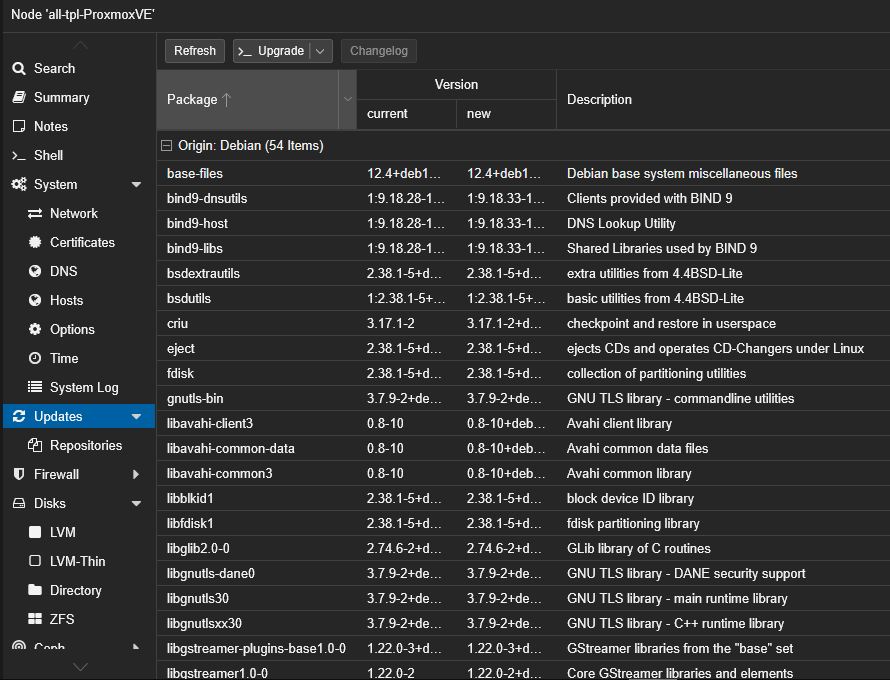
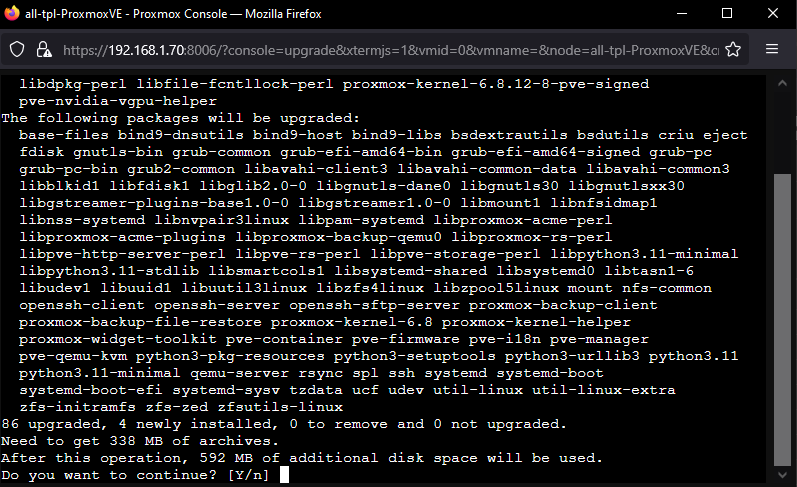
Appliquer les mises à jours en cliquant sur '<span style="color: rgb(132,63,161);">***&gt;\_ Upgrade***</span>'.

Une console s'ouvre, demandant l'acceptation de l'application des mise à jour.

entre '<span style="color: rgb(132,63,161);">***Y***</span>' dans le terminal et faire '<span style="color: rgb(132,63,161);">***Entrer***</span>'.

[![image.png](https://docs.labs404.fr/uploads/images/gallery/2026-07/scaled-1680-/2WOimage-png.png)](https://docs.labs404.fr/uploads/images/gallery/2026-07/scaled-1680-/2WOimage-png.png)

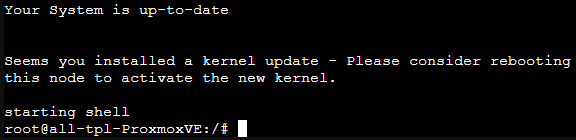
Attendre que la mise à jour termine.

[![image.png](https://docs.labs404.fr/uploads/images/gallery/2026-07/scaled-1680-/QSPimage-png.png)](https://docs.labs404.fr/uploads/images/gallery/2026-07/scaled-1680-/QSPimage-png.png)

Si le système demande à redémarrer, il est conseillé de le faire.

[![image.png](https://docs.labs404.fr/uploads/images/gallery/2026-07/scaled-1680-/nBmimage-png.png)](https://docs.labs404.fr/uploads/images/gallery/2026-07/scaled-1680-/nBmimage-png.png)
# ProxmoxVE - Installation interface graphique

<table id="bkmrk-difficult%C3%A9%2A-%3Cdescrip" style="border-collapse: collapse; width: 100%; height: 46.8px; border-width: 1px; border-style: hidden;"><colgroup><col style="width: 20%;"></col><col style="width: 80%;"></col></colgroup><tbody><tr style="height: 46.8px;"><td style="height: 46.8px; border: 1px groove rgb(52,73,94);">[![image.png](https://docs.labs404.fr/uploads/images/gallery/2026-07/scaled-1680-/W59novice-png.png)](https://docs.labs404.fr/uploads/images/gallery/2026-07/scaled-1680-/W59novice-png.png)  
</td><td style="height: 46.8px; border-width: 1px; background-color: rgb(236,202,250); vertical-align: top;">Difficulté : Novice

Notions : Proxmox VE, virtualisation, système, CLI, bash

</td></tr></tbody></table>

---

### <span style="color: rgb(52,73,94);">**<span style="text-decoration: underline;">I. Introduction</span>**</span>

Cette procédure vise à décrire l'installation d'un environnement graphique sur un système proxmox VE installé en local sur une machine.

<p class="callout warning">**Prérequis** : Avoir installé ProxmoxVE et avoir accès au shell. <span style="color: rgb(53,152,219);">**[Proxmox VE - Installation](https://docs.labs404.fr/books/infrastructure-virtualisation/page/proxmoxve-installation "Proxmox VE - Installation")**</span></p>

---

### <span style="color: rgb(52,73,94);">**<span style="text-decoration: underline;">II. Installation</span>**</span>

#### <span style="color: rgb(35,111,161);">**2.1 Installation des paquets**</span>

Accéder au terminal en entrant les informations suivantes :

- login : '<span style="color: rgb(132,63,161);">***root***</span>'
- Password : '**<span style="color: rgb(132,63,161);">*Celui fourni à l'installation*</span>'**

[![image.png](https://docs.labs404.fr/uploads/images/gallery/2026-07/scaled-1680-/3sximage-png.png)](https://docs.labs404.fr/uploads/images/gallery/2026-07/scaled-1680-/3sximage-png.png)

Mettre à jour la liste des paquets disponible avec :

```bash
apt update
```

[![image.png](https://docs.labs404.fr/uploads/images/gallery/2026-07/scaled-1680-/HA3image-png.png)](https://docs.labs404.fr/uploads/images/gallery/2026-07/scaled-1680-/HA3image-png.png)
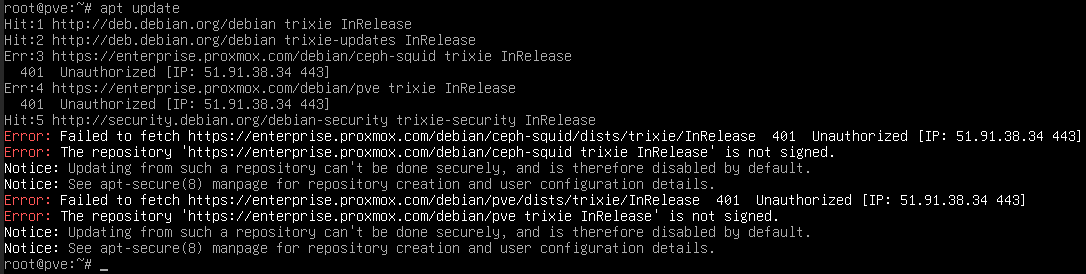
<p class="callout info">**Info** : Ignorer les erreurs sur les repo entreprise. C'est juste qu'il n'y a pas la licence.</p>

Installer les paquets avec la commande suivante :

```
apt install -y xfce4 lightdm chromium
```

[![image.png](https://docs.labs404.fr/uploads/images/gallery/2026-07/scaled-1680-/75simage-png.png)](https://docs.labs404.fr/uploads/images/gallery/2026-07/scaled-1680-/75simage-png.png)

#### <span style="color: rgb(35,111,161);">**2.2 Lancer le service au démarrage**</span>

Pour que l'interface graphique se lance au démarrage, il faut utiliser la commande suivante :

```bash
systemctl set-default graphical.target
```

[![image.png](https://docs.labs404.fr/uploads/images/gallery/2026-07/scaled-1680-/jYXimage-png.png)](https://docs.labs404.fr/uploads/images/gallery/2026-07/scaled-1680-/jYXimage-png.png)

#### <span style="color: rgb(35,111,161);">**2.3 Ajouter le compte utilisateur standard**</span>

Pour des raisons de sécurité et afin d'être certain du bon fonctionnement de l'environnement, il est préférable d'ajouter un compte utilisateur local classique (sans privilège).

```bash
adduser <votre prénom>
```

Entrer et confirmer le mot de passe, puis entrer les informations facultatives. Sélectionner '*<span style="color: rgb(132,63,161);">**Y**</span>'* pour confirmer la création et faire '<span style="color: rgb(132,63,161);">***Enter***</span>'.

[![image.png](https://docs.labs404.fr/uploads/images/gallery/2026-07/scaled-1680-/oegimage-png.png)](https://docs.labs404.fr/uploads/images/gallery/2026-07/scaled-1680-/oegimage-png.png)

#### <span style="color: rgb(35,111,161);">**2.4 Redémarrer la machine**</span>

Redémarrer la machine avec :

```bash
reboot
```

Attendre la fin du redémarrage.

[![image.png](https://docs.labs404.fr/uploads/images/gallery/2026-07/scaled-1680-/y0Pimage-png.png)](https://docs.labs404.fr/uploads/images/gallery/2026-07/scaled-1680-/y0Pimage-png.png)

---

### <span style="color: rgb(52,73,94);">**<span style="text-decoration: underline;">III. Connexion à l'interface</span>**</span>

#### <span style="color: rgb(35,111,161);">**2.1 Se connecter**</span>

Entrer le login et mot de passe pour l'utilisateur que vous venez de créer. Puis cliquer sur '<span style="color: rgb(132,63,161);">***Login***</span>'.

[![image.png](https://docs.labs404.fr/uploads/images/gallery/2026-07/scaled-1680-/Vmsimage-png.png)](https://docs.labs404.fr/uploads/images/gallery/2026-07/scaled-1680-/Vmsimage-png.png)

Vous avez désormais accès à un bureau basique.

[![image.png](https://docs.labs404.fr/uploads/images/gallery/2026-07/scaled-1680-/QkZimage-png.png)](https://docs.labs404.fr/uploads/images/gallery/2026-07/scaled-1680-/QkZimage-png.png)

#### <span style="color: rgb(35,111,161);">**2.2 Accéder à l'interface de proxmox**</span>

Cliquer sur l'icône internet en bas du bureau.

[![image.png](https://docs.labs404.fr/uploads/images/gallery/2026-07/scaled-1680-/wBcimage-png.png)](https://docs.labs404.fr/uploads/images/gallery/2026-07/scaled-1680-/wBcimage-png.png)

Utiliser l'URL suivante pour vous connecter à votre instance locale proxmox : [http://127.0.0.1:8006](http://127.0.0.1)

<p class="callout info">**Info** : Une alerte de sécurité apparaît dans le navigateur. Cela est normal, le certificat https est un certificat dit 'autogénéré'. Il n'est donc pas reconnu comme étant de confiance par le navigateur.</p>

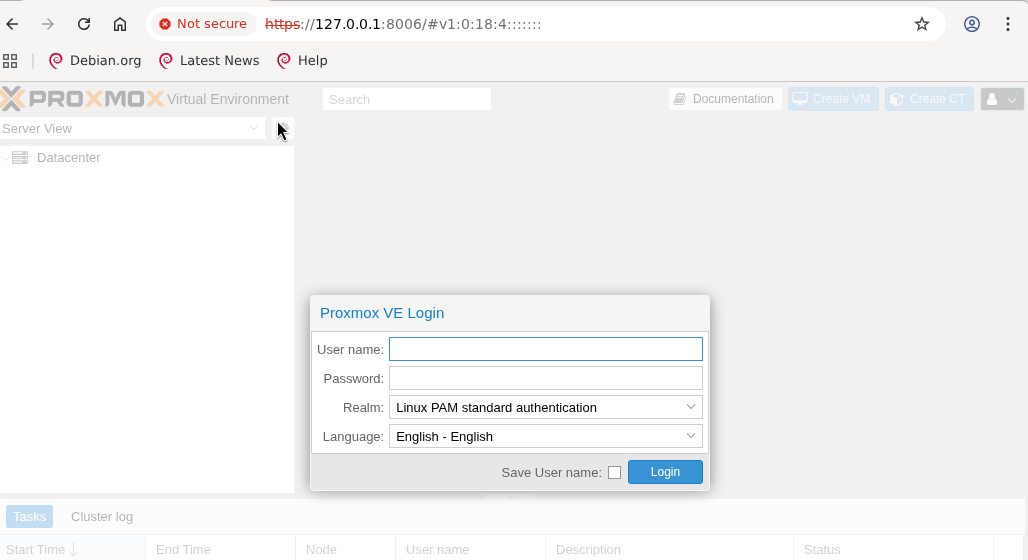
Le compte à utiliser ici est le compte '<span style="color: rgb(132,63,161);">***root***</span>' avec le mot de passé défini à l'installation.

[![image.png](https://docs.labs404.fr/uploads/images/gallery/2026-07/scaled-1680-/criimage-png.png)](https://docs.labs404.fr/uploads/images/gallery/2026-07/scaled-1680-/criimage-png.png)
# Virtualisation - VirtualBox

Contient les procédures liées aux systèmes Virtualbox headless.

# Virtualisation - VMware ESXi

Contient les procédures liées aux systèmes VMware ESXi.

# ESXi - Monter un datastore USB

<table id="bkmrk-difficult%C3%A9%2A-%3Cdescrip" style="border-collapse: collapse; width: 100%; height: 46.8px; border-width: 1px; border-style: hidden;"><colgroup><col style="width: 20%;"></col><col style="width: 80%;"></col></colgroup><tbody><tr style="height: 46.8px;"><td style="height: 46.8px; border: 1px groove rgb(52,73,94);">[![Confirmé.png](https://docs.labs404.fr/uploads/images/gallery/2026-07/scaled-1680-/gdRconfirme-png.png)](https://docs.labs404.fr/uploads/images/gallery/2026-07/scaled-1680-/gdRconfirme-png.png)</td><td style="height: 46.8px; border-width: 1px; background-color: rgb(236,202,250); vertical-align: top;">Difficulté : Confirmé

Notions : CLI, ESXi, hardware, configuration.

</td></tr></tbody></table>

---

### <span style="color: rgb(52, 73, 94);">**<span style="text-decoration: underline;">I. Introduction</span>**</span>

<p class="callout info">Applicable à : ESXi version 4.5 minimum.</p>

Parfois, il peut être utile de monter un volume USB sur un esx. Par exemple pour transférer des machines sans passer par le réseau.

Soit pour des problèmes de rapidité de transfert, soit pour des raisons d’archivage ou autre.

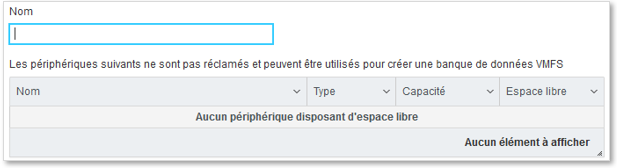
Cependant, par défaut, ESXi refuse d’utiliser des périphérique USB en tant que stockage et ne les reconnaitra pas.

[![image.png](https://docs.labs404.fr/uploads/images/gallery/2026-07/scaled-1680-/9v3image-png.png)](https://docs.labs404.fr/uploads/images/gallery/2026-07/scaled-1680-/9v3image-png.png)
---

### <span style="text-decoration: underline;"><span style="color: rgb(52, 73, 94); text-decoration: underline;">**II. Reconnaître le stockage**</span>  
</span>

<p class="callout danger">**Prérequis** : Le SSH doit être activé le temps de la manipulation. Ou un accès a la console doit être possible.</p>

<p class="callout warning">La manipulation nécessite le passage de l’esx en mode maintenance.</p>

Brancher le disque dur USB.

Stopper le service USB arbitrator en vue sa désactivation.

```
/etc/init.d/usbarbitrator stop
```

[![image.png](https://docs.labs404.fr/uploads/images/gallery/2026-07/scaled-1680-/bjzimage-png.png)](https://docs.labs404.fr/uploads/images/gallery/2026-07/scaled-1680-/bjzimage-png.png)

Désactiver l’USB arbitrator.

```
chkconfig usbarbitrator off
```

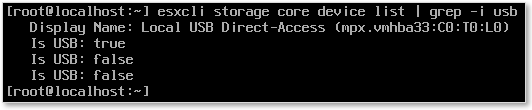
<span style="white-space: normal;">Lister les devices pour récupérer l’identifiant du périphérique USB.</span>

```
esxcli storage core device list | grep -i usb
```

[![image.png](https://docs.labs404.fr/uploads/images/gallery/2026-07/scaled-1680-/y95image-png.png)](https://docs.labs404.fr/uploads/images/gallery/2026-07/scaled-1680-/y95image-png.png)
---

### <span style="text-decoration: underline; color: rgb(52, 73, 94);">**III. Préparer/monter le volume**</span>

Passer l’ESXi en mode maintenance.

```
esxcli system maintenanceMode set --enable true
```

<span style="white-space: normal;">Créer le label de partition et la partition.</span>

```
partedUtil mklabel /dev/disks/<ID de disque> gpt
```

[![image.png](https://docs.labs404.fr/uploads/images/gallery/2026-07/scaled-1680-/E8aimage-png.png)](https://docs.labs404.fr/uploads/images/gallery/2026-07/scaled-1680-/E8aimage-png.png)

```
partedUtil getptbl /dev/disks/<ID de disque>
```

[![image.png](https://docs.labs404.fr/uploads/images/gallery/2026-07/scaled-1680-/DnTimage-png.png)](https://docs.labs404.fr/uploads/images/gallery/2026-07/scaled-1680-/DnTimage-png.png)

[![image.png](https://docs.labs404.fr/uploads/images/gallery/2026-07/scaled-1680-/8DXimage-png.png)](https://docs.labs404.fr/uploads/images/gallery/2026-07/scaled-1680-/8DXimage-png.png)

Calculer le dernier secteur de la partition avec la commande suivante et le noter.

Il sera utilisé dans la commande suivante.

```
eval expr $(partedUtil getptbl /dev/disks/<ID de disque> | tail -1 | awk '{print $1 " \\* " $2 " \\* " $3}') - 1
```

[![image.png](https://docs.labs404.fr/uploads/images/gallery/2026-07/scaled-1680-/Yvnimage-png.png)](https://docs.labs404.fr/uploads/images/gallery/2026-07/scaled-1680-/Yvnimage-png.png)

Créer le volume.

```
partedUtil setptbl /dev/disks/<ID de disque> gpt "1 2048 <Dernier bloc> AA31E02A400F11DB9590000C2911D1B8 0"
```

[![image.png](https://docs.labs404.fr/uploads/images/gallery/2026-07/scaled-1680-/aqsimage-png.png)](https://docs.labs404.fr/uploads/images/gallery/2026-07/scaled-1680-/aqsimage-png.png)

Formater le volume en VMFS.

```
vmkfstools -C vmfs5 -S <nomDeVMFS> /dev/disks/<ID de disque>:1
```

[![image.png](https://docs.labs404.fr/uploads/images/gallery/2026-07/scaled-1680-/oeNimage-png.png)](https://docs.labs404.fr/uploads/images/gallery/2026-07/scaled-1680-/oeNimage-png.png)

Après une courte attente :

[![image.png](https://docs.labs404.fr/uploads/images/gallery/2026-07/scaled-1680-/f7Uimage-png.png)](https://docs.labs404.fr/uploads/images/gallery/2026-07/scaled-1680-/f7Uimage-png.png)

Sortir du mode maintenance.

```
esxcli system maintenanceMode set --enable false
```

Le volume est maintenant monté.

[![image.png](https://docs.labs404.fr/uploads/images/gallery/2026-07/scaled-1680-/LCFimage-png.png)](https://docs.labs404.fr/uploads/images/gallery/2026-07/scaled-1680-/LCFimage-png.png)

# ESXi - Paramétrer le SNMP V2

<table id="bkmrk-difficult%C3%A9%2A-%3Cdescrip" style="border-collapse: collapse; width: 100%; height: 46.8px; border-width: 1px; border-style: hidden;"><colgroup><col style="width: 20%;"></col><col style="width: 80%;"></col></colgroup><tbody><tr style="height: 46.8px;"><td style="height: 46.8px; border: 1px groove rgb(52,73,94);">[![Confirmé.png](https://docs.labs404.fr/uploads/images/gallery/2026-07/scaled-1680-/gdRconfirme-png.png)](https://docs.labs404.fr/uploads/images/gallery/2026-07/scaled-1680-/gdRconfirme-png.png)</td><td style="height: 46.8px; border-width: 1px; background-color: rgb(236,202,250); vertical-align: top;">Difficulté : Confirmé

Notions : CLI ESXi, configuration, monitoring, supervision.

</td></tr></tbody></table>

---

### <span style="color: rgb(52, 73, 94);">**<span style="text-decoration: underline;">I. Introduction</span>**</span>

<p class="callout info">S'applique à : ESXi Version 4.5 minimum.</p>

Afin de mettre en place la supervision sur ESXi. Il faut activer et paramétrer le SNMP.

Cependant la configuration en interface graphique est loin d'être complète.

---

### <span style="text-decoration: underline;"><span style="color: rgb(52, 73, 94); text-decoration: underline;">**II. Configurer SNMP v2**</span>  
</span>

<p class="callout danger">**Prérequis** : L’accès SSH doit être activé le temps de la manipulation ou la console accessible.  
</p>

En SSH ou en console, définir la communauté SNMP.

```
esxcli system snmp set --communities <comunauté>
```

Activer le SNMP.

```
esxcli system snmp set --enable true
```

Configurer le pare-feu.

```
esxcli network firewall ruleset set --ruleset-id snmp --allowed-all false
esxcli network firewall ruleset allowedip add --ruleset-id snmp --ip-address <adresse du serveur snmp/32 ou du réseau>
esxcli network firewall ruleset set --ruleset-id snmp --enabled true
```

Configurer les TRAP SNMP.

```
esxcli system snmp set --target <serveurAdress>@<port>\<communauté>
```

Redémarrer le service.

```
/etc/init.d/snmpd restart
```

# ESXi - Renommer le vSwitch0

<table id="bkmrk-difficult%C3%A9%2A-%3Cdescrip" style="border-collapse: collapse; width: 100%; height: 46.8px; border-width: 1px; border-style: hidden;"><colgroup><col style="width: 20%;"></col><col style="width: 80%;"></col></colgroup><tbody><tr style="height: 46.8px;"><td style="height: 46.8px; border: 1px groove rgb(52,73,94);">[![Confirmé.png](https://docs.labs404.fr/uploads/images/gallery/2026-07/scaled-1680-/gdRconfirme-png.png)](https://docs.labs404.fr/uploads/images/gallery/2026-07/scaled-1680-/gdRconfirme-png.png)</td><td style="height: 46.8px; border-width: 1px; background-color: rgb(236,202,250); vertical-align: top;">Difficulté : Confirmé

Notions : ESXi CLI, Vswitches.

</td></tr></tbody></table>

---

### <span style="color: rgb(52, 73, 94);">**<span style="text-decoration: underline;">I. Introduction</span>**</span>

Pour plus de clarté, il peut être intéressant de renommer le vSwitch par défaut créé lors de l'installation de ESXi.

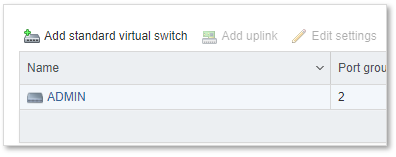
[![image.png](https://docs.labs404.fr/uploads/images/gallery/2026-07/scaled-1680-/9u2image-png.png)](https://docs.labs404.fr/uploads/images/gallery/2026-07/scaled-1680-/9u2image-png.png)

L'option renommer n'étant pas disponible sur le Vswitch0, il faudra passer par la CLI pour réaliser le changement.

---

### <span style="text-decoration: underline;"><span style="color: rgb(52, 73, 94); text-decoration: underline;">**II. Changer le nom du Vswitch**</span>  
</span>

<p class="callout danger">**Prérequis** : L’accès SSH doit être activé le temps de la manipulation ou la console accessible.  
</p>

#### <span style="color: rgb(35, 111, 161);">**2.1 Sur ESXi 7 et inférieur**</span>

<p class="callout warning">**Déprécié** : Concerne esxi 7.0 et inférieur.</p>

*éditer le fichier "/etc/vmware/esx.conf"*

*puis modifier la ligne " /net/vswitch/child\[0000\]/name = "vswitch0" "*

*en renommant le vswitch avec le nom voulu.*

*Puis redémarrer l'esx.*

#### <span style="color: rgb(35, 111, 161);">**2.2 A partir de ESXi 7.0u1**</span>

<p class="callout success">Nouvelle solution. A partir de 7.0u1.</p>

Réaliser un dump de la configuration existante.

```
configstorecli config current get -c esx -g network_vss -k switches > vswitch.json
```

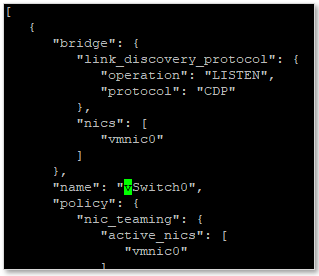
Éditer le fichier et remplacer ‘**<span style="color: rgb(132,63,161);">*<span class="fabric-text-color-mark">vSwitch0</span>*</span>**’ par le nom voulu, puis sauvegarder.

```
vi vswitch.json
```

[![image.png](https://docs.labs404.fr/uploads/images/gallery/2026-07/scaled-1680-/dBOimage-png.png)](https://docs.labs404.fr/uploads/images/gallery/2026-07/scaled-1680-/dBOimage-png.png)
Puis replacer le fichier dans la configuration en écrasant l’ancienne version.

```
configstorecli config current set -c esx -g network_vss -k switches -infile vswitch.json --overwrite
```

Redémarrer l’ESXi.

Le switch est maintenant renommé.

[![image.png](https://docs.labs404.fr/uploads/images/gallery/2026-07/scaled-1680-/FPgimage-png.png)](https://docs.labs404.fr/uploads/images/gallery/2026-07/scaled-1680-/FPgimage-png.png)