# ProxmoxVE - Installation interface graphique

<table id="bkmrk-difficult%C3%A9%2A-%3Cdescrip" style="border-collapse: collapse; width: 100%; height: 46.8px; border-width: 1px; border-style: hidden;"><colgroup><col style="width: 20%;"></col><col style="width: 80%;"></col></colgroup><tbody><tr style="height: 46.8px;"><td style="height: 46.8px; border: 1px groove rgb(52,73,94);">[![image.png](https://docs.labs404.fr/uploads/images/gallery/2026-07/scaled-1680-/W59novice-png.png)](https://docs.labs404.fr/uploads/images/gallery/2026-07/scaled-1680-/W59novice-png.png)  
</td><td style="height: 46.8px; border-width: 1px; background-color: rgb(236,202,250); vertical-align: top;">Difficulté : Novice

Notions : Proxmox VE, virtualisation, système, CLI, bash

</td></tr></tbody></table>

---

### <span style="color: rgb(52,73,94);">**<span style="text-decoration: underline;">I. Introduction</span>**</span>

Cette procédure vise à décrire l'installation d'un environnement graphique sur un système proxmox VE installé en local sur une machine.

<p class="callout warning">**Prérequis** : Avoir installé ProxmoxVE et avoir accès au shell. <span style="color: rgb(53,152,219);">**[Proxmox VE - Installation](https://docs.labs404.fr/books/infrastructure-virtualisation/page/proxmoxve-installation "Proxmox VE - Installation")**</span></p>

---

### <span style="color: rgb(52,73,94);">**<span style="text-decoration: underline;">II. Installation</span>**</span>

#### <span style="color: rgb(35,111,161);">**2.1 Installation des paquets**</span>

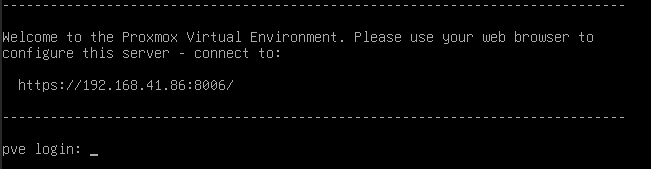
Accéder au terminal en entrant les informations suivantes :

- login : '<span style="color: rgb(132,63,161);">***root***</span>'
- Password : '**<span style="color: rgb(132,63,161);">*Celui fourni à l'installation*</span>'**

[![image.png](https://docs.labs404.fr/uploads/images/gallery/2026-07/scaled-1680-/3sximage-png.png)](https://docs.labs404.fr/uploads/images/gallery/2026-07/scaled-1680-/3sximage-png.png)

Mettre à jour la liste des paquets disponible avec :

```bash
apt update
```

[![image.png](https://docs.labs404.fr/uploads/images/gallery/2026-07/scaled-1680-/HA3image-png.png)](https://docs.labs404.fr/uploads/images/gallery/2026-07/scaled-1680-/HA3image-png.png)
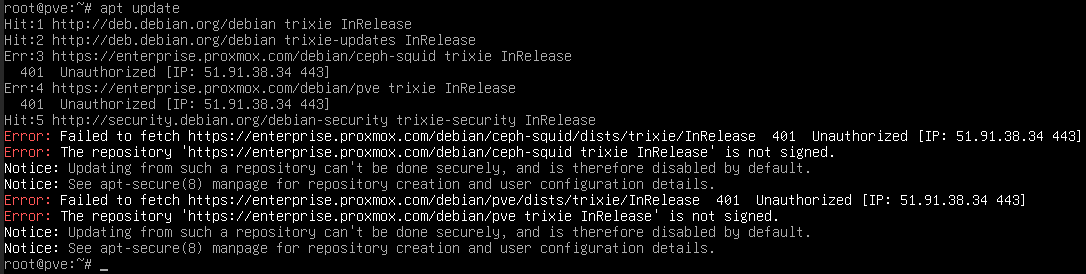
<p class="callout info">**Info** : Ignorer les erreurs sur les repo entreprise. C'est juste qu'il n'y a pas la licence.</p>

Installer les paquets avec la commande suivante :

```
apt install -y xfce4 lightdm chromium
```

[![image.png](https://docs.labs404.fr/uploads/images/gallery/2026-07/scaled-1680-/75simage-png.png)](https://docs.labs404.fr/uploads/images/gallery/2026-07/scaled-1680-/75simage-png.png)

#### <span style="color: rgb(35,111,161);">**2.2 Lancer le service au démarrage**</span>

Pour que l'interface graphique se lance au démarrage, il faut utiliser la commande suivante :

```bash
systemctl set-default graphical.target
```

[![image.png](https://docs.labs404.fr/uploads/images/gallery/2026-07/scaled-1680-/jYXimage-png.png)](https://docs.labs404.fr/uploads/images/gallery/2026-07/scaled-1680-/jYXimage-png.png)

#### <span style="color: rgb(35,111,161);">**2.3 Ajouter le compte utilisateur standard**</span>

Pour des raisons de sécurité et afin d'être certain du bon fonctionnement de l'environnement, il est préférable d'ajouter un compte utilisateur local classique (sans privilège).

```bash
adduser <votre prénom>
```

Entrer et confirmer le mot de passe, puis entrer les informations facultatives. Sélectionner '*<span style="color: rgb(132,63,161);">**Y**</span>'* pour confirmer la création et faire '<span style="color: rgb(132,63,161);">***Enter***</span>'.

[![image.png](https://docs.labs404.fr/uploads/images/gallery/2026-07/scaled-1680-/oegimage-png.png)](https://docs.labs404.fr/uploads/images/gallery/2026-07/scaled-1680-/oegimage-png.png)

#### <span style="color: rgb(35,111,161);">**2.4 Redémarrer la machine**</span>

Redémarrer la machine avec :

```bash
reboot
```

Attendre la fin du redémarrage.

[![image.png](https://docs.labs404.fr/uploads/images/gallery/2026-07/scaled-1680-/y0Pimage-png.png)](https://docs.labs404.fr/uploads/images/gallery/2026-07/scaled-1680-/y0Pimage-png.png)

---

### <span style="color: rgb(52,73,94);">**<span style="text-decoration: underline;">III. Connexion à l'interface</span>**</span>

#### <span style="color: rgb(35,111,161);">**2.1 Se connecter**</span>

Entrer le login et mot de passe pour l'utilisateur que vous venez de créer. Puis cliquer sur '<span style="color: rgb(132,63,161);">***Login***</span>'.

[![image.png](https://docs.labs404.fr/uploads/images/gallery/2026-07/scaled-1680-/Vmsimage-png.png)](https://docs.labs404.fr/uploads/images/gallery/2026-07/scaled-1680-/Vmsimage-png.png)

Vous avez désormais accès à un bureau basique.

[![image.png](https://docs.labs404.fr/uploads/images/gallery/2026-07/scaled-1680-/QkZimage-png.png)](https://docs.labs404.fr/uploads/images/gallery/2026-07/scaled-1680-/QkZimage-png.png)

#### <span style="color: rgb(35,111,161);">**2.2 Accéder à l'interface de proxmox**</span>

Cliquer sur l'icône internet en bas du bureau.

[![image.png](https://docs.labs404.fr/uploads/images/gallery/2026-07/scaled-1680-/wBcimage-png.png)](https://docs.labs404.fr/uploads/images/gallery/2026-07/scaled-1680-/wBcimage-png.png)

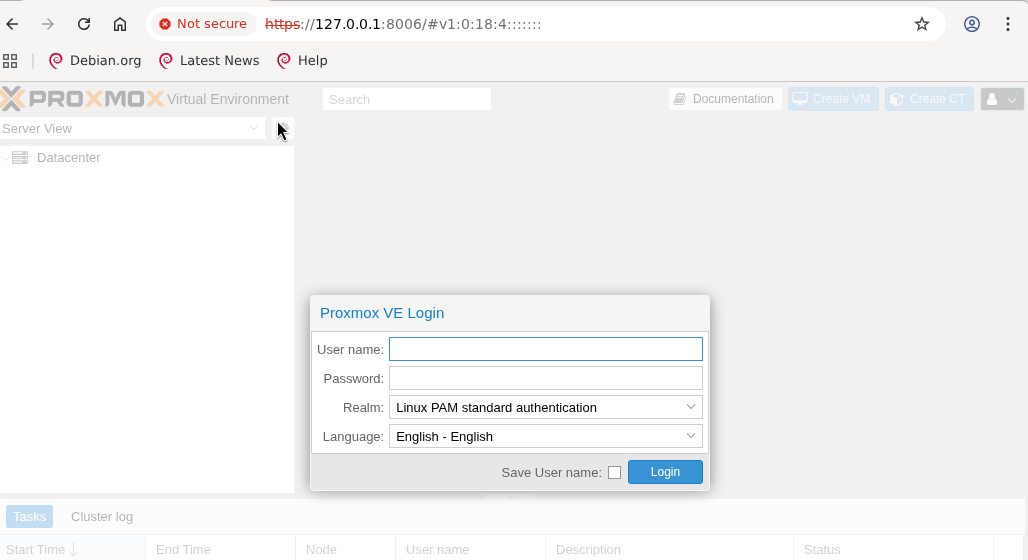
Utiliser l'URL suivante pour vous connecter à votre instance locale proxmox : [http://127.0.0.1:8006](http://127.0.0.1)

<p class="callout info">**Info** : Une alerte de sécurité apparaît dans le navigateur. Cela est normal, le certificat https est un certificat dit 'autogénéré'. Il n'est donc pas reconnu comme étant de confiance par le navigateur.</p>

Le compte à utiliser ici est le compte '<span style="color: rgb(132,63,161);">***root***</span>' avec le mot de passé défini à l'installation.

[![image.png](https://docs.labs404.fr/uploads/images/gallery/2026-07/scaled-1680-/criimage-png.png)](https://docs.labs404.fr/uploads/images/gallery/2026-07/scaled-1680-/criimage-png.png)