# KonicaMinolta - Paramétrer Scan To Mail avec Office365

<table id="bkmrk-difficult%C3%A9%2A-%3Cdescrip" style="border-collapse:collapse;width:100%;height:46.8px;border-width:1px;border-style:hidden;"><colgroup><col style="width:20%;"></col><col style="width:80%;"></col></colgroup><tbody><tr style="height:46.8px;"><td style="height:46.8px;border-width:1px;border-style:groove;border-color:rgb(52,73,94);">[![intermédiaire.png](https://docs.labs404.fr/uploads/images/gallery/2026-07/scaled-1680-/qm2intermediaire-png.png)](https://docs.labs404.fr/uploads/images/gallery/2026-07/scaled-1680-/qm2intermediaire-png.png)</td><td style="height:46.8px;border-width:1px;background-color:rgb(236,202,250);vertical-align:top;">Difficulté : Intermédiaire

Notions : impression, multifonction, messagerie, cloud, office 365.

</td></tr></tbody></table>

---

### **<span style="text-decoration:underline;">I. Introduction</span>**

<p class="callout info">S'applique à : Tous modèles de la gamme Cxxx avec la nouvelle interface.<span style="text-decoration:underline;">  
</span></p>

Cette procédure à pour but d'expliquer le paramétrage du relai SMTP office 365 sur les copieurs Konica Minolta de la gamme C (C250, C350, C450, etc...)

<p class="callout danger">Prérequis : Avoir autorisé, dans office 365, les ip publiques depuis lesquelles les copieurs vont envoyer les mails à utiliser le relai SMTP.</p>

---

### <span style="text-decoration:underline;">**I. Autoriser l'ip publique**</span>

<p class="callout info">Pour connaître son ip publique : [http://www.mon-ip.com/](http://www.mon-ip.com/)</p>

Sur l'espace office 365 aller sur le centre d'administration exchange, puis dans "***<span class="fabric-text-color-mark" style="color:rgb(132,63,161);">Flux de courrier--&gt;connecteurs</span>”,*** ajouter un nouveau connecteur incluant les IP publiques par lesquelles le copieur est susceptible d'envoyer le courrier.

---

### <span style="text-decoration:underline;">**II. Paramétrer le copieur**</span>

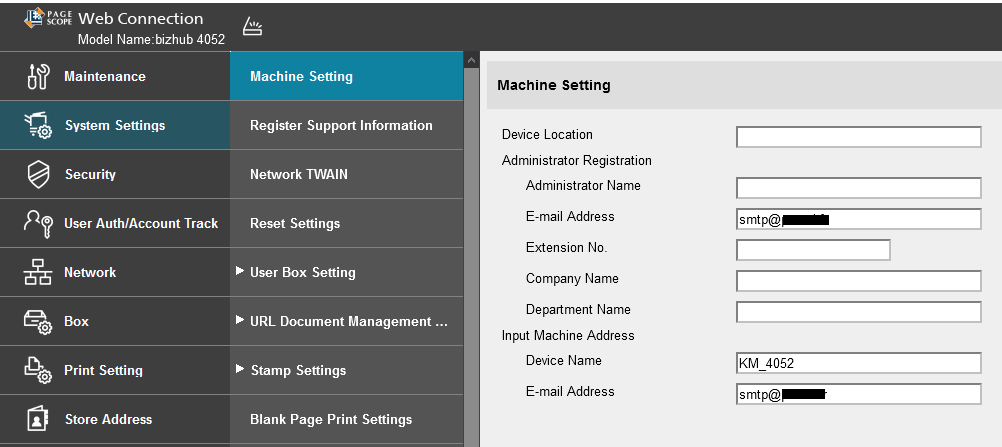
Sur l’interface du copieur, aller dans le menu “<span style="color:rgb(132,63,161);">***<span class="fabric-text-color-mark">System settings → machine settings</span>***</span>”.

Renseigner les champs “<span style="color:rgb(132,63,161);">***<span class="fabric-text-color-mark">Administrator Registration → E-mail Address</span>***</span>” et “<span style="color:rgb(132,63,161);">***<span class="fabric-text-color-mark">Input Machine Address → E-mail Address</span>***</span>” avec l’adresse d’expédition du scan to mail.

[![image.png](https://docs.labs404.fr/uploads/images/gallery/2026-07/scaled-1680-/vyDimage-png.png)](https://docs.labs404.fr/uploads/images/gallery/2026-07/scaled-1680-/vyDimage-png.png)
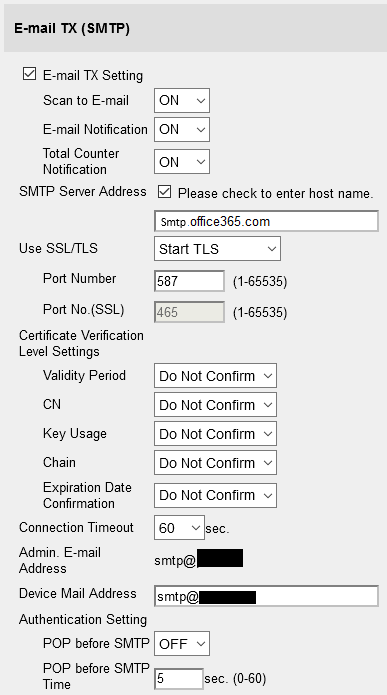
Ensuite, dans le menu “<span style="color:rgb(132,63,161);">***<span class="fabric-text-color-mark">Network → E-mail Setting → E-mail TX (SMTP)</span>***</span>” et remplr les champs comme suit :

[![image.png](https://docs.labs404.fr/uploads/images/gallery/2026-07/scaled-1680-/Ehfimage-png.png)](https://docs.labs404.fr/uploads/images/gallery/2026-07/scaled-1680-/Ehfimage-png.png)

[![image.png](https://docs.labs404.fr/uploads/images/gallery/2026-07/scaled-1680-/Q3Nimage-png.png)](https://docs.labs404.fr/uploads/images/gallery/2026-07/scaled-1680-/Q3Nimage-png.png)
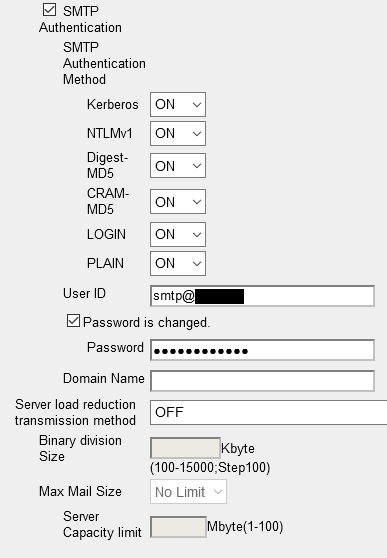
Valider les Paramètres et redémarrer le copieur.