S'applique à : UTM asg & usg.
### Symptôme(s) Impossible de se connecter à l'utm en web ou en console. [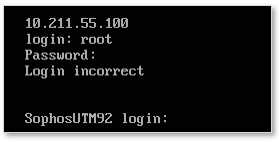](https://docs.labs404.fr/uploads/images/gallery/2026-07/scaled-1680-/XI1image-png.png) --- ### Problème Le mot de passe Administrateur a été oublié ou est perdu. --- ### SolutionPrérequis : Un accès direct à la console de l’UTM. Soit physique, soit virtuel.
#### **I. Réinitialiser le mot de passe root** Arrêter l’UTM. Démarrer l’UTM et appuyer sur la touche ESCAPE pour afficher le menu suivant : [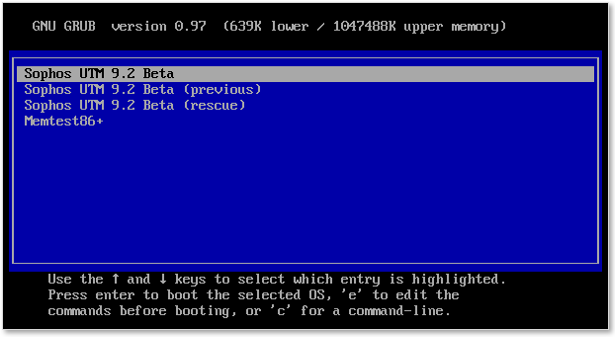](https://docs.labs404.fr/uploads/images/gallery/2026-07/scaled-1680-/HDGimage-png.png) Se placer sur la version actuelle de l’UTM et appuyer sur '***E***' pour éditer la commande de démarrage. Se placer sur la chaîne de démarrage commençant par ‘***kernel***’ et faire de nouveau ‘***E***' pour l’éditer. [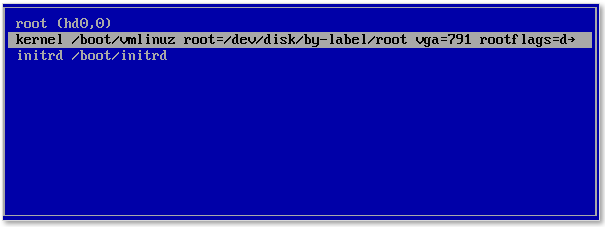](https://docs.labs404.fr/uploads/images/gallery/2026-07/scaled-1680-/395image-png.png) Ajouter à la fin de la chaîne : ``` init=/bin/bash ``` [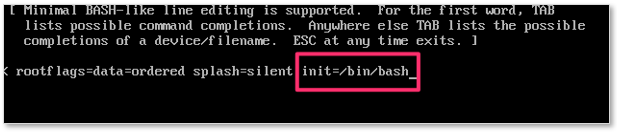](https://docs.labs404.fr/uploads/images/gallery/2026-07/scaled-1680-/Ccyimage-png.png) Puis faire ‘***Entrée***’ pour retourner a l'écran précédent et faire '***B***' pour redémmarrer. l’UTM va alors redémarrer en mode ‘rescue’. [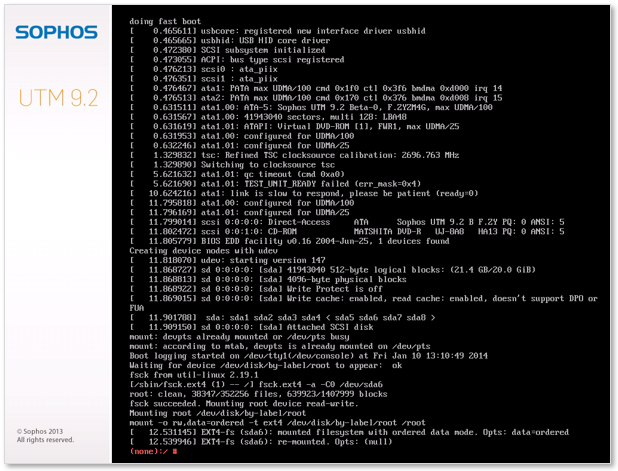](https://docs.labs404.fr/uploads/images/gallery/2026-07/scaled-1680-/uHBimage-png.png) Entrer les commandes suivantes pour réinitialiser le mot de passe 'root'. ``` passwd loginuser passwd root ``` [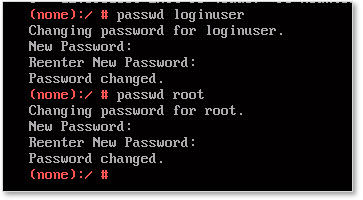](https://docs.labs404.fr/uploads/images/gallery/2026-07/scaled-1680-/xp9image-png.png) Appuyer ensuite sur “***Ctrl+Alt+Suppr***” pour redémarrer l’UTM. Le nouveau mot de passe devrait être valide. [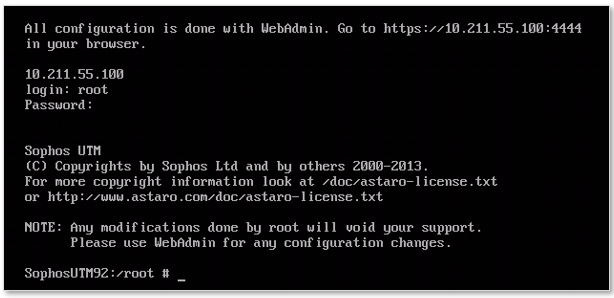](https://docs.labs404.fr/uploads/images/gallery/2026-07/scaled-1680-/qQYimage-png.png) #### **II. Réinitialiser le mot de passe interface web** Maintenant que l’accès à la console est rétabli, il est possible de réinitialiser le mot de passe de l’admin web. Passer en mode configuration en tapant la commande : ``` cc ``` [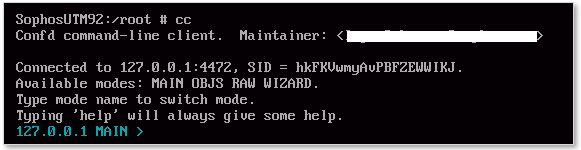](https://docs.labs404.fr/uploads/images/gallery/2026-07/scaled-1680-/jRRimage-png.png) Puis en mode ‘raw’ avec la commande : ``` RAW ``` [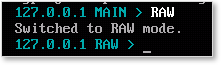](https://docs.labs404.fr/uploads/images/gallery/2026-07/scaled-1680-/hMjimage-png.png) Entrer enfin la commande de réinitialisation de mot de passe. Cela dira à l’UTM que lors de la prochaine connexion à l’interface web, il faut passer en mode ‘première connexion’. ``` system_password_reset ``` [](https://docs.labs404.fr/uploads/images/gallery/2026-07/scaled-1680-/enOimage-png.png) Se connecter à l’interface d’administration WEB. [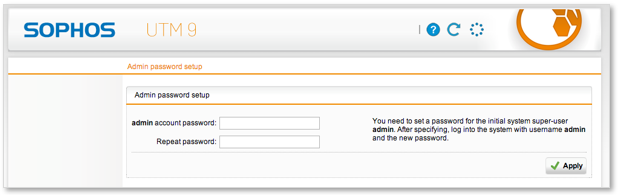](https://docs.labs404.fr/uploads/images/gallery/2026-07/scaled-1680-/uOrimage-png.png) --- ### Sources n/a