Télécharger l'outil : [ logpresso / CVE-2021-44228-Scanner ](https://github.com/logpresso/CVE-2021-44228-Scanner)
Scanner l’ordinateur avec la commande : ``` log4j-scan --all-drives ``` [](https://docs.labs404.fr/uploads/images/gallery/2026-07/scaled-1680-/b6bimage-png.png) [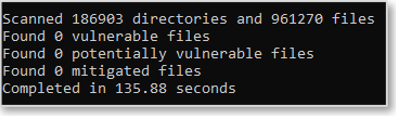](https://docs.labs404.fr/uploads/images/gallery/2026-07/scaled-1680-/0UYimage-png.png) Si des failles sont trouvées, deux solutions : - Utiliser la commande log4j-scan --fix ( cela aura pour effet de désactiver les classes potentiellement vulnérables) - mettre à jour les pluggins java au dessus de la version 2.17.x --- ### Sources - [Une Vulnérabilité Affectant Plusieurs Versions De Log4j Permet Un Exploit De Type RCE ](https://www.infoq.com/fr/news/2021/12/log4j-zero-day-vulnerability/) - [Panther’s guide to Log4j exploitation prevention and detection](https://panther.com/blog/panthers-guide-to-log4j-exploitation-prevention-and-detection/) - [https://github.com/logpresso/CVE-2021-44228-Scanner](https://github.com/logpresso/CVE-2021-44228-Scanner) - [How to check if our system has been exploited by log4j vulnerability?](https://stackoverflow.com/questions/70336203/how-to-check-if-our-system-has-been-exploited-by-log4j-vulnerability) # KB - Cyber - OPNsense # KB-OPNSense - Réinitialiser l'accès à la webUIApplicable à : OPNsense > 9.\*
### Symptôme(s) Suite à un changement dans le paramétrage de l'interface web d'administration (certificats, port, etc...). Lors de la connexion à la webUI, impossible d'afficher la page. --- ### Problème Une erreur ou mauvaise application de la configuration empêche le service web de redémarrer correctement. --- ### SolutionPrérequis : un accès au shell ou en SSH.
Se connecter au shell ou ssh. Entrer la commande : ``` systemctl webui restart renew ``` Cela va forcer une réinitialisation du paramétrage de la webUI est remettre un certifcat autosigné. --- ### Sources [WebGui access reset — OPNsense documentation](https://docs.opnsense.org/troubleshooting/webgui.html) # KB-OPNsense - Bind LDAP Active directory 2025Applicable à : OPNsense + Active directory (Windows Server 2025)
### Symptôme(s) Impossible d'établir une connexion LDAP ou LDAPS depuis l'OPNsense. [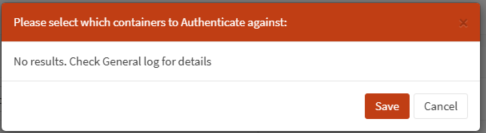](https://docs.labs404.fr/uploads/images/gallery/2026-08/b42image.png) [](https://docs.labs404.fr/uploads/images/gallery/2026-08/jjqimage.png) --- ### Problème Les nouvelles politiques de sécurités sur Windows Server 2025 sont trop restrictives et empêchent les clients linux / BSD de se connecter autrement qu'en LDAPS en ayant préalablement importé le certificat de la CA dans les trusts. --- ### Solutions 1. Terminer la configuration LDAPS et importer le certificat de la CA dans '***trust --> certificates***' 2. Appliquer la solution de contournement ci-dessous : Sur le serveur Active Directory, modifier la GPO '***Default Domain Policy***'. =Computer Configuration ====Policies =======Windows Settings ==========Security Settings =============Local Policies ================Security Options ===================Domain controller: LDAP server channel binding token requirements: "When Supported" ===================Domain controller: LDAP server signing requirements: "None" ===================Domain controller: LDAP server Enforce signing requirements: "Disabled" ===================Network security: LDAP client encryption requirements: "Negotiate Sealing" ===================Network security: LDAP client signing requirements: "Negotiate Signing" --- ### Sources [Unable to connecto to LDAP (Windows Server 2025)](https://forum.opnsense.org/index.php?topic=45006.0) [LDAP Authentication with Active Directory Windows Server 2025, bind fails | Netgate Forum](https://forum.netgate.com/topic/187453/ldap-authentication-with-active-directory-windows-server-2025-bind-fails/3) # KB - OPNSense - Interface web injoignable sur proxmoxApplicable à : OPNsense / PFsense toutes version
### Symptôme(s) Lors de l'utilisation du SDN sur proxmox ( zones et vlan ), Impossible d'accéder à l'interface web d'administration de l'OPNsense ou PFsense. L'équipement réponds au Ping, [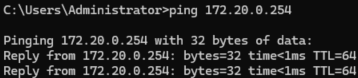](https://docs.labs404.fr/uploads/images/gallery/2026-09/image.png) Le port réponds ouvert au test de connexion. [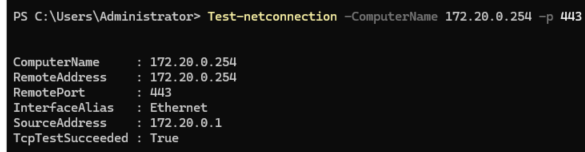](https://docs.labs404.fr/uploads/images/gallery/2026-09/UTKimage.png) Internet est accessible. [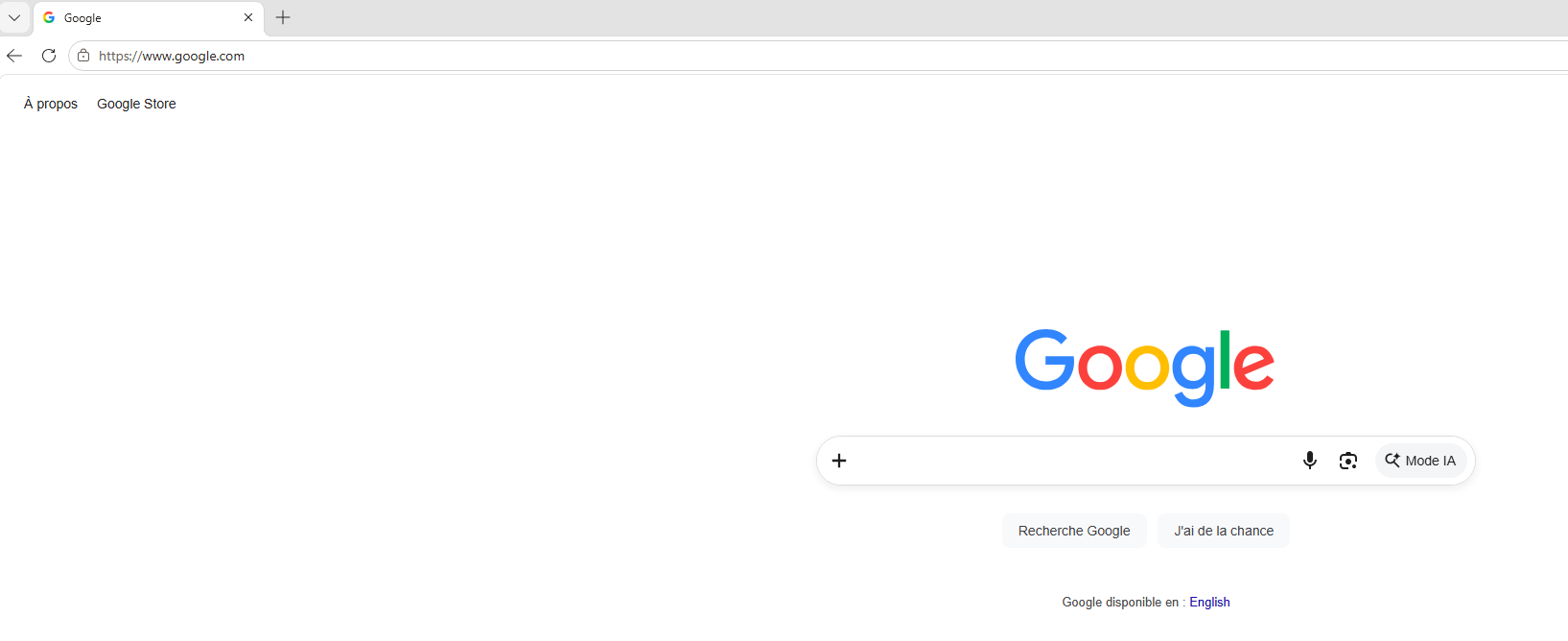](https://docs.labs404.fr/uploads/images/gallery/2026-09/AMLimage.png) Mais la page d'administration est en timeout. [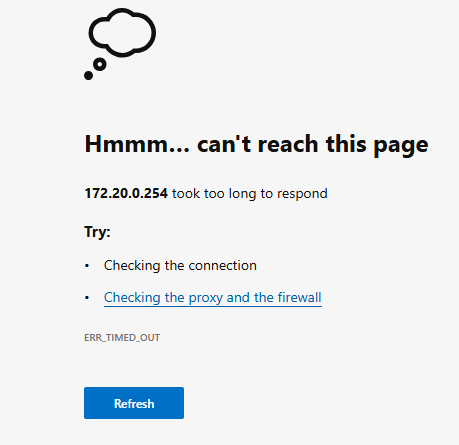](https://docs.labs404.fr/uploads/images/gallery/2026-09/TnMimage.png) --- ### Problème Le problème n'est pas entièrement compris à ce jour.**Information** : Le problème se situe toutefois côté client et non côté OPNsense
l'hypothèse retenue est la suivante : Afin de gérer la couche virtuelle de son réseau, le proxmox définit des plages d'adresses MAC pour ses bridges : ***Exemples (vmbr0) :***| [](https://docs.labs404.fr/uploads/images/gallery/2026-09/jswimage.png) | [](https://docs.labs404.fr/uploads/images/gallery/2026-09/O2Zimage.png) | [](https://docs.labs404.fr/uploads/images/gallery/2026-09/Puvimage.png) |
**Prérequis** : Accès à l'hyperviseur avec des droits suffisants sur le SDN.
Se connecter sur l'interface web du proxmox. Puis sur la page '***Hardware***' de la machine client concernée par le problème, [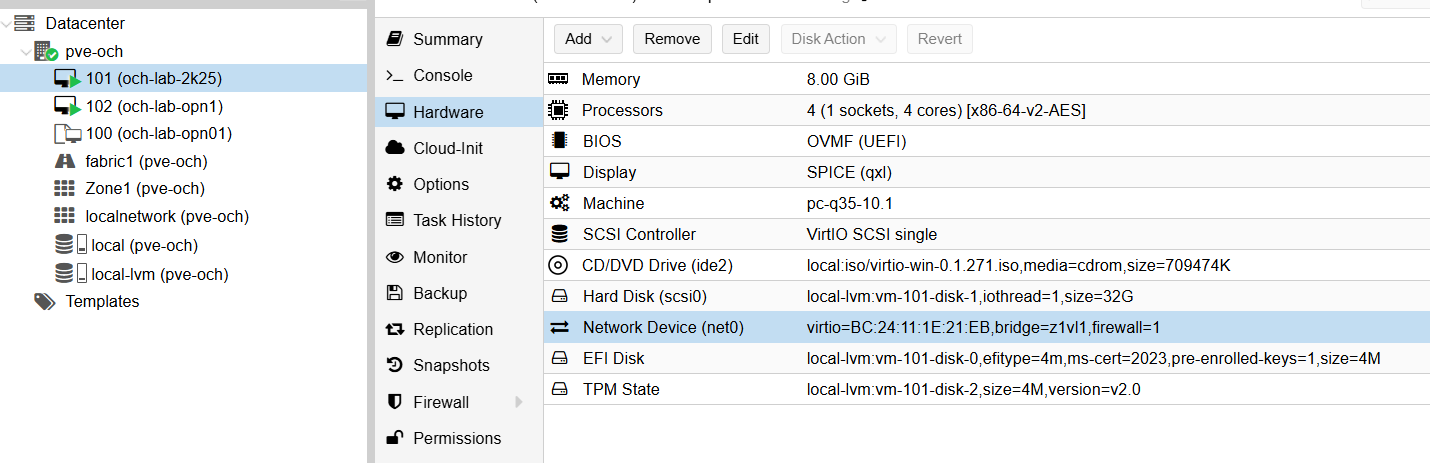](https://docs.labs404.fr/uploads/images/gallery/2026-09/GJIimage.png) Editer les paramètres de la carte réseau, vérifier que la machine est bien sur le bon vlan : [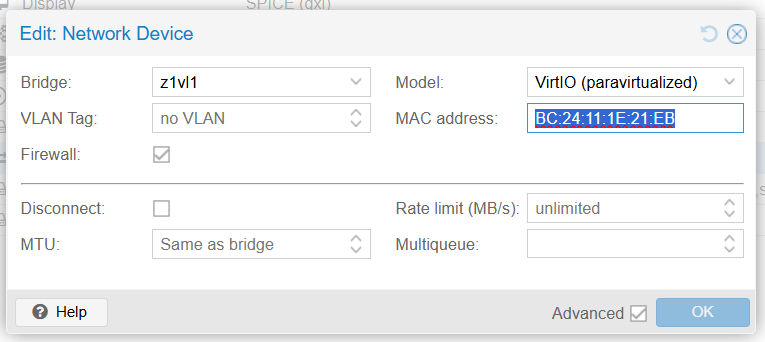](https://docs.labs404.fr/uploads/images/gallery/2026-09/Kwkimage.png) Sélectionne et supprimer l'adresse MAC. Celle-ci repasse en '***Auto***'. Puis cliquer sur '***OK***'. [](https://docs.labs404.fr/uploads/images/gallery/2026-09/JkHimage.png) Cela va forcer l'interface à renouveler sa MAC address et ainsi lui en attribuer une présente dans la plage de réservation [](https://docs.labs404.fr/uploads/images/gallery/2026-09/RJ6image.png) Suite à ce changement, l'interface web est de nouveau accessible. [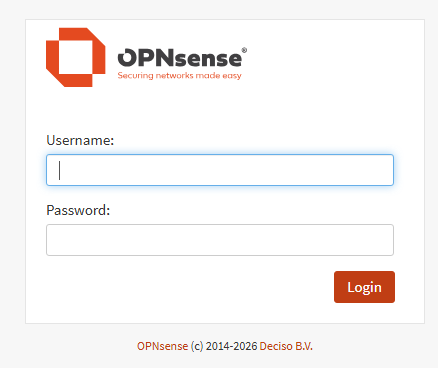](https://docs.labs404.fr/uploads/images/gallery/2026-09/GaZimage.png) --- ### Sources Solution trouvée par **Ludwig.W - SIO2 (2026)** dans le cadre du programme BUG BOUNTY. # KB - Cyber - Sophos ASG/USG # KB-Sophos-UTM - Réinitialiser le mot de passe rootS'applique à : UTM asg & usg.
### Symptôme(s) Impossible de se connecter à l'utm en web ou en console. [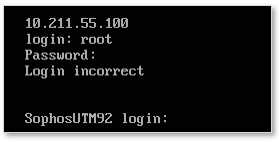](https://docs.labs404.fr/uploads/images/gallery/2026-07/scaled-1680-/XI1image-png.png) --- ### Problème Le mot de passe Administrateur a été oublié ou est perdu. --- ### SolutionPrérequis : Un accès direct à la console de l’UTM. Soit physique, soit virtuel.
#### **I. Réinitialiser le mot de passe root** Arrêter l’UTM. Démarrer l’UTM et appuyer sur la touche ESCAPE pour afficher le menu suivant : [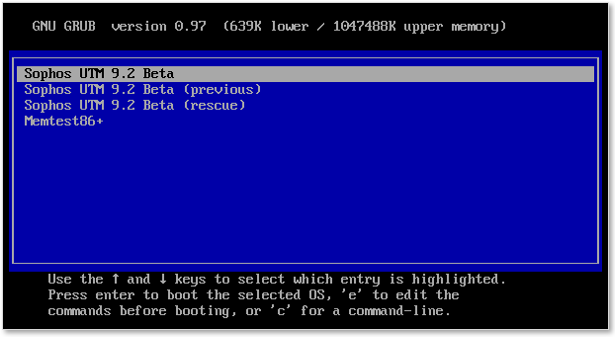](https://docs.labs404.fr/uploads/images/gallery/2026-07/scaled-1680-/HDGimage-png.png) Se placer sur la version actuelle de l’UTM et appuyer sur '***E***' pour éditer la commande de démarrage. Se placer sur la chaîne de démarrage commençant par ‘***kernel***’ et faire de nouveau ‘***E***' pour l’éditer. [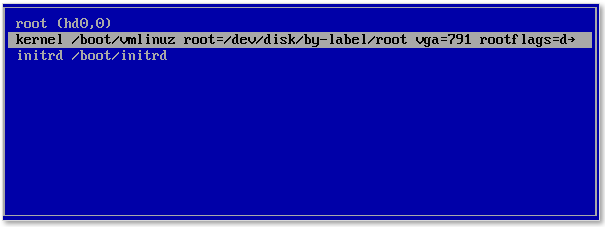](https://docs.labs404.fr/uploads/images/gallery/2026-07/scaled-1680-/395image-png.png) Ajouter à la fin de la chaîne : ``` init=/bin/bash ``` [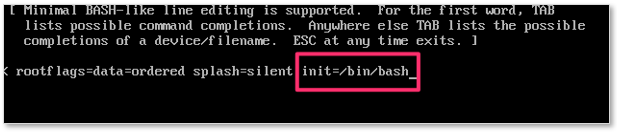](https://docs.labs404.fr/uploads/images/gallery/2026-07/scaled-1680-/Ccyimage-png.png) Puis faire ‘***Entrée***’ pour retourner a l'écran précédent et faire '***B***' pour redémmarrer. l’UTM va alors redémarrer en mode ‘rescue’. [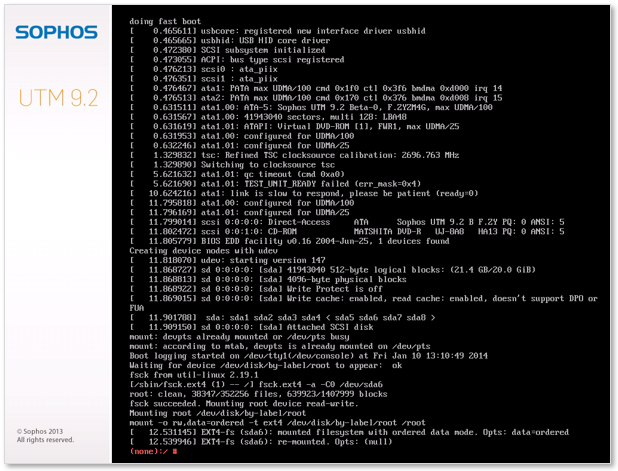](https://docs.labs404.fr/uploads/images/gallery/2026-07/scaled-1680-/uHBimage-png.png) Entrer les commandes suivantes pour réinitialiser le mot de passe 'root'. ``` passwd loginuser passwd root ``` [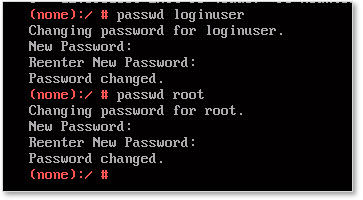](https://docs.labs404.fr/uploads/images/gallery/2026-07/scaled-1680-/xp9image-png.png) Appuyer ensuite sur “***Ctrl+Alt+Suppr***” pour redémarrer l’UTM. Le nouveau mot de passe devrait être valide. [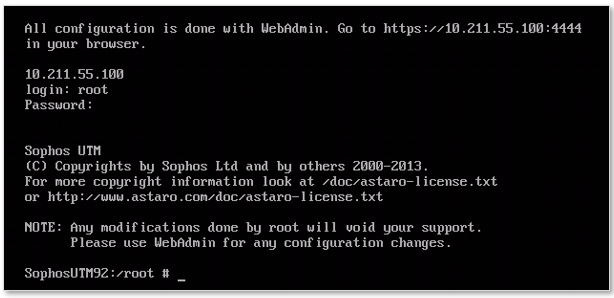](https://docs.labs404.fr/uploads/images/gallery/2026-07/scaled-1680-/qQYimage-png.png) #### **II. Réinitialiser le mot de passe interface web** Maintenant que l’accès à la console est rétabli, il est possible de réinitialiser le mot de passe de l’admin web. Passer en mode configuration en tapant la commande : ``` cc ``` [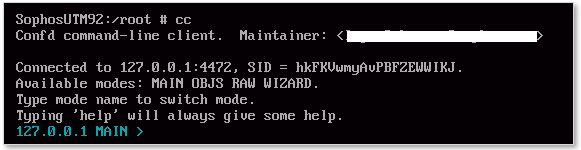](https://docs.labs404.fr/uploads/images/gallery/2026-07/scaled-1680-/jRRimage-png.png) Puis en mode ‘raw’ avec la commande : ``` RAW ``` [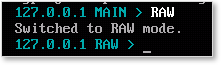](https://docs.labs404.fr/uploads/images/gallery/2026-07/scaled-1680-/hMjimage-png.png) Entrer enfin la commande de réinitialisation de mot de passe. Cela dira à l’UTM que lors de la prochaine connexion à l’interface web, il faut passer en mode ‘première connexion’. ``` system_password_reset ``` [](https://docs.labs404.fr/uploads/images/gallery/2026-07/scaled-1680-/enOimage-png.png) Se connecter à l’interface d’administration WEB. [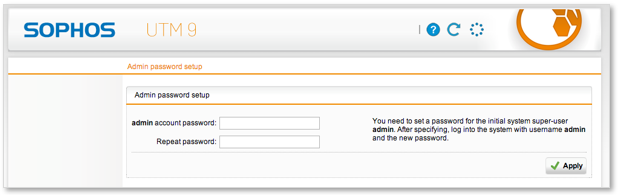](https://docs.labs404.fr/uploads/images/gallery/2026-07/scaled-1680-/uOrimage-png.png) --- ### Sources n/a