KB - Virtualisation - VMware ESXi
- KB-VMware-ESXi - Monter un datastore non reconnu
- KB-VMware-ESXi - Réinitialiser le mot de passe root
KB-VMware-ESXi - Monter un datastore non reconnu
Applicable à : ESXi Version 4.5 minimum.
Symptôme(s)
La signature des disques n'est plus reconnues et la partition ne peux plus être montée sur le système. Malgré le fait que l'esx la voie :
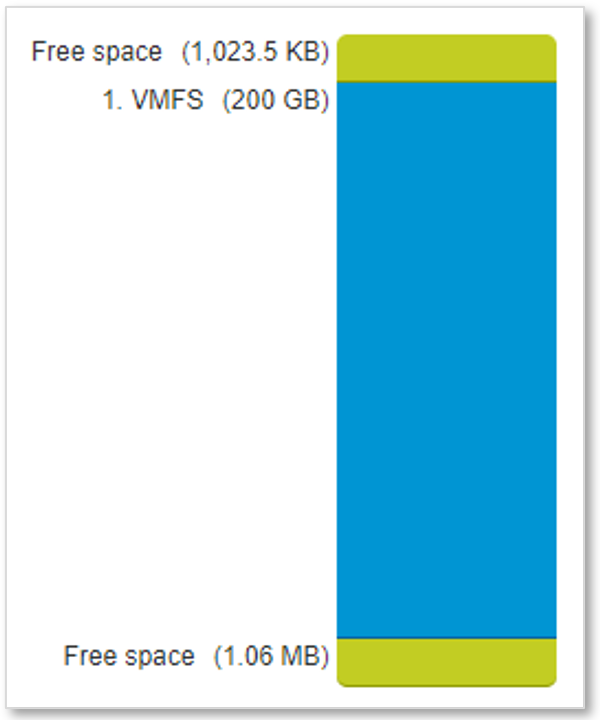
Problème
Lors d'une restauration de disques sur un nouveau disque ou une réinitialisation du NAS suite à une panne ou un transfert de disques par exemple, la signature des volumes n'est plus reconnue par l'esxi car chaque signature est générée comme un 'hash' permettant l'identification de la partition.
Solution
Prérequis : L’accès SSH doit être activé le temps de la manipulation ou la console accessible.
Pour corriger le problème, il faut forcer un remontage des volumes avec l’ancienne signature ou en générer une nouvelle.
Lister les volumes :
esxcfg-volume -l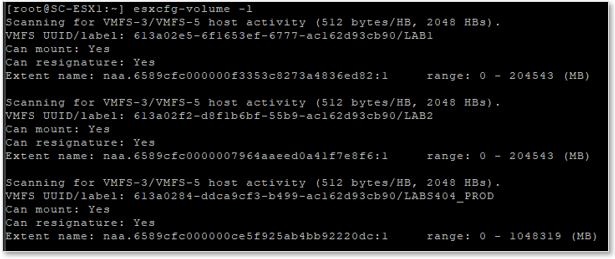
Puis choisir l’un des scénarii suivant :
I. Forcer le montage avec la signature existante
esxcfg-volume --persistent-mount <Id de volume ou label>
II. Régénérer une signature de volume (Conseillé)
esxcfg-volume --resignature <Id de volume ou label>

Sources
n/a
KB-VMware-ESXi - Réinitialiser le mot de passe root
Applicable à : ESXi Version 4.5 minimum.
Symptôme(s)
Impossible de se reconnecter à l'ESXi. Mot de passe incorrect.
Problème
Le mot de passe ESXi a été oublié ou changé et doit être réinitialisé.
Solution
Prérequis : Un live CD linux. Par exemple Gparted.
Télécharger Gparted live : Gparted Download
Liens utiles : Rufus - Création d'un média d'installation
Insérer le média contenant Gparted live et booter dessus.
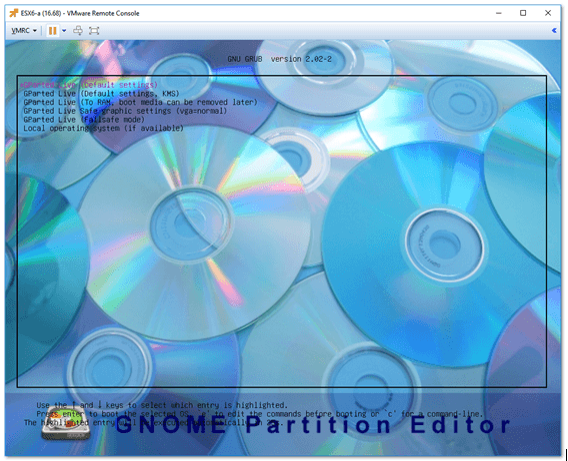
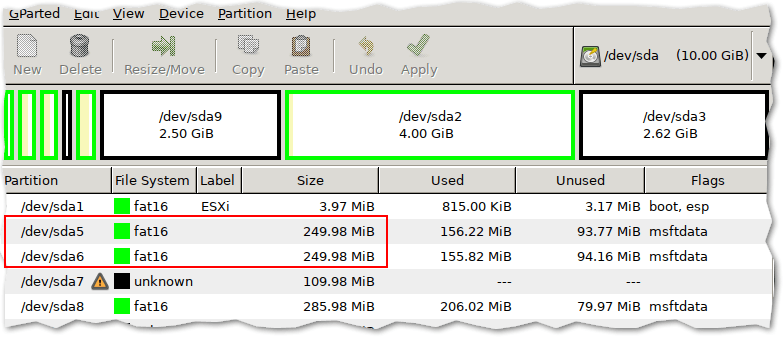
Localiser la partition contenant le système ESXi.
Passer en mode console (la méthode dépends du système live utilisé).
Entrer les commandes suivantes :
sudo su
mkdir /boot/temp
mount <partition esxi> /boot
cd /boot
cp state.tgz /temp
cd /temp
tar -xf state.tgz
tar -xf local.tgz
rm *.tgz
cd etc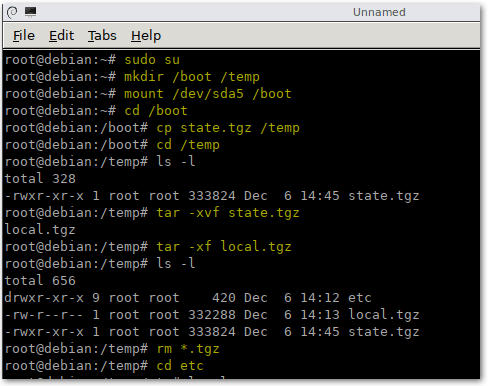
Editer le fichier “shadow”. Trouver la ligne de l’utilisateur “root” puis supprimer le contenu de la seconde colonne (les colonnes sont séparées par ':').
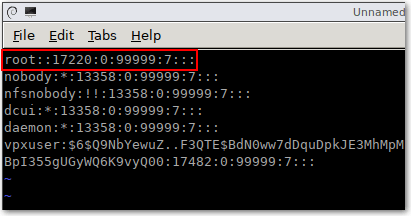
Sauvegarder le fichier.
Il est temps de le remettre à sa place.
cd ..
tar -cf local.tgz etc/
tar -cf state.tgz local.tgz
mv state.tgz /boot
umount /boot
reboot
Une fois l’ESXi redémarré, se connecter avec l’utilisateur ‘root’ sans mot de passe.
Le système va demander à en générer un nouveau.
Sources
n/a