KB - Infrastructure / Virtualisation
- KB - Virtualisation - Proxmox VE
- KB-Proxmox VE - Changer les paramètres réseaux en CLI
- KB-Proxmox VE - Corriger problèmes d'interface web suite à importation de certificat
- KB-Proxmox VE - Désinstaller / réinitialiser CEPH
- KB-Proxmox VE - Remonter des volumes non reconus
- KB-Proxmox VE - résoudre erreur "disk partition has holder"
- KB-Proxmox VE - bloqué sur le boot lors de l'installation
- KB-ProxmoxVE - Débloquer machine figée
- KB-ProxmoxVE - Débloquer machine en HA failure
- KB - Virtualisation - VMware ESXi
KB - Virtualisation - Proxmox VE
KB-Proxmox VE - Changer les paramètres réseaux en CLI
Applicable à : Proxmox VE 8.3-1
Symptôme(s)
Après déploiement d'un template proxmox VE et suite à un changement de réseau, l'interface web n'est plus joignable.
Problème
l'Adresse DHCP a été fixée dans la configuration lors de l'installation et celle-ci ne fonctionne pas dans le contexte de déploiement.
Solution
Prérequis : Avoir accès à la console de la machine.
Se connecter dans le terminal avec le compte root et le mot de passe défini lors de l'installation.

Éditer la configuration réseau.
vi /etc/network/interfaces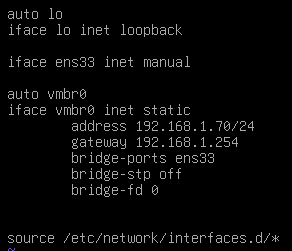
Étant donné que l'interface web base sa configuration sur le fichier 'hosts'. Il est également nécessaire de modifier celui-ci.
vi /etc/hosts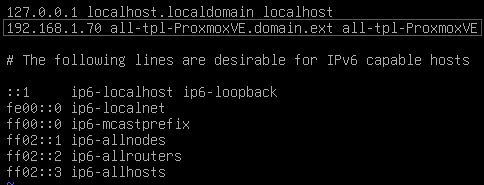
Une fois les modifications terminées, il faudra redémarrer la machine pour qu'elles soient prises en compte.
l'interface web sera désormais accessible sur la nouvelle adresses spécifiée.
Sources
n/a
KB-Proxmox VE - Corriger problèmes d'interface web suite à importation de certificat
Applicable à : Proxmox VE >= 8
Symptôme(s)
Suite au changement de certificat, l'interface web est censée redémarrer, mais celle-ci est injoignable.
Problème
Il y a eu un soucis dans l'application des certificats, ou ceux-ci n'ont pas été correctement générés.
Solution
Prérequis : accès au shell de la machine en direct ou en SSH.
Vérifier l'état des services liés à l'interface web et l'api :
systemctl status pveproxyVérifier également l'état des services suivants ci nécessaire :
- pvedaemon
- pveproxy
- pvestatd
- pvescheduler
Si après relance, les services ne sont toujours pas accessibles, cela signifie que les certificats posent problème et qu'il faut forcer le proxmox à régénérer un certificat autosigné.
mv /etc/pve/local/pveproxy-ssl.pem /etc/pve/local/pveproxy-ssl.pem.bak
mv /etc/pve/local/pveproxy-ssl.key /etc/pve/local/pveproxy-ssl.key.bak
systemctl restart pveproxy
l'Interface web devrait maintenant être de nouveau accessible.
Sources
[SOLVED] - Unable to access web interface after updating certificate | Proxmox Support Forum
KB-Proxmox VE - Désinstaller / réinitialiser CEPH
Applicable à : proxmox VE 8.0+
Symptôme(s)
Un problème est survenu, rendant CEPH inopérant.
Problème
Corruption des données du quorum, problème sur le volume, etc...
Solution
Prérequis : Access au Shell (via a console web ou en direct).
Sur tous les nœuds du cluster, exécuter les commandes suivantes.
systemctl stop ceph-mon.target
systemctl stop ceph-mgr.target
systemctl stop ceph-mds.target
systemctl stop ceph-osd.target

rm -rf /etc/systemd/system/ceph*

killall -9 ceph-mon ceph-mgr ceph-mds

rm -rf /var/lib/ceph/mon/ /var/lib/ceph/mgr/ /var/lib/ceph/mds/

pveceph purge

apt purge ceph-mon ceph-osd ceph-mgr ceph-mds -y
apt purge ceph-base ceph-mgr-modules-core -y

rm -rf /etc/ceph/*
rm -rf /etc/pve/ceph.conf
rm -rf /etc/pve/priv/ceph.*

lvremove -y /dev/ceph*
vgremove -y ceph-<press-tab-for-bash-completion>
pvremove /dev/nvme1n1

mv /var/lib/ceph/bootstrap-osd /var/lib/ceph/bootstrap-osd.old
mkdir /var/lib/ceph/bootstrap-osd
chown ceph /var/lib/ceph/* -R
Sources
[SOLVED] - Help! Ceph access totally broken | Proxmox Support Forum
KB-Proxmox VE - Remonter des volumes non reconus
Applicable à : Proxmox VE 7+
Symptôme(s)
Le message suivant apparaît :

Et des points d'interrogations sont présents les volumes, voire également les VM.
Problème
Un problème empêche le montage des volumes PVE.
Il faut lancer une réparation du volume.
Solution
Prérequis : accès à la console par l'interface web ou directement sur le nœud physique.
Utiliser la commande suivante pour lancer une réparation du volume.
lvconvert --repair -v pve/dataSources
Donner les liens vers les sites ou topics qui ont servis à résoudre le problème.
KB-Proxmox VE - résoudre erreur "disk partition has holder"
Applicable à : Proxmox VE 8.0+
Symptôme(s)
Après ajout d'un disque déjà utilisé ailleurs sur un proxmox, lorsque l'on essaye de créer un système de fichier ou de cliquer sur "Wipe disk", l'erreur suivante apparaît :
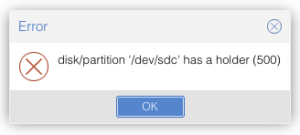
Problème
Lorsqu'un disque a précédemment été utilisé avec LVM, celui-ci créée une signature sur le disque et ajoute un verrou.
Si ce verrou n'a pas été correctement retiré avant la réutilisation du disque, cette erreur apparaît.
Solution
Prérequis : Accès au shell (localement ou à travers l'interface web)
Exécuter la commande suivante :
lsblk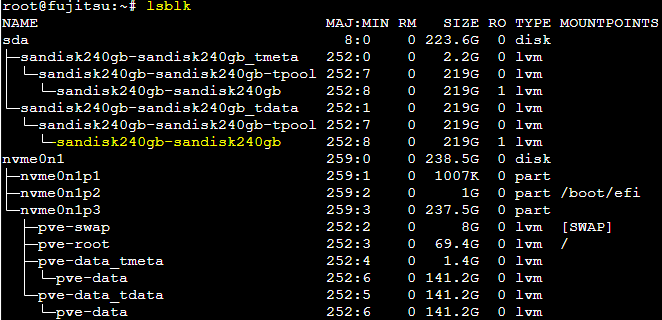
Les volumes présents sont visibles. Il va falloir tous les supprimer.
dmsetup remove <nom du lv ou vg>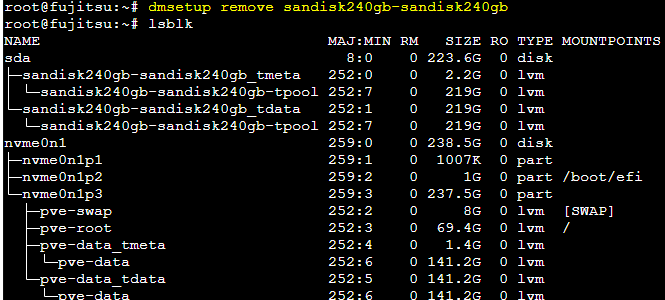
Une fois tout retiré, dans l'interface web, recharger l'affichage des disques et cliquer "Wipe Disk".
Il est maintenant possible d'allouer de l'espace.
Sources
Proxmox – disk partition has a holder – DIY-Viking
KB-Proxmox VE - bloqué sur le boot lors de l'installation
Applicable à : Proxmox VE
Symptôme(s)
Lors du démarrage et du lancement de l'installation, le démarrage reste bloqué sur ce message.

Problème
Certains drivers chargés au démarrage ne sont pas compatibles.
Ici, le problème est au niveau des driver du GPU nvidia non pris en charge.
Solution
Prérequis : accès à la console et à un clavier.
Démarrer sur le support d'installation.
Sélectionner 'Install Proxmox VE (Terminal UI)'
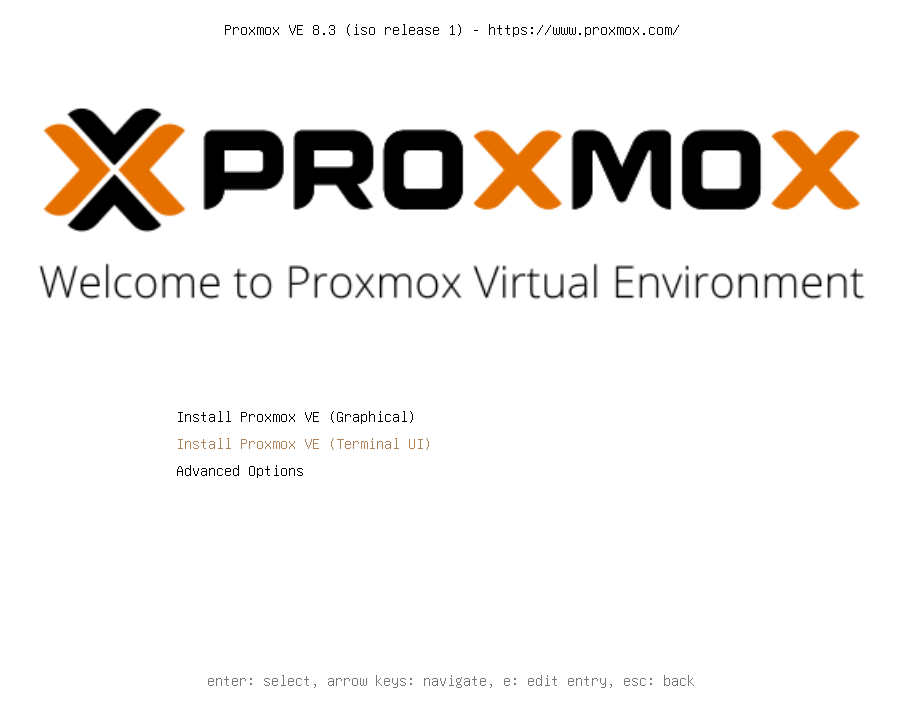
Appuyer sur 'e' pour éditer les options de démarrage.
Sur l'écran suivant, repérer la ligne commençant par 'linux'
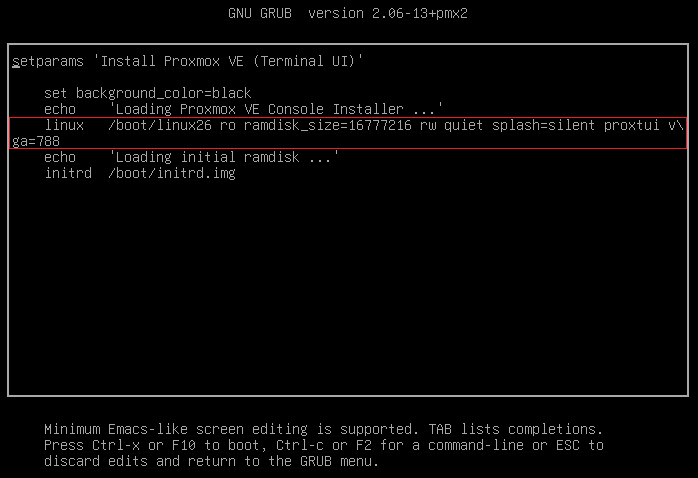
A la fin de la ligne, ajouter 'nomodeset'

Appuyer sur 'F10' pour démarrer le système avec les options sélectionnées.
Sources
Documentation Proxmox : https://pve.proxmox.com/wiki/Installation#nomodeset_kernel_param
KB-ProxmoxVE - Débloquer machine figée
Applicable à : Proxmox > 6.0
Symptôme(s)
Une VM est figée et ne peux plus ni être allumée, ni être éteinte.
Cela se matérialise par un panneau jaune sur la VM
Problème
La cause principale est une interruption du processus de la VM qui l'a fait passer en processus zombie.
Cette cause peut être due à :
- Un remplissage du datastore contenant la VM, entraînant une corruption de son fichier mémoire et de facto une interruption de son process.
- Une défaillance matérielle ou un démontage du datastore entraînant une accessibilité des fichiers de la VM et donc, une interruption de son process.
Solution
Prérequis : Accès à la console du nœud proxmox sur lequel la machine tourne.
Avant de pouvoir manipuler la VM afin de résoudre la cause racine, il va falloir tuer son process pour libérer les fichiers verrouillés.
Pour cela, se connecter à la console proxmox.
Identifier sur quel nœud la VM tourne :
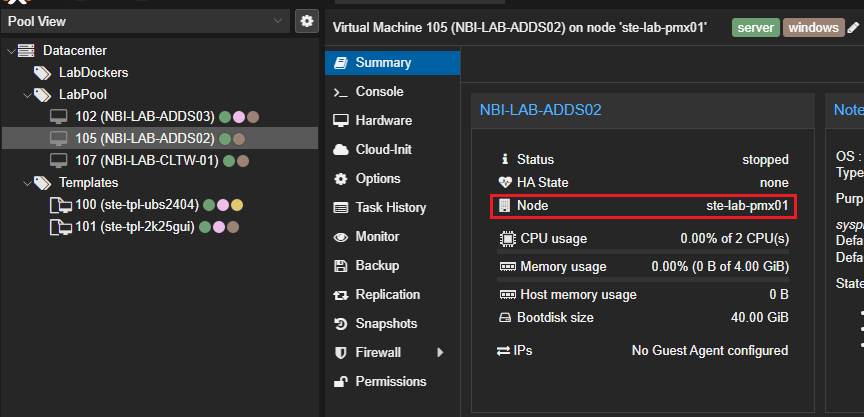
Sur le nœud en question, ouvrir la console
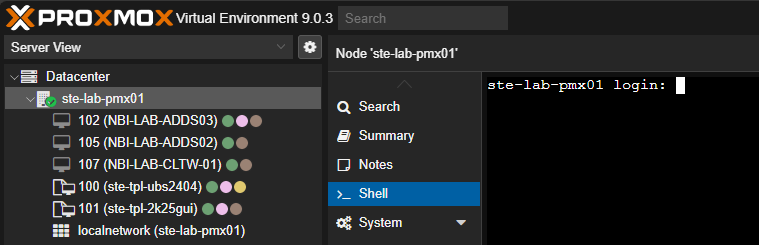
Lister les processus avec la commande :
ps -efww | grep <vm id>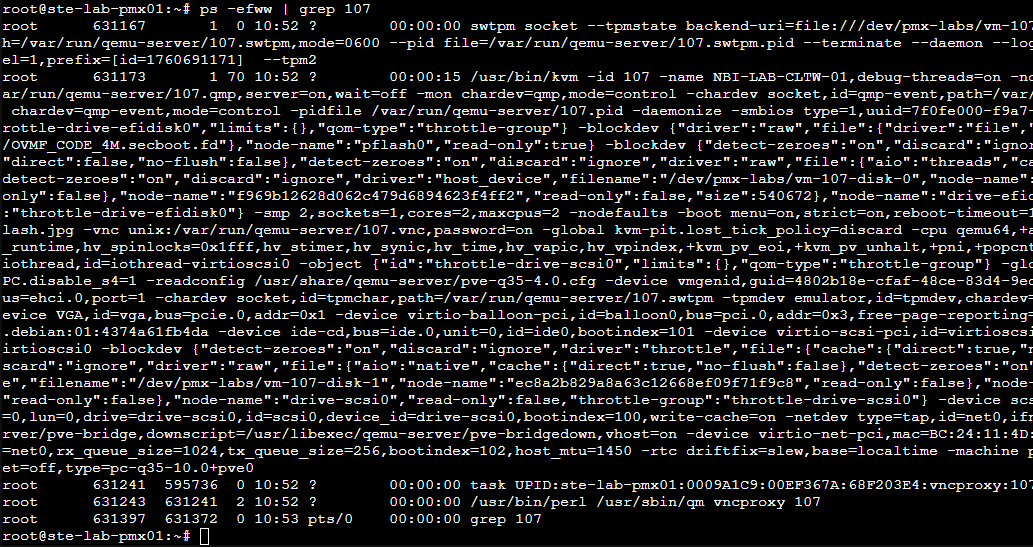
Récupérer l'ID du processus, ici :
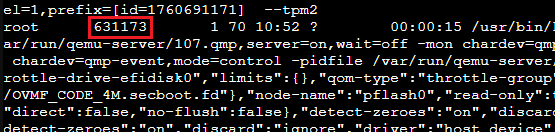
Puis tuer le processus avec :
kill -9 <process ID>
La machine est donc maintenant arrêtée.

Sources
Proxmox VE Documentation Index
KB-ProxmoxVE - Débloquer machine en HA failure
Applicable à : Proxmox VE 8+
Symptôme(s)
La machine apparaît avec un croix rouge et il est impossible de la démarrer.
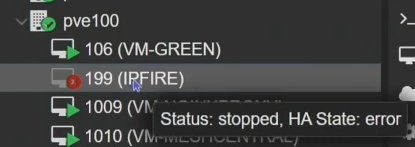
Lors d'une tentative de démarrage, le message suivant apparaît :

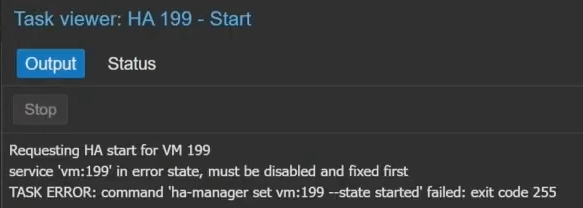
Problème
Cela n'arrive que sur les machines dont la case 'Enable HA' à été cochée lors de la création.
L'état HA de la machine est en erreur.
Solution
Il y a deux solutions pour débloquer ce problème. En GUI et en CLI.
En GUI
Aller sur le cluster.
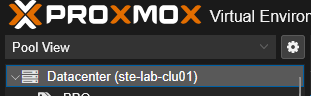
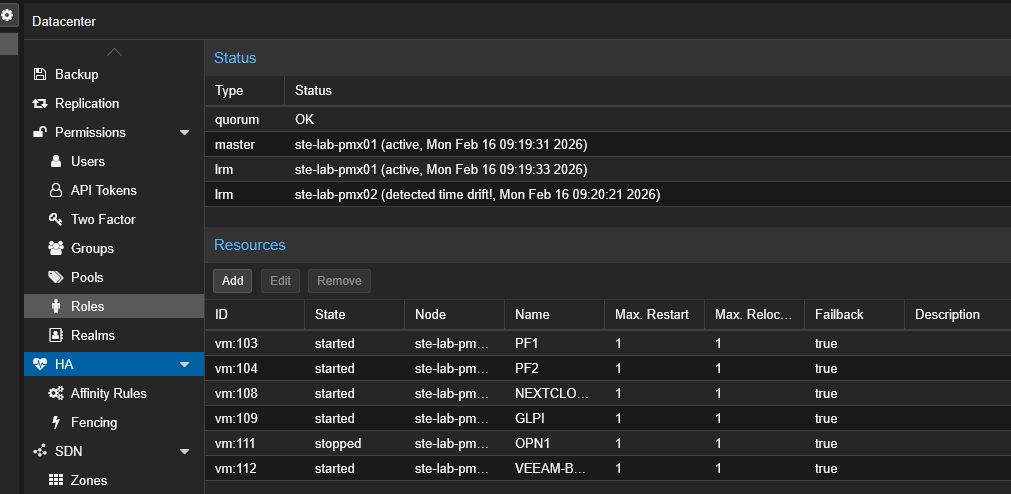
Dans la section du menu 'HA'.
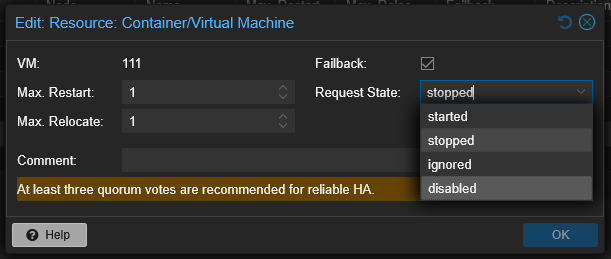
Cliquer sur la machine bloquée, puis sur 'Edit'.
Changer le 'Request State' en 'disabled'.
Une fois la machine purgée des flags HA :

La machine n'apparaît plus en erreur et peut être réutilisée.
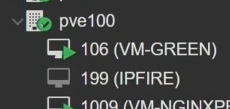
La HA pourra être réactivé plus tard.
En CLI
Prérequis : Accès à la console du nœud proxmox en root.
Ouvrir une console sur le nœud proxmox sur lequel se trouve la VM en échec.
Entrer la commande suivante pour désactiver la HA sur la machine :
ha-manager set vm:<VMID> --state disabled
La machine devrait nettoyer les flags HA et le désactiver. Ce qui rends de nouveau la machine utilisable.
Sources
https://pve.proxmox.com/pve-docs-8/chapter-ha-manager.html
https://www.youtube.com/watch?v=H4TWUhgmWa4
https://forum.proxmox.com/threads/vm-error-state.91523/
KB - Virtualisation - VMware ESXi
KB-VMware-ESXi - Monter un datastore non reconnu
Applicable à : ESXi Version 4.5 minimum.
Symptôme(s)
La signature des disques n'est plus reconnues et la partition ne peux plus être montée sur le système. Malgré le fait que l'esx la voie :
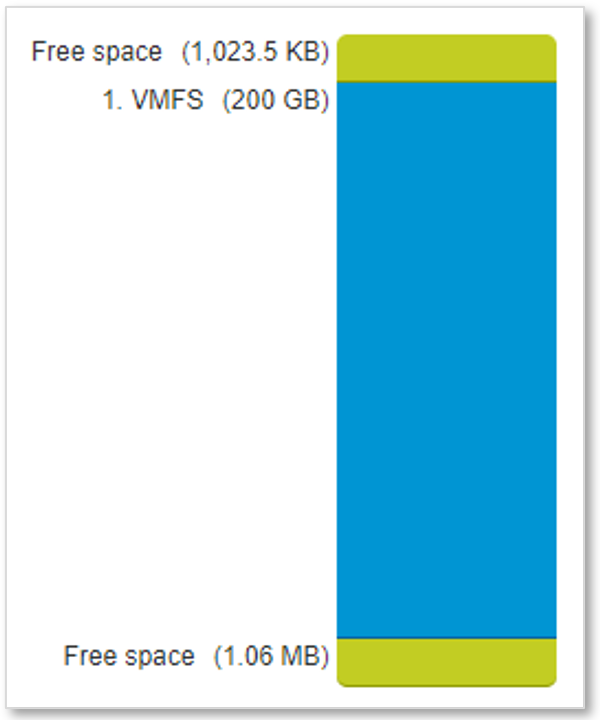
Problème
Lors d'une restauration de disques sur un nouveau disque ou une réinitialisation du NAS suite à une panne ou un transfert de disques par exemple, la signature des volumes n'est plus reconnue par l'esxi car chaque signature est générée comme un 'hash' permettant l'identification de la partition.
Solution
Prérequis : L’accès SSH doit être activé le temps de la manipulation ou la console accessible.
Pour corriger le problème, il faut forcer un remontage des volumes avec l’ancienne signature ou en générer une nouvelle.
Lister les volumes :
esxcfg-volume -l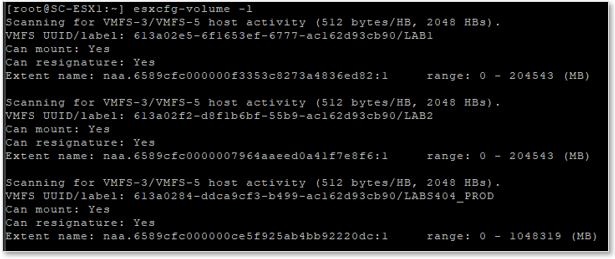
Puis choisir l’un des scénarii suivant :
I. Forcer le montage avec la signature existante
esxcfg-volume --persistent-mount <Id de volume ou label>
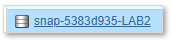
II. Régénérer une signature de volume (Conseillé)
esxcfg-volume --resignature <Id de volume ou label>

Sources
n/a
KB-VMware-ESXi - Réinitialiser le mot de passe root
Applicable à : ESXi Version 4.5 minimum.
Symptôme(s)
Impossible de se reconnecter à l'ESXi. Mot de passe incorrect.
Problème
Le mot de passe ESXi a été oublié ou changé et doit être réinitialisé.
Solution
Prérequis : Un live CD linux. Par exemple Gparted.
Télécharger Gparted live : Gparted Download
Liens utiles : Rufus - Création d'un média d'installation
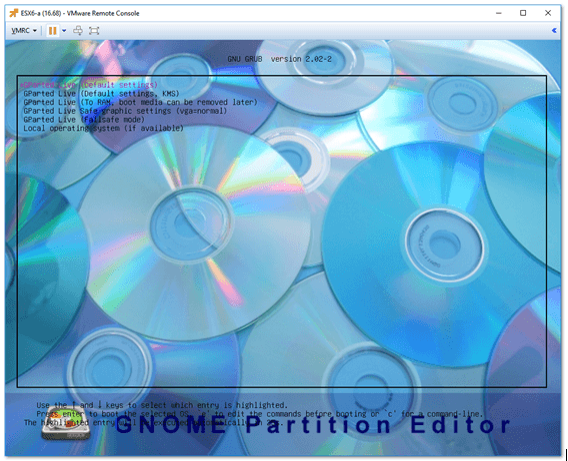
Insérer le média contenant Gparted live et booter dessus.
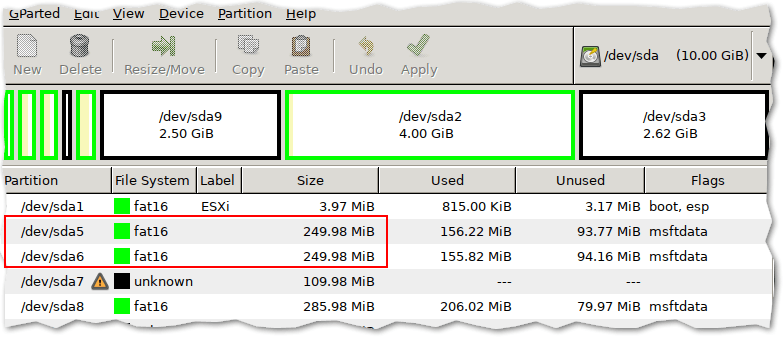
Localiser la partition contenant le système ESXi.
Passer en mode console (la méthode dépends du système live utilisé).
Entrer les commandes suivantes :
sudo su
mkdir /boot/temp
mount <partition esxi> /boot
cd /boot
cp state.tgz /temp
cd /temp
tar -xf state.tgz
tar -xf local.tgz
rm *.tgz
cd etc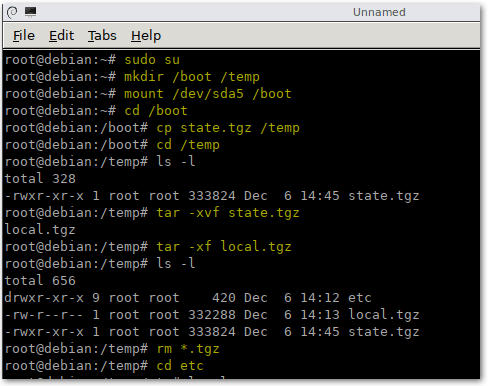
Editer le fichier “shadow”. Trouver la ligne de l’utilisateur “root” puis supprimer le contenu de la seconde colonne (les colonnes sont séparées par ':').
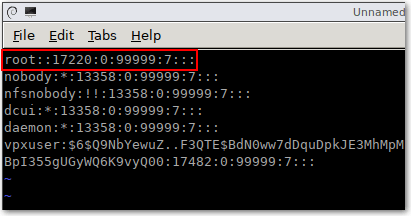
Sauvegarder le fichier.
Il est temps de le remettre à sa place.
cd ..
tar -cf local.tgz etc/
tar -cf state.tgz local.tgz
mv state.tgz /boot
umount /boot
reboot
Une fois l’ESXi redémarré, se connecter avec l’utilisateur ‘root’ sans mot de passe.
Le système va demander à en générer un nouveau.
Sources
n/a