Applicable à : Switches cisco de la gamme Small business
Nécessite une connexion en mode console : [Cisco - Se connecter au port console](https://docs.labs404.fr/books/reseau-Vdy/page/cisco-se-connecter-au-port-console "Cisco - Se connecter au port console")
### Symptôme(s) Impossible de se connecter au cisco. Le mot de passe est incorrect. --- ### Problème Le mot de passe à été changé et/ou oublié. --- ### Solution Se connecter à la console. Réaliser un appui cours (2s) sur le bouton Reset sur le devant du switch. [](https://docs.labs404.fr/uploads/images/gallery/2026-07/scaled-1680-/kMKimage-png.png) Le switch redémarre. [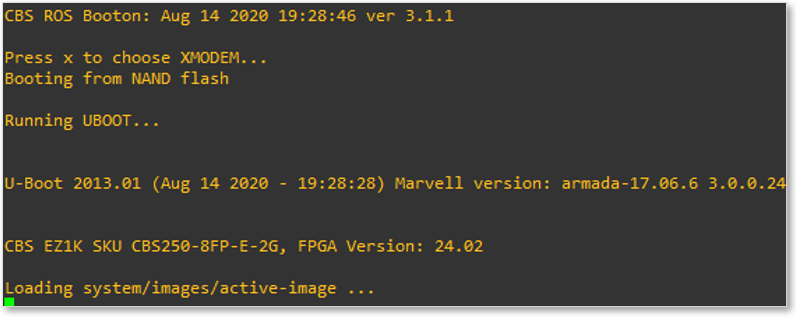](https://docs.labs404.fr/uploads/images/gallery/2026-07/scaled-1680-/F26image-png.png) A l’apparition du message suivant, appuyer sur ‘***Echap***’ ou ‘***entrée***’ [](https://docs.labs404.fr/uploads/images/gallery/2026-07/scaled-1680-/atoimage-png.png) Choisir l’option '***3***'. [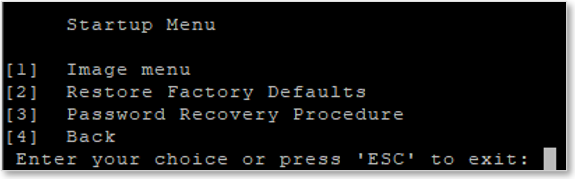](https://docs.labs404.fr/uploads/images/gallery/2026-07/scaled-1680-/I5zimage-png.png) Le message suivant s’affiche. [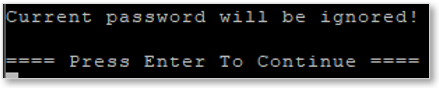](https://docs.labs404.fr/uploads/images/gallery/2026-07/scaled-1680-/uBvimage-png.png) Faire '***entrée***' et poursuivre avec le démarrage. [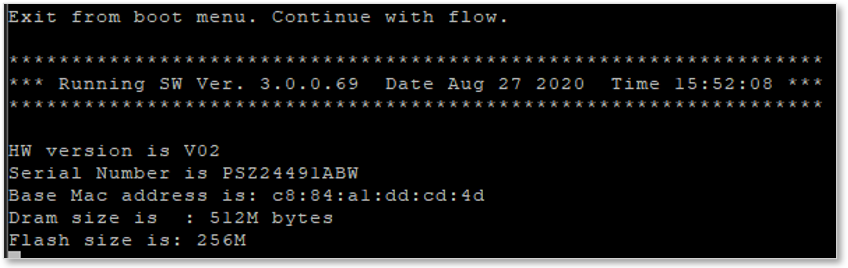](https://docs.labs404.fr/uploads/images/gallery/2026-07/scaled-1680-/QxQimage-png.png) Une fois la séquence de démarrage terminée, le switch se lance en mode “single user” et ne demande donc pas de mot de passe. Entrer les commandes suivantes : ``` enable copy startup-config running-config ``` [](https://docs.labs404.fr/uploads/images/gallery/2026-07/scaled-1680-/irIimage-png.png) Puis passer en mode configuration et changer le mot de passe. ``` configure terminal username[ ](https://www.cisco.com/c/en/us/support/docs/smb/switches/cisco-small-business-300-series-managed-switches/smb4985-administrator-password-recovery-for-300-and-500-series-manag.html)[Troubleshooting TechNotes Administrator Password Recovery for 300, 350, 500 and 550 Series Switches](https://www.cisco.com/c/en/us/support/docs/smb/switches/cisco-small-business-300-series-managed-switches/smb4985-administrator-password-recovery-for-300-and-500-series-manag.html)