# KB - Systèmes

# KB - Systèmes - Ubuntu server

# KB - Ubuntu server - contourner les prompts lors d'une installation

<p class="callout info">Applicable à : Ubuntu server 22.04 et supérieur</p>

### <span style="text-decoration: underline;">Symptôme(s)</span>

Lors de l'installation de packet ou de la première configuration, un assistant d'installation demande des informations.

[![image.png](https://docs.labs404.fr/uploads/images/gallery/2026-07/scaled-1680-/wmgimage-png.png)](https://docs.labs404.fr/uploads/images/gallery/2026-07/scaled-1680-/wmgimage-png.png)

Ceci rend l'automatisation difficile voire impossible

---

### <span style="text-decoration: underline;">Problème</span>

Le serveur / container est en mode interactif.

---

### <span style="text-decoration: underline;">Solutions</span>

##### **I. Passer en mode non intéractif**

Sur un serveur, utiliser :

```bash
export DEBIAN_FRONTEND=non interactive
```

Sur un container :

utiliser la même commande en cas d'input manuel ou ajouter cette ligne en début de dockerfile :

```
ARG DEBIAN_FRONTEND="non interactive"
```

##### **II. utiliser debconf-set-selections**

<p class="callout danger">**Prérequis** : le paquet <span style="color: rgb(132,63,161);">***debconf-utils***</span> doit être installé.</p>

Pour trouver les clés à remplir, installer le paquet manuellement sur un serveur.

example :

[![image.png](https://docs.labs404.fr/uploads/images/gallery/2026-07/scaled-1680-/71kimage-png.png)](https://docs.labs404.fr/uploads/images/gallery/2026-07/scaled-1680-/71kimage-png.png)

Puis entrer la commande :

```bash
debconf-get-selections | grep <package name>
```

[![image.png](https://docs.labs404.fr/uploads/images/gallery/2026-07/scaled-1680-/IlXimage-png.png)](https://docs.labs404.fr/uploads/images/gallery/2026-07/scaled-1680-/IlXimage-png.png)

une fois cette liste récupérée, il est possible de faire un :

```bash
cat <<EOF | debconf-set-selections
slapd slapd/internal/generated_adminpw password ${LDAP_ADMIN_PASSWORD}
slapd slapd/internal/adminpw password ${LDAP_ADMIN_PASSWORD}
slapd slapd/password2 password ${LDAP_ADMIN_PASSWORD}
slapd slapd/password1 password ${LDAP_ADMIN_PASSWORD}
slapd slapd/dump_database_destdir string /var/backups/slapd-VERSION
slapd slapd/domain string ${LDAP_DOMAIN}
slapd shared/organization string ${LDAP_ORGANISATION}
slapd slapd/backend string ${LDAP_BACKEND^^}
slapd slapd/purge_database boolean true
slapd slapd/move_old_database boolean true
slapd slapd/allow_ldap_v2 boolean false
slapd slapd/no_configuration boolean false
slapd slapd/dump_database select when needed
EOF
```

puis lancer sa commande

```bash
dpkg-reconfigure -f noninteractive slapd
```

---

### <span style="text-decoration: underline;">Sources</span>

<span style="text-decoration: underline;">[docker-openldap/image/service/slapd/startup.sh at master · osixia/docker-openldap · GitHub](https://github.com/osixia/docker-openldap/blob/master/image/service/slapd/startup.sh)</span>

[configuration - Passing default answers to apt-get package install questions? - Server Fault](https://serverfault.com/questions/407317/passing-default-answers-to-apt-get-package-install-questions)

# KB - Systèmes - Windows

# KB - Windows - Autoriser un utilisateur à redémarrer le service

<p class="callout info">Applicable à : windows 10 et supérieur, windows 2012 et supérieur</p>

### <span style="text-decoration: underline;">Besoin</span>

Un utilisateur est gestionnaire du service applicatif et doit pouvoir relancer le service au besoin.

Cependant, il ne faut pas lui donner de droits d'administration.

---

### <span style="text-decoration: underline;">Solution</span>

<details id="bkmrk-solution-cmd-lancer-"><summary>Solution CMD</summary>

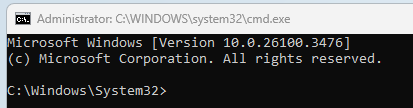
lancer un CMD en tant qu'administrateur.

[![image.png](https://docs.labs404.fr/uploads/images/gallery/2026-07/scaled-1680-/nefimage-png.png)](https://docs.labs404.fr/uploads/images/gallery/2026-07/scaled-1680-/nefimage-png.png)

<p class="callout info">***Info*** : la commande va réécrire les permission en remplaçant l'existant. il faut donc d'abord récupérer les droits existants afin de ne pas les perdre.</p>

Voir les droits existants avec la commande :

```bash
sc sdshow <nomDeService>.exe
```

[![image.png](https://docs.labs404.fr/uploads/images/gallery/2026-07/scaled-1680-/TrAimage-png.png)](https://docs.labs404.fr/uploads/images/gallery/2026-07/scaled-1680-/TrAimage-png.png)

Copier le résultat, récupérer également le SID de l'utilisateur pour lequel rajouter les droits.

Puis créer la chaîne SDDL en se basant sur les informations fournies au format : (&lt;action&gt;;;&lt;droits&gt;;;;&lt;SID&gt;)

*exemple : on veux ajouter à l'utilisateur x les droits de voir le status du service et de le stopper / démarrer.*

- *(A;;LCRPWPCR;;;&lt;sid de x&gt;)*

*ce qui donne la chaine complète suivante :*

[![image.png](https://docs.labs404.fr/uploads/images/gallery/2026-07/scaled-1680-/47Eimage-png.png)](https://docs.labs404.fr/uploads/images/gallery/2026-07/scaled-1680-/47Eimage-png.png)

Appliquer les nouvelles autorisation avec la commande :

```bash
sc sdset <NomDeService> "<chaine d'autorisations"
```

[![image.png](https://docs.labs404.fr/uploads/images/gallery/2026-07/scaled-1680-/o72image-png.png)](https://docs.labs404.fr/uploads/images/gallery/2026-07/scaled-1680-/o72image-png.png)

</details><details id="bkmrk-solution-powershell-"><summary>Solution Powershell</summary>

<p class="callout danger">Prérequis : Powershell 6 ou plus.</p>

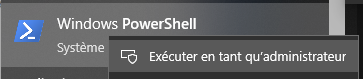
Lancer Powershell en tant qu'administrateur.

[![image.png](https://docs.labs404.fr/uploads/images/gallery/2026-07/scaled-1680-/ibjimage-png.png)](https://docs.labs404.fr/uploads/images/gallery/2026-07/scaled-1680-/ibjimage-png.png)
<p class="callout info">***Info*** : la commande va réécrire les permission en remplaçant l'existant. il faut donc d'abord récupérer les droits existants afin de ne pas les perdre.</p>

Voir les droits existants avec la commande :

```bash
sc sdshow <nomDeService>.exe
```

[![image.png](https://docs.labs404.fr/uploads/images/gallery/2026-07/scaled-1680-/TrAimage-png.png)](https://docs.labs404.fr/uploads/images/gallery/2026-07/scaled-1680-/TrAimage-png.png)

Copier le résultat, récupérer également le SID de l'utilisateur pour lequel rajouter les droits.

Puis créer la chaîne SDDL en se basant sur les informations fournies au format : (&lt;action&gt;;;&lt;droits&gt;;;;&lt;SID&gt;)

*exemple : on veux ajouter à l'utilisateur x les droits de voir le status du service et de le stopper / démarrer.*

- *(A;;LCRPWPCR;;;&lt;sid de x&gt;)*

*ce qui donne la chaine complète suivante :*

[![image.png](https://docs.labs404.fr/uploads/images/gallery/2026-07/scaled-1680-/47Eimage-png.png)](https://docs.labs404.fr/uploads/images/gallery/2026-07/scaled-1680-/47Eimage-png.png)

Appliquer les nouvelles autorisation avec la commande :

```
Set-Service -Name Spooler -SecurityDescriptorSddl "<chaîne sddl>"
```

</details>---

### <span style="text-decoration: underline;">Signification de l'encodage</span>

Les lettres avant les parenthèses **D:** and **S:**

- **D:** pour ***discretionary access control list*** (***DACL***)

- **S:** pour ***system access control list*** (***SACL***)

Voir **["Access Control Lists"](https://docs.microsoft.com/en-us/windows/win32/secauthz/access-control-lists)** pour plus d'informations (article en anglais).


La première lettre a deux valeurs possibles selon que l'on va autoriser ou interdire les actions: ***allow (A)*** or ***deny (D)***.


La chaîne de caractère qui suivra représente les autorisations sur le services :

- **CC** — SERVICE\_QUERY\_CONFIG (request service settings)

- **LC** — SERVICE\_QUERY\_STATUS (service status polling)

- **SW** — SERVICE\_ENUMERATE\_DEPENDENTS

- **LO** — SERVICE\_INTERROGATE

- **CR** — SERVICE\_USER\_DEFINED\_CONTROL

- **RC** — READ\_CONTROL

- **RP** — SERVICE\_START

- **WP** — SERVICE\_STOP

- **DT** — SERVICE\_PAUSE\_CONTINUE

Les deux derniers caractères représentent les comptes et groupes built-in de windows et peuvent être remplacé par le SID de l'utilisateur ou du groupe auquel s'appliquera la politique.

- AU --&gt; Authenticated Users

- AO --&gt; Account operators

- AN --&gt; Anonymous logon

- AU --&gt; Authenticated users

- BA --&gt; Built-in administrators

- BG --&gt; Built-in guests

- BO --&gt; Backup operators

- BU --&gt; Built-in users

- CA --&gt; Certificate server administrators

- CG --&gt; Creator group

- CO --&gt; Creator owner

- DA --&gt; Domain administrators

- DC --&gt; Domain computers

- DD --&gt; Domain controllers

- DG --&gt; Domain guests

- DU --&gt; Domain users

- EA --&gt; Enterprise administrators

- ED --&gt; Enterprise domain controllers

- WD --&gt; Everyone

- PA --&gt; Group Policy administrators

- IU --&gt; Interactively logged-on user

- LA --&gt; Local administrator

- LG --&gt; Local guest

- LS --&gt; Local service account

- SY --&gt; Local system

- NU --&gt; Network logon user

- NO --&gt; Network configuration operators

- <span class="text-strong">*NS --&gt; Network service account*</span>

- PO --&gt; Printer operators

- PS --&gt; Personal self

- PU --&gt; Power users

- RS --&gt; RAS servers group

- RD --&gt; Terminal server users

- SA --&gt; Schema administrators

- SU --&gt; Service logon user

---

### <span style="text-decoration: underline;">Sources</span>

<span style="text-decoration: underline;">[How to set a Windows Service's permissions using ServiceControl and SDDL - Advanced Installer Community](https://www.advancedinstaller.com/forums/viewtopic.php?t=49990)</span>

<span style="text-decoration: underline;">[How to Allow Non-Admin User to Start/Stop Service in Windows | Windows OS Hub](https://woshub.com/set-permissions-on-windows-service/)</span>

# KB - Windows - Export / Import drivers ODBC

### <span style="text-decoration: underline;">Besoin</span>

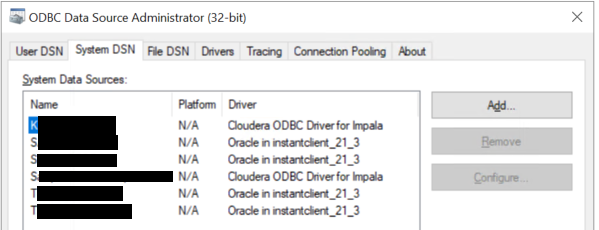
Suite à une migration applicative d'un ancien serveur vers un nouveau, il faut remettre en place les connexions ODBC

[![image.png](https://docs.labs404.fr/uploads/images/gallery/2026-07/scaled-1680-/Hc3image-png.png)](https://docs.labs404.fr/uploads/images/gallery/2026-07/scaled-1680-/Hc3image-png.png)

---

### <span style="text-decoration: underline;">Solution</span>

<p class="callout info">**Info**: la procédure ci-dessous concerne les sources ODBC machine. Pour les sources ODBC utilisateur, il s'agit de la même procédure, mais il faudra ouvrir les clés 'CURRENT\_USER' au lieu de 'LOCAL\_MACHINE'.</p>

<p class="callout warning">**Attention**: Sur les installations en 64 bits, il faut aussi regarder dans '<span style="color: rgb(132,63,161);">***HKEY\_LOCAL\_MACHINE\\SOFTWARE\\WOW6432Node\\ODBC\\ODBC.INI***</span>'</p>

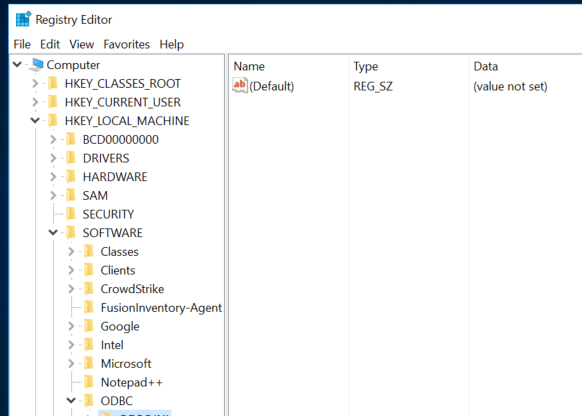
Sur la machine source, ouvrir l'éditeur de registre.

Chercher la clé "<span style="color: rgb(132,63,161);">***HKLM\\Software\\ODBC\\ODBC.INI***</span>"

[![image.png](https://docs.labs404.fr/uploads/images/gallery/2026-07/scaled-1680-/ZArimage-png.png)](https://docs.labs404.fr/uploads/images/gallery/2026-07/scaled-1680-/ZArimage-png.png)

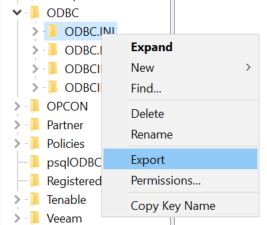
Faire un '<span style="color: rgb(132,63,161);">***Clic droit --&gt; Exporter***</span>'


[![image.png](https://docs.labs404.fr/uploads/images/gallery/2026-07/scaled-1680-/rIgimage-png.png)](https://docs.labs404.fr/uploads/images/gallery/2026-07/scaled-1680-/rIgimage-png.png)

Choisir une destination et transférer le fichier sur un partage réseau ou sur la machine cible.

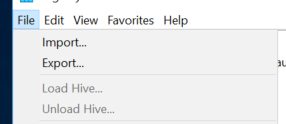
Puis, sur la machine cible, ouvrir l'éditeur de registre et se positionner sur la clé "<span style="color: rgb(132,63,161);">***HKLM\\Software\\ODBC\\***</span>".

Faire '<span style="color: rgb(132,63,161);">***Fichier --&gt; Import***</span>'

[![image.png](https://docs.labs404.fr/uploads/images/gallery/2026-07/scaled-1680-/rqAimage-png.png)](https://docs.labs404.fr/uploads/images/gallery/2026-07/scaled-1680-/rqAimage-png.png)

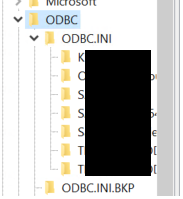
Cela ajoutera les sources ODBC de l'ancienne machine.

Pour contrôler la réussite de l'import, ouvrir :

[![image.png](https://docs.labs404.fr/uploads/images/gallery/2026-07/scaled-1680-/Pv4image-png.png)](https://docs.labs404.fr/uploads/images/gallery/2026-07/scaled-1680-/Pv4image-png.png)
<table id="bkmrk-vue-registre-vue-sou" style="border-collapse: collapse; width: 100%; border-width: 1px; border-style: hidden;"><colgroup><col style="width: 27.1429%;"></col><col style="width: 72.8571%;"></col></colgroup><tbody><tr><td style="border-style: hidden;">[![image.png](https://docs.labs404.fr/uploads/images/gallery/2026-07/scaled-1680-/O8Mimage-png.png)](https://docs.labs404.fr/uploads/images/gallery/2026-07/scaled-1680-/O8Mimage-png.png)

</td><td style="border-style: hidden;">[![image.png](https://docs.labs404.fr/uploads/images/gallery/2026-07/scaled-1680-/PtQimage-png.png)](https://docs.labs404.fr/uploads/images/gallery/2026-07/scaled-1680-/PtQimage-png.png)

</td></tr><tr><td style="border-style: hidden;">*vue registre*

</td><td class="align-center" style="border-style: hidden;">*vue source ODBC*</td></tr></tbody></table>

---

### <span style="text-decoration: underline;">Sources</span>

<p class="callout info">[Export ODBC connection settings so I can import them onto anther user's computer - Databases - Spiceworks Community](https://community.spiceworks.com/t/export-odbc-connection-settings-so-i-can-import-them-onto-anther-users-computer/731402)</p>

# KB - Windows - Résoudre l'erreur CredSSP RDP

### <span style="text-decoration: underline;">Symptôme(s)</span>

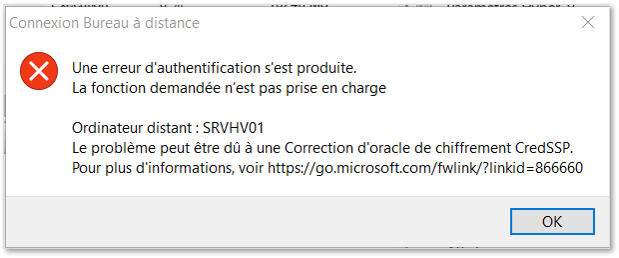
Lors d’une tentative de connexion en RDP, le message suivant apparaît :

[![image.png](https://docs.labs404.fr/uploads/images/gallery/2026-07/scaled-1680-/1B7image-png.png)](https://docs.labs404.fr/uploads/images/gallery/2026-07/scaled-1680-/1B7image-png.png)
---

### <span style="text-decoration: underline;">Problème</span>

La différence de version des algorithmes de chiffrement entre le serveur et le client entraînent une impossibilité de connexion.

---

### <span style="text-decoration: underline;">Solution</span>

Deux solutions :

- Mettre à jour les versions sur le serveur et/ou le client pour qu’elles correspondent.
- Appliquer le workaround décrit ci dessous.

Lancer une console Powershell en administrateur et exécuter la commande :

```bash
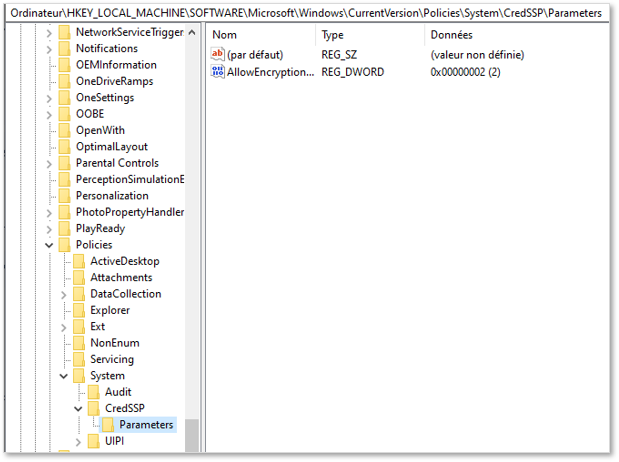
reg add "HKLM\Software\Microsoft\Windows\CurrentVersion\Policies\System\CredSSP\Parameters" /f /v AllowEncryptionOracle /t REG_DWORD /d 2
```

[![image.png](https://docs.labs404.fr/uploads/images/gallery/2026-07/scaled-1680-/pWoimage-png.png)](https://docs.labs404.fr/uploads/images/gallery/2026-07/scaled-1680-/pWoimage-png.png)

Cela a pour effet de créer la clé de registre suivante :

[![image.png](https://docs.labs404.fr/uploads/images/gallery/2026-07/scaled-1680-/rmYimage-png.png)](https://docs.labs404.fr/uploads/images/gallery/2026-07/scaled-1680-/rmYimage-png.png)
---

### <span style="text-decoration: underline;">Sources</span>

<p class="callout info"><span style="text-decoration: underline;">[Erreur CredSSP sur Remote Desktop Connection](https://www.tech2tech.fr/erreur-credssp-sur-remote-desktop-connection/)</span></p>

# KB - Windows - Résoudre les erreurs sysprep

<p class="callout info">Applicable à : Windows toutes versions  
</p>

### <span style="text-decoration: underline;">Symptôme(s)</span>

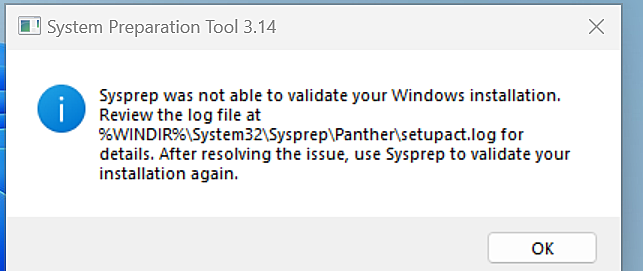
Le sysprep de l'OS ne fonctionne pas et une erreur s'affiche.

[![4e651ea6162c706d11e7d86cacbfe2eaa3bea40e.png](https://docs.labs404.fr/uploads/images/gallery/2026-07/scaled-1680-/4e651ea6162c706d11e7d86cacbfe2eaa3bea40e-png.png)](https://docs.labs404.fr/uploads/images/gallery/2026-07/scaled-1680-/4e651ea6162c706d11e7d86cacbfe2eaa3bea40e-png.png)
---

### <span style="text-decoration: underline;">Problème</span>

Deux problèmes sont aujourd'hui référencés sur cette erreur :

- BitLocker bloque le sysprep
- Un package n'a pas correctement été déployé sur l'OS.

---

### <span style="text-decoration: underline;">Solution</span>

Pour Résoudre l'erreur, il faut d'abord ouvrir le fichier de log '<span style="color: rgb(132,63,161);">***C:\\Windows\\System32\\Sysprep\\Panther\\setupact.log***</span>'

Suivant l'origine du Problème décrit dans l'erreur, il faudra soit :

<details id="bkmrk-r%C3%A9soudre-l%27erreur-bi"><summary>Résoudre l'erreur bitlocker</summary>

<p class="callout danger">**Prerequis**: S'assure qu'aucune iso ou disque n'est monté. Si c'est le cas, les démonter.</p>

Lancer une console powershell en tant qu'administrateur.

Exécuter la commande suivante pour désactiver bitlocker sur le C:

```powershell
Disable-Bitlocker -MountPoint "C:"
```

</details><details id="bkmrk-r%C3%A9soudre-l%27erreur-de"><summary>Résoudre l'erreur de package</summary>

Lancer une console powershell en tant qu'administrateur.

Récupérer dans le fichier journal le nom complet du package qui bloque.

Lancer les commandes suivantes :

```powershell
Import-Module -Name Appx
Import-Module -Name Dism

Remove-AppxPackage -Package <NomDePaquet> -AllUsers
Remove-AppxProvisionedPackage -Online -PackageName <NomDePaquet>
```

</details>---

### <span style="text-decoration: underline;">Sources</span>

[https://www.diskpart.com/articles/turn-bitlocker-off-to-run-sysprep-1796-gc.html](https://www.diskpart.com/articles/turn-bitlocker-off-to-run-sysprep-1796-gc.html)

[https://community.spiceworks.com/t/can-not-run-sysprep-with-generalize-on-windows-11/944496](https://community.spiceworks.com/t/can-not-run-sysprep-with-generalize-on-windows-11/944496)

# KB - Systèmes - Windows 11

# KB-Windows11 - Bypass réseau lors de l'installation

<p class="callout info">Applicable à : Windows 11 toutes versions.</p>

---

### <span style="text-decoration: underline;">Symptôme(s)</span>

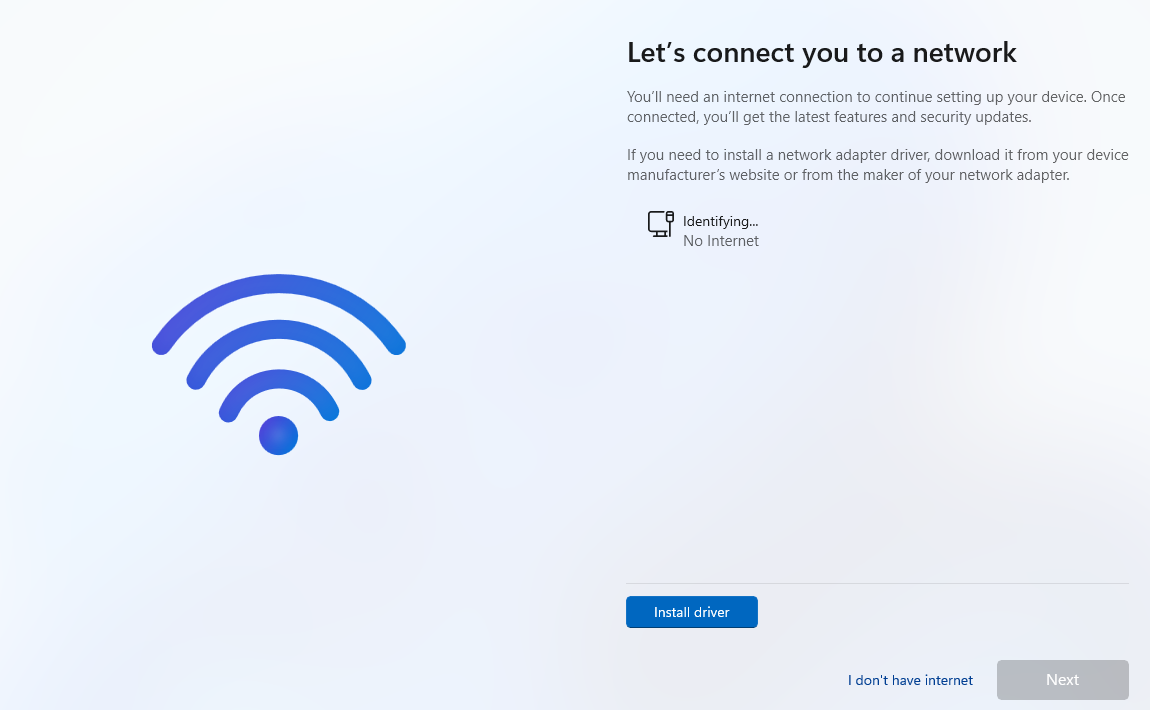
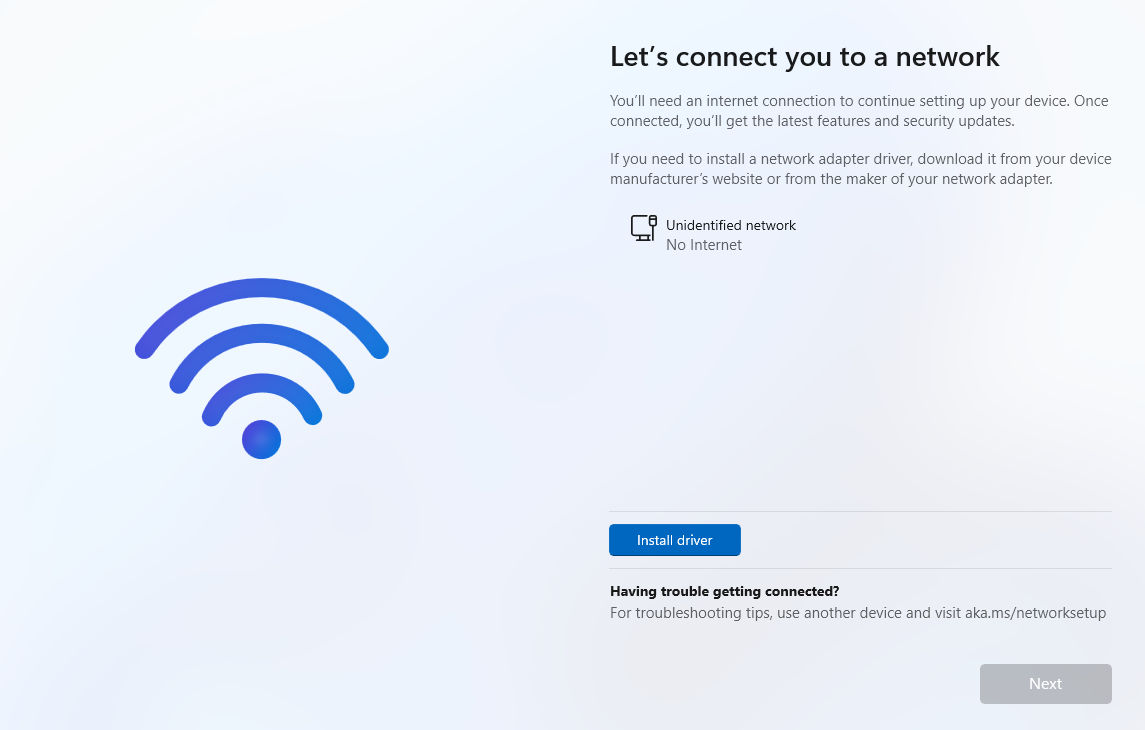
Lors de l'installation de windows 11. Une connexion internet est requise. Cependant, dans le cadre d'installation de VM, il n'est pas toujours possible de disposer de cette connexion. Hors, cela bloque l'installation.

[![image.png](https://docs.labs404.fr/uploads/images/gallery/2026-07/scaled-1680-/JOTimage-png.png)](https://docs.labs404.fr/uploads/images/gallery/2026-07/scaled-1680-/JOTimage-png.png)
---

### <span style="text-decoration: underline;">Problème</span>

<span style="background-color: rgb(251,238,184);">  
</span>

Microsoft bloque l'installation si le réseau n'est pas connecté.

---

### <span style="text-decoration: underline;">Solution</span>

<p class="callout danger">Prérequis : aucun en particulier</p>

Il existe 3 méthodes pour passer outre ce prérequis.

<details id="bkmrk-m%C3%A9thode-1---bypassnr"><summary>Méthode 1 - BypassNRO</summary>

Sur l'écran ci-dessus, appuyer sur '<span style="color: rgb(132,63,161);">***shift+F10***</span>'.

Une console s'ouvre.

[![image.png](https://docs.labs404.fr/uploads/images/gallery/2026-07/scaled-1680-/6xUimage-png.png)](https://docs.labs404.fr/uploads/images/gallery/2026-07/scaled-1680-/6xUimage-png.png)

Entrer la commande suivante : '***<span style="color: rgb(132,63,161);">oobe\\bypassnro</span>***'.

Le PC va alors redémarrer.

[![image.png](https://docs.labs404.fr/uploads/images/gallery/2026-07/scaled-1680-/yjMimage-png.png)](https://docs.labs404.fr/uploads/images/gallery/2026-07/scaled-1680-/yjMimage-png.png)

Et cette fois-ci, l'option pour indiquer que l'on '<span style="color: rgb(132,63,161);">***I don't have internet***</span>' est disponible.

[![image.png](https://docs.labs404.fr/uploads/images/gallery/2026-07/scaled-1680-/JYoimage-png.png)](https://docs.labs404.fr/uploads/images/gallery/2026-07/scaled-1680-/JYoimage-png.png)

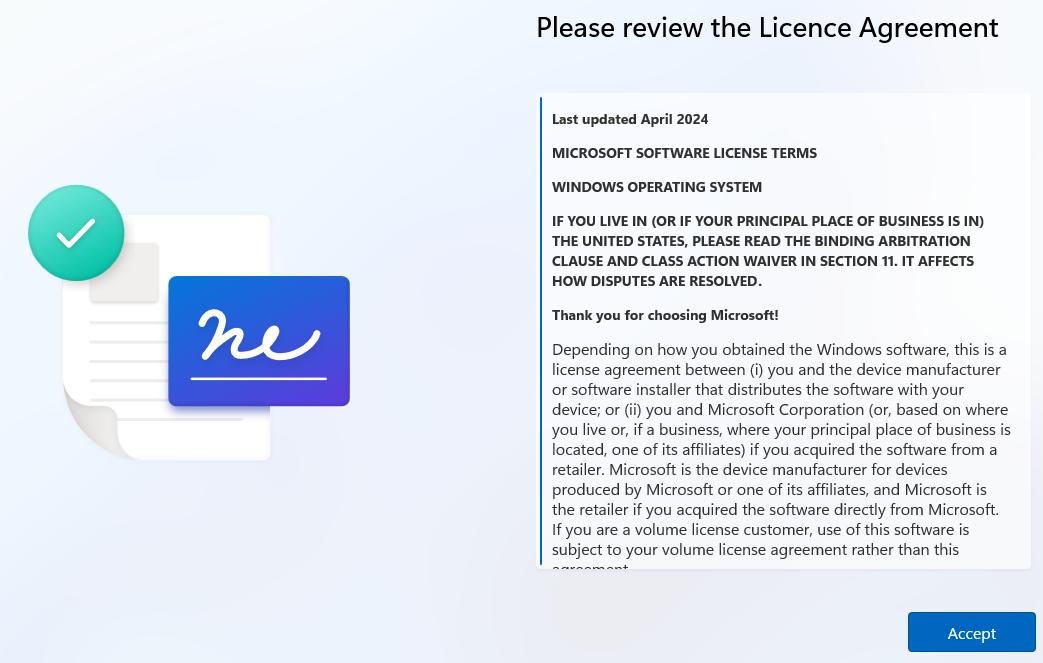
En cliquant sur ce bouton, l’installation passe à l'étape suivante.

[![image.png](https://docs.labs404.fr/uploads/images/gallery/2026-07/scaled-1680-/Va0image-png.png)](https://docs.labs404.fr/uploads/images/gallery/2026-07/scaled-1680-/Va0image-png.png)
</details><details id="bkmrk-m%C3%A9thode-2---cl%C3%A9-de-r"><summary>Méthode 2 - Clé de registre</summary>

Si la méthode 1 ne fonctionne pas ( Microsoft est en train de retirer cette option OOBE dans certaines versions de windows).

Il est possible de jouer sur la clé de registre qui gère cette étape de l'installation.

Sur l'écran ci-dessus, appuyer sur '<span style="color: rgb(132,63,161);">***shift+F10***</span>'.

Une console s'ouvre.

[![image.png](https://docs.labs404.fr/uploads/images/gallery/2026-07/scaled-1680-/6xUimage-png.png)](https://docs.labs404.fr/uploads/images/gallery/2026-07/scaled-1680-/6xUimage-png.png)

Entrer la commande suivante pour ajouter la clé de registre correspondant à l'option OOBE qui n'est plus accessible.

La seconde commande redémarre l'ordinateur.

```bash
reg add HKLM\SOFTWARE\Microsoft\Windows\CurrentVersion\OOBE /v BypassNRO /t REG_DWORD /d 1 /f
shutdown /r /t 0
```

[![image.png](https://docs.labs404.fr/uploads/images/gallery/2026-07/scaled-1680-/cruimage-png.png)](https://docs.labs404.fr/uploads/images/gallery/2026-07/scaled-1680-/cruimage-png.png)

Le PC va alors redémarrer.

[![image.png](https://docs.labs404.fr/uploads/images/gallery/2026-07/scaled-1680-/yjMimage-png.png)](https://docs.labs404.fr/uploads/images/gallery/2026-07/scaled-1680-/yjMimage-png.png)

Et cette fois-ci, l'option pour indiquer que l'on '<span style="color: rgb(132,63,161);">***I don't have internet***</span>' est disponible.

[![image.png](https://docs.labs404.fr/uploads/images/gallery/2026-07/scaled-1680-/JYoimage-png.png)](https://docs.labs404.fr/uploads/images/gallery/2026-07/scaled-1680-/JYoimage-png.png)

En cliquant sur ce bouton, l’installation passe à l'étape suivante.

[![image.png](https://docs.labs404.fr/uploads/images/gallery/2026-07/scaled-1680-/Va0image-png.png)](https://docs.labs404.fr/uploads/images/gallery/2026-07/scaled-1680-/Va0image-png.png)

</details><details id="bkmrk-m%C3%A9thode-3---commande"><summary>Méthode 3 - Commande bash</summary>

Enfin, si les deux méthodes au-dessus s'avèrent obsolètes, il existe une troisième méthode qui consiste à lancer un script shell permettant de créer un utilisateur local directement.

Sur l'écran ci-dessus, appuyer sur '<span style="color: rgb(132,63,161);">***shift+F10***</span>'.

Une console s'ouvre.

[![image.png](https://docs.labs404.fr/uploads/images/gallery/2026-07/scaled-1680-/6xUimage-png.png)](https://docs.labs404.fr/uploads/images/gallery/2026-07/scaled-1680-/6xUimage-png.png)

 Entrer la commande suivante :

```bash
start ms-cxh:localonly
```

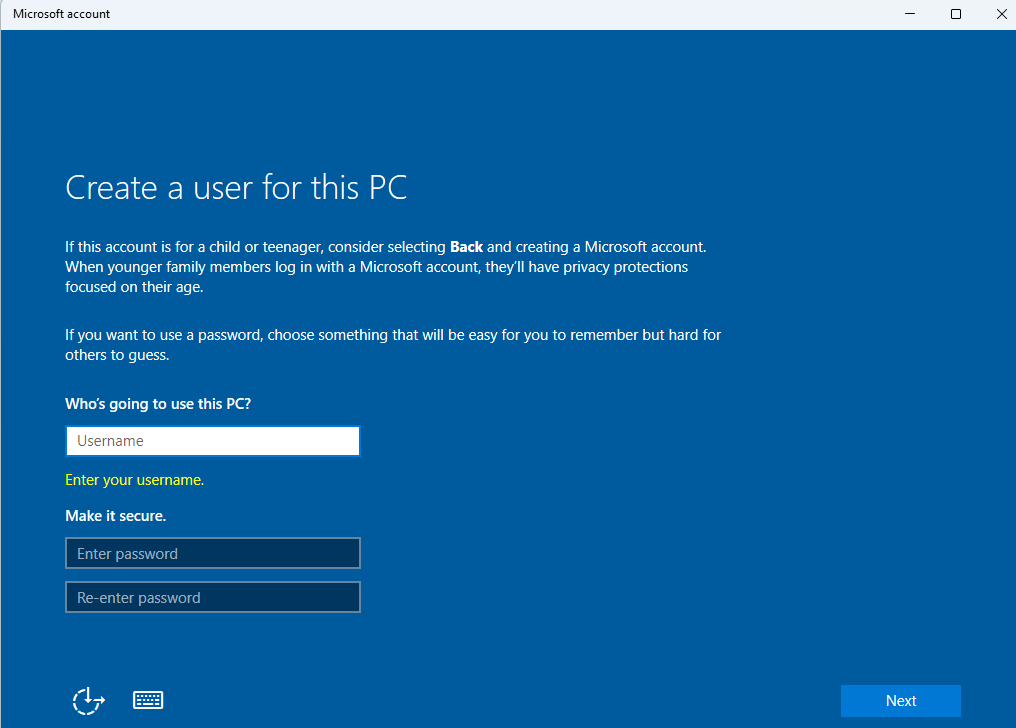
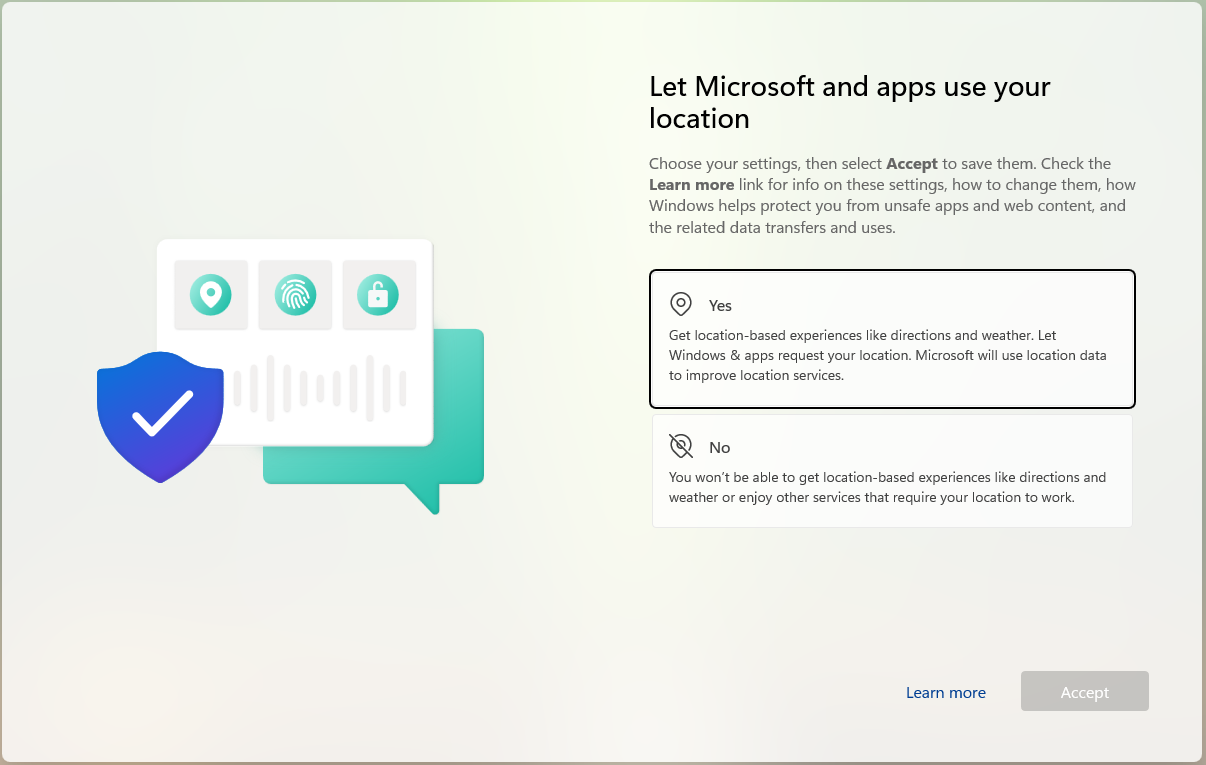
Cela ouvre l'interface legacy de création de compte. En remplissant les champs et cliquant sur '<span style="color: rgb(132,63,161);">***Next***</span>' il est possible de continuer l'installation.

[![image.png](https://docs.labs404.fr/uploads/images/gallery/2026-07/scaled-1680-/Kryimage-png.png)](https://docs.labs404.fr/uploads/images/gallery/2026-07/scaled-1680-/Kryimage-png.png)
[![image.png](https://docs.labs404.fr/uploads/images/gallery/2026-07/scaled-1680-/TaCimage-png.png)](https://docs.labs404.fr/uploads/images/gallery/2026-07/scaled-1680-/TaCimage-png.png)

[![image.png](https://docs.labs404.fr/uploads/images/gallery/2026-07/scaled-1680-/Skvimage-png.png)](https://docs.labs404.fr/uploads/images/gallery/2026-07/scaled-1680-/Skvimage-png.png)

[![image.png](https://docs.labs404.fr/uploads/images/gallery/2026-07/scaled-1680-/M0Ximage-png.png)](https://docs.labs404.fr/uploads/images/gallery/2026-07/scaled-1680-/M0Ximage-png.png)
</details>---

### <span style="text-decoration: underline;">Sources</span>

[https://alphacorp.fr/2025/04/01/contourner-lobligation-de-compte-microsoft-lors-dune-nouvelle-installation-de-windows/](https://alphacorp.fr/2025/04/01/contourner-lobligation-de-compte-microsoft-lors-dune-nouvelle-installation-de-windows/)

[https://www.it-connect.fr/microsoft-supprime-script-bypassnro-eviter-compte-en-ligne-sous-windows-11/](https://www.it-connect.fr/microsoft-supprime-script-bypassnro-eviter-compte-en-ligne-sous-windows-11/)