# KB-Windows11 - Bypass réseau lors de l'installation
Applicable à : Windows 11 toutes versions.
---
### Symptôme(s)
Lors de l'installation de windows 11. Une connexion internet est requise. Cependant, dans le cadre d'installation de VM, il n'est pas toujours possible de disposer de cette connexion. Hors, cela bloque l'installation.
[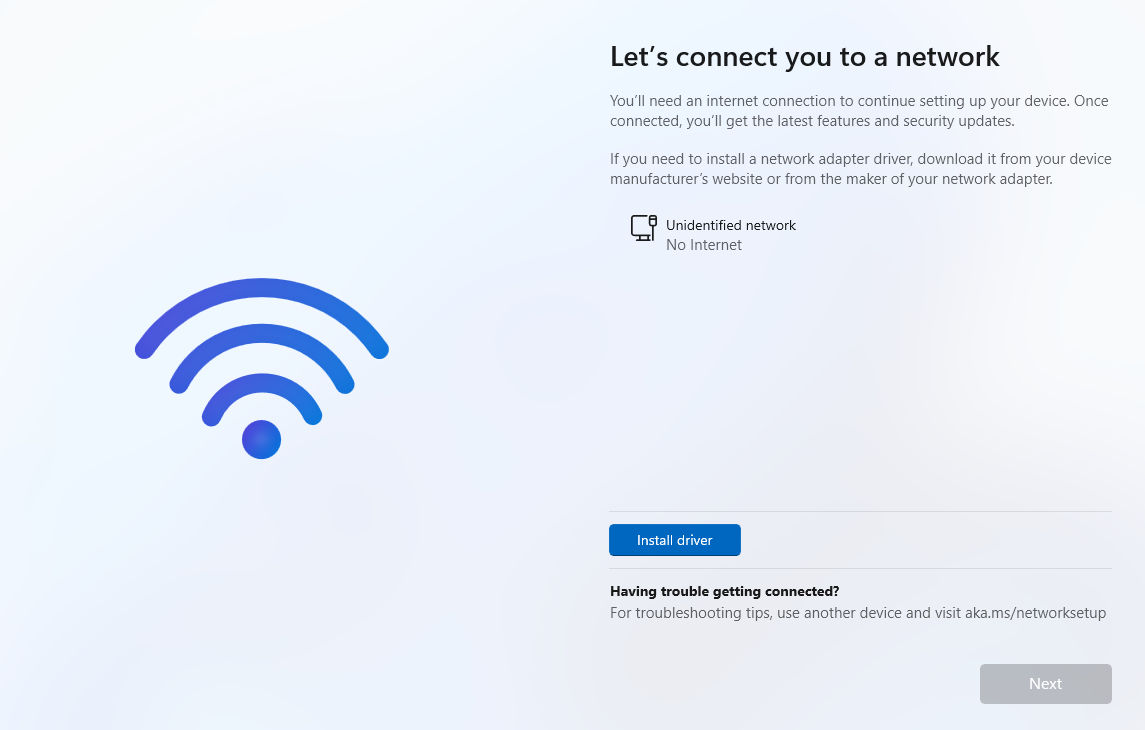](https://docs.labs404.fr/uploads/images/gallery/2026-07/scaled-1680-/JOTimage-png.png)
---
### Problème
Microsoft bloque l'installation si le réseau n'est pas connecté.
---
### Solution
Prérequis : aucun en particulier
Il existe 3 méthodes pour passer outre ce prérequis.
Méthode 1 - BypassNRO
Sur l'écran ci-dessus, appuyer sur '***shift+F10***'.
Une console s'ouvre.
[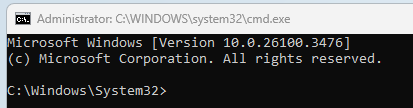](https://docs.labs404.fr/uploads/images/gallery/2026-07/scaled-1680-/6xUimage-png.png)
Entrer la commande suivante : '***oobe\\bypassnro***'.
Le PC va alors redémarrer.
[](https://docs.labs404.fr/uploads/images/gallery/2026-07/scaled-1680-/yjMimage-png.png)
Et cette fois-ci, l'option pour indiquer que l'on '***I don't have internet***' est disponible.
[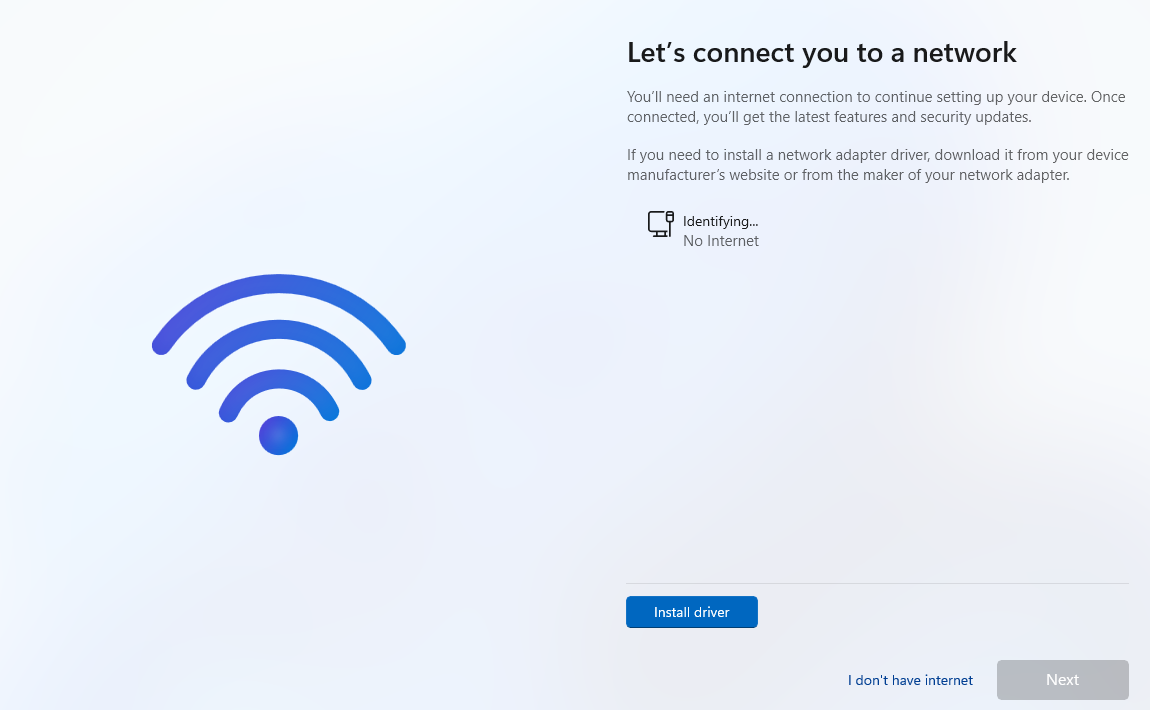](https://docs.labs404.fr/uploads/images/gallery/2026-07/scaled-1680-/JYoimage-png.png)
En cliquant sur ce bouton, l’installation passe à l'étape suivante.
[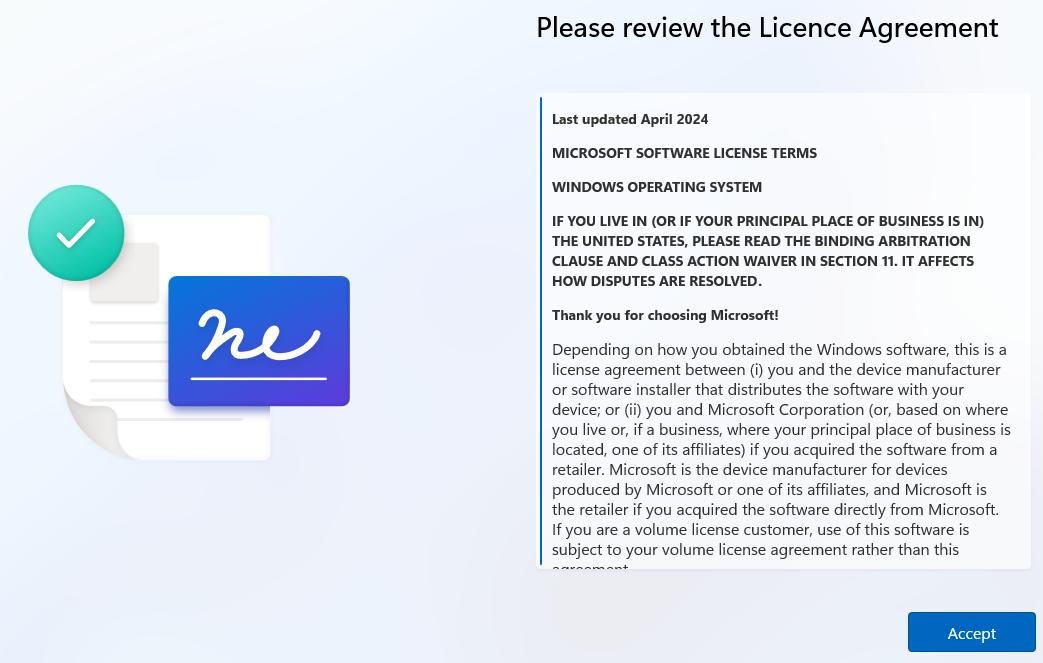](https://docs.labs404.fr/uploads/images/gallery/2026-07/scaled-1680-/Va0image-png.png)
Méthode 2 - Clé de registre
Si la méthode 1 ne fonctionne pas ( Microsoft est en train de retirer cette option OOBE dans certaines versions de windows).
Il est possible de jouer sur la clé de registre qui gère cette étape de l'installation.
Sur l'écran ci-dessus, appuyer sur '***shift+F10***'.
Une console s'ouvre.
[](https://docs.labs404.fr/uploads/images/gallery/2026-07/scaled-1680-/6xUimage-png.png)
Entrer la commande suivante pour ajouter la clé de registre correspondant à l'option OOBE qui n'est plus accessible.
La seconde commande redémarre l'ordinateur.
```bash
reg add HKLM\SOFTWARE\Microsoft\Windows\CurrentVersion\OOBE /v BypassNRO /t REG_DWORD /d 1 /f
shutdown /r /t 0
```
[](https://docs.labs404.fr/uploads/images/gallery/2026-07/scaled-1680-/cruimage-png.png)
Le PC va alors redémarrer.
[](https://docs.labs404.fr/uploads/images/gallery/2026-07/scaled-1680-/yjMimage-png.png)
Et cette fois-ci, l'option pour indiquer que l'on '***I don't have internet***' est disponible.
[](https://docs.labs404.fr/uploads/images/gallery/2026-07/scaled-1680-/JYoimage-png.png)
En cliquant sur ce bouton, l’installation passe à l'étape suivante.
[](https://docs.labs404.fr/uploads/images/gallery/2026-07/scaled-1680-/Va0image-png.png)
Méthode 3 - Commande bash
Enfin, si les deux méthodes au-dessus s'avèrent obsolètes, il existe une troisième méthode qui consiste à lancer un script shell permettant de créer un utilisateur local directement.
Sur l'écran ci-dessus, appuyer sur '***shift+F10***'.
Une console s'ouvre.
[](https://docs.labs404.fr/uploads/images/gallery/2026-07/scaled-1680-/6xUimage-png.png)
Entrer la commande suivante :
```bash
start ms-cxh:localonly
```
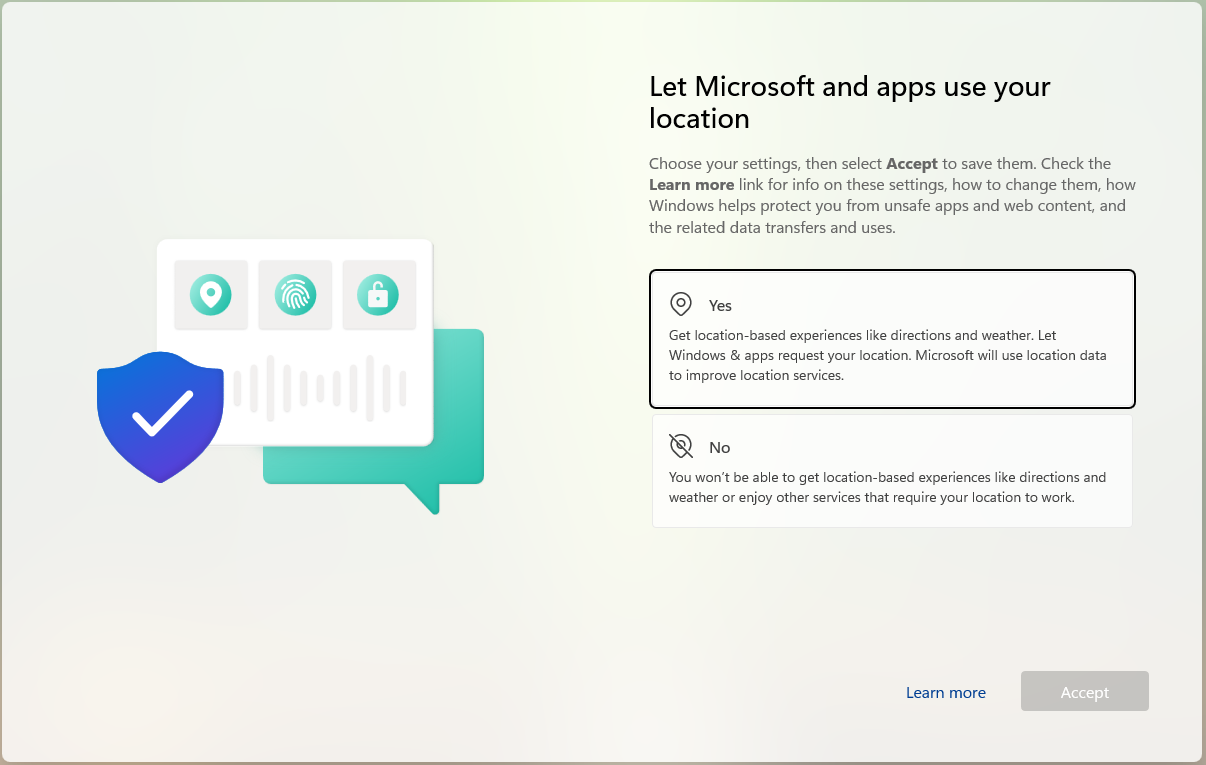
Cela ouvre l'interface legacy de création de compte. En remplissant les champs et cliquant sur '***Next***' il est possible de continuer l'installation.
[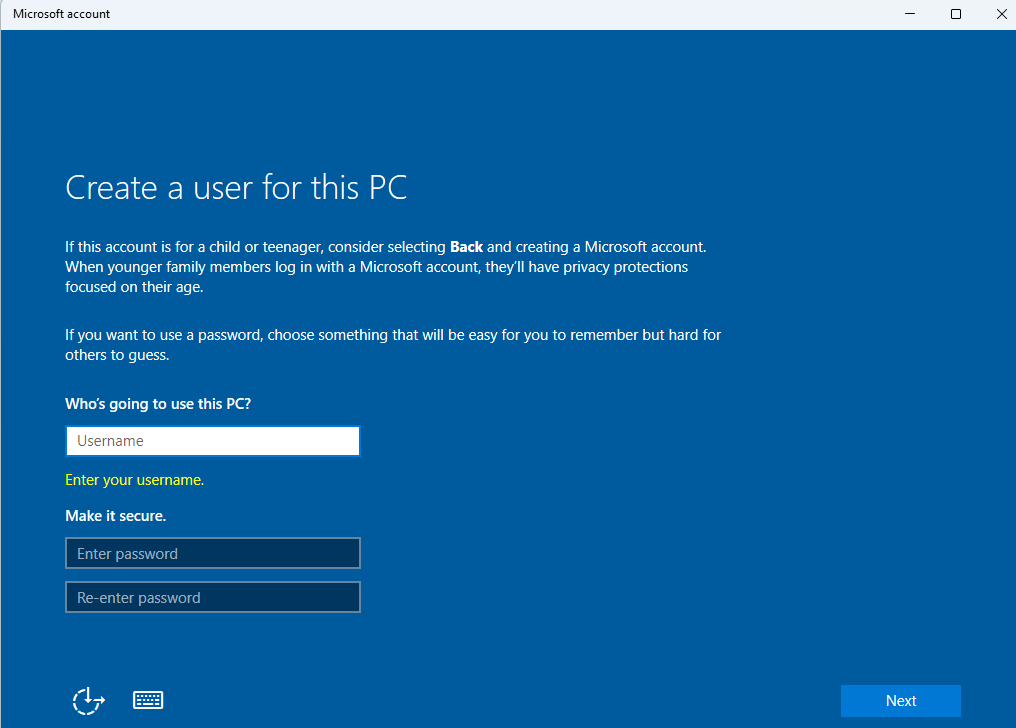](https://docs.labs404.fr/uploads/images/gallery/2026-07/scaled-1680-/Kryimage-png.png)
[](https://docs.labs404.fr/uploads/images/gallery/2026-07/scaled-1680-/TaCimage-png.png)
[](https://docs.labs404.fr/uploads/images/gallery/2026-07/scaled-1680-/Skvimage-png.png)
[](https://docs.labs404.fr/uploads/images/gallery/2026-07/scaled-1680-/M0Ximage-png.png)