Logiciel - VMware Workstation
Contient les procédures liées aux systèmes VMware workstation.
VMware Workstation - Installation sur windows
 |
Difficulté : Débutant Notions : installation de logiciel, windows. |
I. Introduction
Cette procédure à pour but d’apprendre l’installation de VMware Workstation. Testé avec la version 16.
Prérequis matériels :
- Windows 10 ou 11
- CPU 4 cœurs
- 16Go RAM
- 30Go de disque
Astuce : Pour de meilleures performances, il est conseillé d'activer les options de virtualisation dans le bios. Voir : https://lecrabeinfo.net/tutoriels/activer-la-virtualisation-intel-vt-x-amd-v-dans-le-bios-uefi/
Télécharger VMware workstation : Download VMware Workstation Pro
Attention : Depuis le rachat de VMware par Broadcom en 2024, VMware Workstation Pro est désormais gratuit, mais nécessite la création d'un compte Broadcom pour accéder au téléchargements.
II. Installation
Lancer l’exécutable d’installation.
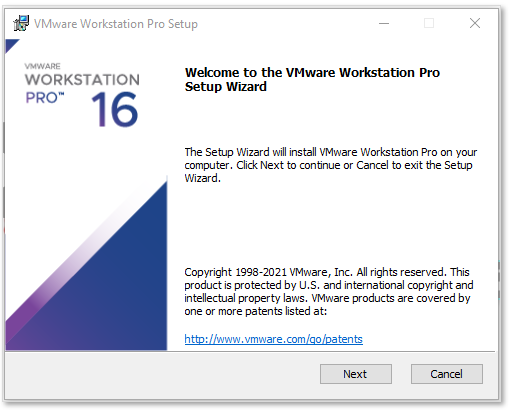
Cliquer sur “Next”.
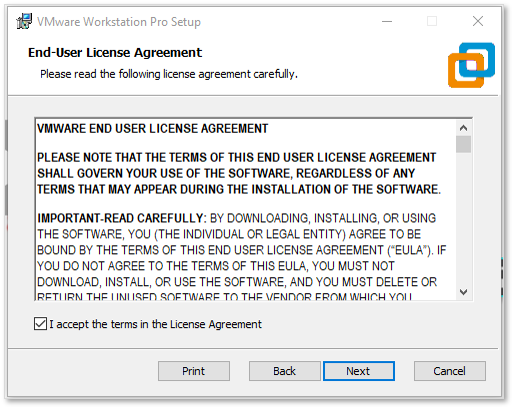
Cocher “I accept the terms in the licence Agreement” et cliquer sur “next”.
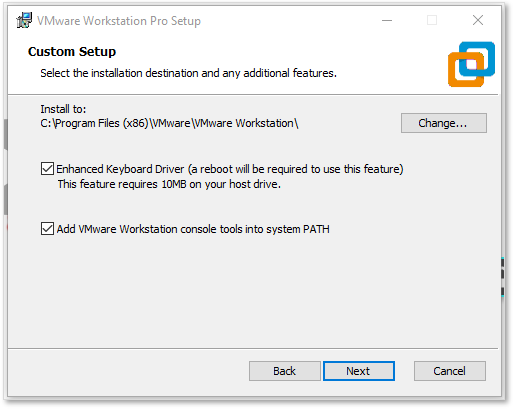
Cocher les deux cases et faire “next”.
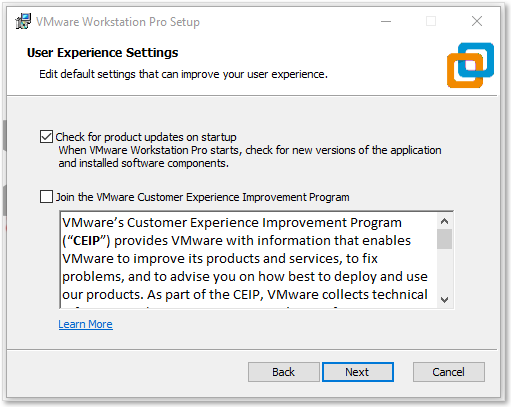
Décocher la case “Join the VMware Customer Experience Improvement Program” et faire “Next”.
Cocher les deux cases et faire “Next”.
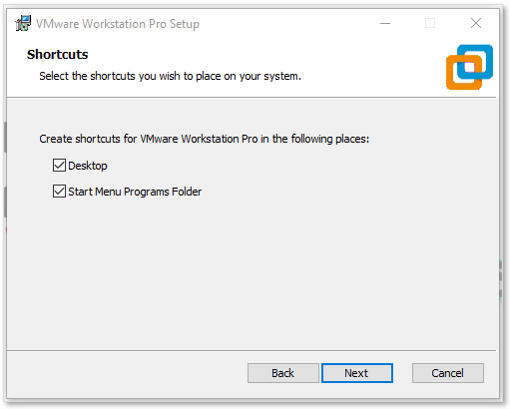
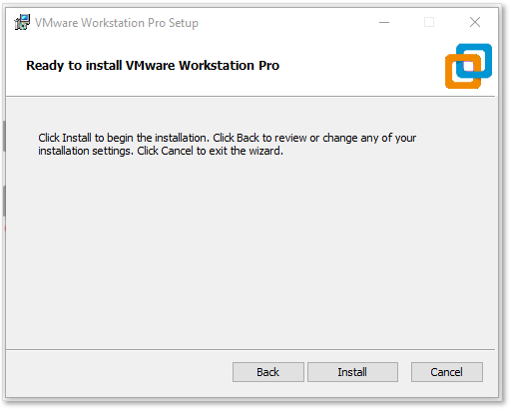
Puis cliquer sur “Install”.
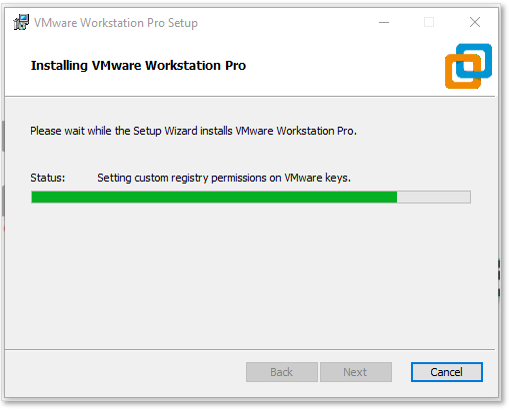
Attendre la fin de l’installation.
Puis faire l'un ou l'autre :
|
|
|
|
|
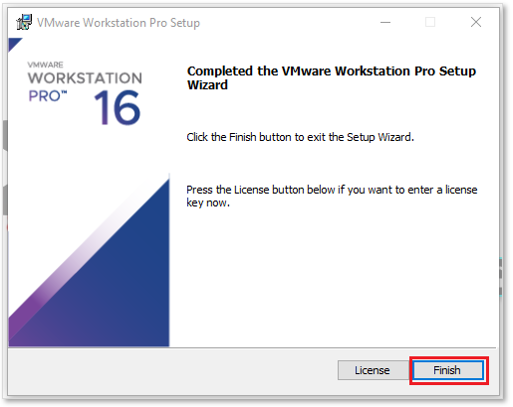
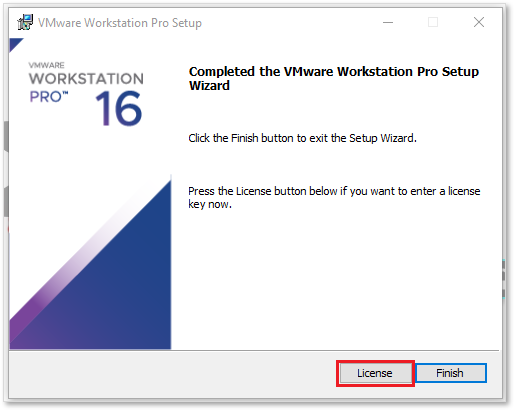
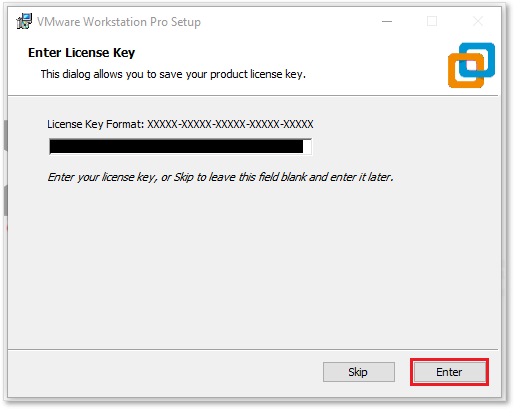
Si l'on choisis d'entrer la licence :
Entrer la clé de licence et faire “Enter”.
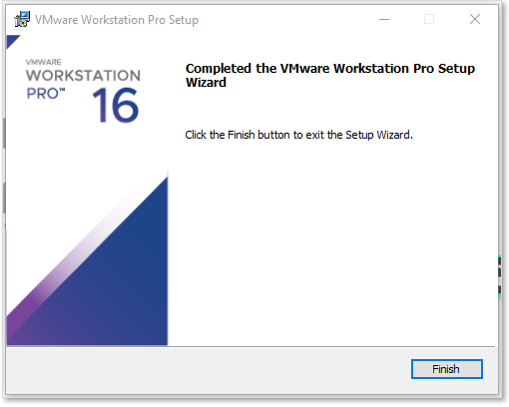
L’installation est terminée. Cliquer sur “Finish”.
VMware workstation Pro - Téléchargement
|
Difficulté : Débutant Notions : Téléchargement de logiciels |
I. Introduction
Cette procédure à pour d'expliquer le téléchargement de VMware workstation Pro depuis le site de Broadcom.
En effet depuis le rachat en 2024, la procédure à légèrement changée.
Prérequis : Disposer d'un compte Broadcom.
II. Télécharger VMware Workstation
2.1 Accéder au téléchargement
Aller sur le lien suivant : https://support.broadcom.com/group/ecx/productdownloads?subfamily=VMware+Workstation+Pro
Se connecter sur le site de Broadcom.
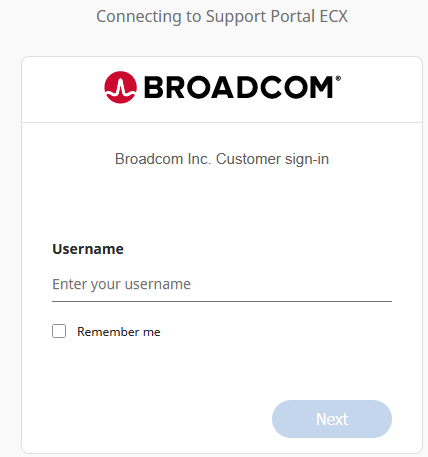
Sur la page suivante, Dans le menu, cliquer sur 'My Downloads'
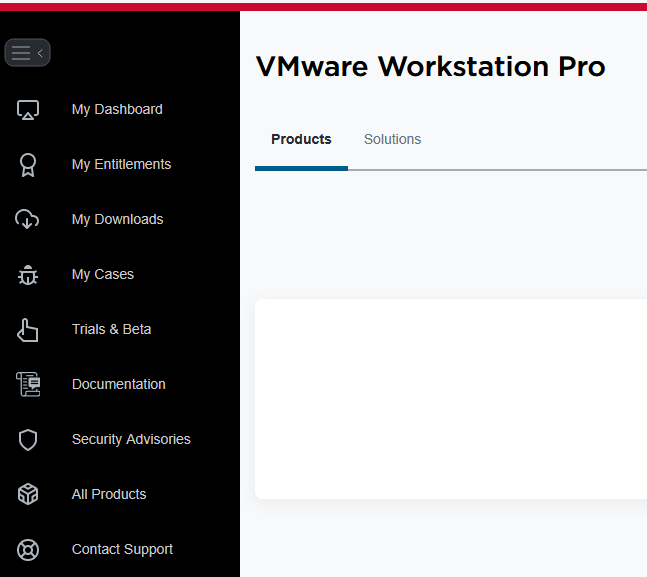
Puis cliquer sur :

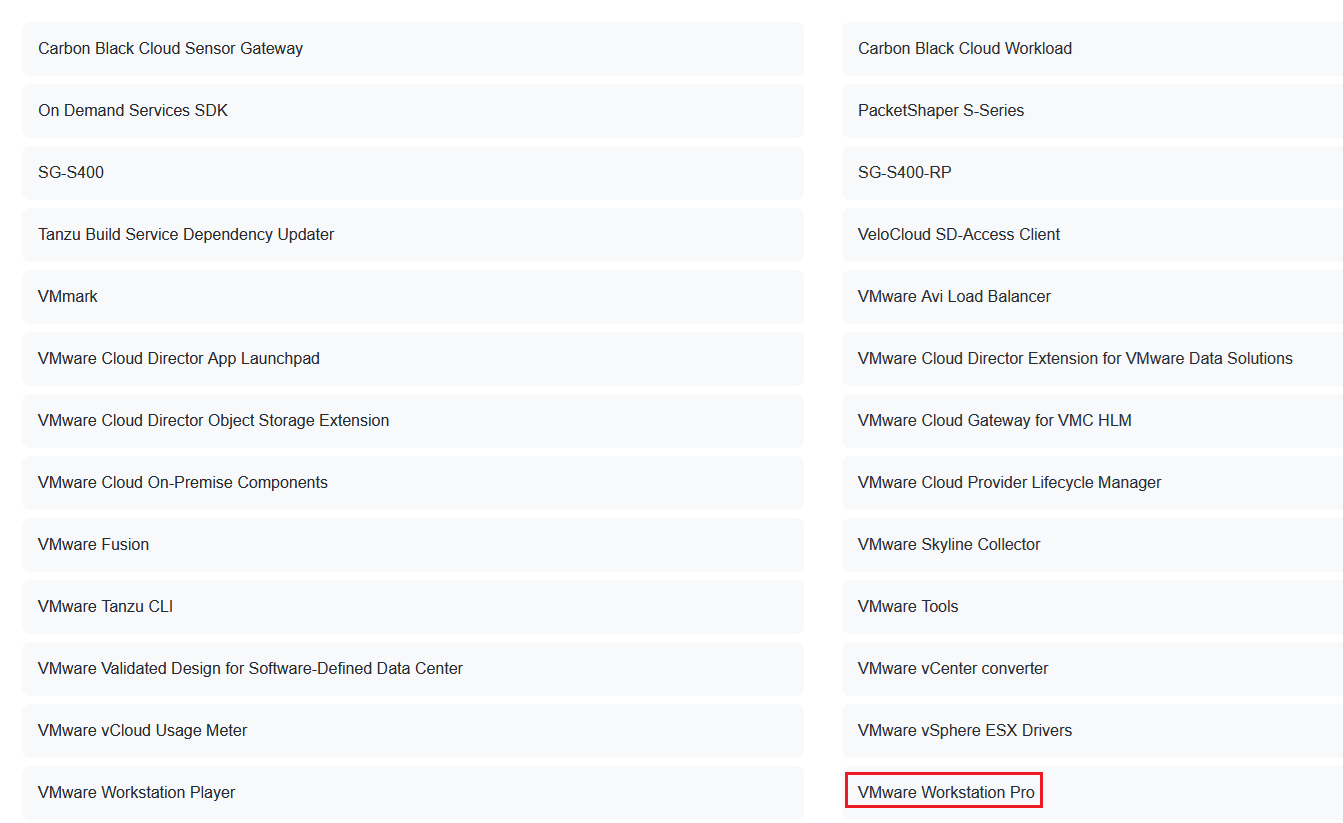
Chercher dans la liste VMware workstation PRO :
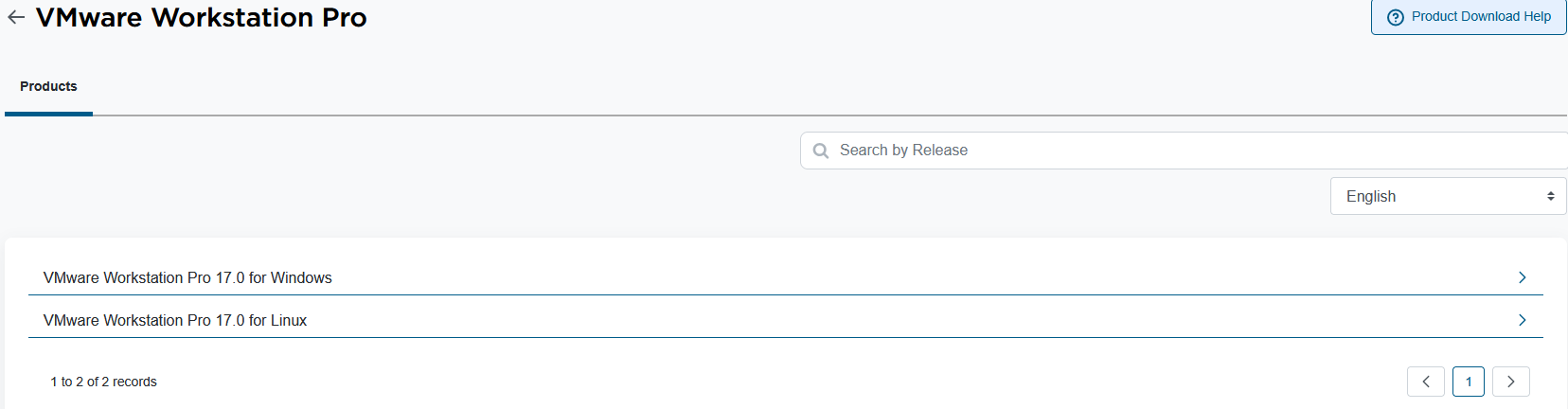
Choisir la version voulue.
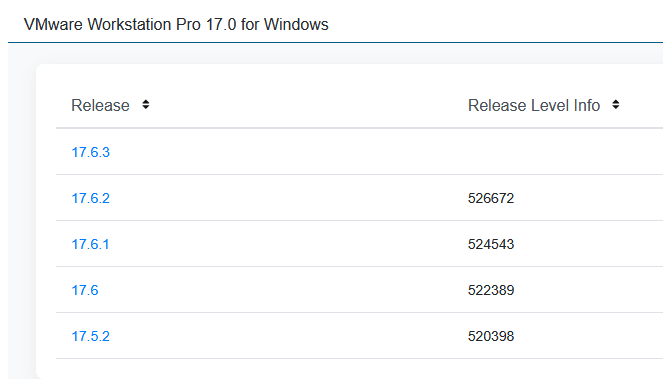
Cliquer ensuite sur la version voulue.
Cliquer enfin sur l'icône de téléchargement.
Note : Pour que celui-ci soit accessible, il faudra accepter les conditions générales si cela est votre premier téléchargement sur le site.
Attention : Depuis les modifications des accords commerciaux sur l'exportation des produits et licences logicielles, Il sera nécessaire d'entrer ses informations personnelles pour continuer.
Une fois le téléchargement terminé, l'installation peut commencer.
Voir : VMware Workstation - Installation sur windows OU VMware Workstation - Installation sur Linux (Ubuntu)