# CicoPacketTracer - Installation (Ubuntu)

<table id="bkmrk-difficult%C3%A9%2A-%3Cdescrip" style="border-collapse: collapse; width: 100%; height: 46.8px; border-width: 1px; border-style: hidden;"><colgroup><col style="width: 20%;"></col><col style="width: 80%;"></col></colgroup><tbody><tr style="height: 46.8px;"><td style="height: 46.8px; border: 1px groove rgb(52,73,94);">[![image.png](https://docs.labs404.fr/uploads/images/gallery/2026-07/scaled-1680-/9qVnovice-png.png)](https://docs.labs404.fr/uploads/images/gallery/2026-07/scaled-1680-/9qVnovice-png.png)</td><td style="height: 46.8px; border-width: 1px; background-color: rgb(236,202,250); vertical-align: top;">Difficulté : Novice

Notions : installation de package, linux

</td></tr></tbody></table>

---

### <span style="color: rgb(52,73,94);">**<span style="text-decoration: underline;">I. Introduction</span>**</span>

Cette procédure vise à expliquer l'installation du logiciel Cisco Packet Tracer sur un système debian.

Elle s'applique aussi à ubuntu.

<p class="callout danger">**Prérequis** : Disposer d'un compte cisco netacad ou Cisco Skill For All. Pour le créer : <span style="color: rgb(53,152,219);">[Cisco Skill for All](https://www.netacad.com/learning-collections/cisco-packet-tracer?utm_source=packet-tracer&utm_medium=app&utm_campaign=packet-tracer-app-link&courseLang=en-US)</span></p>

---

### <span style="color: rgb(52,73,94);">**<span style="text-decoration: underline;">II. Installation</span>**</span>

Télécharger le packet '<span style="color: rgb(132,63,161);">***.deb***</span>' qui corresponds à un paquet d'installation pour les systèmes Debian et associés.

[![image.png](https://docs.labs404.fr/uploads/images/gallery/2026-07/scaled-1680-/Pmmimage-png.png)](https://docs.labs404.fr/uploads/images/gallery/2026-07/scaled-1680-/Pmmimage-png.png)
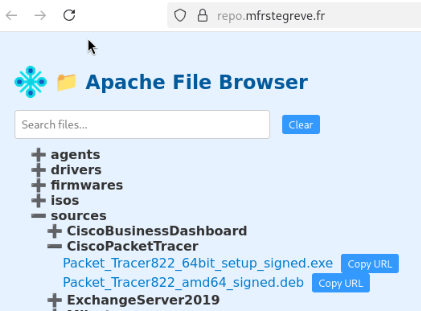
Double-cliquer sur le fichier téléchargé.

[![image.png](https://docs.labs404.fr/uploads/images/gallery/2026-07/scaled-1680-/4Tlimage-png.png)](https://docs.labs404.fr/uploads/images/gallery/2026-07/scaled-1680-/4Tlimage-png.png)
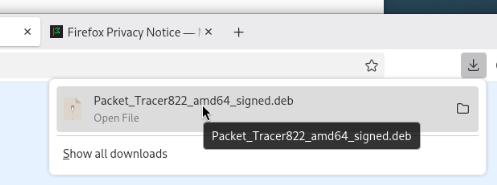
La fenêtre suivante s'ouvre :

[![image.png](https://docs.labs404.fr/uploads/images/gallery/2026-07/scaled-1680-/dYwimage-png.png)](https://docs.labs404.fr/uploads/images/gallery/2026-07/scaled-1680-/dYwimage-png.png)
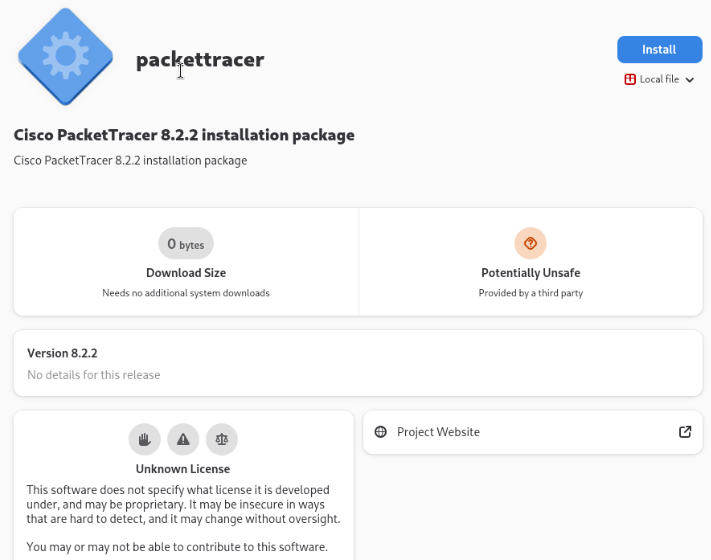
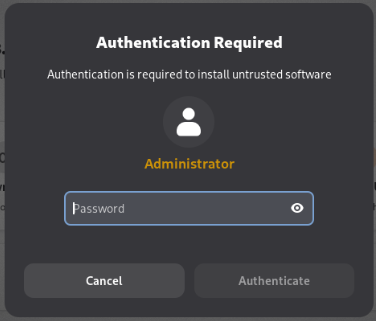
Cliquer sur "<span style="color: rgb(132,63,161);">***Install***</span>". Entrer le mot de passe sur compte root (su) et cliquer sur "<span style="color: rgb(132,63,161);">***authenticate***</span>".

[![image.png](https://docs.labs404.fr/uploads/images/gallery/2026-07/scaled-1680-/FGwimage-png.png)](https://docs.labs404.fr/uploads/images/gallery/2026-07/scaled-1680-/FGwimage-png.png)

<details id="bkmrk-en-cas-d%27%C3%A9chec-de-l%27"><summary>En cas d'échec de l'installation - Dépendances manquantes</summary>

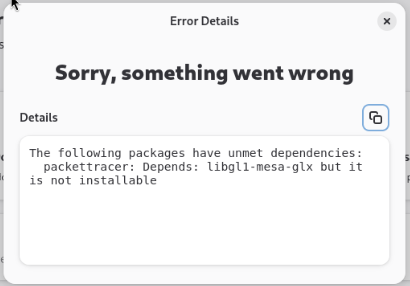
Si lors de l'installation cela échoue et que le message suivant est dans les "<span style="color: rgb(132,63,161);">***error details***</span>" :

[![image.png](https://docs.labs404.fr/uploads/images/gallery/2026-07/scaled-1680-/yD1image-png.png)](https://docs.labs404.fr/uploads/images/gallery/2026-07/scaled-1680-/yD1image-png.png)

Il manque des dépendances.

Ouvrir un terminal (en su) et utiliser les commandes :

```bash
su
cd Downloads/
dpkg -i Packet_Tracer<version>_amd64_signed.deb

```

Vous aurez l'erreur suivante :

[![image.png](https://docs.labs404.fr/uploads/images/gallery/2026-07/scaled-1680-/sLLimage-png.png)](https://docs.labs404.fr/uploads/images/gallery/2026-07/scaled-1680-/sLLimage-png.png)

 Ajouter la variable suivante :

```bash
export PATH=/usr/local/sbin:/usr/local/bin:/usr/sbin:/usr/bin:/sbin:/bin
```

Relancer l'installation.

Faire OK

[![image.png](https://docs.labs404.fr/uploads/images/gallery/2026-07/scaled-1680-/ycLimage-png.png)](https://docs.labs404.fr/uploads/images/gallery/2026-07/scaled-1680-/ycLimage-png.png)
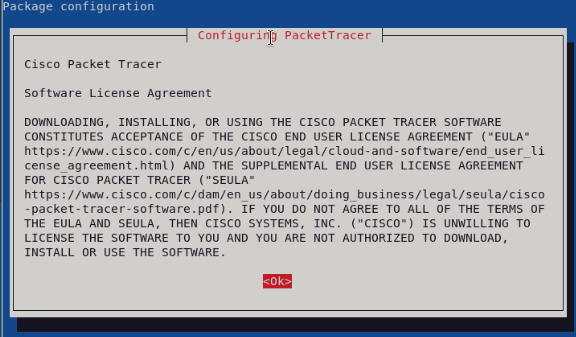
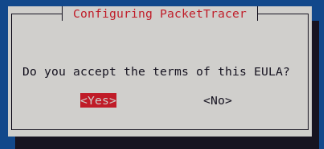
Accepter les termes de la licence :

[![image.png](https://docs.labs404.fr/uploads/images/gallery/2026-07/scaled-1680-/lEeimage-png.png)](https://docs.labs404.fr/uploads/images/gallery/2026-07/scaled-1680-/lEeimage-png.png)
L'erreur de dépendances manquantes se présente à nouveau :

[![image.png](https://docs.labs404.fr/uploads/images/gallery/2026-07/scaled-1680-/cucimage-png.png)](https://docs.labs404.fr/uploads/images/gallery/2026-07/scaled-1680-/cucimage-png.png)
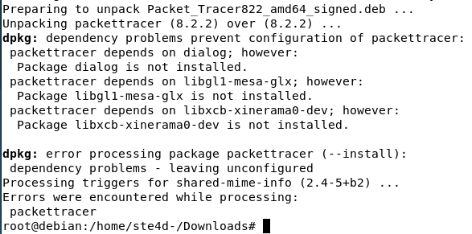
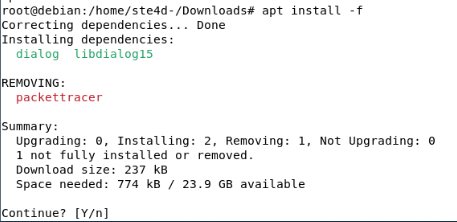
Utiliser la commande suivante pour installer les dépendances et forcer une réinstallation :

```bash
apt install -f
```

[![image.png](https://docs.labs404.fr/uploads/images/gallery/2026-07/scaled-1680-/H9mimage-png.png)](https://docs.labs404.fr/uploads/images/gallery/2026-07/scaled-1680-/H9mimage-png.png)
</details>#####   


L'installation se déroule en arrière plan. Attendre la fin.

[![image.png](https://docs.labs404.fr/uploads/images/gallery/2026-07/scaled-1680-/fY7image-png.png)](https://docs.labs404.fr/uploads/images/gallery/2026-07/scaled-1680-/fY7image-png.png)

A la fin de l'installation, il est possible de lancer packet tracer avec la commande '<span style="color: rgb(132,63,161);">***packettracer***</span>'

Lors du premier lancement, le EULA se lance, faire '<span style="color: rgb(132,63,161);">***q***</span>'

[![image.png](https://docs.labs404.fr/uploads/images/gallery/2026-07/scaled-1680-/34kimage-png.png)](https://docs.labs404.fr/uploads/images/gallery/2026-07/scaled-1680-/34kimage-png.png)

Puis faire '<span style="color: rgb(132,63,161);">***2***</span>' pour accepter le contrat de licence.

[![image.png](https://docs.labs404.fr/uploads/images/gallery/2026-07/scaled-1680-/oiBimage-png.png)](https://docs.labs404.fr/uploads/images/gallery/2026-07/scaled-1680-/oiBimage-png.png)

Le programme demande si il doit être exécuté en mode multi-user, valider en cliquant sur '<span style="color: rgb(132,63,161);">***Yes***</span>'.

[![image.png](https://docs.labs404.fr/uploads/images/gallery/2026-07/scaled-1680-/K5Timage-png.png)](https://docs.labs404.fr/uploads/images/gallery/2026-07/scaled-1680-/K5Timage-png.png)

Pour utiliser le programme, il faudra préalablement se loguer avec un compte Netacad ou CiscoSkillForAll.

[![image.png](https://docs.labs404.fr/uploads/images/gallery/2026-07/scaled-1680-/KSximage-png.png)](https://docs.labs404.fr/uploads/images/gallery/2026-07/scaled-1680-/KSximage-png.png)