# Office - Installer le pack office avec ODT

<table id="bkmrk-difficult%C3%A9%2A-%3Cdescrip" style="border-collapse: collapse; width: 100%; height: 46.8px; border-width: 1px; border-style: hidden;"><colgroup><col style="width: 20%;"></col><col style="width: 80%;"></col></colgroup><tbody><tr style="height: 46.8px;"><td style="height: 46.8px; border: 1px groove rgb(52,73,94);">[![intermédiaire.png](https://docs.labs404.fr/uploads/images/gallery/2026-07/scaled-1680-/G0Vintermediaire-png.png)](https://docs.labs404.fr/uploads/images/gallery/2026-07/scaled-1680-/G0Vintermediaire-png.png)</td><td style="height: 46.8px; border-width: 1px; background-color: rgb(236,202,250); vertical-align: top;">Difficulté : Intermédiaire

Notions : CLI, Installation de logiciel.

</td></tr></tbody></table>

---

### <span style="color: rgb(52, 73, 94);">**<span style="text-decoration: underline;">I. Introduction</span>**</span>

<p class="callout info">S'applique à : Microsoft office 2019, 2021, 365 + viso, project</p>

Il faut installer les applications office via un processus non standard. Par exemple :

- Installation offline
- Installation en volume
- déploiement automatisé

---

### <span style="text-decoration: underline; color: rgb(52, 73, 94);">**II. Préparer le paquet d'installation**</span>

#### <span style="color: rgb(35, 111, 161);">**2.1 Installer le toolkit**</span>

<p class="callout info">Télécharger le toolkit : [Office Deployement Toolkit](https://www.microsoft.com/en-us/download/details.aspx?id=49117)  
</p>

Créer un répertoire “*<span class="fabric-text-color-mark">ODT</span>*”.

[![image.png](https://docs.labs404.fr/uploads/images/gallery/2026-07/scaled-1680-/tHoimage-png.png)](https://docs.labs404.fr/uploads/images/gallery/2026-07/scaled-1680-/tHoimage-png.png)

Placer l’exécutable téléchargé dans ce répertoire.

[![image.png](https://docs.labs404.fr/uploads/images/gallery/2026-07/scaled-1680-/JNsimage-png.png)](https://docs.labs404.fr/uploads/images/gallery/2026-07/scaled-1680-/JNsimage-png.png)

Lancer l’exécutable.

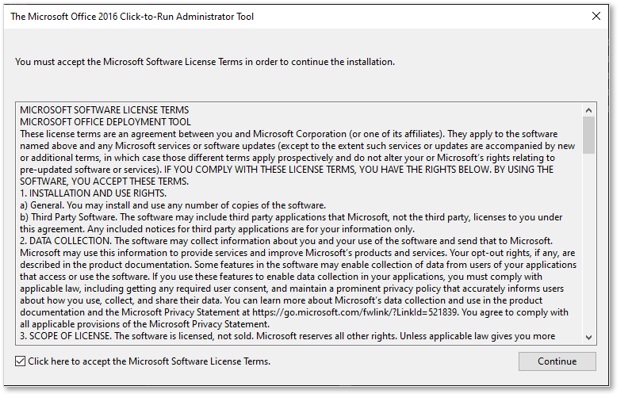
Cocher la case “***<span class="fabric-text-color-mark"><span style="color: rgb(132,63,161);">Click here to accept the Microsoft Software Licence Terms.</span></span>***” et cliquer sur “<span style="color: rgb(132,63,161);">***<span class="fabric-text-color-mark">Continue</span>***</span>”.

[![image.png](https://docs.labs404.fr/uploads/images/gallery/2026-07/scaled-1680-/Fy7image-png.png)](https://docs.labs404.fr/uploads/images/gallery/2026-07/scaled-1680-/Fy7image-png.png)

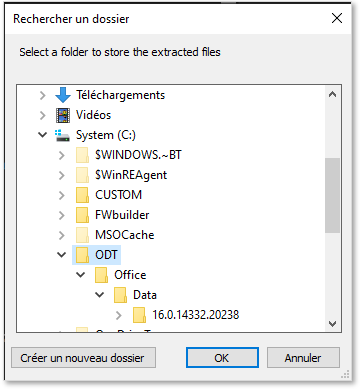
Choisir d’extraire les fichiers dans le répertoire “<span style="color: rgb(132,63,161);">***<span class="fabric-text-color-mark">ODT</span>***</span>” créé auparavant.

[![image.png](https://docs.labs404.fr/uploads/images/gallery/2026-07/scaled-1680-/Kzsimage-png.png)](https://docs.labs404.fr/uploads/images/gallery/2026-07/scaled-1680-/Kzsimage-png.png)

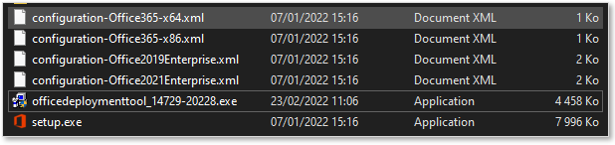
Les fichiers sont extraits.

[![image.png](https://docs.labs404.fr/uploads/images/gallery/2026-07/scaled-1680-/Uodimage-png.png)](https://docs.labs404.fr/uploads/images/gallery/2026-07/scaled-1680-/Uodimage-png.png)
#### <span style="color: rgb(35, 111, 161);">**2.2 Préparer le fichier XML**</span>

Avant de générer le paquet d’installation, il faut préparer un fichier unattend.

Celui-ci est un fichier XML contenant les paramètres de l’installation.

<details id="bkmrk-deployementpropertie"><summary>DeployementProperties.xml</summary>

```xml
<Configuration>
  <Add OfficeClientEdition="64" Channel="PerpetualVL2021">
      <Product ID="ProPlus2021Volume"  PIDKEY="#####-#####-#####-#####-#####" >
         <Language ID="en-us" />
         <ExcludeApp ID="Lync" />
      </Product>     
      <Product ID="VisioPro2021Volume">
         <Language ID="en-us" />
      </Product>
      <Product ID="ProjectPro2021Volume">
         <Language ID="en-us" />
      </Product>      
  </Add>
  <RemoveMSI />
  <Display Level="None" AcceptEULA="TRUE" />  
</Configuration>
```

</details><p class="callout info">La liste des options est disponibles : [Créer le fichier configuration.xml](https://learn.microsoft.com/fr-fr/deployoffice/ltsc2021/deploy#create-the-configurationxml-file)  
</p>

Une fois ce fichier créé et rempli correctement. Les packages peuvent être téléchargés.

<p class="callout success">Un générateur de fichier xml est disponible : [https://config.office.com/deploymentsettings](https://config.office.com/deploymentsettings)</p>

#### <span style="color: rgb(35, 111, 161);">**2.3 Générer le package d'installation**</span>

Pour générer les paquets d’installations, lancer un invite de commande

[![image.png](https://docs.labs404.fr/uploads/images/gallery/2026-07/scaled-1680-/YxUimage-png.png)](https://docs.labs404.fr/uploads/images/gallery/2026-07/scaled-1680-/YxUimage-png.png)
Se déplacer dans le dossier “<span style="color: rgb(132,63,161);">***<span class="fabric-text-color-mark">ODT</span>***</span>”.

Générer le paquet d’installation en téléchargeant les sources avec la commande :

```
setup.exe /download <fichier de configuration.xml>
```

Attendre la fin du téléchargement (la réapparition du prompt indiquant que la commande est terminée).

---

### <span style="text-decoration: underline; color: rgb(52, 73, 94);">**III. Installer office**</span>

Pour installer office, il faut placer le dossier “*<span class="fabric-text-color-mark">ODT</span>*” sur la machine ou, dans le cadre d’un déploiement, sur un partage réseau.

<p class="callout danger">L'installation nécessite de lancer la cmd en tant qu'administrateur.</p>

<p class="callout warning">Dans le cadre d’un déploiement par le réseau, ajouter le path dans le fichier de configuration xml.</p>

<details id="bkmrk-deployementpropertie-0"><summary>DeployementProperties.xml</summary>

```
<Configuration> 
  <Add SourcePath="\\serverb\share" OfficeClientEdition="32" Version="16.0.6741.2056" DownloadPath="\\servera\share"> 
    <Product ID="O365ProPlusRetail" > 
      <Language ID="en-us" />      
    </Product> 
  </Add> 
</Configuration>

```

</details>Lancer la commande :

```
setup.exe /configure <fichier de configuration.xml>
```