# Rufus - Création d'un média d'installation

<table id="bkmrk-difficult%C3%A9%2A-%3Cdescrip" style="border-collapse: collapse; width: 100%; height: 46.8px; border-width: 1px; border-style: hidden;"><colgroup><col style="width: 20%;"></col><col style="width: 80%;"></col></colgroup><tbody><tr style="height: 46.8px;"><td style="height: 46.8px; border: 1px groove rgb(52,73,94);">[![Novice.png](https://docs.labs404.fr/uploads/images/gallery/2026-07/scaled-1680-/9qVnovice-png.png)](https://docs.labs404.fr/uploads/images/gallery/2026-07/scaled-1680-/9qVnovice-png.png)

</td><td style="height: 46.8px; border-width: 1px; background-color: rgb(236,202,250); vertical-align: top;">Difficulté : Novice

Notions : image système, systèmes de fichier, boot, bios.

</td></tr></tbody></table>

---

### <span style="color: rgb(52, 73, 94);">**<span style="text-decoration: underline;">I.Introduction</span>**</span>

Ce document a pour but de vous apprendre à créer des médias d’installation à l’aide du logiciel RUFUS.

<p class="callout info">Rufus peut être téléchargé ici : [Créez facilement des clés USB démarrables](https://rufus.ie/fr/)</p>

<p class="callout danger">**Prérequis** : Un poste sous Windows XP minimum, une clé usb ou une carte SD / Micro-SD, un fichier image du média à créer.</p>

---

### **<span style="text-decoration: underline;"><span style="color: rgb(52, 73, 94); text-decoration: underline;">II. Création d'un média</span>  
</span>**

Insérer le média.

Télécharger le fichier image (.img ou .iso) du média à créer.

Lancer RUFUS.

[![image.png](https://docs.labs404.fr/uploads/images/gallery/2026-07/scaled-1680-/TYTimage-png.png)](https://docs.labs404.fr/uploads/images/gallery/2026-07/scaled-1680-/TYTimage-png.png)
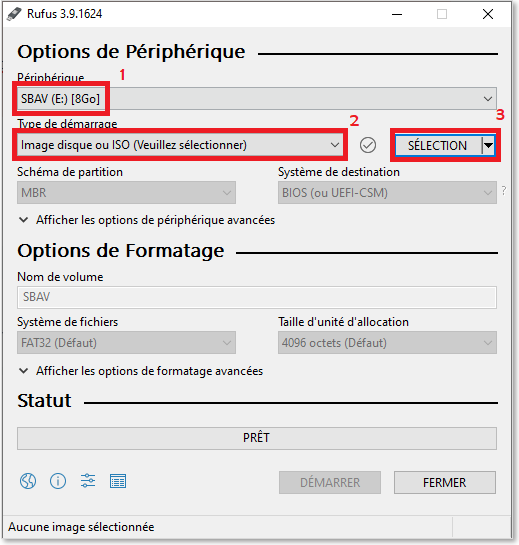
1. Sélectionner le périphérique qui va servir de média d’installation
2. Sélectionner <span style="color: rgb(132,63,161);">***<span class="fabric-text-color-mark">image disque ou ISO</span>***</span>.
3. Cliquer sur <span style="color: rgb(132,63,161);">***<span class="fabric-text-color-mark">Sélection</span>***</span>.

[![image.png](https://docs.labs404.fr/uploads/images/gallery/2026-07/scaled-1680-/pDhimage-png.png)](https://docs.labs404.fr/uploads/images/gallery/2026-07/scaled-1680-/pDhimage-png.png)

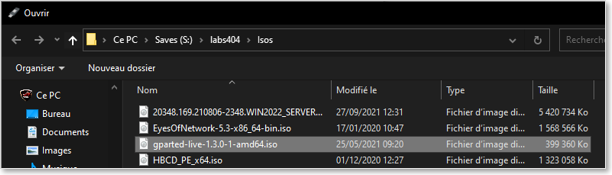
Choisir l’iso à Utiliser pour la création de média.

[![image.png](https://docs.labs404.fr/uploads/images/gallery/2026-07/scaled-1680-/eP4image-png.png)](https://docs.labs404.fr/uploads/images/gallery/2026-07/scaled-1680-/eP4image-png.png)
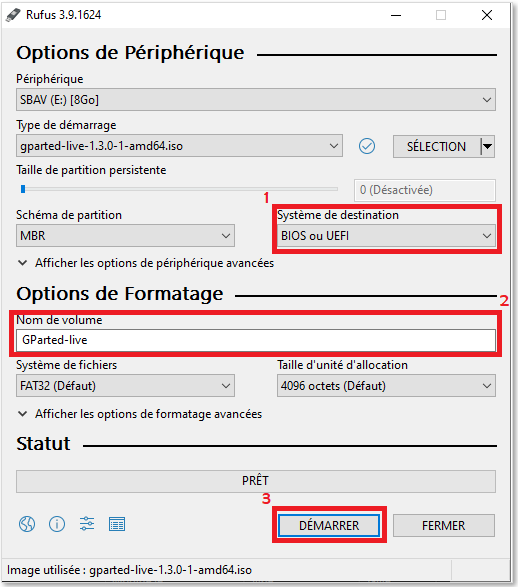
1. Penser à bien sélectionner le système de destination. Cela se fait en fonction de la compatibilité du système de destination. La plupart du temps, l’option par défaut correspondra.
2. La plupart du temps, les options de formatages seront correctement détectées.
3. Si ce n'était pas le cas, ajuster pour correspondre à ce qui est demandé par le système.
4. Cliquer sur <span style="color: rgb(132,63,161);">***<span class="fabric-text-color-mark">Démarrer</span>***</span>.

[![image.png](https://docs.labs404.fr/uploads/images/gallery/2026-07/scaled-1680-/NVKimage-png.png)](https://docs.labs404.fr/uploads/images/gallery/2026-07/scaled-1680-/NVKimage-png.png)

Les fenêtres suivantes peuvent apparaître.

Dans le cas de la première, cliquer sur oui et continuer.

Dans le cas de la seconde, Choisir le type le mieux adapté au besoin de l’image.

<table id="bkmrk--7" style="border-collapse: collapse; width: 100%;"><colgroup><col style="width: 50%;"></col><col style="width: 50%;"></col></colgroup><tbody><tr><td style="border-style: hidden;">[![image.png](https://docs.labs404.fr/uploads/images/gallery/2026-07/scaled-1680-/29Iimage-png.png)](https://docs.labs404.fr/uploads/images/gallery/2026-07/scaled-1680-/29Iimage-png.png)

</td><td style="border-style: hidden;">[![image.png](https://docs.labs404.fr/uploads/images/gallery/2026-07/scaled-1680-/4S2image-png.png)](https://docs.labs404.fr/uploads/images/gallery/2026-07/scaled-1680-/4S2image-png.png)

</td></tr></tbody></table>

Valider le formatage.

[![image.png](https://docs.labs404.fr/uploads/images/gallery/2026-07/scaled-1680-/Jg3image-png.png)](https://docs.labs404.fr/uploads/images/gallery/2026-07/scaled-1680-/Jg3image-png.png)

Laisser la création du volume se dérouler.

[![image.png](https://docs.labs404.fr/uploads/images/gallery/2026-07/scaled-1680-/tTOimage-png.png)](https://docs.labs404.fr/uploads/images/gallery/2026-07/scaled-1680-/tTOimage-png.png)

A la fin du processus, Le média est terminé et la fenêtre affiche :

[![image.png](https://docs.labs404.fr/uploads/images/gallery/2026-07/scaled-1680-/F2eimage-png.png)](https://docs.labs404.fr/uploads/images/gallery/2026-07/scaled-1680-/F2eimage-png.png)

Fermer RUFUS et retirer le média. Celui-ci est prêt à être utilisé.

<p class="callout info">Continuer avec la procédure d’installation du système.</p>