# tftpd64 - Utilisation

<table id="bkmrk-difficult%C3%A9%2A-%3Cdescrip" style="border-collapse: collapse; width: 100%; height: 46.8px; border-width: 1px; border-style: hidden;"><colgroup><col style="width: 20%;"></col><col style="width: 80%;"></col></colgroup><tbody><tr style="height: 46.8px;"><td style="height: 46.8px; border: 1px groove rgb(52,73,94);">[![image.png](https://docs.labs404.fr/uploads/images/gallery/2026-07/scaled-1680-/9qVnovice-png.png)](https://docs.labs404.fr/uploads/images/gallery/2026-07/scaled-1680-/9qVnovice-png.png)</td><td style="height: 46.8px; border-width: 1px; background-color: rgb(236,202,250); vertical-align: top;">Difficulté : Novice

Notions : réseau, tftp, boot

</td></tr></tbody></table>

---

### <span style="color: rgb(52, 73, 94);">**<span style="text-decoration: underline;">I. Introduction</span>**</span>

<p class="callout info">Télécharger tftpd64 : [https://bitbucket.org/phjounin/tftpd64/downloads/](https://bitbucket.org/phjounin/tftpd64/downloads/)</p>

Cette procédure à pour but d'expliquer comment utiliser tftpd64 pour créer à la volée un serveur tftpd éphémère permettant par exemple de charger des firmwares à travers le réseau.

---

### <span style="color: rgb(52, 73, 94);">**<span style="text-decoration: underline;">II. Utilisation</span>**</span>

Lancer <span style="color: rgb(132,63,161);">***tftpd.exe***</span>

[![image.png](https://docs.labs404.fr/uploads/images/gallery/2026-07/scaled-1680-/gvmimage-png.png)](https://docs.labs404.fr/uploads/images/gallery/2026-07/scaled-1680-/gvmimage-png.png)

<p class="callout warning">Si pas de serveur DHCP disponible sur le réseau, il est possible de le lancer également avec le logiciel.</p>

<details id="bkmrk-utilisation-du-dhcp-"><summary>Utilisation du DHCP tftpd64 (si pas de DHCP)</summary>

Cliquer sur '<span style="color: rgb(132,63,161);">***settings***</span>' dans la fenêtre principale.

[![image.png](https://docs.labs404.fr/uploads/images/gallery/2026-07/scaled-1680-/AzHimage-png.png)](https://docs.labs404.fr/uploads/images/gallery/2026-07/scaled-1680-/AzHimage-png.png)

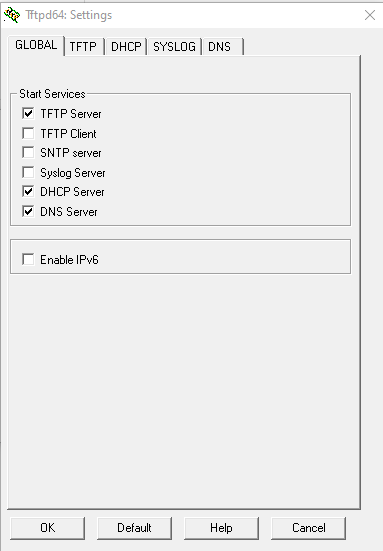
Dans l'onglet '<span style="color: rgb(132,63,161);">***GLOBAL***</span>', cocher la case <span style="color: rgb(132,63,161);">***DHCP***</span>.

[![image.png](https://docs.labs404.fr/uploads/images/gallery/2026-07/scaled-1680-/tU4image-png.png)](https://docs.labs404.fr/uploads/images/gallery/2026-07/scaled-1680-/tU4image-png.png)

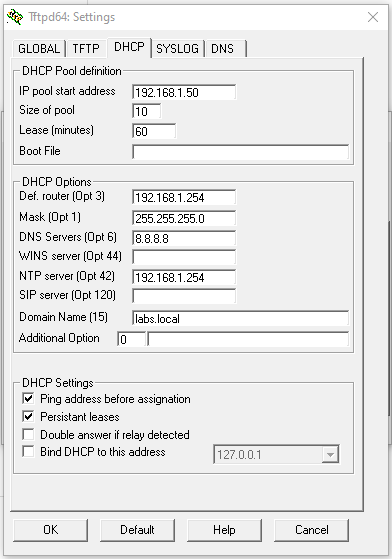
Puis dans l'onglet DHCP, paramétrer les options du serveur.

[![image.png](https://docs.labs404.fr/uploads/images/gallery/2026-07/scaled-1680-/meGimage-png.png)](https://docs.labs404.fr/uploads/images/gallery/2026-07/scaled-1680-/meGimage-png.png)
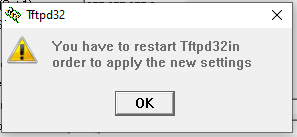
valider avec <span style="color: rgb(132,63,161);">***OK***</span>.

[![image.png](https://docs.labs404.fr/uploads/images/gallery/2026-07/scaled-1680-/HqMimage-png.png)](https://docs.labs404.fr/uploads/images/gallery/2026-07/scaled-1680-/HqMimage-png.png)

Relancer tftpd64.

</details>Sélectionner l'interface réseau sur laquelle le service va écouter.

[![image.png](https://docs.labs404.fr/uploads/images/gallery/2026-07/scaled-1680-/bSBimage-png.png)](https://docs.labs404.fr/uploads/images/gallery/2026-07/scaled-1680-/bSBimage-png.png)

Choisir le répertoire source en cliquant sur :

[![image.png](https://docs.labs404.fr/uploads/images/gallery/2026-07/scaled-1680-/bsYimage-png.png)](https://docs.labs404.fr/uploads/images/gallery/2026-07/scaled-1680-/bsYimage-png.png)