| [](https://docs.labs404.fr/uploads/images/gallery/2026-07/scaled-1680-/msVdebutant-png.png) | Difficulté : Débutant Notions : Téléchargement de logiciels |
**Prérequis** : Disposer d'un compte Broadcom.
--- ### **II. Télécharger VMware Workstation** #### **2.1 Accéder au téléchargement** Aller sur le lien suivant : [https://support.broadcom.com/group/ecx/productdownloads?subfamily=VMware+Workstation+Pro](https://support.broadcom.com/group/ecx/productdownloads?subfamily=VMware+Workstation+Pro) Se connecter sur le site de Broadcom. [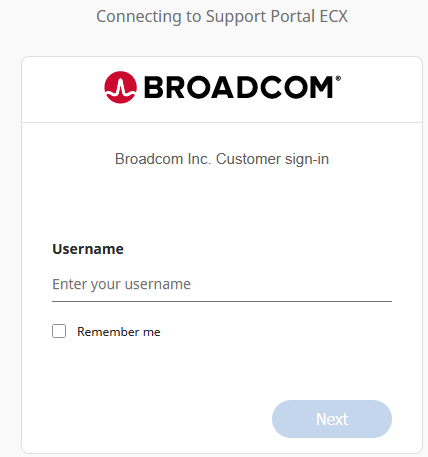](https://docs.labs404.fr/uploads/images/gallery/2026-07/scaled-1680-/KKFimage-png.png) Sur la page suivante, Dans le menu, cliquer sur '***My Downloads***' [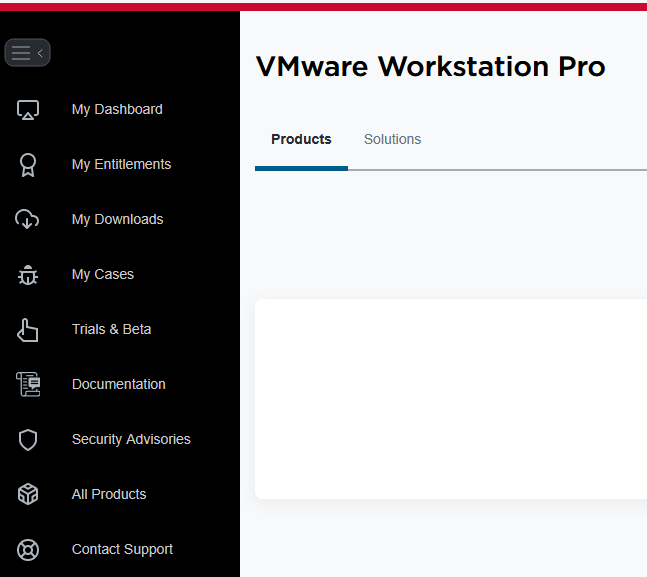](https://docs.labs404.fr/uploads/images/gallery/2026-07/scaled-1680-/Rm6image-png.png) Puis cliquer sur : [](https://docs.labs404.fr/uploads/images/gallery/2026-07/scaled-1680-/rcBimage-png.png) Chercher dans la liste VMware workstation PRO : [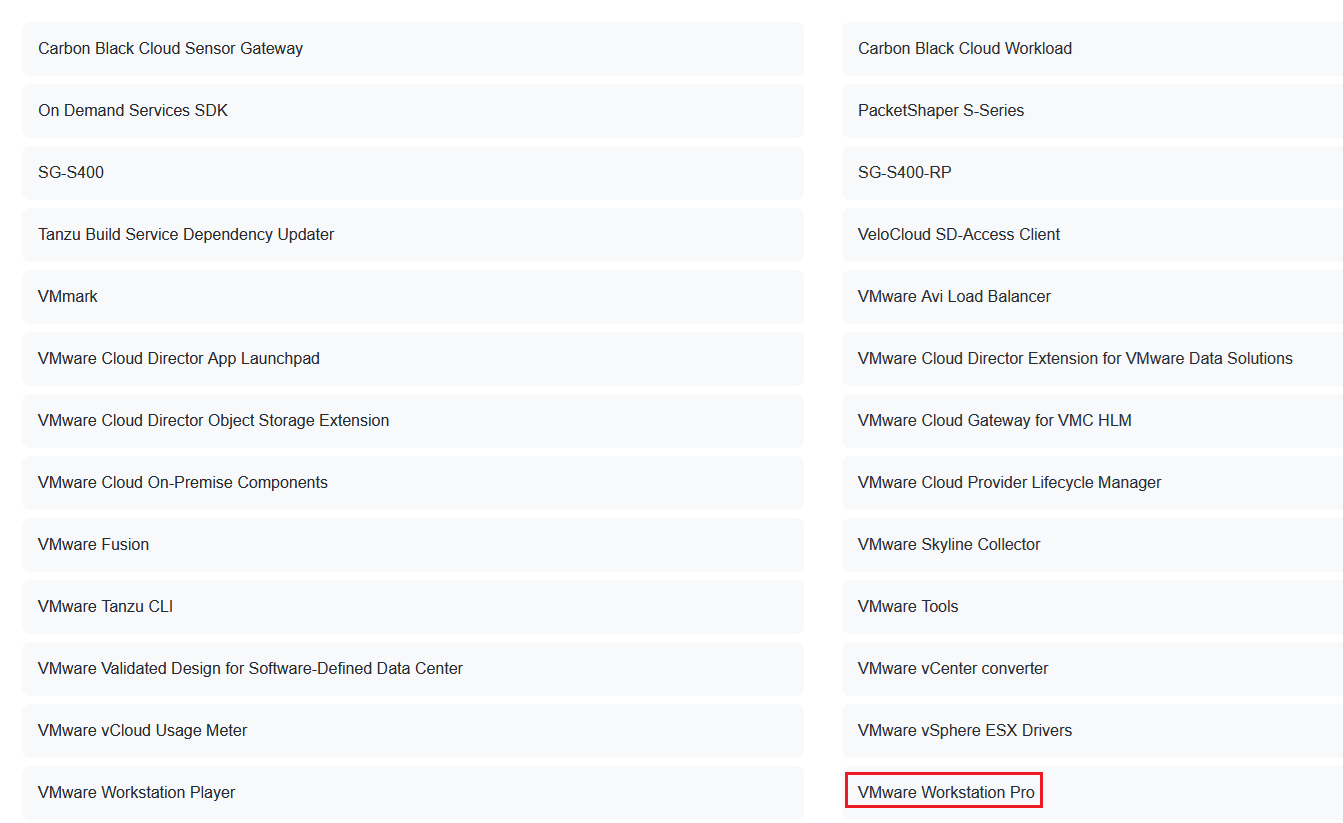](https://docs.labs404.fr/uploads/images/gallery/2026-07/scaled-1680-/Wu6image-png.png) Choisir la version voulue. [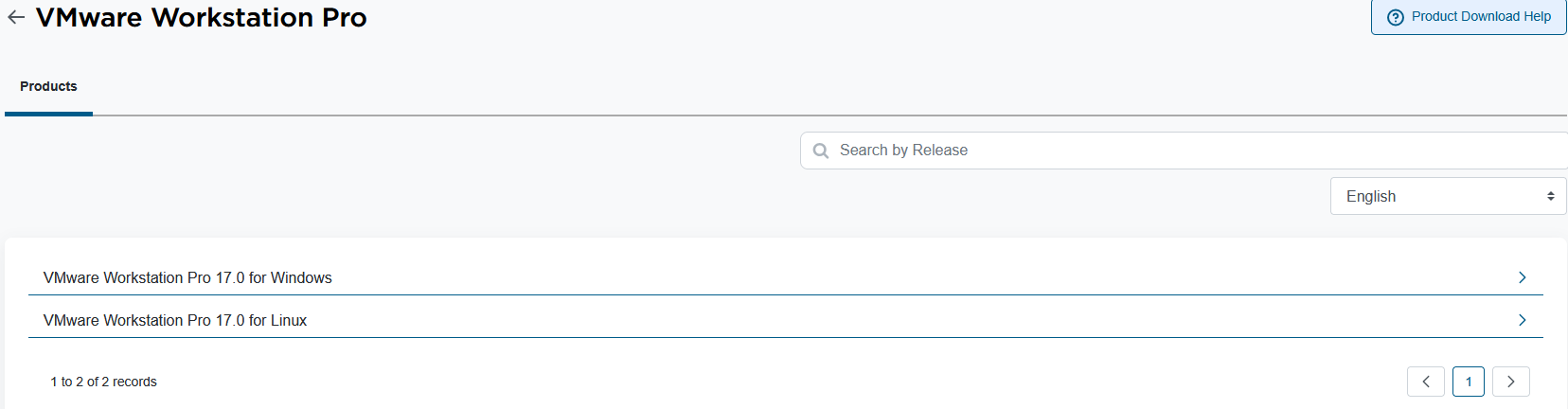](https://docs.labs404.fr/uploads/images/gallery/2026-07/scaled-1680-/jHqimage-png.png) Cliquer ensuite sur la version voulue. [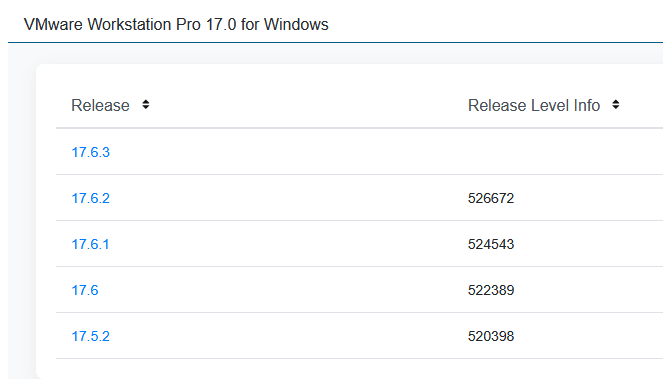](https://docs.labs404.fr/uploads/images/gallery/2026-07/scaled-1680-/fIDimage-png.png) Cliquer enfin sur l'icône de téléchargement.**Note** : Pour que celui-ci soit accessible, il faudra accepter les conditions générales si cela est votre premier téléchargement sur le site.
**Attention** : Depuis les modifications des accords commerciaux sur l'exportation des produits et licences logicielles, Il sera nécessaire d'entrer ses informations personnelles pour continuer.
Une fois le téléchargement terminé, l'installation peut commencer.**Voir** : [VMware Workstation - Installation sur windows](https://docs.labs404.fr/books/logiciels/page/vmware-workstation-installation-sur-windows "VMware Workstation - Installation sur windows") **OU** [VMware Workstation - Installation sur Linux (Ubuntu)](https://docs.labs404.fr/books/logiciels "VMware Workstation - Installation sur Linux (Ubuntu)")