| [](https://docs.labs404.fr/uploads/images/gallery/2026-07/scaled-1680-/Cfnconfirme-png.png) | Difficulté : Confirmé Notions : Réseaux, protocoles, analyse de trame. |
Wireshark peut être téléchargé ici : [Download Wireshark](https://www.wireshark.org/download.html)
Cette documentation fait suite à : [Wireshark - Installation et utilisation](https://docs.labs404.fr/books/logiciels/page/wireshark-installation-et-utilisation "Wireshark - Installation et utilisation")
Prérequis : Un poste sous Windows 7 minimum, Une carte réseau RJ45 ou une carte wifi.
--- ### **II. Informations de capture** #### **2.1 Voir les détails de la capture** Pour voir les détails d'une capture, ouvrir la capture avec '***Fichier --> Ouvrir***'. [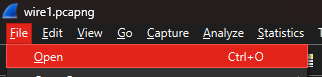](https://docs.labs404.fr/uploads/images/gallery/2026-07/scaled-1680-/cKRimage-png.png) En bas à gauche, cliquer sur l'icône du fichier de capture. [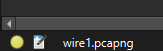](https://docs.labs404.fr/uploads/images/gallery/2026-07/scaled-1680-/7rlimage-png.png) Il est possible d'y trouver les informations de la capture. [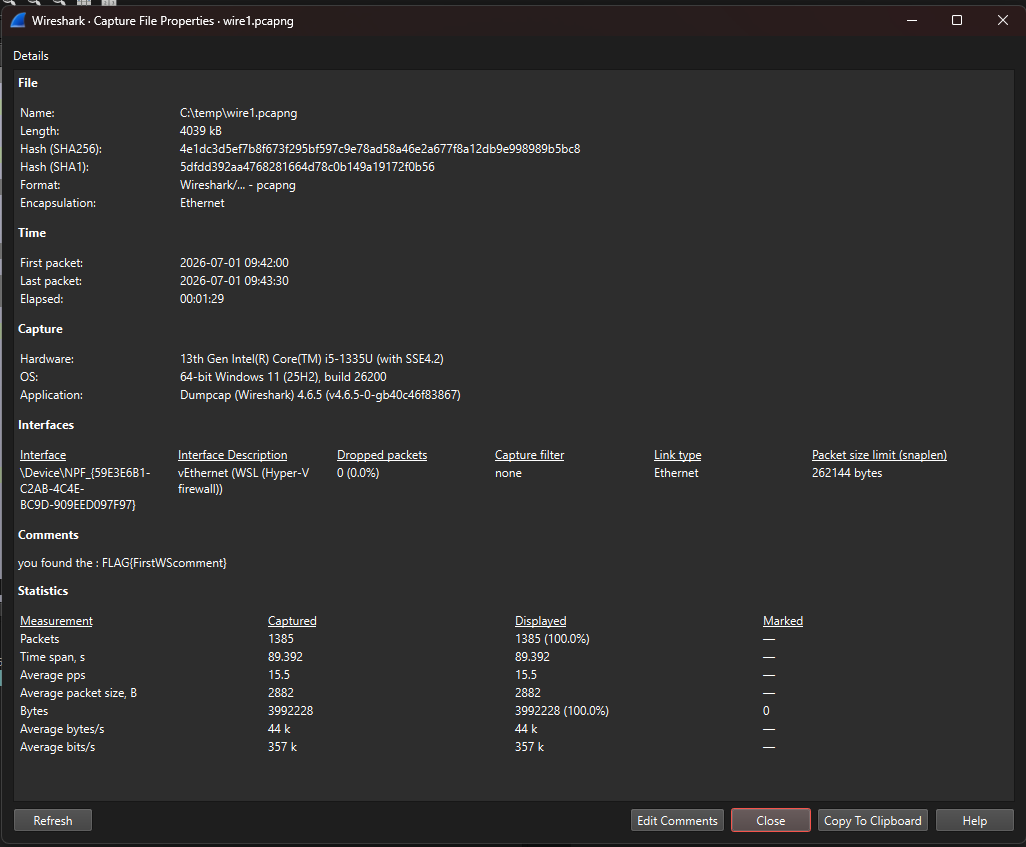](https://docs.labs404.fr/uploads/images/gallery/2026-07/scaled-1680-/aTIimage-png.png) #### **2.2 Voir les résultats de capture** En bas à gauche, cliquer sur l'icône du rond vert. [](https://docs.labs404.fr/uploads/images/gallery/2026-07/scaled-1680-/7rlimage-png.png) Il est possible de voir les résultats et statistiques de la capture. [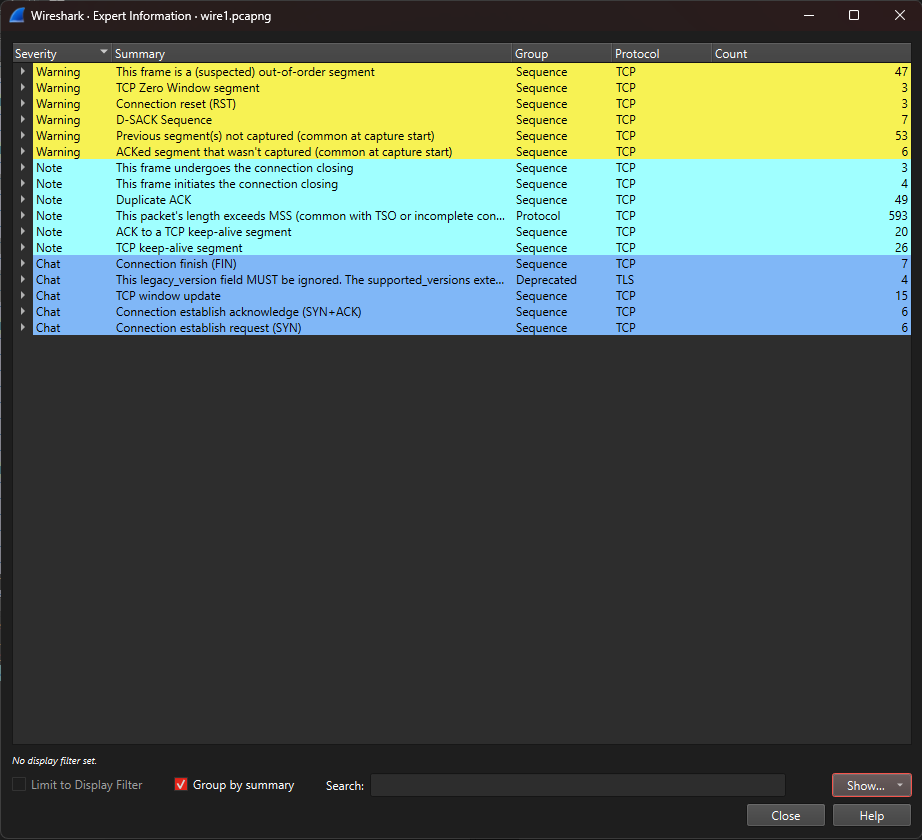](https://docs.labs404.fr/uploads/images/gallery/2026-07/scaled-1680-/ssUimage-png.png) --- ### **III. Suivre un stream** #### **3.1 Suivre un stream TCP** Pour filtrer la vue sur un échange en particulier, clic droit sur l'un des paquets du stream. [](https://docs.labs404.fr/uploads/images/gallery/2026-07/scaled-1680-/6MIimage-png.png) *ici, par exemple, un flux SSHv2* *faire un '***clic droit --> Follow --> TCP Stream***'.* [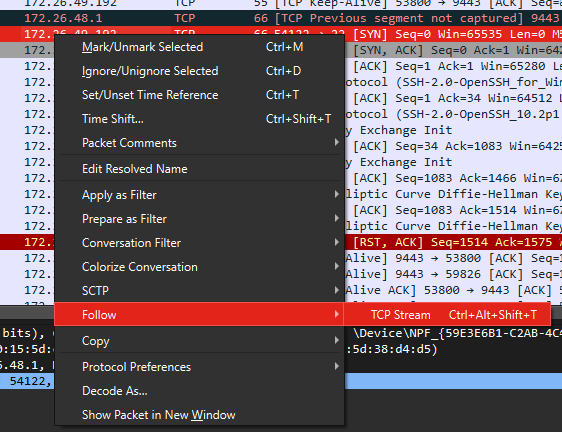](https://docs.labs404.fr/uploads/images/gallery/2026-07/scaled-1680-/kGUimage-png.png) Cela va filtrer uniquement les trames liées à cet échange : [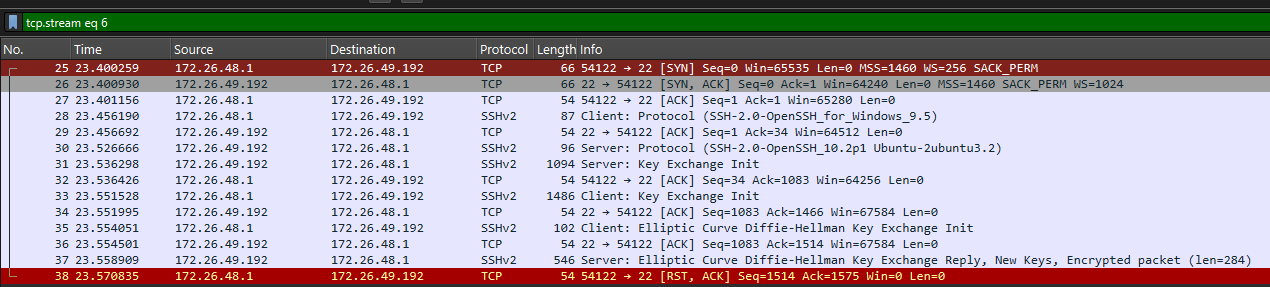](https://docs.labs404.fr/uploads/images/gallery/2026-07/scaled-1680-/QTUimage-png.png) Et également afficher une nouvelle fenêtre dans laquelle sera affiché le détail des échanges. [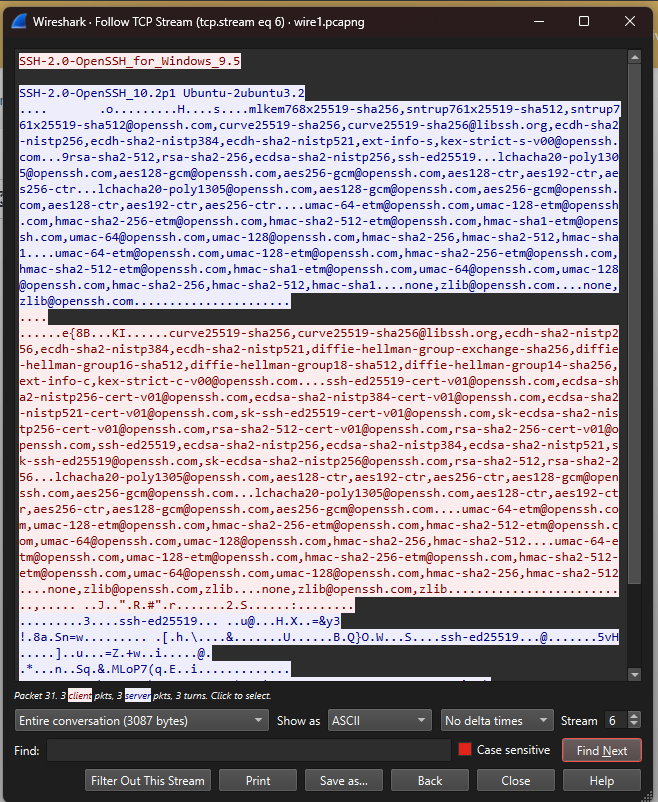](https://docs.labs404.fr/uploads/images/gallery/2026-07/scaled-1680-/Zusimage-png.png) #### **3.2 Suivre un stream HTTP(s)** De la même manière il est possible de suivre un stream HTTP ou HTTPS : *faire un '***clic droit --> Follow --> HTTP Stream***'.* [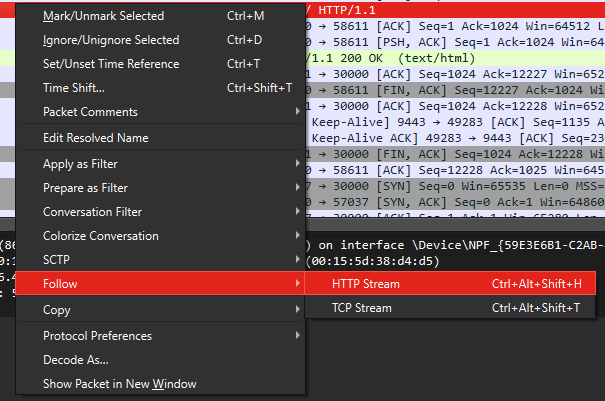](https://docs.labs404.fr/uploads/images/gallery/2026-07/scaled-1680-/5rcimage-png.png) Cela permettra d'afficher la page récapitulative : [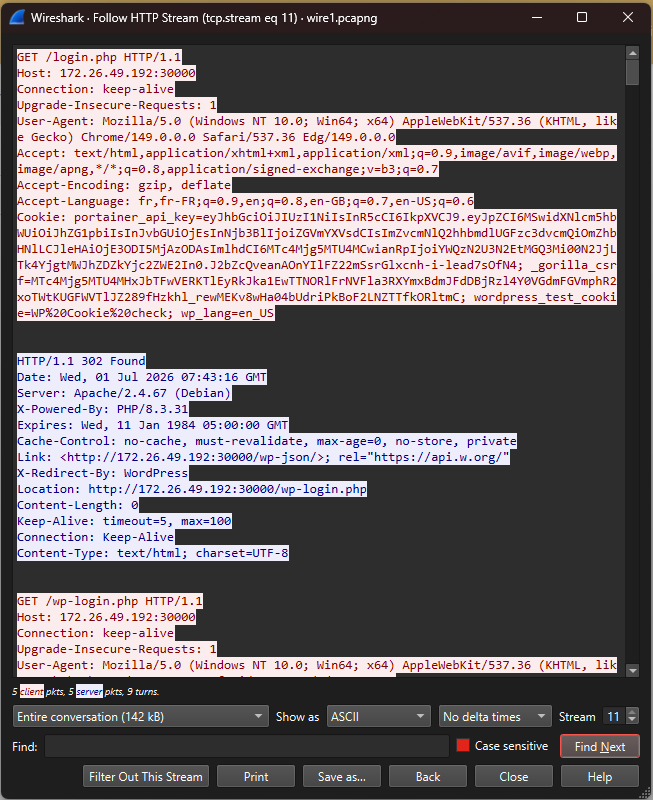](https://docs.labs404.fr/uploads/images/gallery/2026-07/scaled-1680-/OCJimage-png.png) #### **3.3 Trouver une information dans le stream** Il est ensuite possible grâce à la barre de recherche en bas de rechercher une information particulière dans le stream. [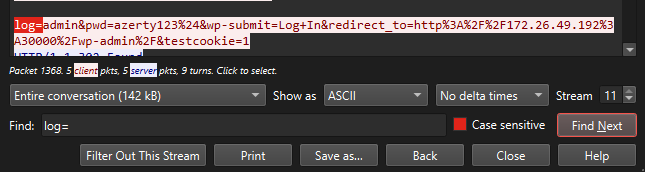](https://docs.labs404.fr/uploads/images/gallery/2026-07/scaled-1680-/PZpimage-png.png) --- ### **IV. Actions sur la liste** #### **4.1 Rechercher une information** Faire '***ctrl+F***' pour activer la barre de recherche : [](https://docs.labs404.fr/uploads/images/gallery/2026-07/scaled-1680-/yrdimage-png.png) Cette barre permet de rechercher des données dans la liste ou dans le contenu des trames. Par exemple avec les critères '***Packet Details***' et '***String***' puis la valeur '***admin***' : [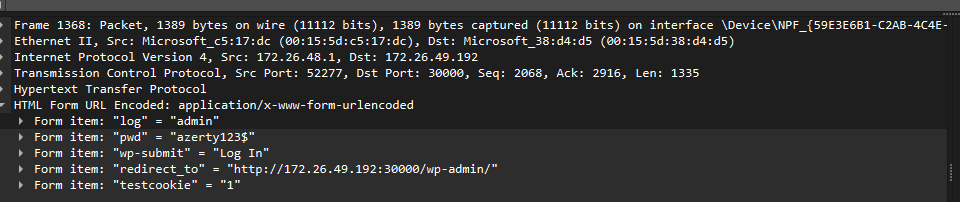](https://docs.labs404.fr/uploads/images/gallery/2026-07/scaled-1680-/V04image-png.png) #### **4.2 Appliquer un filtre dynamique** Pour appliquer un filtre dynamique, il est possible de faire un clic droit sur l'une des informations disponible ( ip, port, protocole, etc... ) et de faire un '***clic droit --> Apply as Filter --> Selected***' pour appliquer ce filtre. [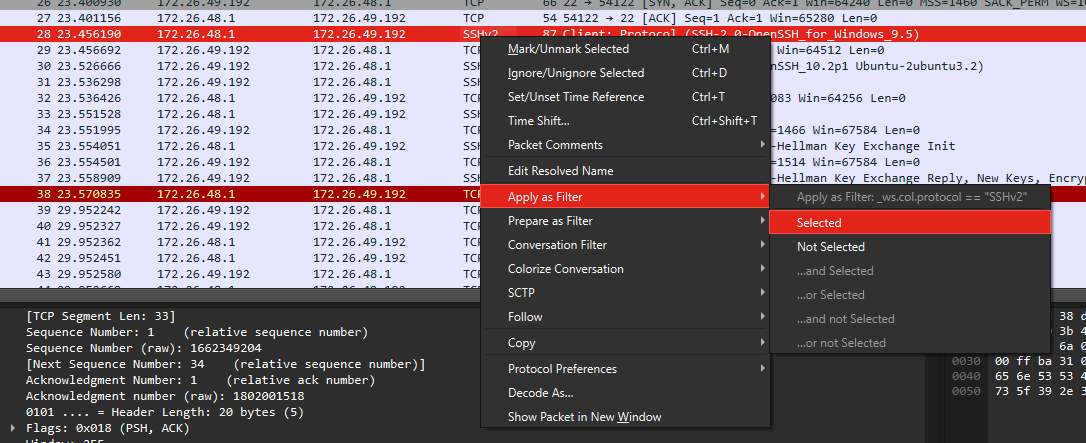](https://docs.labs404.fr/uploads/images/gallery/2026-07/scaled-1680-/mu2image-png.png) #### **4.3 Afficher / Exporter des données** Cliquer sur une trame, puis sur un morceau de trame, il est possible d'afficher ou d'exporter la donnée contenue. Faire un '***clic droit --> Show Packet Bytes***' pour afficher le contenu. Si il s'agit d'un contenu spécifique (page web, image, email, fichier), faire un '***clic droit --> Export Packet Bytes***' Pour le sauvegarder au bon format. [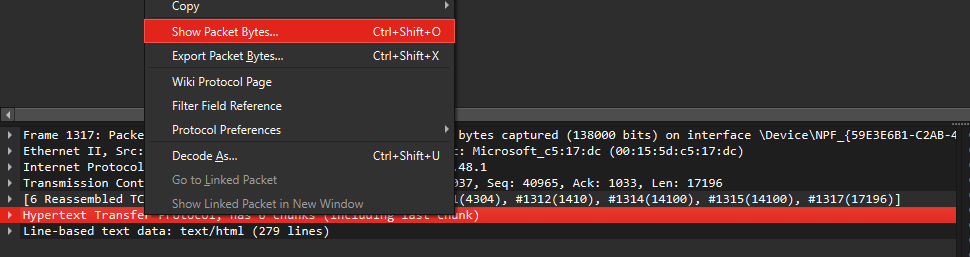](https://docs.labs404.fr/uploads/images/gallery/2026-07/scaled-1680-/3S3image-png.png)