Réseau - Cisco
Contient les procédures liées aux équipements cisco.
- Cisco - Initialisation (mode console)
- Cisco - Initialisation (mode web)
- Cisco - Mise à jour de firmware
- Cisco - Port mirroring
- Cisco - Réinitialiser en mode usine
- Cisco - Se connecter au port console
Cisco - Initialisation (mode console)
 |
Difficulté : Intermédiaire. Notions : connexion port console, CLI, cisco. |
I. Introduction
Le paramétrage initial peux se faire en mode web.
voir : Cisco - Initialisation (mode web)
Mais parfois, il peut être préférable de le faire en CLI pour poursuivre directement avec la suite de la configuration et gagner du temps.
voir : Cisco - Se connecter au port console
II. Initialisation
Astuce : les commandes sur cisco peuvent être abrégées. Par exemple la commande 'configure' peut être écrite 'conf'. Ou encore 'switchport trunk allowed vlan 10' peut se noter 'sw tr all vlan 10'.
Sur le même mode, le nom des interfaces peux être abbrégé : 'GigabitEthernet 1' deviens par exemple 'ge 1'.
Attention : Il est à noter que tous les changement sont appliqués sur la configuration courrante. Pour les appliquer définitivement, il faut les sauvegarder avec la commande suivante. Sans cela, toutes les modifications seront perdues au redémarrage.
copy running-config startup-config2.1 Entrer en mode configuration
Pour passer en mode de configuration, entrer la commande :
configure terminalou
conf t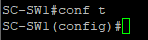
2.1.1 changer le nom du switch
Utiliser la commande suivante :
hostname <nomDuSwitch>2.1.2 Activer le mot de passe pour l'authentification web et console
Utiliser la commande suivante :
enable password <MotDePasse>2.1.3 Définir le domaine
Utiliser la commande suivante :
no ip domain lookup
ip domain name <Domain.Ext>
III. Paramétrage supplémentaire
3.1 Paramétrer le NTP
Pour définir les paramètres NTP, utiliser les commandes suivantes :
clock timezone J +1
clock summer-time web recurring eu
no clock source sntp
sntp server <serveurDeTemps> poll
Cisco - Initialisation (mode web)
 |
Difficulté : Novice. Notions : cisco, switch, web. |
I. Introduction
Cette procédure à pour but de voir l'initialisation du switch cisco Small business en mode web à travers l'assistant d'initialisation.
Prérequis : disposer d'un outil permettant de scanner les plages IP ou détecter le cisco.
Il est aussi possible de récupérer l'adresse en mode console avec la commande :
show ip interface
II. Initialisation
2.1 Se connecter en web
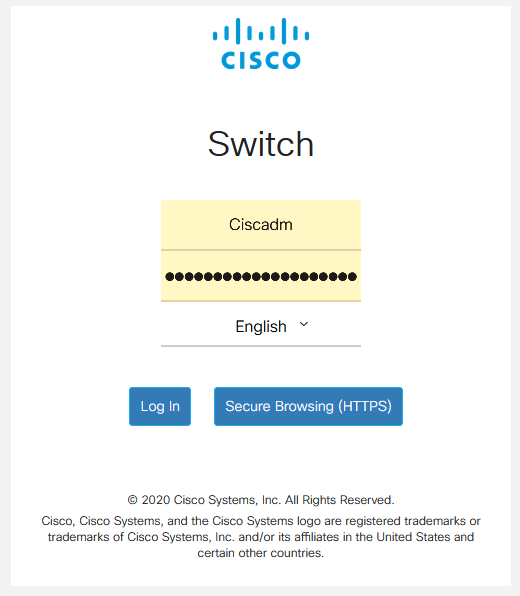
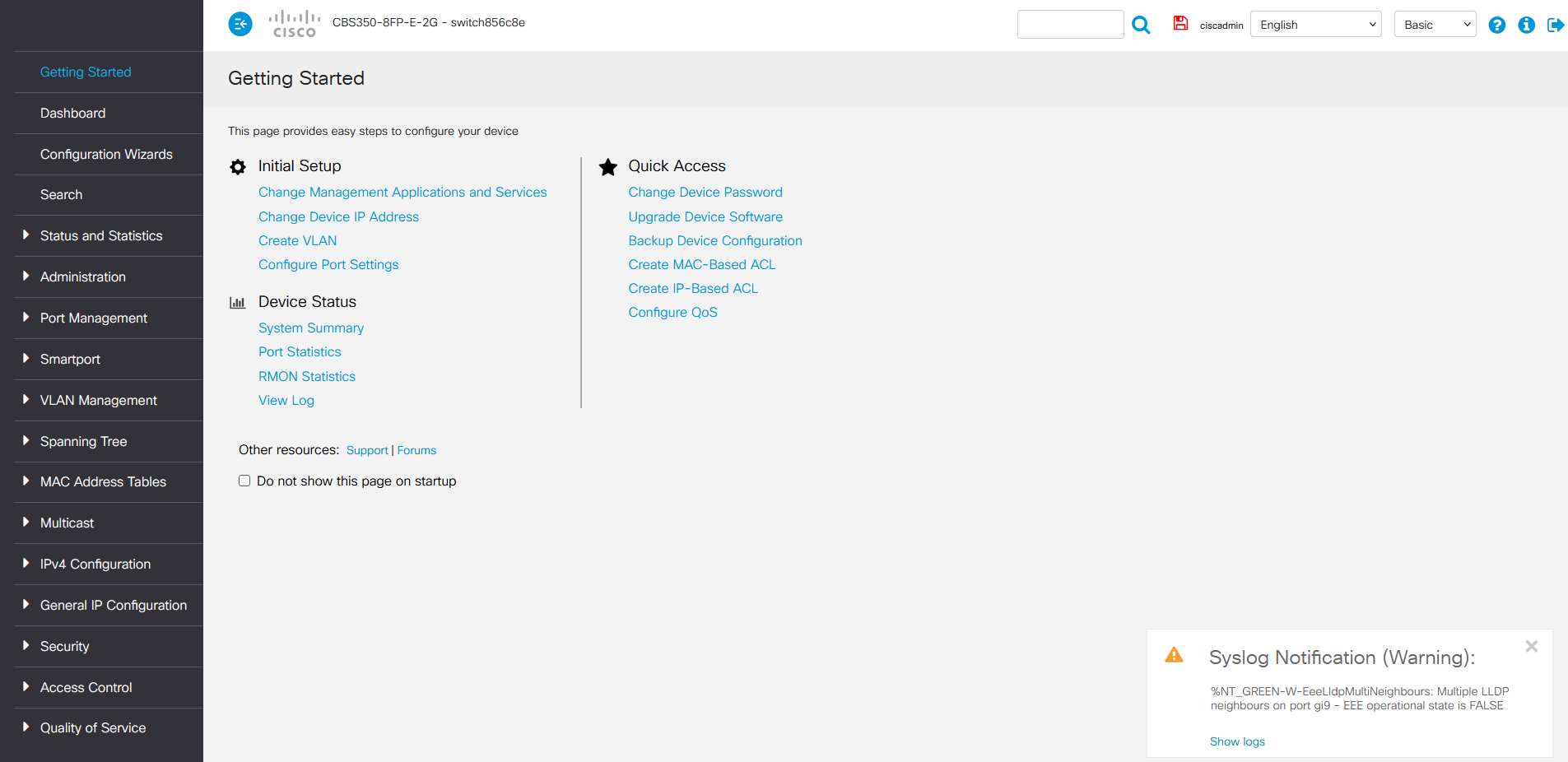
Se connecter sur le cisco via le navigateur web.
Par défaut, le username est 'cisco' et le mot de passe 'cisco'
2.2 Lancer l'assistant
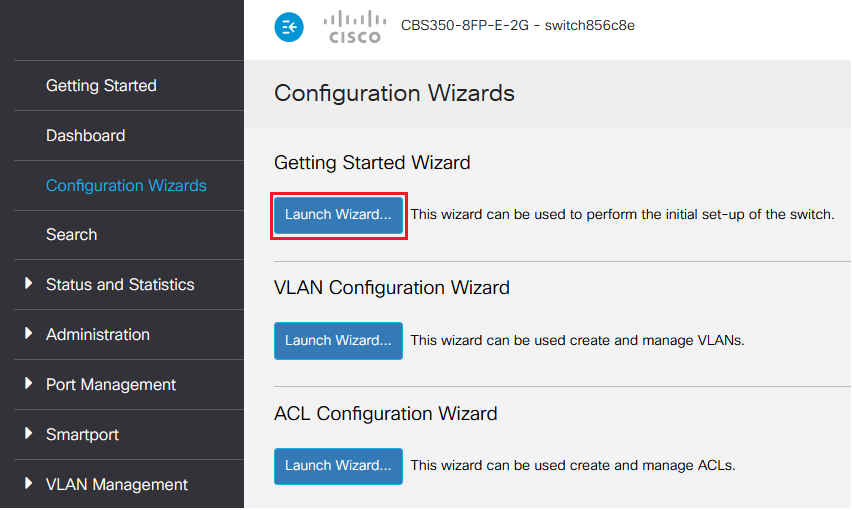
Faire : 
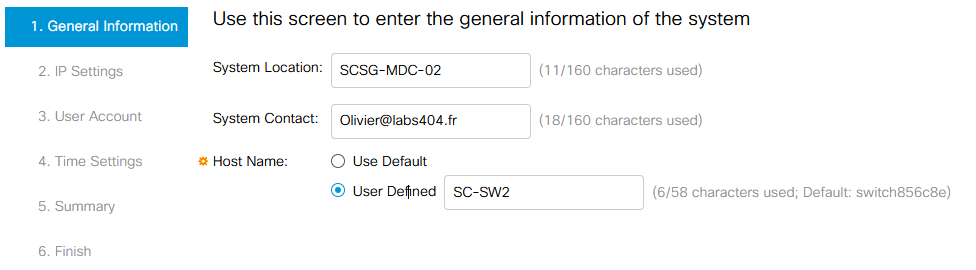
Remplir les champs demandés et faire 'Next'.
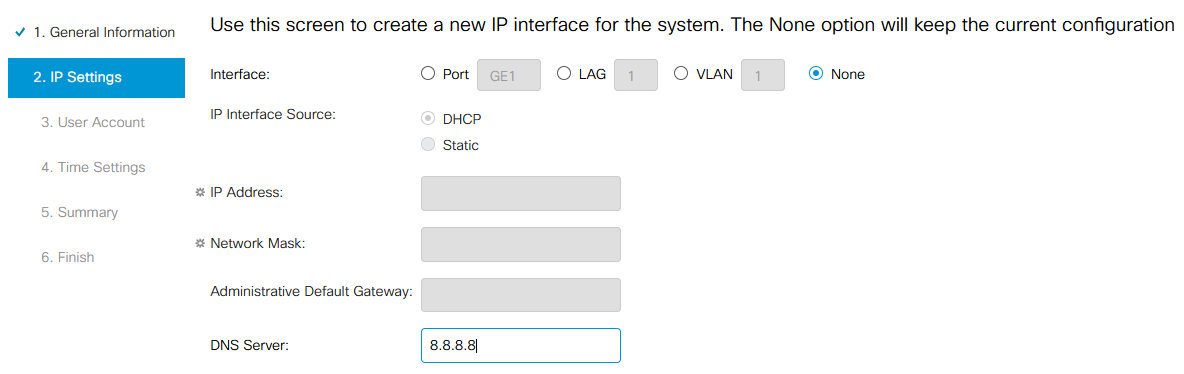
Remplir les champs demandés et faire 'Next'.
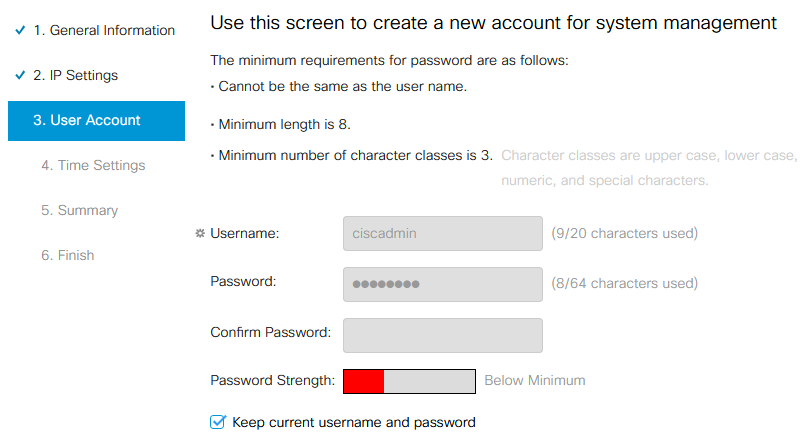
Laisser les choix par défaut et faire 'Next'.
Cliquer sur : 
III. Paramétrage de base
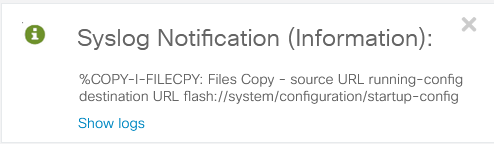
Attention : Il est à noter que tous les changement sont appliqués sur la configuration courrante. Pour les appliquer définitivement, il faut les sauvegarder avec l'icône en haut à gauche. Sans cela, toutes les modifications seront perdues au redémarrage.

3.1 Régler le temps
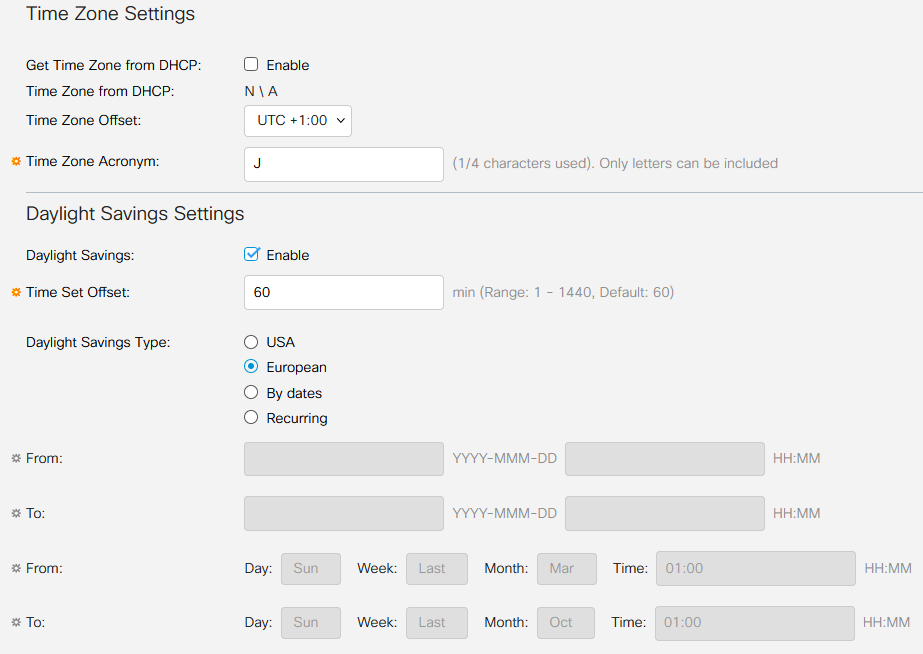
cliquer sur : 
Cisco - Mise à jour de firmware
|
Difficulté : Intermédiaire Notions : Firmware, switch, cisco |
I. Introduction
Cette procédure vise à expliquer le déroulement d'une mise à jour de firmware cisco small business en mode console et en mode web.
II. Préparation
Le firmware peut être téléchargé ici : https://www.cisco.com/c/en/us/support/index.html
Pour se connecter en mode console, voir : Cisco - Se connecter au port console
III. Mettre à jour le firmware
En mode console / ssh
Prérequis : un serveur TFTP accessible par le switch. voir : Logiciel - tftpd64
Se connecter à la console.
Vérifier la version existante avec la commande :
sh ver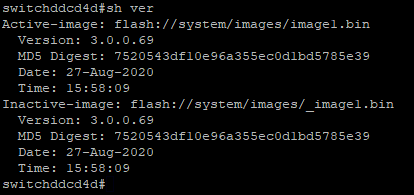
Télécharger l'image présente sur le serveur TFTP.
boot system tftp://<ip>/<rep>/<imageName>.bin
Attendre la fin du téléchargement.

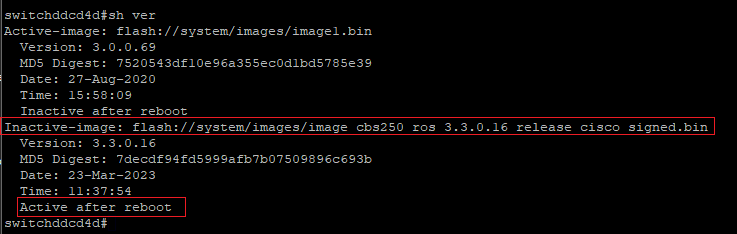
redémarrer le switch avec :
reload
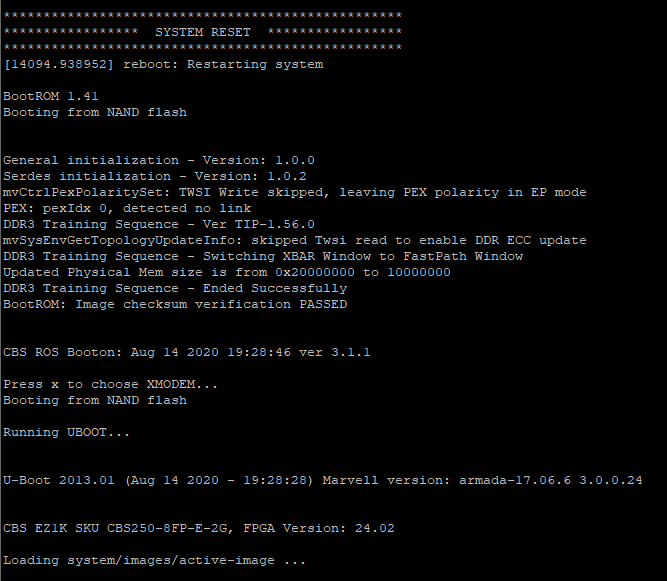

revérifier la version de l'image active après le redémarrage.
sh ver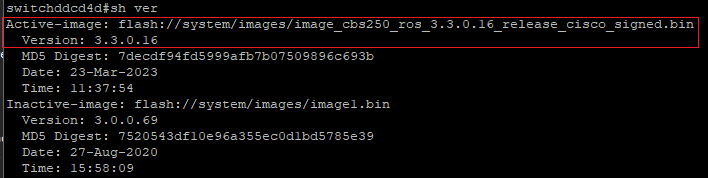
En mode web
Aller dans 'Administration --> File management --> Firmware Operations'
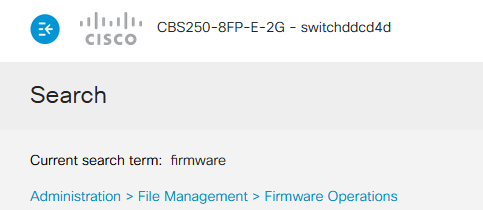
La version actuelle du firmware est affichée sur la page.
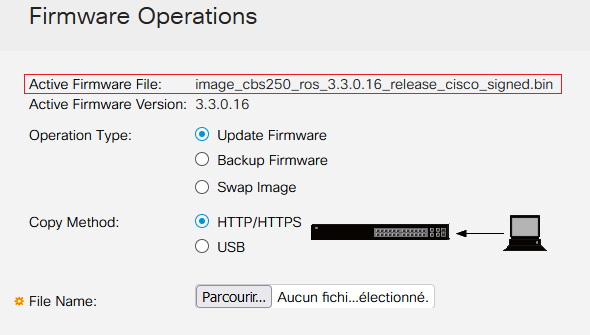
Pour mettre à jour, le plus rapide est de Parcourir le pc et sélectionner le firmware.

Puis faire :

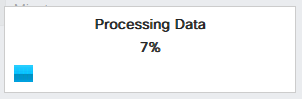
Attendre la fin du transfert
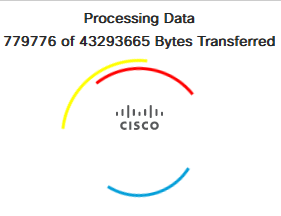
Après un moment d'attente :
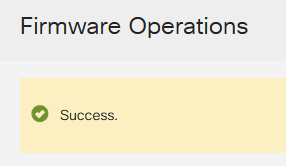
Ensuite, cocher 'Swap Image', sélectionner la version de l'image.
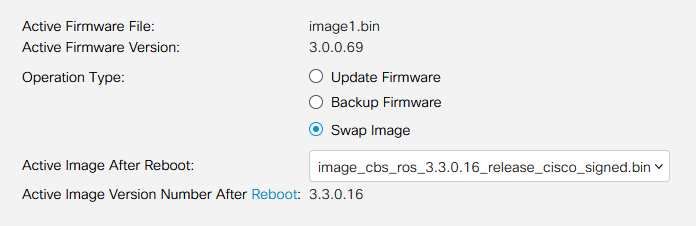
Cliquer sur :
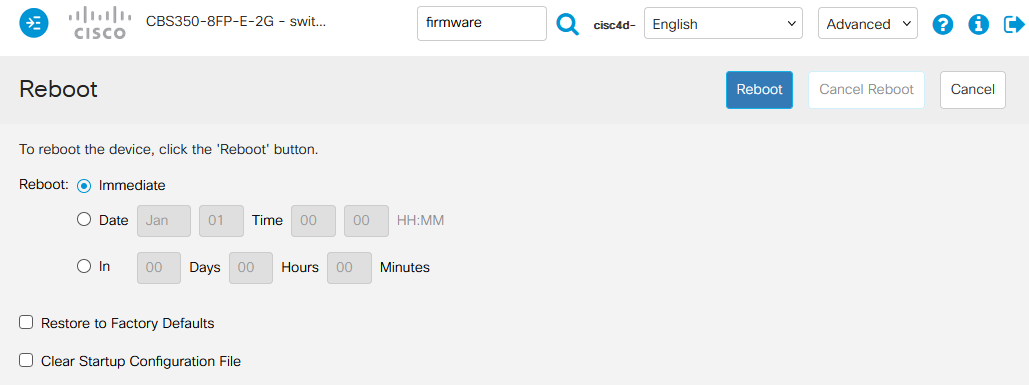
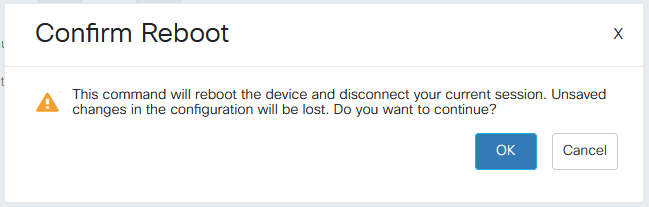
Puis sur 'reboot'.
Choisir 'immediate' puis 'reboot'.
Cisco - Port mirroring
|
Difficulté : Intermédiaire Notions : connexion ssh, console, CLI, Putty, wireshark. |
I. Introduction
Cette procédure à pour but d’expliquer comment mettre en place un mirroring de port. Cela peut être utile à des fins de diagnostic.
Télécharger putty : Download PuTTY - Latest
Télécharger wireshark : Download Wireshark
II. Paramétrage en CLI
2.1 Création du port mirrorring
Prérequis : un pc avec putty et un câble console.
Plus d'informations : Cisco - Se connecter au port console
Attention : utiliser un port libre pour la destination du mirrorring car celui-ci va perdre sa configuration.
Se connecter au switch en SSH ou en console.
Entrer les commandes suivantes :
Configure terminal
Monitor session <id> source <interface|vlan> <GE|lagg> <number> <tx|rx|both>
monitor session <id> destination interface GE <number>
Exemple1 : mirrorer le trafic entrant et sortant du port 21 (source) sur le port 23 (destination) dans la session 1.
-
monitor session 1 source interface GE 21 both
-
monitor session 1 destination interface GE 23
Exemple2 : mirrorer le traffic entrant sur le vlan 10 (source) sur le port 23 (destination) dans la session 1.
-
monitor session 1 source vlan 10 rx
-
monitor session 1 destination interface GE 23
2.2 Utilisation du port mirrorring
Connecter un PC équipé de Wireshark sur le port de destination (dans l’exemple, le 23).
Lancer Wireshark et effectuer l’analyse.
Plus d'informations : Wireshark - Installation et utilisation
Pour voir les sessions actives :
show monitor session2.3 Terminer le port mirrorring
Pour mettre fin à la session de port mirrorring, utiliser les commandes suivantes :
configure terminal
no monitor session <id> source <interface|vlan> <GE|lagg> <number> <tx|rx|both>
no monitor session <id> destination interface GE <number>
Exemple1 : cesser de mirrorer le trafic entrant et sortant du port 21 (source) sur le port 23 (destination) dans la session 1.
-
no monitor session 1 source interface GE 21 both
-
no monitor session 1 destination interface GE 23
Exemple2 : cesser de mirrorer le traffic entrant sur le vlan 10 (source) sur le port 23 (destination) dans la session 1.
-
no monitor session 1 source vlan 10 rx
-
no monitor session 1 destination interface GE 23
Cisco - Réinitialiser en mode usine
|
Difficulté : Novice Notions : harware, cisco, réinitialisation, http, ssh, console, putty. |
I. Introduction
Cette procédure à pour but d’expliquer comment réinitialiser un switch cisco en mode usine. Aussi appelé Factory reset.
Télécharger Putty : Download PuTTY - Latest
II. Réinitialisation
2.1 En mode web
Prérequis : Un PC avec un navigateur web.
Attention : selon le modèle ou la marque, les informations ci-dessous peuvent varier. Consulter le manuel utilisateur de l'équipement pour avoir les paramètres correspondant.
Se connecter à l’interface web du switch.
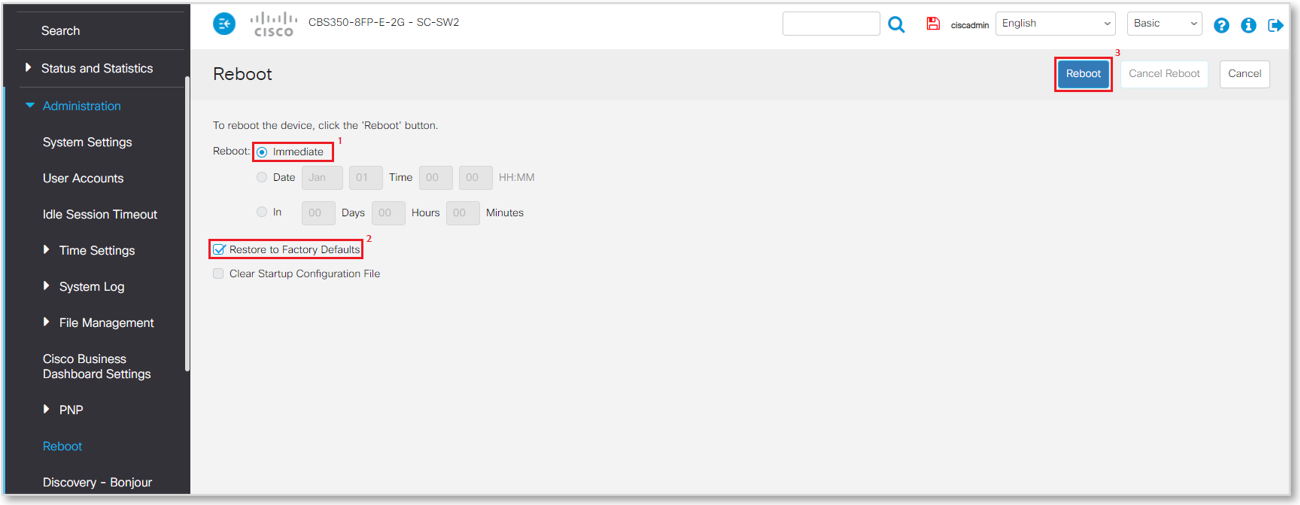
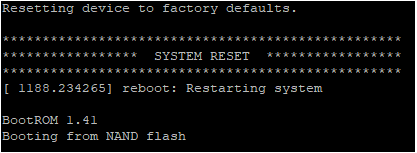
Le switch redémarre et si l’on est connecté, le message suivant est visible.
2.2 En mode console ou SSH
Prérequis : Putty et un câble console cisco. voir : Cisco - Se connecter au port console
Se connecter en SSH ou au port console et s’authentifier.
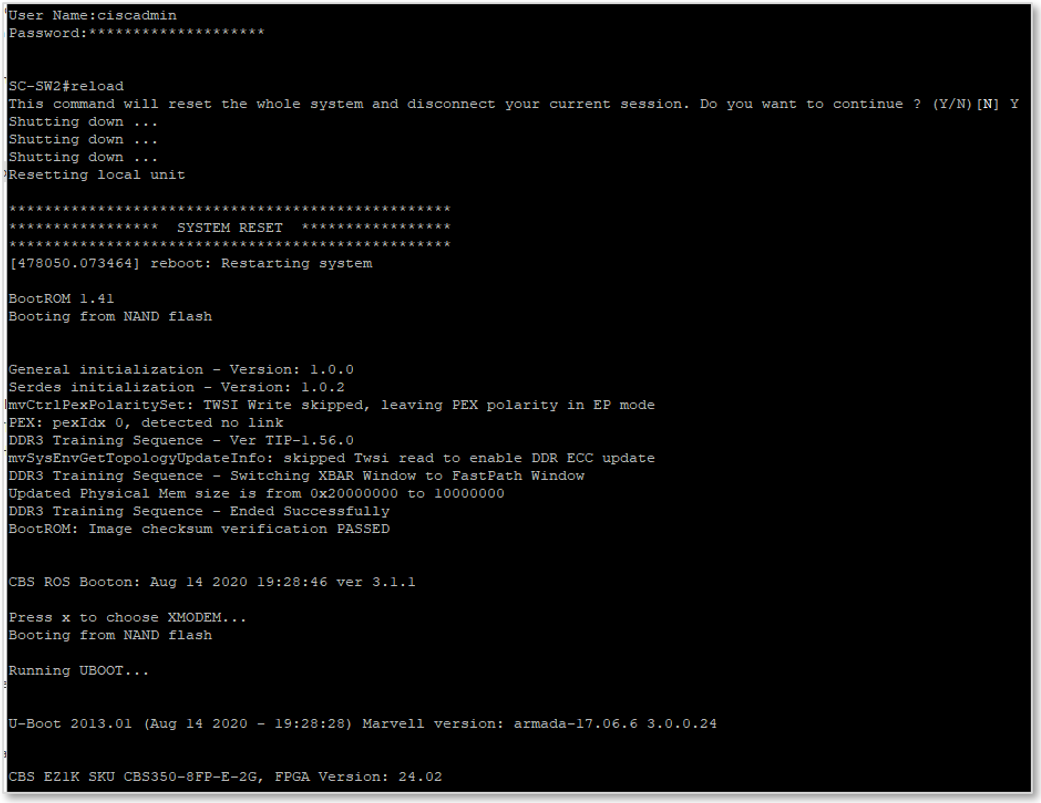
Entrer les commandes suivantes :
Delete startup-config
reload
Puis valider avec 'Y'.
Le processus s’enclenche.
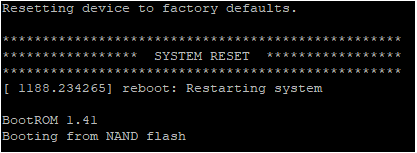
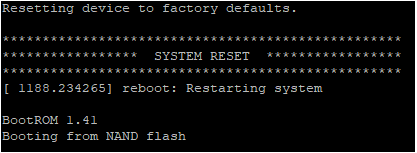
Le switch redémarre et si l’on est connecté, le message suivant est visible.
2.3 En mode matériel
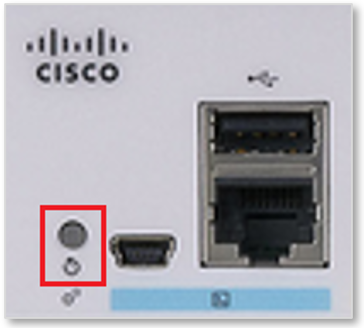
Presser le bouton reset pendant 10 secondes
Si l’on est connecté, le message suivant s’affiche.

Le switch redémarre et si l’on est connecté, le message suivant est visible.
Cisco - Se connecter au port console
|
Difficulté : Novice Notions : Connectique port console, Paramétrage port série, Gestionnaire de périphérique. |
I.Introduction
Cette procédure à pour but de décrire la connexion en port console sur un switch Cisco. Que cela soit pour faire une initialisation ou une manipulation directement sur l’équipement.
Prérequis : le logiciel Putty, un câble console compatible cisco.
Télécharger Putty : Download PuTTY - Latest
II. Connexion en port console
Brancher le câble console sur le port console correspondant du switch puis sur le PC.
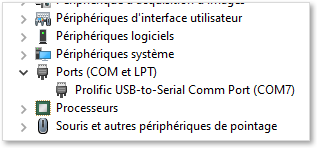
Après la détection de celui-ci, il faut se rendre dans le gestionnaire de périphérique pour savoir quel port COM a été attribué.
Lancer Putty et établir la connexion avec les paramètres suivants :
-
Port : COM7
-
Speed : 115200
-
Data bits : 8
-
Stop Bits : 1
-
Parity : none
-
Flow Control : Xon / Xoff
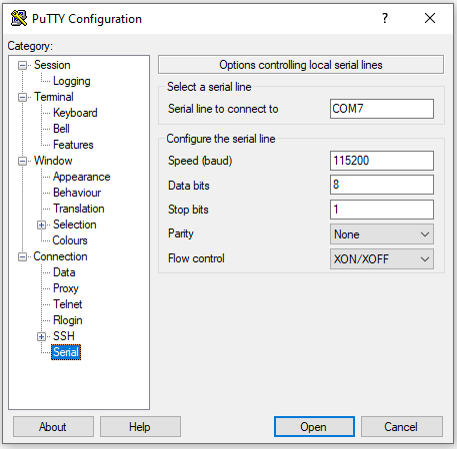
Attention : Selon le modèle ou la marque, les informations ci-dessus peuvent varier. Consulter le manuel utilisateur de l'équipement pour avoir les paramètres correspondant.
Établir la connexion.
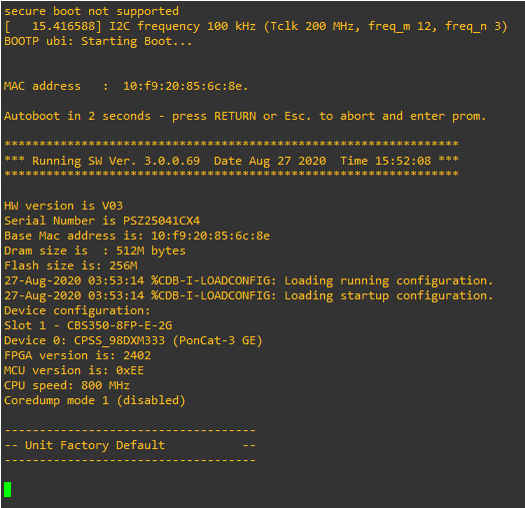
Le login et mot de passe par défaut est : cisco / cisco
Entrer ensuite le nouveau username et changer le mot de passe.
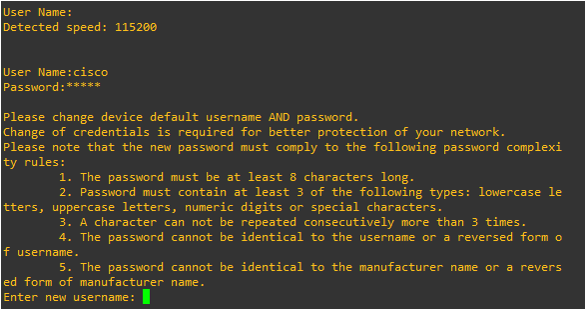
Le switch est prêt à être utilisé.