# Cisco - Se connecter au port console

<table id="bkmrk-difficult%C3%A9%2A-%3Cdescrip" style="border-collapse: collapse; width: 100%; height: 46.8px; border-width: 1px; border-style: hidden;"><colgroup><col style="width: 15.5556%;"></col><col style="width: 84.4444%;"></col></colgroup><tbody><tr style="height: 46.8px;"><td style="height: 46.8px; border: 1px groove rgb(52,73,94);">[![Novice.png](https://docs.labs404.fr/uploads/images/gallery/2026-07/scaled-1680-/Yyrnovice-png.png)](https://docs.labs404.fr/uploads/images/gallery/2026-07/scaled-1680-/Yyrnovice-png.png)</td><td style="height: 46.8px; border-width: 1px; background-color: rgb(236,202,250); vertical-align: top;">Difficulté : Novice

Notions : Connectique port console, Paramétrage port série, Gestionnaire de périphérique.

</td></tr></tbody></table>

---

### <span style="color: rgb(52, 73, 94);">**<span style="text-decoration: underline;">I.Introduction</span>**</span>

Cette procédure à pour but de décrire la connexion en port console sur un switch Cisco. Que cela soit pour faire une initialisation ou une manipulation directement sur l’équipement.

<p class="callout danger">**Prérequis** : le logiciel Putty, un câble console compatible cisco.</p>

<p class="callout info">Télécharger Putty : [Download PuTTY - Latest](https://www.chiark.greenend.org.uk/~sgtatham/putty/latest.html "Download PuTTY - Latest")  
</p>

---

### **<span style="text-decoration: underline;"><span style="color: rgb(52, 73, 94); text-decoration: underline;">II. Connexion en port console</span>  
</span>**


Brancher le câble console sur le port console correspondant du switch puis sur le PC.

Après la détection de celui-ci, il faut se rendre dans le gestionnaire de périphérique pour savoir quel port COM a été attribué.

<table id="bkmrk-ici%2C-port-com7" style="border-collapse: collapse; width: 100%;"><colgroup><col style="width: 99.8765%;"></col></colgroup><tbody><tr><td style="border-style: hidden;">[![image.png](https://docs.labs404.fr/uploads/images/gallery/2026-07/scaled-1680-/lw5image-png.png)](https://docs.labs404.fr/uploads/images/gallery/2026-07/scaled-1680-/lw5image-png.png)

</td></tr><tr><td class="align-center" style="border-style: hidden;">*ici, port COM7*</td></tr></tbody></table>

Lancer Putty et établir la connexion avec les paramètres suivants :

- Port : COM7
- Speed : 115200
- Data bits : 8
- Stop Bits : 1
- Parity : none
- Flow Control : Xon / Xoff

[![image.png](https://docs.labs404.fr/uploads/images/gallery/2026-07/scaled-1680-/RaWimage-png.png)](https://docs.labs404.fr/uploads/images/gallery/2026-07/scaled-1680-/RaWimage-png.png)

<p class="callout warning">**Attention** : Selon le modèle ou la marque, les informations ci-dessus peuvent varier. Consulter le manuel utilisateur de l'équipement pour avoir les paramètres correspondant.</p>

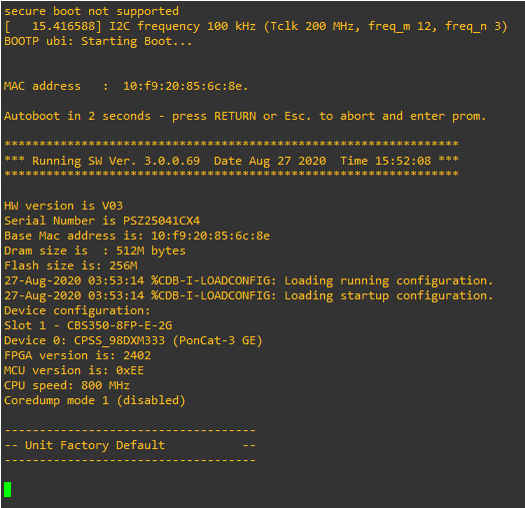
Établir la connexion.

[![image.png](https://docs.labs404.fr/uploads/images/gallery/2026-07/scaled-1680-/eJYimage-png.png)](https://docs.labs404.fr/uploads/images/gallery/2026-07/scaled-1680-/eJYimage-png.png)

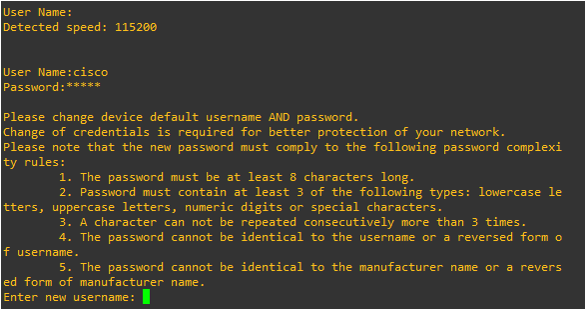
<p class="callout info">Le login et mot de passe par défaut est : cisco / cisco</p>

Entrer ensuite le nouveau username et changer le mot de passe.

[![image.png](https://docs.labs404.fr/uploads/images/gallery/2026-07/scaled-1680-/Gqgimage-png.png)](https://docs.labs404.fr/uploads/images/gallery/2026-07/scaled-1680-/Gqgimage-png.png)
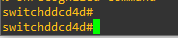
Le switch est prêt à être utilisé.

[![image.png](https://docs.labs404.fr/uploads/images/gallery/2026-07/scaled-1680-/Nrrimage-png.png)](https://docs.labs404.fr/uploads/images/gallery/2026-07/scaled-1680-/Nrrimage-png.png)