Windows - Active directory Domain Services
Services de domaine Active Directory.
- Active Directory - Ajout d'un DC
- Active Directory - Attributs UNIX
- Active Directory - Décommissionner un DC
- Active Directory - Gestion des rôles FSMO
- Active Directory - Installation
- Active Directory - Mise en place de Windows LAPS
- Active Directory - Security Hardening
Active Directory - Ajout d'un DC
 |
Difficulté : Novice Notions : Authentification, LDAP, anuaire, active directory |
I. Introduction
Cette procédure à pour but de traiter l'ajout d'un contrôleur de domaine dans un domaine existant et de vérifier le bon fonctionnement de la topologie.
En outre, quelques bonnes pratiques seront mentionnées dans cette procédure pour optimiser et sécuriser la mise en œuvre.
II. Installation
Prérequis : voir ci-dessous (calculés pour une installation en 2022 Server).
- Dépendant de l'installation core ou GUI.
- Vcpu dépendant du nombre d'utilisateurs, habituellement 2Vcpu en core et 4 en GUI.
- 2Gb RAM core ou 4Gb RAM GUI
- 10Gb d'espace disque (si possible sur un disque ou une partition dédiée)
Autres prérequis : Une adresse IP Fixe, Un nom de machine fixe.*
* si ces deux prérequis ne sont pas satisfaits, cela pourra engendrer des problèmes par la suite.
Informations : Concernant l'ip et le nom, si ceux-ci venaient à changer en cours de route, cela pourrai occasionner des problèmes de résolutions DNS, entraînant des problèmes de liaison pouvant casser des liens de réplications ou empêcher des postes ou des utilisateurs de se connecter ou d'être correctement reconnus.
Informations : Concernant le service NTP, par défaut Kerberos, le gestionnaire d'authentification, tolère un écart de temps entre le serveur et les client ou les pairs de 5 minutes. Passé ce délai, le service peut ne plus fonctionner correctement. Il est donc important d'avoir une source de temps fiable et que l'heure soit correctement synchronisée partout sur le parc.
2.1 Préparation
Bonne pratique : Préparer une partition ou disque à part et lui attribuer la lettre E: puis la nommer 'AD'

Prérequis : Afin de pouvoir joindre le domaine, les éléments ci-dessous doivent être confirmés pour éviter tout problèmes.
- Bonne TimeZone ( fuseau horaire ).
- Même heure que sur le DC.
- Dans la configuration réseau, le premier DNS doit être le DC principal.
Il faudra ensuite joindre le contrôleur de domaine au domaine existant, comme tout nouveau serveur dans le domaine.
2.1.1 En mode graphique
Dans le serveur manager, cliquer sur le Workgroup du serveur :
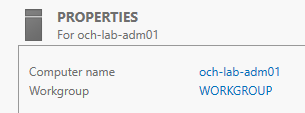
Cliquer sur 'Change...'
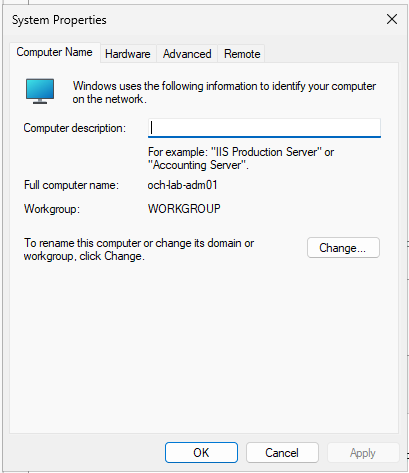
Cocher la case 'Domain' et entrer le nom du domaine, puis cliq5uer sur 'OK'.
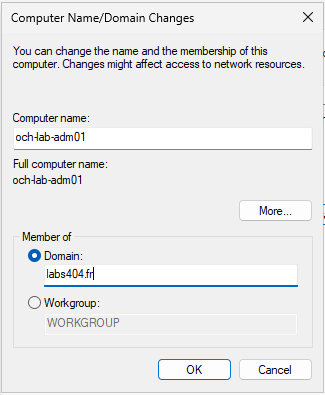
Entrer les credentials du domaine :
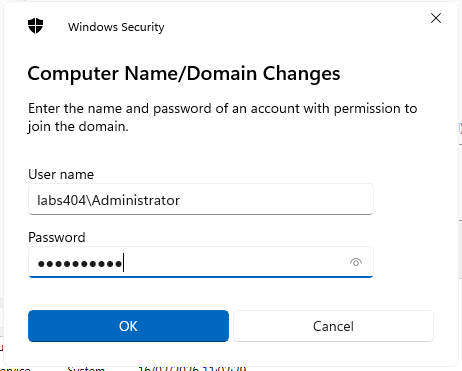
Le message suivant s'affiche :
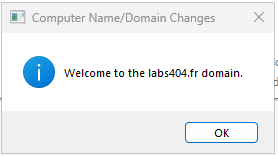
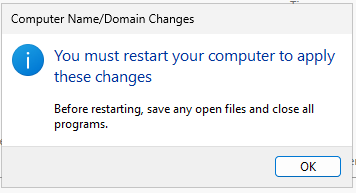
Il faudra redémarrer le serveur.
2.1.2 En mode console
Dans le Sconfig, faire '1'.
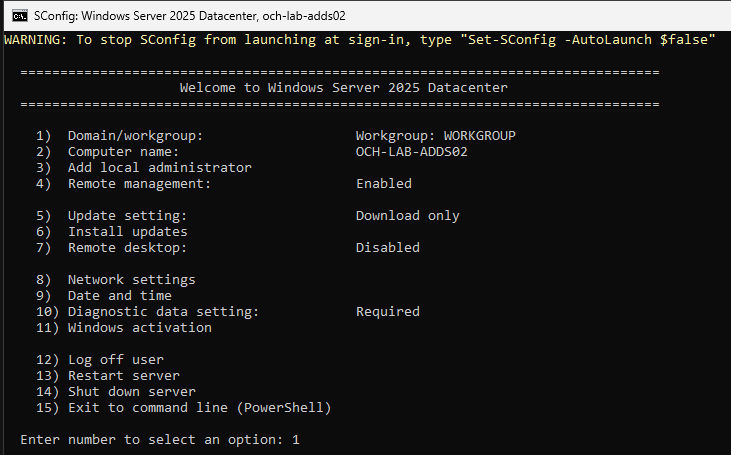
Choisir de joindre le domaine avec 'D'.
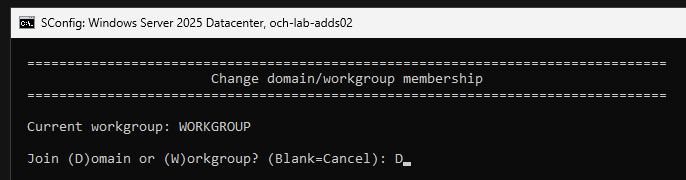
Puis entrer le nom du domaine. Le compte administrateur et son mot de passe.
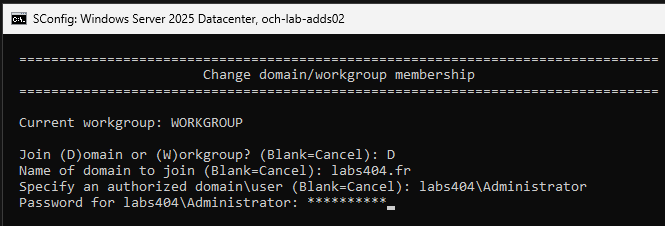
Le domaine est joint. Si le serveur a déjà le bon nom, faire 'N' pour ignorer le renommage.

Redémarrer le serveur pour finaliser l’opération avec '13'.
=
Astuce : A partir du moment ou le serveur est dans le domaine, l'administration de celui-ci et donc les actions suivantes pourront être effectuées en GUI depuis le poste admin. voir : WinServer2k25GUI - Ajouter un serveur au server manager
2.2 Installer le rôle
2.2.1 En mode graphique
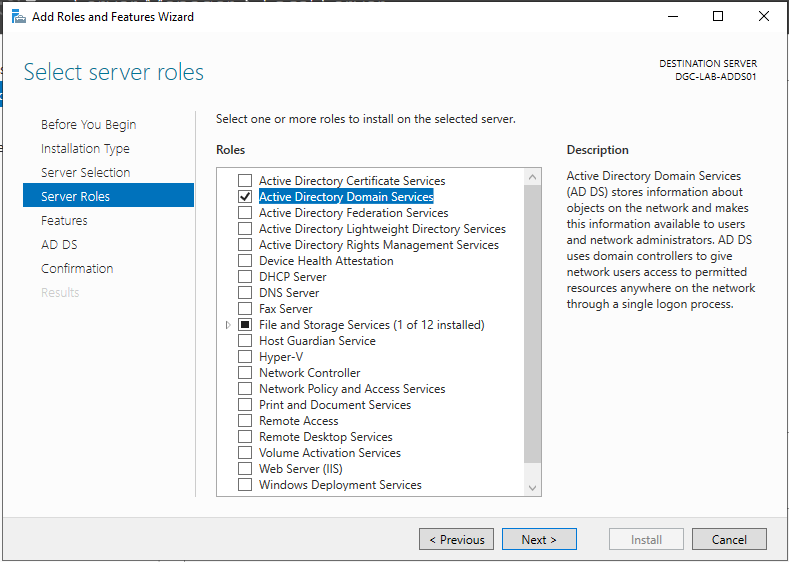
Voir : WinServer2k22GUI - Installation Rôle et Fonctionnalité
Les rôles nécessaires sont : 'Active Directory Domain Services'.
2.2.2 En mode Console
Pour installer le rôle active directory en mode console, ouvrir une console powershell et entre la commande suivante :
Install-WindowsFeature -Name AD-Domain-Services -IncludeManagementToolsAttendre la fin de l'installation.


III. Joindre le domaine
3.1 DC promo
Dans cet exemple, les informations utilisées pour joindre le domaine seront les suivantes :
Nom de la forêt : labs404.fr
Nom du domaine : labs404.fr
Nom netbios : labs404.fr
Informations : il sera assumé dans la suite de cette procédure qu'un disque E: a été créé pour stocker les data AD.
3.1.1 En mode GUI
Dans le server manager, Cliquer sur le drapeau en haut pour faire apparaître la notification.
Cliquer sur 'Promote this server to a domain controller'.
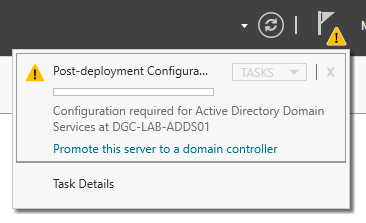
L'assistant se lance.
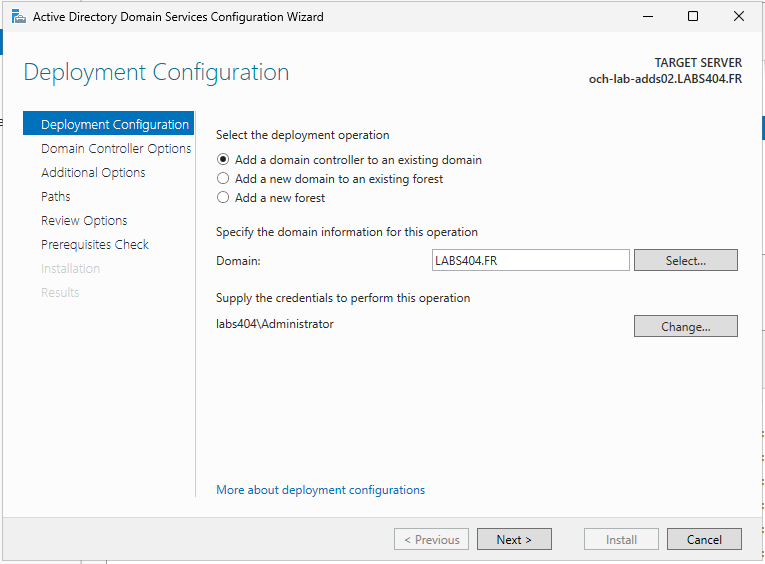
Contrairement à un premier contrôleur de domaine, il faudra choisir 'Add a domain controller to an existing domain'.
Le domaine est directement reconnu.
Cliquer sur 'Change...' pour ajouter le compte administrateur de domaine qui permettra d'ajouter l'AD au schema.
Enfin, valider en cliquant sur 'Next'.
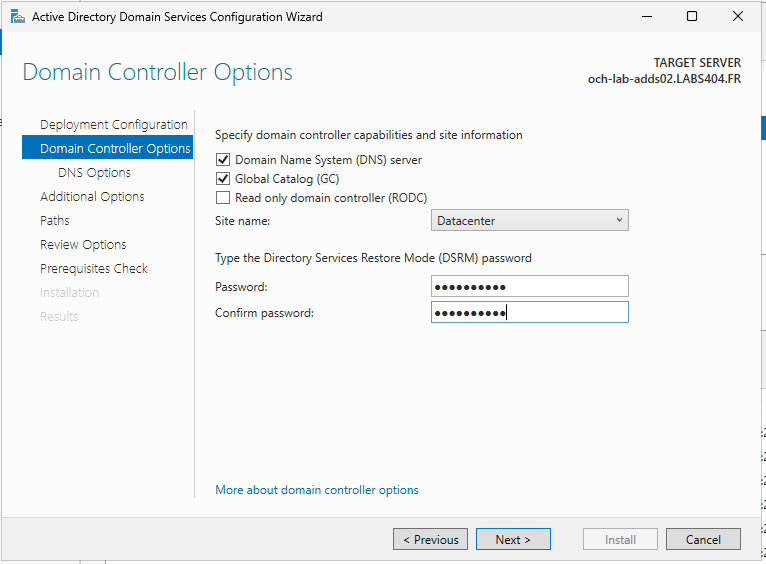
Laisser les cases 'Domain Name System (DNS) server' et 'Global catalog' cochées.
Laisser la case 'Read only domain controller (RODC)' décochée.
Info : Un RODC est un contrôleur de domaine en lecture seule, cela est particulièrement utile dans le cadre de la sécurisation du contrôle d'accès depuis une DMZ par exemple. Par contre, cela veut également dire que ce contrôleur de domaine ne pourra appliquer aucune modification.
Le site est reconnu dès lors que son subnet à été déclaré dans les sites et services.
Comme lors de l'initialisation, entrer et confirmer un mot de passe de restauration Active Directory.
Information : le mot de passe de restauration sera demandé en cas de restauration de l'active directory suite à une action de restauration ou de déploiement d'un nouveau DC à partir du fichier d'export.
Puis faire 'Next'.
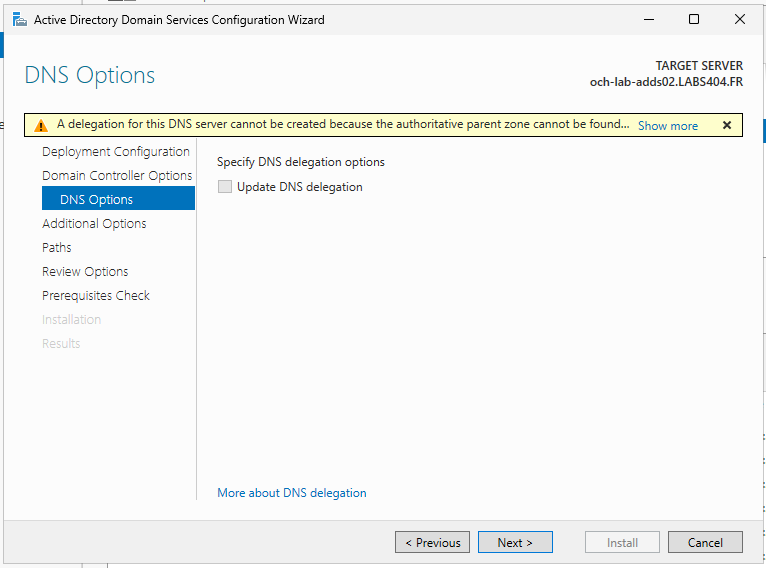
Si pas de délégation pour ce domaine sur les DNS, ignorer cette étape.
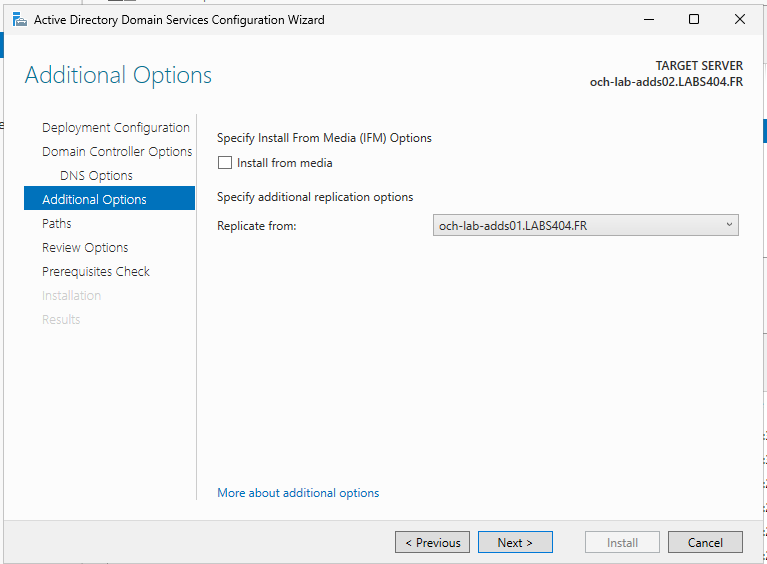
Lors de cette étape, il faudra choisir le DC principal comme source de réplication. Puis faire 'Next'.
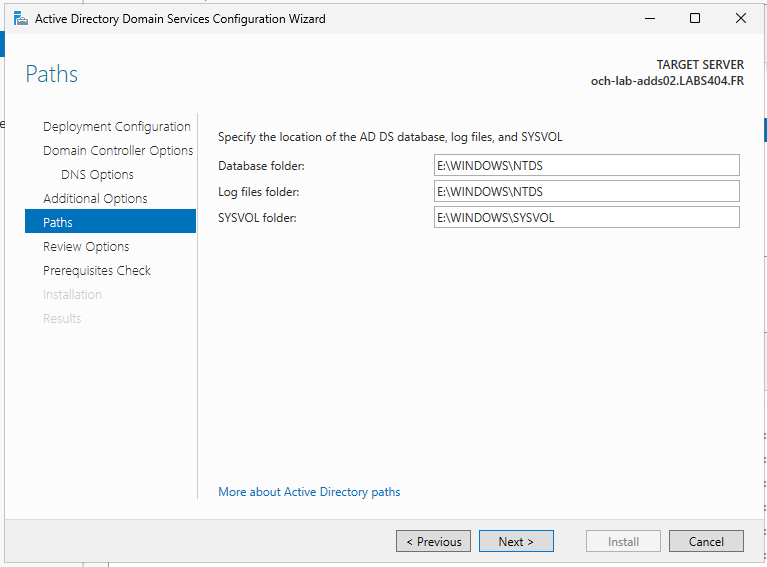
Choisir les chemins d'installations Puis faire 'Next'.
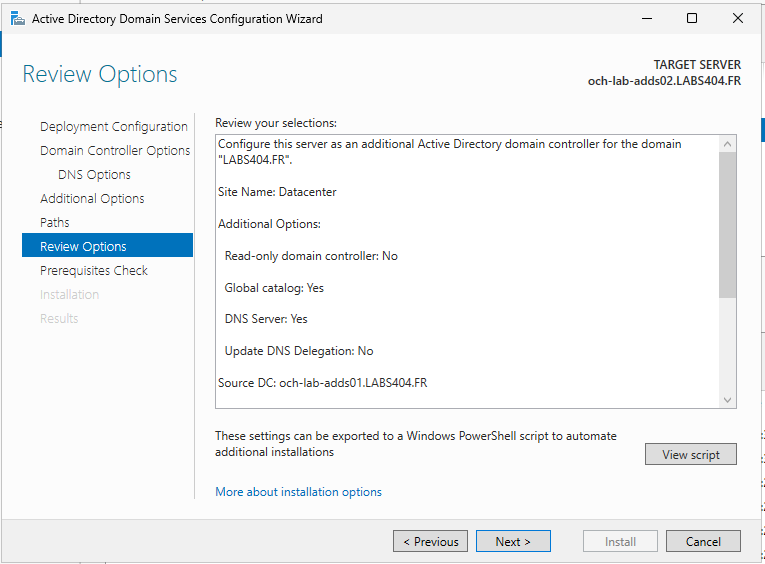
Revoir les paramètres et faire 'Next'.
Valider les prérequis et faire 'Install'.
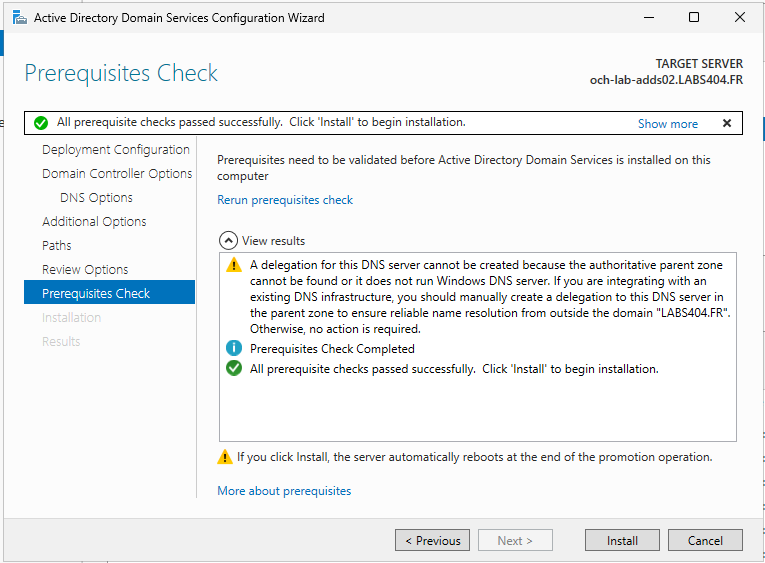
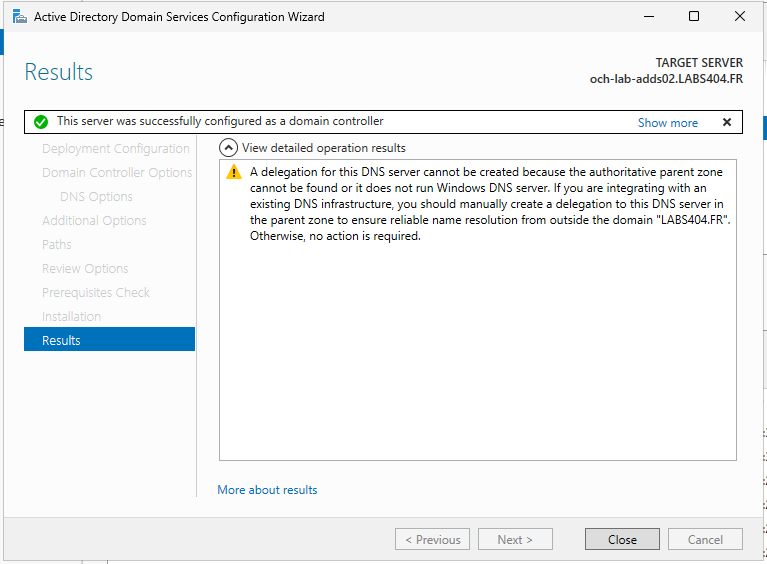
L'installation va se lancer sur le serveur (Distant si elle a été lancée depuis un serveur d'administration) et le serveur redémarrera à la fin de l'installation.
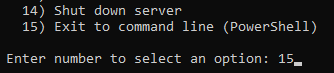
3.1.2 En mode console
Si ce n'est pas déjà fait, lancer powershell.
Importer le module Active Directory :
Import-Module -Name ActiveDirectory
Lancer la commande de promotion :
Install-ADDSDomainController -NoGlobalCatalog:$false -Create-DNSDelegation:$false -Credential (Get-Credential) -CriticalReplicationOnly:$false -DatabasePath "E:\Windows\NTDS" -DomainName "LABS404.FR" -InstallDNS:$true -LogPath "E:\Windows\NTDS" -SysvolPath "E:\Windows\SYSVOL" -SiteName "<SiteName>" -ReplicationSourceDC "<FQDNduDCprincipal>" -NoRebootOnCompletion:$false -Force:$true

Voici à quoi correspondent les options :
| Paramètre |
Fonction |
| -CreateDnsDelegation |
Sert à créer une délégation DNS pour le domaine. Ici à $False car cela n'est pas souhaité. |
| -DatabasePath |
Chemin vers la base de donnée de l’annuaire. |
| -DomainMode |
Niveau fonctionnel du domaine. Ici "WinThreshold" car c'est le dernier disponible* |
| -DomainName |
Le nom du domaine. |
| -DomainNetbiosName |
Le nom netbios du domaine. |
| -ForestMode |
Niveau fonctionnel de la forêt. Ici "WinThreshold" car c'est le dernier disponible* |
| -InstallDns |
Précise si il faut installer le rôle DNS. Ici à $true car aucun DNS présent sur le domaine |
| -LogPath |
Chemin vers les logs active directory. |
| -NorebootOnCompletion |
Spécifie si le serveur doit redémarrer à la fin de l’opération. Ici, le redémarrage est souhaité. |
| -SysvolPath |
Chemin du répertoire sysvol qui stockera les fichiers (GPO, scripts, installers, etc...). |
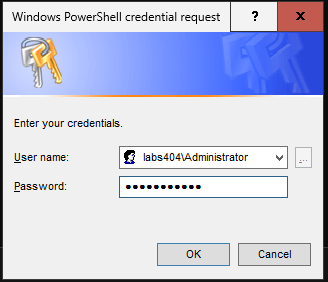
Le serveur va alors demander les credentials du compte administrateur pour joindre le domaine :

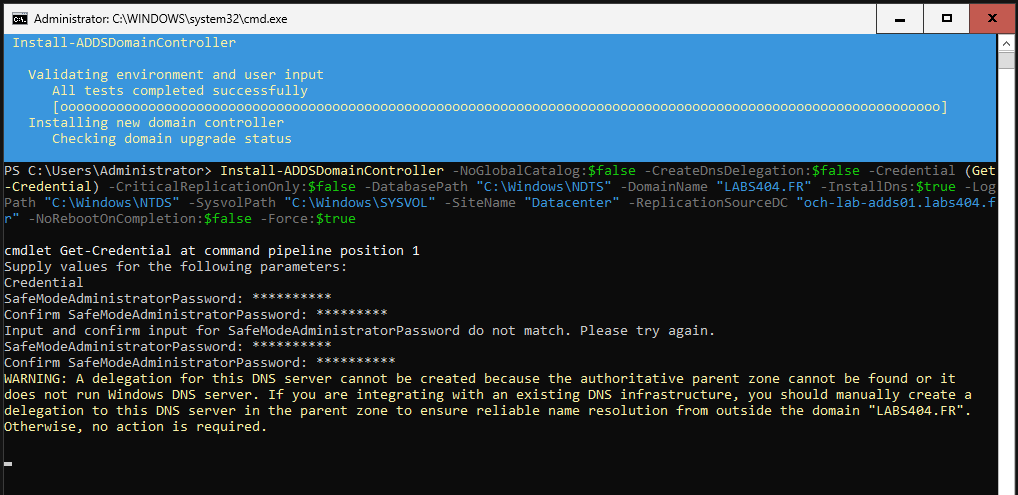
Renseigner le mot de passe de restauration et répéter.
Information : le mot de passe de restauration sera demandé en cas de restauration de l'active directory suite à une action de restauration ou de déploiement d'un nouveau DC à partir du fichier d'export.

Attendre la fin du déploiement. Les alertes peuvent être ignorées.
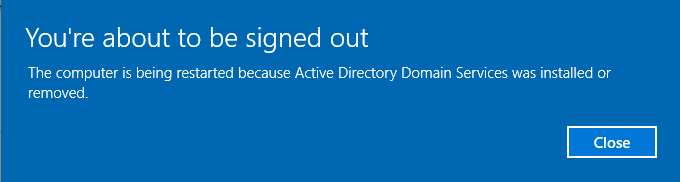
Le serveur va alors redémarrer.
Astuce : Si le rôle a été installé sur un serveur Core, l'administration pourra se faire de manière graphique depuis un poste d'administrateur équipé du server manager.
3.2 Vérifier le fonctionnement
Info : Il y a plusieurs points à vérifier pour s'assurer que les contrôleurs de domaines sont en bonne santé et répliquent bien leur configuration.
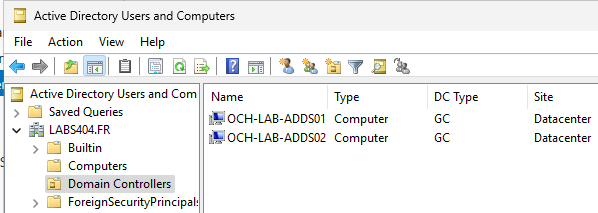
Le premier point à vérifier est que dans 'Users and Computers', les deux serveurs sont bien basculés dans l'OU 'Domain Controllers'.
Il est également possible de vérifier que le système vois bien tous les DC avec la commande powershell :
Get-ADDomainController -Filter * | Format-Table
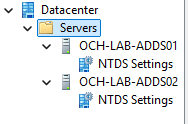
Puis vérifier dans les 'Sites And Services' que les deux contrôleurs remontent bien.
Vérifier également que le lien de réplication par défaut est créé pour chaque DC.
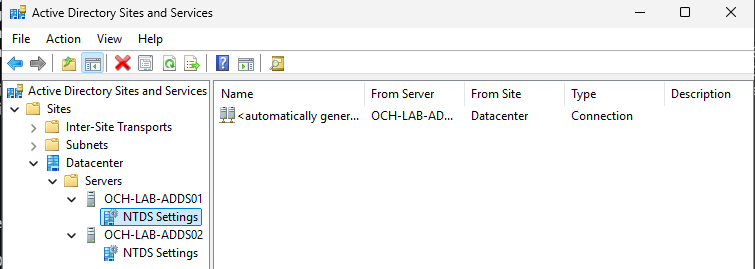
Astuce : Cette liaison peut mettre un peu de temps à apparaître. Il suffit d'attendre 10 minutes.
Il sera également possible de créer des éléments dans les 'users and computer' et le 'DNS' pour vérifier sur le second que ceux-ci sont bien répliqués.
IV. Diagnostic
Attention : Cette section vise à traiter les problèmes éventuels. Cependant il est bien de vérifier le résultat de ces commandes.
La première commande de diagnostic est :
dcdiagRésultat
Directory Server Diagnosis
Performing initial setup:
Trying to find home server...
Home Server = och-lab-adds01
* Identified AD Forest.
Done gathering initial info.
Doing initial required tests
Testing server: Datacenter\OCH-LAB-ADDS01
Starting test: Connectivity
......................... OCH-LAB-ADDS01 passed test Connectivity
Doing primary tests
Testing server: Datacenter\OCH-LAB-ADDS01
Starting test: Advertising
......................... OCH-LAB-ADDS01 passed test Advertising
Starting test: FrsEvent
......................... OCH-LAB-ADDS01 passed test FrsEvent
Starting test: DFSREvent
There are warning or error events within the last 24 hours after the
SYSVOL has been shared. Failing SYSVOL replication problems may cause
Group Policy problems.
......................... OCH-LAB-ADDS01 failed test DFSREvent
Starting test: SysVolCheck
......................... OCH-LAB-ADDS01 passed test SysVolCheck
Starting test: KccEvent
......................... OCH-LAB-ADDS01 passed test KccEvent
Starting test: KnowsOfRoleHolders
......................... OCH-LAB-ADDS01 passed test
KnowsOfRoleHolders
Starting test: MachineAccount
......................... OCH-LAB-ADDS01 passed test MachineAccount
Starting test: NCSecDesc
......................... OCH-LAB-ADDS01 passed test NCSecDesc
Starting test: NetLogons
......................... OCH-LAB-ADDS01 passed test NetLogons
Starting test: ObjectsReplicated
......................... OCH-LAB-ADDS01 passed test ObjectsReplicated
Starting test: Replications
......................... OCH-LAB-ADDS01 passed test Replications
Starting test: RidManager
......................... OCH-LAB-ADDS01 passed test RidManager
Starting test: Services
......................... OCH-LAB-ADDS01 passed test Services
Starting test: SystemLog
......................... OCH-LAB-ADDS01 failed test SystemLog
Starting test: VerifyReferences
......................... OCH-LAB-ADDS01 passed test VerifyReferences
Running partition tests on : ForestDnsZones
Starting test: CheckSDRefDom
......................... ForestDnsZones passed test CheckSDRefDom
Starting test: CrossRefValidation
......................... ForestDnsZones passed test
CrossRefValidation
Running partition tests on : DomainDnsZones
Starting test: CheckSDRefDom
......................... DomainDnsZones passed test CheckSDRefDom
Starting test: CrossRefValidation
......................... DomainDnsZones passed test
CrossRefValidation
Running partition tests on : Schema
Starting test: CheckSDRefDom
......................... Schema passed test CheckSDRefDom
Starting test: CrossRefValidation
......................... Schema passed test CrossRefValidation
Running partition tests on : Configuration
Starting test: CheckSDRefDom
......................... Configuration passed test CheckSDRefDom
Starting test: CrossRefValidation
......................... Configuration passed test CrossRefValidation
Running partition tests on : LABS404
Starting test: CheckSDRefDom
......................... LABS404 passed test CheckSDRefDom
Starting test: CrossRefValidation
......................... LABS404 passed test CrossRefValidation
Running enterprise tests on : LABS404.FR
Starting test: LocatorCheck
......................... LABS404.FR passed test LocatorCheck
Starting test: Intersite
......................... LABS404.FR passed test Intersite
Note : Les tests sur les logs de synchro peuvent échouer car le serveur n'a pour le moment pas assez de recul dans le temps.
La seconde commande sert à voir si les réplications fonctionnent bien :
repadmin /replsummary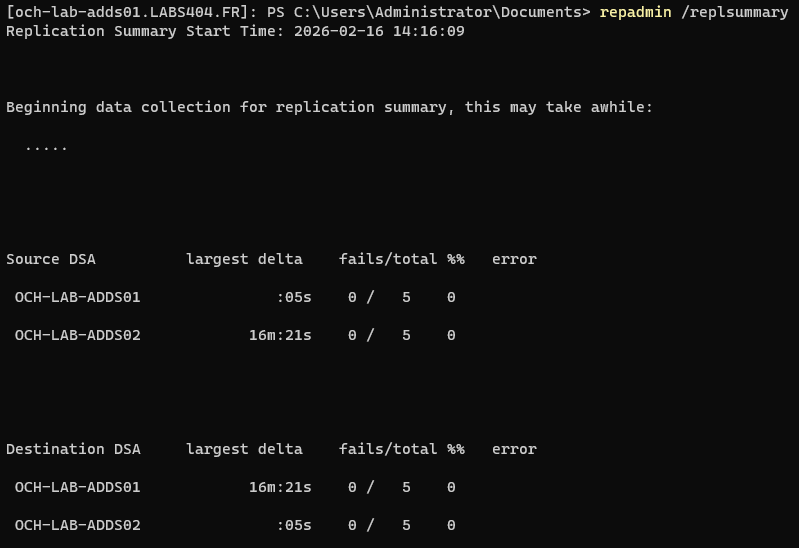
Si la seconde montre des erreurs, il faudra compléter le diagnostic avec :
repadmin /showrepl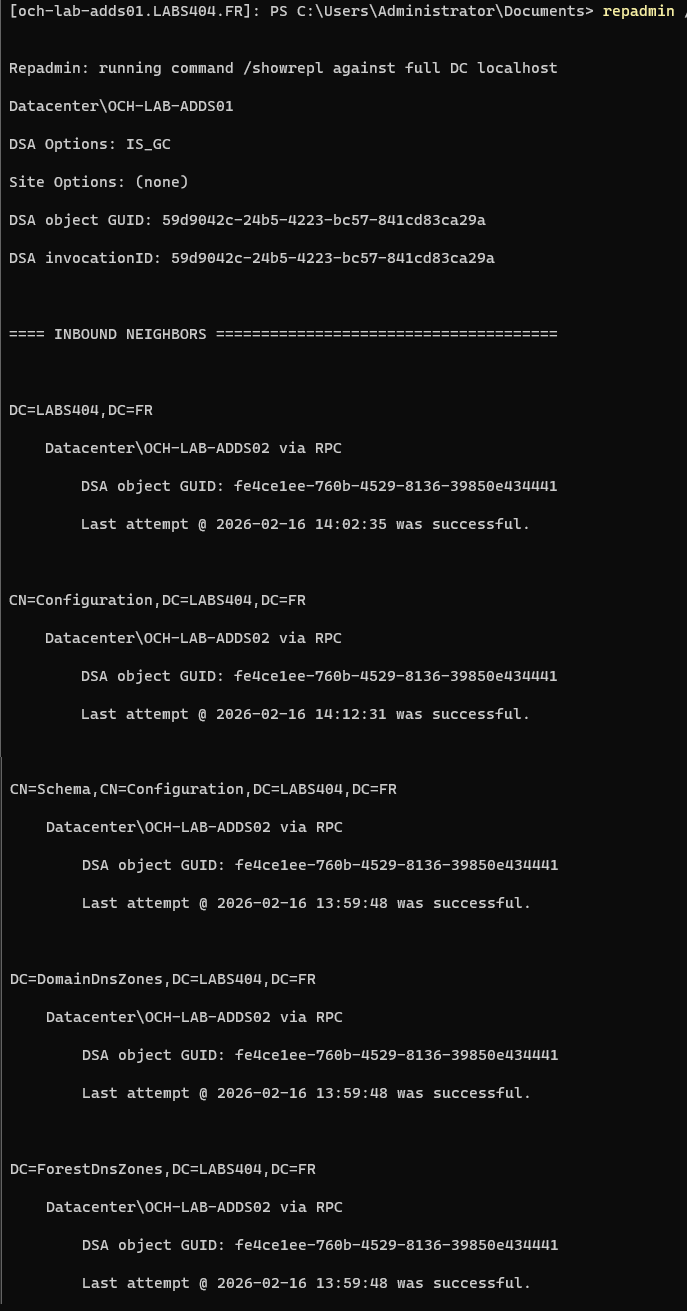
Attention : Si des erreurs de réplications sont visibles après les temps d'initialisation normaux (environ 30 minutes) ou que les AD ne répliquent pas les changements, il faudra alors creuser dans les journaux d'évènement et le gestionnaire DFSR pour voir les erreurs éventuelles.
V. Aller plus loin
Active Directory - Gestion des rôles FSMO
Active Directory - Décommissionner un DC
Active Directory - Attributs UNIX
 |
Difficulté : Intermédiaire Notions : AD, LDAP, attributs LDAP. |
I. Introduction
Cette procédure permet d'expliquer la mise en place des attributs AD en vue de préparer l'intégration de serveurs Unix au domaine.
II. Création / Modification du compte
2.1 Création de compte
En mode GUI
Ouvrir 'Active Directory Users and Computers', procéder à une création d'utilisateur classique.
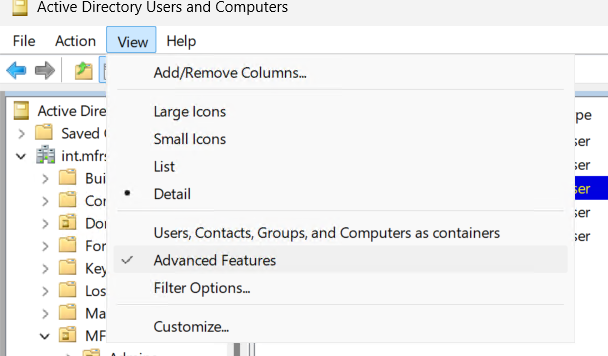
Puis faire 'View --> Advanced Features'.
Double-cliquer sur l'utilisateur créé, puis aller dans l'onglet 'Attribute Editor'
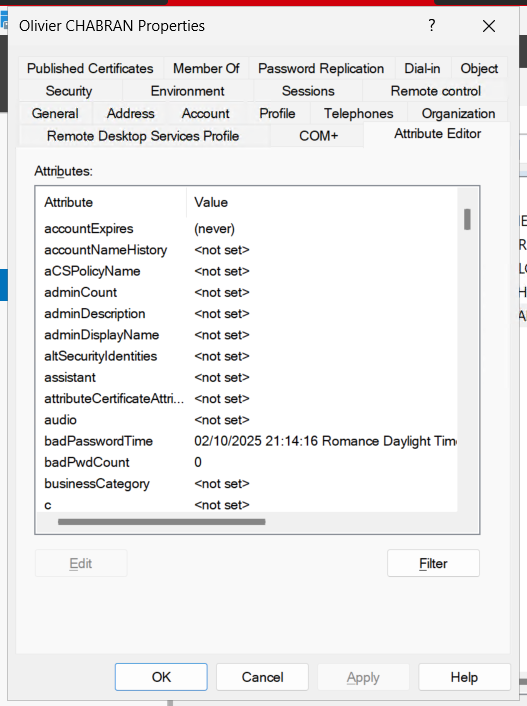
Définir les attributs suivants :
- gidNumber : ID du groupe unix (100 par défaut)
- uidNumber : ID unique de l'utilisateur (la bonne pratique est de commencer à 5000 et incrémenter)
- loginShell : shell que l'utilisateur utilisera pour se connecter ('/bin/bash' par défaut)
- unixHomeDirectory : dossier home de l'utilisateur ('/home/<nomutilisateur>' par défaut)
En mode CLI
Charger le module active directory
Import-Module -Name ActiveDirectory
Utiliser la commande PowerShell classique avec les options supplémentaires comme ci-dessous :
New-ADuser <NomUtilisateur> -Surname <NomFamille> -GivenName <NomComplet> -DisplayName "<prénom nom>" -EmailAddress "<email>" -AccountPassword (ConvertTo-Securestring -AsPlainText "<mot de passe>" -Force) -ChangePasswordAtLogon $true -Enabled $true -Path "<path de l'OU>" -OtherAttributes @{uidNumber="5001"; gidNumber="100"; loginShell="/bin/bash"; unixHomeDirectory="/home/<NomUtilisateur>"}
2.2 Ajout des attributs à un utilisateur existant
En mode GUI
Ouvrir 'Active Directory Users and Computers'.
Puis faire 'View --> Advanced Features'.
Double-cliquer sur l'utilisateur créé, puis aller dans l'onglet 'Attribute Editor'
Définir les attributs suivants :
- gidNumber : ID du groupe unix (100 par défaut)
- uidNumber : ID unique de l'utilisateur (la bonne pratique est de commencer à 5000 et incrémenter)
- loginShell : shell que l'utilisateur utilisera pour se connecter ('/bin/bash' par défaut)
- unixHomeDirectory : dossier home de l'utilisateur ('/home/<nomutilisateur>' par défaut)
En mode CLI
Charger le module active directory
Import-Module -Name ActiveDirectory
Trouver l'utilisateur avec :
Get-ADUser -Identity "<NomUtilisateur"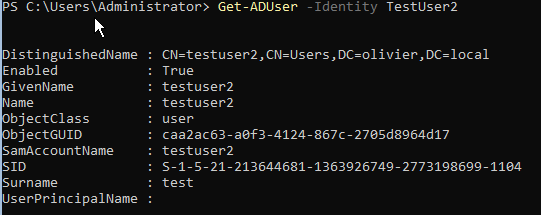
Récupérer le "DistinguishedName".
Utiliser la commande PowerShell suivante pour modifier les attributs :
Set-ADUser -identity "<DistinguishedName>" -Add @{uidNumber="5000"; gidNumber="100"; loginShell="/bin/bash"; unixHomeDirectory="/home/<nomUtilisateur>"}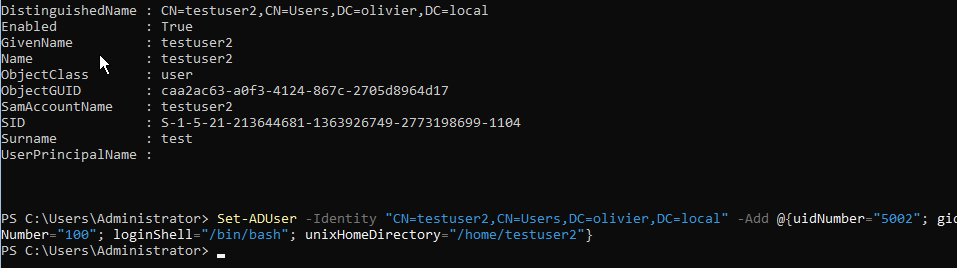
II. Vérification
Pour vérifier si le compte a bien pris les attributs :
En mode GUI
Ouvrir 'Active Directory Users and Computers'.
Puis faire 'View --> Advanced Features'.
Double-cliquer sur l'utilisateur créé, puis aller dans l'onglet 'Attribute Editor'
Dans l'éditeur d'attribut, vérifier les propriétés suivantes :

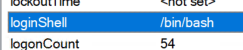


En mode CLI
Utiliser la commande :
Get-ADUser -Identity <NomUtilisateur> -Properties * | Out-String -Stream | Select-String "uidNumber","gidNumber","loginShell","unixHomeDirectory"
Aller plus loin : Debian13 - Joindre au domaine active directory
Active Directory - Décommissionner un DC
|
Difficulté : Intermédiaire Notions : Active Directory, LDAP, Contrôleur de domaine |
I. Introduction
Cette procédure à pour but d'expliquer comment retirer un contrôleur de domaine du domaine. Cela se fait lors d'un remplacement d'un DC existant ou suite à la décomission du domaine.
L'opération consistant à ajouter un contrôleur de domaine est un 'Promote'. L'opération inverse est donc un 'Demote'
II. Demote un DC
Prérequis : Le contrôleur qui sera retiré ne dois plus porter aucun rôle FSMO. Pour plus d'information sur le transfert de ces rôles ou comment les afficher : Active Directory - Gestion des rôles FSMO
En GUI
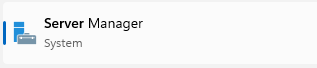
Depuis le DC ou depuis un poste d'administration, ouvrir le server manager.
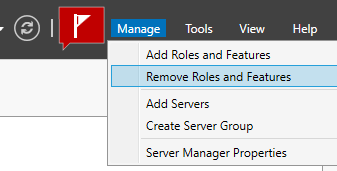
Cliquer sur 'Manage', puis 'Remove Roles and Features'
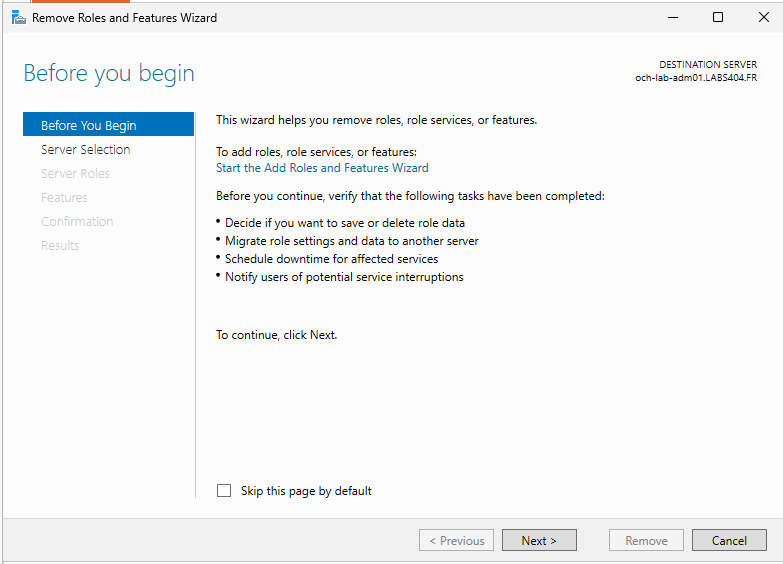
L'assistant se lance, cliquer sur 'Next'.
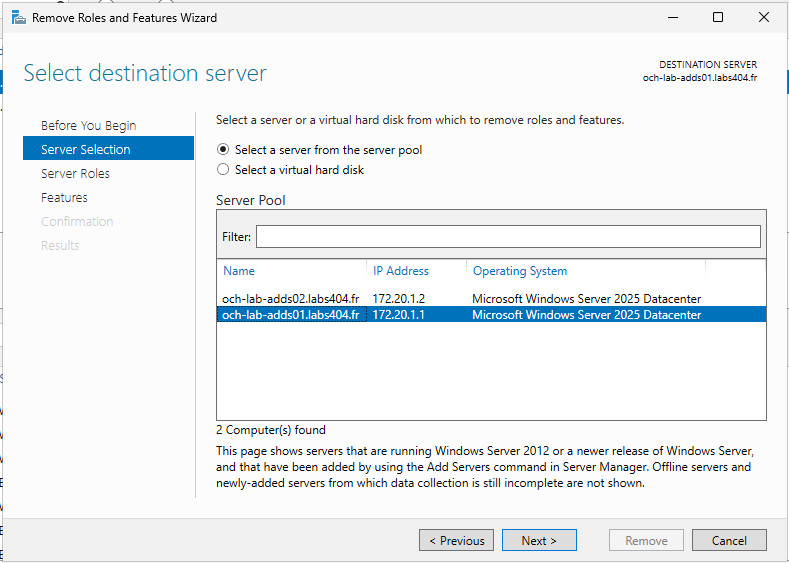
Sélectionner le DC à demote. Puis faire 'Next'.
Décocher le rôle 'Active Directory Domain Services'
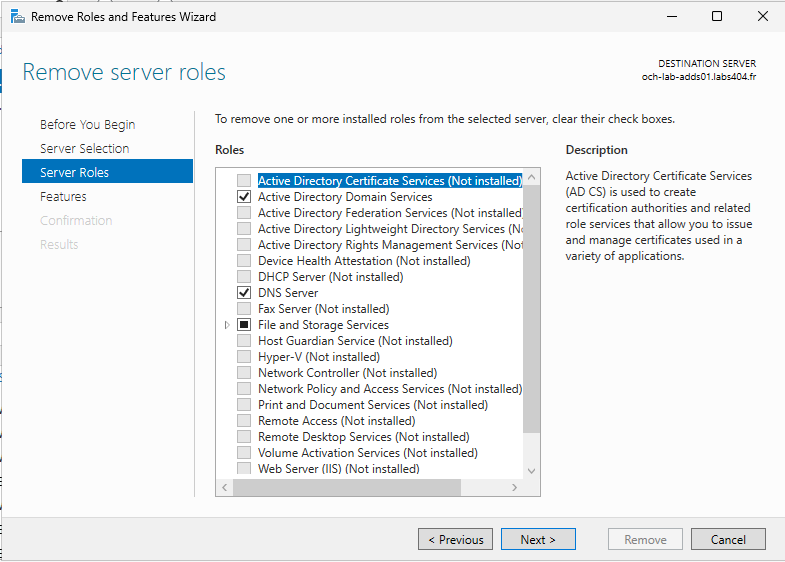
Une boite de dialogue apparaît alors, indiquant les dépendances qui seront retirées avec cette action. Valider en cliquant sur 'Remove Features'.
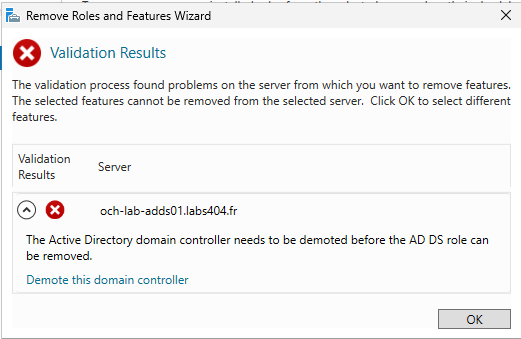
Info : A ce stade, une fenêtre d'erreur de validation apparaît, indiquant qu'il est impossible de désinstaller le rôle car le serveur est encore un DC actif. Cela est en réalité un comportement attendu.
Cliquer sur 'Demote this domain controller'.
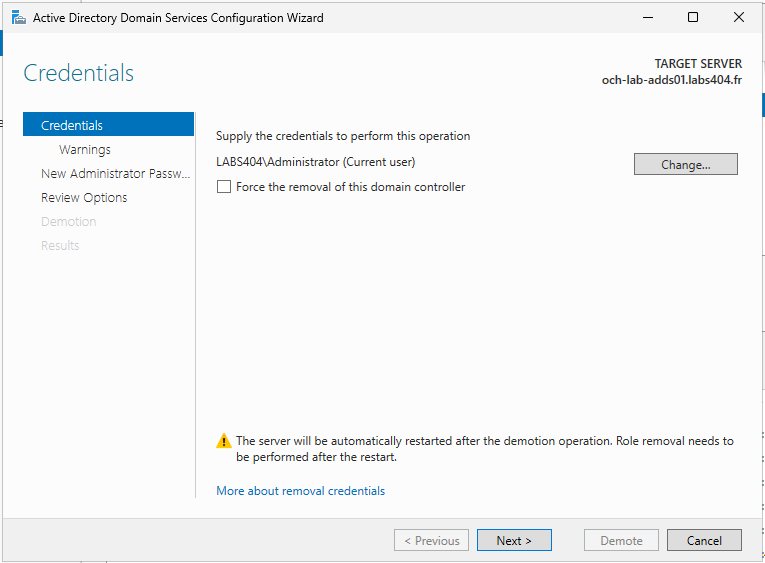
L'assistant démarre.
Sélectionner le compte administrateur de domaine à utiliser, puis faire 'Next'.
Attention : le compte doit être également dans les administrateurs de schéma.
Info : La case 'Force the removal of this domain controller' est prévue dans le cas où le contrôleur cible ne serait plus disponible sur le réseau. Dans le cadre d'un demote normal, inutile de la cocher.
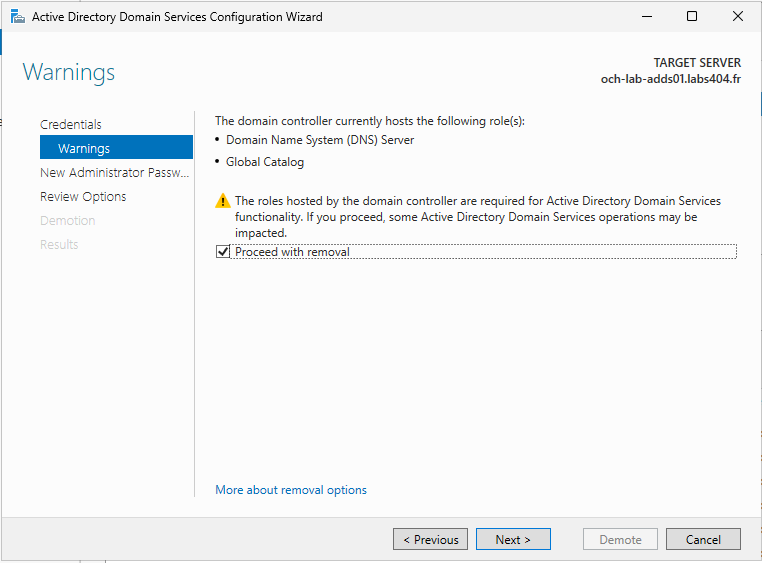
Un avertissement apparaît, indiquant à l'utilisateur ce qu'il va faire et demandant une confirmation.
Cocher la case 'Proceed with removal'. Puis faire 'Next'.
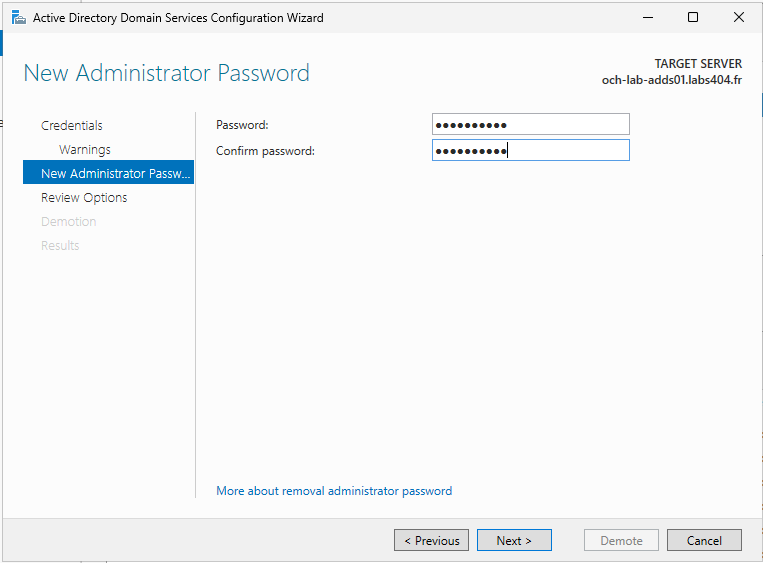
Info : Vu que le compte administrateur de la machine n'est plus un administrateur de domaine, ce compte va être rétrogradé en administrateur local et son mot de passe ne sera plus dans Active Directory, il faut donc lui redéfinir un mot de passe local.
Entrer, confirmer le nouveau mot de passe de l'admin local, puis faire 'Next'.
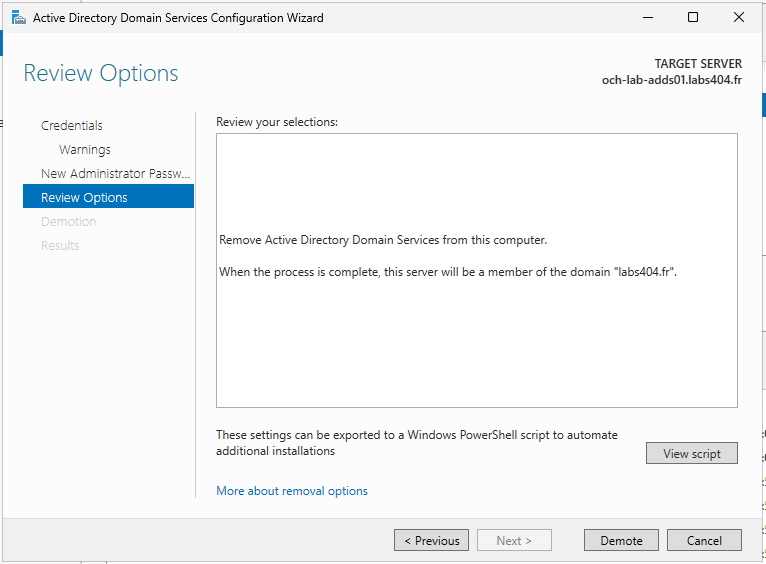
Un résumé des actions s'affiche, cliquer sur 'Demote', pour lancer l'opération.
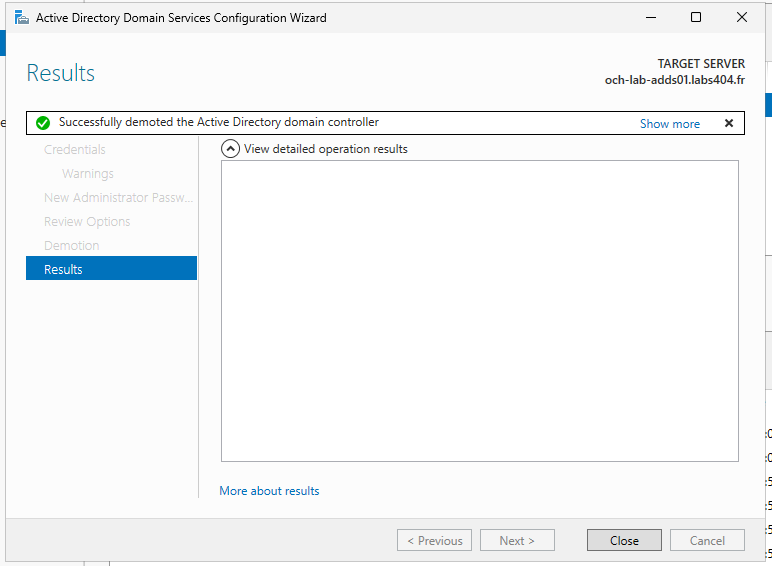
A la fin du demote, le serveur cible va redémarrer et il faudra vérifier que le schéma AD a été bien nettoyé.
En Powershell
Se connecter sur le serveur cible à demote.
Attention : le compte de connexion doit être également dans les administrateurs de schéma.
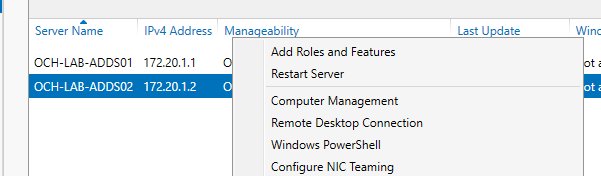
Lancer les commandes :
Import-Module -Name ActiveDirectory
Uninstall-ADDSDomainController -DemoteOperationMasterRole -Force
Attention : Si il s'agit du dernier DC du domaine, et uniquement si , ajouter l’opérande -LastDomainControllerInDomain
Info : Vu que le compte administrateur de la machine n'est plus un administrateur de domaine, ce compte va être rétrogradé en administrateur local et son mot de passe ne sera plus dans Active Directory, il faut donc lui redéfinir un mot de passe local.
Fournir le mot de passe de l'administrateur local.

Attendre la fin du process.



Redémarrer le serveur.
Depuis un autre DC, Lancer powershell et sortir l'ancien DC des sites et services :
Import-Module -Name ActiveDirectory
Set-Location AD:
Récupérer la liste des DC du site :
Get-ChildItems -Path 'AD:\CN=Servers,CN=<NomDuSite>,CN=Sites,CN=Configuration,DC=<domain>,DC=<ext>' | Select-Object DistinguishedName
Retirer l'ancien DC des liens de sites :
Remove-Item -Path 'AD:\<le distinguishedName du serveur à retirer' -Force
Attendre 15 minutes environ, puis lancer les vérifications.
III. Vérifications
A la fin de l'opération, attendre 15 minutes environ, puis vérifier les points suivants :
En GUI
- Dans les Users and Computers, l'ancien contrôleur n'est plus dans l'OU controller, mais est revenu dans l'OU server.
|
|
|
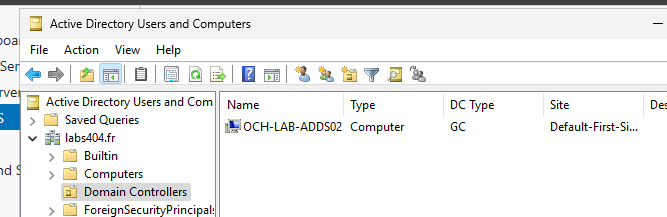
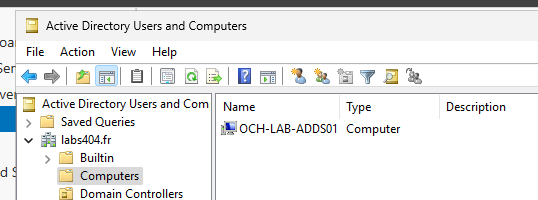
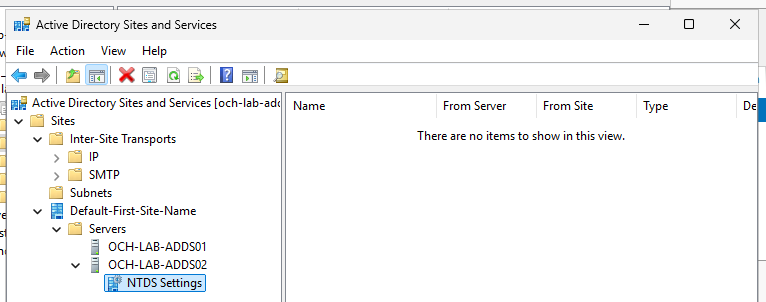
- Dans les sites and services, il n'apparaît plus dans les liens de synchronisation
Info : Le serveur apparaît, mais les liens de synchro ont bien été supprimés. Le serveur peut alors être retiré sans risques.
- Dans le DNS Manager , les enregistrements DNS de ce contrôleur ne sont plus présents.
Par exemple, ici :
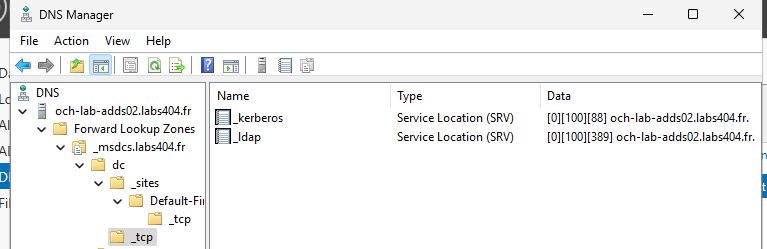
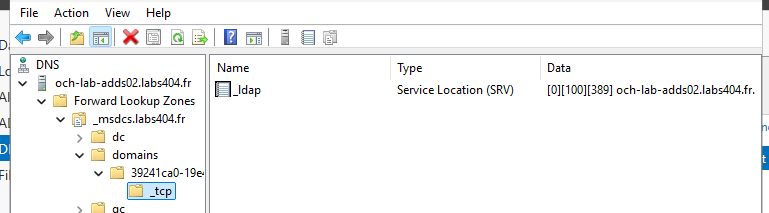
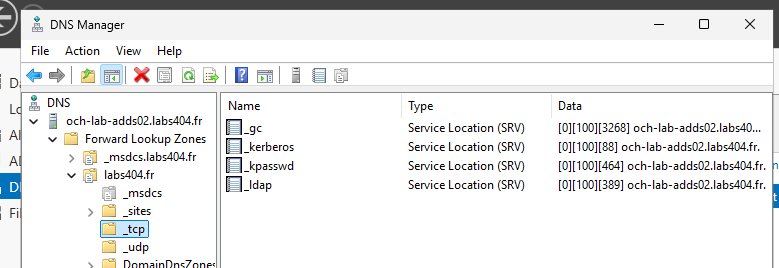
Attention : Les vérifications DNS doivent se faire dans l'ensemble des emplacements.
En Powershell
Depuis le DC maître :
Import-Module -Name ActiveDirectory- L'ancien DC n'est plus dans la liste des contrôleurs de domaines :
Get-ADDomainController -Filter * | Format-Table
- Dans les sites and services, il n'apparaît plus dans les liens de synchronisation
Import-Module -Name ActiveDirectory
Get-ChildItems -Path 'AD:\CN=Servers,CN=<NomDuSite>,CN=Sites,CN=Configuration,DC=<domain>,DC=<ext>' | Select-Object DistinguishedName
Info : Plus d'informations ici.
- Dans le DNS Manager , vérifier que les enregistrements DNS de ce contrôleur ne sont plus présents.
foreach ( $zone in Get-DNSServerZone ) { Get-DNSServerResourceRecord -ZoneName $zone.ZoneName }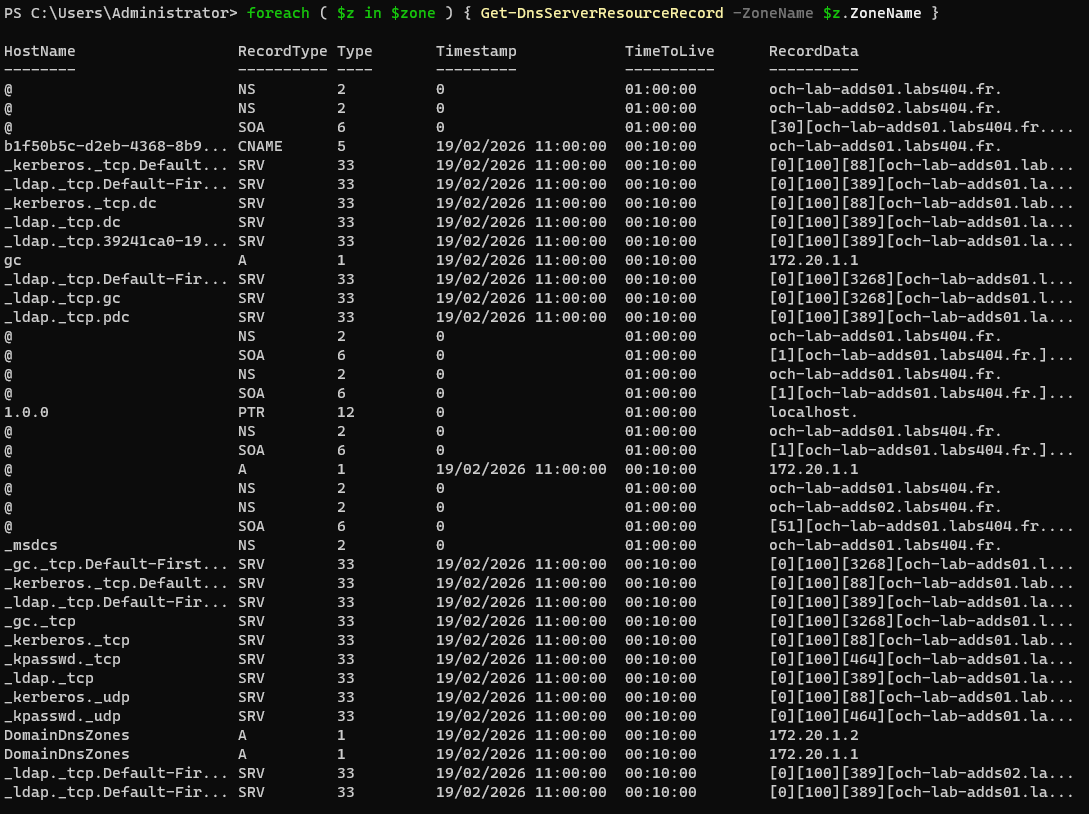
Le cas échéant, il faudra supprimer les enregistrements correspondants.
IV. Désinstaller les rôles
Après vérifications, les rôles peuvent enfin être supprimés.
En GUI
Depuis le DC ou depuis un poste d'administration, ouvrir le server manager.
Cliquer sur 'Manage', puis 'Remove Roles and Features'
L'assistant se lance, cliquer sur 'Next'.
Sélectionner le DC à demote. Puis faire 'Next'.
Décocher le rôle 'Active Directory Domain Services' et 'DNS Server'.
Une boite de dialogue apparaît alors, indiquant les dépendances qui seront retirées avec cette action. Valider en cliquant sur 'Remove Features'. Puis faire 'Next'.
Pas de Features à retirer, Faire simplement 'Next'.
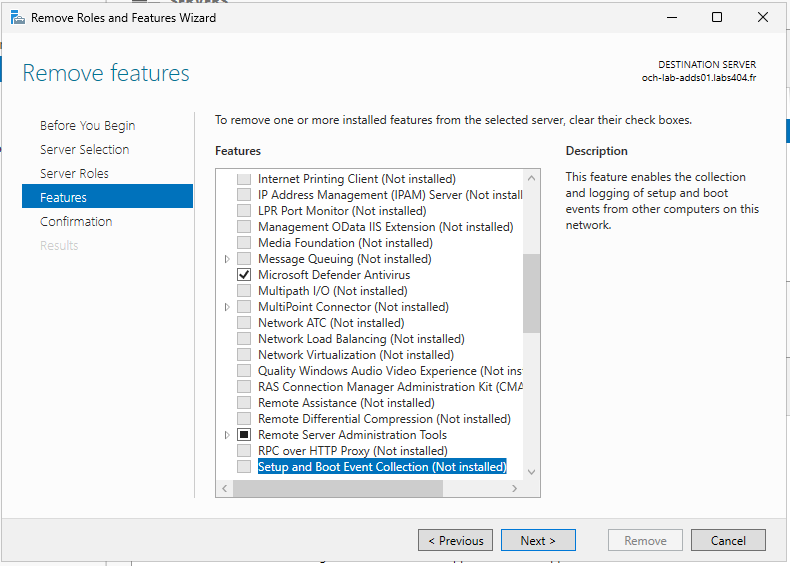
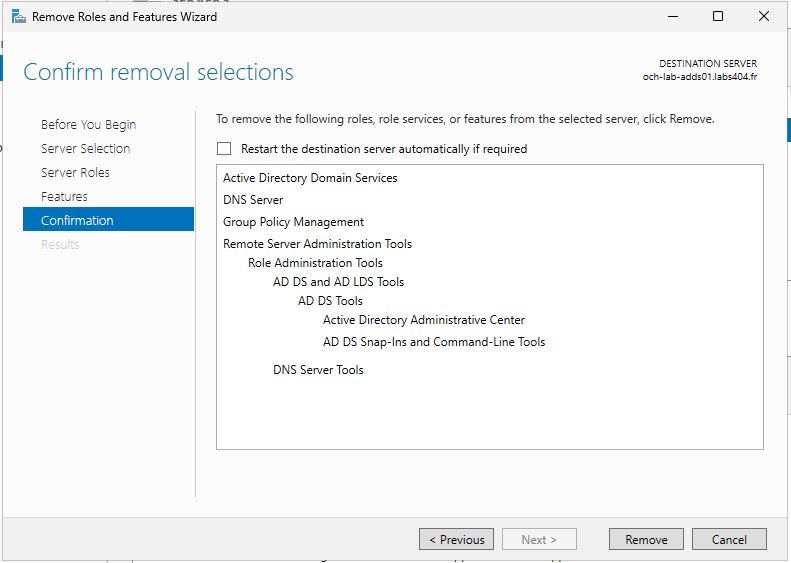
Prendre connaissance du résumé et faire 'Remove'.
Les rôles seront désinstallés.
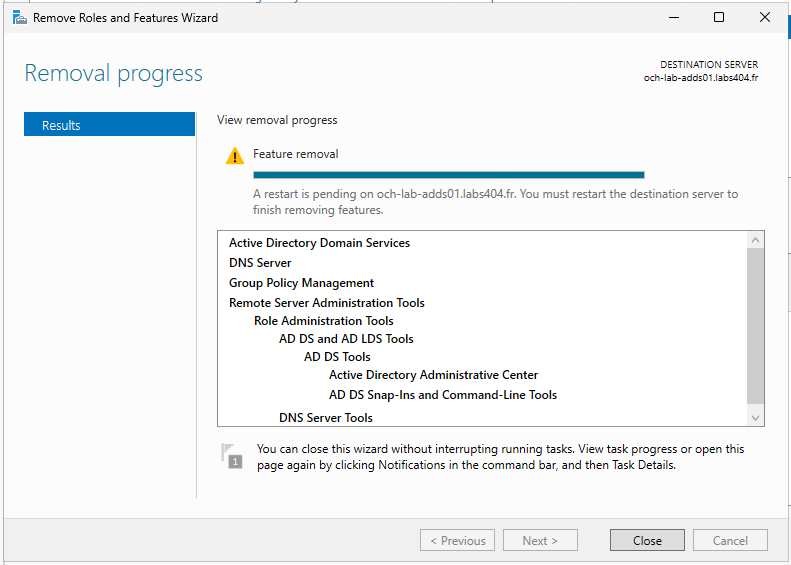
Redémarrer le serveur à la fin des désinstallations.
En Powershell
Désinstaller le rôle Active Directory :
Remove-windowsFeature -Name AD-Domain-Services -IncludeManagementTools -Remove

Puis désinstaller le rôle DNS server :
Remove-windowsFeature -Name DNS -IncludeManagementTools -Remove

Redémarrer le serveur.
Attention : Le décommissionnent d'un active directory implique aussi son décommissionnent en tant que DNS du domaine. Il faudra donc changer les configurations des clients en conséquences.
Active Directory - Gestion des rôles FSMO
|
Difficulté : Intermédiaire Notions : Active Directory, LDAP, Rôle FSMO |
I. Introduction
Cette procédure vise à expliquer le transfert des rôles FSMO. En effet, l'un des principes clé d'Active Directory réside dans la gestion de ces rôles.
Ces rôles sont par défaut tous portés par le contrôleur de domaine principal mais peuvent être répartis pour plus de souplesse. Il peut également être nécessaire de les transférer dans le cadre de l'arrêt définitif d'un serveur qui les portait auparavant.
Il est également possible de forcer leur réattribution à un nouveau DC si celui qui les portait avant n'est plus disponible suite à un incident ayant entrainé sa perte ou sa destruction.
Info : Plus d'informations sur les rôles FSMO
II. Transférer les rôles FSMO
Conseil : Bien qu'une méthode pour transférer ces rôles existe en GUI, elle est relativement fastidieuse car il faut en effet aller chercher à plusieurs endroits dans les outils d'administration. Aussi le plus rapide et pratique est de procéder en CLI.
En batch (méthode legacy)
Ouvrir une CMD sur le serveur Active Directory qui va reprendre les rôles.
Vérifier qui porte les rôles actuellement avec la commande :
netdom query FSMO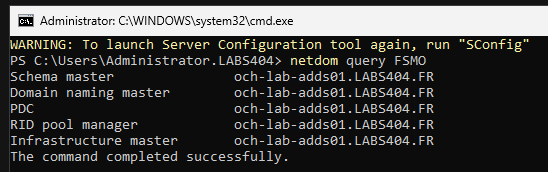
Ici c'est le DC principal qui porte tous les rôles.
Ouvrir la console NTDS Utils.
ntdsutil
Entrer en mode de maintenance du shema.
roleSe connecter au serveur de destination des rôles
connection
connect to server <FQDN>
q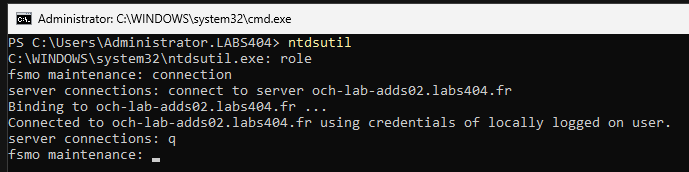
Pour transférer les rôles, utiliser la commande suivante
transfer <NomDuRôle>
Attention : En cas de transfert forcé, la commande est seize. Mais cela ne doit être utilisé que si l'ancien DC n'est plus disponible. La procédure par défaut est celle donnée ci-dessus.
Il y à 5 rôles à transférer, dans cet ordre là :
- RID master
- schema master
- infrastructure master
- naming master
- pdc
Info : à chaque transfert, NTDSUTIL affiche le résumé des rôles, il est ainsi possible de vérifier au fur et à mesure leur bon transfert.
Pour chaque commande transfer, la fenêtre suivante apparaît, il faut cliquer sur 'Yes' pour valider le transfert :
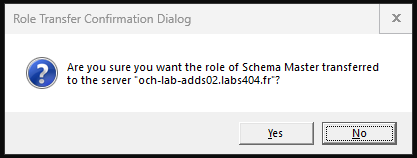
Après validation :

Répéter la procédure sur chaque rôle. A la fin du processus, quitter les outils avec 'q'.
Une nouvelle requête indique maintenant :
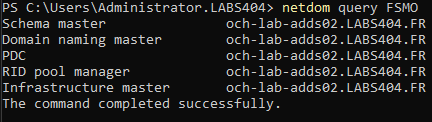
En Powershell
Avec l'arrivée de Powershell, il est désormais nativement possible d'effectuer la procédure en Powershell. Cette méthode à l'avantage d'être plus rapide et de pouvoir s'exécuter depuis n'importe quel serveur AD ou du serveur d'administration.
Se connecter à la console Powershell. Vérifier qui porte les rôles :
netdom query FSMO
Il est également possible de savoir qui porte quel rôle avec le script powershell suivant :
$domainControllers = Get-ADDomainController -Filter *
foreach ($dc in $domainControllers) {
Write-Output "Name: $($dc.Name)"
Write-Output "OperationMasterRoles:"
foreach ($role in $dc.OperationMasterRoles) {
Write-Output "- $role"
}
}
La commande pour transférer un rôle est la suivante :
Move-ADDirectoryServerOperationMasterRole -Identity <NomServerDest> -OperationMasterRole <NomDuRole> Attention : En cas de transfert forcé, il faut ajouter l'opérande -Force. Mais cela ne doit être utilisé que si l'ancien DC n'est plus disponible. La procédure par défaut est celle donnée ci-dessus.
Il y à 5 rôles à transférer, dans cet ordre là :
- RIDMaster
- SchemaMaster
- InfrastructureMaster
- DomainNamingMaster
- PDCEmulator

A la fin du transfert, il est possible d'afficher si le serveur de destination à bien hérité des rôles :
Get-ADDomainController -Identity <NomServeurDest> | Select-Object OperationMasterRoles -ExpandProperty OperationMasterRoles
Active Directory - Installation
|
Difficulté : Novice Notions : Authentification, LDAP, anuaire, active directory |
I. Introduction
Cette procédure à pour but de traiter l'installation d'un serveur Microsoft Active Directory et son paramétrage de base dans le cadre d'une nouvelle forêt.
En outre, quelques bonnes pratiques seront mentionnées dans cette procédure pour optimiser et sécuriser la mise en route.
II. Installation
Prérequis : voir ci-dessous (calculés pour une installation en 2022 Server).
- Dépendant de l'installation core ou GUI.
- Vcpu dépendant du nombre d'utilisateurs, habituellement 2Vcpu en core et 4 en GUI.
- 2Gb RAM core ou 4Gb RAM GUI
- 10Gb d'espace disque (si possible sur un disque ou une partition dédiée)
Autres prérequis : Une adresse IP Fixe, Un nom de machine fixe.*
* si ces deux prérequis ne sont pas satisfaits, cela pourra engendrer des problèmes par la suite.
Informations : Concernant l'ip et le nom, si ceux-ci venaient à changer en cours de route, cela pourrai occasionner des problèmes de résolutions DNS, entraînant des problèmes de liaison pouvant casser des liens de réplications ou empêcher des postes ou des utilisateurs de se connecter ou d'être correctement reconnus.
Informations : Concernant le service NTP, par défaut Kerberos, le gestionnaire d'authentification, tolère un écart de temps entre le serveur et les client ou les pairs de 5 minutes. Passé ce délai, le service peut ne plus fonctionner correctement. Il est donc important d'avoir une source de temps fiable et que l'heure soit correctement synchronisée partout sur le parc.
2.1 Préparation
Best Practice : Préparer une partition ou disque à part et lui attribuer la lettre E: puis la nommer 'AD'
Best Practice sécurité : Changer le nom du compte administrateur local.
Il peut être bien de changer le nom de l'administrateur local.
En effet ce compte, lors de l'initialisation du domaine, deviendra l'administrateur de domaine et disposera de tous les privilèges.
Pour le rendre plus facilement devinable en cas d'attaque, il peut être bien de le renommer en évitant les chaînes :
- Administrator
- Administrateur
- Admin
- Adm
Préférer plutôt des anagrammes ou des astuces mnémotechniques.
- Danim
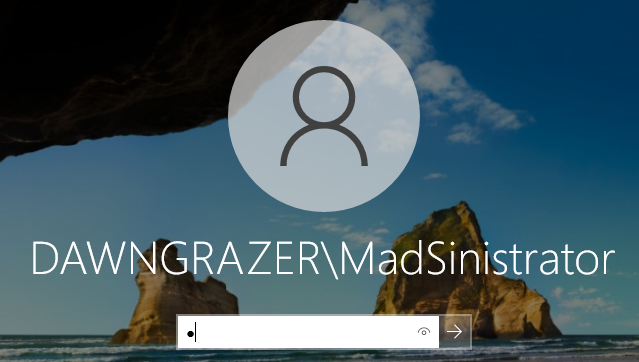
- MadSinistrator
- AdiritMonstar
- 4d- (admin en l33t) précédé d'un mot clé. exemple : Dom4d-
Le moyens le plus rapide consiste à entre la commande suivante en powershell :
Rename-LocalUser -Name "Administrator" -NewName "<nouveau nom du compte>"Redémarrer la machine.
2.2 Installer le rôle
2.2.1 En mode graphique
Voir : WinServer2k22GUI - Installation Rôle et Fonctionnalité
Les rôles nécessaires sont : 'Active Directory Domain Services'.
2.2.2 En mode Console
Pour installer le rôle active directory en mode console, ouvrir une console powershell et entre la commande suivante :
Install-WindowsFeature -Name AD-Domain-Services -IncludeManagementToolsAttendre la fin de l'installation.
III. Initialisation
3.1 DC promo
Dans cet exemple, les informations utilisées pour la création seront les suivantes :
Nom de la forêt : labs404.fr
Nom du domaine : labs404.fr
Nom netbios : labs404.fr
Informations : il sera assumé dans la suite de cette procédure qu'un disque E: a été créé pour stocker les data AD.
3.1.1 En mode GUI
Dans le server manager, Cliquer sur le drapeau en haut pour faire apparaître la notification.
Cliquer sur 'Promote this server to a domain controller'.
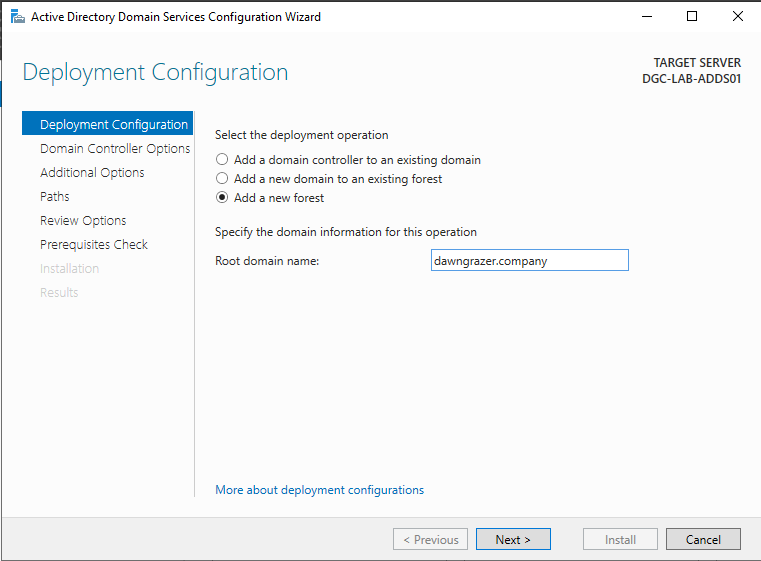
Dans le cas d'un premier contrôleur de domaine, il faudra cocher 'Add a new forest' et remplir le 'root domain name'.
Puis cliquer sur 'Next'.
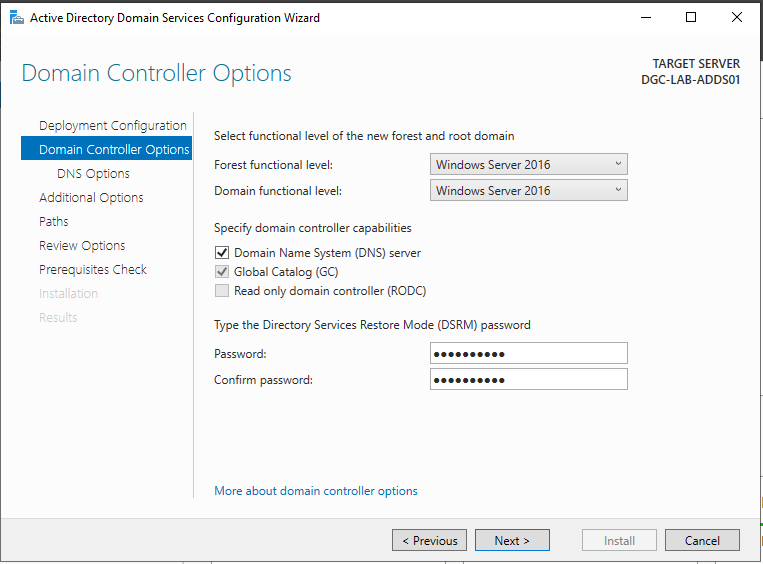
Choisir le niveau fonctionnel de la forêt et du domaine (ici : le plus élevé).
Information : le niveau fonctionnel sert à définir les protocoles employés avec les contrôleurs synchronisés ainsi que la structure du schéma active directory à adopter et les fonctionnalités à activer. Le niveau fonctionnel doit être fixé sur le niveau LE PLUS BAS actuellement présent sur le parc.
Laisser les cases cochées (sauf si un DNS est déjà présent dans le domaine).
Remplir le mot de passe de restauration Active Directory et le répéter.
Puis cliquer sur 'Next'.
Information : le mot de passe de restauration sera demandé en cas de restauration de l'active directory suite à une action de restauration ou de déploiement d'un nouveau DC à partir du fichier d'export.
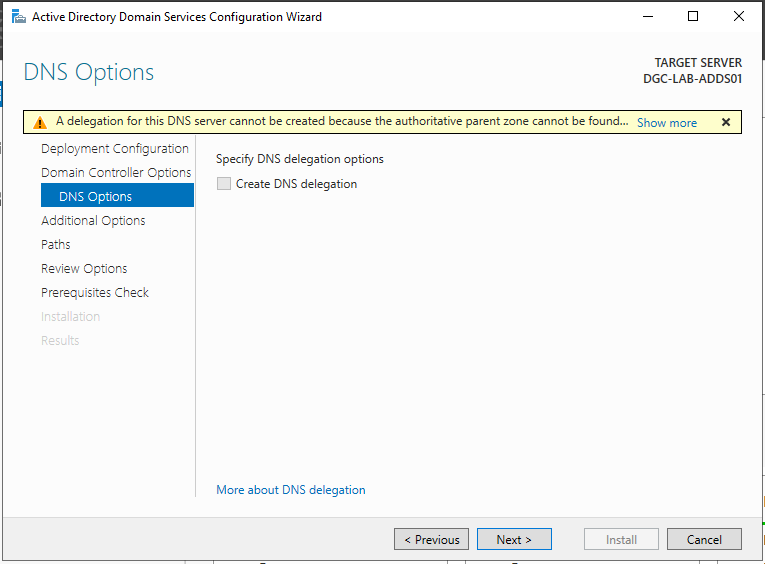
Ignorer cette alerte. Cliquer sur 'Next'.
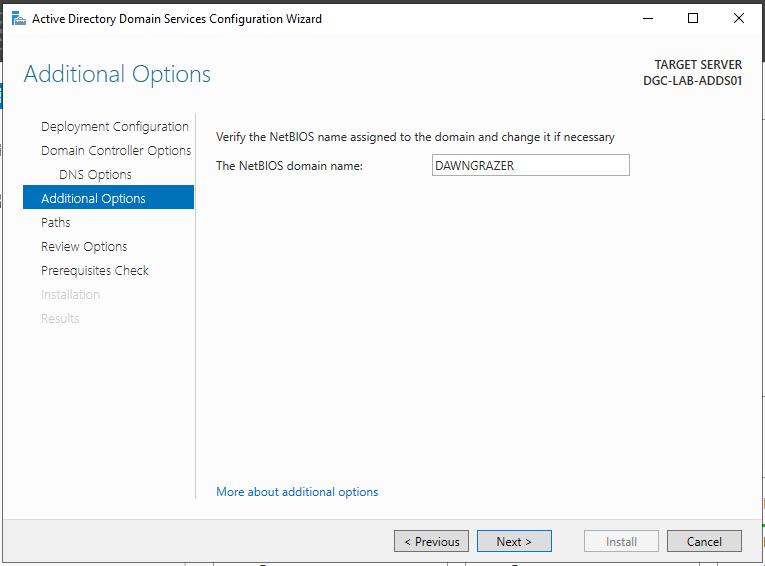
Utiliser le nom NetBIOS fourni ou en renseigner un nouveau. Cliquer sur 'Next'.
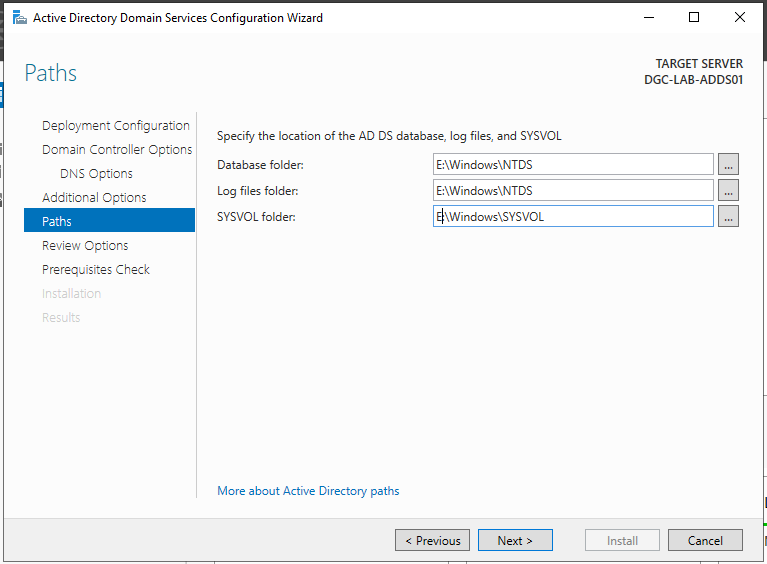
Si les E: est utilisé, changer les C: par E: dans les chemins et cliquer sur 'Next'.
La fenêtre suivante récapitule l'installation qui va se lancer. Cliquer sur 'Next'.
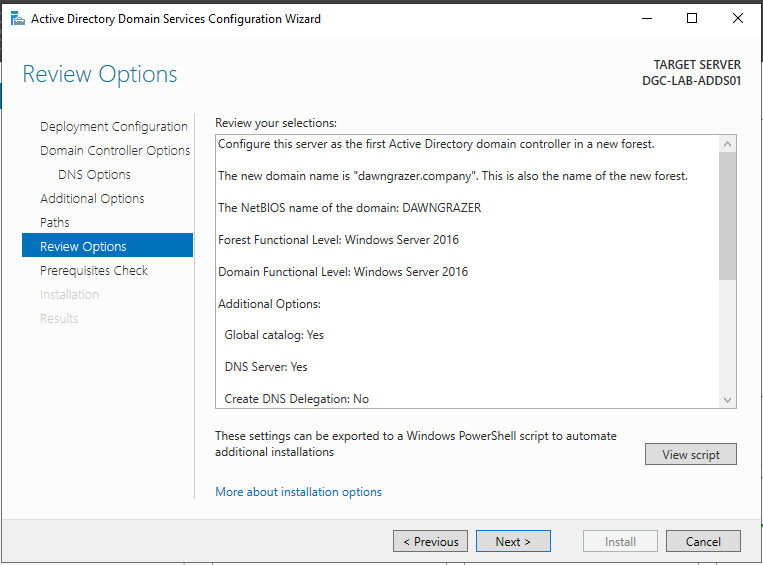
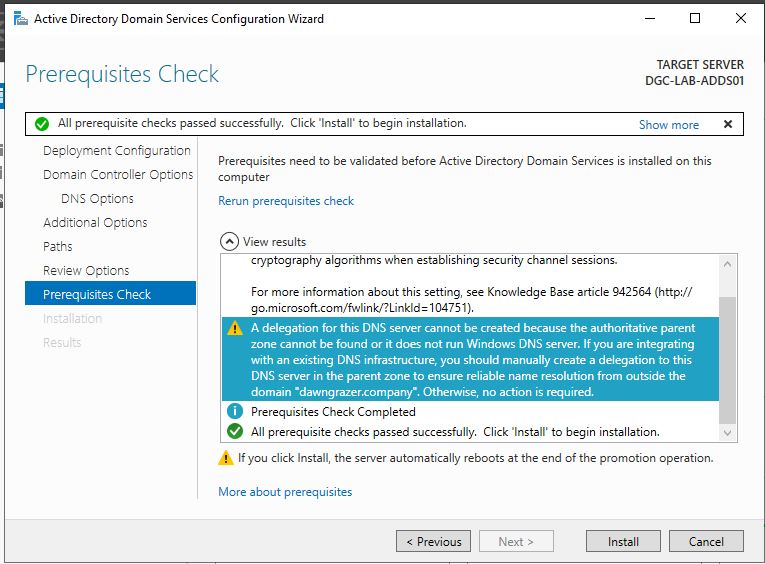
Ignorer les alertes qui sont juste une information sur l'algorithme de chiffrement utilisé qui peut ne pas être compatible avec de vieilles versions et un rappel sur la délégation DNS déjà vu plus tôt. Cliquer sur 'Install'.
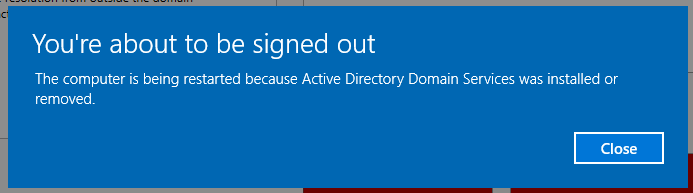
Attendre la fin de l'installation. L'utilisateur va être déconnecté et le serveur va redémarrer.
3.1.2 En mode console
Si ce n'est pas déjà fait, lancer powershell.
Entrer la commande suivante :
Install-ADDSForest -CreateDnsDelegation:$false -DatabasePath "E:\Windows\NTDS" -DomainMode "WinThreshold" -DomainName "labs404.fr" -DomainNetbiosName "LABS404" -ForestMode "WinThreshold" -InstallDNS:$true -LogPath "E:\Windows\NTDS" -NoRebootOnCompletion:$false -SysvolPath "E:\Windows\SYSVOL" -Force:$true
Voici à quoi correspondent les options :
| Paramètre |
Fonction |
| -CreateDnsDelegation |
Sert à créer une délégation DNS pour le domaine. Ici à $False car cela n'est pas souhaité. |
| -DatabasePath |
Chemin vers la base de donnée de l’annuaire. |
| -DomainMode |
Niveau fonctionnel du domaine. Ici "WinThreshold" car c'est le dernier disponible* |
| -DomainName |
Le nom du domaine. |
| -DomainNetbiosName |
Le nom netbios du domaine. |
| -ForestMode |
Niveau fonctionnel de la forêt. Ici "WinThreshold" car c'est le dernier disponible* |
| -InstallDns |
Précise si il faut installer le rôle DNS. Ici à $true car aucun DNS présent sur le domaine |
| -LogPath |
Chemin vers les logs active directory. |
| -NorebootOnCompletion |
Spécifie si le serveur doit redémarrer à la fin de l’opération. Ici, le redémarrage est souhaité. |
| -SysvolPath |
Chemin du répertoire sysvol qui stockera les fichiers (GPO, scripts, installers, etc...). |
* Information : le niveau fonctionnel sert à définir les protocoles employés avec les contrôleurs synchronisés ainsi que la structure du schéma active directory à adopter et les fonctionnalités à activer. Le niveau fonctionnel doit être fixé sur le niveau LE PLUS BAS actuellement présent sur le parc.
Renseigner le mot de passe de restauration et répéter.
Information : le mot de passe de restauration sera demandé en cas de restauration de l'active directory suite à une action de restauration ou de déploiement d'un nouveau DC à partir du fichier d'export.
Attendre la fin du déploiement. Les alertes peuvent être ignorées
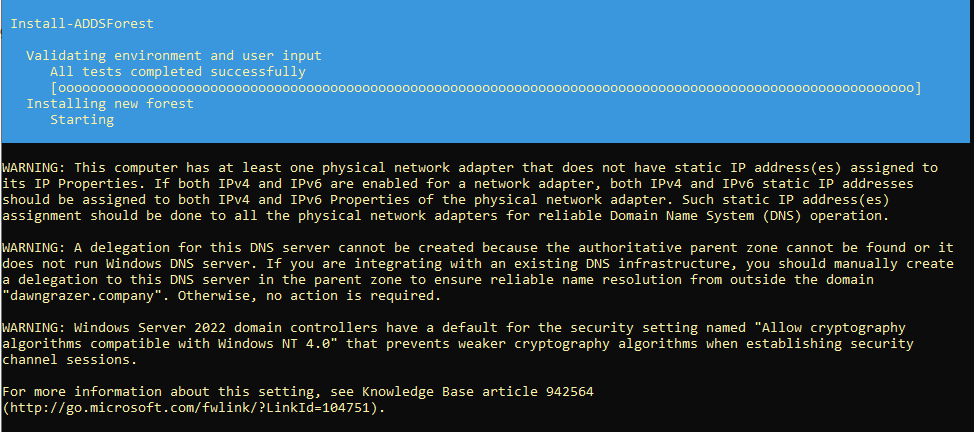
A ce niveau plusieurs points sont à soulever :
Information : le compte administrateur local de la machine est désormais le compte Administrateur du domaine.
Astuce : Si le rôle a été installé sur un serveur Core, l'administration pourra se faire de manière graphique depuis un poste d'administrateur équipé du server manager.
3.2 Vérifier le fonctionnement
Pour l'instant, les points à vérifier sont les suivants :
- L'arborescence des fichiers AD est bien créée
Vérifier la création des dossiers ou utiliser la commande
tree E:\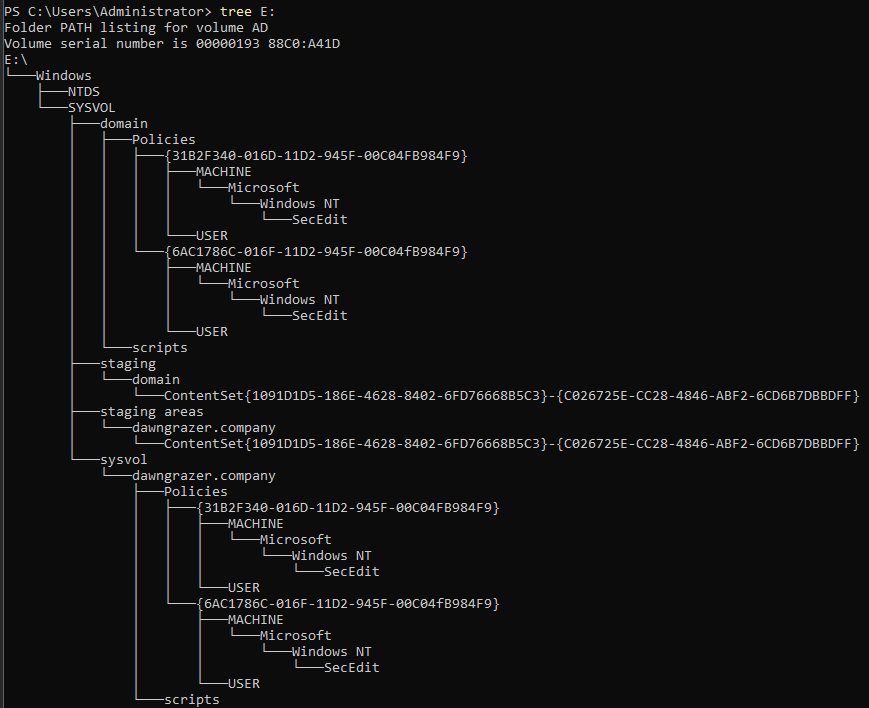
- Les rôles FSMO sont bien tous attribués au DC :
netdom query FSMO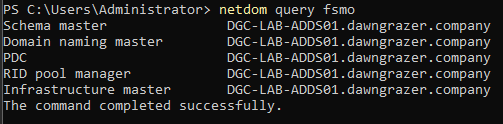
Information : les rôles FSMO et fichiers de GPO seront traités à postériori dans les sections correspondantes.
- Vérifier que le contrôleur de domaine est correctement reconnu
Get-ADDomainController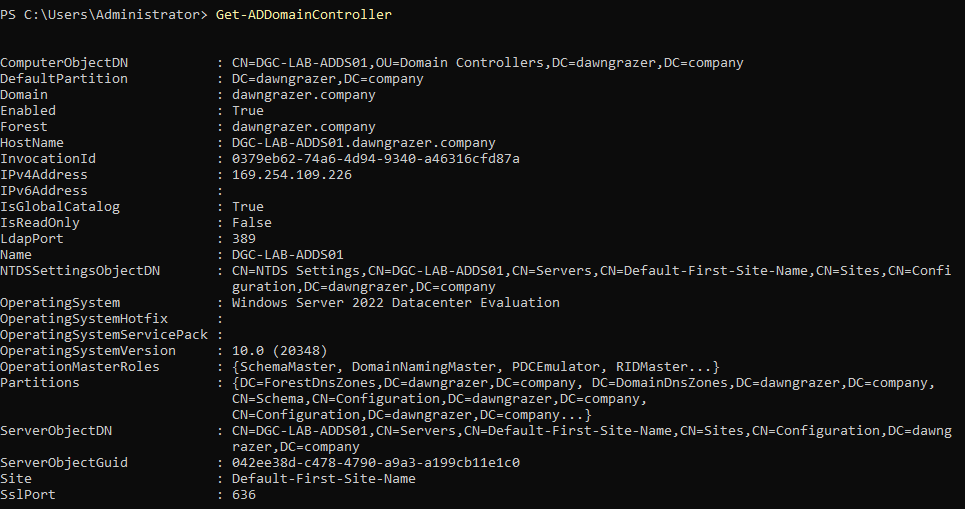
IV. Bonnes pratiques - Fonctionnement
Attention : Cette étape n'est pas obligatoire, mais est vivement conseillée, car elle permettra de s'assurer d'avoir un fonctionnement correct pour la suite et de disposer de certaines fonctionnalités pratiques pour la suite.
4.1 Activer la corbeille active directory
En mode GUI
4
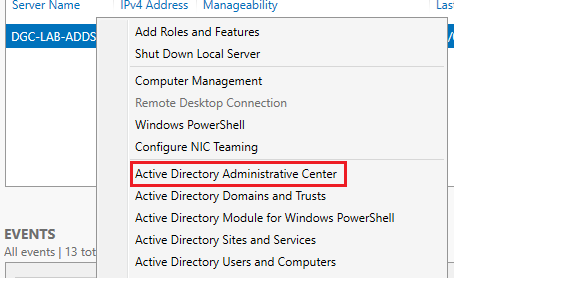
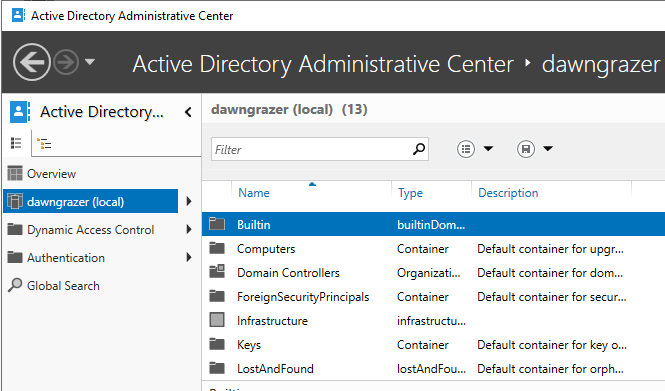
Dans le Administrative Center, sélectionner le domaine et faire un clic droit.
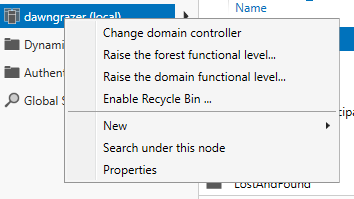
Puis 'Enable Recycle Bin...'.
Confirmer.
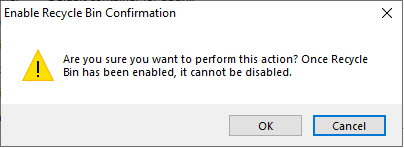
Valider.
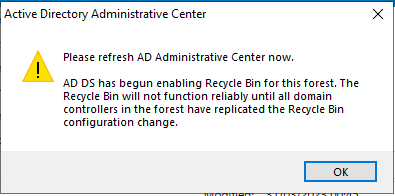
La corbeille est maintenant activée.
En mode console
Ouvrir une console PowerShell et charger le module Active Directory.
Import-Module -Name ActiveDirectory Lancer la commande suivante en remplaçant le domaine et l’extension pour les options -Identity et -Target :
Enable-ADOptionalFeature –Identity “CN=Recycle Bin Feature,CN=Optional Features,CN=Directory Service,CN=Windows NT,CN=Services,CN=Configuration,DC=dawngrazer,DC=Company” -Scope ForestOrConfigurationSet –Target “dawngrazer.company"4.2 Renommer le site par défaut
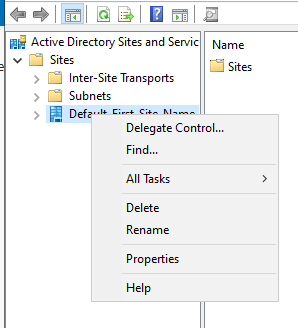
Dans les sites et services, un site par défaut est créé du nom de 'Default-First-Site-Name'. Il faudra le renommer pour le faire correspondre à la réalité. ici par exemple, le nom du site sera STSG.
En mode GUI
Lancer le serveur manager.

Se placer sur 'AD DS' et faire un clic droit sur le serveur AD.

Sélectionner 'Active Directory Sites And Services'.
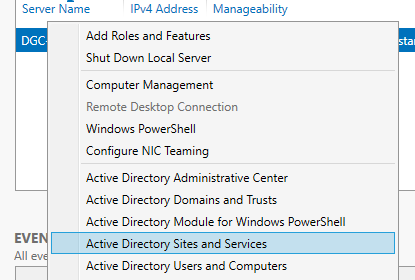
Faire 'Sites --> Clic droit sur Default-First-Site-Name --> Rename'.
En mode console
Ouvrir une console powershell et charger le module Active Directory.
Import-Module -Name ActiveDirectory Lancer la commande :
Get-ADObject -SearchBase (Get-ADRootDSE).ConfigurationNamingContext -filter "Name -eq 'Default-First-Site-Name'" | Rename-ADObject -NewName SCSGPour lister les sites :
Get-ADObject -SearchBase (Get-ADRootDSE).ConfigurationNamingContext -filter "objectclass -eq 'site'" | Format-Table Name,DistinguishedName4.3 Déclarer les subnets dans les sites et services
En mode GUI
Lancer le serveur manager.
Se placer sur 'AD DS' et faire un clic droit sur le serveur AD.
Sélectionner 'Active Directory Sites And Services'.
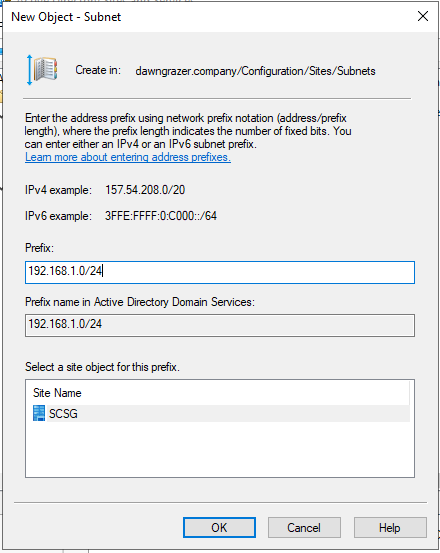
Aller dans 'Sites --> Subnets' et faire un 'clic droit --> New Subnet'.
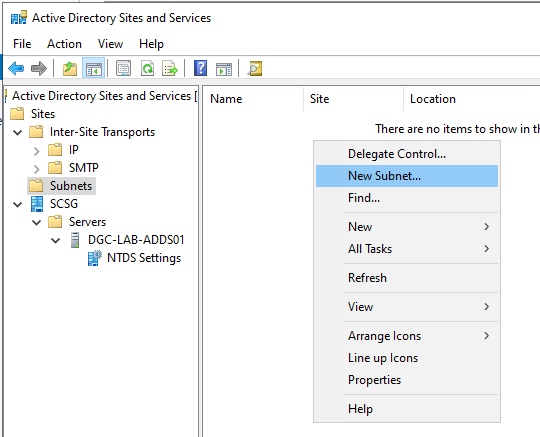
Entrer le Prefix au format CIDR et cliquer sur le site auquel il sera rattaché puis faire OK.
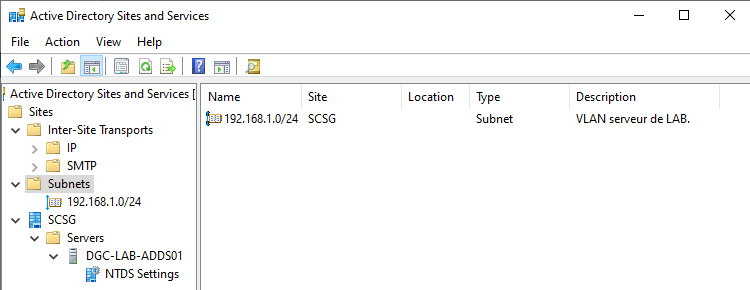
Le Subnet est ajouté. Procéder de même pour les autres subnets.
En mode console
4
New-ADReplicationSubnet -Name "192.168.1.0/24" -Site "SCSG" -Location "Saint christophe sur guiers" -Description "VLAN serveur de LAB."Pour voir la liste des subnets :
Get-ADReplicationSubnet -Filter * |Ft Location,Name,Site4.4 Ajuster les Politiques de réplication entre les sites.
Astuce : Cela pourra s'avérer utile en cas de liens multiples entre sites ou par exemple dans le cas ou certains sites distants seraient reliés par des liens en faible débit ou n'aurait pas les même contraintes sur le maintient à jour des données de l'AD.
En mode GUI
Lancer le serveur manager.
Se placer sur 'AD DS' et faire un clic droit sur le serveur AD.
Sélectionner 'Active Directory Sites And Services'.
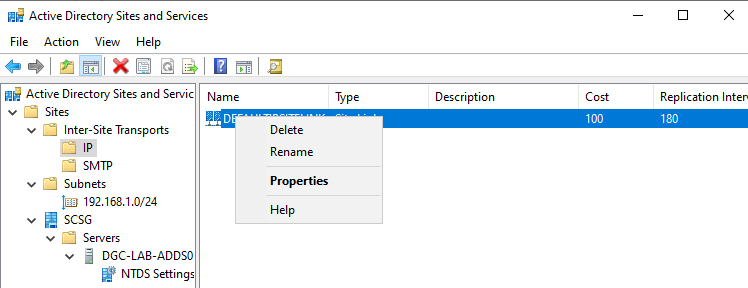
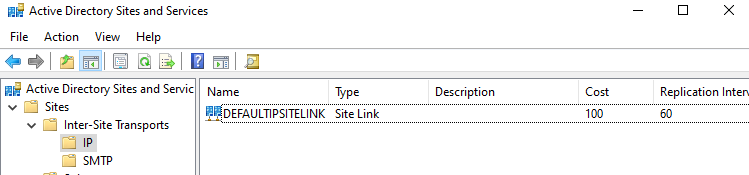
Aller dans 'Sites --> Inter-Site Transport --> IP --> Clic droit sur DEFAULTIPSITELINK --> Properties'.
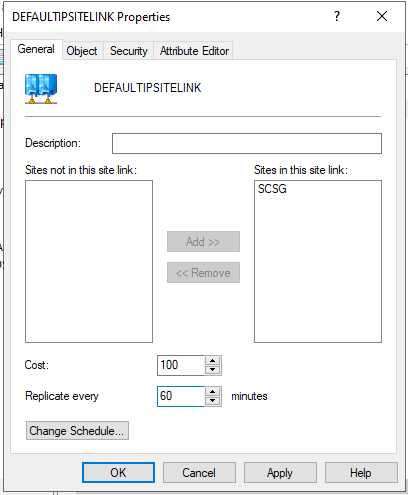
Dans la fenêtre suivante, choisir à quels site s'appliqueront cette politique, puis définir l’intervalle en ajustant la variable 'Replicate every' pour choisir le délai qui convient le mieux (ici 1h). Puis faire 'Apply' et 'OK'.
En mode console
4.5 Créer les zones ReverseDNS
En mode GUI
Lancer le serveur manager.
Se placer sur 'DNS' et faire 'clic droit --> DNS Manager' sur le serveur DNS.
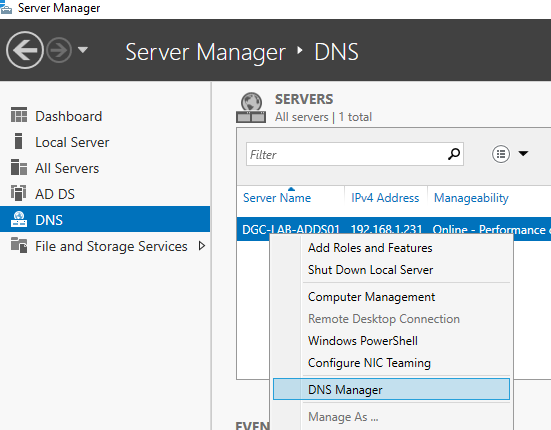
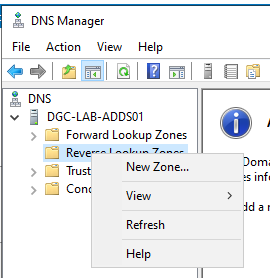
Dans le DNS manager, faire clic-droit sur 'Reverse Lookup Zones --> New Zone...'.
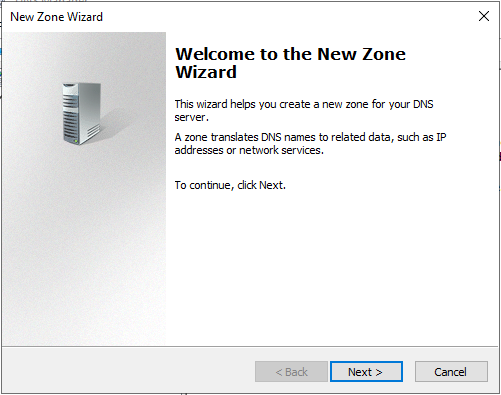
L'assistant se lance. Cliquer sur 'Next'
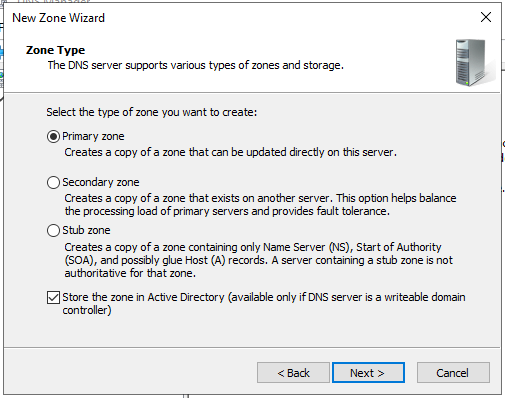
Choisir 'Primary Zone', laisser coché 'Store in Active Directory' et faire 'Next'.
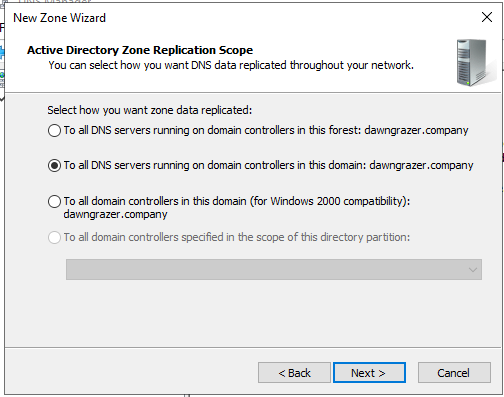
Choisir 'To all DNS servers running on domain controllers in this domain'. Puis 'Next'.
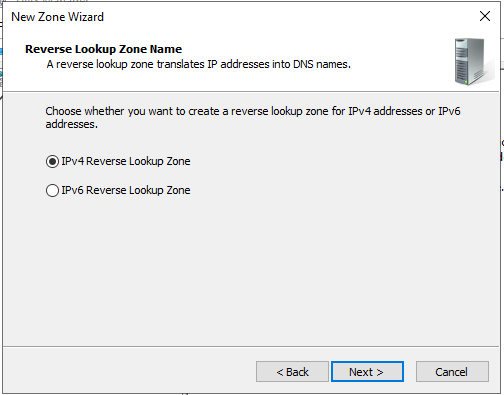
Sélectionner le type de zone voulue puis 'Next'.
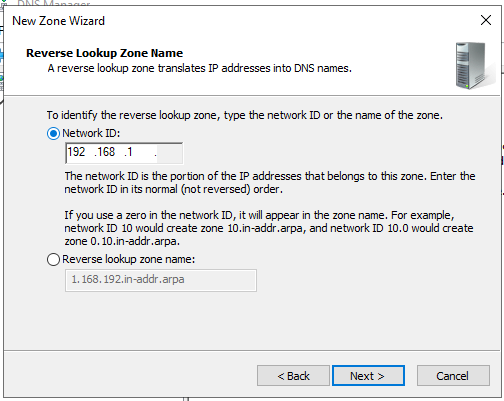
Entrer les détails de la zone et faire 'Next'.
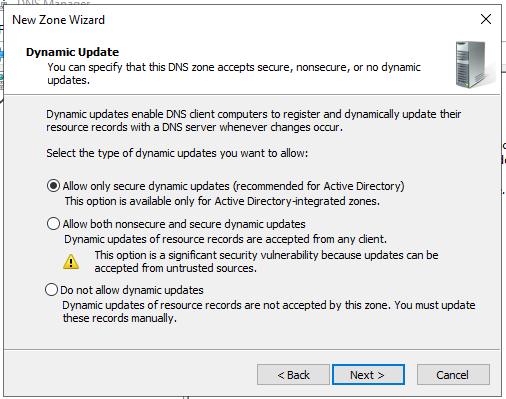
Cocher 'Allow only secure dynamict updates' et faire 'Next'.
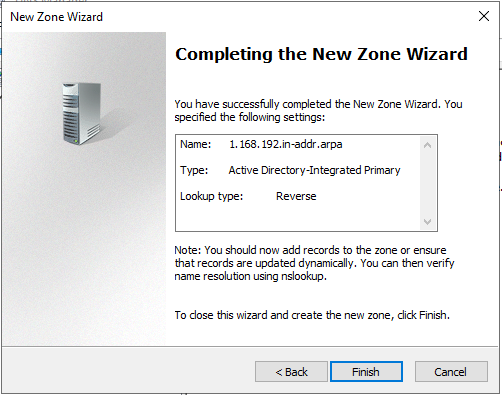
Revoir les paramètres et 'Finish'.
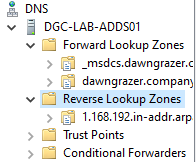
Les zones devraient être OK.
En mode console
Ouvrir une console powershell et charger le module Active Directory.
Import-Module -Name ActiveDirectoryAfficher les zones DNS avec :
Get-DNSServerZone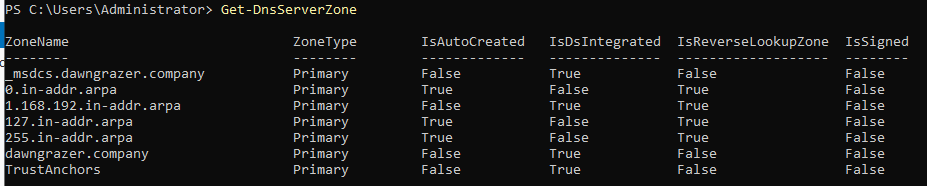
Ici la zone a déjà été créée et est présente. Mais par défaut ce n'est pas le cas.
Pour créer la reverse lookup zone, entrer la commande suivante (ici pour 192.168.1.0/24) :
Add-DnsServerPrimaryZone -NetworkID "192.168.1.0/24" -ReplicationScope "Domain"4.6 Ajuster les Forwarders DNS
En mode GUI
Lancer le serveur manager.
Se placer sur 'DNS' et faire 'clic droit --> DNS Manager' sur le serveur DNS.
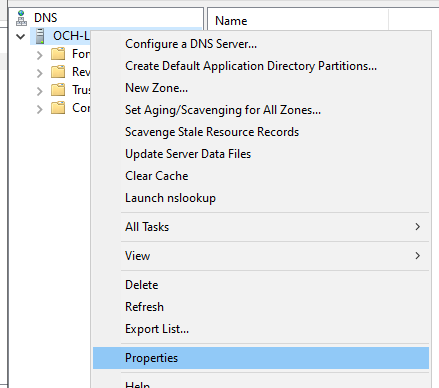
Dans le DNS manager, faire clic-droit sur le serveur, puis 'properties'.
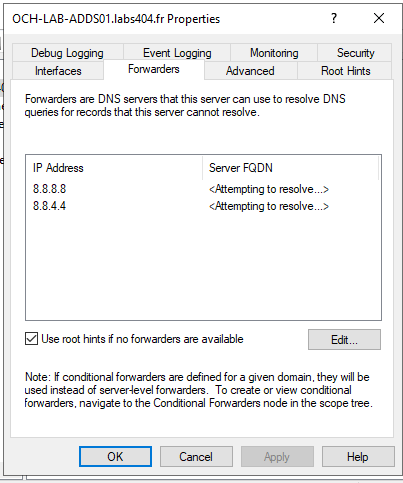
Dans l'onglet 'Forwarders' cliquer sur 'Edit...'
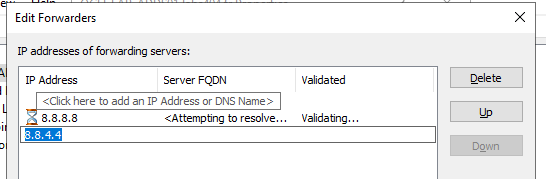
Éditer les Forwarders en ajoutant, déplaçant, supprimant les entrées.
Choisir le délai d'expiration des requêtes.

Puis cliquer sur 'OK' pour valider.
En mode console
Récupérer les informations actuelles avec :
Get-DNSServerForwarders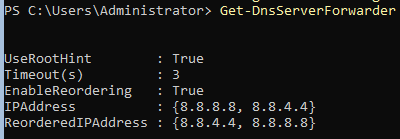
Pour ajouter un serveur DNS :
Add-DnsServerForwarder -IPaddress <Adresse du serveur>

Pour en retirer un :
Remove-DnsServerForwarder -IPAddress <Adresse du serveur>
Pour changer le délai de timeout :
Set-DNSServerForwarder -Timeout <Nb secondes>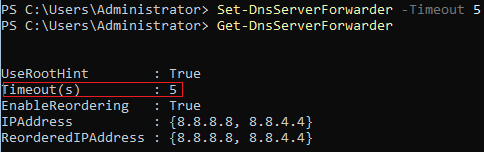
V. Aller plus loin
Note : Acive directory - Security Hardening
Note : Active Directory - Mise en place de Windows LAPS
Active Directory - Mise en place de Windows LAPS
|
Difficulté : Intermédiaire Notions : Active directory, schema active directory, ADSI edit, GPO. |
Attention : Microsoft LAPS est désormais déprécié, il faut maintenant utiliser le module Windows LAPS disponible sur AD et le module client disponible nativement sur Windows 10 (depuis la mise à jour d'avril 2023) et Windows 11.
I. Introduction
Dans le cadre de la sécurisation du parc, il peut être intéressant de déployer LAPS.
LAPS ( Local Administrator Password Solution ) est, comme son nom l'indique, une solution permettant de gérer les mot de passe des administrateurs locaux.
Sur le principe, un agent est installé sur les poste et paramétré par GPO. Une fois cela fait, les mots de passe des Administrateurs locaux seront automatiquement gérés par l'active directory et enregistrés dans les attributs du compte machine.
Cela permet les choses suivantes :
- Ils seront définis suivant la politique de mot de passe choisis.
- Ils seront changés automatiquement sur une période définie.
- Ils seront générés aléatoirement et stockés de façon sécurisé dans les attributs Active Directory de la machine.
Pour les consulter, il sera possible pour les administrateurs autorisés d'utiliser le client LAPS ou d'aller voir les attributs active Directory.
II. Installation sur le DC
Prerequis : Vérifier les prérequis suivants.
- schéma du DC en 2008R2 ou plus
- .Net 4.0 ou plus
- Powershell 2.0 ou plus.
- la mise à jour kb5025230 (avril 2023) est déployée sur les DC et l'ensemble des postes concernés.
- Disponible ICI ou sur WSUS / windows update
2.1 Préparer le schéma AD
Vérifier que les commandes du module sont disponible avec la commande :
Get-Command -Module LAPS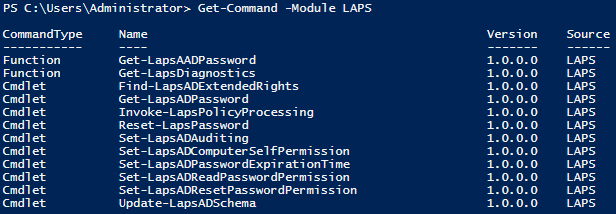
Lancer la préparation du schéma :
Update-LapsADSchema -Verbose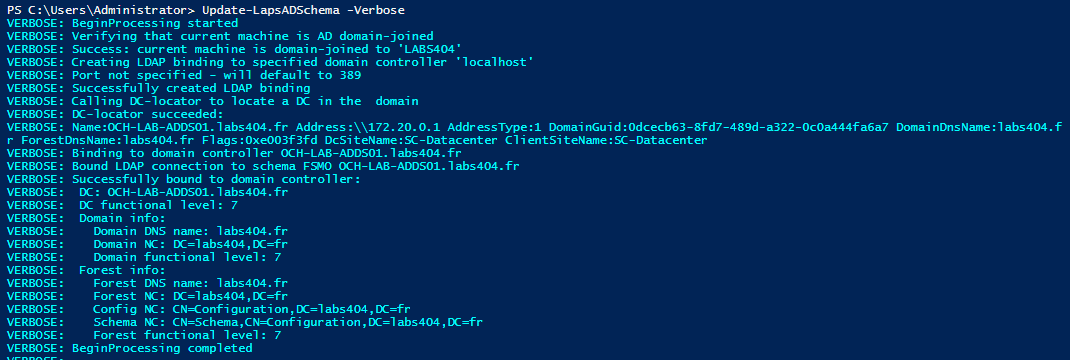
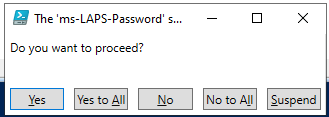
Si le message suivant apparaît, faire 'Yes to All'.
Vérifier sur le verbose que tout ce soit bien déroulé.
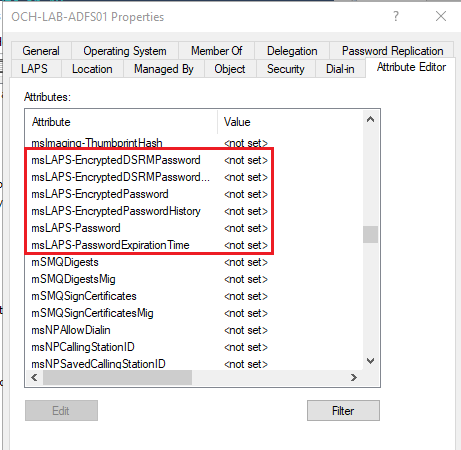
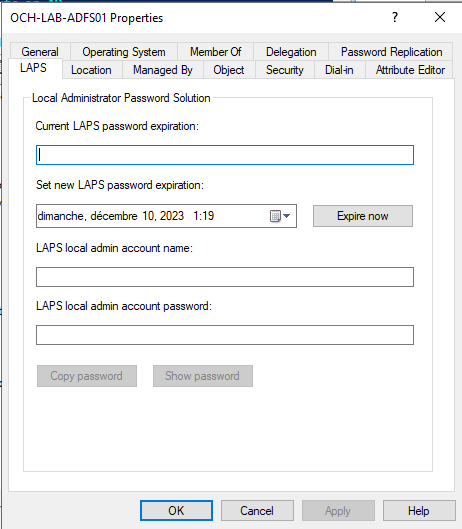
Puis vérifier la présence des éléments suivants sur les objets machines :
2.2 Créer les délégations machines
Pour que les machines puissent avoir le droit de mettre à jour le mot de passe dans leurs attributs respectifs, il va falloir leur ajouter une délégation sur les OU machines.
Cela se fait avec la commande :
Set-LapsADComputerSelfPermission -Identity "OU=<votreOU>,DC=<domain>,DC=<ext>"Note : Les autorisations sont récursives et s'appliquent sur les OU enfants.

III. Mise en place des GPO
3.1 Ajout des templates de GPO
Pour une mise en place efficace de l'outil, il est bon de les configurer par GPO. Cela évitera une gestion manuelle des clients.
Pour cela, il faut importer les ADMX LAPS.
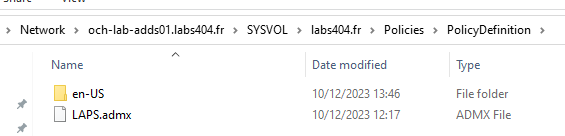
Créer dans '\\<FQDN.du.pdc>\SYSVOL\labs404.fr\Policies' le dossier 'PolicyDefinition'.
Créer dans ce dossier le dossier correspondant à la localisation voulue : fr-FR ou en-US par exemple.
Aller dans 'C:\Windows\PolicyDefinitions' et copier les fichiers 'LAPS.admx' et le fichier de traduction correspondant dans les répertoires créés précédemment.
3.2 Création de la GPO
Il va falloir créer une GPO Ordinateur pour l'appliquer sur les systèmes.
Astuce : Pour le nom des GPO dans le labs404, se référer à Noms des GPO
Dans la console 'Group Policy Management'
Faire un clic droit sur l'OU contenant les machines puis 'Create a GPO in this domain, and Link it here'
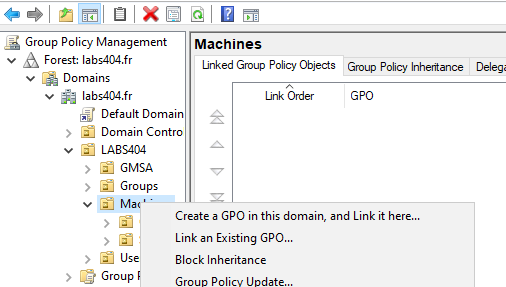
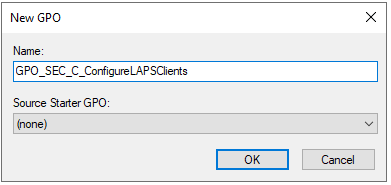
Nommer la GPO et valider.
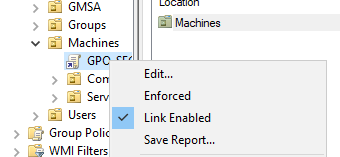
Puis clic droit sur la GPO créée er 'Edit'.
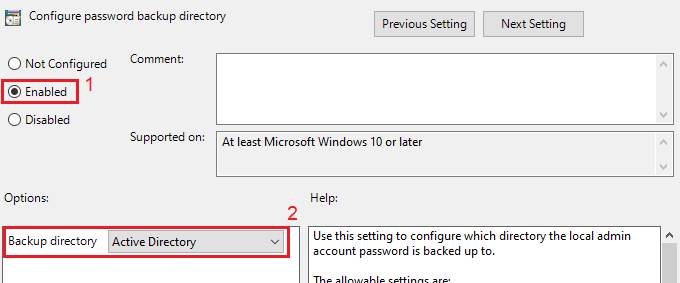
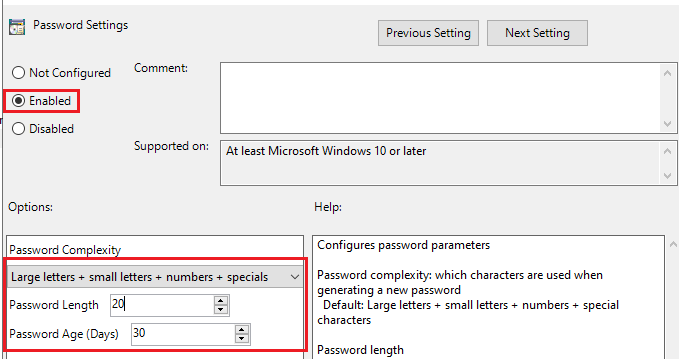
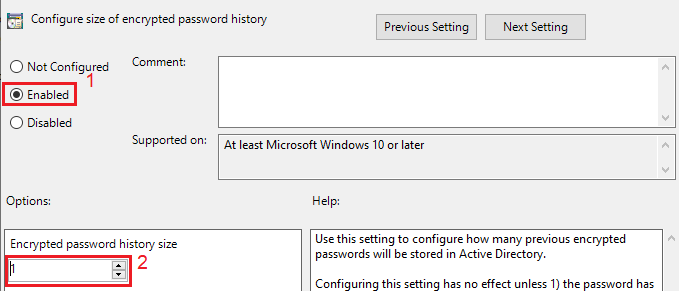
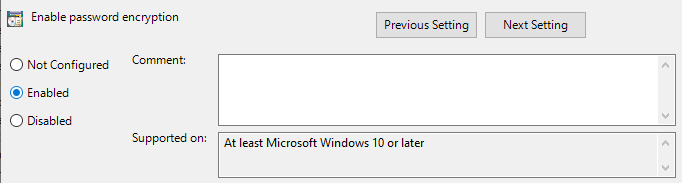
Les paramètres à modifier sont dans : 'Computer Configuration --> Policies --> Administratives Tmplates --> System --> LAPS'
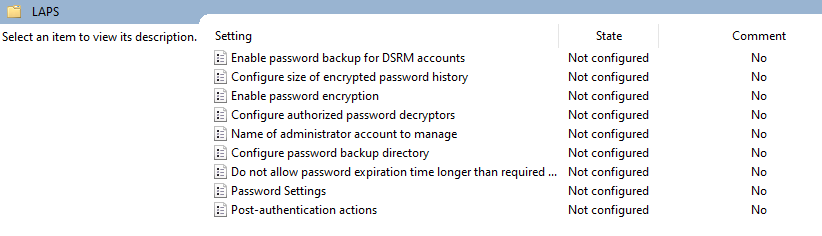
Voici la liste des paramètres :
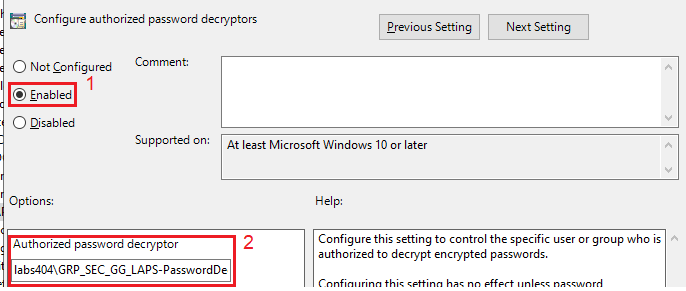
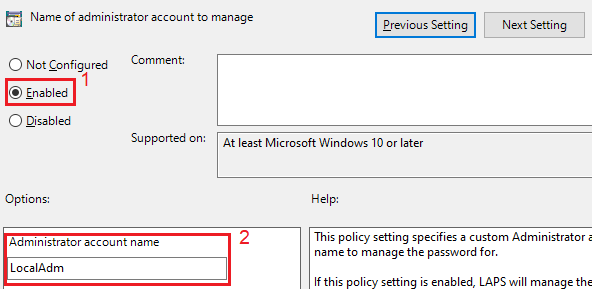
Enregistrer la GPO.
IV. Appliquer sur les clients
Pour appliquer la GPO sur les clients, 2 solutions :
Appliquer la GPO de manière classique et redémarrer.
gpupdate /force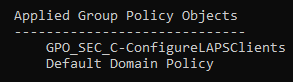
OU
Forcer l’enrôlement de la device avec
Invoke-LapsPolicyProcessing
V. Opérations supplémentaires
5.1 Consulter les mots de passes
Sur 'Active directory user & computer' faire un clic droit sur l'ordinateur et aller dans l'onglet 'LAPS'.
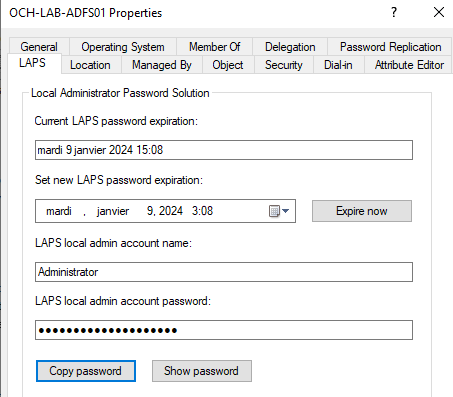
Les boutons 'Copy password' et 'show password' seront utilisables pour manipuler le mot de passe stocké.
Le boutton 'Expire Now' va forcer l'expiration et donc le renouvellement d'un mot de passe. Cel est utile si un mot de passe est compromis.
Le mot de passe peut également être récupéré en powershell avec l'applet :
Get-LapsADPassword "<NomDePoste>" -AsPlainTextPour voir le mot de passe ainsi que les précédents :
Get-LapsADPassword "PC-01" -AsPlainText -IncludeHistory5.2 Consulter les événements LAPS
Les évènements LAPS sont enregistrés dans le journal d'événement windows suivant :
Applications and security --> Microsoft --> Windows --> LAPS --> Operational
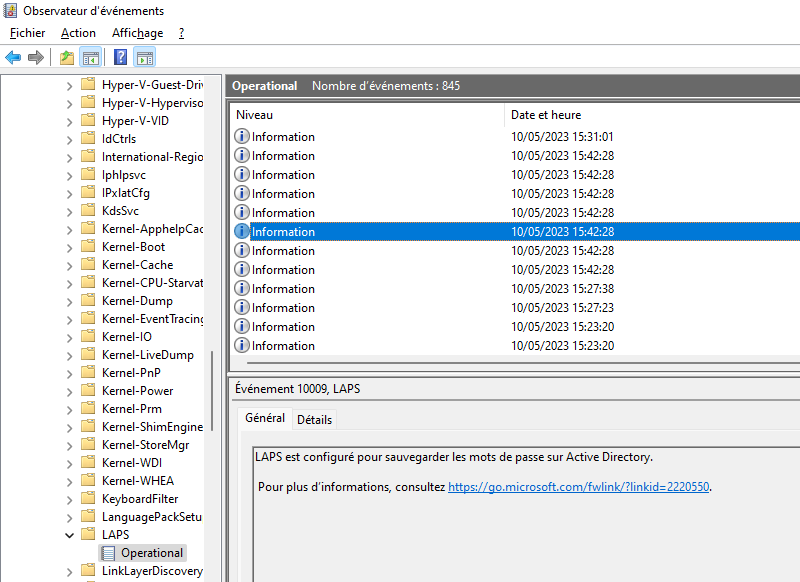
Ces journaux d'événements sont présents à la fois côté serveur et côté client.
Active Directory - Security Hardening
|
Difficulté : Intermédiaire Notions : Active directory, GPO, Sécurité |
I. Introduction
Note : Pour réaliser l'audit, c'est PingCastle qui sera utilisé. Il est téléchargeable Ici
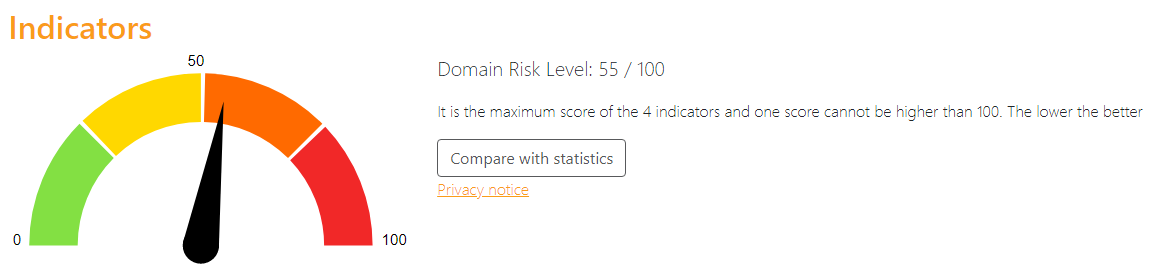
Comme vu dans le rapport d'audit de sécurité, par défaut un Active Directory est moyennement vulnérable et certaines fonctionnalités risquent de ne pas être actives ou mal paramétrées. Il est donc bon de revoir certaines choses avant de réellement passer en production.
Astuce : Le focus sera ici fait sur tous les points permettant de passer le score de risque à 0. Un certains nombres de points sont présents dans le rapport d'audit à titre informatif et peuvent également être corrigés.
II. Modifier la stratégie de sécurité par défaut
Lancer l’éditeur de GPO :
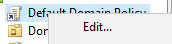
Trouver la GPO 'Default Domain Policy'
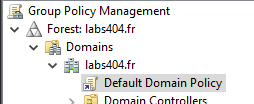
faire 'Clic droit --> Edit'
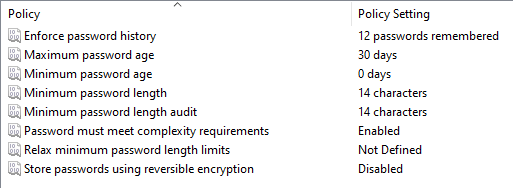
2.1 Changer la politique des mots de passe
Dans la section 'Computer Configuration / Policies / Windows Settings / Security settings / Account Policies / Password Policy'
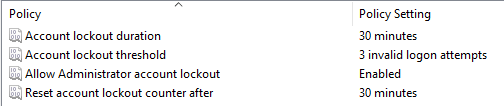
2.2 Changer la politique de verrouillage des comptes
Dans la section 'Computer Configuration / Policies / Windows Settings / Security settings / Account Policies / Account Lockout Policy'
III. Corriger les 'Stale Objects'
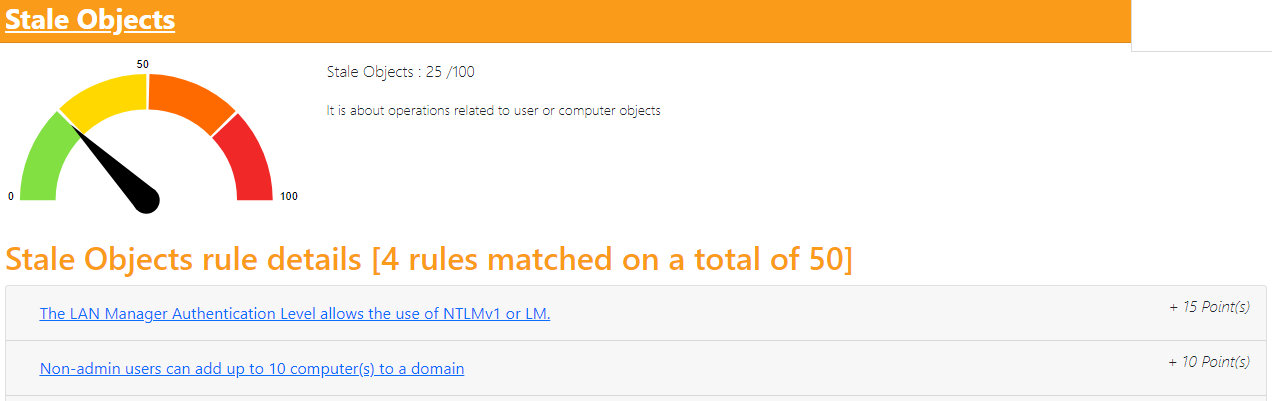
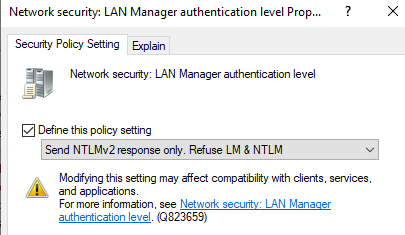
3.1 Désactiver NTLMv1
Attention : Les postes inférieurs à windows 7 ou effectuant leurs connections en NTLMv1 ne pourront plus se connecter sur le domaine.
Éditer la 'Default Domain Policy' et modifier le paramètre suivant :
'Settings / Security Settings / Local Policies / Security Options / Network Security: LAN Manager authentication level'
3.2 Retirer aux utilisateurs le droits d'ajouter des machines
Note : cela n'affectera que les comptes utilisateurs, mais les administrateurs de domaines garderons tout de même ce privilège.
En mode GUI
Ouvrir la console 'ADSI Edit'
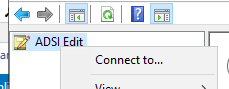
Faire un clic droit puis 'Connect To...'
Choisir le contexte par défaut et faire 'OK'.
Sélectionner l'objet racine du domaine, puis clic droit --> 'Properties'
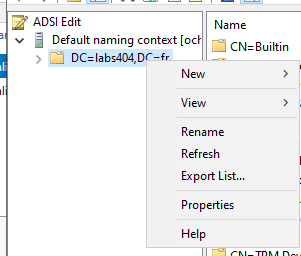
Dans l'editeur d'attributs, trouver l'attribut 'ms-DS-MachineAccountQuota'
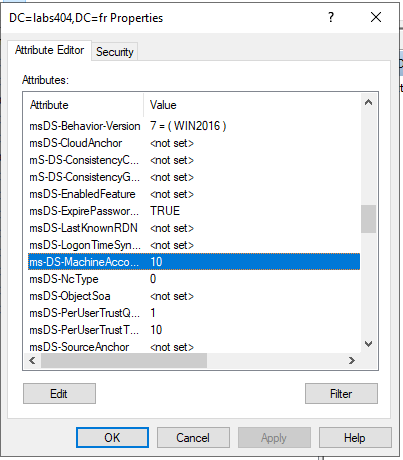
Fixer sa valeur à '0'.
En mode console
Set-ADDomain -Identity "DC=<domain>,DC=<ext>" -Replace @{"ms-DS-MachineAccountQuota"="0"}
IV. Corriger les 'Privileged Accounts'
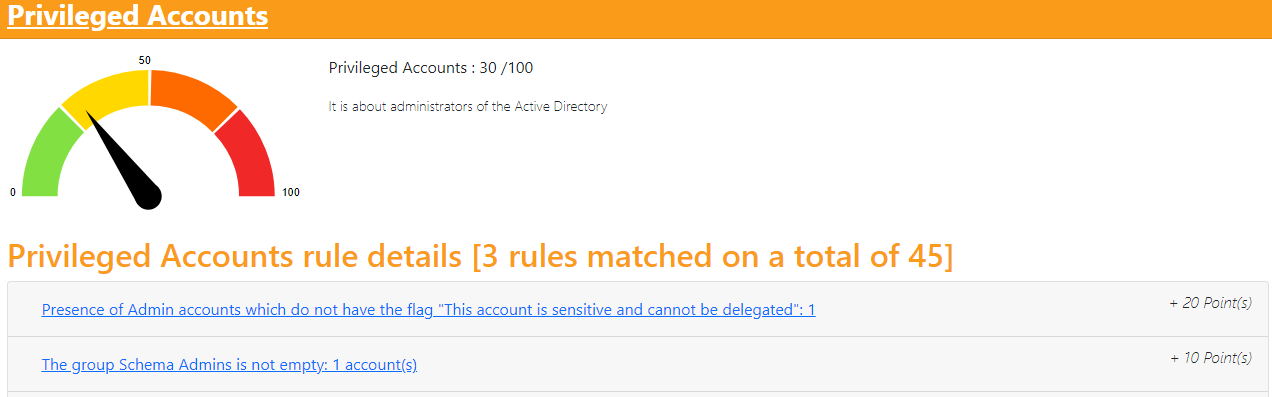
Les deux points suivants peuvent être corrigés en une fois.
- Ajouter les comptes à protéger dans le groupe Builtin 'Protected Users'
- Retirer les comptes admins du groupe 'Shema Admins'
Attention : Sortir l'administrateur du domaine du group administrateur de schéma signifie qu'il faudra l'y ré-ajouter pour toute modification / mise à jour du schéma Active Directory.
En mode GUI
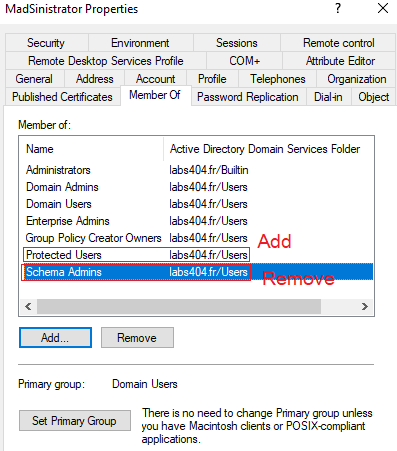
En mode console
Remove-ADGroupMember -Identity "Schema Admins" -Members "<Compte Admin>"
Add-ADGroupMember -Identity "Protected Users" -Members "<Compte Admin>"
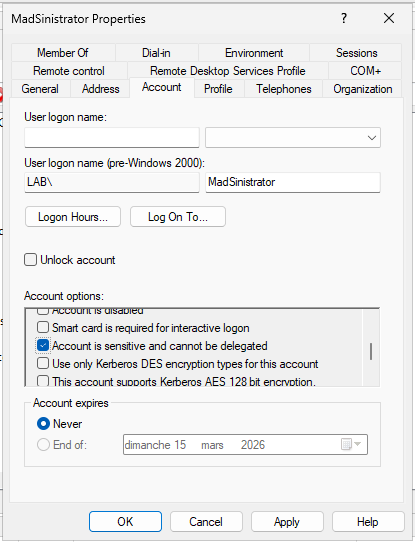
Sur l'utilisateur Administrator, Faire un 'clic droit --> Properties', dans l'onglet 'Account', cocher également l'attribut : 'Account is sensitive and cannot be delegated'.
V. Corriger les derniers points
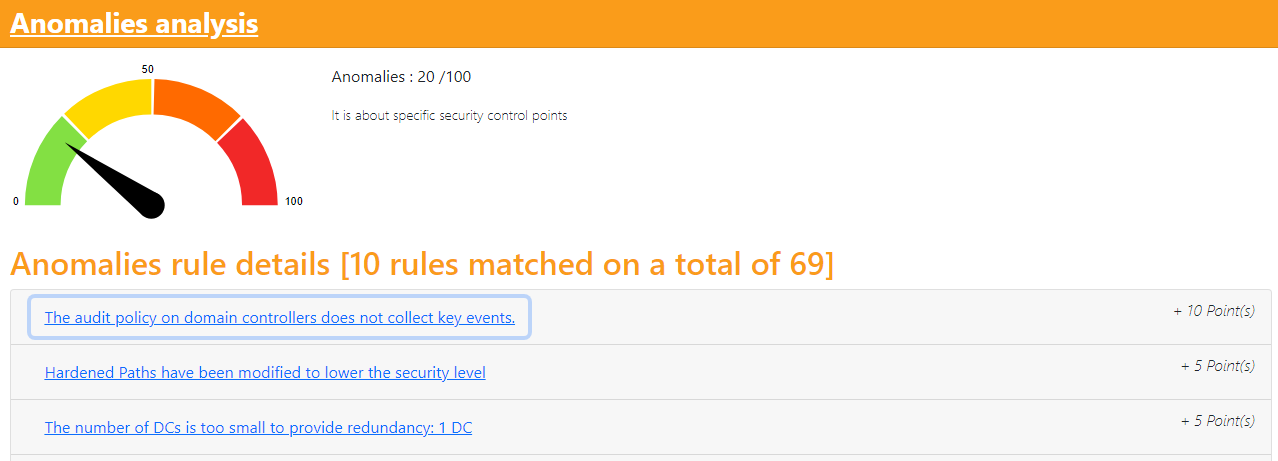
5.1 Activer les audits d'évènements
Lancer l’éditeur de GPO :
Trouver la GPO 'Default Domain Policy'
faire 'Clic droit --> Edit'
Dans la section 'Computer Configuration / Policies / Windows Settings / Security settings / Local Policy / Audit Policy'
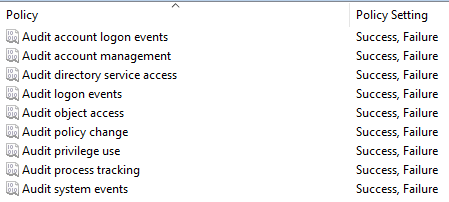
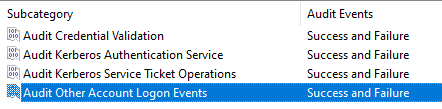
Dans la section 'Computer Configuration / Policies / Windows Settings / Security settings / Advanced Audit Policy Configuration / Audit Policy'
Activer les audits de comptes 'Account Logon':
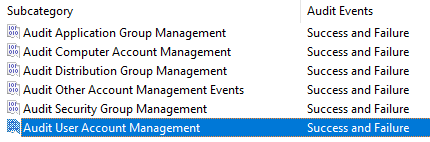
Activer les audits de management des comptes 'Account Management':
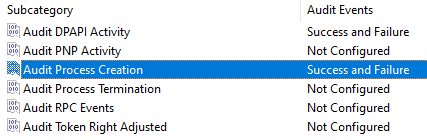
Activer les audits de tracking 'Detailed Tracking':
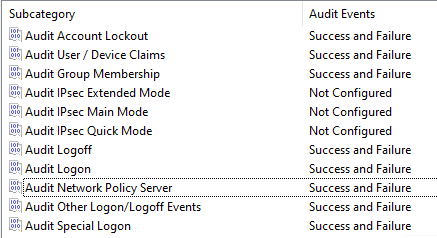
Activer les audits des événements 'Logon,Logoff'':
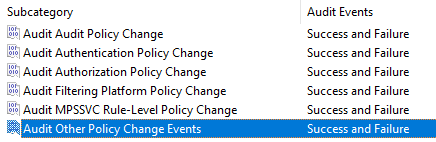
Activer les audits de changements de politiques 'Policy change':
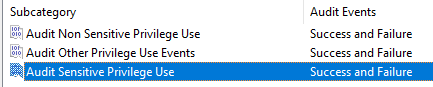
Activer les audits d'utilisation de privilèges 'Privilege use':
Activer les audits systèmes 'System':
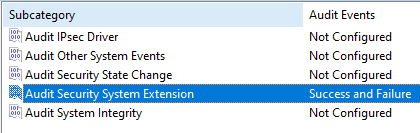
5.2 Activer le 'Path Hardening' sur le netlogon et le sysvol
Lancer l’éditeur de GPO :
Créer une GPO et la placer sur chaque OU contenant des Ordinateurs.
faire 'Clic droit --> Edit'
Dans la section 'Computer Configuration / Policies / Administrative Templates / Network / Network Provider'
Editer l'option 'Hardened UNC Paths'

Activer le paramétrage en cochant 'Enabled'
Puis cliquer sur 'Show'
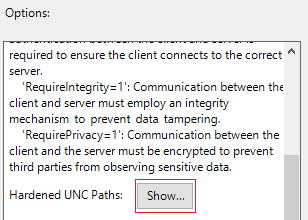
Ajouter les valeurs suivantes

5.4.3 Ajouter une redondance de contrôleur de domaine.
Note : Voir la page Active directory - Ajout d'un DC
VI. Conclusion
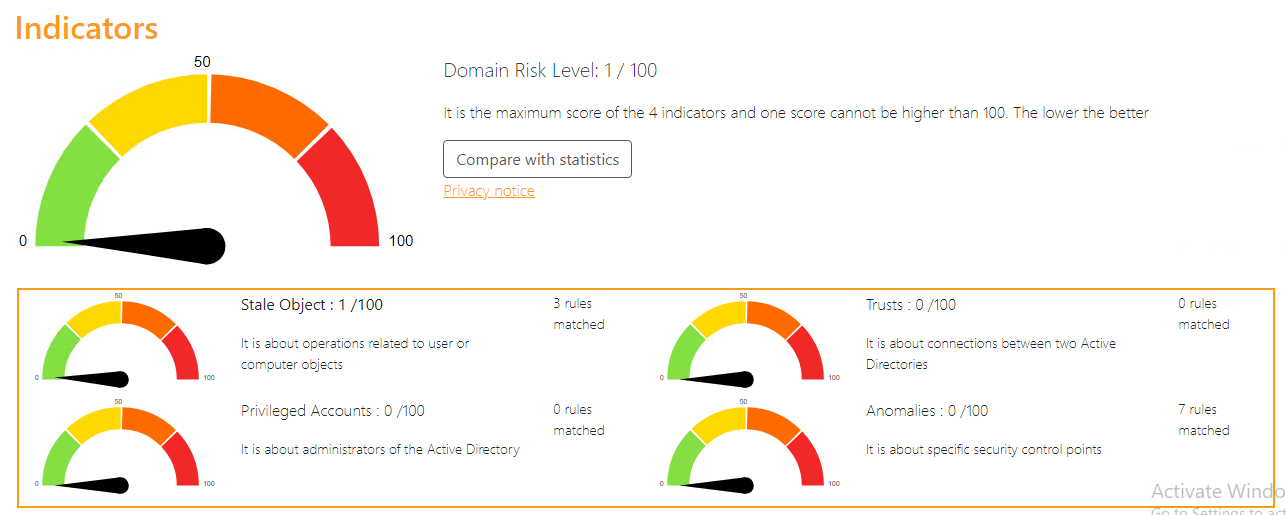
Le point restant est dû à un compte dont le mot de passe n'expire pas. Celui-ci sera révisé pour être éliminé et remplacé par un compte GMSA.
Il peut toujours être utile de correiger les eventuels points soulevés ultérieurement par l'audit, même si ceux-ci ne coûtent pas de points.