# Windows - Filer, DFS & DFSR
Serveurs de fichiers et rôles associés.
# DFS/R - Installation et configuration
| [](https://docs.labs404.fr/uploads/images/gallery/2026-07/scaled-1680-/PaKnovice-png.png) | Difficulté : Novice
Notions : Systèmes de fichiers, serveurs de fichiers.
|
---
### **I. Introduction**
**Info** : Pour plus d'informations sur le fonctionnement de DFS / DFSR, voir : **[Filer - DFS & DFSR](https://docs.labs404.fr/books/cours-theoriques/page/filer-dfs-dfsr "Filer - DFS & DFSR")**
Cette documentation à pour but d'expliquer comment mettre en place la racine DFS sur windows.
---
### **II. Installation des rôles**
Les rôles nécessaires pourront être installés en une fois ou plusieurs dépendant le besoin.
En mode GUI
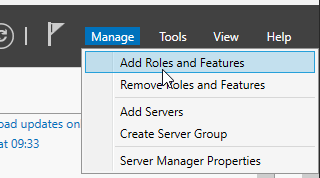
Ouvrir le serveur manager et cliquer sur '***Manage --> Add Rôle and Features***'
[](https://docs.labs404.fr/uploads/images/gallery/2026-07/scaled-1680-/Po2image-png.png)
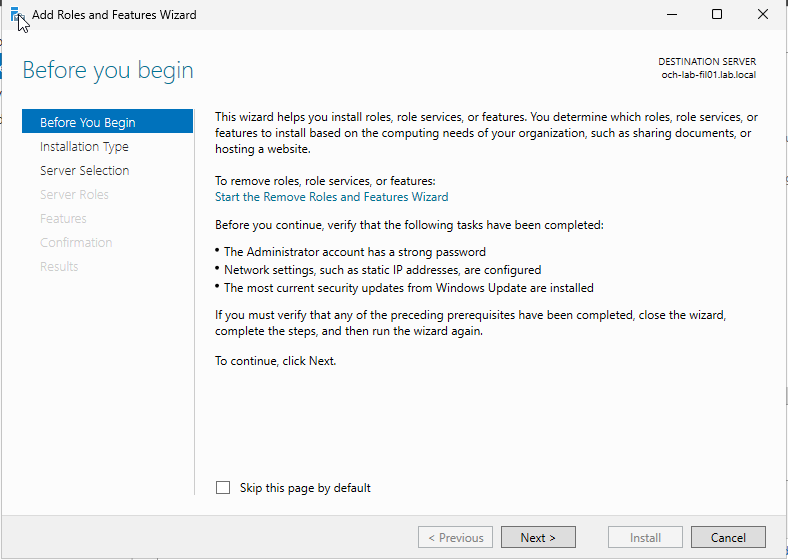
Ignorer la première fenêtre et faire '***Next***'.
[](https://docs.labs404.fr/uploads/images/gallery/2026-07/scaled-1680-/qzcimage-png.png)
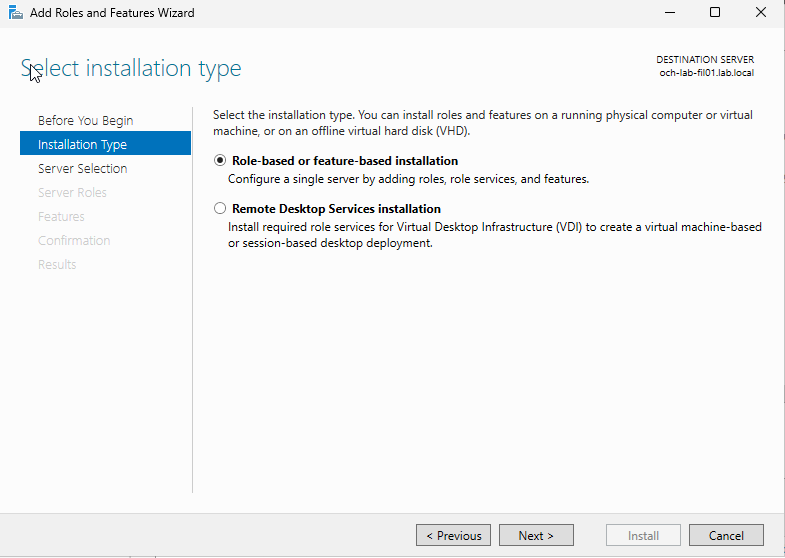
Choisir '***Role-Based or feature-based installation***'. Puis faire '***Next***'.
[](https://docs.labs404.fr/uploads/images/gallery/2026-07/scaled-1680-/8tNimage-png.png)
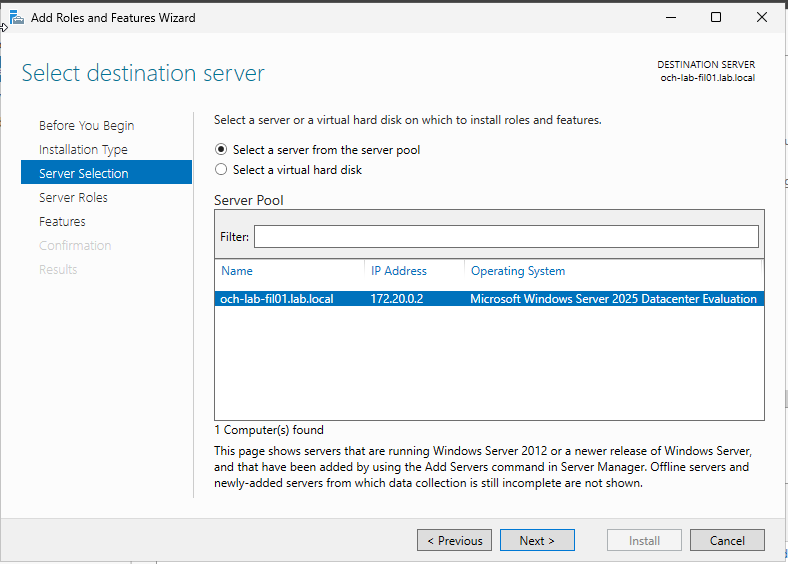
Choisir le(s) serveur(s) cibles. Puis faire '***Next***'.
[](https://docs.labs404.fr/uploads/images/gallery/2026-07/scaled-1680-/mMvimage-png.png)
Déplier la section '***File and Storage Services --> File and ISCSI Services***' Choisir les rôles :
- ***DFS Namespaces***
- ***DFS Replication***
Puis faire '***Next***'.
[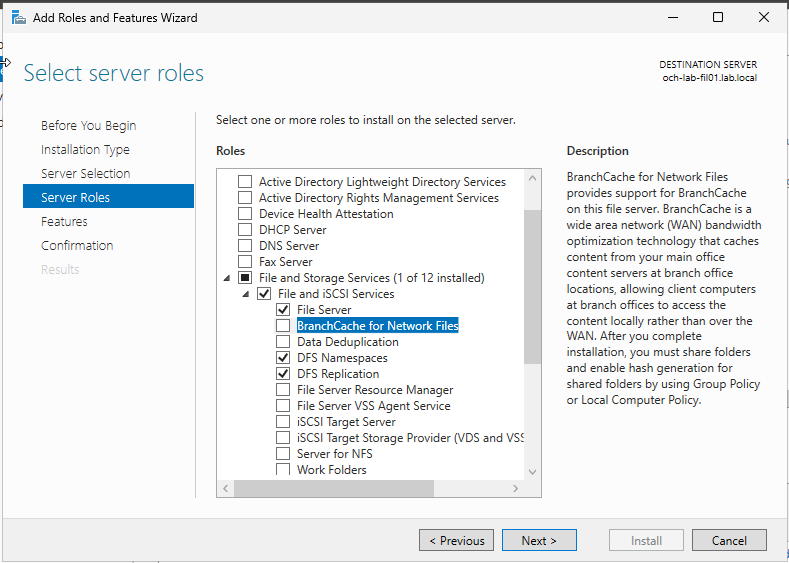](https://docs.labs404.fr/uploads/images/gallery/2026-07/scaled-1680-/XkRimage-png.png)
Pas de features à ajouter. Ignorer cette étape et faire '***Next***'.
[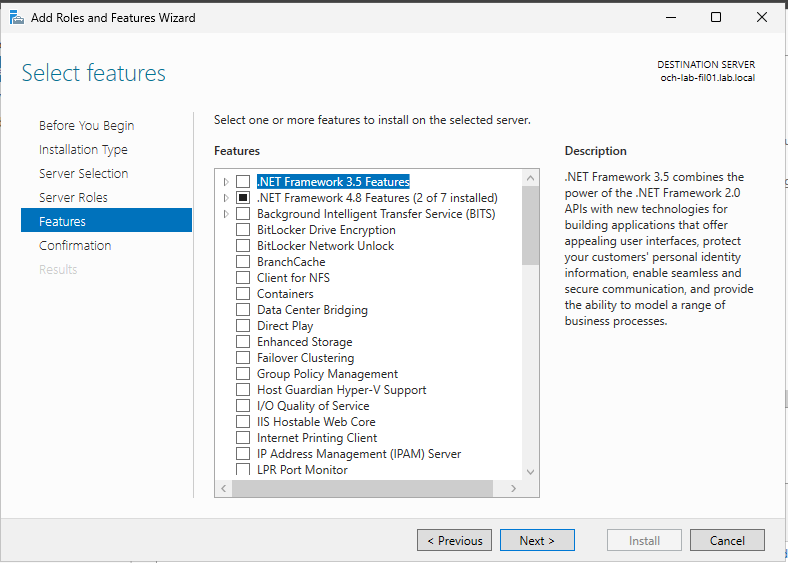](https://docs.labs404.fr/uploads/images/gallery/2026-07/scaled-1680-/oDnimage-png.png)
Cliquer sur '***Install***' pour lancer l'installation.
[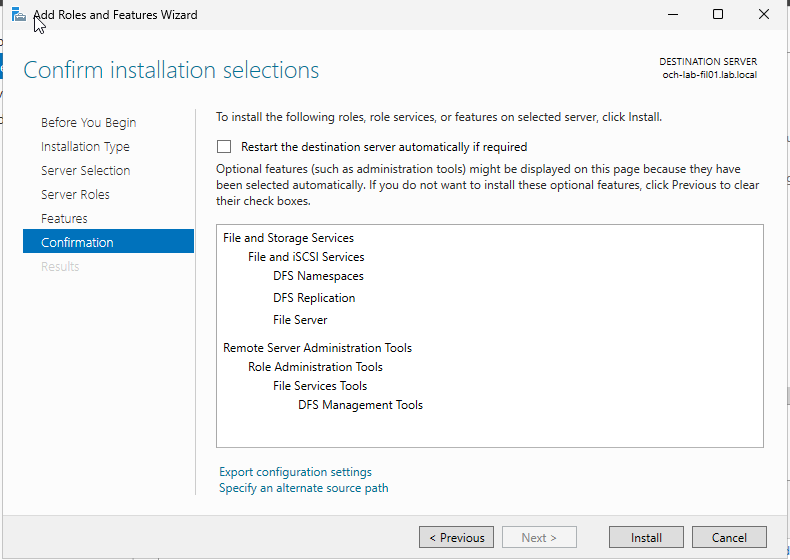](https://docs.labs404.fr/uploads/images/gallery/2026-07/scaled-1680-/y4Mimage-png.png)
Attendre la fin de l'installation.
[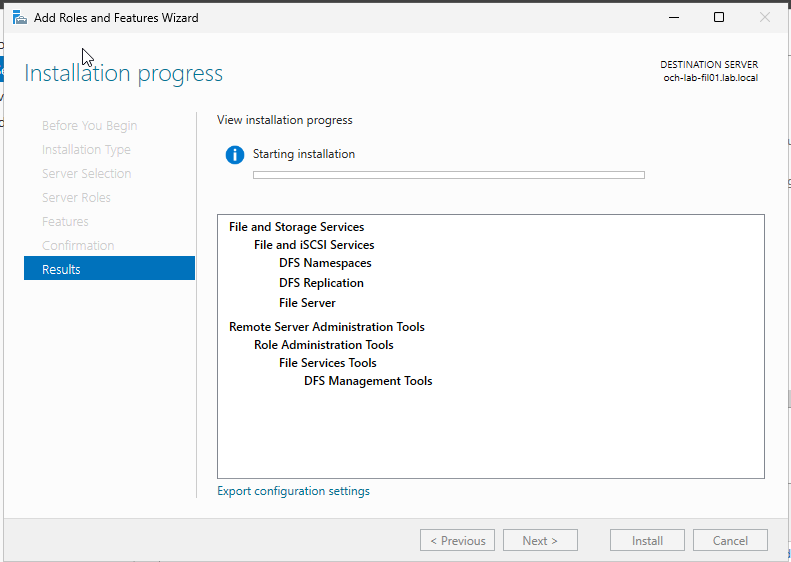](https://docs.labs404.fr/uploads/images/gallery/2026-07/scaled-1680-/jkDimage-png.png)
En mode Console
Installer le rôle DFS Namespace avec la commande :
```powershell
Install-WindowsFeature FS-DFS-Namespace -IncludeManagementTools
```
Attendre la fin de l'installation
[](https://docs.labs404.fr/uploads/images/gallery/2026-07/scaled-1680-/Kk3image-png.png)
[](https://docs.labs404.fr/uploads/images/gallery/2026-07/scaled-1680-/NcRimage-png.png)
Installer le rôle DFSR avec :
```powershell
Install-WindowsFeature FS-DFS-Replication
```
[](https://docs.labs404.fr/uploads/images/gallery/2026-07/scaled-1680-/XBgimage-png.png)
[](https://docs.labs404.fr/uploads/images/gallery/2026-07/scaled-1680-/yM4image-png.png)
En mode GUI
Pour lancer le gestionnaire, dans la barre de recherche, taper '***DFS***'.
Lancer la console de management.
[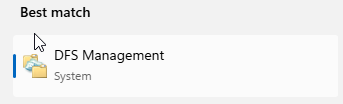](https://docs.labs404.fr/uploads/images/gallery/2026-07/scaled-1680-/5t8image-png.png)
Faire un clic droit sur '***Namespace --> New namespace***'
[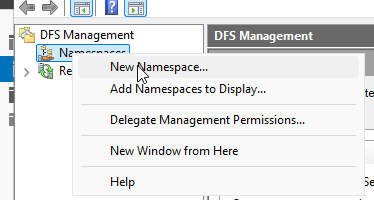](https://docs.labs404.fr/uploads/images/gallery/2026-07/scaled-1680-/BWdimage-png.png)
Entrer le nom du serveur qui hébergera l'espace de nom ( ici, ce serveur ). Puis faire '***Next***'.
[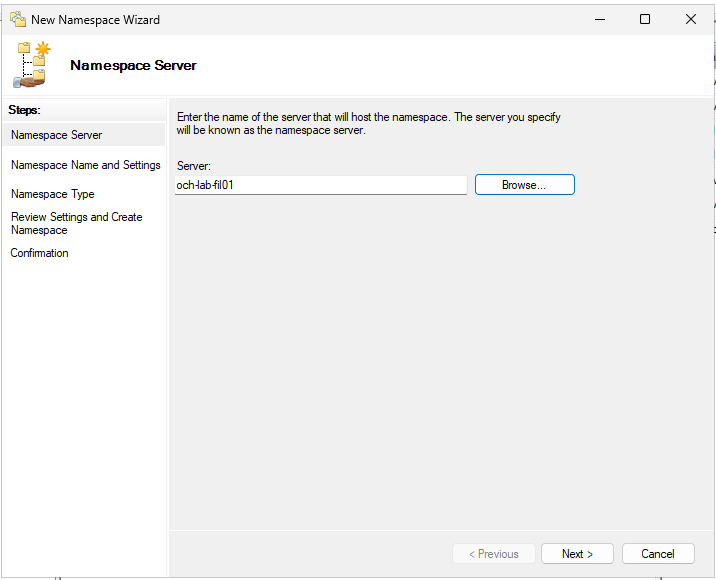](https://docs.labs404.fr/uploads/images/gallery/2026-07/scaled-1680-/6jRimage-png.png)
Entrer le nom du namespace. Puis cliquer sur '***Edit Settings***'.
[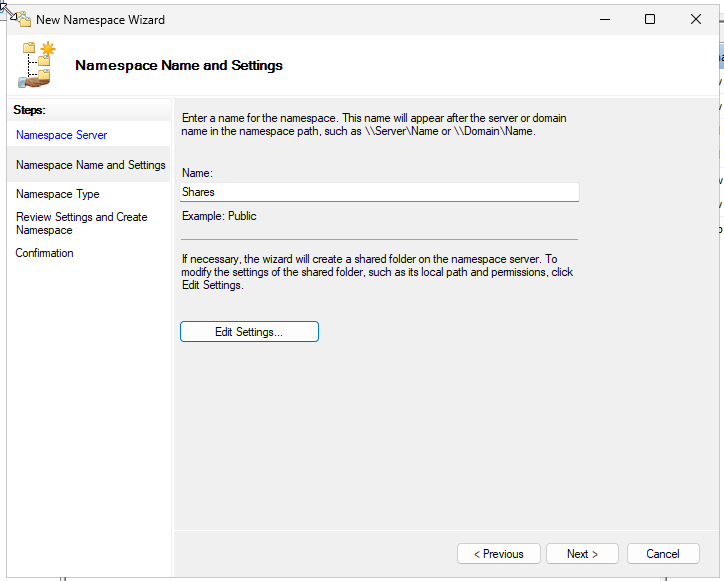](https://docs.labs404.fr/uploads/images/gallery/2026-07/scaled-1680-/DQUimage-png.png)
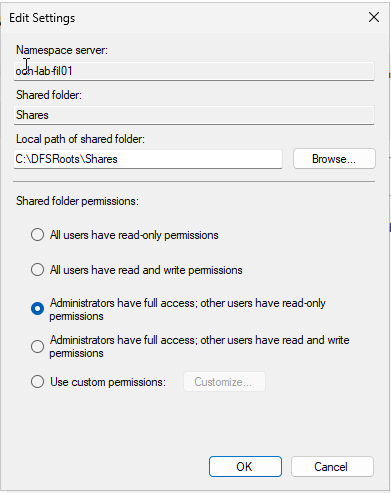
Choisir le répertoire local où va se situer l'espace de nom et choisir les permissions par défaut qui s'appliqueront sur ce partage.
Puis valider.
[](https://docs.labs404.fr/uploads/images/gallery/2026-07/scaled-1680-/3qFimage-png.png)
Faire '***Next***'.
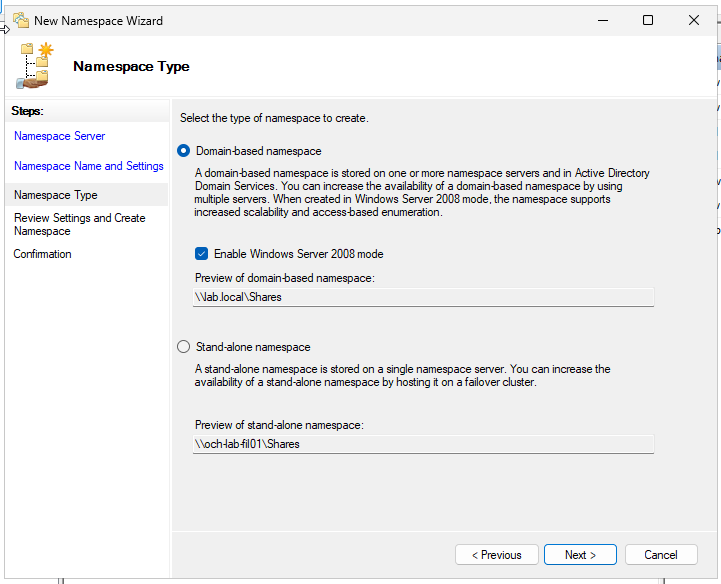
Choisir un '***Domain-based Namespace***'. Celui-ci publiera son partage avec l'adresse '***\\\\domaine\\partage***', Ce qui est plus lisible pour les utilisateurs et administrateurs. Puis faire '***Next***'.
[](https://docs.labs404.fr/uploads/images/gallery/2026-07/scaled-1680-/Kmlimage-png.png)
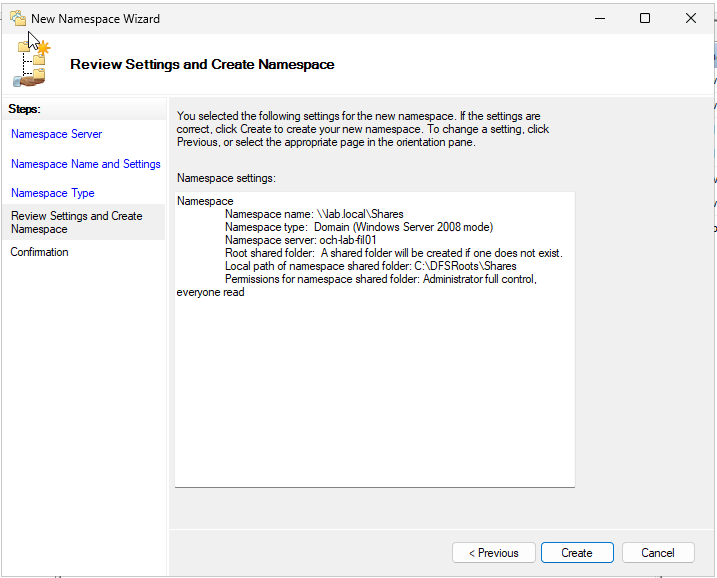
Vérifier le résumé et faire '***Create***'.
[](https://docs.labs404.fr/uploads/images/gallery/2026-07/scaled-1680-/ysKimage-png.png)
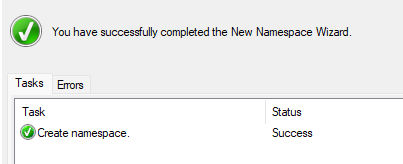
Valider la création, puis faire '***Close***'.
[](https://docs.labs404.fr/uploads/images/gallery/2026-07/scaled-1680-/tXTimage-png.png)
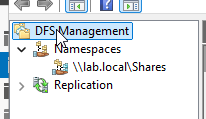
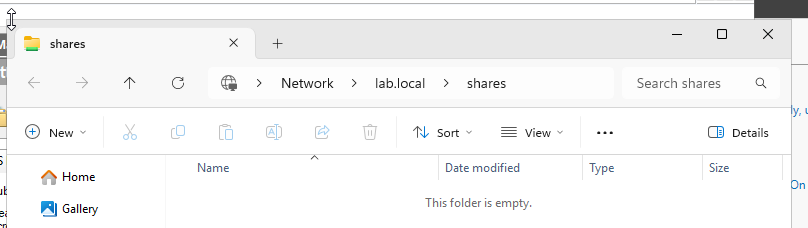
La racine est créée et est accessible.
[](https://docs.labs404.fr/uploads/images/gallery/2026-07/scaled-1680-/KUMimage-png.png)
[](https://docs.labs404.fr/uploads/images/gallery/2026-07/scaled-1680-/de9image-png.png)
En mode Console
La création de la racine DFS se fait en plusieurs étapes.
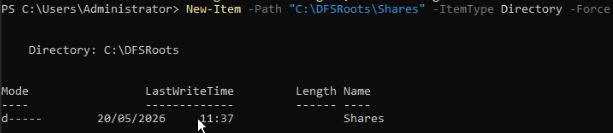
Créer d'abord le dossier local qui contiendra la racine DFS.
```powershell
New-Item -Path "C:\DFSRoots\Shares" -ItemType Directory -Force
```
[](https://docs.labs404.fr/uploads/images/gallery/2026-07/scaled-1680-/BtOimage-png.png)
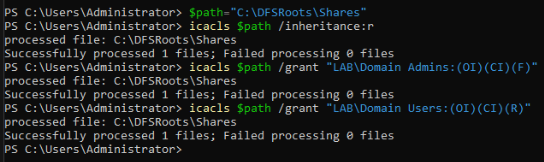
Définir ensuite les permissions par défaut ( admins --> full control, Users --> Read Only )
```powershell
icacls "C:\DFSRoots\Shares" /inheritance:r
icacls "C:\DFSRoots\Shares" /grant "LAB\Domain Admins:(OI)(CI)(F)"
icacls "C:\DFSRoots\Shares" /grant "LAB\Domain Users:(OI)(CI)(R)"
```
[](https://docs.labs404.fr/uploads/images/gallery/2026-07/scaled-1680-/4Jkimage-png.png)
Partager le dossier.
```powershell
New-SmbShare -Name "Shares" -Path "C:\DFSRoots\Share" -FullAccess "LAB\Domain Admins" -ReadAccess "LAB\Domain Users"
```
[](https://docs.labs404.fr/uploads/images/gallery/2026-07/scaled-1680-/gMqimage-png.png)
```powershell
New-DfsnRoot -Type 'DomainV2' -Path '\\lab.local\shares' -TargetPath '\\\C$\DFSRoots\Shares'
```
[](https://docs.labs404.fr/uploads/images/gallery/2026-07/scaled-1680-/iniimage-png.png)
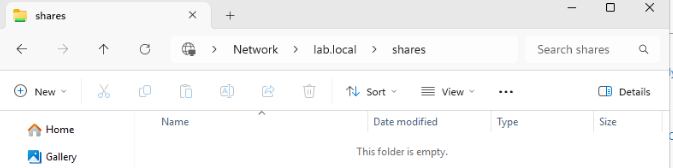
La racine est créée
[](https://docs.labs404.fr/uploads/images/gallery/2026-07/scaled-1680-/nEgimage-png.png)
**Prérequis** : Les dossiers partagés qui seront publiés doivent exister et avoir été correctement paramétrés.
**Info** : Pour plus d'informations, voir **[Filer - Création de répertoires partagés](https://docs.labs404.fr/books/roles-services/page/filer-creation-de-repertoires-partages "Filer - Création de répertoires partagés")**
En mode GUI
Pour lancer le gestionnaire, dans la barre de recherche, taper '***DFS***'.
Lancer la console de management.
[](https://docs.labs404.fr/uploads/images/gallery/2026-07/scaled-1680-/5t8image-png.png)
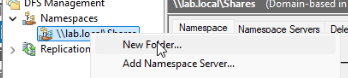
Faire "***Clic droit --> NewFolder***".
[](https://docs.labs404.fr/uploads/images/gallery/2026-07/scaled-1680-/ttVimage-png.png)
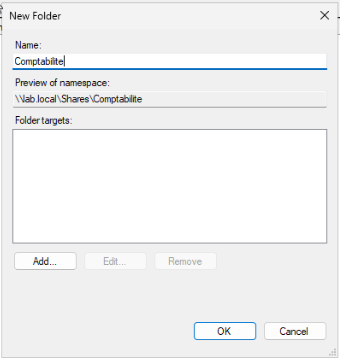
Entrer le nom du partage. Puis cliquer sur "***Add***" pour ajouter une cible.
[](https://docs.labs404.fr/uploads/images/gallery/2026-07/scaled-1680-/N2oimage-png.png)
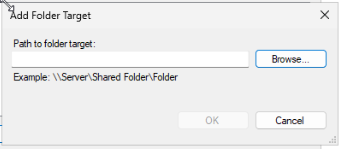
Cliquer sur "***Browse***".
[](https://docs.labs404.fr/uploads/images/gallery/2026-07/scaled-1680-/BtPimage-png.png)
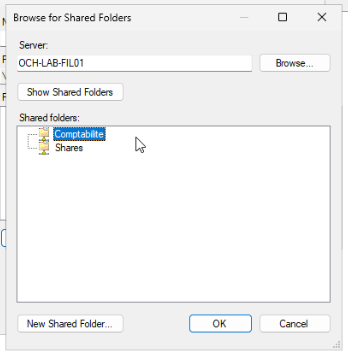
Sélectionner le fichier à partager si existant et cliquer sur '***OK***'.
[](https://docs.labs404.fr/uploads/images/gallery/2026-07/scaled-1680-/Uhvimage-png.png)
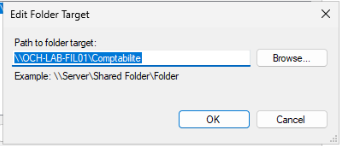
Contrôler le chemin et faire '***OK***'.
[](https://docs.labs404.fr/uploads/images/gallery/2026-07/scaled-1680-/q5Iimage-png.png)
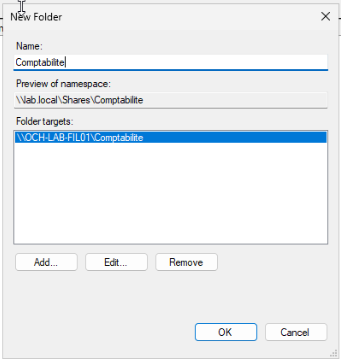
Cliquer sur '***OK***' pour ajouter le partage à la racine.
[](https://docs.labs404.fr/uploads/images/gallery/2026-07/scaled-1680-/OWJimage-png.png)
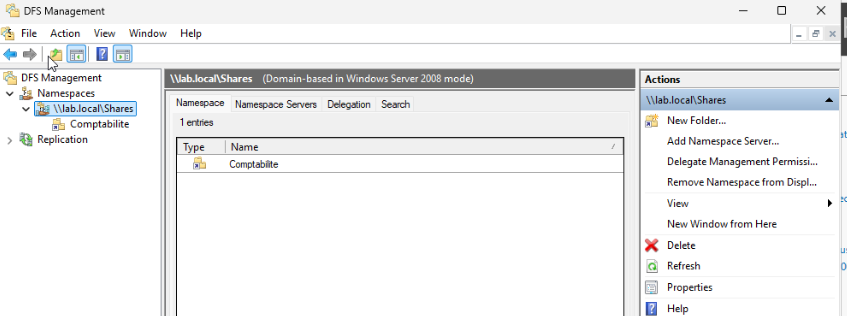
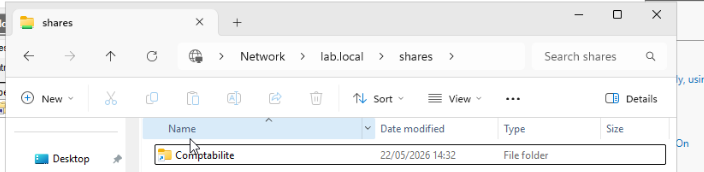
Le partage est désormais publié.
[](https://docs.labs404.fr/uploads/images/gallery/2026-07/scaled-1680-/VbLimage-png.png)
[](https://docs.labs404.fr/uploads/images/gallery/2026-07/scaled-1680-/nccimage-png.png)
En mode Console
Créer et lier le répertoire DFS sous la racine avec :
```powershell
New-DFSnFolder -path "\\lab.local\Shares\Compta" -TargetPath "\\$env:computername.lab.local\" -Description "" -EnableTargetFailback $true
```
[](https://docs.labs404.fr/uploads/images/gallery/2026-07/scaled-1680-/163image-png.png)
[](https://docs.labs404.fr/uploads/images/gallery/2026-07/scaled-1680-/VPkimage-png.png)
| [](https://docs.labs404.fr/uploads/images/gallery/2026-07/scaled-1680-/PaKnovice-png.png) | Difficulté : Novice
Notions : Systèmes de fichiers, serveurs de fichiers.
|
---
### **I. Introduction**
**Info** : Pour plus d'informations sur le fonctionnement de DFS / DFSR, voir : **[Filer - DFS & DFSR](https://docs.labs404.fr/books/cours-theoriques/page/filer-dfs-dfsr "Filer - DFS & DFSR")**
Cette documentation à pour but d'expliquer comment mettre en place la réplication DFSR sur windows.
---
### **II. Installation des rôles**
Les rôles nécessaires pourront être installés en une fois ou plusieurs dépendant le besoin.
En mode GUI
Ouvrir le serveur manager et cliquer sur '***Manage --> Add Rôle and Features***'
[](https://docs.labs404.fr/uploads/images/gallery/2026-07/scaled-1680-/Po2image-png.png)
Ignorer la première fenêtre et faire '***Next***'.
[](https://docs.labs404.fr/uploads/images/gallery/2026-07/scaled-1680-/qzcimage-png.png)
Choisir '***Role-Based or feature-based installation***'. Puis faire '***Next***'.
[](https://docs.labs404.fr/uploads/images/gallery/2026-07/scaled-1680-/8tNimage-png.png)
Choisir le(s) serveur(s) cibles. Puis faire '***Next***'.
[](https://docs.labs404.fr/uploads/images/gallery/2026-07/scaled-1680-/mMvimage-png.png)
Déplier la section '***File and Storage Services --> File and ISCSI Services***' Choisir les rôles :
- ***DFS Namespaces***
- ***DFS Replication***
Puis faire '***Next***'.
[](https://docs.labs404.fr/uploads/images/gallery/2026-07/scaled-1680-/XkRimage-png.png)
Pas de features à ajouter. Ignorer cette étape et faire '***Next***'.
[](https://docs.labs404.fr/uploads/images/gallery/2026-07/scaled-1680-/oDnimage-png.png)
Cliquer sur '***Install***' pour lancer l'installation.
[](https://docs.labs404.fr/uploads/images/gallery/2026-07/scaled-1680-/y4Mimage-png.png)
Attendre la fin de l'installation.
[](https://docs.labs404.fr/uploads/images/gallery/2026-07/scaled-1680-/jkDimage-png.png)
En mode Console
Installer le rôle DFS Namespace avec la commande :
```powershell
Install-WindowsFeature FS-DFS-Namespace -IncludeManagementTools
```
Attendre la fin de l'installation
[](https://docs.labs404.fr/uploads/images/gallery/2026-07/scaled-1680-/Kk3image-png.png)
[](https://docs.labs404.fr/uploads/images/gallery/2026-07/scaled-1680-/NcRimage-png.png)
Installer le rôle DFSR avec :
```powershell
Install-WindowsFeature FS-DFS-Replication
```
[](https://docs.labs404.fr/uploads/images/gallery/2026-07/scaled-1680-/XBgimage-png.png)
[](https://docs.labs404.fr/uploads/images/gallery/2026-07/scaled-1680-/yM4image-png.png)
En mode GUI
Pour lancer le gestionnaire, dans la barre de recherche, taper '***DFS***'.
Lancer la console de management.
[](https://docs.labs404.fr/uploads/images/gallery/2026-07/scaled-1680-/5t8image-png.png)
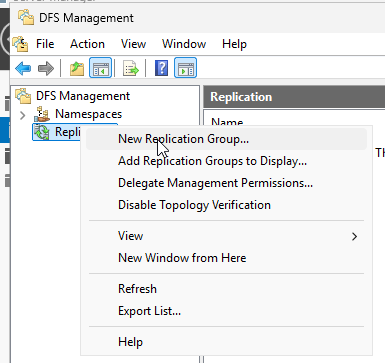
Faire un clic droit sur '***DFS Management --> Réplication --> New Replication Group...***'.
[](https://docs.labs404.fr/uploads/images/gallery/2026-07/scaled-1680-/VfRimage-png.png)
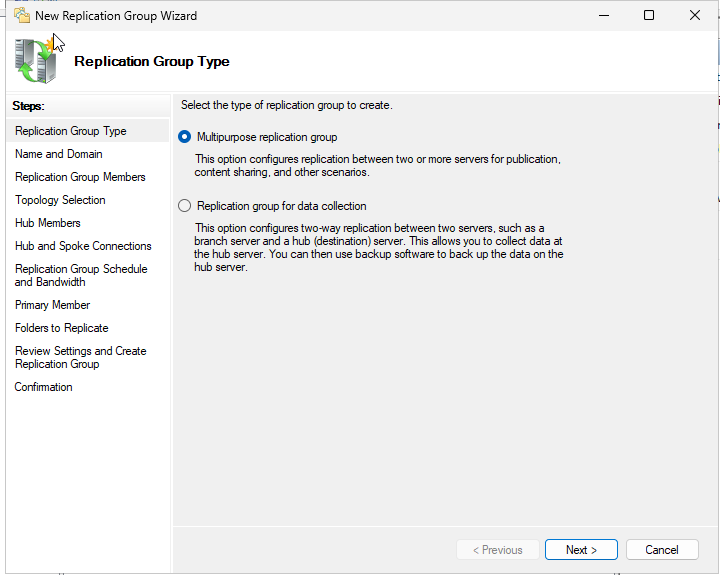
Choisir la première option '***Multipurpose replication group***'. Puis faire '***Next***'.
[](https://docs.labs404.fr/uploads/images/gallery/2026-07/scaled-1680-/NK2image-png.png)
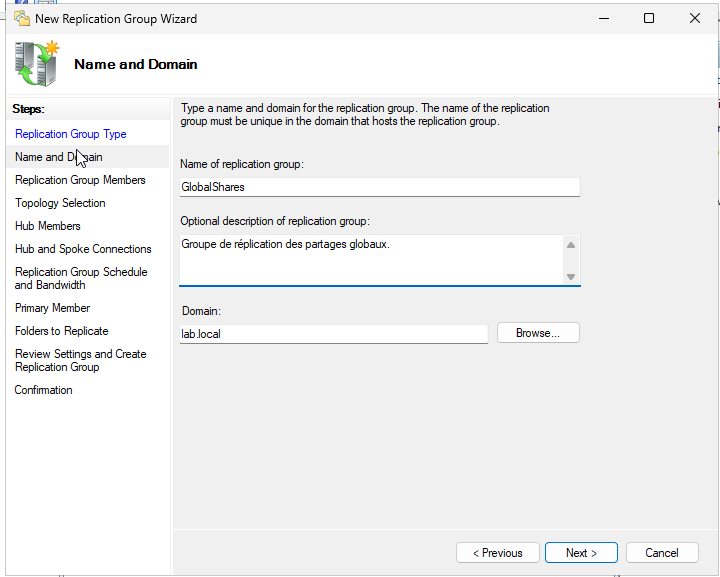
Puis, Nommer le groupe de réplication, ajouter une description et faire '***Next***'.
[](https://docs.labs404.fr/uploads/images/gallery/2026-07/scaled-1680-/0OXimage-png.png)
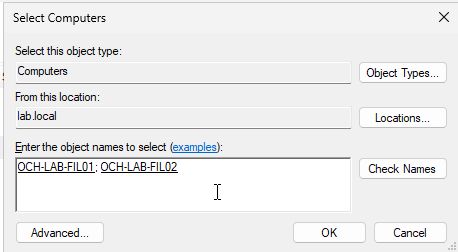
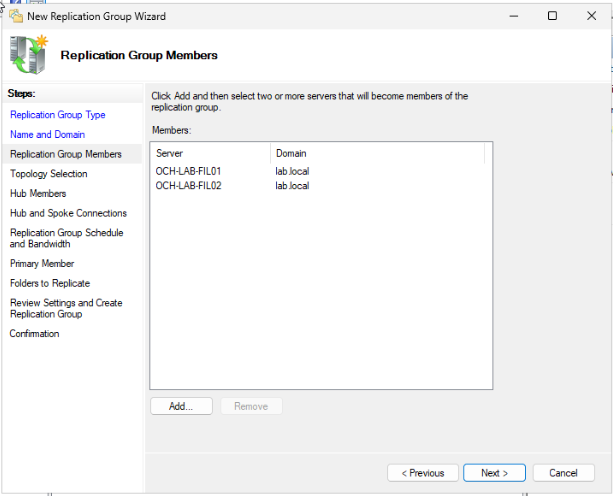
Cliquer sur '***Add***' et ajouter les serveurs qui seront membres de la topologie. Puis valider avec '***OK***'.
[](https://docs.labs404.fr/uploads/images/gallery/2026-07/scaled-1680-/jMMimage-png.png)
Puis faire '***Next***'.
[](https://docs.labs404.fr/uploads/images/gallery/2026-07/scaled-1680-/Eikimage-png.png)
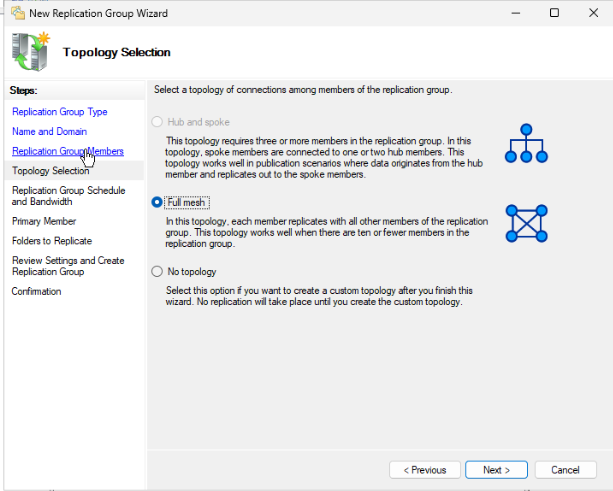
Sélectionner la topologie voulue ( ici '***Full Mesh***' ). Puis faire '***Next***'.
[](https://docs.labs404.fr/uploads/images/gallery/2026-07/scaled-1680-/Y4Ximage-png.png)
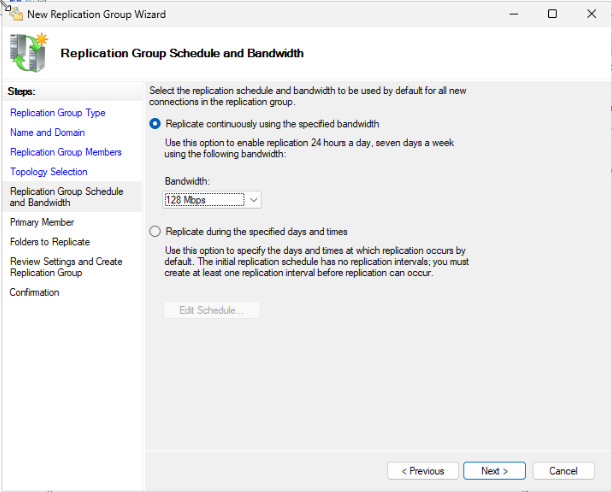
Choisir si la réplication se fera de manière synchrone ou asynchrone, définir si besoin une limitation de bande passante. Puis faire '***Next***'.
[](https://docs.labs404.fr/uploads/images/gallery/2026-07/scaled-1680-/x28image-png.png)
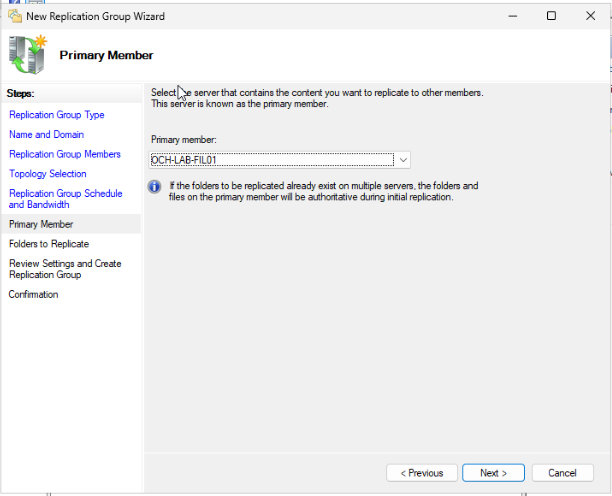
Sélectionner quel serveur deviendra le serveur rimaire de la topologie. Puis faire '***Next***'.
[](https://docs.labs404.fr/uploads/images/gallery/2026-07/scaled-1680-/Gukimage-png.png)
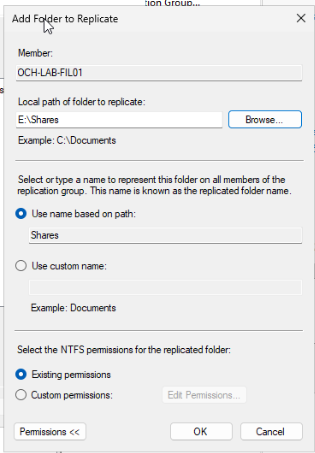
Pour sélectionner le(s) dossier(s) à répliquer, cliquer sur '***Add***'.
Puis, dans la nouvelle fenêtre, sélectionner l'emplacement du dossier à partager, le nom de partage à utiliser pour le groupe de réplication, ainsi que si il faut conserver les permissions existantes ou établir un nouveau set de permissions.
Valider avec '***OK***'.
[](https://docs.labs404.fr/uploads/images/gallery/2026-07/scaled-1680-/b8wimage-png.png)
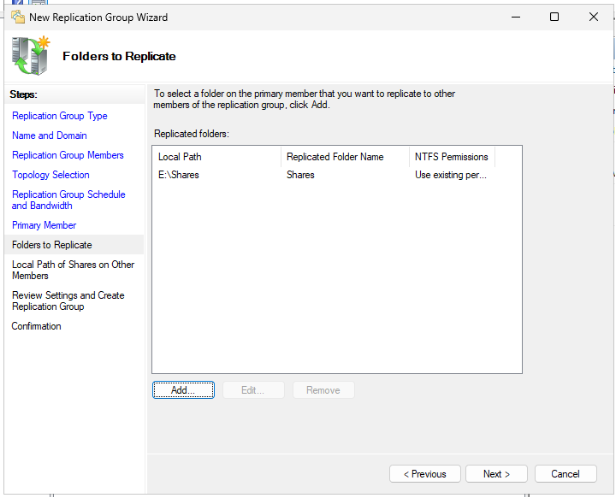
Une fois tous les partages souhaités ajoutés, faire '***Next***'.
Valider avec '***OK***'.
[](https://docs.labs404.fr/uploads/images/gallery/2026-07/scaled-1680-/EPIimage-png.png)
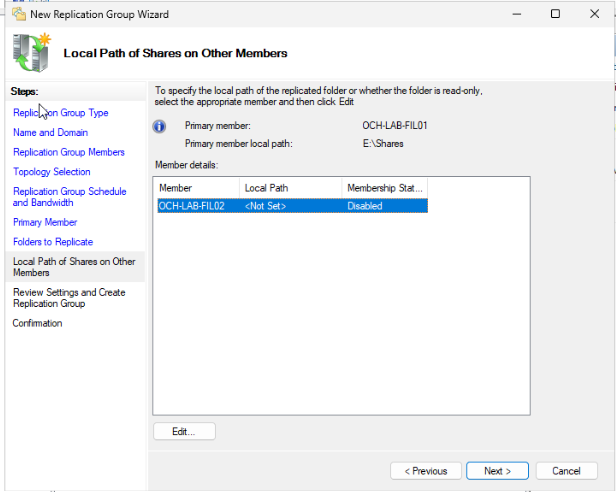
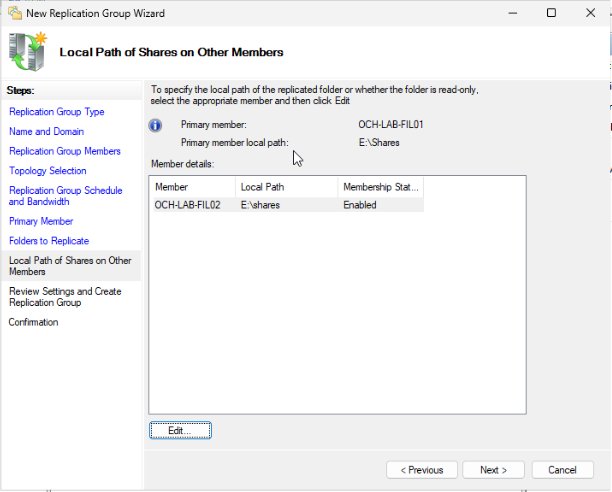
Il faut maintenant définir pour les autres serveurs où le dossier sera situé localement.
Pour cela, faire '***Edit***'.
[](https://docs.labs404.fr/uploads/images/gallery/2026-07/scaled-1680-/y19image-png.png)
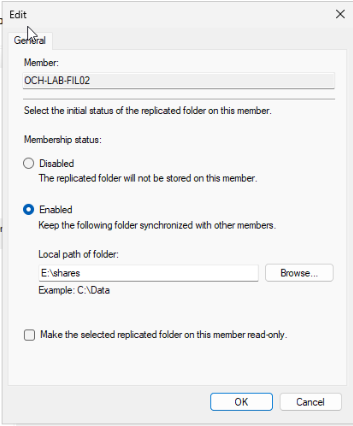
Marquer le membre comme actif. Définir le Chemin local où le partage sera répliqué. Puis valider.
[](https://docs.labs404.fr/uploads/images/gallery/2026-07/scaled-1680-/mYTimage-png.png)
Puis faire '***Next***'.
[](https://docs.labs404.fr/uploads/images/gallery/2026-07/scaled-1680-/VmBimage-png.png)
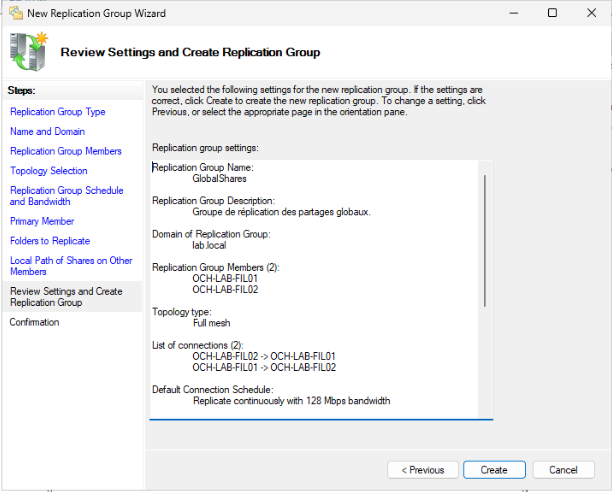
Revoir les paramètres et valider la création avec '***Create***'.
[](https://docs.labs404.fr/uploads/images/gallery/2026-07/scaled-1680-/wjyimage-png.png)
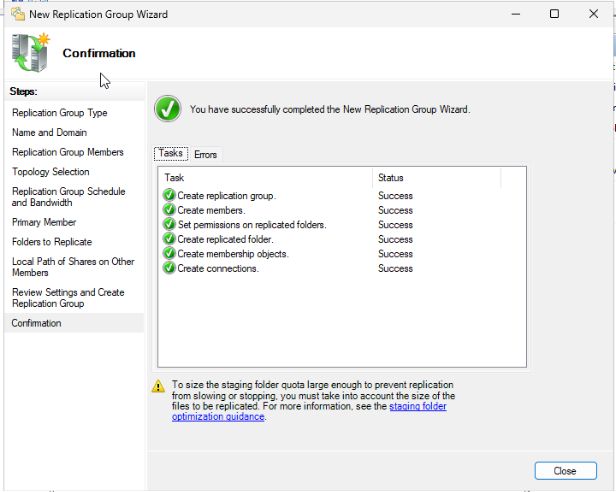
Enfin, vérifier la création et terminer en cliquant sur '***Close***'.
[](https://docs.labs404.fr/uploads/images/gallery/2026-07/scaled-1680-/bYFimage-png.png)
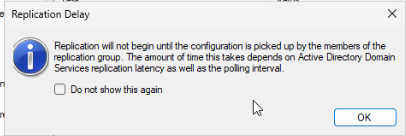
Un message d'information s'affiche, indiquant que la réplication commencera dès que les serveurs auront synchronisés les paramètres.
[](https://docs.labs404.fr/uploads/images/gallery/2026-07/scaled-1680-/FUVimage-png.png)
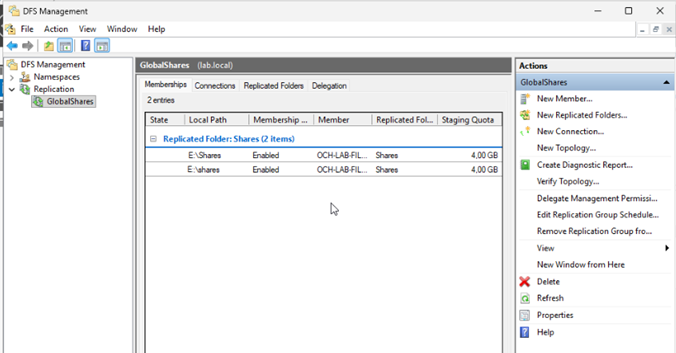
Il est désormais possible de suivre l'état des partages et synchronisations.
[](https://docs.labs404.fr/uploads/images/gallery/2026-07/scaled-1680-/kPdimage-png.png)
En mode Console
**Prérequis** : Les dossiers partagés qui seront publiés doivent exister et avoir été correctement paramétrés.
**Info** : Pour plus d'informations, voir **[Filer - Création de répertoires partagés](https://docs.labs404.fr/books/roles-services/page/filer-creation-de-repertoires-partages "Filer - Création de répertoires partagés")**
En mode GUI
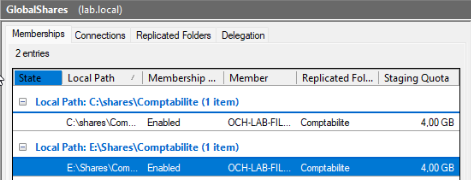
Vérifier l'état des partages dans '***DFS Management --> Replication --> NomDuPartage***', dans l'onglet '***Membership***'.
[](https://docs.labs404.fr/uploads/images/gallery/2026-07/scaled-1680-/n96image-png.png)
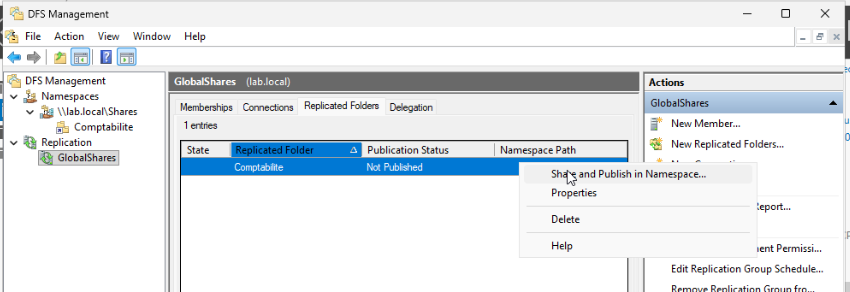
Puis dans l'onglet '***Replicated Folder***'. Le statut des partages existant est "***Not Published***".
Pour le publier, faire un '***clic droit --> Share and Publish in Namespace...***'.
[](https://docs.labs404.fr/uploads/images/gallery/2026-07/scaled-1680-/sPgimage-png.png)
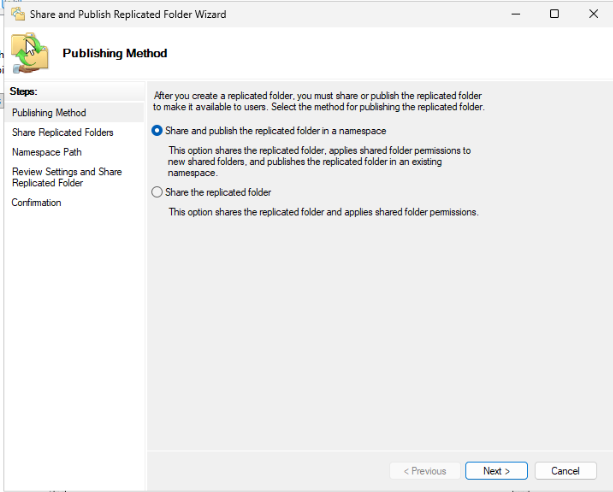
Sélectionner la première option. Puis faire '***Next***'.
[](https://docs.labs404.fr/uploads/images/gallery/2026-07/scaled-1680-/O7Simage-png.png)
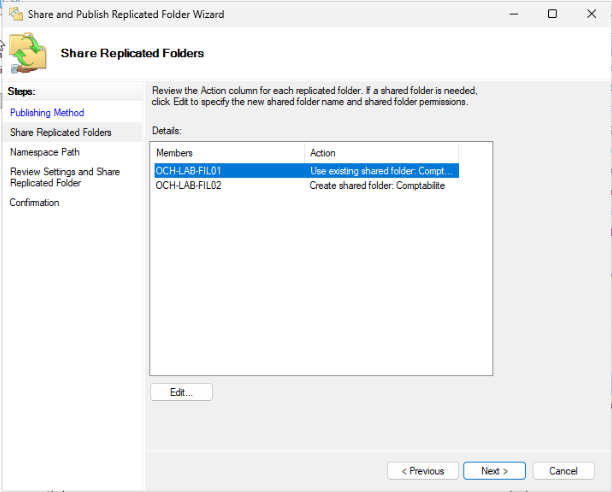
Vérifier le nom des serveurs. Sélectionner chaque serveur et faire '***Edit...***'.
[](https://docs.labs404.fr/uploads/images/gallery/2026-07/scaled-1680-/u8Fimage-png.png)
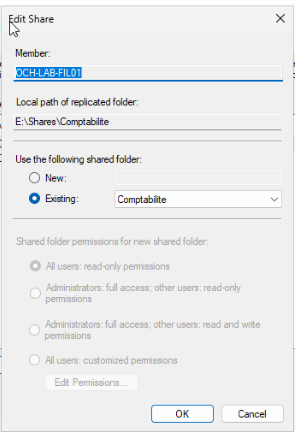
| Sur le premier serveur, le partage existe déjà. | Sur le second, il devra être créé. |
| [](https://docs.labs404.fr/uploads/images/gallery/2026-07/scaled-1680-/aC5image-png.png) | [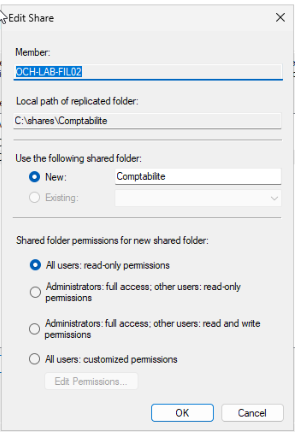](https://docs.labs404.fr/uploads/images/gallery/2026-07/scaled-1680-/F4simage-png.png)
|
Puis revenir sur la fenêtre précédente et faire '***Next***'.
Sur la fenêtre suivante, Il faudra tout d'abord rattacher le partage à un namespace, cliquer sur '***Browse...***'
[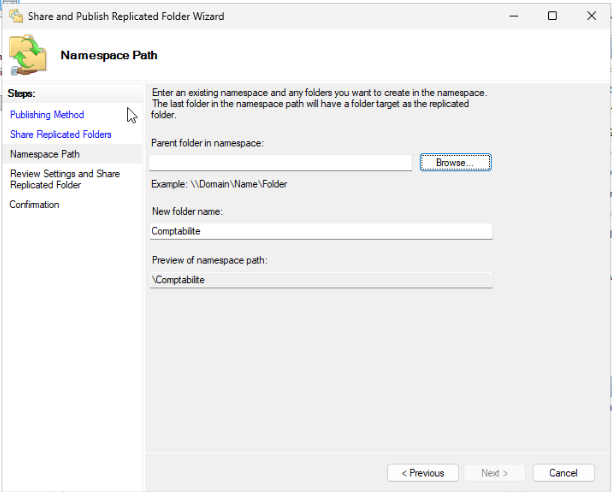](https://docs.labs404.fr/uploads/images/gallery/2026-07/scaled-1680-/pBMimage-png.png)
Sélectionner le namespace où le partage sera publié. Puis valider avec '***OK***'.
[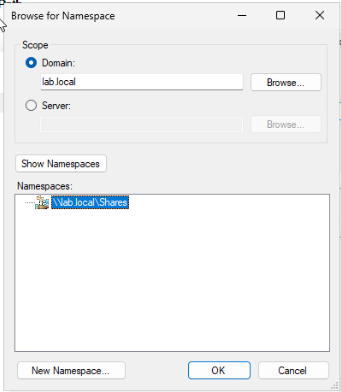](https://docs.labs404.fr/uploads/images/gallery/2026-07/scaled-1680-/Ensimage-png.png)
Contrôler les informations et faire '***Next***'.
[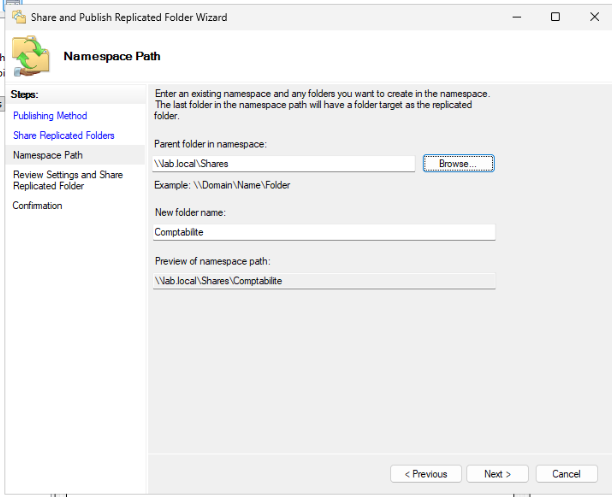](https://docs.labs404.fr/uploads/images/gallery/2026-07/scaled-1680-/p7jimage-png.png)
Une fois de plus, revoir l'ensemble de la configuration, puis cliquer sur '***Share***'.
[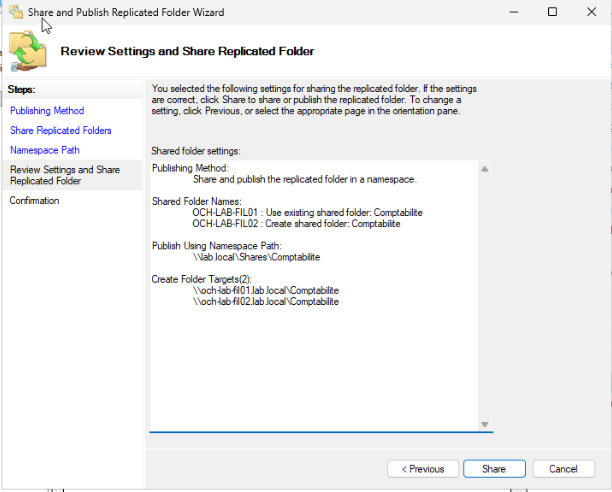](https://docs.labs404.fr/uploads/images/gallery/2026-07/scaled-1680-/4wDimage-png.png)
En mode Console
En mode GUI
Retourner dans le gestionnaire DFS.
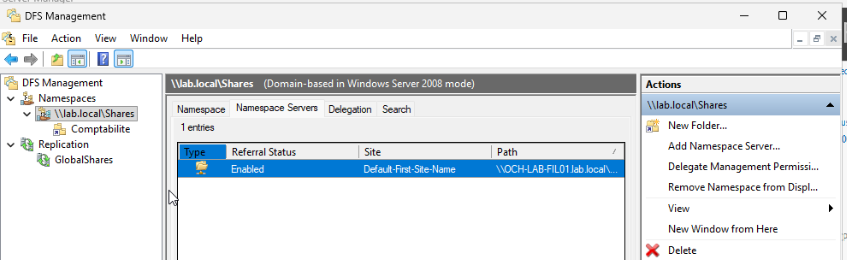
Dans '***Namespaces --> \\\\mon\\namespace***' cliquer à droite sur '***Add Namespace Server...***'.
[](https://docs.labs404.fr/uploads/images/gallery/2026-07/scaled-1680-/3v7image-png.png)
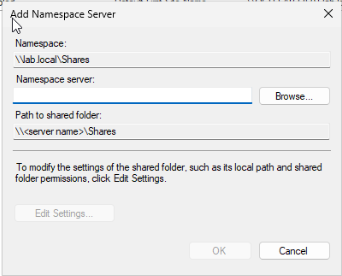
Cliquer sur '***Browse...***'.
[](https://docs.labs404.fr/uploads/images/gallery/2026-07/scaled-1680-/lcXimage-png.png)
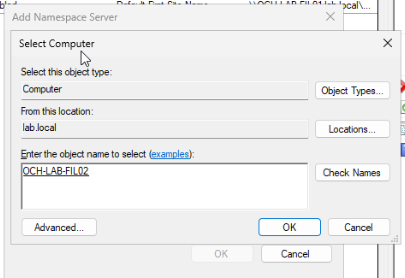
Entrer le(s) nom(s) de(s) serveur(s) avec lequel le namespace sera répliqué. Puis valider avec '***OK***'.
[](https://docs.labs404.fr/uploads/images/gallery/2026-07/scaled-1680-/AuUimage-png.png)
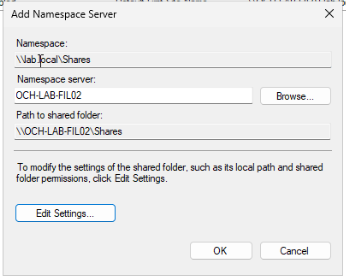
Valider de nouveau en cliquant sur '***OK***'.
[](https://docs.labs404.fr/uploads/images/gallery/2026-07/scaled-1680-/w8cimage-png.png)
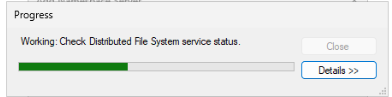
Le paramétrage est initialisé. Attendre la fin.
[](https://docs.labs404.fr/uploads/images/gallery/2026-07/scaled-1680-/SzIimage-png.png)
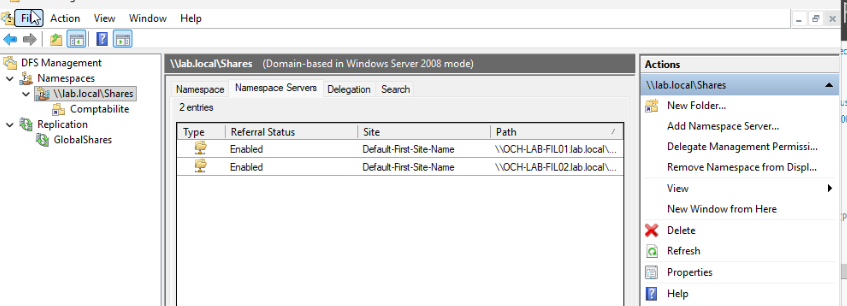
A la fin du processus, le namespace est publié sur les deux serveurs.
[](https://docs.labs404.fr/uploads/images/gallery/2026-07/scaled-1680-/u0simage-png.png)
En mode Console
| [](https://docs.labs404.fr/uploads/images/gallery/2026-07/scaled-1680-/PaKnovice-png.png) | Difficulté : Novice
Notions : Serveurs de fichiers, partages réseaux, travail collaboratif.
|
---
### **I. Introduction**
Cette procédure à pour but d'expliquer la mise en place de partages de fichiers dans le cadre des erveurs de fichiers.
**Info** : En complément de cette page, il peut être intéressant de consulter d'abord la page : **[Active Directory - Méthode AGDLP](https://docs.labs404.fr/books/cours-theoriques/page/active-directory-methode-agdlp "Active Directory - Méthode AGDLP")**
---
### **II. Création d'un partage**
En mode GUI
Ouvrir le gestionnaire de serveur.
[](https://docs.labs404.fr/uploads/images/gallery/2026-07/scaled-1680-/Dpeimage-png.png)
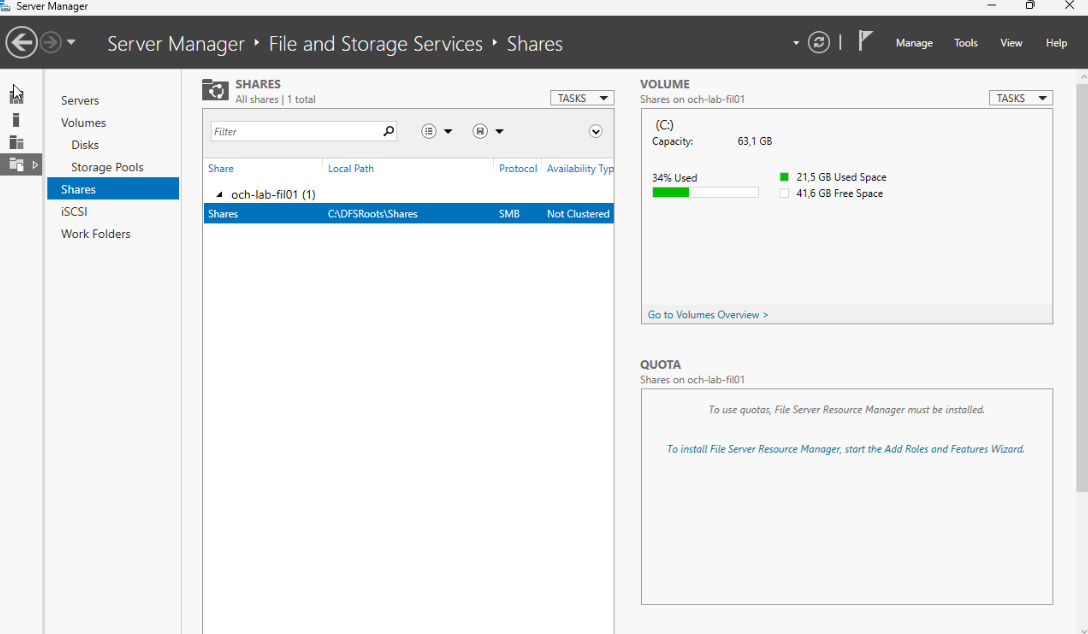
Se déplacer dans le menu "***Files and storage service --> Shares***".
[](https://docs.labs404.fr/uploads/images/gallery/2026-07/scaled-1680-/OOdimage-png.png)
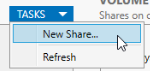
Faire '***Tasks --> New Share...***'.
[](https://docs.labs404.fr/uploads/images/gallery/2026-07/scaled-1680-/cO8image-png.png)
L'assistant s'ouvre.
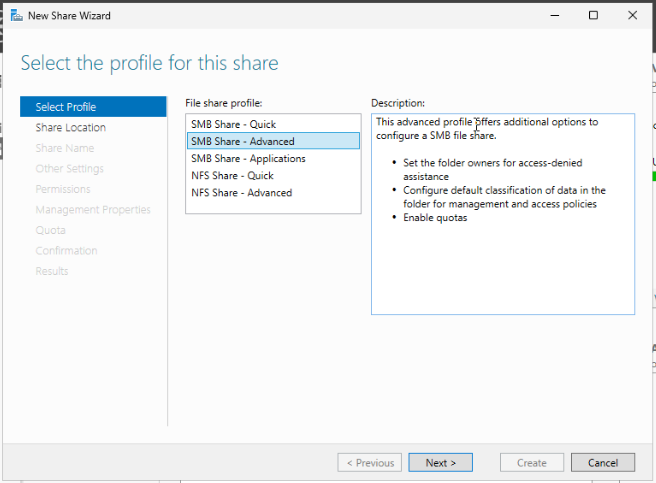
Sélectionner '***SMB Share - Advanced***'. Puis faire '***Next***'.
[](https://docs.labs404.fr/uploads/images/gallery/2026-07/scaled-1680-/tlbimage-png.png)
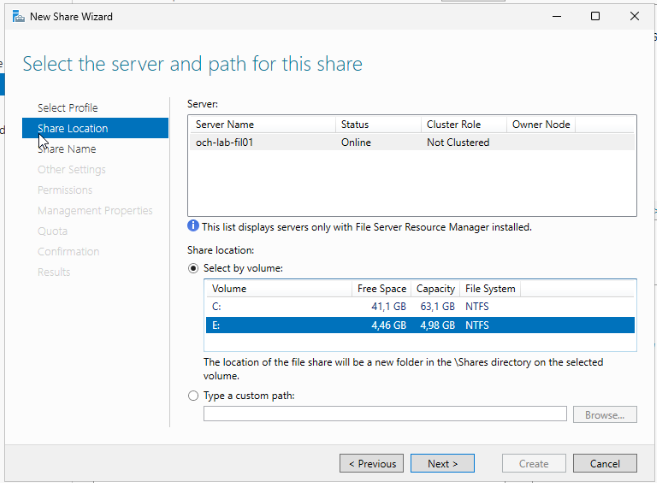
Sélectionner le serveur sur lequel le partage sera situé. Puis le volume. Puis faire '***Next***'.
**Conseil** : Si le répertoire existe déjà ou que le chemin par défaut ne conviens pas, il est possible de choisir l'option d'en dessous permettant de choisir un chemin persnnalisé.
[](https://docs.labs404.fr/uploads/images/gallery/2026-07/scaled-1680-/4tRimage-png.png)
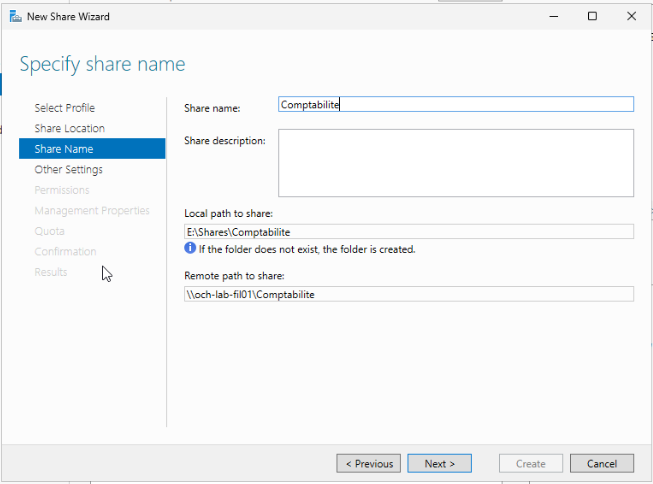
Entrer un nom de répertoire. Celui-ci sera utilisé à la fois comme nom répertoire et comme nom de partage. Puis faire '***Next***'.
[](https://docs.labs404.fr/uploads/images/gallery/2026-07/scaled-1680-/Kswimage-png.png)
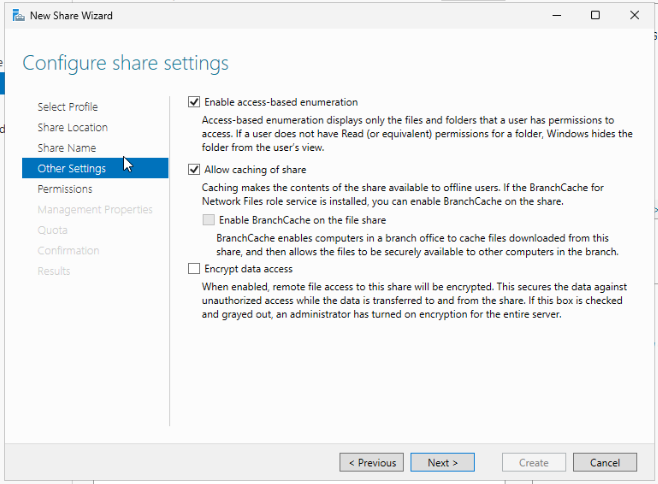
Cocher les cases suivantes :
- ***Enable access-based enumeration*** ( Elle permet de masquer les dossiers dont l'accès est interdit )
- ***Allow caching of share*** ( Autorise les utilisateurs à faire de la mise en cache du partage sur son poste )
- \[Facultatif\] ***Encrypt data access*** ( Active le chiffrement pour les transferts de fichier depuis et sur le partage )
Puis faire '***Next***'.
[](https://docs.labs404.fr/uploads/images/gallery/2026-07/scaled-1680-/E1simage-png.png)
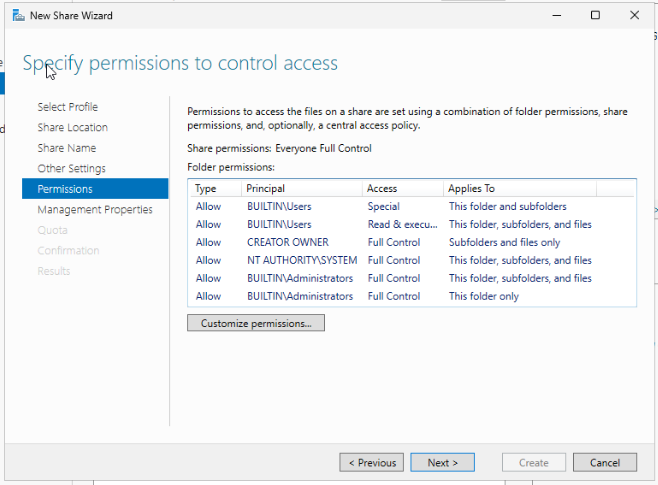
Cliquer sur '***Customize permissions...***'.
[](https://docs.labs404.fr/uploads/images/gallery/2026-07/scaled-1680-/2LJimage-png.png)
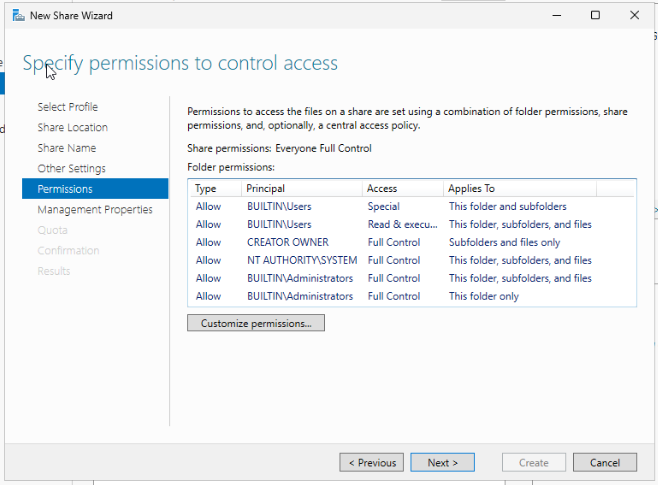
Cliquer sur '***Disable inheritance***'.
[](https://docs.labs404.fr/uploads/images/gallery/2026-07/scaled-1680-/2Koimage-png.png)
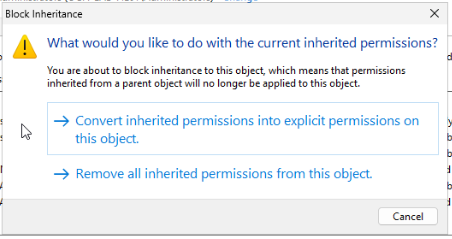
Choisir '***Convert inherited permissions into explicit permissions on this object***'.
[](https://docs.labs404.fr/uploads/images/gallery/2026-07/scaled-1680-/Ptiimage-png.png)
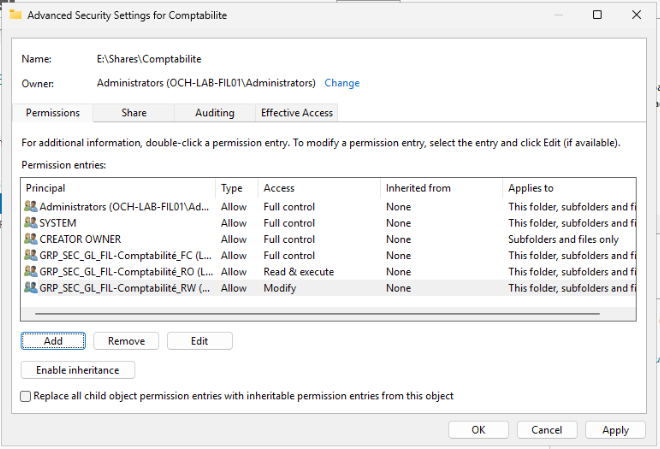
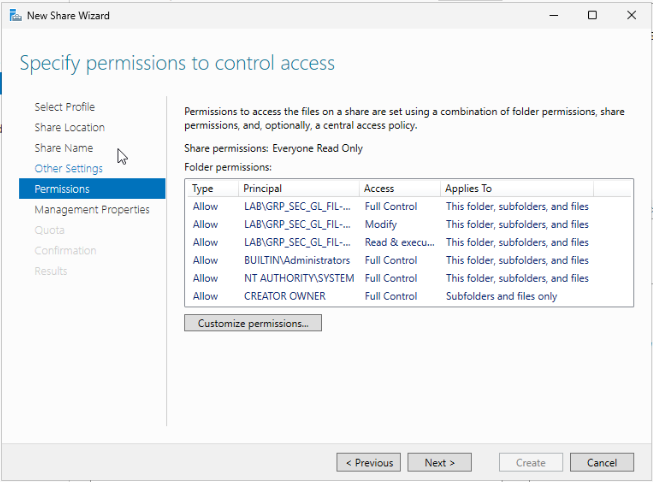
Retirer les permissions non souhaitées et ajouter celles qui sont pertinentes au regard de la méthode AGDLP. Puis cliquer sur '***Apply***'.
[](https://docs.labs404.fr/uploads/images/gallery/2026-07/scaled-1680-/q7qimage-png.png)
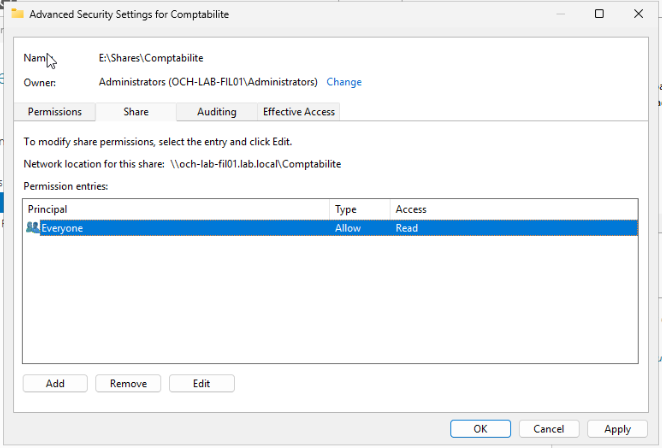
Se déplacer dans l'onglet '***Share***'. Changer les permissions de "***Everyone***" en '***Read***'. Puis cliquer sur '***Apply***'.
[](https://docs.labs404.fr/uploads/images/gallery/2026-07/scaled-1680-/tLIimage-png.png)
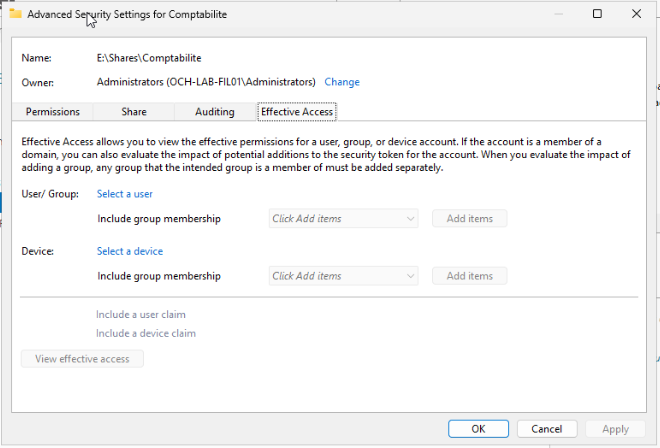
Il sera possible de tester ces permissions avec l'onglet '***Effective Access***'.
[](https://docs.labs404.fr/uploads/images/gallery/2026-07/scaled-1680-/RJYimage-png.png)
Cliquer sur '***OK***'.
De retour sur la fenêtre principale, cliquer sur '***Next***'.
[](https://docs.labs404.fr/uploads/images/gallery/2026-07/scaled-1680-/o7cimage-png.png)
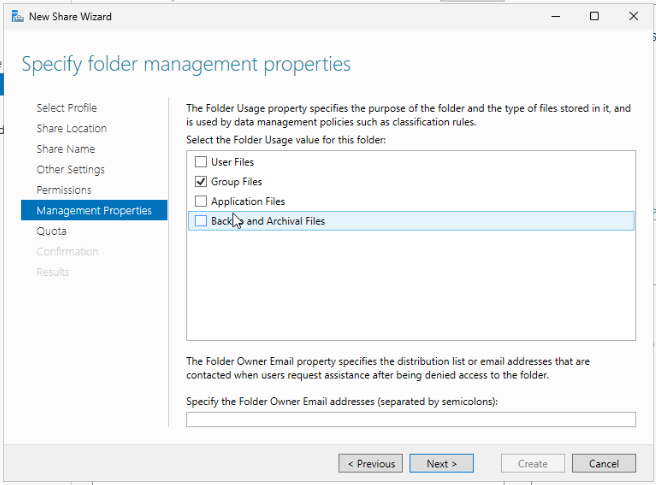
Choisir le but du partage. Ici "***Group Files***".
**Bonne pratique** : Si un serveur de messagerie est disponible, entrer l'adresse mail de la personne ou du groupe à avertir en cas de tentative non autorisée.
Puis faire '***Next***'.
[](https://docs.labs404.fr/uploads/images/gallery/2026-07/scaled-1680-/fWbimage-png.png)
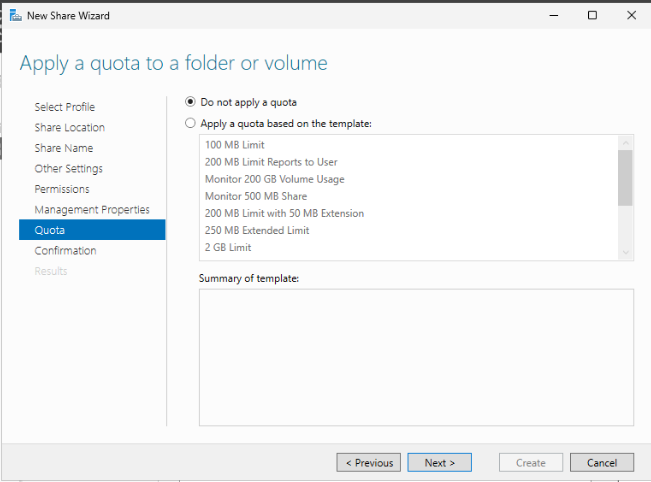
Il est possible à cette étape d'ajouter des stratégies de quotas d'utilisation afin d'optimiser la gestion des espaces de stockage.
[](https://docs.labs404.fr/uploads/images/gallery/2026-07/scaled-1680-/5xhimage-png.png)
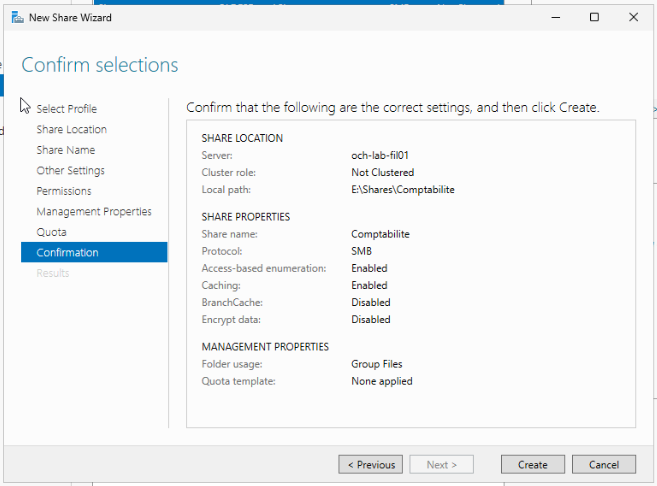
Vérifier les paramètres et faire '***Create***'.
[](https://docs.labs404.fr/uploads/images/gallery/2026-07/scaled-1680-/Da1image-png.png)
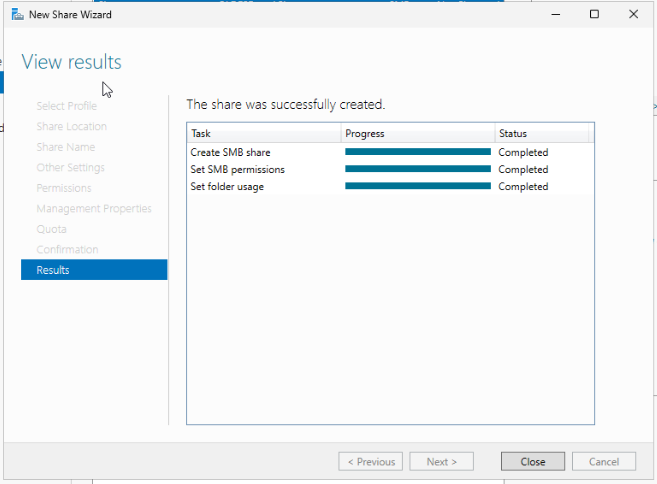
Le partage est alors créé. Cliquer sur '***Close***' pour fermer l'assistant.
[](https://docs.labs404.fr/uploads/images/gallery/2026-07/scaled-1680-/1Yrimage-png.png)
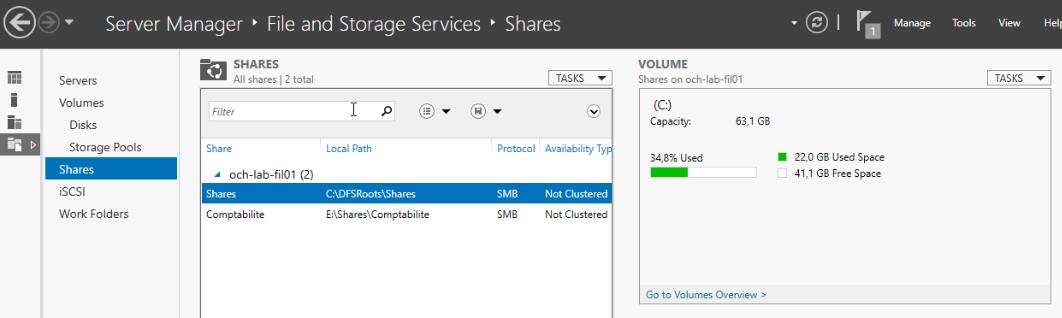
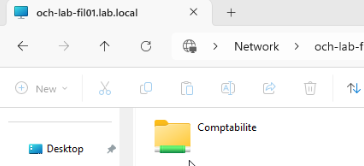
Le nouveau partage est désormais listé et accessible.
[](https://docs.labs404.fr/uploads/images/gallery/2026-07/scaled-1680-/4s2image-png.png)
[](https://docs.labs404.fr/uploads/images/gallery/2026-07/scaled-1680-/CRnimage-png.png)
En mode console
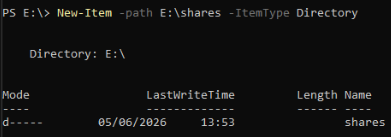
Créer tout d'abord le répertoire qui sera partagé.
```powershell
New-item -path -ItemType Directory
```
[](https://docs.labs404.fr/uploads/images/gallery/2026-07/scaled-1680-/P6yimage-png.png)
Partager ensuite le répertoire.
```powershell
New-SmbShare -Name "" -Path "" -Description "" -FullAccess "" -ReadAccess "Everyone" -FolderEnumerationMode AccessBased
```
[](https://docs.labs404.fr/uploads/images/gallery/2026-07/scaled-1680-/2tRimage-png.png)
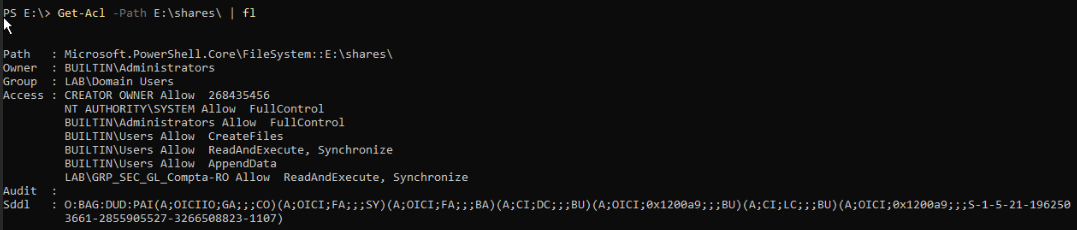
Retirer les autorisations existantes et désactiver l'héritage.
```powershell
# Récupérer les acl existantes
$acl = Get-Acl ""
# Désactiverl'héritage et convertir les ACL existantes en ACL explicites.
# Le premier $true désactive l'héritage, le second Convertit les ACE héritées en ACE explicites
$acl.SetAccessRuleProtection($true, $true)
```
Puis désactiver l'héritage et ajouter les acl :
**Info** : Pour la matrice des règles acl, voir **[Windows - Matrice des permissions NTFS](https://docs.labs404.fr/books/foure-tout/page/windows-matrice-des-permissions-ntfs "Windows - Matrice des permissions NTFS")**
```powershell
# Retirer les ACL existantes
$acl.Access | Foreach-Object { $acl.RemoveAclRule($_) }
# définir les nouveaux droits :
$acl.AddAccessRule([System.Security.AccessControl.FileSystemAccessRule]::new(
"", "ReadAndExecute","ContainerInherit,ObjectInherit","none","Allow"
))
# Répéter pour chaque groupe (Se référer à la matrice fournie ci-dessus pour les droits)
# Appliquer les ACL
Set-Acl -Path "" -AclObject $acl
```
[](https://docs.labs404.fr/uploads/images/gallery/2026-07/scaled-1680-/hHIimage-png.png)
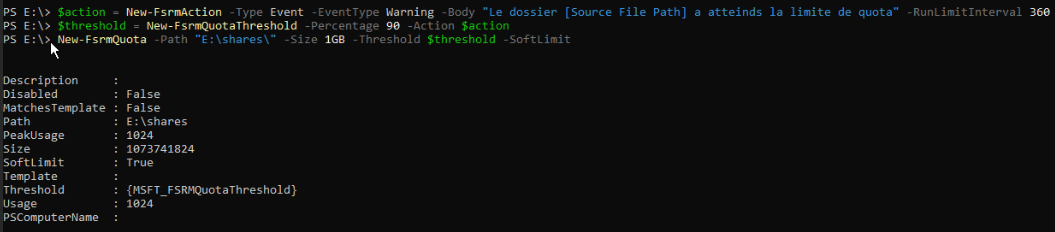
(Facultatif) Appliquer les quotas :
**Prérequis** : Le rôle '***FS-Resource-Manager***' soit être installé.
```powershell
# Définir une action lors du dépassement du seuil d'alerte
$Action = New-FsrmAction -Type Event -EventType Warning -Body "Le dossier [Source File Path] atteinds la limite de quota" -RunLimitInterval 360
# Définir un seuil et appliquer l'action lors du dépassement de celui-ci
$Threshold = New-FsrmQuotaThreshold -Percentage 90 -Action $action
# Mise en place du quota
New-FsrmQuota -Path "" -Size -Threshold $Threshold -SoftLimit
```
[](https://docs.labs404.fr/uploads/images/gallery/2026-07/scaled-1680-/0DNimage-png.png)