# ADCS - Signer les certificats

<table id="bkmrk-difficult%C3%A9%2A-%3Cdescrip" style="border-collapse: collapse; width: 100%; height: 46.8px; border-width: 1px; border-style: hidden;"><colgroup><col style="width: 20%;"></col><col style="width: 80%;"></col></colgroup><tbody><tr style="height: 46.8px;"><td style="height: 46.8px; border: 1px groove rgb(52,73,94);">[![image.png](https://docs.labs404.fr/uploads/images/gallery/2026-07/scaled-1680-/0N4intermediaire-png.png)](https://docs.labs404.fr/uploads/images/gallery/2026-07/scaled-1680-/0N4intermediaire-png.png)  
</td><td style="height: 46.8px; border-width: 1px; background-color: rgb(236,202,250); vertical-align: top;">Difficulté : Intermédiaire

Notions : CA, certificats, sécurité, https

</td></tr></tbody></table>

---

### <span style="color: rgb(52, 73, 94);">**<span style="text-decoration: underline;">I. Introduction</span>**</span>

Cette procédure à pour but d'expliquer le processus de certification à travers la CA d'entreprise.

---

### **<span style="text-decoration: underline;"><span style="color: rgb(52, 73, 94); text-decoration: underline;">II. Créer une requête</span>  
</span>**

<details id="bkmrk-2.1-d%C3%A9pr%C3%A9ci%C3%A9---%C3%A0-tra"><summary>2.1 Déprécié - à travers IIS</summary>

<p class="callout warning">**Déprécié** : Depuis 2022, il faut impérativement faire figurer en plus du CNAME, les attributs 'Alternates names'. Ce que le format utilisé par l'assistant IIS ne fait pas.</p>

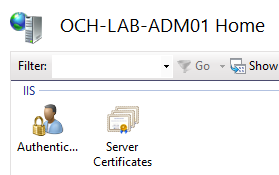
Ouvrir la console IIS :

[![image.png](https://docs.labs404.fr/uploads/images/gallery/2026-07/scaled-1680-/ytFimage-png.png)](https://docs.labs404.fr/uploads/images/gallery/2026-07/scaled-1680-/ytFimage-png.png)

Sélectionner le serveur

[![image.png](https://docs.labs404.fr/uploads/images/gallery/2026-07/scaled-1680-/Lsaimage-png.png)](https://docs.labs404.fr/uploads/images/gallery/2026-07/scaled-1680-/Lsaimage-png.png)
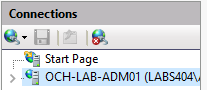
Double cliquer sur '<span style="color: rgb(132,63,161);">***certificates***</span>'

[![image.png](https://docs.labs404.fr/uploads/images/gallery/2026-07/scaled-1680-/ohLimage-png.png)](https://docs.labs404.fr/uploads/images/gallery/2026-07/scaled-1680-/ohLimage-png.png)

---

<span style="text-decoration: underline;">**4Méthode 1 : générer un CSR**</span>

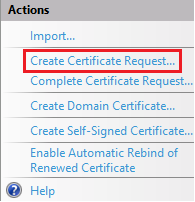
 Cliquer sur '<span style="color: rgb(132,63,161);">***Create certificate Request...***</span>'

[![image.png](https://docs.labs404.fr/uploads/images/gallery/2026-07/scaled-1680-/c1Wimage-png.png)](https://docs.labs404.fr/uploads/images/gallery/2026-07/scaled-1680-/c1Wimage-png.png)

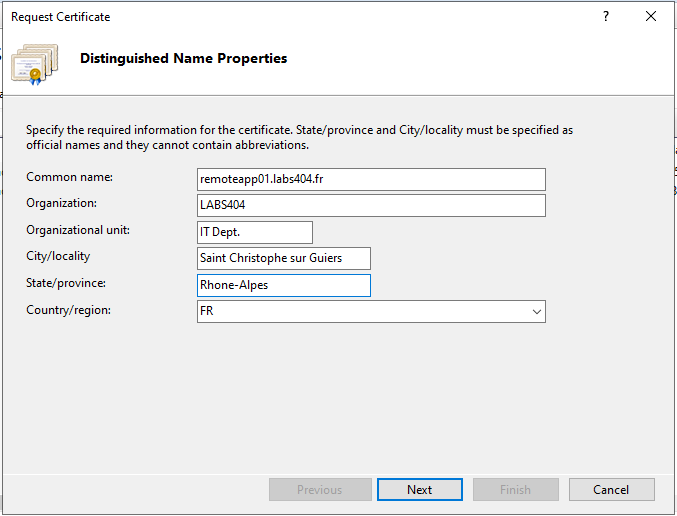
Dans la fenêtre suivante, entrer les attributs désirés et faire '<span style="color: rgb(132,63,161);">***Next***</span>'.

[![image.png](https://docs.labs404.fr/uploads/images/gallery/2026-07/scaled-1680-/Qhrimage-png.png)](https://docs.labs404.fr/uploads/images/gallery/2026-07/scaled-1680-/Qhrimage-png.png)

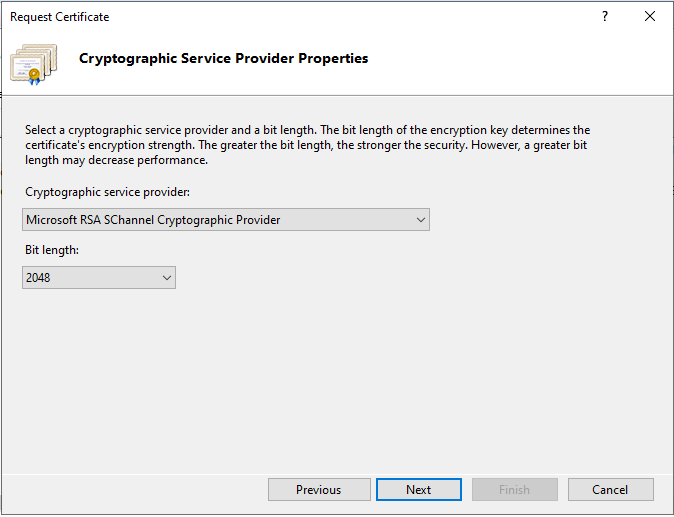
Choisir le Provider et la longueur de la clé ( conseillé '<span style="color: rgb(132,63,161);">***2048***</span>') et faire '<span style="color: rgb(132,63,161);">***Next***</span>'.

[![image.png](https://docs.labs404.fr/uploads/images/gallery/2026-07/scaled-1680-/8IPimage-png.png)](https://docs.labs404.fr/uploads/images/gallery/2026-07/scaled-1680-/8IPimage-png.png)

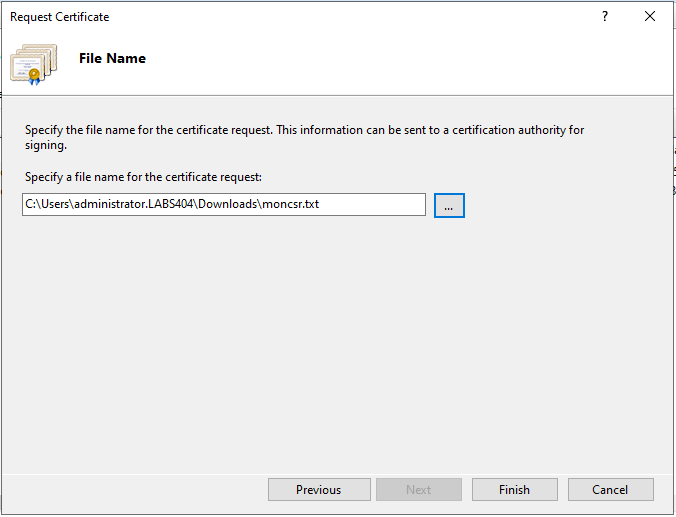
Choisir le chemin vers lequel exporter le .csr et faire '<span style="color: rgb(132,63,161);">***Finish***</span>'.

[![image.png](https://docs.labs404.fr/uploads/images/gallery/2026-07/scaled-1680-/Vocimage-png.png)](https://docs.labs404.fr/uploads/images/gallery/2026-07/scaled-1680-/Vocimage-png.png)

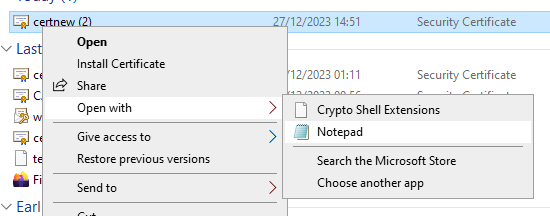
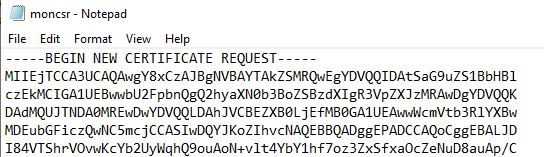
La requête pourra ensuite être ouvert avec un éditeur de texte et soumis à la CA.

[![image.png](https://docs.labs404.fr/uploads/images/gallery/2026-07/scaled-1680-/uoYimage-png.png)](https://docs.labs404.fr/uploads/images/gallery/2026-07/scaled-1680-/uoYimage-png.png)
---

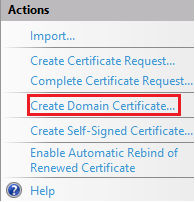
<span style="text-decoration: underline;">**Methode 2 : Par requête simplifiée à la CA d'entreprise**</span>

Sélectionner '<span style="color: rgb(132,63,161);">***Create Domain Certificate...***</span>'.

[![image.png](https://docs.labs404.fr/uploads/images/gallery/2026-07/scaled-1680-/Pw9image-png.png)](https://docs.labs404.fr/uploads/images/gallery/2026-07/scaled-1680-/Pw9image-png.png)

Dans la fenêtre suivante, entrer les attributs désirés et faire '<span style="color: rgb(132,63,161);">***Next***</span>'.

 [![image.png](https://docs.labs404.fr/uploads/images/gallery/2026-07/scaled-1680-/Qhrimage-png.png)](https://docs.labs404.fr/uploads/images/gallery/2026-07/scaled-1680-/Qhrimage-png.png)

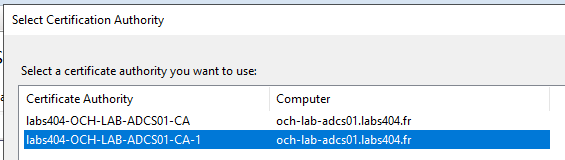
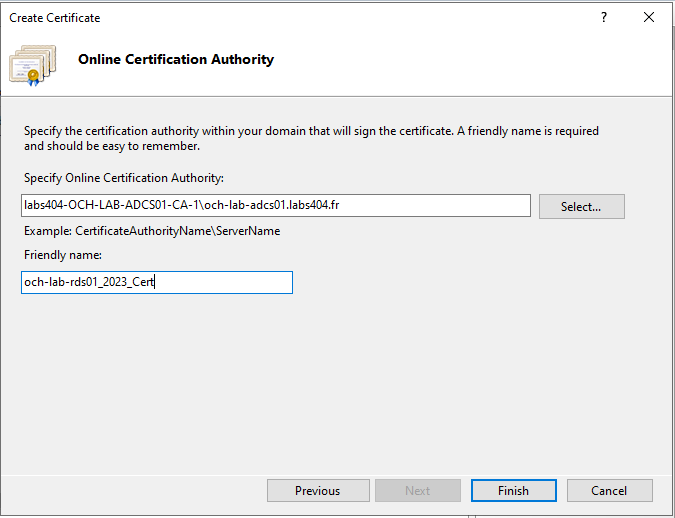
Sélectionner la CA qui devra signer le sertificat, Entrer un nom pour le certificat et faire '<span style="color: rgb(132,63,161);">***Finish***</span>'.

[![image.png](https://docs.labs404.fr/uploads/images/gallery/2026-07/scaled-1680-/Xv9image-png.png)](https://docs.labs404.fr/uploads/images/gallery/2026-07/scaled-1680-/Xv9image-png.png)

[![image.png](https://docs.labs404.fr/uploads/images/gallery/2026-07/scaled-1680-/nUfimage-png.png)](https://docs.labs404.fr/uploads/images/gallery/2026-07/scaled-1680-/nUfimage-png.png)
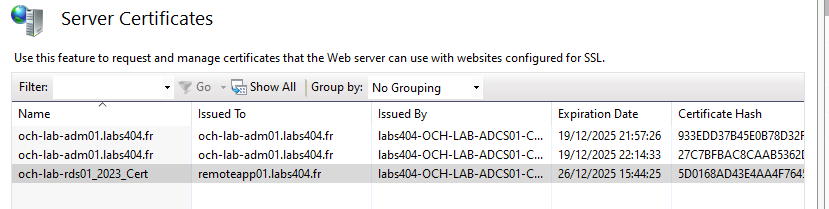
L'avantage de cette seconde methode est que le certificat est directement généré et installé sur le serveur.

Tout est automatisé.

[![image.png](https://docs.labs404.fr/uploads/images/gallery/2026-07/scaled-1680-/8tyimage-png.png)](https://docs.labs404.fr/uploads/images/gallery/2026-07/scaled-1680-/8tyimage-png.png)
</details><details id="bkmrk-2.2-%C3%A0-travers-le-ges"><summary>2.2 à travers le gestionaire de certificats windows</summary>

Lancer le gestionnaire de certificats en recherchant '<span style="color: rgb(132,63,161);">***certlm.msc***</span>'

[![image.png](https://docs.labs404.fr/uploads/images/gallery/2026-07/scaled-1680-/CuVimage-png.png)](https://docs.labs404.fr/uploads/images/gallery/2026-07/scaled-1680-/CuVimage-png.png)

[![image.png](https://docs.labs404.fr/uploads/images/gallery/2026-07/scaled-1680-/ETEimage-png.png)](https://docs.labs404.fr/uploads/images/gallery/2026-07/scaled-1680-/ETEimage-png.png)

Sur '<span style="color: rgb(132,63,161);">***Personal***</span>', faire clic droit puis '<span style="color: rgb(132,63,161);">***All Tasks --&gt; Advanced Operations --&gt; Create Custom Request***</span>'

[![image.png](https://docs.labs404.fr/uploads/images/gallery/2026-07/scaled-1680-/4bvimage-png.png)](https://docs.labs404.fr/uploads/images/gallery/2026-07/scaled-1680-/4bvimage-png.png)

Sur le premier écran, faire '<span style="color: rgb(132,63,161);">***Next***</span>'.

[![image.png](https://docs.labs404.fr/uploads/images/gallery/2026-07/scaled-1680-/5OXimage-png.png)](https://docs.labs404.fr/uploads/images/gallery/2026-07/scaled-1680-/5OXimage-png.png)

Si disponible, Choisir '<span style="color: rgb(132,63,161);">***Active Directory Enrollment Policy***</span>' sinon continuer sans et faire '<span style="color: rgb(132,63,161);">***Next***</span>'.

[![image.png](https://docs.labs404.fr/uploads/images/gallery/2026-07/scaled-1680-/KIzimage-png.png)](https://docs.labs404.fr/uploads/images/gallery/2026-07/scaled-1680-/KIzimage-png.png)

Choisir le template '<span style="color: rgb(132,63,161);">***Web Server***</span>' ou celui qui sera nécessaire, faire '<span style="color: rgb(132,63,161);">***Next***</span>'.

[![image.png](https://docs.labs404.fr/uploads/images/gallery/2026-07/scaled-1680-/9brimage-png.png)](https://docs.labs404.fr/uploads/images/gallery/2026-07/scaled-1680-/9brimage-png.png)

Déplier le template et cliquer sur '<span style="color: rgb(132,63,161);">***Properties***</span>'.

[![image.png](https://docs.labs404.fr/uploads/images/gallery/2026-07/scaled-1680-/o3Cimage-png.png)](https://docs.labs404.fr/uploads/images/gallery/2026-07/scaled-1680-/o3Cimage-png.png)

Dans l'onglet '<span style="color: rgb(132,63,161);">***General***</span>', remplir le Nom du certificat.

[![image.png](https://docs.labs404.fr/uploads/images/gallery/2026-07/scaled-1680-/uJEimage-png.png)](https://docs.labs404.fr/uploads/images/gallery/2026-07/scaled-1680-/uJEimage-png.png)

Dans l'onglet '<span style="color: rgb(132,63,161);">***Subject***</span>', renseigner toutes les informations nécessaires ainsi que **TOUS** les <span style="color: rgb(132,63,161);">***Alternative name***</span> nécessaires.

Choisir le type <span style="color: rgb(132,63,161);">***DNS***</span>.

[![image.png](https://docs.labs404.fr/uploads/images/gallery/2026-07/scaled-1680-/7izimage-png.png)](https://docs.labs404.fr/uploads/images/gallery/2026-07/scaled-1680-/7izimage-png.png)

Dans l'onglet '<span style="color: rgb(132,63,161);">***extentions'***</span>, déplier, '<span style="color: rgb(132,63,161);">***Extended Key Usage***</span>' et ajouter '<span style="color: rgb(132,63,161);">***Server Authentication***</span>' et '<span style="color: rgb(132,63,161);">***Client Authentication***</span>'

[![image.png](https://docs.labs404.fr/uploads/images/gallery/2026-07/scaled-1680-/OHfimage-png.png)](https://docs.labs404.fr/uploads/images/gallery/2026-07/scaled-1680-/OHfimage-png.png)

Enfin, dans l'onglet '<span style="color: rgb(132,63,161);">***Private Key***</span>', marquer la clé comme exportable.

[![image.png](https://docs.labs404.fr/uploads/images/gallery/2026-07/scaled-1680-/wAHimage-png.png)](https://docs.labs404.fr/uploads/images/gallery/2026-07/scaled-1680-/wAHimage-png.png)

Cela permettra, une fois le certificat installé, d'exporter le package en tant que .pfx

</details><details id="bkmrk-2.3-en-powershell-%C2%A0"><summary>2.3 en powershell</summary>

Utiliser la commande suivante :

```powershell
certreq -?
```

Selon le scenario, les arguments changeront.

</details>---


### <span style="text-decoration: underline; color: rgb(52, 73, 94);">**III. Valider la requête en web**</span>

<p class="callout danger">**Prérequis** : Pour pouvoir signer les certificats en web, il faut que le composant web de la CA soit installé.</p>

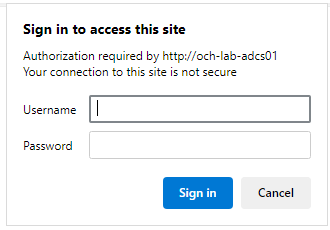
Se connecter à la CA : normalement <span style="color: rgb(132,63,161);">***http(s)://&lt;fqdn.de.la.ca&gt;/certsrv***</span>

Entrer ses identifiants.

[![image.png](https://docs.labs404.fr/uploads/images/gallery/2026-07/scaled-1680-/xqDimage-png.png)](https://docs.labs404.fr/uploads/images/gallery/2026-07/scaled-1680-/xqDimage-png.png)

Choisir '<span style="color: rgb(132,63,161);">***Request a certificate***</span>'.

[![image.png](https://docs.labs404.fr/uploads/images/gallery/2026-07/scaled-1680-/p5gimage-png.png)](https://docs.labs404.fr/uploads/images/gallery/2026-07/scaled-1680-/p5gimage-png.png)

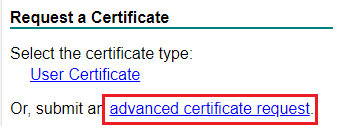
Puis '<span style="color: rgb(132,63,161);">***advanced certificate request***</span>',

[![image.png](https://docs.labs404.fr/uploads/images/gallery/2026-07/scaled-1680-/feKimage-png.png)](https://docs.labs404.fr/uploads/images/gallery/2026-07/scaled-1680-/feKimage-png.png)

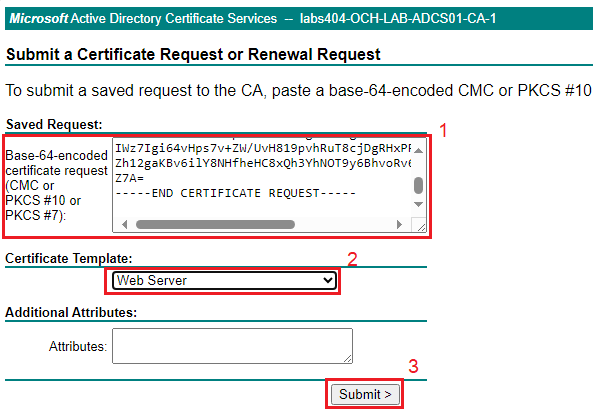
Ensuite,

1. Coller le contenu du CSR, Incluant les lignes BEGIN et END
2. Sélectionner le type de certificat voulu
3. Cliquer sur '<span style="color: rgb(132,63,161);">***submit***</span>'

[![image.png](https://docs.labs404.fr/uploads/images/gallery/2026-07/scaled-1680-/gpPimage-png.png)](https://docs.labs404.fr/uploads/images/gallery/2026-07/scaled-1680-/gpPimage-png.png)

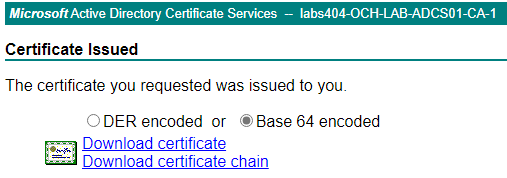
Après un peu d'attente, si le compté était un compte habilité, la réponse reviens.

<p class="callout warning">**Attention** : Sinon, il faudra aller signer la demande dans le gestionnaire de la CA.</p>

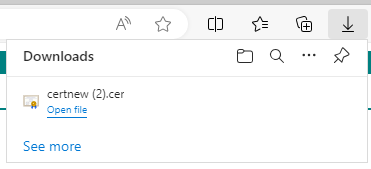
Choisir le format et cliquer sur '<span style="color: rgb(132,63,161);">***Download Certificate***</span>'

[![image.png](https://docs.labs404.fr/uploads/images/gallery/2026-07/scaled-1680-/VK1image-png.png)](https://docs.labs404.fr/uploads/images/gallery/2026-07/scaled-1680-/VK1image-png.png)

[![image.png](https://docs.labs404.fr/uploads/images/gallery/2026-07/scaled-1680-/s95image-png.png)](https://docs.labs404.fr/uploads/images/gallery/2026-07/scaled-1680-/s95image-png.png)
---

### <span style="text-decoration: underline; color: rgb(52, 73, 94);">**IV. Installer le certificat**</span>

#### <span style="color: rgb(35, 111, 161);">**4.1 Avec l'import windows**</span>

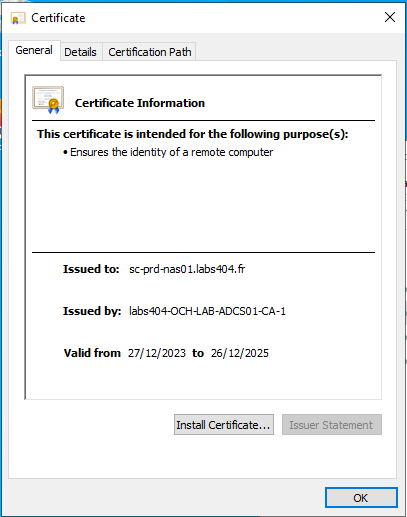
Double-cliquer sur le certificat à importer.

[![image.png](https://docs.labs404.fr/uploads/images/gallery/2026-07/scaled-1680-/8hoimage-png.png)](https://docs.labs404.fr/uploads/images/gallery/2026-07/scaled-1680-/8hoimage-png.png)
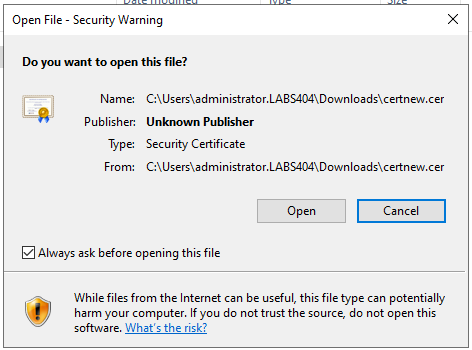
Vérifier les données, puis cliquer sur '<span style="color: rgb(132,63,161);">***Install Certificate...***</span>'

[![image.png](https://docs.labs404.fr/uploads/images/gallery/2026-07/scaled-1680-/1hNimage-png.png)](https://docs.labs404.fr/uploads/images/gallery/2026-07/scaled-1680-/1hNimage-png.png)

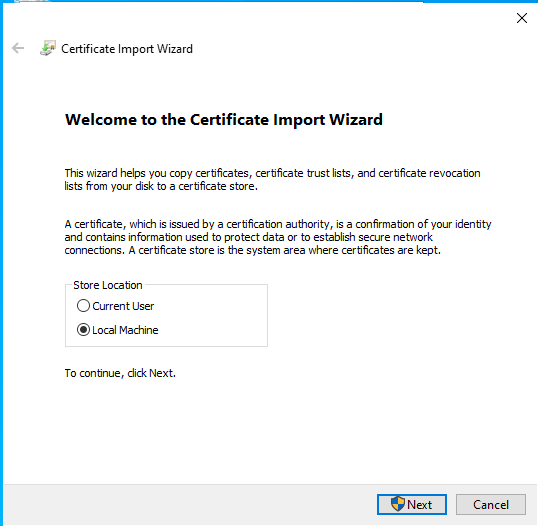
Ici, pour un certificat de serveur web, sélectionner '<span style="color: rgb(132,63,161);">***Local Machine***</span>' puis '<span style="color: rgb(132,63,161);">***Next***</span>'.

[![image.png](https://docs.labs404.fr/uploads/images/gallery/2026-07/scaled-1680-/Su6image-png.png)](https://docs.labs404.fr/uploads/images/gallery/2026-07/scaled-1680-/Su6image-png.png)

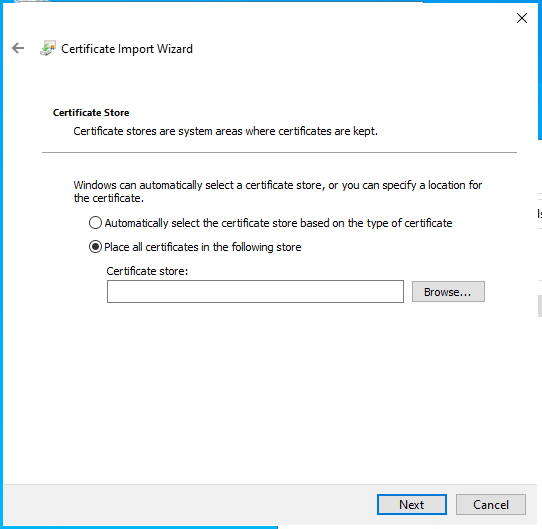
Cocher '<span style="color: rgb(132,63,161);">***Place all certificates in the following store***</span>' puis cliquer sur '<span style="color: rgb(132,63,161);">***browse***</span>'.

[![image.png](https://docs.labs404.fr/uploads/images/gallery/2026-07/scaled-1680-/NX5image-png.png)](https://docs.labs404.fr/uploads/images/gallery/2026-07/scaled-1680-/NX5image-png.png)

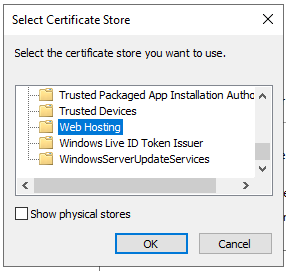
Sélectionner le magasin approprié (ici '<span style="color: rgb(132,63,161);">***Web Hosting***</span>'). Puis valider en cliquant '<span style="color: rgb(132,63,161);">***OK***</span>'

[![image.png](https://docs.labs404.fr/uploads/images/gallery/2026-07/scaled-1680-/vl3image-png.png)](https://docs.labs404.fr/uploads/images/gallery/2026-07/scaled-1680-/vl3image-png.png)

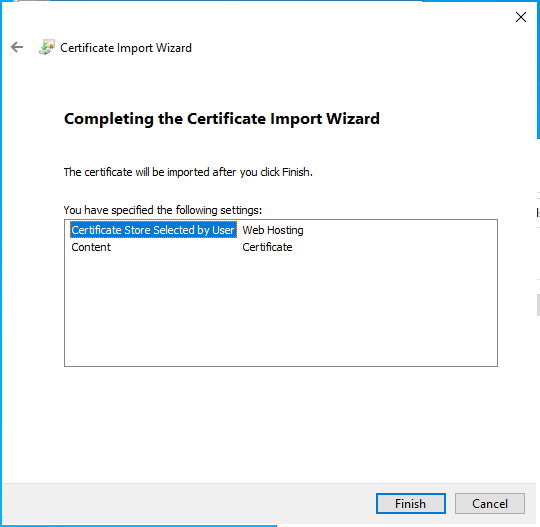
Faire '<span style="color: rgb(132,63,161);">***Next***</span>' puis '<span style="color: rgb(132,63,161);">***Finish***</span>'.

[![image.png](https://docs.labs404.fr/uploads/images/gallery/2026-07/scaled-1680-/P4Aimage-png.png)](https://docs.labs404.fr/uploads/images/gallery/2026-07/scaled-1680-/P4Aimage-png.png)

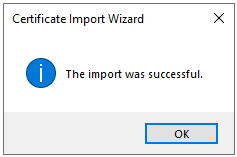
Le message de confirmation apparaît.

[![image.png](https://docs.labs404.fr/uploads/images/gallery/2026-07/scaled-1680-/Sfzimage-png.png)](https://docs.labs404.fr/uploads/images/gallery/2026-07/scaled-1680-/Sfzimage-png.png)
#### **<span style="color: rgb(35, 111, 161);">4.2 En récupérant le contenu du Certificat</span>** 

Si besoin, ouvrir le certificat

[![image.png](https://docs.labs404.fr/uploads/images/gallery/2026-07/scaled-1680-/ivuimage-png.png)](https://docs.labs404.fr/uploads/images/gallery/2026-07/scaled-1680-/ivuimage-png.png)

Et récupérer le contenu en copier/coller

[![image.png](https://docs.labs404.fr/uploads/images/gallery/2026-07/scaled-1680-/HZTimage-png.png)](https://docs.labs404.fr/uploads/images/gallery/2026-07/scaled-1680-/HZTimage-png.png)
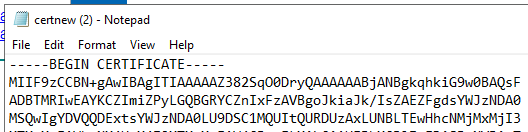
Il faudra ensuite suivre la procédure de votre équipement pour importer celui-ci.