# DFS/R - Installation et configuration
| [](https://docs.labs404.fr/uploads/images/gallery/2026-07/scaled-1680-/PaKnovice-png.png) | Difficulté : Novice
Notions : Systèmes de fichiers, serveurs de fichiers.
|
---
### **I. Introduction**
**Info** : Pour plus d'informations sur le fonctionnement de DFS / DFSR, voir : **[Filer - DFS & DFSR](https://docs.labs404.fr/books/cours-theoriques/page/filer-dfs-dfsr "Filer - DFS & DFSR")**
Cette documentation à pour but d'expliquer comment mettre en place la racine DFS sur windows.
---
### **II. Installation des rôles**
Les rôles nécessaires pourront être installés en une fois ou plusieurs dépendant le besoin.
En mode GUI
Ouvrir le serveur manager et cliquer sur '***Manage --> Add Rôle and Features***'
[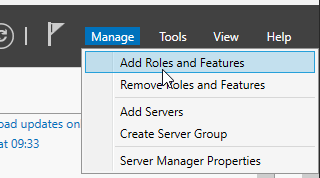](https://docs.labs404.fr/uploads/images/gallery/2026-07/scaled-1680-/Po2image-png.png)
Ignorer la première fenêtre et faire '***Next***'.
[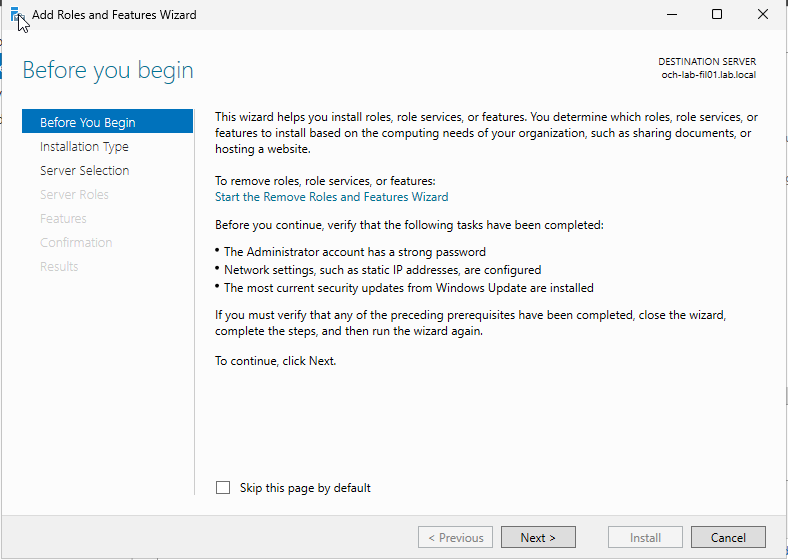](https://docs.labs404.fr/uploads/images/gallery/2026-07/scaled-1680-/qzcimage-png.png)
Choisir '***Role-Based or feature-based installation***'. Puis faire '***Next***'.
[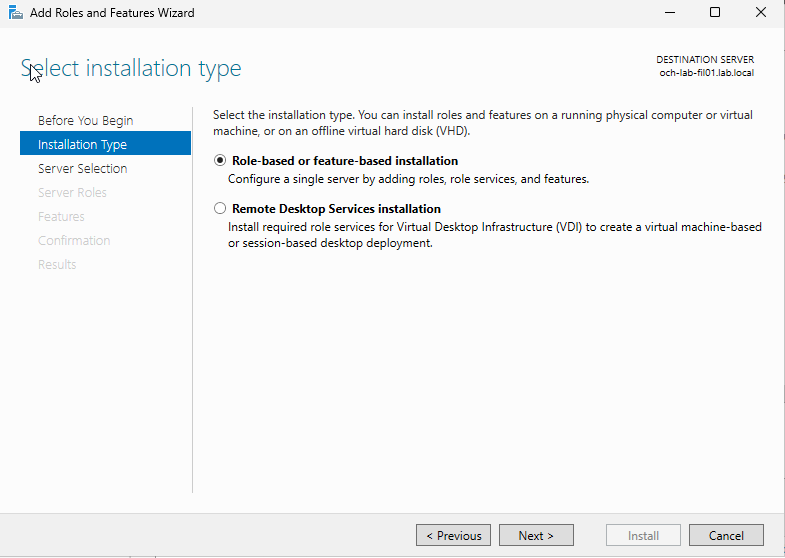](https://docs.labs404.fr/uploads/images/gallery/2026-07/scaled-1680-/8tNimage-png.png)
Choisir le(s) serveur(s) cibles. Puis faire '***Next***'.
[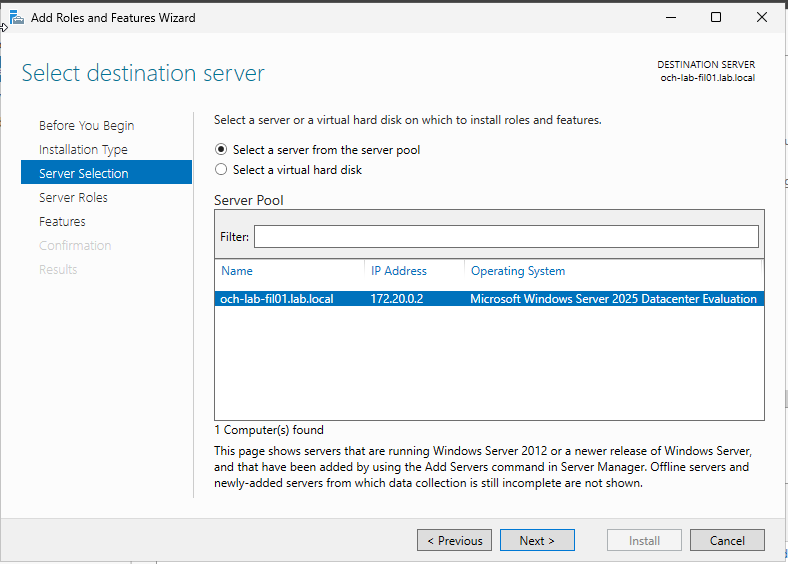](https://docs.labs404.fr/uploads/images/gallery/2026-07/scaled-1680-/mMvimage-png.png)
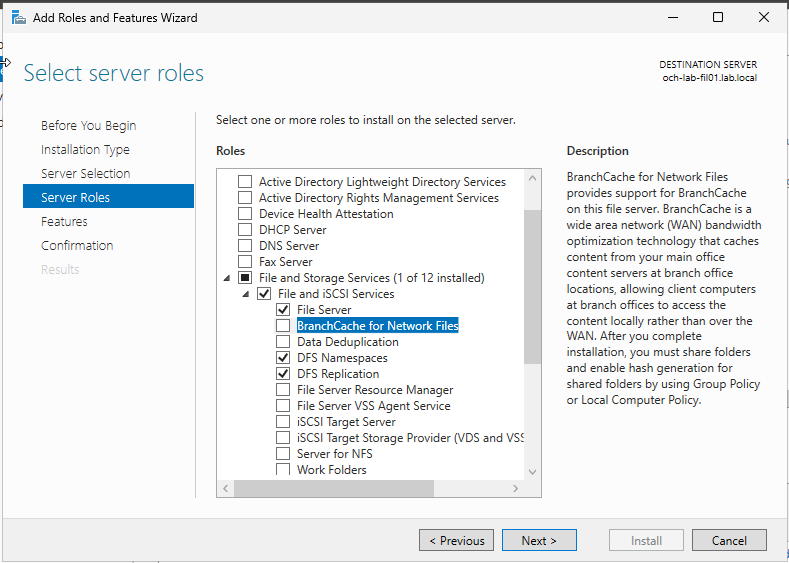
Déplier la section '***File and Storage Services --> File and ISCSI Services***' Choisir les rôles :
- ***DFS Namespaces***
- ***DFS Replication***
Puis faire '***Next***'.
[](https://docs.labs404.fr/uploads/images/gallery/2026-07/scaled-1680-/XkRimage-png.png)
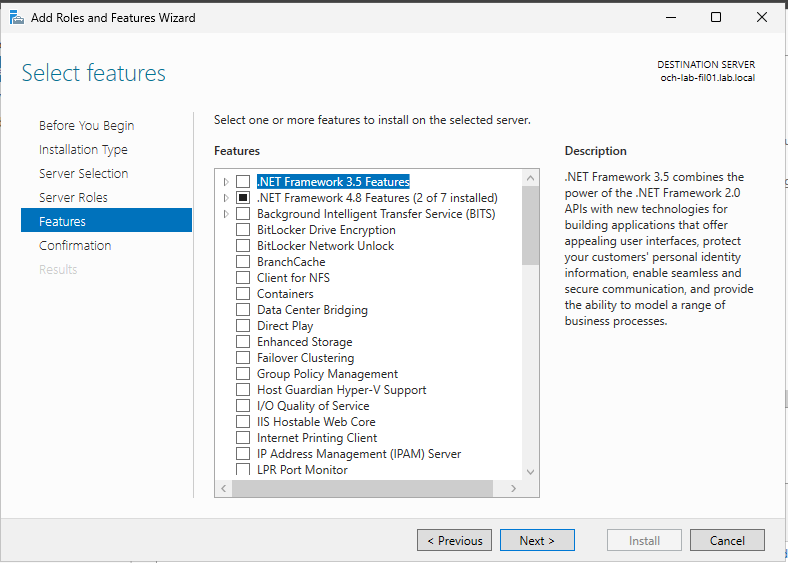
Pas de features à ajouter. Ignorer cette étape et faire '***Next***'.
[](https://docs.labs404.fr/uploads/images/gallery/2026-07/scaled-1680-/oDnimage-png.png)
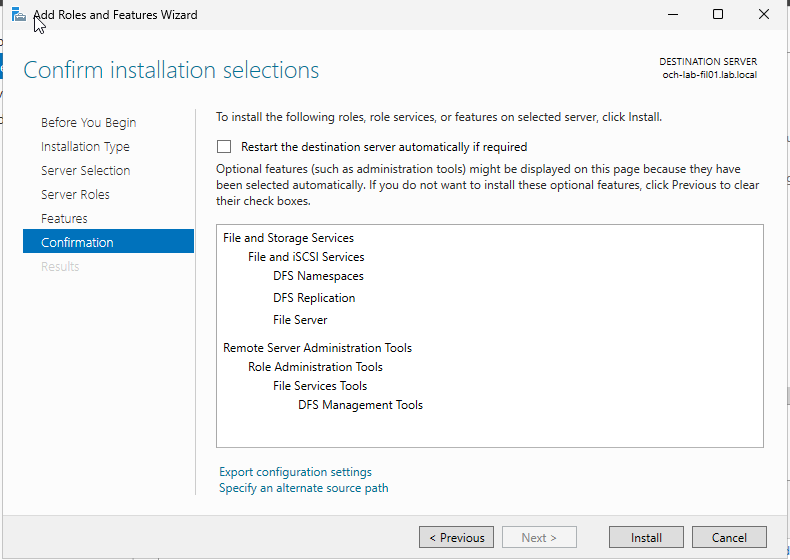
Cliquer sur '***Install***' pour lancer l'installation.
[](https://docs.labs404.fr/uploads/images/gallery/2026-07/scaled-1680-/y4Mimage-png.png)
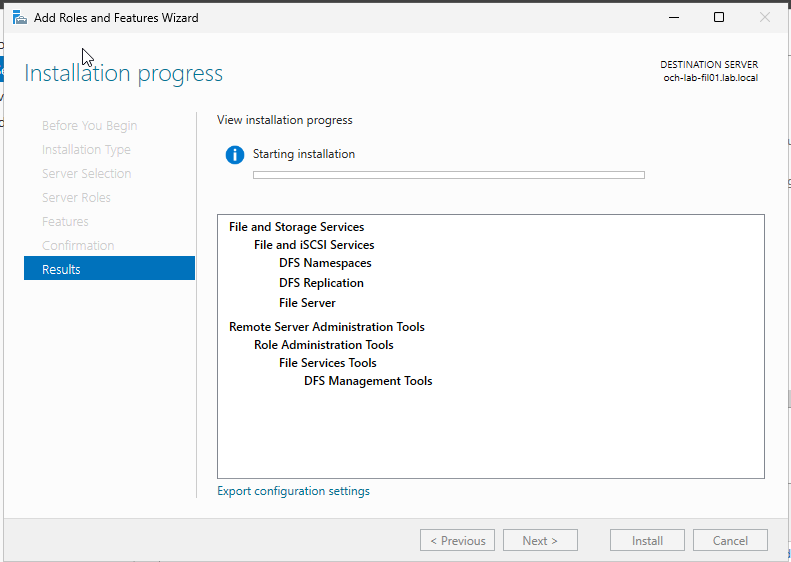
Attendre la fin de l'installation.
[](https://docs.labs404.fr/uploads/images/gallery/2026-07/scaled-1680-/jkDimage-png.png)
En mode Console
Installer le rôle DFS Namespace avec la commande :
```powershell
Install-WindowsFeature FS-DFS-Namespace -IncludeManagementTools
```
Attendre la fin de l'installation
[](https://docs.labs404.fr/uploads/images/gallery/2026-07/scaled-1680-/Kk3image-png.png)
[](https://docs.labs404.fr/uploads/images/gallery/2026-07/scaled-1680-/NcRimage-png.png)
Installer le rôle DFSR avec :
```powershell
Install-WindowsFeature FS-DFS-Replication
```
[](https://docs.labs404.fr/uploads/images/gallery/2026-07/scaled-1680-/XBgimage-png.png)
[](https://docs.labs404.fr/uploads/images/gallery/2026-07/scaled-1680-/yM4image-png.png)
En mode GUI
Pour lancer le gestionnaire, dans la barre de recherche, taper '***DFS***'.
Lancer la console de management.
[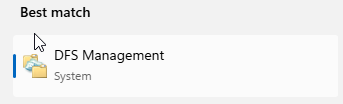](https://docs.labs404.fr/uploads/images/gallery/2026-07/scaled-1680-/5t8image-png.png)
Faire un clic droit sur '***Namespace --> New namespace***'
[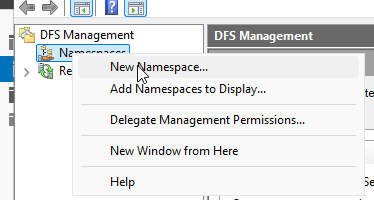](https://docs.labs404.fr/uploads/images/gallery/2026-07/scaled-1680-/BWdimage-png.png)
Entrer le nom du serveur qui hébergera l'espace de nom ( ici, ce serveur ). Puis faire '***Next***'.
[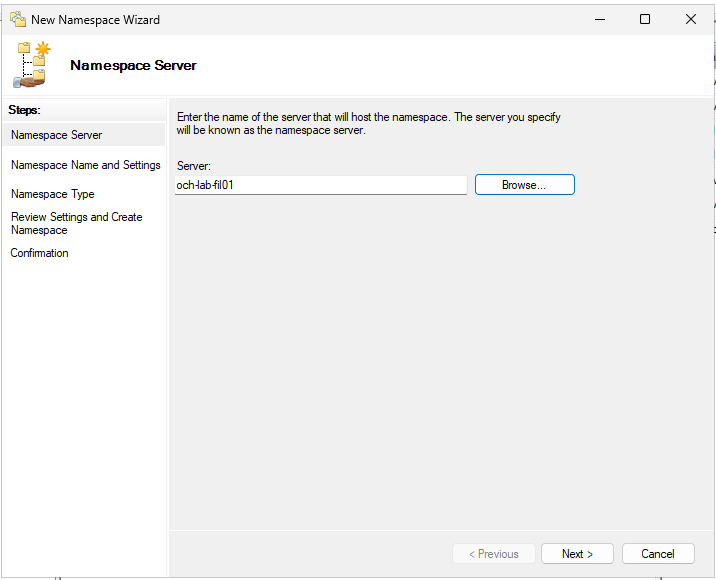](https://docs.labs404.fr/uploads/images/gallery/2026-07/scaled-1680-/6jRimage-png.png)
Entrer le nom du namespace. Puis cliquer sur '***Edit Settings***'.
[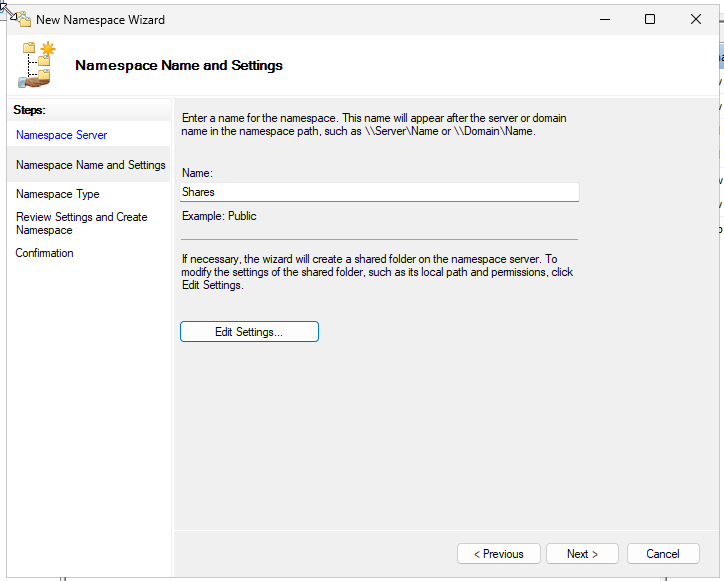](https://docs.labs404.fr/uploads/images/gallery/2026-07/scaled-1680-/DQUimage-png.png)
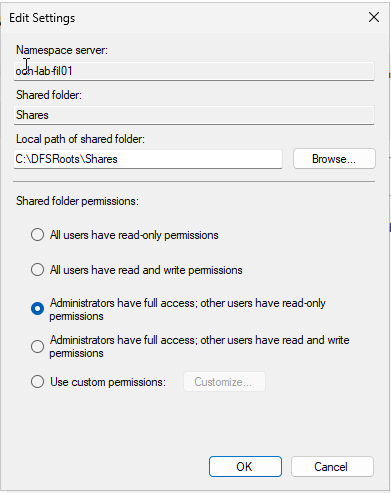
Choisir le répertoire local où va se situer l'espace de nom et choisir les permissions par défaut qui s'appliqueront sur ce partage.
Puis valider.
[](https://docs.labs404.fr/uploads/images/gallery/2026-07/scaled-1680-/3qFimage-png.png)
Faire '***Next***'.
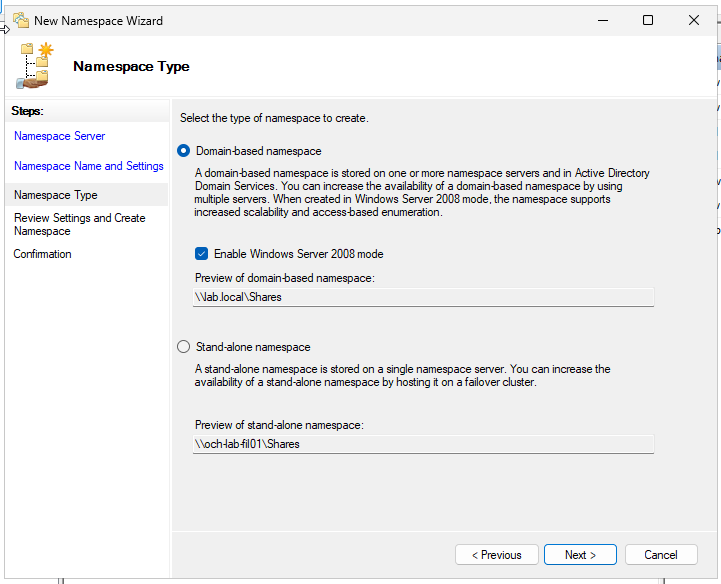
Choisir un '***Domain-based Namespace***'. Celui-ci publiera son partage avec l'adresse '***\\\\domaine\\partage***', Ce qui est plus lisible pour les utilisateurs et administrateurs. Puis faire '***Next***'.
[](https://docs.labs404.fr/uploads/images/gallery/2026-07/scaled-1680-/Kmlimage-png.png)
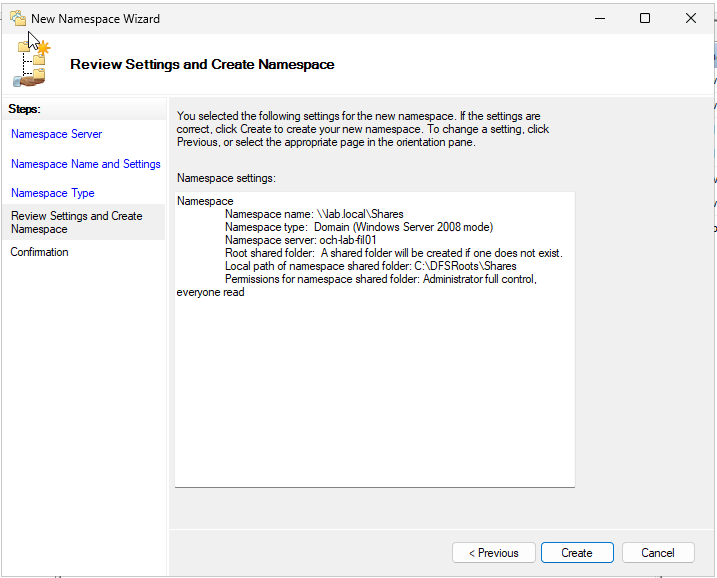
Vérifier le résumé et faire '***Create***'.
[](https://docs.labs404.fr/uploads/images/gallery/2026-07/scaled-1680-/ysKimage-png.png)
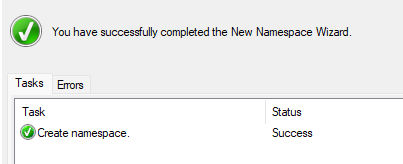
Valider la création, puis faire '***Close***'.
[](https://docs.labs404.fr/uploads/images/gallery/2026-07/scaled-1680-/tXTimage-png.png)
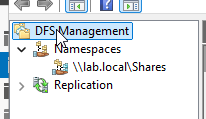
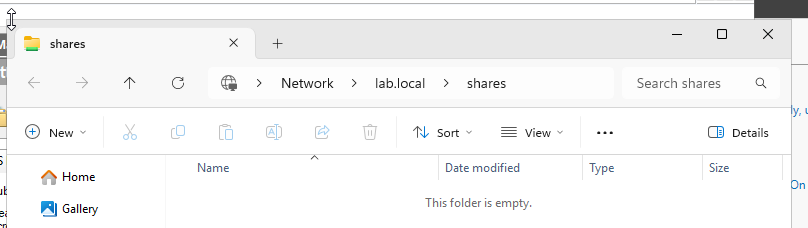
La racine est créée et est accessible.
[](https://docs.labs404.fr/uploads/images/gallery/2026-07/scaled-1680-/KUMimage-png.png)
[](https://docs.labs404.fr/uploads/images/gallery/2026-07/scaled-1680-/de9image-png.png)
En mode Console
La création de la racine DFS se fait en plusieurs étapes.
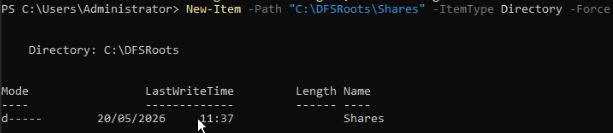
Créer d'abord le dossier local qui contiendra la racine DFS.
```powershell
New-Item -Path "C:\DFSRoots\Shares" -ItemType Directory -Force
```
[](https://docs.labs404.fr/uploads/images/gallery/2026-07/scaled-1680-/BtOimage-png.png)
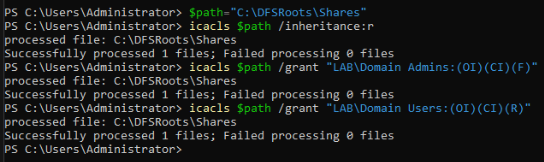
Définir ensuite les permissions par défaut ( admins --> full control, Users --> Read Only )
```powershell
icacls "C:\DFSRoots\Shares" /inheritance:r
icacls "C:\DFSRoots\Shares" /grant "LAB\Domain Admins:(OI)(CI)(F)"
icacls "C:\DFSRoots\Shares" /grant "LAB\Domain Users:(OI)(CI)(R)"
```
[](https://docs.labs404.fr/uploads/images/gallery/2026-07/scaled-1680-/4Jkimage-png.png)
Partager le dossier.
```powershell
New-SmbShare -Name "Shares" -Path "C:\DFSRoots\Share" -FullAccess "LAB\Domain Admins" -ReadAccess "LAB\Domain Users"
```
[](https://docs.labs404.fr/uploads/images/gallery/2026-07/scaled-1680-/gMqimage-png.png)
```powershell
New-DfsnRoot -Type 'DomainV2' -Path '\\lab.local\shares' -TargetPath '\\\C$\DFSRoots\Shares'
```
[](https://docs.labs404.fr/uploads/images/gallery/2026-07/scaled-1680-/iniimage-png.png)
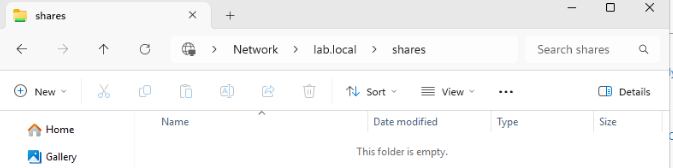
La racine est créée
[](https://docs.labs404.fr/uploads/images/gallery/2026-07/scaled-1680-/nEgimage-png.png)
**Prérequis** : Les dossiers partagés qui seront publiés doivent exister et avoir été correctement paramétrés.
**Info** : Pour plus d'informations, voir **[Filer - Création de répertoires partagés](https://docs.labs404.fr/books/roles-services/page/filer-creation-de-repertoires-partages "Filer - Création de répertoires partagés")**
En mode GUI
Pour lancer le gestionnaire, dans la barre de recherche, taper '***DFS***'.
Lancer la console de management.
[](https://docs.labs404.fr/uploads/images/gallery/2026-07/scaled-1680-/5t8image-png.png)
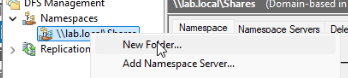
Faire "***Clic droit --> NewFolder***".
[](https://docs.labs404.fr/uploads/images/gallery/2026-07/scaled-1680-/ttVimage-png.png)
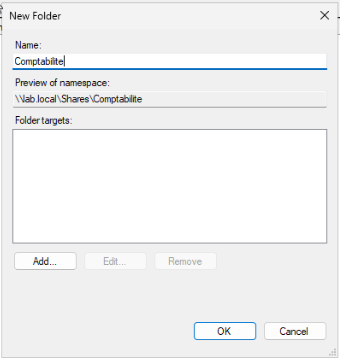
Entrer le nom du partage. Puis cliquer sur "***Add***" pour ajouter une cible.
[](https://docs.labs404.fr/uploads/images/gallery/2026-07/scaled-1680-/N2oimage-png.png)
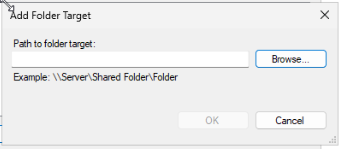
Cliquer sur "***Browse***".
[](https://docs.labs404.fr/uploads/images/gallery/2026-07/scaled-1680-/BtPimage-png.png)
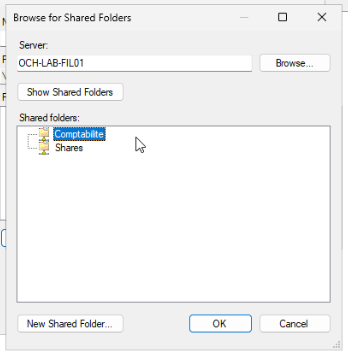
Sélectionner le fichier à partager si existant et cliquer sur '***OK***'.
[](https://docs.labs404.fr/uploads/images/gallery/2026-07/scaled-1680-/Uhvimage-png.png)
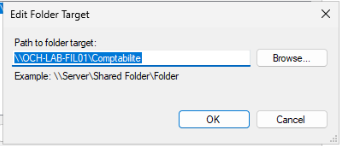
Contrôler le chemin et faire '***OK***'.
[](https://docs.labs404.fr/uploads/images/gallery/2026-07/scaled-1680-/q5Iimage-png.png)
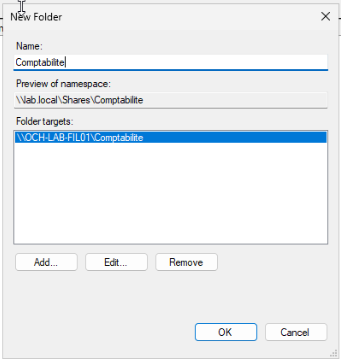
Cliquer sur '***OK***' pour ajouter le partage à la racine.
[](https://docs.labs404.fr/uploads/images/gallery/2026-07/scaled-1680-/OWJimage-png.png)
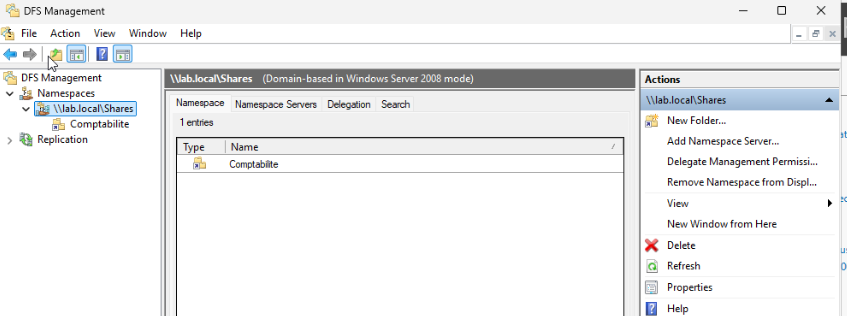
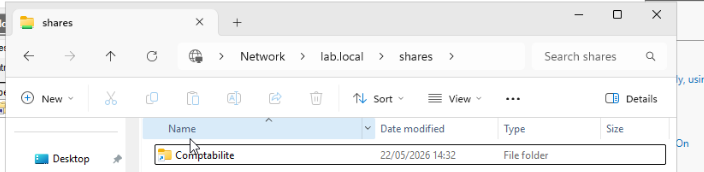
Le partage est désormais publié.
[](https://docs.labs404.fr/uploads/images/gallery/2026-07/scaled-1680-/VbLimage-png.png)
[](https://docs.labs404.fr/uploads/images/gallery/2026-07/scaled-1680-/nccimage-png.png)
En mode Console
Créer et lier le répertoire DFS sous la racine avec :
```powershell
New-DFSnFolder -path "\\lab.local\Shares\Compta" -TargetPath "\\$env:computername.lab.local\" -Description "" -EnableTargetFailback $true
```
[](https://docs.labs404.fr/uploads/images/gallery/2026-07/scaled-1680-/163image-png.png)
[](https://docs.labs404.fr/uploads/images/gallery/2026-07/scaled-1680-/VPkimage-png.png)