# DFS/R - Mise en place DFSR

<table id="bkmrk-difficult%C3%A9%2A-%3Cdescrip" style="border-collapse: collapse; width: 100%; height: 46.8px; border-width: 1px; border-style: hidden;"><colgroup><col style="width: 20%;"></col><col style="width: 80%;"></col></colgroup><tbody><tr style="height: 46.8px;"><td style="height: 46.8px; border: 1px groove rgb(52,73,94);">[![image.png](https://docs.labs404.fr/uploads/images/gallery/2026-07/scaled-1680-/PaKnovice-png.png)](https://docs.labs404.fr/uploads/images/gallery/2026-07/scaled-1680-/PaKnovice-png.png)</td><td style="height: 46.8px; border-width: 1px; background-color: rgb(236,202,250); vertical-align: top;">Difficulté : Novice

Notions : Systèmes de fichiers, serveurs de fichiers.

</td></tr></tbody></table>

---

### <span style="color: rgb(52,73,94);">**<span style="text-decoration: underline;">I. Introduction</span>**</span>

<p class="callout info">**Info** : Pour plus d'informations sur le fonctionnement de DFS / DFSR, voir : **[Filer - DFS &amp; DFSR](https://docs.labs404.fr/books/cours-theoriques/page/filer-dfs-dfsr "Filer - DFS & DFSR")**</p>

Cette documentation à pour but d'expliquer comment mettre en place la réplication DFSR sur windows.

---

### <span style="color: rgb(52,73,94);">**<span style="text-decoration: underline;">II. Installation des rôles</span>**</span>

Les rôles nécessaires pourront être installés en une fois ou plusieurs dépendant le besoin.

<details id="bkmrk-en-mode-gui-ouvrir-l"><summary>En mode GUI</summary>

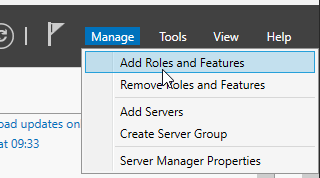
Ouvrir le serveur manager et cliquer sur '<span style="color: rgb(132,63,161);">***Manage --&gt; Add Rôle and Features***</span>'

[![image.png](https://docs.labs404.fr/uploads/images/gallery/2026-07/scaled-1680-/Po2image-png.png)](https://docs.labs404.fr/uploads/images/gallery/2026-07/scaled-1680-/Po2image-png.png)

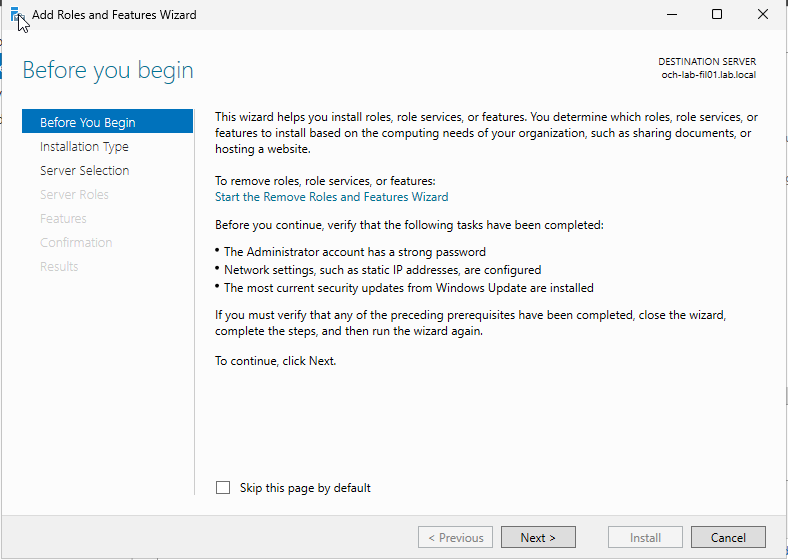
Ignorer la première fenêtre et faire '<span style="color: rgb(132,63,161);">***Next***</span>'.

[![image.png](https://docs.labs404.fr/uploads/images/gallery/2026-07/scaled-1680-/qzcimage-png.png)](https://docs.labs404.fr/uploads/images/gallery/2026-07/scaled-1680-/qzcimage-png.png)

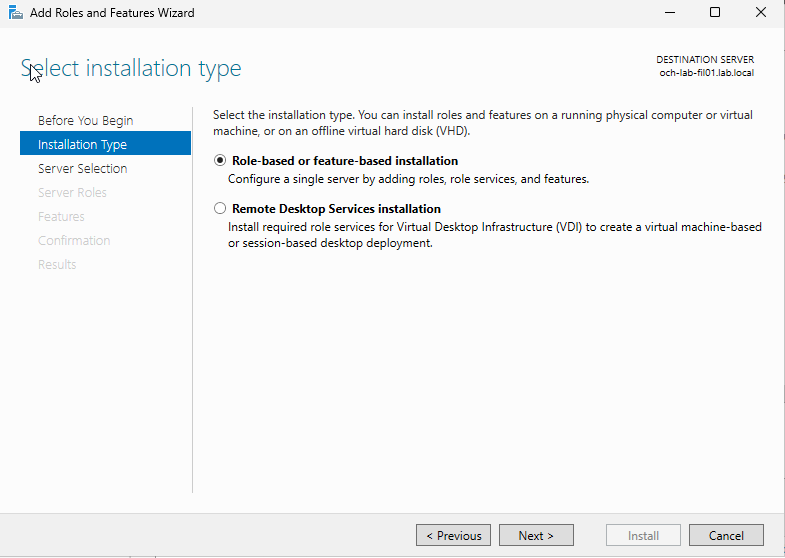
Choisir '***<span style="color: rgb(132,63,161);">Role-Based or feature-based installation</span>***'. Puis faire '<span style="color: rgb(132,63,161);">***Next***</span>'.

[![image.png](https://docs.labs404.fr/uploads/images/gallery/2026-07/scaled-1680-/8tNimage-png.png)](https://docs.labs404.fr/uploads/images/gallery/2026-07/scaled-1680-/8tNimage-png.png)

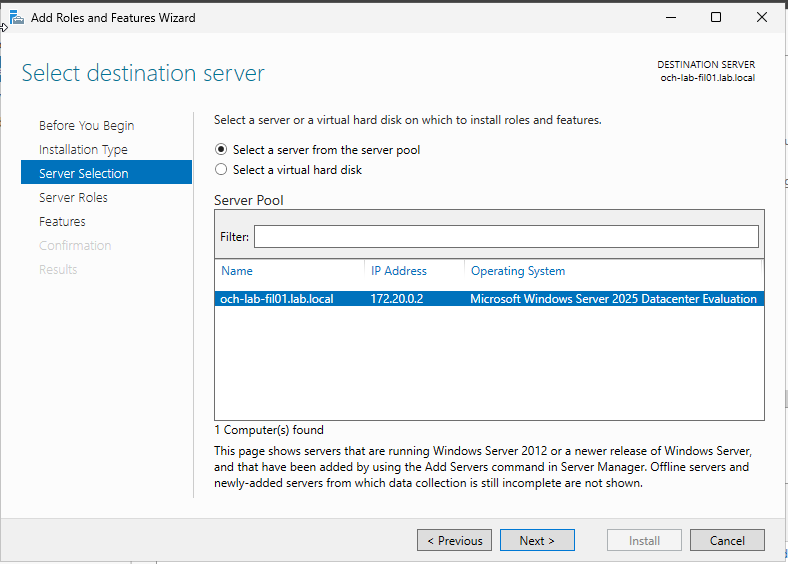
Choisir le(s) serveur(s) cibles. Puis faire '<span style="color: rgb(132,63,161);">***Next***</span>'.

[![image.png](https://docs.labs404.fr/uploads/images/gallery/2026-07/scaled-1680-/mMvimage-png.png)](https://docs.labs404.fr/uploads/images/gallery/2026-07/scaled-1680-/mMvimage-png.png)

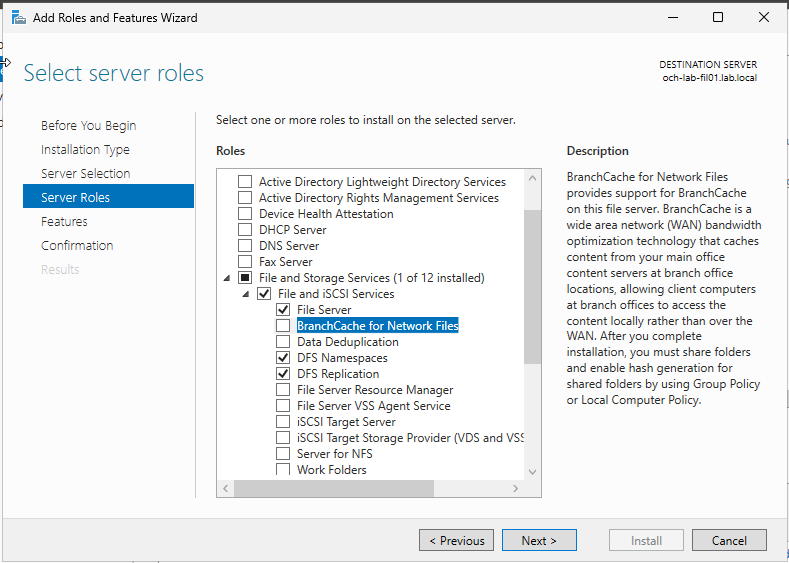
Déplier la section '<span style="color: rgb(132,63,161);">***File and Storage Services --&gt; File and ISCSI Services***</span>' Choisir les rôles :

- ***DFS Namespaces***
- ***DFS Replication***

Puis faire '<span style="color: rgb(132,63,161);">***Next***</span>'.

[![image.png](https://docs.labs404.fr/uploads/images/gallery/2026-07/scaled-1680-/XkRimage-png.png)](https://docs.labs404.fr/uploads/images/gallery/2026-07/scaled-1680-/XkRimage-png.png)

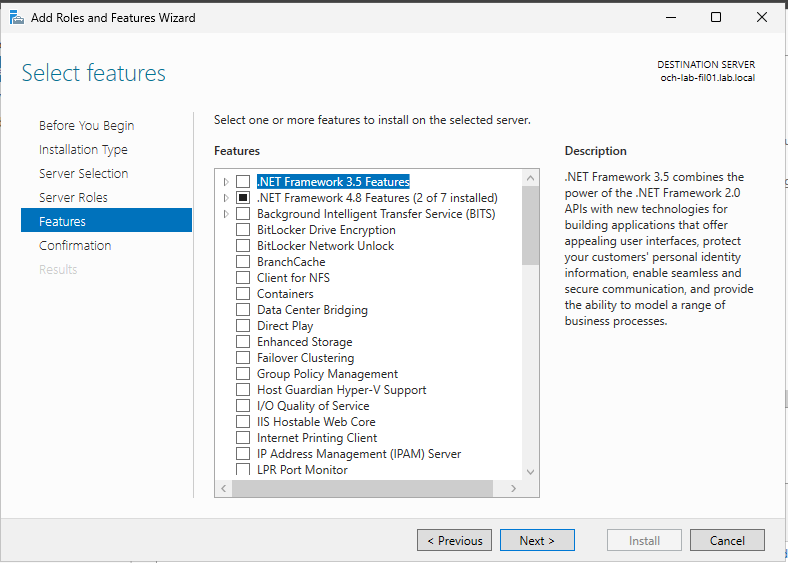
Pas de features à ajouter. Ignorer cette étape et faire '<span style="color: rgb(132,63,161);">***Next***</span>'.

[![image.png](https://docs.labs404.fr/uploads/images/gallery/2026-07/scaled-1680-/oDnimage-png.png)](https://docs.labs404.fr/uploads/images/gallery/2026-07/scaled-1680-/oDnimage-png.png)

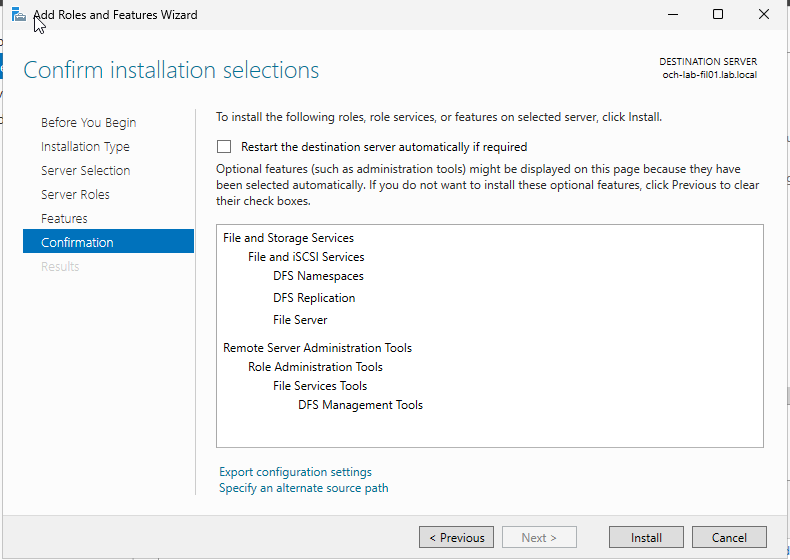
Cliquer sur '<span style="color: rgb(132,63,161);">***Install***</span>' pour lancer l'installation.

[![image.png](https://docs.labs404.fr/uploads/images/gallery/2026-07/scaled-1680-/y4Mimage-png.png)](https://docs.labs404.fr/uploads/images/gallery/2026-07/scaled-1680-/y4Mimage-png.png)

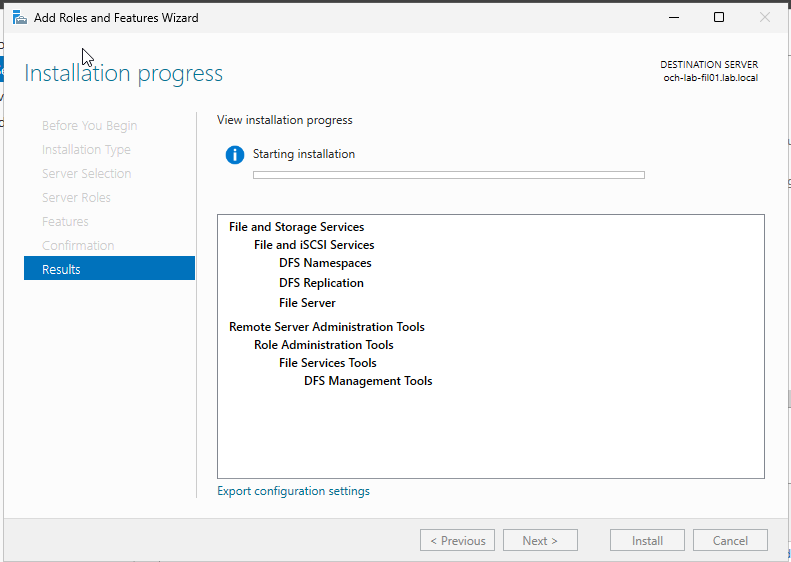
Attendre la fin de l'installation.

[![image.png](https://docs.labs404.fr/uploads/images/gallery/2026-07/scaled-1680-/jkDimage-png.png)](https://docs.labs404.fr/uploads/images/gallery/2026-07/scaled-1680-/jkDimage-png.png)
</details><details id="bkmrk-en-mode-console-%C2%A0"><summary>En mode Console</summary>

Installer le rôle DFS Namespace avec la commande :

```powershell
Install-WindowsFeature FS-DFS-Namespace -IncludeManagementTools
```

Attendre la fin de l'installation

[![image.png](https://docs.labs404.fr/uploads/images/gallery/2026-07/scaled-1680-/Kk3image-png.png)](https://docs.labs404.fr/uploads/images/gallery/2026-07/scaled-1680-/Kk3image-png.png)

[![image.png](https://docs.labs404.fr/uploads/images/gallery/2026-07/scaled-1680-/NcRimage-png.png)](https://docs.labs404.fr/uploads/images/gallery/2026-07/scaled-1680-/NcRimage-png.png)

Installer le rôle DFSR avec :

```powershell
Install-WindowsFeature FS-DFS-Replication
```

[![image.png](https://docs.labs404.fr/uploads/images/gallery/2026-07/scaled-1680-/XBgimage-png.png)](https://docs.labs404.fr/uploads/images/gallery/2026-07/scaled-1680-/XBgimage-png.png)

[![image.png](https://docs.labs404.fr/uploads/images/gallery/2026-07/scaled-1680-/yM4image-png.png)](https://docs.labs404.fr/uploads/images/gallery/2026-07/scaled-1680-/yM4image-png.png)

</details>---

### <span style="color: rgb(52,73,94);">**<span style="text-decoration: underline;">III. Création du groupe de réplication</span>**</span>

Le groupe de réplication contient les serveurs qui participeront à la topologie et répliqueront les fichiers des différents partages. Il contiendra aussi l'ensemble des répertoires à synchroniser et leur publication dans la racine DFS.

<details id="bkmrk-en-mode-gui-pour-lan"><summary>En mode GUI</summary>

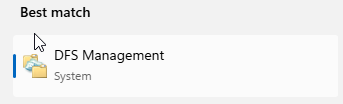
Pour lancer le gestionnaire, dans la barre de recherche, taper '<span style="color: rgb(132,63,161);">***DFS***</span>'.

Lancer la console de management.

[![image.png](https://docs.labs404.fr/uploads/images/gallery/2026-07/scaled-1680-/5t8image-png.png)](https://docs.labs404.fr/uploads/images/gallery/2026-07/scaled-1680-/5t8image-png.png)

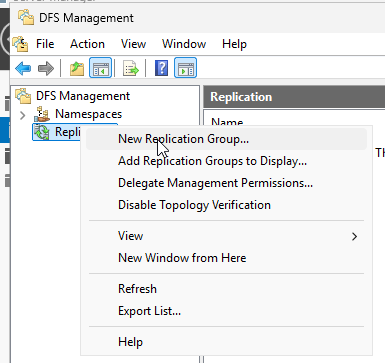
Faire un clic droit sur '<span style="color: rgb(132,63,161);">***DFS Management --&gt; Réplication --&gt; New Replication Group...***</span>'.

[![image.png](https://docs.labs404.fr/uploads/images/gallery/2026-07/scaled-1680-/VfRimage-png.png)](https://docs.labs404.fr/uploads/images/gallery/2026-07/scaled-1680-/VfRimage-png.png)

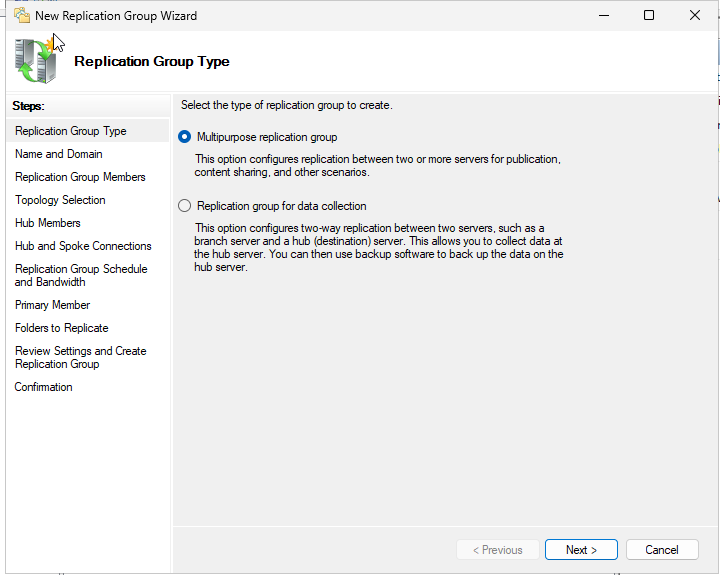
Choisir la première option '<span style="color: rgb(132,63,161);">***Multipurpose replication group***</span>'. Puis faire '<span style="color: rgb(132,63,161);">***Next***</span>'.

[![image.png](https://docs.labs404.fr/uploads/images/gallery/2026-07/scaled-1680-/NK2image-png.png)](https://docs.labs404.fr/uploads/images/gallery/2026-07/scaled-1680-/NK2image-png.png)

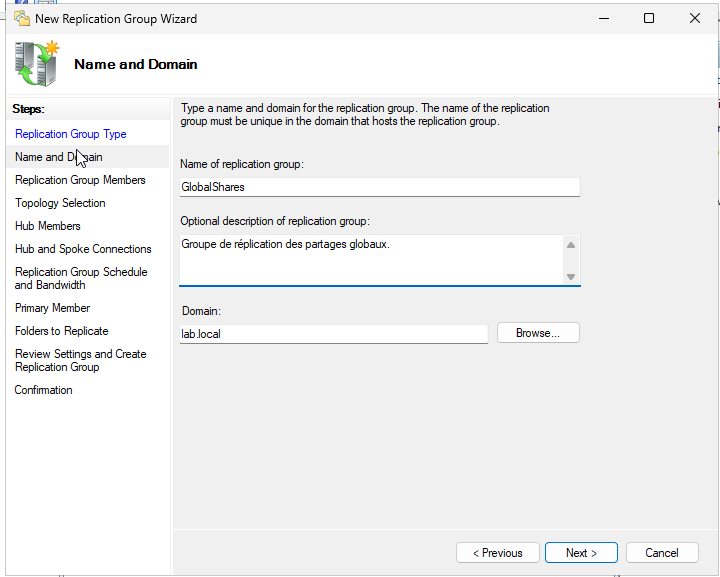
Puis, Nommer le groupe de réplication, ajouter une description et faire '<span style="color: rgb(132,63,161);">***Next***</span>'.

[![image.png](https://docs.labs404.fr/uploads/images/gallery/2026-07/scaled-1680-/0OXimage-png.png)](https://docs.labs404.fr/uploads/images/gallery/2026-07/scaled-1680-/0OXimage-png.png)

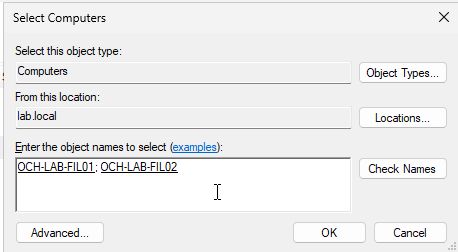
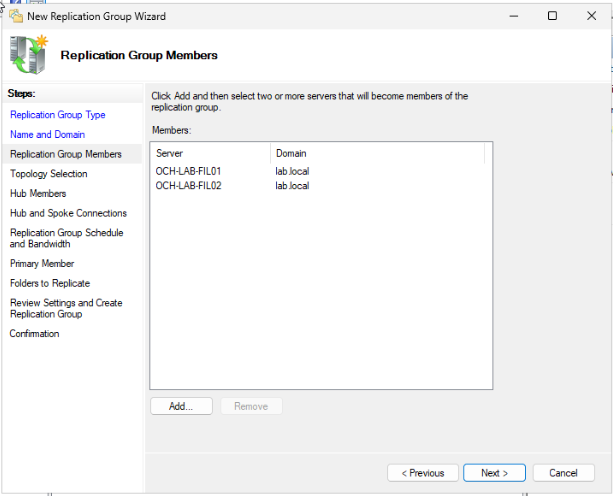
Cliquer sur '<span style="color: rgb(132,63,161);">***Add***</span>' et ajouter les serveurs qui seront membres de la topologie. Puis valider avec '<span style="color: rgb(132,63,161);">***OK***</span>'.

[![image.png](https://docs.labs404.fr/uploads/images/gallery/2026-07/scaled-1680-/jMMimage-png.png)](https://docs.labs404.fr/uploads/images/gallery/2026-07/scaled-1680-/jMMimage-png.png)

Puis faire '<span style="color: rgb(132,63,161);">***Next***</span>'.

[![image.png](https://docs.labs404.fr/uploads/images/gallery/2026-07/scaled-1680-/Eikimage-png.png)](https://docs.labs404.fr/uploads/images/gallery/2026-07/scaled-1680-/Eikimage-png.png)

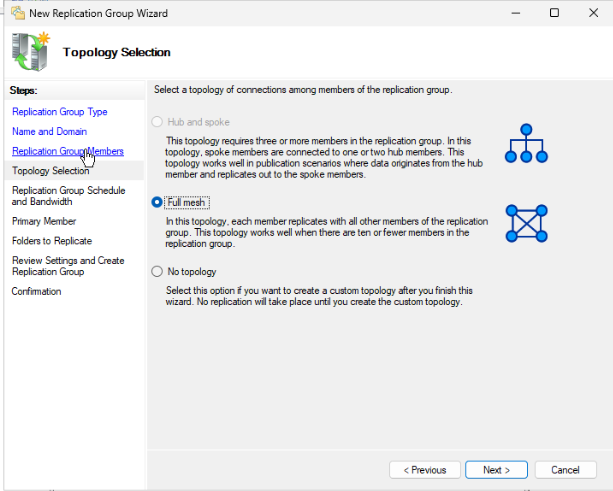
Sélectionner la topologie voulue ( ici '<span style="color: rgb(132,63,161);">***Full Mesh***</span>' ). Puis faire '<span style="color: rgb(132,63,161);">***Next***</span>'.

[![image.png](https://docs.labs404.fr/uploads/images/gallery/2026-07/scaled-1680-/Y4Ximage-png.png)](https://docs.labs404.fr/uploads/images/gallery/2026-07/scaled-1680-/Y4Ximage-png.png)

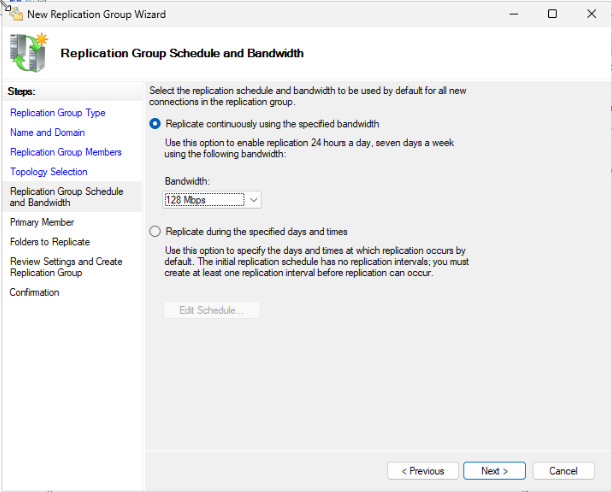
Choisir si la réplication se fera de manière synchrone ou asynchrone, définir si besoin une limitation de bande passante. Puis faire '<span style="color: rgb(132,63,161);">***Next***</span>'.

[![image.png](https://docs.labs404.fr/uploads/images/gallery/2026-07/scaled-1680-/x28image-png.png)](https://docs.labs404.fr/uploads/images/gallery/2026-07/scaled-1680-/x28image-png.png)

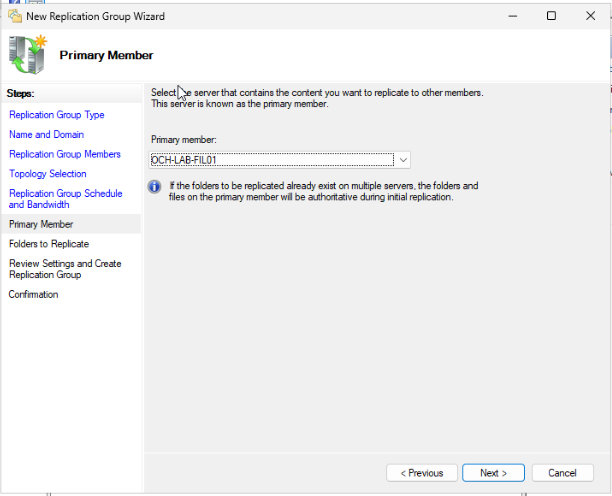
Sélectionner quel serveur deviendra le serveur rimaire de la topologie. Puis faire '<span style="color: rgb(132,63,161);">***Next***</span>'.

[![image.png](https://docs.labs404.fr/uploads/images/gallery/2026-07/scaled-1680-/Gukimage-png.png)](https://docs.labs404.fr/uploads/images/gallery/2026-07/scaled-1680-/Gukimage-png.png)

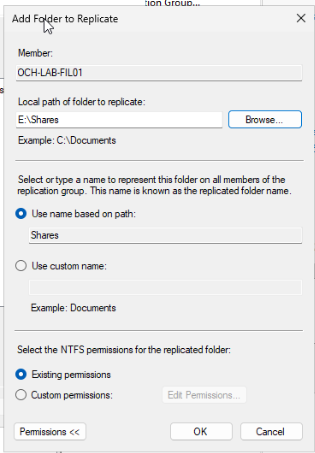
Pour sélectionner le(s) dossier(s) à répliquer, cliquer sur '<span style="color: rgb(132,63,161);">***Add***</span>'.

Puis, dans la nouvelle fenêtre, sélectionner l'emplacement du dossier à partager, le nom de partage à utiliser pour le groupe de réplication, ainsi que si il faut conserver les permissions existantes ou établir un nouveau set de permissions.

Valider avec '<span style="color: rgb(132,63,161);">***OK***</span>'.

[![image.png](https://docs.labs404.fr/uploads/images/gallery/2026-07/scaled-1680-/b8wimage-png.png)](https://docs.labs404.fr/uploads/images/gallery/2026-07/scaled-1680-/b8wimage-png.png)

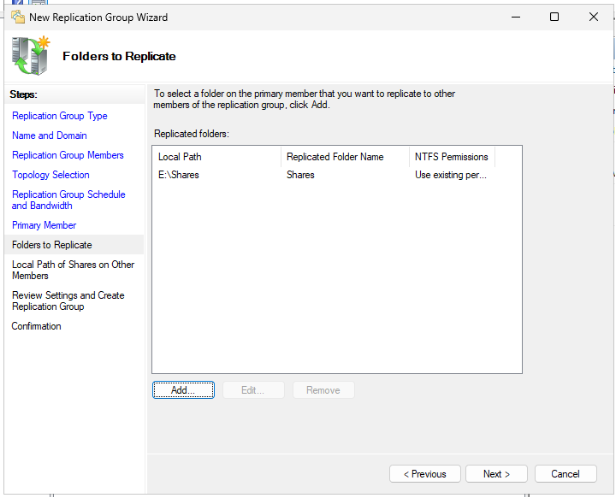
Une fois tous les partages souhaités ajoutés, faire '<span style="color: rgb(132,63,161);">***Next***</span>'.

Valider avec '<span style="color: rgb(132,63,161);">***OK***</span>'.

[![image.png](https://docs.labs404.fr/uploads/images/gallery/2026-07/scaled-1680-/EPIimage-png.png)](https://docs.labs404.fr/uploads/images/gallery/2026-07/scaled-1680-/EPIimage-png.png)

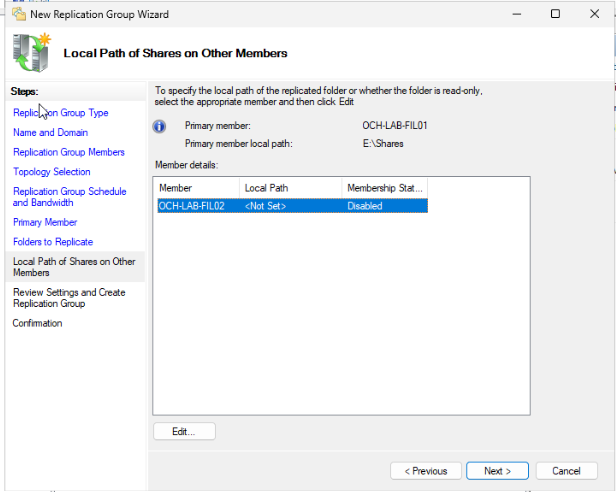
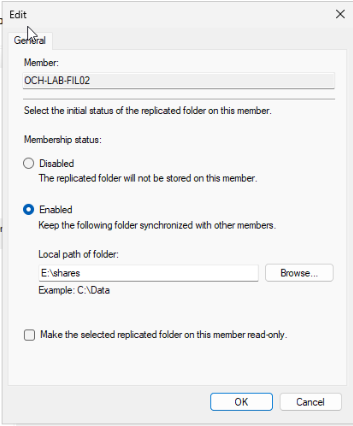
Il faut maintenant définir pour les autres serveurs où le dossier sera situé localement.

Pour cela, faire '<span style="color: rgb(132,63,161);">***Edit***</span>'.

[![image.png](https://docs.labs404.fr/uploads/images/gallery/2026-07/scaled-1680-/y19image-png.png)](https://docs.labs404.fr/uploads/images/gallery/2026-07/scaled-1680-/y19image-png.png)

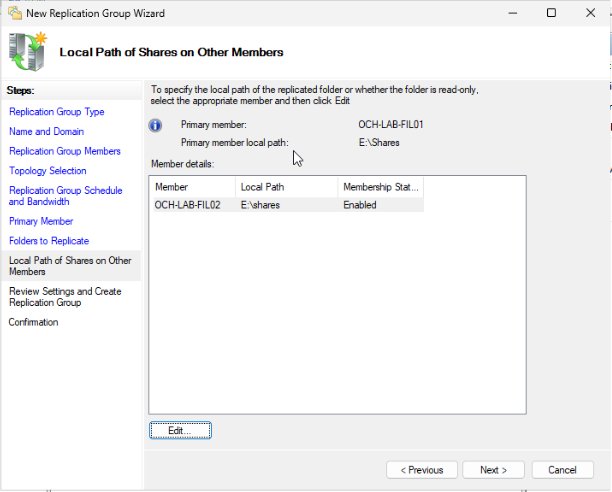
Marquer le membre comme actif. Définir le Chemin local où le partage sera répliqué. Puis valider.

[![image.png](https://docs.labs404.fr/uploads/images/gallery/2026-07/scaled-1680-/mYTimage-png.png)](https://docs.labs404.fr/uploads/images/gallery/2026-07/scaled-1680-/mYTimage-png.png)
Puis faire '<span style="color: rgb(132,63,161);">***Next***</span>'.

[![image.png](https://docs.labs404.fr/uploads/images/gallery/2026-07/scaled-1680-/VmBimage-png.png)](https://docs.labs404.fr/uploads/images/gallery/2026-07/scaled-1680-/VmBimage-png.png)

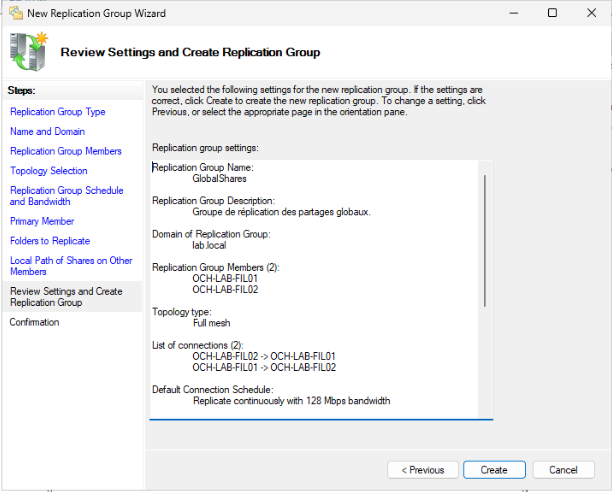
Revoir les paramètres et valider la création avec '<span style="color: rgb(132,63,161);">***Create***</span>'.

[![image.png](https://docs.labs404.fr/uploads/images/gallery/2026-07/scaled-1680-/wjyimage-png.png)](https://docs.labs404.fr/uploads/images/gallery/2026-07/scaled-1680-/wjyimage-png.png)

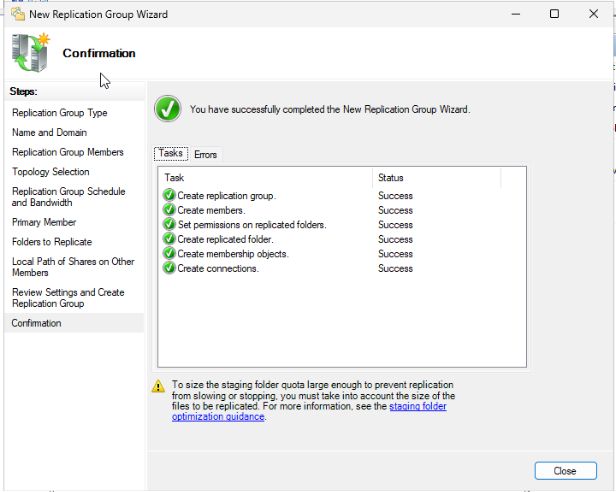
Enfin, vérifier la création et terminer en cliquant sur '<span style="color: rgb(132,63,161);">***Close***</span>'.

[![image.png](https://docs.labs404.fr/uploads/images/gallery/2026-07/scaled-1680-/bYFimage-png.png)](https://docs.labs404.fr/uploads/images/gallery/2026-07/scaled-1680-/bYFimage-png.png)

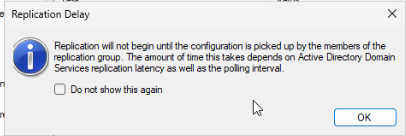
Un message d'information s'affiche, indiquant que la réplication commencera dès que les serveurs auront synchronisés les paramètres.

[![image.png](https://docs.labs404.fr/uploads/images/gallery/2026-07/scaled-1680-/FUVimage-png.png)](https://docs.labs404.fr/uploads/images/gallery/2026-07/scaled-1680-/FUVimage-png.png)
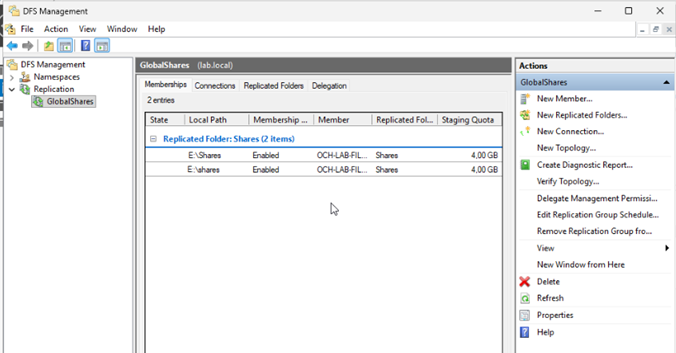
Il est désormais possible de suivre l'état des partages et synchronisations.

[![image.png](https://docs.labs404.fr/uploads/images/gallery/2026-07/scaled-1680-/kPdimage-png.png)](https://docs.labs404.fr/uploads/images/gallery/2026-07/scaled-1680-/kPdimage-png.png)
</details><details id="bkmrk-en-mode-console-%C2%A0-1"><summary>En mode Console</summary>

</details>---

### <span style="color: rgb(52,73,94);">**<span style="text-decoration: underline;">IV. Publication des partages</span>**</span>

Les partages sont les répertoires partagés pour les différents services. Ceux-ci seront publiés sous la racine.

Il y a deux cas de figure :

- Une racine existante et des dossiers déjà présents et plubliés.
- Créer les racines / partages pour un nouveau dossier.

<p class="callout danger">**Prérequis** : Les dossiers partagés qui seront publiés doivent exister et avoir été correctement paramétrés.</p>

<p class="callout info">**Info** : Pour plus d'informations, voir **[Filer - Création de répertoires partagés](https://docs.labs404.fr/books/roles-services/page/filer-creation-de-repertoires-partages "Filer - Création de répertoires partagés")**</p>

<details id="bkmrk-en-mode-gui-pour-lan-1"><summary>En mode GUI</summary>

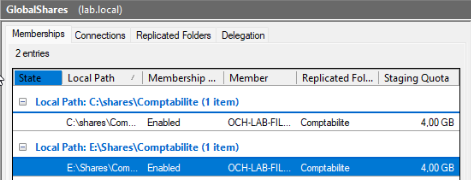
Vérifier l'état des partages dans '<span style="color: rgb(132,63,161);">***DFS Management --&gt; Replication --&gt; NomDuPartage***</span>', dans l'onglet '<span style="color: rgb(132,63,161);">***Membership***</span>'.

[![image.png](https://docs.labs404.fr/uploads/images/gallery/2026-07/scaled-1680-/n96image-png.png)](https://docs.labs404.fr/uploads/images/gallery/2026-07/scaled-1680-/n96image-png.png)

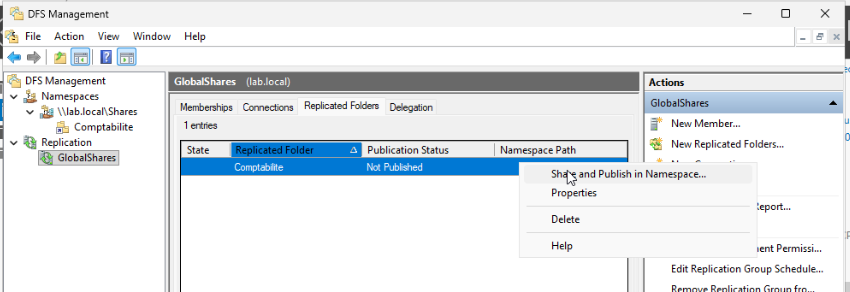
Puis dans l'onglet '<span style="color: rgb(132,63,161);">***Replicated Folder***</span>'. Le statut des partages existant est "<span style="color: rgb(132,63,161);">***Not Published***</span>".

Pour le publier, faire un '<span style="color: rgb(132,63,161);">***clic droit --&gt; Share and Publish in Namespace...***</span>'.

[![image.png](https://docs.labs404.fr/uploads/images/gallery/2026-07/scaled-1680-/sPgimage-png.png)](https://docs.labs404.fr/uploads/images/gallery/2026-07/scaled-1680-/sPgimage-png.png)

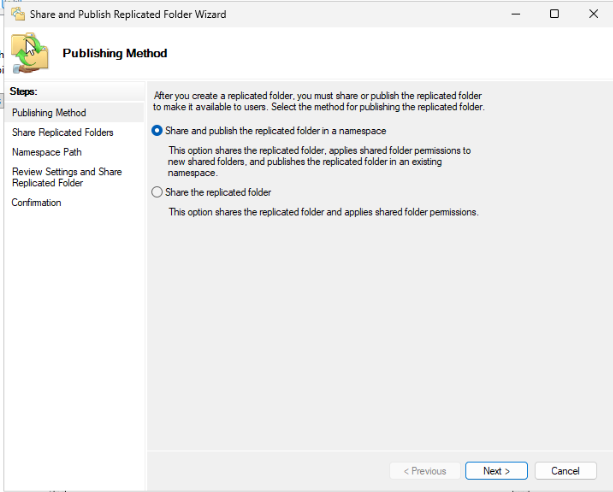
Sélectionner la première option. Puis faire '<span style="color: rgb(132,63,161);">***Next***</span>'.

[![image.png](https://docs.labs404.fr/uploads/images/gallery/2026-07/scaled-1680-/O7Simage-png.png)](https://docs.labs404.fr/uploads/images/gallery/2026-07/scaled-1680-/O7Simage-png.png)

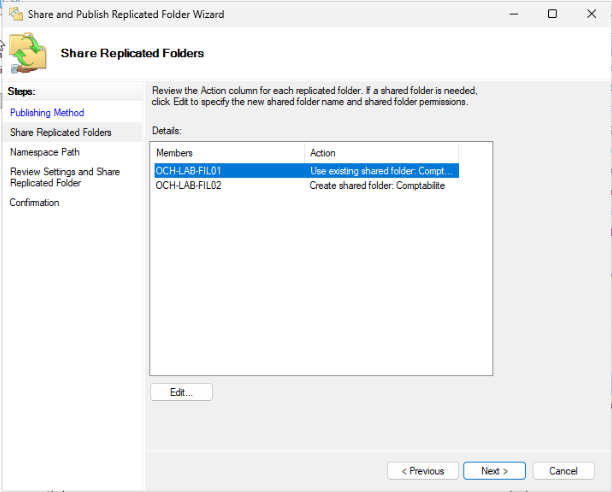
Vérifier le nom des serveurs. Sélectionner chaque serveur et faire '<span style="color: rgb(132,63,161);">***Edit...***</span>'.

[![image.png](https://docs.labs404.fr/uploads/images/gallery/2026-07/scaled-1680-/u8Fimage-png.png)](https://docs.labs404.fr/uploads/images/gallery/2026-07/scaled-1680-/u8Fimage-png.png)

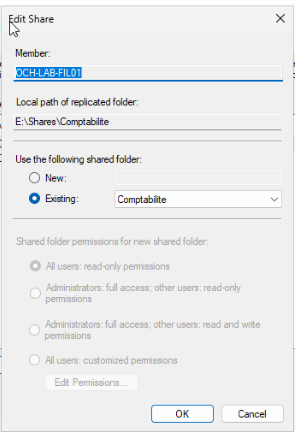
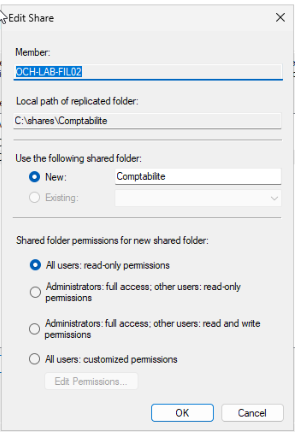
<table style="border-collapse: collapse; width: 100%;"><colgroup><col style="width: 50%;"></col><col style="width: 50%;"></col></colgroup><tbody><tr><td class="align-center" style="border-style: hidden;">Sur le premier serveur, le partage existe déjà.</td><td class="align-center" style="border-style: hidden;">Sur le second, il devra être créé.</td></tr><tr><td class="align-center" style="border-style: hidden;">[![image.png](https://docs.labs404.fr/uploads/images/gallery/2026-07/scaled-1680-/aC5image-png.png)](https://docs.labs404.fr/uploads/images/gallery/2026-07/scaled-1680-/aC5image-png.png)</td><td class="align-center" style="border-style: hidden;">[![image.png](https://docs.labs404.fr/uploads/images/gallery/2026-07/scaled-1680-/F4simage-png.png)](https://docs.labs404.fr/uploads/images/gallery/2026-07/scaled-1680-/F4simage-png.png)

</td></tr></tbody></table>

Puis revenir sur la fenêtre précédente et faire '<span style="color: rgb(132,63,161);">***Next***</span>'.

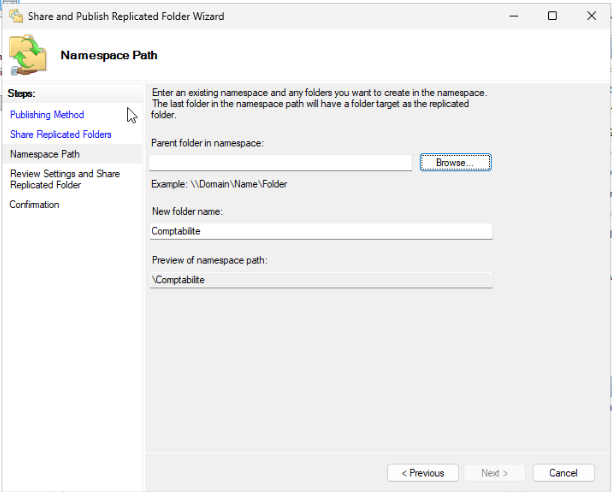
Sur la fenêtre suivante, Il faudra tout d'abord rattacher le partage à un namespace, cliquer sur '<span style="color: rgb(132,63,161);">***Browse...***</span>'

[![image.png](https://docs.labs404.fr/uploads/images/gallery/2026-07/scaled-1680-/pBMimage-png.png)](https://docs.labs404.fr/uploads/images/gallery/2026-07/scaled-1680-/pBMimage-png.png)

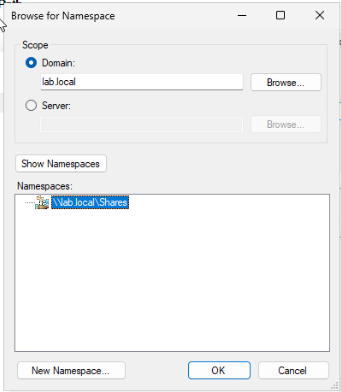
Sélectionner le namespace où le partage sera publié. Puis valider avec '<span style="color: rgb(132,63,161);">***OK***</span>'.

[![image.png](https://docs.labs404.fr/uploads/images/gallery/2026-07/scaled-1680-/Ensimage-png.png)](https://docs.labs404.fr/uploads/images/gallery/2026-07/scaled-1680-/Ensimage-png.png)

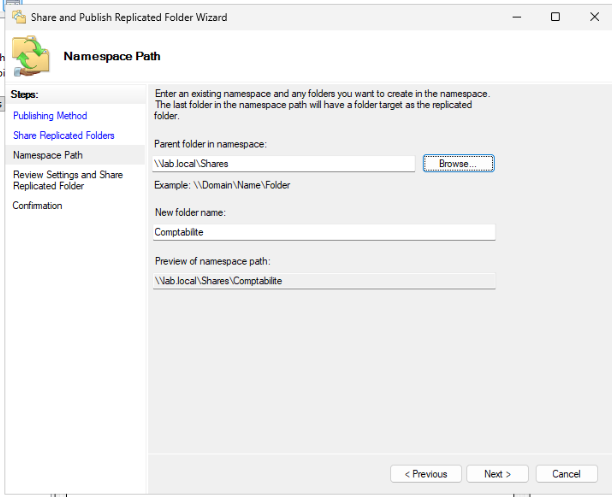
Contrôler les informations et faire '<span style="color: rgb(132,63,161);">***Next***</span>'.

[![image.png](https://docs.labs404.fr/uploads/images/gallery/2026-07/scaled-1680-/p7jimage-png.png)](https://docs.labs404.fr/uploads/images/gallery/2026-07/scaled-1680-/p7jimage-png.png)

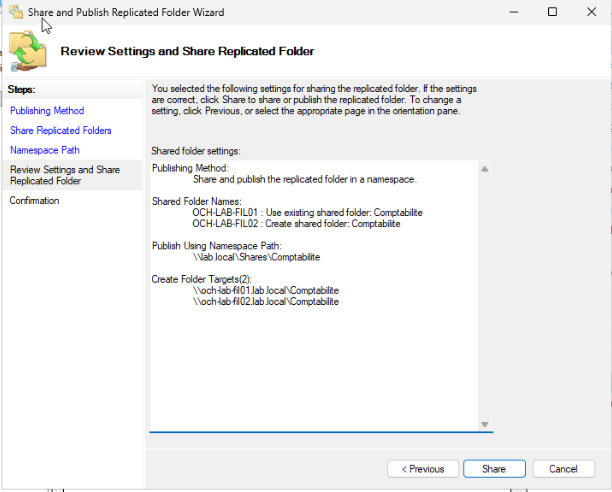
Une fois de plus, revoir l'ensemble de la configuration, puis cliquer sur '<span style="color: rgb(132,63,161);">***Share***</span>'.

[![image.png](https://docs.labs404.fr/uploads/images/gallery/2026-07/scaled-1680-/4wDimage-png.png)](https://docs.labs404.fr/uploads/images/gallery/2026-07/scaled-1680-/4wDimage-png.png)

</details><details id="bkmrk-en-mode-console-ajou"><summary>En mode Console</summary>

</details>---

### <span style="color: rgb(52,73,94);">**<span style="text-decoration: underline;">V. Redonder le namespace (racine DFS)</span>**</span>

Pour ajouter une couche de sécurité, maintenant que la réplication DFS est en place, il est possible de répliquer également l'espace de noms afin de palier complètement à l'arrêt du serveur principal.

<details id="bkmrk-en-mode-gui-%C2%A0retourn"><summary>En mode GUI</summary>

 Retourner dans le gestionnaire DFS.

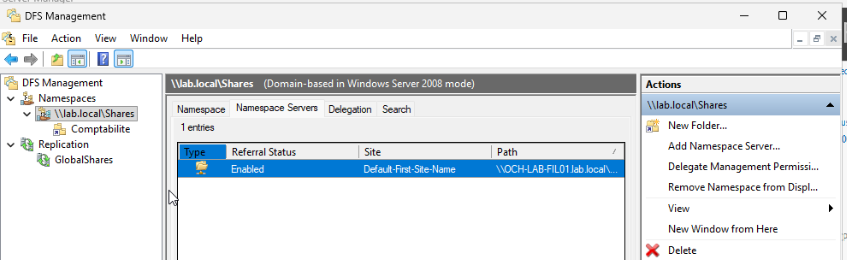
Dans '<span style="color: rgb(132,63,161);">***Namespaces --&gt; \\\\mon\\namespace***</span>' cliquer à droite sur '<span style="color: rgb(132,63,161);">***Add Namespace Server...***</span>'.

[![image.png](https://docs.labs404.fr/uploads/images/gallery/2026-07/scaled-1680-/3v7image-png.png)](https://docs.labs404.fr/uploads/images/gallery/2026-07/scaled-1680-/3v7image-png.png)

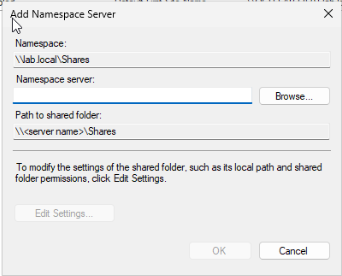
Cliquer sur '<span style="color: rgb(132,63,161);">***Browse...***</span>'.

[![image.png](https://docs.labs404.fr/uploads/images/gallery/2026-07/scaled-1680-/lcXimage-png.png)](https://docs.labs404.fr/uploads/images/gallery/2026-07/scaled-1680-/lcXimage-png.png)

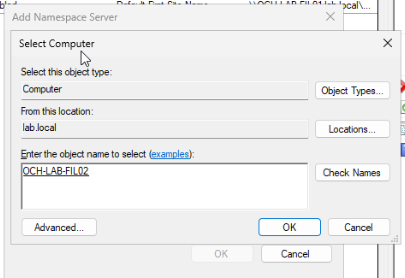
Entrer le(s) nom(s) de(s) serveur(s) avec lequel le namespace sera répliqué. Puis valider avec '<span style="color: rgb(132,63,161);">***OK***</span>'.

[![image.png](https://docs.labs404.fr/uploads/images/gallery/2026-07/scaled-1680-/AuUimage-png.png)](https://docs.labs404.fr/uploads/images/gallery/2026-07/scaled-1680-/AuUimage-png.png)

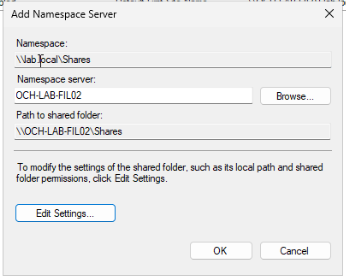
Valider de nouveau en cliquant sur '<span style="color: rgb(132,63,161);">***OK***</span>'.

[![image.png](https://docs.labs404.fr/uploads/images/gallery/2026-07/scaled-1680-/w8cimage-png.png)](https://docs.labs404.fr/uploads/images/gallery/2026-07/scaled-1680-/w8cimage-png.png)

Le paramétrage est initialisé. Attendre la fin.

[![image.png](https://docs.labs404.fr/uploads/images/gallery/2026-07/scaled-1680-/SzIimage-png.png)](https://docs.labs404.fr/uploads/images/gallery/2026-07/scaled-1680-/SzIimage-png.png)
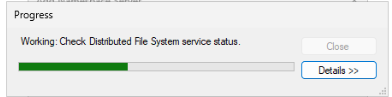
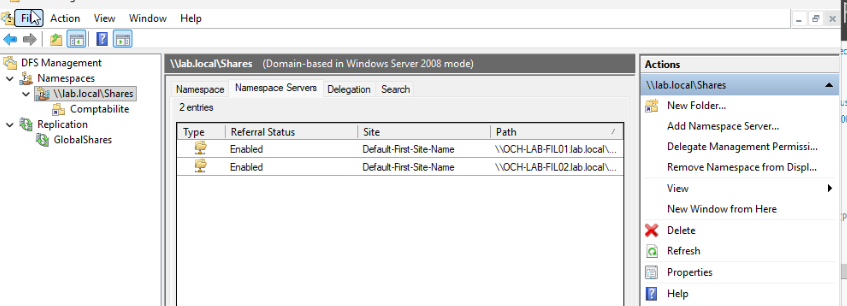
A la fin du processus, le namespace est publié sur les deux serveurs.

[![image.png](https://docs.labs404.fr/uploads/images/gallery/2026-07/scaled-1680-/u0simage-png.png)](https://docs.labs404.fr/uploads/images/gallery/2026-07/scaled-1680-/u0simage-png.png)
</details><details id="bkmrk-en-mode-console-%C2%A0-2"><summary>En mode Console</summary>

</details>