# Filer - Création de répertoires partagés

<table id="bkmrk-difficult%C3%A9%2A-%3Cdescrip" style="border-collapse: collapse; width: 100%; height: 46.8px; border-width: 1px; border-style: hidden;"><colgroup><col style="width: 20%;"></col><col style="width: 80%;"></col></colgroup><tbody><tr style="height: 46.8px;"><td style="height: 46.8px; border: 1px groove rgb(52,73,94);">[![image.png](https://docs.labs404.fr/uploads/images/gallery/2026-07/scaled-1680-/PaKnovice-png.png)](https://docs.labs404.fr/uploads/images/gallery/2026-07/scaled-1680-/PaKnovice-png.png)</td><td style="height: 46.8px; border-width: 1px; background-color: rgb(236,202,250); vertical-align: top;">Difficulté : Novice

Notions : Serveurs de fichiers, partages réseaux, travail collaboratif.

</td></tr></tbody></table>

---

### <span style="color: rgb(52,73,94);">**<span style="text-decoration: underline;">I. Introduction</span>**</span>

Cette procédure à pour but d'expliquer la mise en place de partages de fichiers dans le cadre des erveurs de fichiers.

<p class="callout info">**Info** : En complément de cette page, il peut être intéressant de consulter d'abord la page : **[Active Directory - Méthode AGDLP](https://docs.labs404.fr/books/cours-theoriques/page/active-directory-methode-agdlp "Active Directory - Méthode AGDLP")** </p>

---

### <span style="color: rgb(52,73,94);">**<span style="text-decoration: underline;">II. Création d'un partage</span>**</span>

<details id="bkmrk-en-mode-gui-ouvrir-l"><summary>En mode GUI</summary>

Ouvrir le gestionnaire de serveur.

[![image.png](https://docs.labs404.fr/uploads/images/gallery/2026-07/scaled-1680-/Dpeimage-png.png)](https://docs.labs404.fr/uploads/images/gallery/2026-07/scaled-1680-/Dpeimage-png.png)

Se déplacer dans le menu "<span style="color: rgb(132,63,161);">***Files and storage service --&gt; Shares***</span>".

[![image.png](https://docs.labs404.fr/uploads/images/gallery/2026-07/scaled-1680-/OOdimage-png.png)](https://docs.labs404.fr/uploads/images/gallery/2026-07/scaled-1680-/OOdimage-png.png)

Faire '<span style="color: rgb(132,63,161);">***Tasks --&gt; New Share...***</span>'.

[![image.png](https://docs.labs404.fr/uploads/images/gallery/2026-07/scaled-1680-/cO8image-png.png)](https://docs.labs404.fr/uploads/images/gallery/2026-07/scaled-1680-/cO8image-png.png)

L'assistant s'ouvre.

Sélectionner '<span style="color: rgb(132,63,161);">***SMB Share - Advanced***</span>'. Puis faire '<span style="color: rgb(132,63,161);">***Next***</span>'.

[![image.png](https://docs.labs404.fr/uploads/images/gallery/2026-07/scaled-1680-/tlbimage-png.png)](https://docs.labs404.fr/uploads/images/gallery/2026-07/scaled-1680-/tlbimage-png.png)

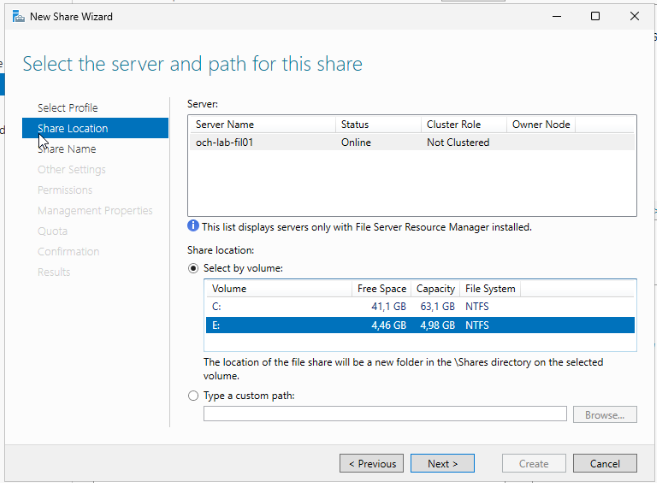
Sélectionner le serveur sur lequel le partage sera situé. Puis le volume. Puis faire '<span style="color: rgb(132,63,161);">***Next***</span>'.

<p class="callout success">**Conseil** : Si le répertoire existe déjà ou que le chemin par défaut ne conviens pas, il est possible de choisir l'option d'en dessous permettant de choisir un chemin persnnalisé.</p>

[![image.png](https://docs.labs404.fr/uploads/images/gallery/2026-07/scaled-1680-/4tRimage-png.png)](https://docs.labs404.fr/uploads/images/gallery/2026-07/scaled-1680-/4tRimage-png.png)

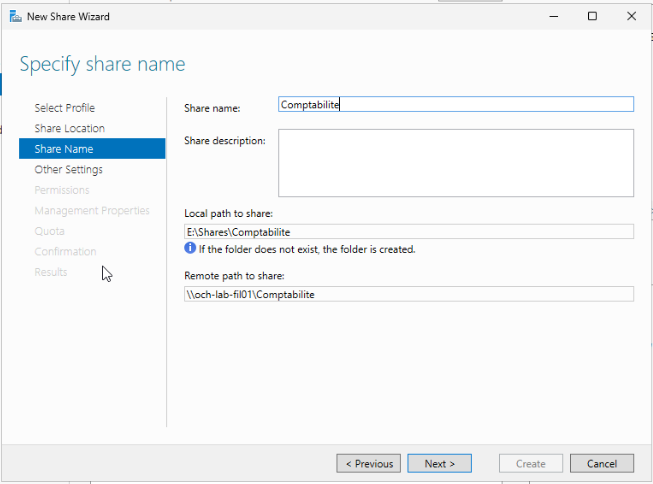
Entrer un nom de répertoire. Celui-ci sera utilisé à la fois comme nom répertoire et comme nom de partage. Puis faire '<span style="color: rgb(132,63,161);">***Next***</span>'.

[![image.png](https://docs.labs404.fr/uploads/images/gallery/2026-07/scaled-1680-/Kswimage-png.png)](https://docs.labs404.fr/uploads/images/gallery/2026-07/scaled-1680-/Kswimage-png.png)

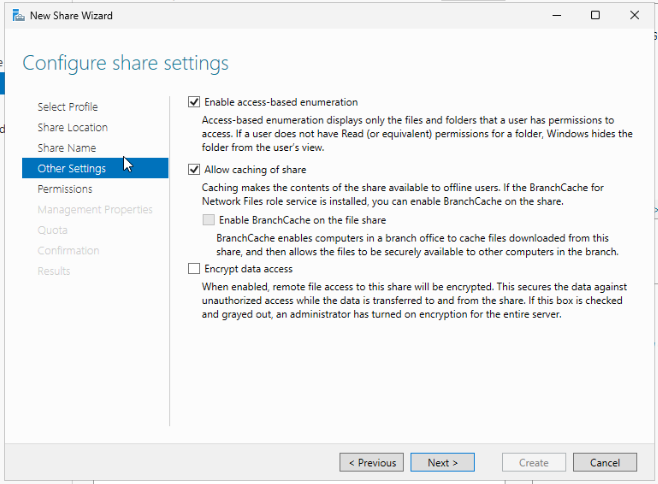
Cocher les cases suivantes :

- <span style="color: rgb(132,63,161);">***Enable access-based enumeration***</span> ( Elle permet de masquer les dossiers dont l'accès est interdit )
- <span style="color: rgb(132,63,161);">***Allow caching of share***</span> ( Autorise les utilisateurs à faire de la mise en cache du partage sur son poste )
- \[Facultatif\] <span style="color: rgb(132,63,161);">***Encrypt data access***</span> ( Active le chiffrement pour les transferts de fichier depuis et sur le partage )

Puis faire '<span style="color: rgb(132,63,161);">***Next***</span>'.

[![image.png](https://docs.labs404.fr/uploads/images/gallery/2026-07/scaled-1680-/E1simage-png.png)](https://docs.labs404.fr/uploads/images/gallery/2026-07/scaled-1680-/E1simage-png.png)

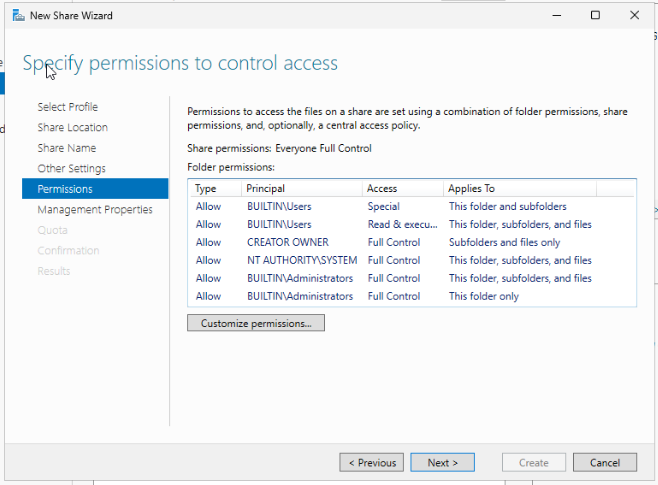
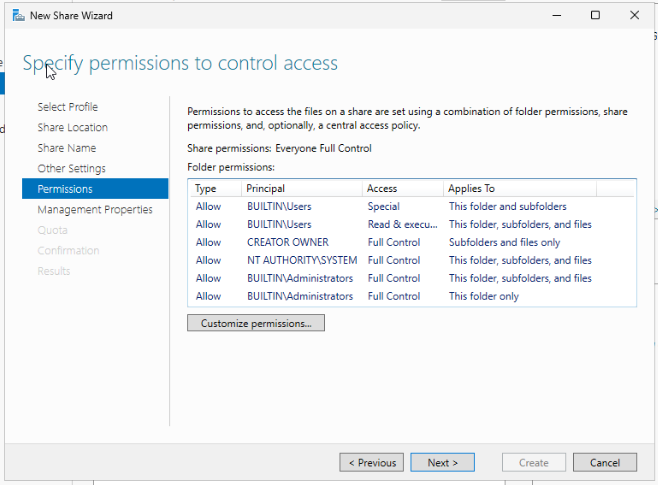
Cliquer sur '<span style="color: rgb(132,63,161);">***Customize permissions...***</span>'.

[![image.png](https://docs.labs404.fr/uploads/images/gallery/2026-07/scaled-1680-/2LJimage-png.png)](https://docs.labs404.fr/uploads/images/gallery/2026-07/scaled-1680-/2LJimage-png.png)

Cliquer sur '<span style="color: rgb(132,63,161);">***Disable inheritance***</span>'.

[![image.png](https://docs.labs404.fr/uploads/images/gallery/2026-07/scaled-1680-/2Koimage-png.png)](https://docs.labs404.fr/uploads/images/gallery/2026-07/scaled-1680-/2Koimage-png.png)

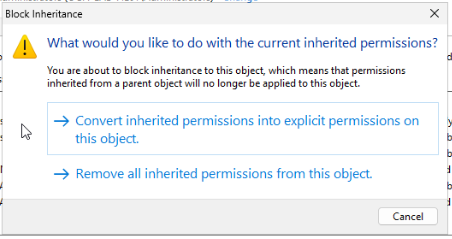
Choisir '<span style="color: rgb(132,63,161);">***Convert inherited permissions into explicit permissions on this object***</span>'.

[![image.png](https://docs.labs404.fr/uploads/images/gallery/2026-07/scaled-1680-/Ptiimage-png.png)](https://docs.labs404.fr/uploads/images/gallery/2026-07/scaled-1680-/Ptiimage-png.png)

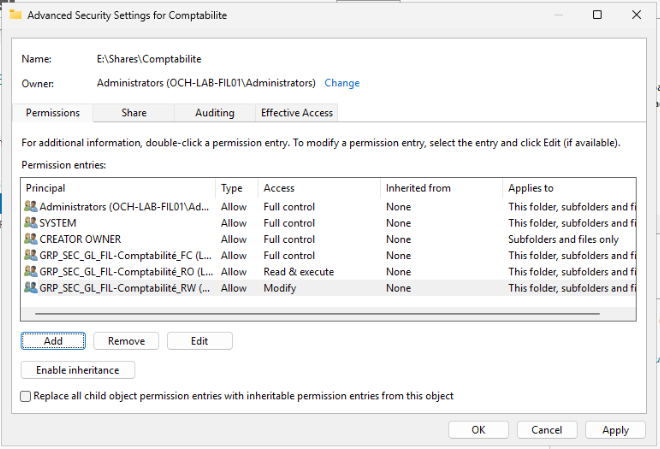
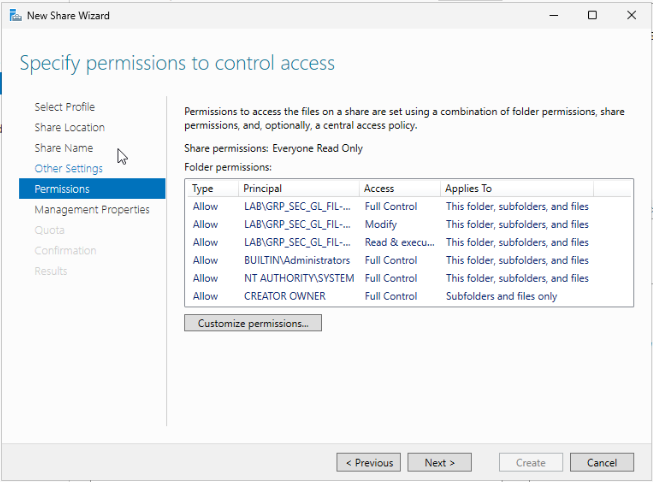
Retirer les permissions non souhaitées et ajouter celles qui sont pertinentes au regard de la méthode AGDLP. Puis cliquer sur '<span style="color: rgb(132,63,161);">***Apply***</span>'.

[![image.png](https://docs.labs404.fr/uploads/images/gallery/2026-07/scaled-1680-/q7qimage-png.png)](https://docs.labs404.fr/uploads/images/gallery/2026-07/scaled-1680-/q7qimage-png.png)

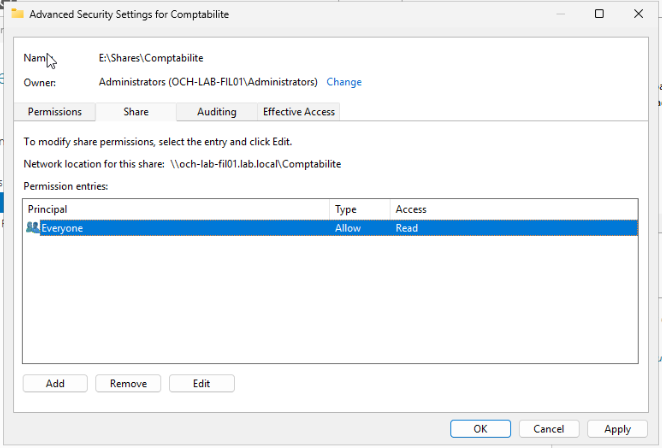
Se déplacer dans l'onglet '<span style="color: rgb(132,63,161);">***Share***</span>'. Changer les permissions de "<span style="color: rgb(132,63,161);">***Everyone***</span>" en '<span style="color: rgb(132,63,161);">***Read***</span>'. Puis cliquer sur '<span style="color: rgb(132,63,161);">***Apply***</span>'.

[![image.png](https://docs.labs404.fr/uploads/images/gallery/2026-07/scaled-1680-/tLIimage-png.png)](https://docs.labs404.fr/uploads/images/gallery/2026-07/scaled-1680-/tLIimage-png.png)

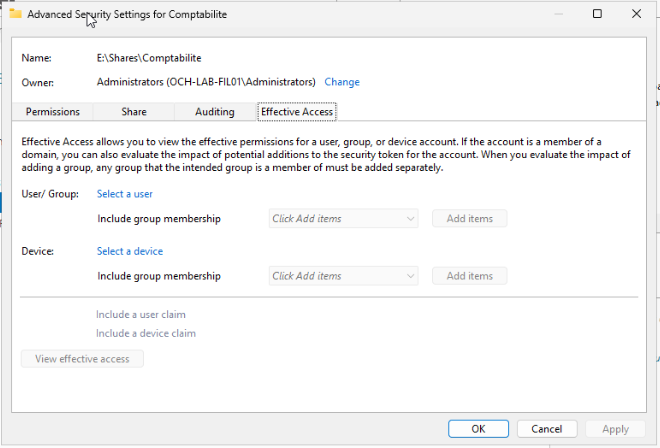
Il sera possible de tester ces permissions avec l'onglet '<span style="color: rgb(132,63,161);">***Effective Access***</span>'.

[![image.png](https://docs.labs404.fr/uploads/images/gallery/2026-07/scaled-1680-/RJYimage-png.png)](https://docs.labs404.fr/uploads/images/gallery/2026-07/scaled-1680-/RJYimage-png.png)

Cliquer sur '<span style="color: rgb(132,63,161);">***OK***</span>'.

De retour sur la fenêtre principale, cliquer sur '<span style="color: rgb(132,63,161);">***Next***</span>'.

[![image.png](https://docs.labs404.fr/uploads/images/gallery/2026-07/scaled-1680-/o7cimage-png.png)](https://docs.labs404.fr/uploads/images/gallery/2026-07/scaled-1680-/o7cimage-png.png)

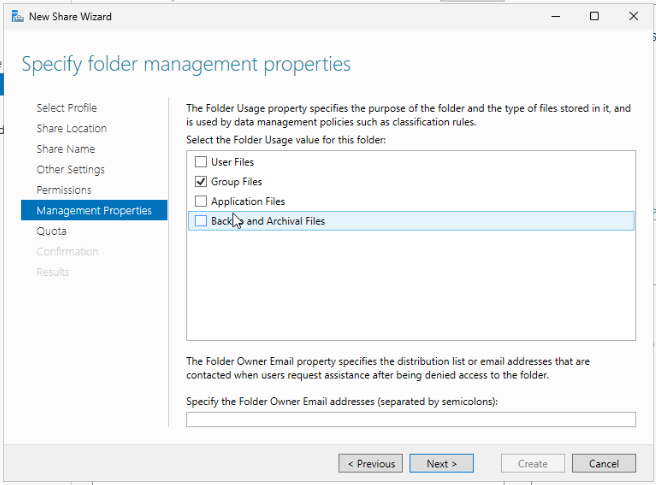
Choisir le but du partage. Ici "<span style="color: rgb(132,63,161);">***Group Files***</span>".

<p class="callout success">**Bonne pratique** : Si un serveur de messagerie est disponible, entrer l'adresse mail de la personne ou du groupe à avertir en cas de tentative non autorisée.</p>

Puis faire '<span style="color: rgb(132,63,161);">***Next***</span>'.

[![image.png](https://docs.labs404.fr/uploads/images/gallery/2026-07/scaled-1680-/fWbimage-png.png)](https://docs.labs404.fr/uploads/images/gallery/2026-07/scaled-1680-/fWbimage-png.png)

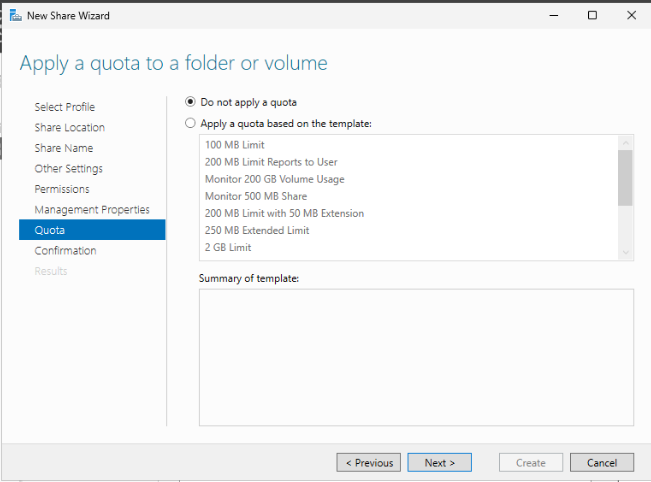
Il est possible à cette étape d'ajouter des stratégies de quotas d'utilisation afin d'optimiser la gestion des espaces de stockage.

[![image.png](https://docs.labs404.fr/uploads/images/gallery/2026-07/scaled-1680-/5xhimage-png.png)](https://docs.labs404.fr/uploads/images/gallery/2026-07/scaled-1680-/5xhimage-png.png)
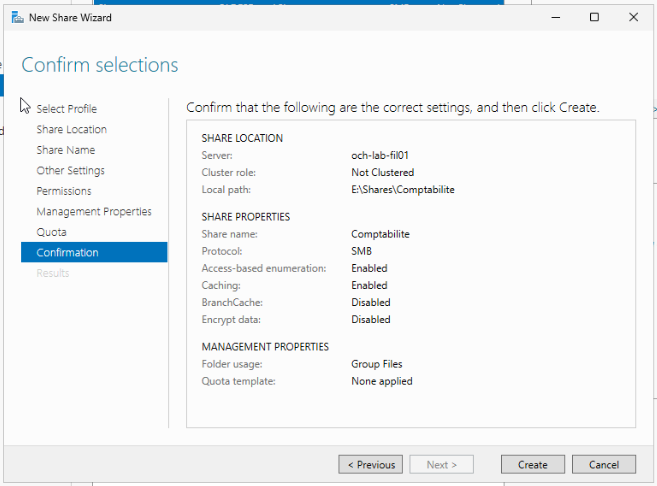
Vérifier les paramètres et faire '<span style="color: rgb(132,63,161);">***Create***</span>'.

[![image.png](https://docs.labs404.fr/uploads/images/gallery/2026-07/scaled-1680-/Da1image-png.png)](https://docs.labs404.fr/uploads/images/gallery/2026-07/scaled-1680-/Da1image-png.png)

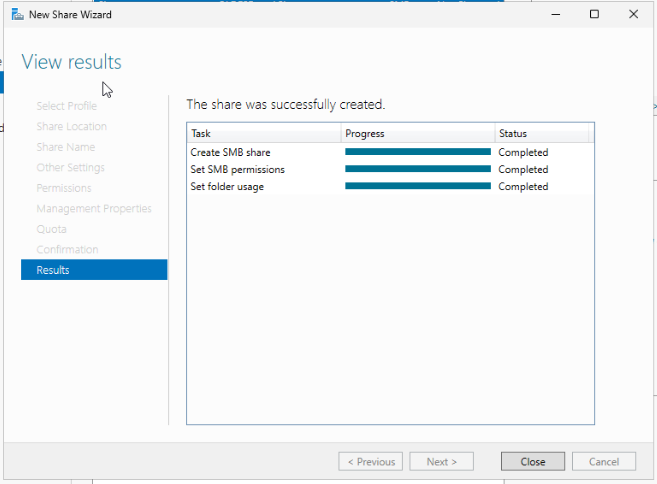
Le partage est alors créé. Cliquer sur '<span style="color: rgb(132,63,161);">***Close***</span>' pour fermer l'assistant.

[![image.png](https://docs.labs404.fr/uploads/images/gallery/2026-07/scaled-1680-/1Yrimage-png.png)](https://docs.labs404.fr/uploads/images/gallery/2026-07/scaled-1680-/1Yrimage-png.png)

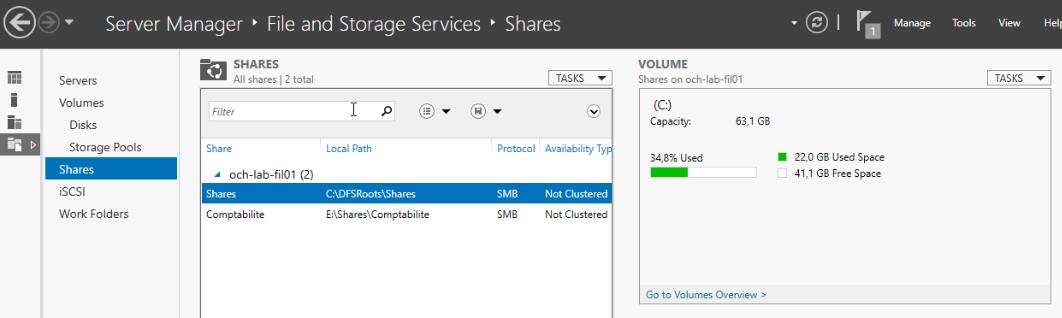
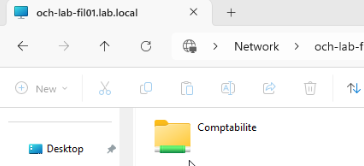
Le nouveau partage est désormais listé et accessible.

[![image.png](https://docs.labs404.fr/uploads/images/gallery/2026-07/scaled-1680-/4s2image-png.png)](https://docs.labs404.fr/uploads/images/gallery/2026-07/scaled-1680-/4s2image-png.png)
[![image.png](https://docs.labs404.fr/uploads/images/gallery/2026-07/scaled-1680-/CRnimage-png.png)](https://docs.labs404.fr/uploads/images/gallery/2026-07/scaled-1680-/CRnimage-png.png)
</details><details id="bkmrk-en-mode-console-%C2%A0"><summary>En mode console</summary>

Créer tout d'abord le répertoire qui sera partagé.

```powershell
New-item -path <path\to\folder> -ItemType Directory
```

[![image.png](https://docs.labs404.fr/uploads/images/gallery/2026-07/scaled-1680-/P6yimage-png.png)](https://docs.labs404.fr/uploads/images/gallery/2026-07/scaled-1680-/P6yimage-png.png)

Partager ensuite le répertoire.

```powershell
  New-SmbShare -Name "<NomDePartage>" -Path "<chemin\vers\dossier>" -Description "<description facultative>" -FullAccess "<domain\domain admins>" -ReadAccess "Everyone" -FolderEnumerationMode AccessBased
```

[![image.png](https://docs.labs404.fr/uploads/images/gallery/2026-07/scaled-1680-/2tRimage-png.png)](https://docs.labs404.fr/uploads/images/gallery/2026-07/scaled-1680-/2tRimage-png.png)

Retirer les autorisations existantes et désactiver l'héritage.

```powershell
# Récupérer les acl existantes
$acl = Get-Acl "<chemin\vers\partage>"

# Désactiverl'héritage et convertir les ACL existantes en ACL explicites.
# Le premier $true désactive l'héritage, le second Convertit les ACE héritées en ACE explicites
$acl.SetAccessRuleProtection($true, $true)

```

Puis désactiver l'héritage et ajouter les acl :

<p class="callout info">**Info** : Pour la matrice des règles acl, voir **[Windows - Matrice des permissions NTFS](https://docs.labs404.fr/books/foure-tout/page/windows-matrice-des-permissions-ntfs "Windows - Matrice des permissions NTFS")**</p>

```powershell
# Retirer les ACL existantes
$acl.Access | Foreach-Object { $acl.RemoveAclRule($_) }

# définir les nouveaux droits :
$acl.AddAccessRule([System.Security.AccessControl.FileSystemAccessRule]::new(
  "<groupeAD>", "ReadAndExecute","ContainerInherit,ObjectInherit","none","Allow"
  ))

# Répéter pour chaque groupe (Se référer à la matrice fournie ci-dessus pour les droits)

# Appliquer les ACL
Set-Acl -Path "<chemin\vers\partage>" -AclObject $acl
```

[![image.png](https://docs.labs404.fr/uploads/images/gallery/2026-07/scaled-1680-/hHIimage-png.png)](https://docs.labs404.fr/uploads/images/gallery/2026-07/scaled-1680-/hHIimage-png.png)

(Facultatif) Appliquer les quotas :

<p class="callout danger">**Prérequis** : Le rôle '<span style="color: rgb(132,63,161);">***FS-Resource-Manager***</span>' soit être installé.</p>

```powershell
# Définir une action lors du dépassement du seuil d'alerte
$Action = New-FsrmAction -Type Event -EventType Warning -Body "Le dossier [Source File Path] atteinds la limite de quota" -RunLimitInterval 360

# Définir un seuil et appliquer l'action lors du dépassement de celui-ci
$Threshold = New-FsrmQuotaThreshold -Percentage 90 -Action $action

# Mise en place du quota
New-FsrmQuota -Path "<chemin\vers\partage>" -Size <tailleUNITE> -Threshold $Threshold -SoftLimit
```

[![image.png](https://docs.labs404.fr/uploads/images/gallery/2026-07/scaled-1680-/0DNimage-png.png)](https://docs.labs404.fr/uploads/images/gallery/2026-07/scaled-1680-/0DNimage-png.png)

</details>