| [](https://docs.labs404.fr/uploads/images/gallery/2026-07/scaled-1680-/vGnintermediaire-png.png) | Difficulté : Intermédiaire Notions : Linux, Virtualisation, Proxmox |
**Prérequis** : Une machine avec Debian 12 ou 13 installée.
--- ### **II. Installation****Info** : L'ensemble des commandes suivantes nécessitent une élévation de privilège.
#### **2.1 Préparer le système** Tout d'abord, il faut s'assurer que le système est à jour : ```bash apt update && apt upgrade ``` [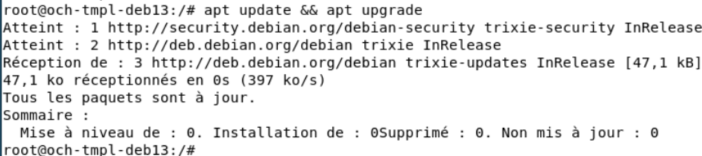](https://docs.labs404.fr/uploads/images/gallery/2026-07/scaled-1680-/RL3image-png.png) Il faut ensuite s'assurer que le nom d'hôte puisse être résolu sur une IP de la machine autre que 127.0.0.1. Récupérer son adresse IP avec ``` ip a ``` Si nécessaire, modifier le fichier '***/etc/hosts'*** pour ajouter l'ip de la machine. [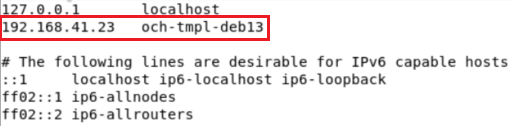](https://docs.labs404.fr/uploads/images/gallery/2026-07/scaled-1680-/IBsimage-png.png) #### **2.2** **Ajouter les Repo Proxmox** Tout d'abord, ajouter le repo proxmox dans les repo disponibles pour le système. ```bash echo "deb [arch=amd64] http://download.proxmox.com/debian/pve $(lsb_release -cs) pve-no-subscription" > /etc/apt/sources.list.d/pve-install.repo.list ``` Ajouter ensuite la clé GPG du dépôt. ```bash wget https://enterprise.proxmox.com/debian/proxmox-release-$(lsb_release -cs).gpg -O /etc/apt/trusted.gpg.d/proxmox-release-$(lsb_release -cs).gpg ``` [](https://docs.labs404.fr/uploads/images/gallery/2026-07/scaled-1680-/aVuimage-png.png) Mettre à jour la liste des paquets et le système en prenant en compte les nouveaux repo : ``` apt update && apt full-upgrade ``` [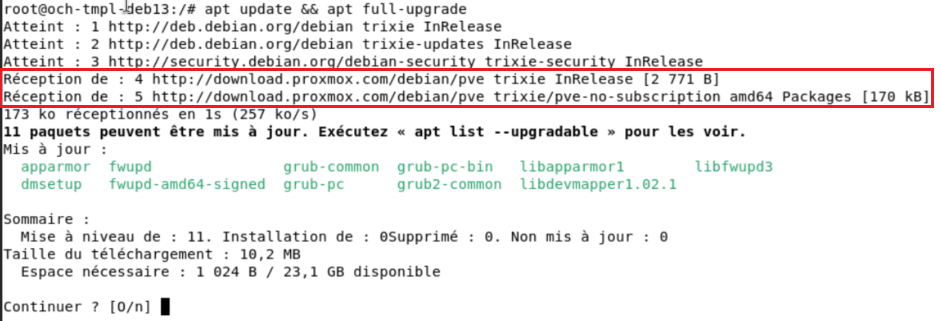](https://docs.labs404.fr/uploads/images/gallery/2026-07/scaled-1680-/FEtimage-png.png) Valider les upgrades. [](https://docs.labs404.fr/uploads/images/gallery/2026-07/scaled-1680-/DARimage-png.png) #### **2.3** **Installation des paquets** Installer le kernel proxmox. ```bash apt install proxmox-default-kernel ```**Info** : En effet proxmox se base sur une version modifiée du kernel debian intégrant des bibliothèques et frameworks en plus par rapport au kernel de base.
Redémarrer le système. ```bash reboot ``` ou ``` systemctl reboot ``` Après redémarrage, installer les paquets. ``` apt install proxmox-ve postfix open-iscsi chrony ``` Postfix va lancer un assistant d'installation. Sélectionner "***Local Uniquement***" puis faire "***OK***". [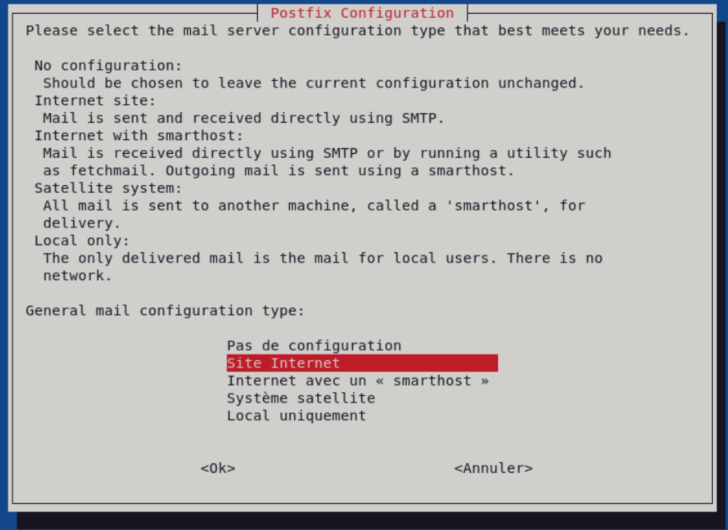](https://docs.labs404.fr/uploads/images/gallery/2026-07/scaled-1680-/jn4image-png.png) Vérifier le nom du système et faire "***OK***". [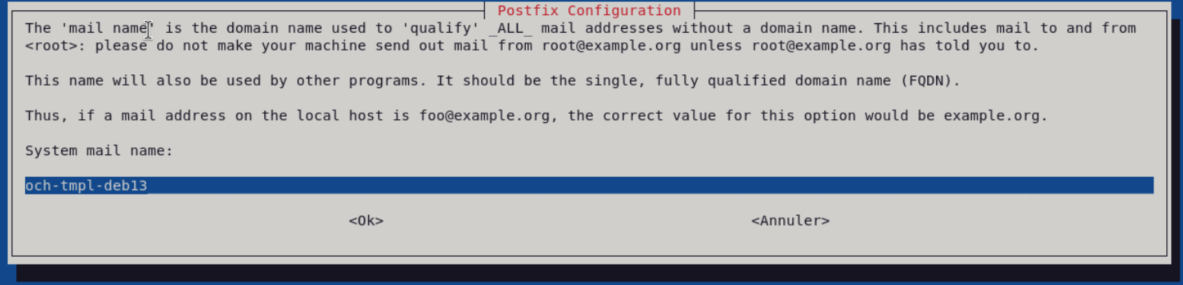](https://docs.labs404.fr/uploads/images/gallery/2026-07/scaled-1680-/Y5zimage-png.png) Attendre la fin de l'installation. #### **2.4** **Suppression des paquets non nécessaires.** Pour des raisons de compatibilité, il faudra supprimer images des kernel de base. ```bash apt remove linux-image-amd64 'linux-image-6.1*' ``` [](https://docs.labs404.fr/uploads/images/gallery/2026-07/scaled-1680-/4gsimage-png.png)**Attention** : il est recommandé de supprimer également le paquet 'os-prober' car celui-ci scanne les partitions pour rechercher les entrées GRUB. Mais il a également tendance à scanner les volumes des VM, ce qui peut poser problème.
```bash apt remove os-prober ``` Mettre à jour les entrées du grub. ```bash update-grub ``` [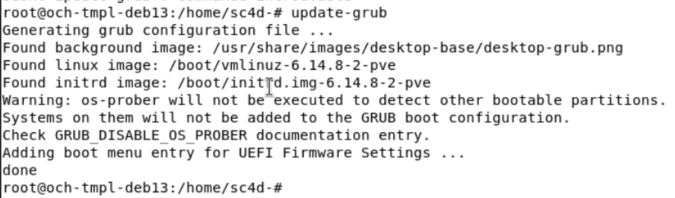](https://docs.labs404.fr/uploads/images/gallery/2026-07/scaled-1680-/Ff2image-png.png) Redémarrer la machine. --- ### **III. Première connexion** Le proxmox devrait maintenant être accessible sur : [https://127.0.0.1:8006](https://127.0.0.1:8006) Le login par défaut est : ***root*** Le mot de passe est celui qui a été défini pour root lors de l'installation. [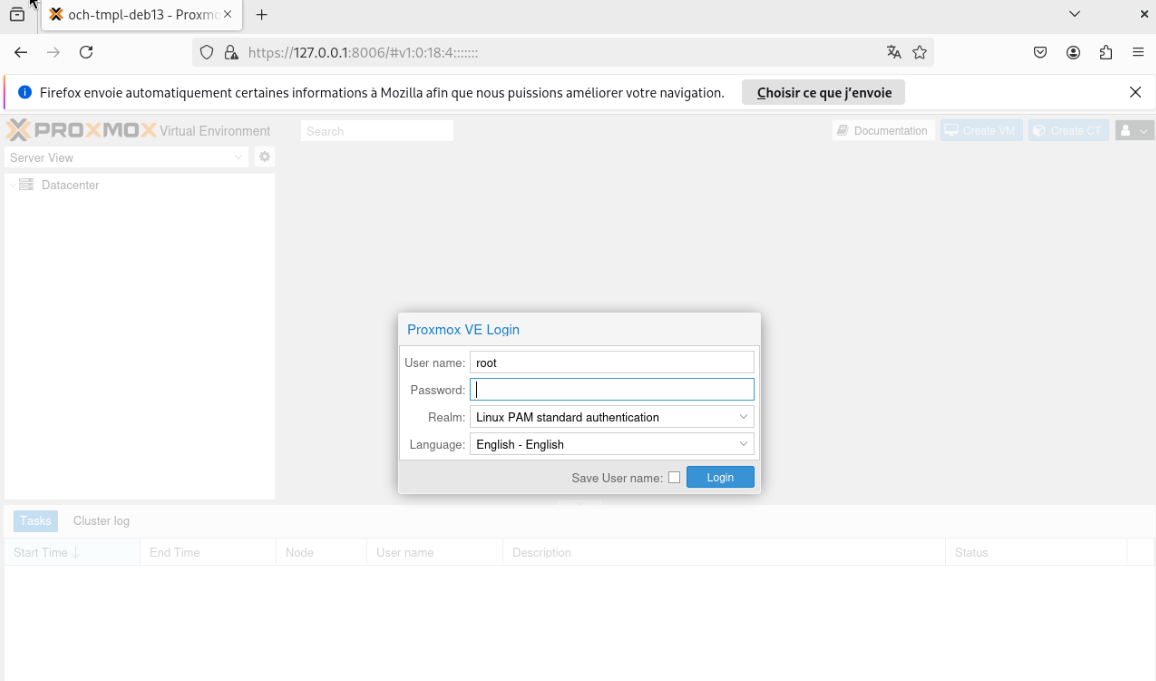](https://docs.labs404.fr/uploads/images/gallery/2026-07/scaled-1680-/JE5image-png.png)