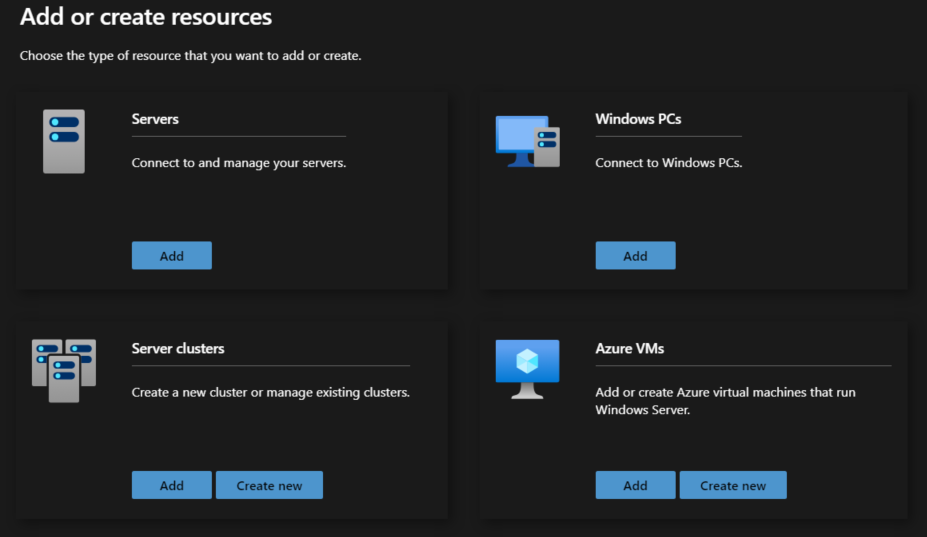
WindowsAdminCenter - Installation
 |
Difficulté : Novice Notions : Administration center, Windows, Service web. |
I. Introduction
Cette procédure vise à décrire le processus d'installation de Windows Admin Center sur un serveur "On Premises".
Prérequis : Un certificat TLS doit avoir été généré préalablement et placé sur le serveur dans le magasin "Web Hosting" pour l'utilisation avec un certificat externe. Sinon, possibilité d'utiliser un certificat auto-signé lors de l'installation.
II. Installation
Télécharger Windows Admin Center : Windows Admin Center | Centre d’évaluation Microsoft
Lancer l'installation.

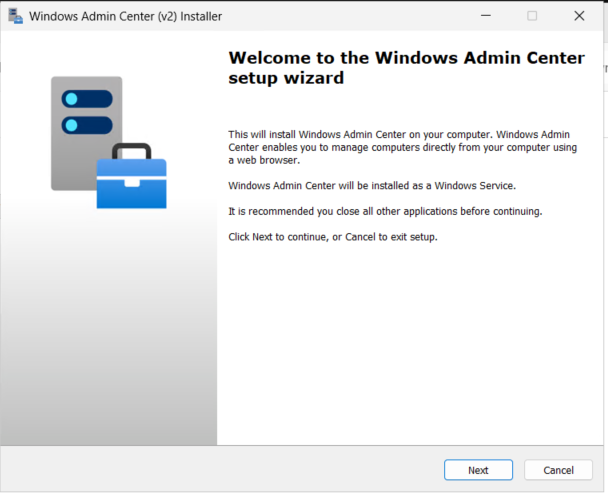
Sur la première page, juste faire 'Next'.
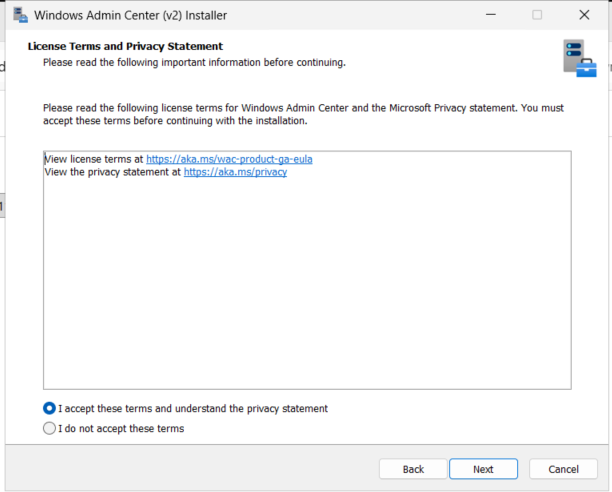
Cocher 'I accept these terms and understand the privacy statement' puis faire 'Next'.
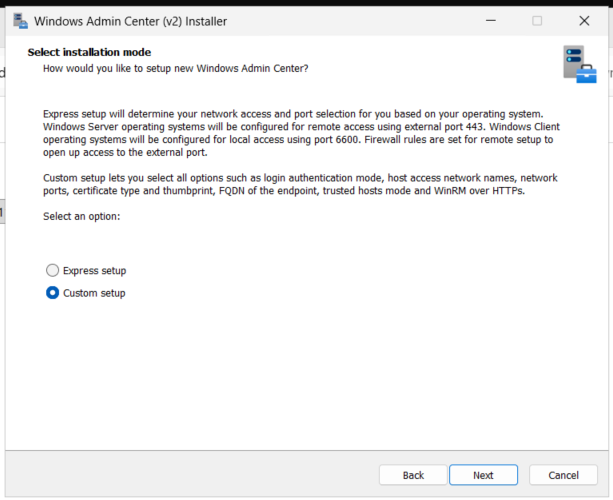
Choisir 'Custom setup' puis faire 'Next'.
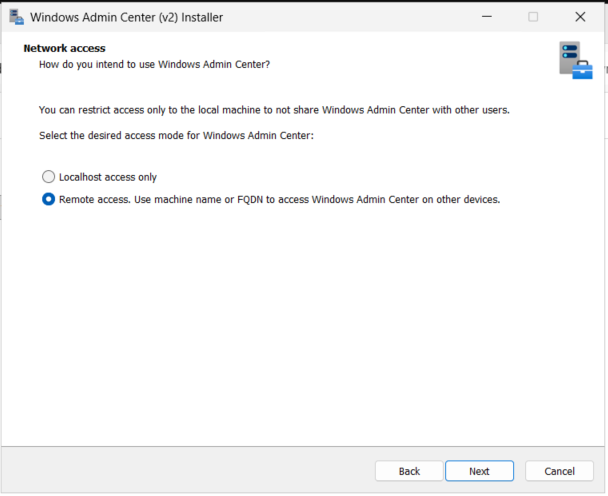
Si il s'agit d'un serveur stronghold qui sera utilisé à distance, cocher 'Remote access. Use machine name or FQDN to access Windows Admin Center on other devices'. Sinon, laisse par défaut. Puis faire 'Next'.
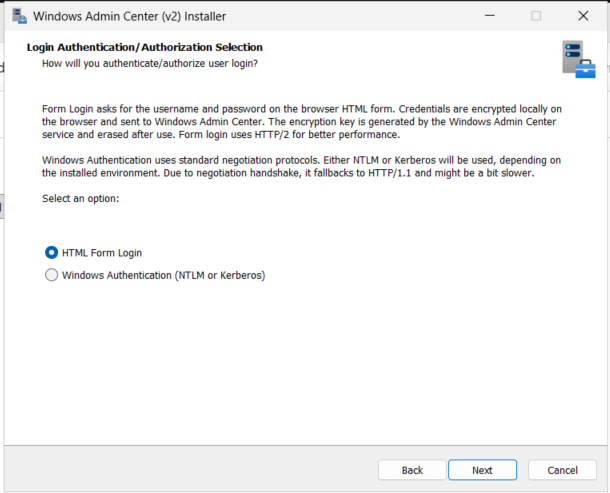
Garder l'option 'HTML for login'. Puis faire 'Next'.
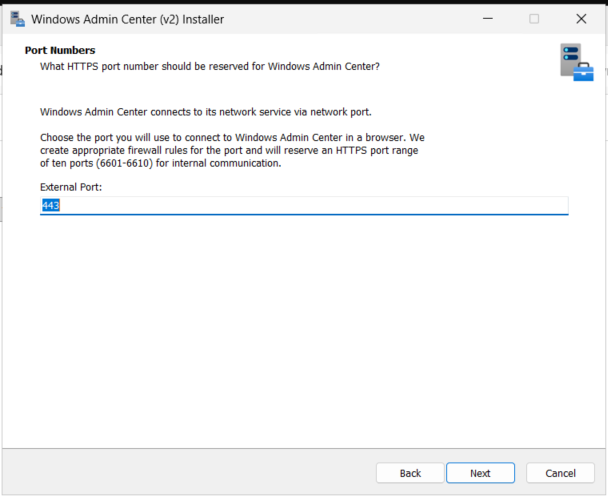
Laisser le port HTTPS par défaut. Puis faire 'Next'.
Deux solutions :
- soit utiliser un certificat auto-signé (celui-ci va être généré lors de l'installation).
- utiliser un certificat déjà installé sur la machine.
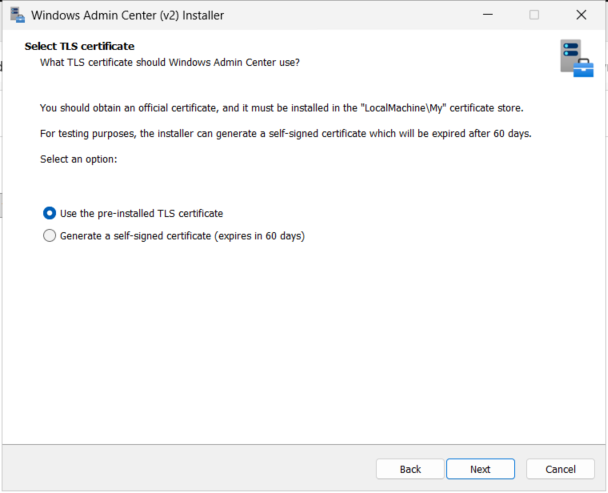
Info : Dans tous les cas, le certificat pourra être changé à posteriori avec : WindowsAdminCenter - Mise à jour du certificat
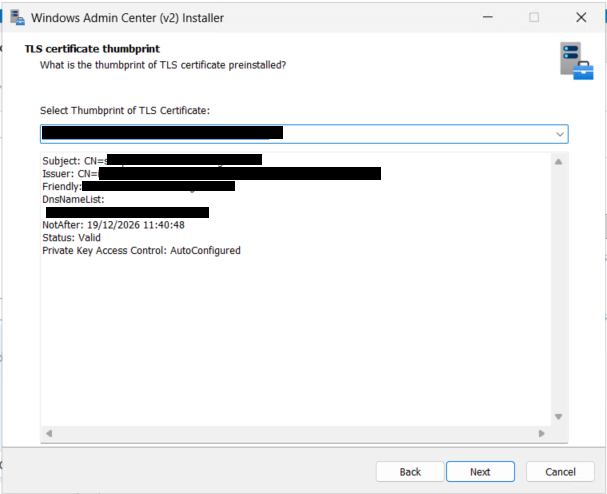
Certificat pré-installé
Choisir le thumbprint du certificat à utiliser. Puis faire 'Next'.
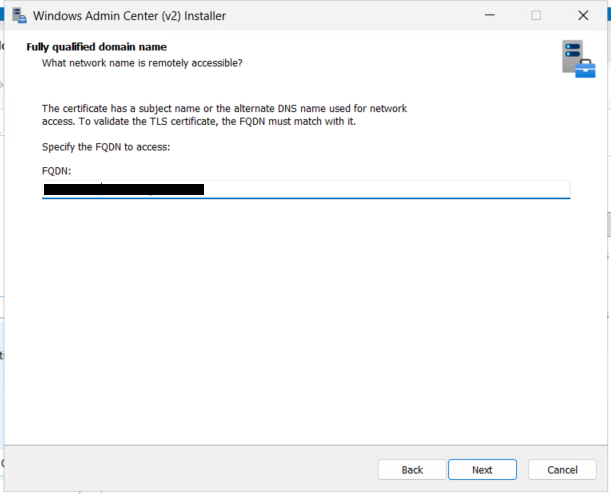
Entrer le FQDN du serveur qui sera utilisé pour accéder à l'admin center. Puis faire 'Next'.
Astuce : Celui-ci pourra être un alias (CNAME).
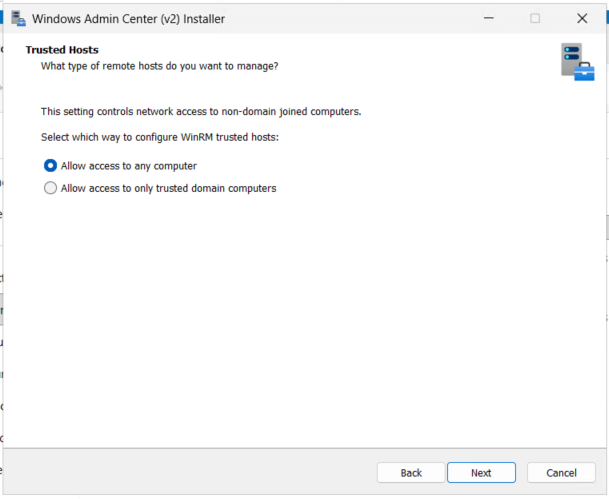
Choisir si seuls les postes du domaines doivent accéder au serveur ou si des postes externes au domaines y seront amenés.
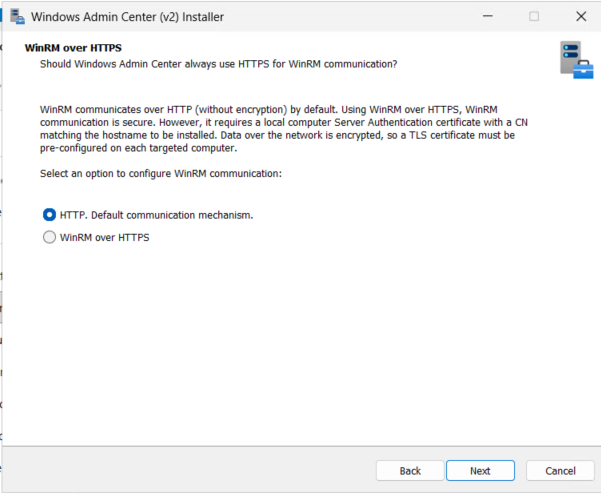
Sélectionner le protocole de transport qui sera utilisé pour WinRM.
(Pour un environement de lab, choisir 'HTTP, Default communication mechanism'.
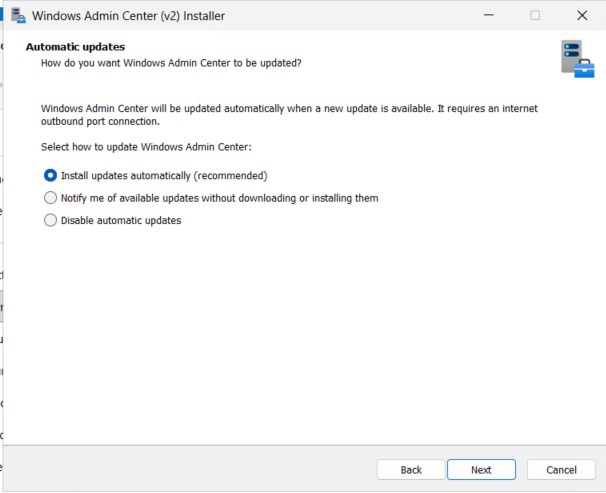
Sélectionner 'Install updates automatically (recommended)' puis faire 'Next'.
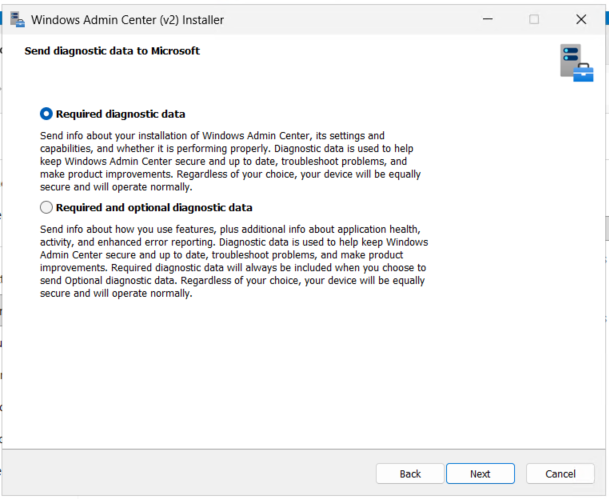
Sélectionner 'Required diagnostic data' puis faire 'Next'.
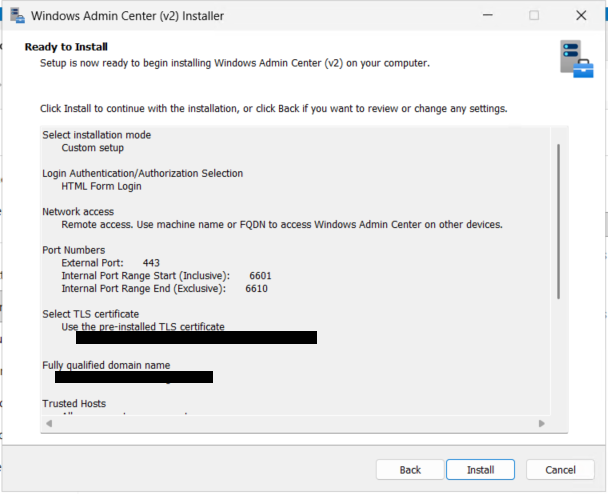
Revoir les paramètres et cliquer sur 'Install'.
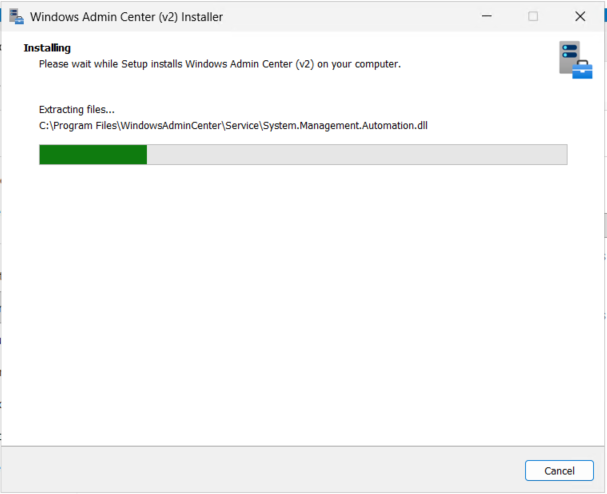
Attendre la fin de l'installation.
A la fin de l'installation, l'écran suivant s'affiche :
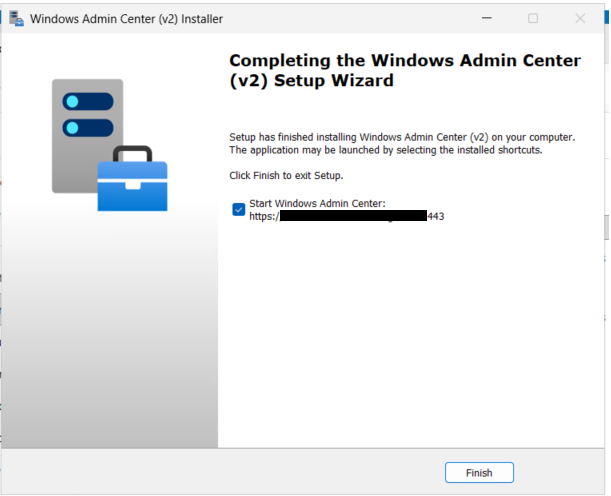
III. Configuration
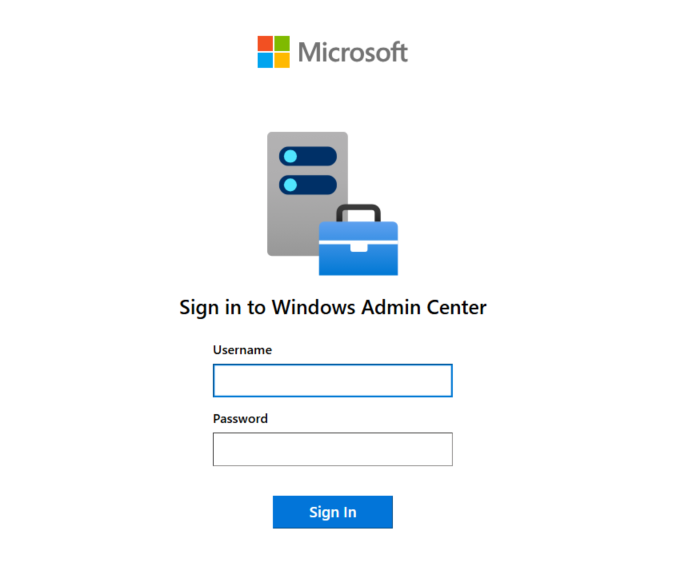
Il est maintenant possible de se connecter avec les identifiants windows à la page web.
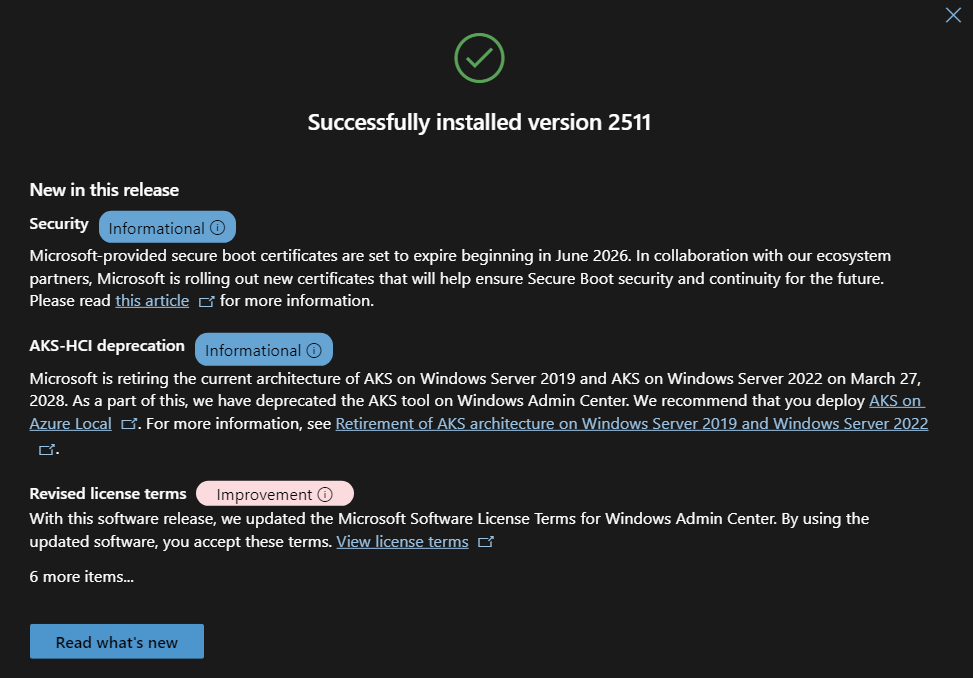
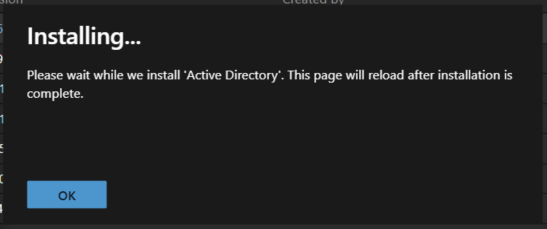
Le message suivant peut être fermé.
Pour installer les plugins nécessaires au sein du parc, cliquer sur le rouage en haut à gauche.

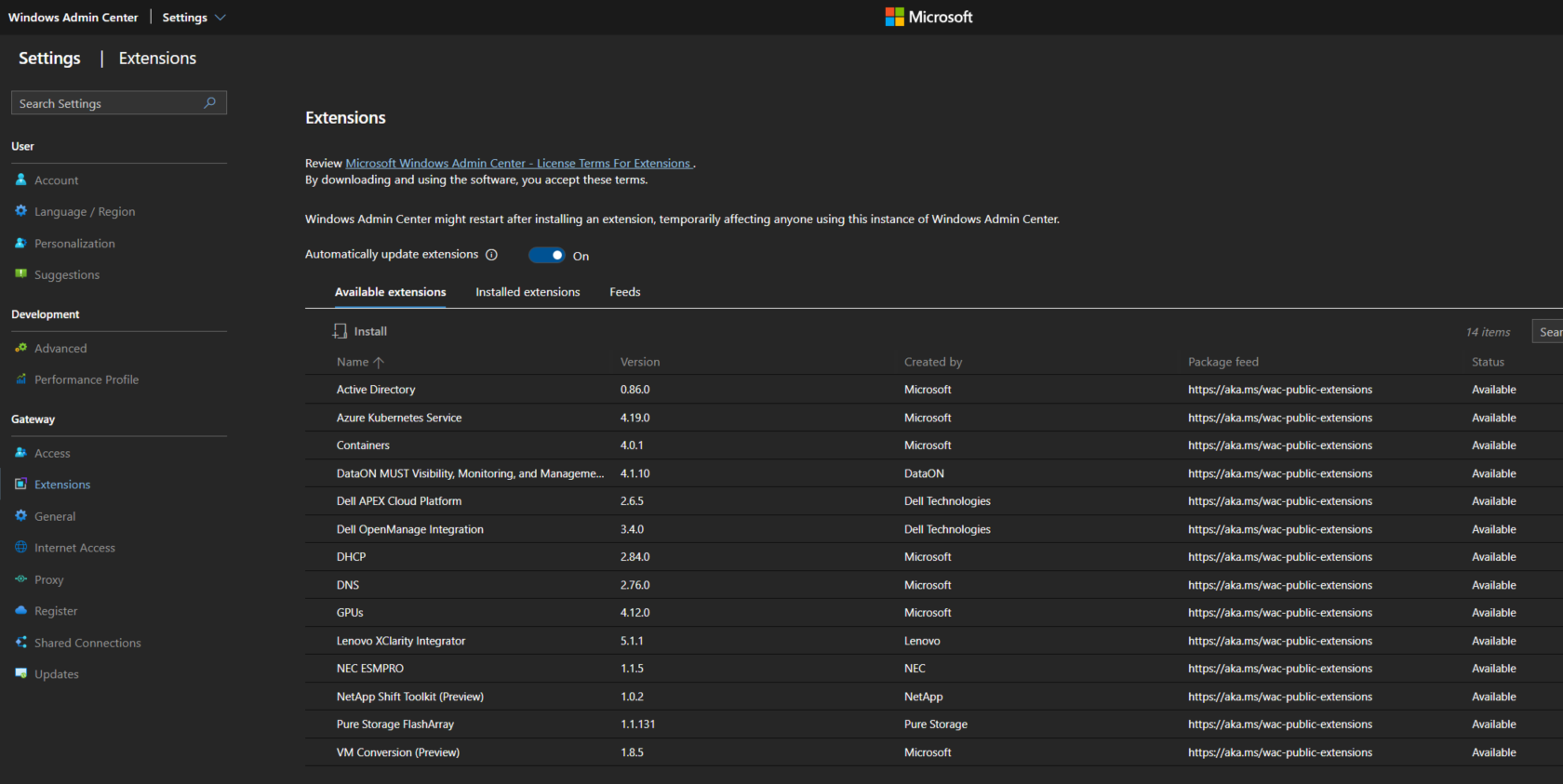
Il suffira de sélectionner celles à installer et cliquer sur 'Install'.
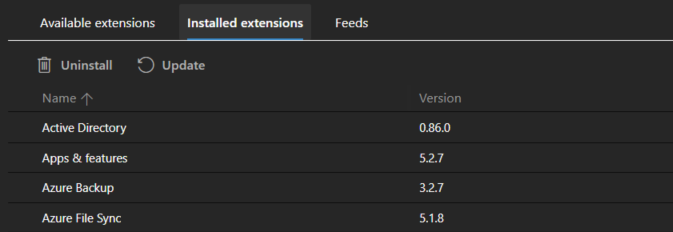
Puis pour les mettre à jour, aller sur 'Installed extensions' et cliquer sur l'icône de mise à jour.
IV. Ajout des serveurs
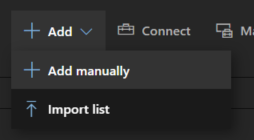
Pour ajouter des serveurs, sur l'écran principal, cliquer sur '+ Add' puis 'Add manually'.
Choisir 'Servers'.