# Stockage - HP P2000

Contient les procédures liées aux baies de stockages HP / HPE de la gamme P2000

# P2000G3 - Réinitialiser en mode usine

<table id="bkmrk-difficult%C3%A9%2A-%3Cdescrip" style="border-collapse: collapse; width: 100%; height: 46.8px; border-width: 1px; border-style: hidden;"><colgroup><col style="width: 20%;"></col><col style="width: 80%;"></col></colgroup><tbody><tr style="height: 46.8px;"><td style="height: 46.8px; border: 1px groove rgb(52,73,94);">[![image.png](https://docs.labs404.fr/uploads/images/gallery/2026-07/scaled-1680-/BWjconfirme-png.png)](https://docs.labs404.fr/uploads/images/gallery/2026-07/scaled-1680-/BWjconfirme-png.png)</td><td style="height: 46.8px; border-width: 1px; background-color: rgb(236,202,250); vertical-align: top;">Difficulté : Confirmé

Notions : Réinitialisation, Factory reset, Connexion console.

</td></tr></tbody></table>

---

### <span style="color: rgb(52,73,94);">**<span style="text-decoration: underline;">I. Introduction</span>**</span>

Pour certaines raisons, l'accès à la baie MSA peut ne plus être possible.

- Mot de passe perdu
- Défaillance système
- Piratage avec changement de mot de passe.

Il sera alors nécessaire de réinitialiser la baie en mode usine.

Si l'accès à la baie est possible, privilégier une méthode standard.

Après réinitialisation, les informations de connexion sont les suivantes :

- admin / !admin
- manage / !manage
- monitor / !monitor

---

### <span style="color: rgb(52,73,94);">**<span style="text-decoration: underline;">II. Connexion au port console</span>**</span>

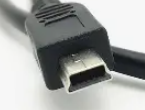
<p class="callout warning">**Attention** : Nécessite un câble console HP ( à défaut, un câble USB --&gt; miniUSB ) et un driver pour exploiter un port USB en port COM.</p>

[![image.png](https://docs.labs404.fr/uploads/images/gallery/2026-07/scaled-1680-/uIrimage-png.png)](https://docs.labs404.fr/uploads/images/gallery/2026-07/scaled-1680-/uIrimage-png.png)

Paramètres pour la connexion :

- **Speed** : 115200
- **Data Bits** : 8
- **Stop** **Bits** : 1
- **Parity** : None
- **Flow Control** : Xon/Xoff

---

### <span style="color: rgb(52,73,94);">**<span style="text-decoration: underline;">III. Factory Reset</span>**</span>

#### <span style="color: rgb(35,111,161);">**3.1 Sans compte**</span>

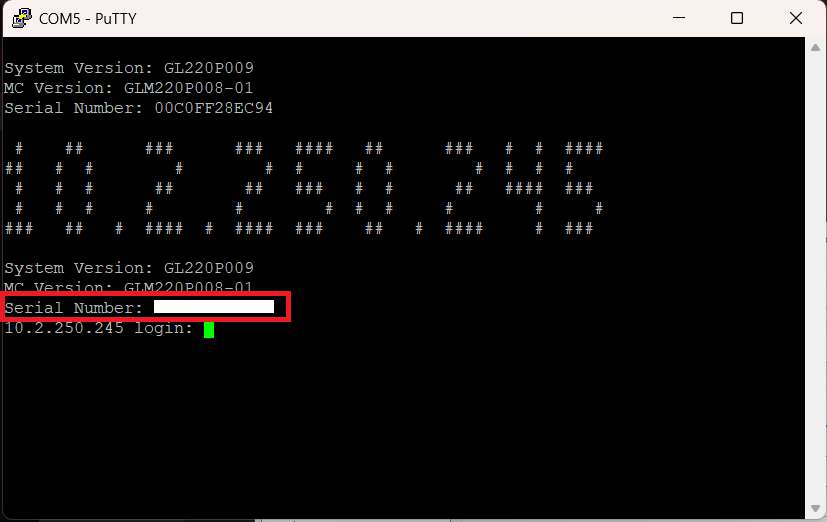
Si l'ensemble des mots de passes ont été oubliés / perdu, il est possible d'utiliser le compte "<span style="color: rgb(132,63,161);">***restoretodefaults***</span>".

Le mot de passe est le <span style="color: rgb(132,63,161);">***numéro de série***</span>.

[![image.png](https://docs.labs404.fr/uploads/images/gallery/2026-07/scaled-1680-/49Pimage-png.png)](https://docs.labs404.fr/uploads/images/gallery/2026-07/scaled-1680-/49Pimage-png.png)

Attendre la fin du redémarrage du contrôleur.

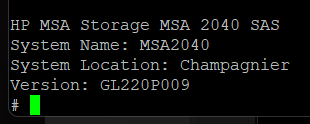
Après redémarrage, il est possible de se connecter avec les comptes par défaut.

[![image.png](https://docs.labs404.fr/uploads/images/gallery/2026-07/scaled-1680-/8V5image-png.png)](https://docs.labs404.fr/uploads/images/gallery/2026-07/scaled-1680-/8V5image-png.png)
#### <span style="color: rgb(35,111,161);">**3.2 Avec le compte manager**</span>

Se connecter avec le compte manager et utiliser la commande suivante :

```
restore defaults factory
```

[![image.png](https://docs.labs404.fr/uploads/images/gallery/2026-07/scaled-1680-/3yYimage-png.png)](https://docs.labs404.fr/uploads/images/gallery/2026-07/scaled-1680-/3yYimage-png.png)