# Stockage

Procédures concernant les systèmes de stockage.

# (Déprécié) Stockage - Truenas Core

Contient les procédures liées aux systèmes TrueNAS Core.

# TrueNAS - Configuration du LAGG et VLAN

<table id="bkmrk-difficult%C3%A9%2A-%3Cdescrip" style="border-collapse: collapse; width: 100%; height: 46.8px; border-width: 1px; border-style: hidden;"><colgroup><col style="width: 20%;"></col><col style="width: 80%;"></col></colgroup><tbody><tr style="height: 46.8px;"><td style="height: 46.8px; border: 1px groove rgb(52,73,94);">[![image.png](https://docs.labs404.fr/uploads/images/gallery/2026-07/scaled-1680-/BWjconfirme-png.png)](https://docs.labs404.fr/uploads/images/gallery/2026-07/scaled-1680-/BWjconfirme-png.png)  
</td><td style="height: 46.8px; border-width: 1px; background-color: rgb(236,202,250); vertical-align: top;">Difficulté : Confirmé

Notions : Stockage, réseau, LAGG, vlan.

</td></tr></tbody></table>

---

###   


### **<span style="text-decoration: underline;">I. Introduction</span>**

Cette documentation a pour but de décrire la configuration des LAGG et VLANs.

<p class="callout warning">**Attention** : Après tout changement de configuration réseau en interface graphique, ne pas oublier de valider les changements en cliquant sur :</p>

[![image.png](https://docs.labs404.fr/uploads/images/gallery/2026-07/scaled-1680-/ZOpimage-png.png)](https://docs.labs404.fr/uploads/images/gallery/2026-07/scaled-1680-/ZOpimage-png.png)

Puis en validant les paramètres.

[![image.png](https://docs.labs404.fr/uploads/images/gallery/2026-07/scaled-1680-/VwTimage-png.png)](https://docs.labs404.fr/uploads/images/gallery/2026-07/scaled-1680-/VwTimage-png.png)
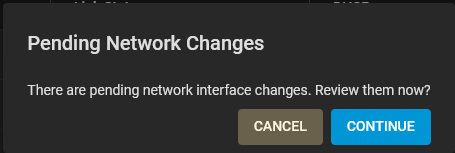
Une fois arrivé dans la pages des interfaces, utiliser la partie haute de la page et cliquer sur “<span style="color: rgb(132,63,161);">***<span class="fabric-text-color-mark">Test Changes</span>***</span>”.

[![image.png](https://docs.labs404.fr/uploads/images/gallery/2026-07/scaled-1680-/0igimage-png.png)](https://docs.labs404.fr/uploads/images/gallery/2026-07/scaled-1680-/0igimage-png.png)

[![image.png](https://docs.labs404.fr/uploads/images/gallery/2026-07/scaled-1680-/U1Uimage-png.png)](https://docs.labs404.fr/uploads/images/gallery/2026-07/scaled-1680-/U1Uimage-png.png)
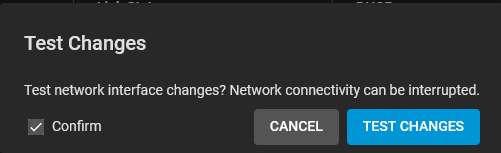
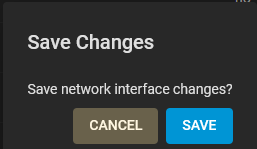
Une fois le bon fonctionnement validé, Cliquer sur “<span style="color: rgb(132,63,161);">***<span class="fabric-text-color-mark">Save Changes</span>***</span>” pour les rendre permanents.

[![image.png](https://docs.labs404.fr/uploads/images/gallery/2026-07/scaled-1680-/pq7image-png.png)](https://docs.labs404.fr/uploads/images/gallery/2026-07/scaled-1680-/pq7image-png.png)

[![image.png](https://docs.labs404.fr/uploads/images/gallery/2026-07/scaled-1680-/KxEimage-png.png)](https://docs.labs404.fr/uploads/images/gallery/2026-07/scaled-1680-/KxEimage-png.png)
---

###   


### **<span style="text-decoration: underline;">II. Configurer le LAGG  
</span>**

<p class="callout info">Pour le détail des scenarii de LAGG, voir : [Réseau - L'agrégation de liens (LAGG)](https://docs.labs404.fr/books/cours-theoriques/page/reseau-lagregation-de-liens-lagg "Réseau - L'agrégation de liens (LAGG)")  
</p>

####   


#### **2.1 Table de compatibilité**

Toutes les configurations ne sont pas prises en charge et nécessitent une configuration particulière des switchs pour fonctionner. Voici une table rapide décrivant les configurations fonctionnant ou non.

<table id="bkmrk-switch-config-lagg-s"><tbody><tr><th class="ak-renderer-tableHeader-sortable-column" colspan="1" rowspan="1">**Switch**

</th><th class="ak-renderer-tableHeader-sortable-column" colspan="1" rowspan="1">**config LAGG**

</th><th class="ak-renderer-tableHeader-sortable-column" colspan="1" rowspan="1">**Supporté**

</th></tr><tr><td colspan="1" rowspan="1" style="background-color: rgb(192,182,242);">même switch

</td><td colspan="1" rowspan="1" style="background-color: rgb(153,141,217);">carte simple

</td><td colspan="1" rowspan="1" style="background-color: rgb(171,245,209);">OUI

</td></tr><tr><td colspan="1" rowspan="1" style="background-color: rgb(192,182,242);">même switch

</td><td colspan="1" rowspan="1" style="background-color: rgb(76,154,255);">Agrégation

</td><td colspan="1" rowspan="1" style="background-color: rgb(171,245,209);">OUI

</td></tr><tr><td colspan="1" rowspan="1" style="background-color: rgb(192,182,242);">même switch

</td><td colspan="1" rowspan="1" style="background-color: rgb(121,226,242);">Actif / Passif

</td><td colspan="1" rowspan="1" style="background-color: rgb(171,245,209);">OUI

</td></tr><tr><td colspan="1" rowspan="1" style="background-color: rgb(192,182,242);">même switch

</td><td colspan="1" rowspan="1" style="background-color: rgb(87,217,163);">LACP

</td><td colspan="1" rowspan="1" style="background-color: rgb(255,240,179);">OUI (si activé sur le switch)

</td></tr><tr><td colspan="1" rowspan="1" style="background-color: rgb(179,212,255);">2 switch (non stacké)

</td><td colspan="1" rowspan="1" style="background-color: rgb(153,141,217);">carte simple

</td><td colspan="1" rowspan="1" style="background-color: rgb(171,245,209);">OUI

</td></tr><tr><td colspan="1" rowspan="1" style="background-color: rgb(179,212,255);">2 switch (non stacké)

</td><td colspan="1" rowspan="1" style="background-color: rgb(76,154,255);">Agrégation

</td><td colspan="1" rowspan="1" style="background-color: rgb(171,245,209);">OUI

</td></tr><tr><td colspan="1" rowspan="1" style="background-color: rgb(179,212,255);">2 switch (non stacké)

</td><td colspan="1" rowspan="1" style="background-color: rgb(121,226,242);">Actif / Passif

</td><td colspan="1" rowspan="1" style="background-color: rgb(171,245,209);">OUI

</td></tr><tr><td colspan="1" rowspan="1" style="background-color: rgb(179,212,255);">2 switch (non stacké)

</td><td colspan="1" rowspan="1" style="background-color: rgb(87,217,163);">LACP

</td><td colspan="1" rowspan="1" style="background-color: rgb(255,189,173);">NON

</td></tr><tr><td colspan="1" rowspan="1" style="background-color: rgb(179,245,255);">2 switchs (stackés)

</td><td colspan="1" rowspan="1" style="background-color: rgb(153,141,217);">carte simple

</td><td colspan="1" rowspan="1" style="background-color: rgb(171,245,209);">OUI

</td></tr><tr><td colspan="1" rowspan="1" style="background-color: rgb(179,245,255);">2 switchs (stackés)

</td><td colspan="1" rowspan="1" style="background-color: rgb(76,154,255);">Agrégation

</td><td colspan="1" rowspan="1" style="background-color: rgb(171,245,209);">OUI

</td></tr><tr><td colspan="1" rowspan="1" style="background-color: rgb(179,245,255);">2 switchs (stackés)

</td><td colspan="1" rowspan="1" style="background-color: rgb(121,226,242);">Actif / Passif

</td><td colspan="1" rowspan="1" style="background-color: rgb(171,245,209);">OUI

</td></tr><tr><td colspan="1" rowspan="1" style="background-color: rgb(179,245,255);">2 switchs (stackés)

</td><td colspan="1" rowspan="1" style="background-color: rgb(87,217,163);">LACP

</td><td colspan="1" rowspan="1" style="background-color: rgb(255,240,179);">OUI (si activé sur le switch)

</td></tr></tbody></table>

#### **2.2 Configuration en mode console**

Sur le menu principal, Choisir <span style="color: rgb(132,63,161);">***<span class="fabric-text-color-mark">2</span>***</span>.

[![image.png](https://docs.labs404.fr/uploads/images/gallery/2026-07/scaled-1680-/a5ximage-png.png)](https://docs.labs404.fr/uploads/images/gallery/2026-07/scaled-1680-/a5ximage-png.png)

Puis créer le LAGG avec <span style="color: rgb(132,63,161);">***<span class="fabric-text-color-mark">1</span>***</span>.

[![image.png](https://docs.labs404.fr/uploads/images/gallery/2026-07/scaled-1680-/4Dyimage-png.png)](https://docs.labs404.fr/uploads/images/gallery/2026-07/scaled-1680-/4Dyimage-png.png)

Puis Choisir le type de LAGG.

[![image.png](https://docs.labs404.fr/uploads/images/gallery/2026-07/scaled-1680-/0m7image-png.png)](https://docs.labs404.fr/uploads/images/gallery/2026-07/scaled-1680-/0m7image-png.png)

Sélectionner les interfaces qui participeront au LAGG.

[![image.png](https://docs.labs404.fr/uploads/images/gallery/2026-07/scaled-1680-/w2nimage-png.png)](https://docs.labs404.fr/uploads/images/gallery/2026-07/scaled-1680-/w2nimage-png.png)

Cela créera le LAGG. Les interfaces disparaitrons et seront remplacées par l’interface LAGG.

[![image.png](https://docs.labs404.fr/uploads/images/gallery/2026-07/scaled-1680-/XNaimage-png.png)](https://docs.labs404.fr/uploads/images/gallery/2026-07/scaled-1680-/XNaimage-png.png)

#### **2.3 En mode Web**

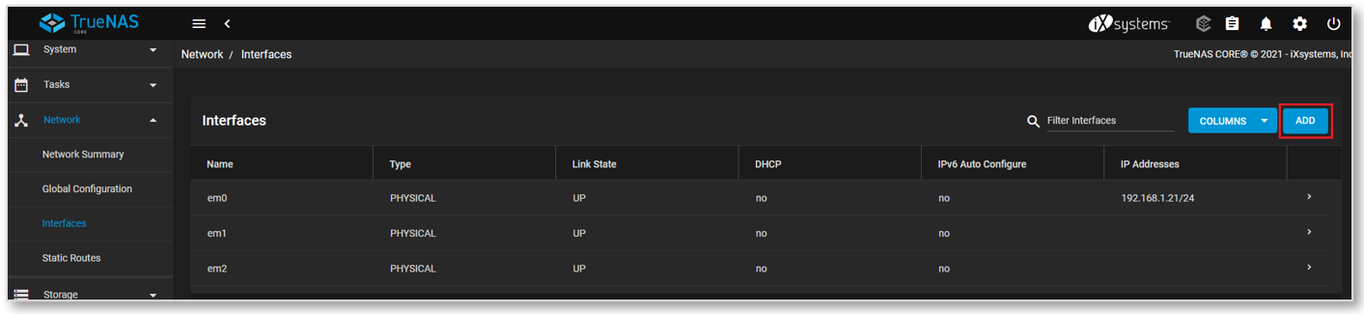
Aller dans “<span style="color: rgb(132,63,161);">***<span class="fabric-text-color-mark">Network → Interfaces</span>***</span>” puis cliquer sur “<span style="color: rgb(132,63,161);">***<span class="fabric-text-color-mark">ADD</span>***</span>”

[![image.png](https://docs.labs404.fr/uploads/images/gallery/2026-07/scaled-1680-/MnSimage-png.png)](https://docs.labs404.fr/uploads/images/gallery/2026-07/scaled-1680-/MnSimage-png.png)

Commencer par entrer les paramètres de l’interface. Choisir le type “<span style="color: rgb(132,63,161);">***<span class="fabric-text-color-mark">Link Aggregation</span>***</span>”.

Nommer l’interface “LAGGx” avec x étant le numéro du Lagg.

Définir une description.

[![image.png](https://docs.labs404.fr/uploads/images/gallery/2026-07/scaled-1680-/JHKimage-png.png)](https://docs.labs404.fr/uploads/images/gallery/2026-07/scaled-1680-/JHKimage-png.png)

Passer ensuite au paramètres du LAGG. Choisir le protocole voulu.

[![image.png](https://docs.labs404.fr/uploads/images/gallery/2026-07/scaled-1680-/BOiimage-png.png)](https://docs.labs404.fr/uploads/images/gallery/2026-07/scaled-1680-/BOiimage-png.png)

Cocher les cartes qui participeront à l’agrégation.

[![image.png](https://docs.labs404.fr/uploads/images/gallery/2026-07/scaled-1680-/OCPimage-png.png)](https://docs.labs404.fr/uploads/images/gallery/2026-07/scaled-1680-/OCPimage-png.png)

Une fois les paramètres définis, régler les autres paramètres. Comme la ou les adresse(s) IP.

Une fois tous les paramètres définis, cliquer sur “<span style="color: rgb(132,63,161);">***<span class="fabric-text-color-mark">Apply</span>***</span>”.

[![image.png](https://docs.labs404.fr/uploads/images/gallery/2026-07/scaled-1680-/cNiimage-png.png)](https://docs.labs404.fr/uploads/images/gallery/2026-07/scaled-1680-/cNiimage-png.png)

La nouvelle interface est désormais visible.

[![image.png](https://docs.labs404.fr/uploads/images/gallery/2026-07/scaled-1680-/Y5timage-png.png)](https://docs.labs404.fr/uploads/images/gallery/2026-07/scaled-1680-/Y5timage-png.png)

---

### <span style="text-decoration: underline;">**III. Configuration de VLAN**</span>

#### **3.1 En mode console**

Sur le menu principal, choisir <span style="color: rgb(132,63,161);">***<span class="fabric-text-color-mark">3</span>***</span>.

[![image.png](https://docs.labs404.fr/uploads/images/gallery/2026-07/scaled-1680-/8Yzimage-png.png)](https://docs.labs404.fr/uploads/images/gallery/2026-07/scaled-1680-/8Yzimage-png.png)

Créer une interface VLAN avec <span style="color: rgb(132,63,161);">***<span class="fabric-text-color-mark">1</span>***</span>.

[![image.png](https://docs.labs404.fr/uploads/images/gallery/2026-07/scaled-1680-/8NEimage-png.png)](https://docs.labs404.fr/uploads/images/gallery/2026-07/scaled-1680-/8NEimage-png.png)

Choisir l’interface sur laquelle s’appuyer pour créer l’interface VLAN.

[![image.png](https://docs.labs404.fr/uploads/images/gallery/2026-07/scaled-1680-/Qsvimage-png.png)](https://docs.labs404.fr/uploads/images/gallery/2026-07/scaled-1680-/Qsvimage-png.png)

Entrer les informations du VLAN.

[![image.png](https://docs.labs404.fr/uploads/images/gallery/2026-07/scaled-1680-/Lreimage-png.png)](https://docs.labs404.fr/uploads/images/gallery/2026-07/scaled-1680-/Lreimage-png.png)

L’interface est prête. Elle s’affichera lors du paramétrage réseau.

Il suffit de répéter l’opération pour créer une nouvelle interface dans un autre VLAN.

<p class="callout info">Plusieurs VLAN peuvent être lié à une même interface. Cela s’appelle un ‘TRUNK’.</p>

#### **3.2 En mode web**

Aller dans “**<span style="color: rgb(132,63,161);">*<span class="fabric-text-color-mark">Network → Interfaces</span>*</span>**” puis cliquer sur “**<span style="color: rgb(132,63,161);">*<span class="fabric-text-color-mark">ADD</span>*</span>**”

[![image.png](https://docs.labs404.fr/uploads/images/gallery/2026-07/scaled-1680-/QR4image-png.png)](https://docs.labs404.fr/uploads/images/gallery/2026-07/scaled-1680-/QR4image-png.png)

Commencer par entrer les paramètres de l’interface. Choisir le type “<span style="color: rgb(132,63,161);">***<span class="fabric-text-color-mark">Vlan</span>***</span>”.

Puis nommer le VLAN et entrer une description.

[![image.png](https://docs.labs404.fr/uploads/images/gallery/2026-07/scaled-1680-/iGTimage-png.png)](https://docs.labs404.fr/uploads/images/gallery/2026-07/scaled-1680-/iGTimage-png.png)
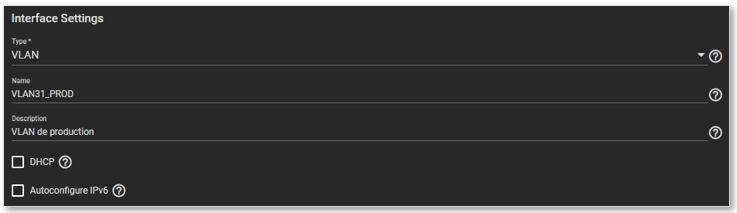
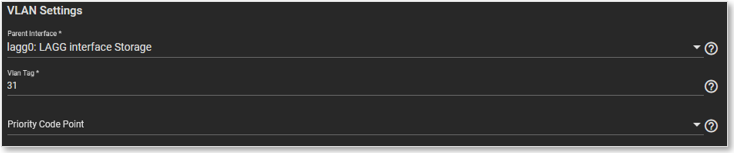
Choisir l’interface parente sur laquelle sera crée l’interface VLAN.

Entrer l’ID de VLAN.

[![image.png](https://docs.labs404.fr/uploads/images/gallery/2026-07/scaled-1680-/JTuimage-png.png)](https://docs.labs404.fr/uploads/images/gallery/2026-07/scaled-1680-/JTuimage-png.png)
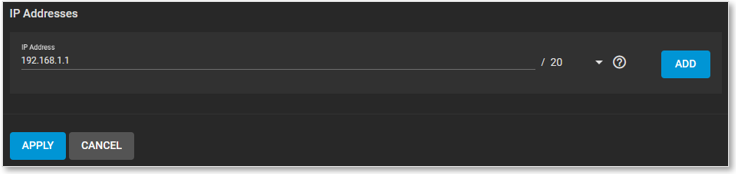
Entrer ensuite la ou les adresse(s) IP et appliquer.

[![image.png](https://docs.labs404.fr/uploads/images/gallery/2026-07/scaled-1680-/N5Eimage-png.png)](https://docs.labs404.fr/uploads/images/gallery/2026-07/scaled-1680-/N5Eimage-png.png)
# TrueNAS - Gestion des certificats

<table id="bkmrk-difficult%C3%A9%2A-%3Cdescrip" style="border-collapse: collapse; width: 100%; height: 46.8px; border-width: 1px; border-style: hidden;"><colgroup><col style="width: 20%;"></col><col style="width: 80%;"></col></colgroup><tbody><tr style="height: 46.8px;"><td style="height: 46.8px; border: 1px groove rgb(52,73,94);">[![image.png](https://docs.labs404.fr/uploads/images/gallery/2026-07/scaled-1680-/BWjconfirme-png.png)](https://docs.labs404.fr/uploads/images/gallery/2026-07/scaled-1680-/BWjconfirme-png.png)  
</td><td style="height: 46.8px; border-width: 1px; background-color: rgb(236,202,250); vertical-align: top;">Difficulté : Confirmé

Notions : certificats, https, sécurité.

</td></tr></tbody></table>

---

### **<span style="text-decoration: underline;">I. Introduction</span>**

Par défaut, lors de l'installation, le NAS créée un certificat auto-signé. Celui-ci, bien que permettant le chiffrement https, ne permet pas pour sûr de vérifier l'identité de l'équipement de manière certaine.

Afin de certifier les connexions aux NAS pour les administrateurs, il est donc important de créer un certificat valide pour le NAS.

Bien que celui-ci dispose d'une CA interne et puisse créer des certificats auto-signés, il sera préférable de le faire "truster" par une CA d'entreprise vérifiée.

Cette procédure vise à créer un CSR et à le soumettre à l'autorité de certification. Puis importer le certificat émis.

<p class="callout info">**Note** : La portée de la validité du certificat déprendra de celle de l'autorité de certification. Penser à intégrer, le cas échéant, le certificat de l'autorité de certification dans le navigateur / système pour que le certificat du NAS soit considéré comme valide.  
</p>

---

### **<span style="text-decoration: underline;">II. Avec CA externe  
</span>**

#### **2.1 Créer le CSR**

Dans le menu ' <span style="color: rgb(132,63,161);">***System --&gt; Certificates***</span> '

[![image.png](https://docs.labs404.fr/uploads/images/gallery/2026-07/scaled-1680-/6Bqimage-png.png)](https://docs.labs404.fr/uploads/images/gallery/2026-07/scaled-1680-/6Bqimage-png.png)

Cliquer sur [![image.png](https://docs.labs404.fr/uploads/images/gallery/2026-07/scaled-1680-/09Mimage-png.png)](https://docs.labs404.fr/uploads/images/gallery/2026-07/scaled-1680-/09Mimage-png.png)

Entrer un nom de certificat et changer le type pour choisir '<span style="color: rgb(132,63,161);">***Certificate signing request***</span>' et le profil '<span style="color: rgb(132,63,161);">***HTTPS RSA Certificate***</span>'

<table id="bkmrk--4" style="border-collapse: collapse; width: 100%;"><colgroup><col style="width: 50%;"></col><col style="width: 50%;"></col></colgroup><tbody><tr><td style="border-style: hidden;">[![image.png](https://docs.labs404.fr/uploads/images/gallery/2026-07/scaled-1680-/m7bimage-png.png)](https://docs.labs404.fr/uploads/images/gallery/2026-07/scaled-1680-/m7bimage-png.png)

</td><td style="border-style: hidden;">[![image.png](https://docs.labs404.fr/uploads/images/gallery/2026-07/scaled-1680-/nIhimage-png.png)](https://docs.labs404.fr/uploads/images/gallery/2026-07/scaled-1680-/nIhimage-png.png)

</td></tr></tbody></table>

Laisser les valeurs suivantes pour les '<span style="color: rgb(132,63,161);">***certificates options***</span>'

[![image.png](https://docs.labs404.fr/uploads/images/gallery/2026-07/scaled-1680-/0SKimage-png.png)](https://docs.labs404.fr/uploads/images/gallery/2026-07/scaled-1680-/0SKimage-png.png)

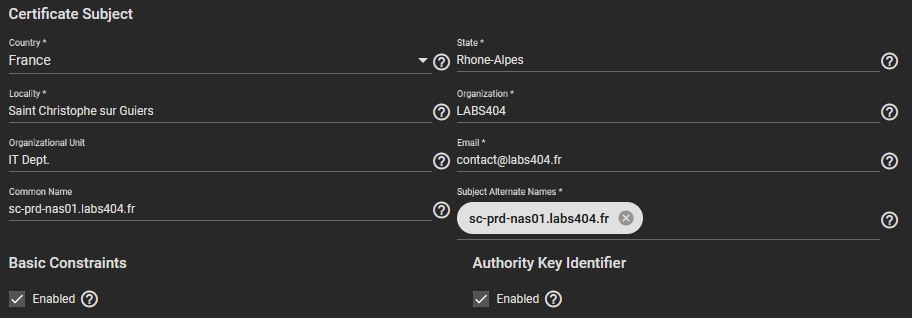
Puis remplir les informations du CRS.

<p class="callout warning">**Attention** : ne pas oublier les alternates names si il y en a et mettre à minima le nom principal également en alternate.</p>

[![image.png](https://docs.labs404.fr/uploads/images/gallery/2026-07/scaled-1680-/r88image-png.png)](https://docs.labs404.fr/uploads/images/gallery/2026-07/scaled-1680-/r88image-png.png)

Pour le reste des paramètres, laisser par défaut.

[![image.png](https://docs.labs404.fr/uploads/images/gallery/2026-07/scaled-1680-/S2Rimage-png.png)](https://docs.labs404.fr/uploads/images/gallery/2026-07/scaled-1680-/S2Rimage-png.png)
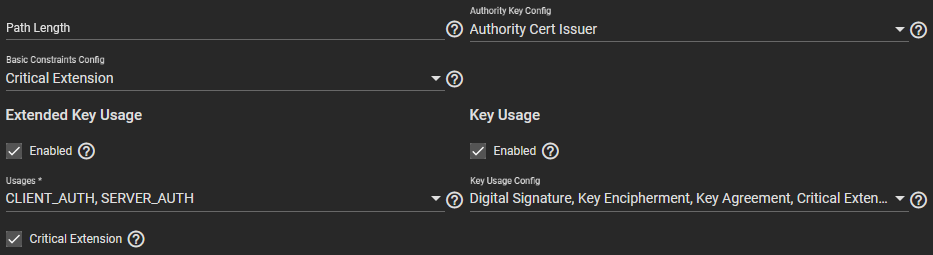
<p class="callout success">**Astuce** : Les Usages pourront être adaptés où étendus au besoin avec le champ '<span style="color: rgb(132,63,161);">***Usage***</span>'.</p>

Cliquer sur [![image.png](https://docs.labs404.fr/uploads/images/gallery/2026-07/scaled-1680-/ygTimage-png.png)](https://docs.labs404.fr/uploads/images/gallery/2026-07/scaled-1680-/ygTimage-png.png).

#### **2.2 Soumettre le CSR**

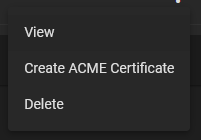
Récupérer le csr dans le menu ' <span style="color: rgb(132,63,161);">***System --&gt; Certificates***</span> '. Sélectionner le certificat voulu et cliquer sur [![image.png](https://docs.labs404.fr/uploads/images/gallery/2026-07/scaled-1680-/yGTimage-png.png)](https://docs.labs404.fr/uploads/images/gallery/2026-07/scaled-1680-/yGTimage-png.png) puis sélectionner '<span style="color: rgb(132,63,161);">***view***</span>'

[![image.png](https://docs.labs404.fr/uploads/images/gallery/2026-07/scaled-1680-/liyimage-png.png)](https://docs.labs404.fr/uploads/images/gallery/2026-07/scaled-1680-/liyimage-png.png)

Copier le contenu du CSR :

[![image.png](https://docs.labs404.fr/uploads/images/gallery/2026-07/scaled-1680-/p5qimage-png.png)](https://docs.labs404.fr/uploads/images/gallery/2026-07/scaled-1680-/p5qimage-png.png)
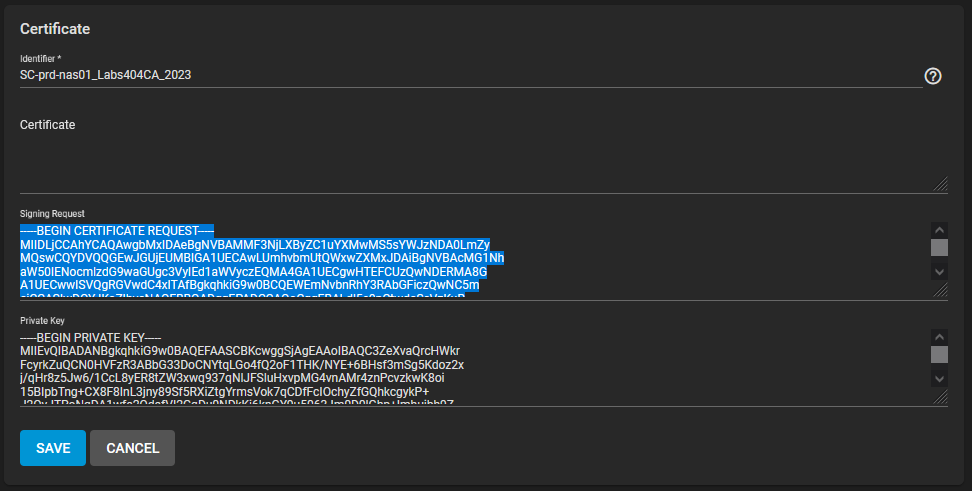
Le soumettre à l'autorité de certification, soit en coller, soit en fichier après enregistrement.

<p class="callout info">Note : ici, cela sera soumis à une autorité de certification Active Directory. Voir : [ADCS - Signer les certificats](https://docs.labs404.fr/books/06-roles-fonctionalites-et-services/page/adcs-signer-les-certificats "ADCS - Signer les certificats")</p>

#### **2.3 Valider le CSR**

Une fois la réponse reçue,

[![image.png](https://docs.labs404.fr/uploads/images/gallery/2026-07/scaled-1680-/aeyimage-png.png)](https://docs.labs404.fr/uploads/images/gallery/2026-07/scaled-1680-/aeyimage-png.png)
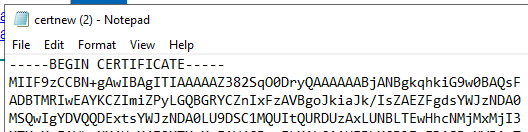
retourner dans le menu ' <span style="color: rgb(132,63,161);">***System --&gt; Certificates***</span> ' cliquer sur [![image.png](https://docs.labs404.fr/uploads/images/gallery/2026-07/scaled-1680-/09Mimage-png.png)](https://docs.labs404.fr/uploads/images/gallery/2026-07/scaled-1680-/09Mimage-png.png).

Puis :

1. sélectionner '<span style="color: rgb(132,63,161);">***Import Certificate***</span>' en type.
2. Cocher la case '<span style="color: rgb(132,63,161);">***CSR exists on this system***</span>'.
3. Sélectionner le CSR préalablement créé.

[![image.png](https://docs.labs404.fr/uploads/images/gallery/2026-07/scaled-1680-/YLbimage-png.png)](https://docs.labs404.fr/uploads/images/gallery/2026-07/scaled-1680-/YLbimage-png.png)

Coller le contenu du CSR reçu

[![image.png](https://docs.labs404.fr/uploads/images/gallery/2026-07/scaled-1680-/RUYimage-png.png)](https://docs.labs404.fr/uploads/images/gallery/2026-07/scaled-1680-/RUYimage-png.png)

Donner un nom au certificat et cliquer sur [![image.png](https://docs.labs404.fr/uploads/images/gallery/2026-07/scaled-1680-/ygTimage-png.png)](https://docs.labs404.fr/uploads/images/gallery/2026-07/scaled-1680-/ygTimage-png.png).

Le certificat est maintenant disponible.

[![image.png](https://docs.labs404.fr/uploads/images/gallery/2026-07/scaled-1680-/1d6image-png.png)](https://docs.labs404.fr/uploads/images/gallery/2026-07/scaled-1680-/1d6image-png.png)

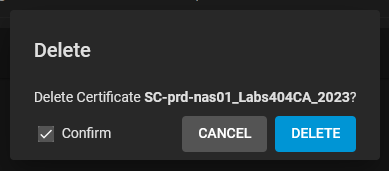
l'on peut maintenant supprimer le csr.

[![image.png](https://docs.labs404.fr/uploads/images/gallery/2026-07/scaled-1680-/w58image-png.png)](https://docs.labs404.fr/uploads/images/gallery/2026-07/scaled-1680-/w58image-png.png)
---

### <span style="text-decoration: underline;">**III. Changer le certificat de l'interface web**</span>  


Dans '<span style="color: rgb(132,63,161);">***system --&gt; General***</span>'

[![image.png](https://docs.labs404.fr/uploads/images/gallery/2026-07/scaled-1680-/zFQimage-png.png)](https://docs.labs404.fr/uploads/images/gallery/2026-07/scaled-1680-/zFQimage-png.png)

Sélectionner le certificat à utiliser pour la web UI et valider les paramètres.

<table id="bkmrk--16" style="border-collapse: collapse; width: 100%;"><colgroup><col style="width: 48.4569%;"></col><col style="width: 51.6667%;"></col></colgroup><tbody><tr><td style="border-style: hidden;">[![image.png](https://docs.labs404.fr/uploads/images/gallery/2026-07/scaled-1680-/SAKimage-png.png)](https://docs.labs404.fr/uploads/images/gallery/2026-07/scaled-1680-/SAKimage-png.png)

</td><td style="border-style: hidden;">[![image.png](https://docs.labs404.fr/uploads/images/gallery/2026-07/scaled-1680-/hTMimage-png.png)](https://docs.labs404.fr/uploads/images/gallery/2026-07/scaled-1680-/hTMimage-png.png)

</td></tr></tbody></table>

Et voila :

[![image.png](https://docs.labs404.fr/uploads/images/gallery/2026-07/scaled-1680-/oHzimage-png.png)](https://docs.labs404.fr/uploads/images/gallery/2026-07/scaled-1680-/oHzimage-png.png)

[![image.png](https://docs.labs404.fr/uploads/images/gallery/2026-07/scaled-1680-/hdJimage-png.png)](https://docs.labs404.fr/uploads/images/gallery/2026-07/scaled-1680-/hdJimage-png.png)

# TrueNAS - Gestion du stockage

<table id="bkmrk-difficult%C3%A9%2A-%3Cdescrip" style="border-collapse: collapse; width: 100%; height: 46.8px; border-width: 1px; border-style: hidden;"><colgroup><col style="width: 20%;"></col><col style="width: 80%;"></col></colgroup><tbody><tr style="height: 46.8px;"><td style="height: 46.8px; border: 1px groove rgb(52,73,94);">[![image.png](https://docs.labs404.fr/uploads/images/gallery/2026-07/scaled-1680-/3URintermediaire-png.png)](https://docs.labs404.fr/uploads/images/gallery/2026-07/scaled-1680-/3URintermediaire-png.png)  
</td><td style="height: 46.8px; border-width: 1px; background-color: rgb(236,202,250); vertical-align: top;">Difficulté : Intermédiaire

Notions : NAS, Stockage, RAID

</td></tr></tbody></table>

---

### **<span style="text-decoration: underline;">I. Introduction</span>**

<p class="callout info">**Note** : Si des questions sur le raid, consulter : [Hardware - Le RAID](https://docs.labs404.fr/books/cours-theoriques/page/hardware-le-raid "Hardware - Le RAID")  
</p>

Cette procédure à pour but d'expliquer la mise en place du raid.

Dans le cas de trueNAS, il s'agit d'un <span style="color: rgb(132,63,161);">***raid logiciel***</span>*.* Aussi il faudra le prendre en compte dans le calcul des performances de la machine.

Il existera plusieurs scenarii en fonction du but à atteindre avec le pool créé. Il faudra donc choisir le plus adapté au besoin.

---

### **<span style="text-decoration: underline;">II. Configurer un pool  
</span>**

Dans le langage, un pool de stockage est un ensemble de disques, RAID ou non, présenté au système comme un volume unique d'une taille X (un pool donc) dans lequel il sera possible de puiser pour attribuer cet espace aux volumes virtuels et aux datasets.

#### **2.1 Vérifier les disques présents** 


Dans la section '<span style="color: rgb(132,63,161);">***Storage --&gt; Disks***</span>'

[![image.png](https://docs.labs404.fr/uploads/images/gallery/2026-07/scaled-1680-/Wv0image-png.png)](https://docs.labs404.fr/uploads/images/gallery/2026-07/scaled-1680-/Wv0image-png.png)

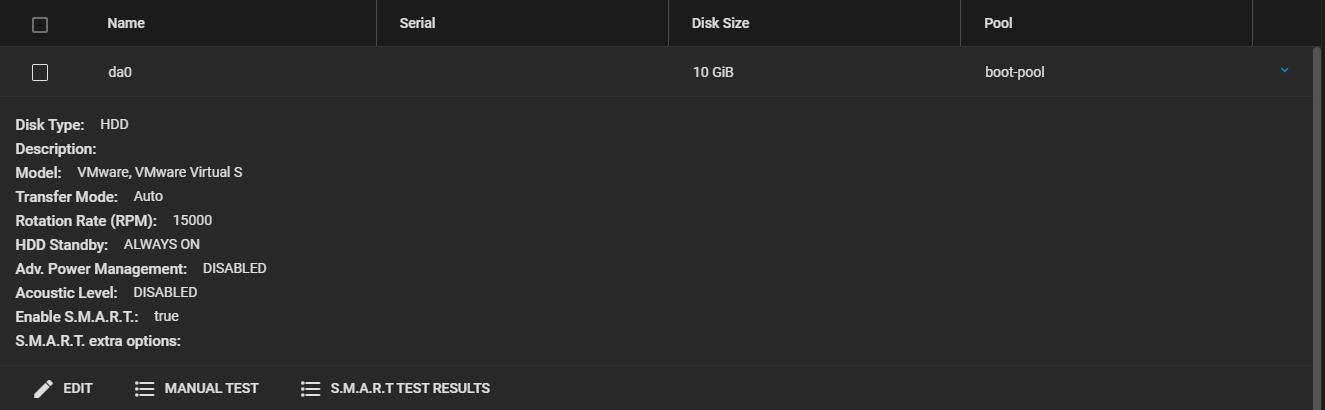
Vérifier sur la liste que les disques sont bien tous là :

[![image.png](https://docs.labs404.fr/uploads/images/gallery/2026-07/scaled-1680-/ZJdimage-png.png)](https://docs.labs404.fr/uploads/images/gallery/2026-07/scaled-1680-/ZJdimage-png.png)
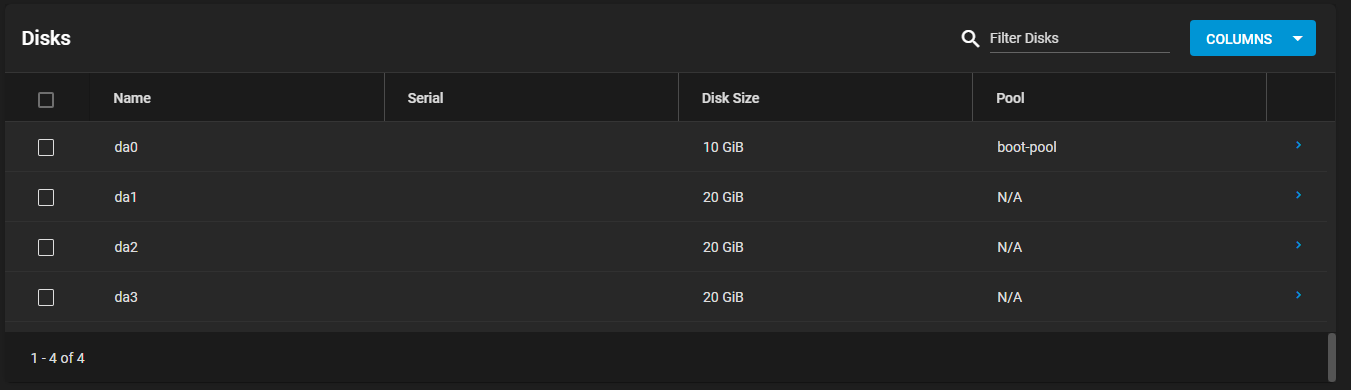
Il est possible en plus de renommer les disques, changer leurs propriétés (bien que déconseillé), mais surtout de faire un test S.M.A.R.T en cliquant sur l'option correspondante après avoir cliqué sur [![image.png](https://docs.labs404.fr/uploads/images/gallery/2026-07/scaled-1680-/0eKimage-png.png)](https://docs.labs404.fr/uploads/images/gallery/2026-07/scaled-1680-/0eKimage-png.png)

[![image.png](https://docs.labs404.fr/uploads/images/gallery/2026-07/scaled-1680-/1crimage-png.png)](https://docs.labs404.fr/uploads/images/gallery/2026-07/scaled-1680-/1crimage-png.png)
#### **2.2 Créer le Pool** 

Dans '<span style="color: rgb(132,63,161);">***Storage --&gt; Pool***</span>'

[![image.png](https://docs.labs404.fr/uploads/images/gallery/2026-07/scaled-1680-/ki8image-png.png)](https://docs.labs404.fr/uploads/images/gallery/2026-07/scaled-1680-/ki8image-png.png)

Cliquer sur [![image.png](https://docs.labs404.fr/uploads/images/gallery/2026-07/scaled-1680-/jOVimage-png.png)](https://docs.labs404.fr/uploads/images/gallery/2026-07/scaled-1680-/jOVimage-png.png)

Choisir '<span style="color: rgb(132,63,161);">***Create new pool***</span>' et cliquer sur '<span style="color: rgb(132,63,161);">***Create Pool***</span>'

[![image.png](https://docs.labs404.fr/uploads/images/gallery/2026-07/scaled-1680-/404image-png.png)](https://docs.labs404.fr/uploads/images/gallery/2026-07/scaled-1680-/404image-png.png)

<p class="callout info">**Info** : l'option 'import an existing pool' servira dans le cas où le système a été réinstallé (suite à une restauration par exemple). Elle permet de re scanner les volumes présents afin de redécouvrir la matrice existante.</p>

Il faudra ensuite créer le pool et définir ses propriétés. Ainsi que les disques à inclure.

[![image.png](https://docs.labs404.fr/uploads/images/gallery/2026-07/scaled-1680-/p2himage-png.png)](https://docs.labs404.fr/uploads/images/gallery/2026-07/scaled-1680-/p2himage-png.png)
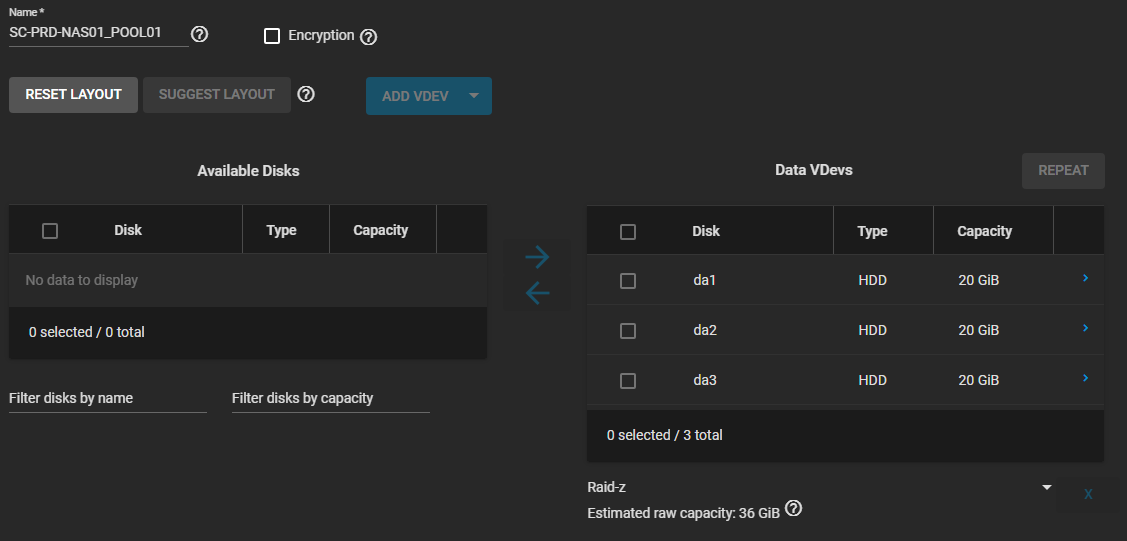
Il faut d'abord choisir un nom de pool.

<p class="callout success">**Conseil** : Il faudra choisir un nom parlant suivant une convention de nommage stricte. Ici, le nom du nas , \_ , pool , numéro du pool.</p>

Puis sélectionner dans le tableau de gauche, les disques qui participeront au pool et cliquer sur [![image.png](https://docs.labs404.fr/uploads/images/gallery/2026-07/scaled-1680-/HDWimage-png.png)](https://docs.labs404.fr/uploads/images/gallery/2026-07/scaled-1680-/HDWimage-png.png) pour les ajouter.

Si nécessaire, ajouter une VirtualDevice en utilisant l'un des disques disponible.

<p class="callout info">**Info** : Les 'virtual devices' rempliront des rôles différents en fonction du scénario, cela pourra être du cache, par exemple si le pool de disque est mécanique et qu'un SSD et choisi en cache pour faire du stockage hybride. Ou encore l'ajout d'un disque de spare dédié qui ne sera pas utilisé, mais tagué comme secourt en cas de panne d'un disque principal et sera donc déja racké et réservé pour la reconstruction du pool.</p>

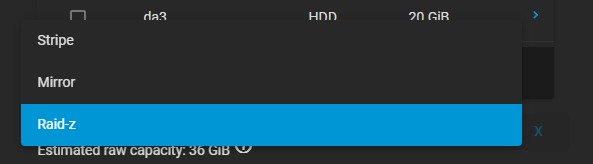
Une fois les disques ajoutés au pool, choisir le type de raid.

- Stripe = raid 0
- mirror = raid 1
- Raid-Z = raid 5
- Raid-Z2 = raid 6

[![image.png](https://docs.labs404.fr/uploads/images/gallery/2026-07/scaled-1680-/4maimage-png.png)](https://docs.labs404.fr/uploads/images/gallery/2026-07/scaled-1680-/4maimage-png.png)
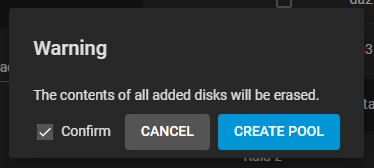
Puis valider la création du volume et confirmer.

[![image.png](https://docs.labs404.fr/uploads/images/gallery/2026-07/scaled-1680-/OYkimage-png.png)](https://docs.labs404.fr/uploads/images/gallery/2026-07/scaled-1680-/OYkimage-png.png)
[![image.png](https://docs.labs404.fr/uploads/images/gallery/2026-07/scaled-1680-/Iqwimage-png.png)](https://docs.labs404.fr/uploads/images/gallery/2026-07/scaled-1680-/Iqwimage-png.png)
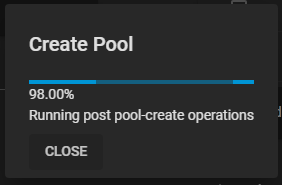
Le pool est maintenant créé.

[![image.png](https://docs.labs404.fr/uploads/images/gallery/2026-07/scaled-1680-/6Tpimage-png.png)](https://docs.labs404.fr/uploads/images/gallery/2026-07/scaled-1680-/6Tpimage-png.png)

---

### <span style="text-decoration: underline;">**III. Créer un Zvol ou un dataset**</span>

La principale différence entre les deux est le mode d'allocation de l'espace.

- Le Zvol est un volume virtuel qui attribue l'espace au niveaux des blocs.
- Le dataset est une réservation d'espace en tant que système de fichier.

Les deux ne seront pas présentés parreil au système qui l'exploiteront. En effet, le Zvol est plus destiné à être monté en tant que device à travers l'ISCSI par exemple, alors que le dataset est plus à voir commen un partage réseau monté principalement en NFS ou SMB.

#### ***3.1 Créer un Zvol***

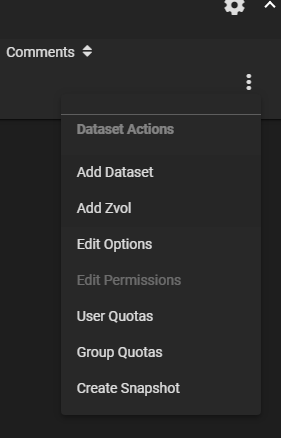
Cliquer sur les [![image.png](https://docs.labs404.fr/uploads/images/gallery/2026-07/scaled-1680-/V3Iimage-png.png)](https://docs.labs404.fr/uploads/images/gallery/2026-07/scaled-1680-/V3Iimage-png.png) en face du pool, puis choisir '<span style="color: rgb(132,63,161);">***Add Zvol***</span>'

[![image.png](https://docs.labs404.fr/uploads/images/gallery/2026-07/scaled-1680-/p5himage-png.png)](https://docs.labs404.fr/uploads/images/gallery/2026-07/scaled-1680-/p5himage-png.png)

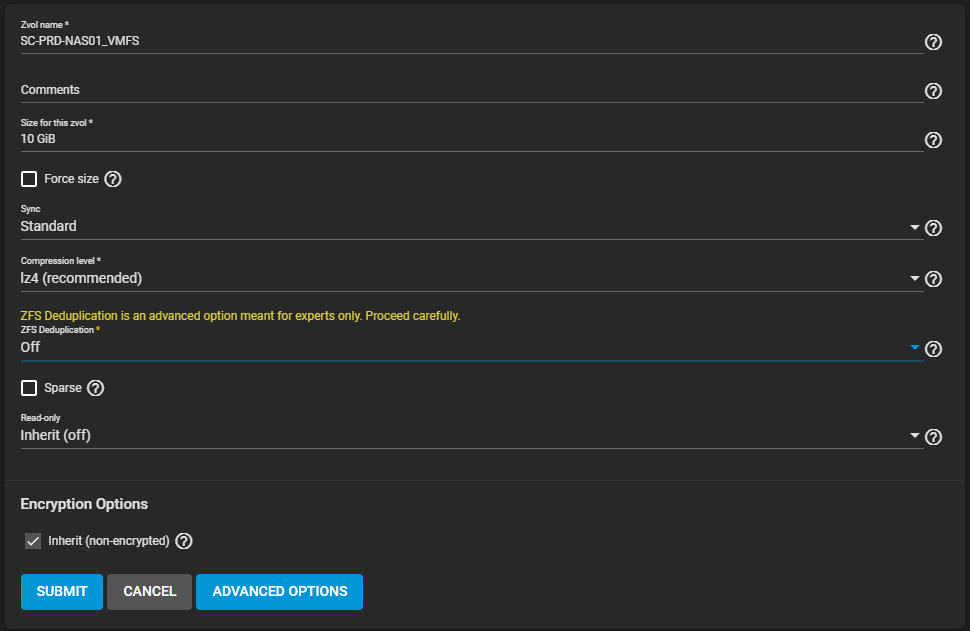
Choisir le nom et les propriété du Zvol, puis valider. En cas de doute sur les options, choisir les recommandées.

<p class="callout info">**Note** : la taille doit être déclarée en format anglais ( GiB, MiB, KiB ) correspondant au Bytes (1byte = 1 octet)</p>

[![image.png](https://docs.labs404.fr/uploads/images/gallery/2026-07/scaled-1680-/CCiimage-png.png)](https://docs.labs404.fr/uploads/images/gallery/2026-07/scaled-1680-/CCiimage-png.png)

Le Zvol est créé.

[![image.png](https://docs.labs404.fr/uploads/images/gallery/2026-07/scaled-1680-/5uIimage-png.png)](https://docs.labs404.fr/uploads/images/gallery/2026-07/scaled-1680-/5uIimage-png.png)

#### ***3.2 Créer un Dataset***

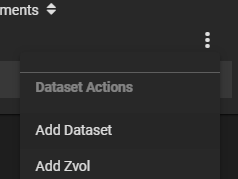
Cliquer sur les [![image.png](https://docs.labs404.fr/uploads/images/gallery/2026-07/scaled-1680-/V3Iimage-png.png)](https://docs.labs404.fr/uploads/images/gallery/2026-07/scaled-1680-/V3Iimage-png.png) en face du pool, puis choisir '***<span style="color: rgb(132,63,161);">Add Dataset</span>***'

[![image.png](https://docs.labs404.fr/uploads/images/gallery/2026-07/scaled-1680-/fTwimage-png.png)](https://docs.labs404.fr/uploads/images/gallery/2026-07/scaled-1680-/fTwimage-png.png)

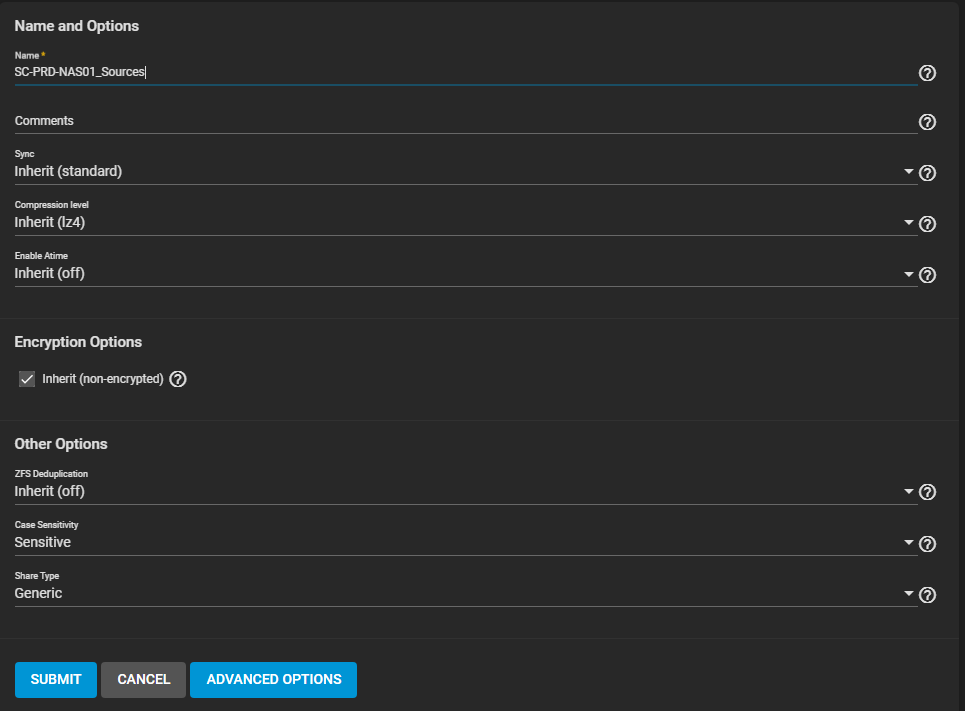
Sélectionner le nom du dataset, sa taille et ses propriétés. En cas de doute sur les options, choisir les recommandées.

<p class="callout info">**Note** : la taille doit être déclarée en format anglais ( GiB, MiB, KiB ) correspondant au Bytes (1byte = 1 octet)</p>

[![image.png](https://docs.labs404.fr/uploads/images/gallery/2026-07/scaled-1680-/Zt0image-png.png)](https://docs.labs404.fr/uploads/images/gallery/2026-07/scaled-1680-/Zt0image-png.png)

Le dataset est créé

[![image.png](https://docs.labs404.fr/uploads/images/gallery/2026-07/scaled-1680-/ZsFimage-png.png)](https://docs.labs404.fr/uploads/images/gallery/2026-07/scaled-1680-/ZsFimage-png.png)

# TrueNAS - Installation

<table id="bkmrk-difficult%C3%A9%2A-%3Cdescrip" style="border-collapse: collapse; width: 100%; height: 46.8px; border-width: 1px; border-style: hidden;"><colgroup><col style="width: 20%;"></col><col style="width: 80%;"></col></colgroup><tbody><tr style="height: 46.8px;"><td style="height: 46.8px; border: 1px groove rgb(52,73,94);">[![image.png](https://docs.labs404.fr/uploads/images/gallery/2026-07/scaled-1680-/BWjconfirme-png.png)](https://docs.labs404.fr/uploads/images/gallery/2026-07/scaled-1680-/BWjconfirme-png.png)</td><td style="height: 46.8px; border-width: 1px; background-color: rgb(236,202,250); vertical-align: top;">Difficulté : Confirmé

Notions : stockage, NAS, RAID, Système de fichier.

</td></tr></tbody></table>

---

### **<span style="text-decoration: underline;">I. Introduction</span>**

Cette documentation a pour but de décrire une installation de TrueNas. En installation de base ou en installation avancée.

<p class="callout info">Les images TrueNas peuvent êtres téléchargées ici : [ Download TrueNAS CORE](https://www.truenas.com/download-truenas-core/)</p>

<p class="callout danger">**Prérequis matériels** :</p>

<div class="ak-editor-panel__content" id="bkmrk-4-core-cpu-%2864-bits%29"><div class="ak-editor-panel__content">- 4 core CPU (64 bits)
- 16Gb RAM
- un disque système ou clé USB de 32Gb
- Un ou plusieurs ports SATA
- Une carte réseau avec chipset INTEL dans la liste des cartes compatibles
    
    
    - <span class="emoji-common-main-styles emoji-common-node emoji-common-emoji-image css-1np3glt" title=":warning:">![:warning:](https://pf-emoji-service--cdn.us-east-1.prod.public.atl-paas.net/standard/caa27a19-fc09-4452-b2b4-a301552fd69c/32x32/26a0.png)</span> (les cartes Marvel, realtek et autres NE FONCTIONNENT PAS)\*

</div></div><p class="callout info">Créer un support d'installation avec Rufus : [Rufus - Création d'un média d'installation](https://docs.labs404.fr/books/11-logiciels/page/rufus-creation-dun-media-dinstallation "Rufus - Création d'un média d'installation")</p>

---

### **<span style="text-decoration: underline;">II. Lancer l'installation  
</span>**

<p class="callout success">Afin de faciliter l’installation, il peut être intéressant de débrancher les disques autre que le disque de destination système. D’autant plus si les disques ne peuvent pas être reconnus par leur capacité.</p>

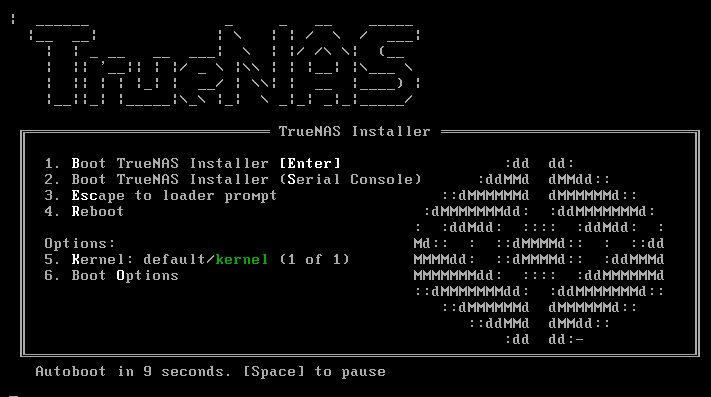
L'installation se lance, laisser le choix par défaut s'exécuter (10s) ou faire '<span style="color: rgb(132,63,161);">***<span class="fabric-text-color-mark">Entrer</span>***</span>'.

[![image.png](https://docs.labs404.fr/uploads/images/gallery/2026-07/scaled-1680-/w7Uimage-png.png)](https://docs.labs404.fr/uploads/images/gallery/2026-07/scaled-1680-/w7Uimage-png.png)

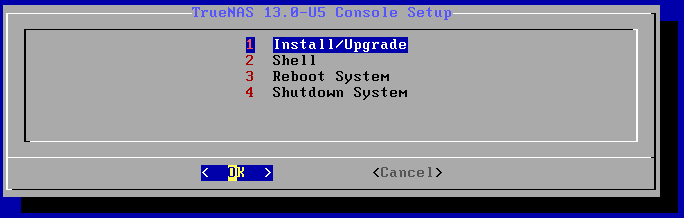
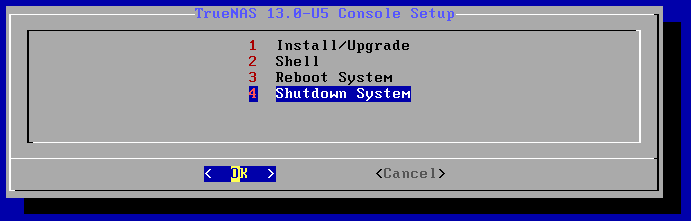
Choisir "<span style="color: rgb(132,63,161);">***<span class="fabric-text-color-mark">Install/Upgrade</span>***</span>", puis faire "<span style="color: rgb(132,63,161);">***<span class="fabric-text-color-mark">OK</span>***</span>".

[![image.png](https://docs.labs404.fr/uploads/images/gallery/2026-07/scaled-1680-/RR4image-png.png)](https://docs.labs404.fr/uploads/images/gallery/2026-07/scaled-1680-/RR4image-png.png)

Il se peut que cette fenêtre apparaisse si le NAS ne dispose pas des spécifications matérielles requises.

[![image.png](https://docs.labs404.fr/uploads/images/gallery/2026-07/scaled-1680-/NFSimage-png.png)](https://docs.labs404.fr/uploads/images/gallery/2026-07/scaled-1680-/NFSimage-png.png)
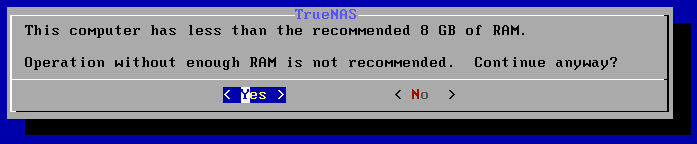
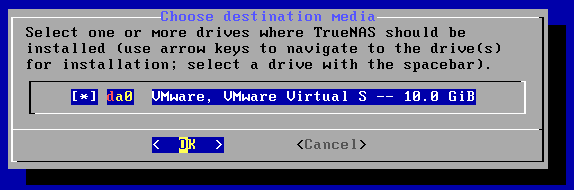
Sélectionner le disque sur lequel installer avec '*espace*'. Ici, la clé USB, puis faire "<span style="color: rgb(132,63,161);">***<span class="fabric-text-color-mark">OK</span>***</span>".

[![image.png](https://docs.labs404.fr/uploads/images/gallery/2026-07/scaled-1680-/t70image-png.png)](https://docs.labs404.fr/uploads/images/gallery/2026-07/scaled-1680-/t70image-png.png)

Confirmer.

[![image.png](https://docs.labs404.fr/uploads/images/gallery/2026-07/scaled-1680-/uCximage-png.png)](https://docs.labs404.fr/uploads/images/gallery/2026-07/scaled-1680-/uCximage-png.png)
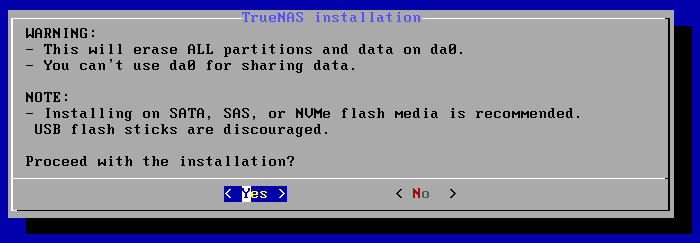
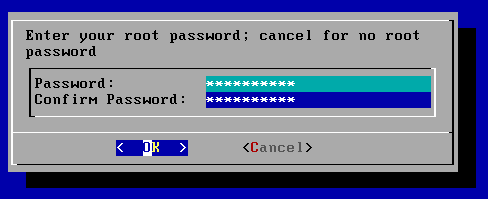
Entrer le mot de passe et confirmer puis valider. (ici : '<span style="color: rgb(132,63,161);">***<span class="fabric-text-color-mark">Azerty123$</span>***</span>')

[![image.png](https://docs.labs404.fr/uploads/images/gallery/2026-07/scaled-1680-/nDrimage-png.png)](https://docs.labs404.fr/uploads/images/gallery/2026-07/scaled-1680-/nDrimage-png.png)

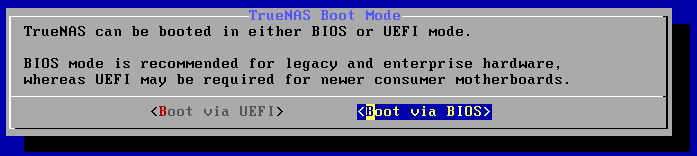
Choisir le mode de boot le plus adapté à la configuration (ici : ‘<span style="color: rgb(132,63,161);">***<span class="fabric-text-color-mark">bios</span>***</span>’)

[![image.png](https://docs.labs404.fr/uploads/images/gallery/2026-07/scaled-1680-/blvimage-png.png)](https://docs.labs404.fr/uploads/images/gallery/2026-07/scaled-1680-/blvimage-png.png)

Attendre la fin de l’installation.

[![image.png](https://docs.labs404.fr/uploads/images/gallery/2026-07/scaled-1680-/QHhimage-png.png)](https://docs.labs404.fr/uploads/images/gallery/2026-07/scaled-1680-/QHhimage-png.png)
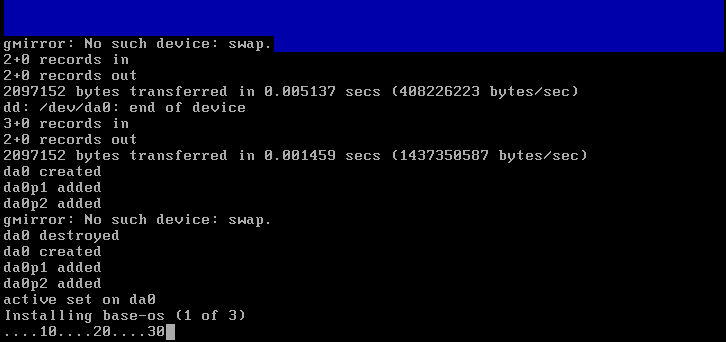
A la fin de l’installation, retirer le support et redémarrer.

[![image.png](https://docs.labs404.fr/uploads/images/gallery/2026-07/scaled-1680-/R2Aimage-png.png)](https://docs.labs404.fr/uploads/images/gallery/2026-07/scaled-1680-/R2Aimage-png.png)

<p class="callout success">**Astuce** : à ce niveau là de l'installation il peut être intéressant au lieu de redémarrer, d'arrêter le système et de brancher les disques supplémentaires.</p>

[![image.png](https://docs.labs404.fr/uploads/images/gallery/2026-07/scaled-1680-/Wkximage-png.png)](https://docs.labs404.fr/uploads/images/gallery/2026-07/scaled-1680-/Wkximage-png.png)

---

### <span style="text-decoration: underline;">**III.Paramétrer le réseau** </span>

<p class="callout warning">**Attention** : Le layout clavier est en QWERTY : [Hardware - Layout claviers](https://docs.labs404.fr/books/foure-tout/page/hardware-layout-claviers "Hardware - Layout claviers")</p>

Une fois le redémarrage effectué, il faut réaliser le paramétrage initial.

[![image.png](https://docs.labs404.fr/uploads/images/gallery/2026-07/scaled-1680-/GQmimage-png.png)](https://docs.labs404.fr/uploads/images/gallery/2026-07/scaled-1680-/GQmimage-png.png)
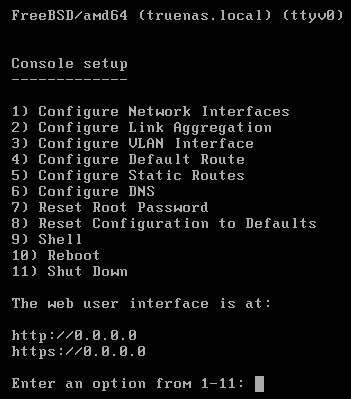
Passer ensuite à la configuration des interfaces avec <span style="color: rgb(132,63,161);">***<span class="fabric-text-color-mark">1</span>***</span>.

Puis entrer les informations de la carte, activer et désactiver les options voulues (DHCP, ipv4, ipv6, ...)

<p class="callout warning">Si des interfaces LAGG ou VLAN sont présentes, configurer celles-ci et non les interfaces EM*x.*</p>

*Choisir l’interface qui servira a l’administration. Les autres interfaces pourront être paramétrées par la suite en WEB.*

[![image.png](https://docs.labs404.fr/uploads/images/gallery/2026-07/scaled-1680-/Q6Aimage-png.png)](https://docs.labs404.fr/uploads/images/gallery/2026-07/scaled-1680-/Q6Aimage-png.png)
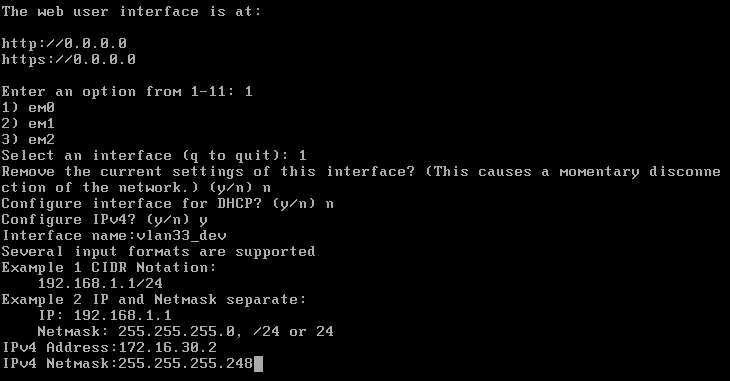
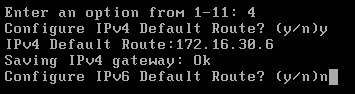
Configurer ensuite la route par défaut avec <span style="color: rgb(132,63,161);">***<span class="fabric-text-color-mark">4</span>***</span>.

[![image.png](https://docs.labs404.fr/uploads/images/gallery/2026-07/scaled-1680-/c4Timage-png.png)](https://docs.labs404.fr/uploads/images/gallery/2026-07/scaled-1680-/c4Timage-png.png)

Configurer ensuite le domaine avec et les DNS avec l’option <span style="color: rgb(132,63,161);">***<span class="fabric-text-color-mark">6</span>***</span>.

[![image.png](https://docs.labs404.fr/uploads/images/gallery/2026-07/scaled-1680-/kXqimage-png.png)](https://docs.labs404.fr/uploads/images/gallery/2026-07/scaled-1680-/kXqimage-png.png)

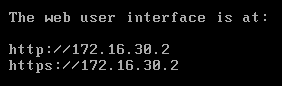
La configuration de base est terminée et le NAS devrait être accessible depuis un navigateur (en http).

[![image.png](https://docs.labs404.fr/uploads/images/gallery/2026-07/scaled-1680-/DSBimage-png.png)](https://docs.labs404.fr/uploads/images/gallery/2026-07/scaled-1680-/DSBimage-png.png)
---

### <span style="text-decoration: underline;">**IV. Initialisation**</span>

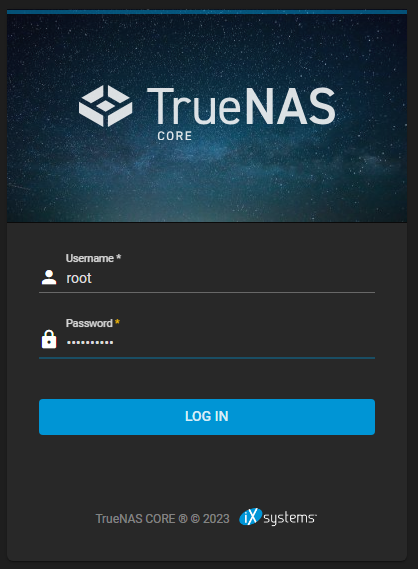
Se connecter à l’interface web et s’authentifier

(avec le mot de passe demandé plus tôt. soit ici : <span style="color: rgb(132,63,161);">***<span class="fabric-text-color-mark">root</span>***</span> /<span style="color: rgb(132,63,161);"> ***<span class="fabric-text-color-mark">Azerty123$</span>***</span>)

[![image.png](https://docs.labs404.fr/uploads/images/gallery/2026-07/scaled-1680-/2KKimage-png.png)](https://docs.labs404.fr/uploads/images/gallery/2026-07/scaled-1680-/2KKimage-png.png)

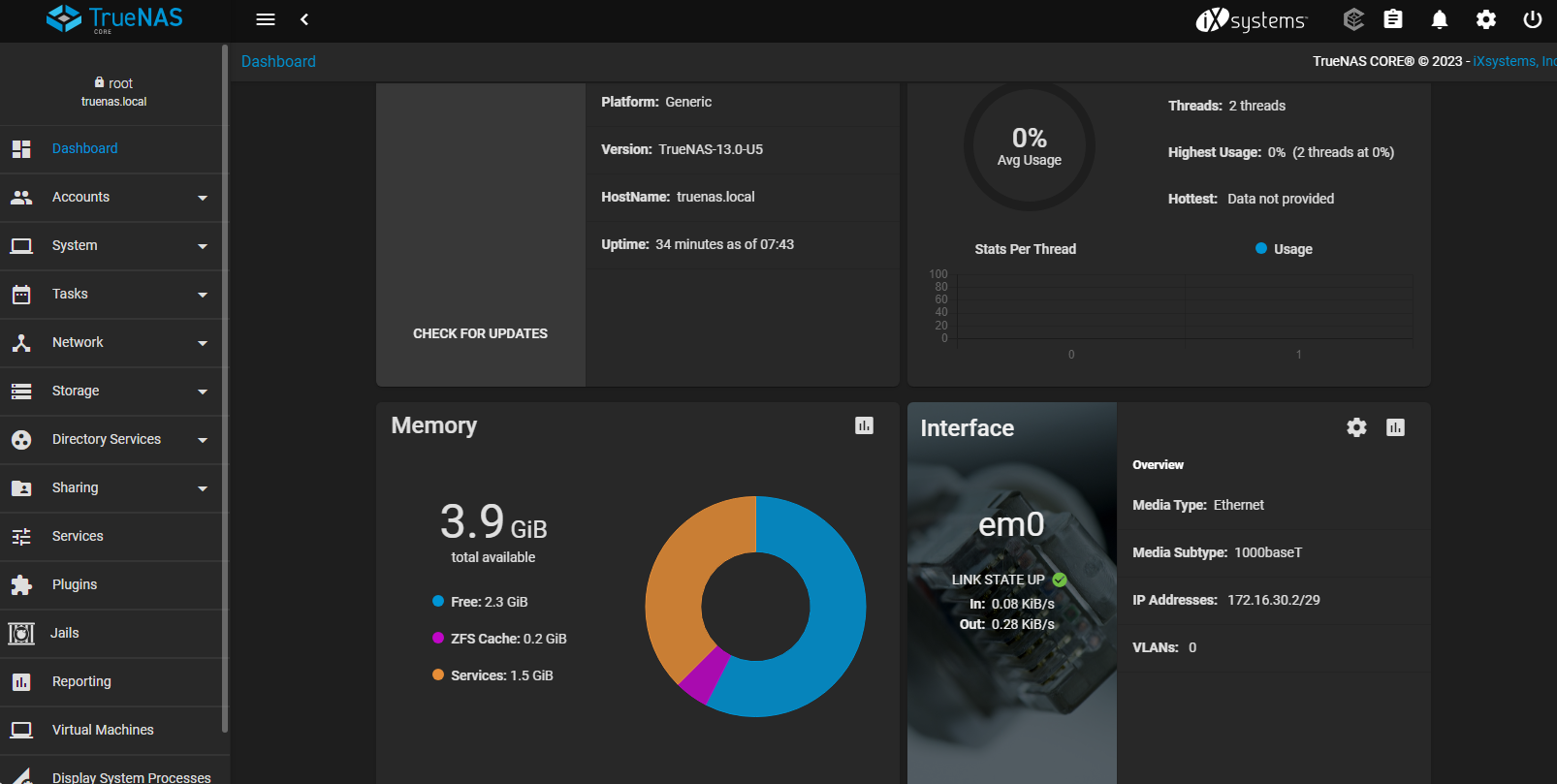
L'écran d’accueil est disponible.

[![image.png](https://docs.labs404.fr/uploads/images/gallery/2026-07/scaled-1680-/2Lsimage-png.png)](https://docs.labs404.fr/uploads/images/gallery/2026-07/scaled-1680-/2Lsimage-png.png)
#### *4.1 Sécuriser l'accès à l'interface*

Dans '<span style="color: rgb(132,63,161);">***System --&gt; General***</span>'

[![image.png](https://docs.labs404.fr/uploads/images/gallery/2026-07/scaled-1680-/sk8image-png.png)](https://docs.labs404.fr/uploads/images/gallery/2026-07/scaled-1680-/sk8image-png.png)

Changer les paramètre suivants :

<table id="bkmrk-fixer-l%27adresse-de-l" style="border-collapse: collapse; width: 108.272%; height: 167px;"><colgroup><col style="width: 29.0742%;"></col><col style="width: 71.0495%;"></col></colgroup><tbody><tr><td style="border-style: hidden;">Fixer l'adresse de l'interface d'administration

</td><td style="border-style: hidden;">[![image.png](https://docs.labs404.fr/uploads/images/gallery/2026-07/scaled-1680-/W5Cimage-png.png)](https://docs.labs404.fr/uploads/images/gallery/2026-07/scaled-1680-/W5Cimage-png.png)

</td></tr><tr><td style="border-style: hidden;">Ne cocher que le TLSv1.3

</td><td style="border-style: hidden;">[![image.png](https://docs.labs404.fr/uploads/images/gallery/2026-07/scaled-1680-/rBqimage-png.png)](https://docs.labs404.fr/uploads/images/gallery/2026-07/scaled-1680-/rBqimage-png.png)

</td></tr><tr><td style="border-style: hidden;">Cocher la redirection du http vers https  
</td><td style="border-style: hidden;">[![image.png](https://docs.labs404.fr/uploads/images/gallery/2026-07/scaled-1680-/NfQimage-png.png)](https://docs.labs404.fr/uploads/images/gallery/2026-07/scaled-1680-/NfQimage-png.png)

</td></tr></tbody></table>

[![image.png](https://docs.labs404.fr/uploads/images/gallery/2026-07/scaled-1680-/U5Pimage-png.png)](https://docs.labs404.fr/uploads/images/gallery/2026-07/scaled-1680-/U5Pimage-png.png)

<p class="callout info">**Note** : Il pourra être utile de placer un certificat signé par la CA. Utiliser [TrueNAS - Gestion des certificats](https://docs.labs404.fr/books/stockage/page/truenas-gestion-des-certificats "TrueNAS - Gestion des certificats")  
</p>

Régler le layout clavier pour la console et définir la timezone.

[![image.png](https://docs.labs404.fr/uploads/images/gallery/2026-07/scaled-1680-/kjfimage-png.png)](https://docs.labs404.fr/uploads/images/gallery/2026-07/scaled-1680-/kjfimage-png.png)
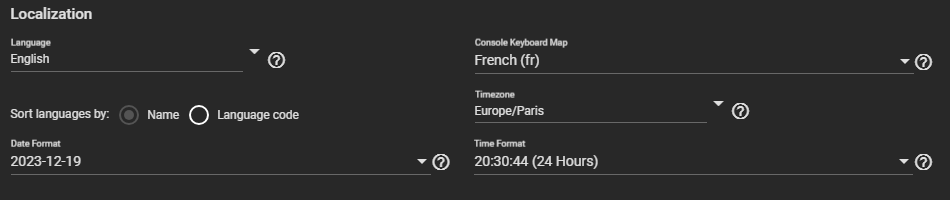
Cliquer sur [![image.png](https://docs.labs404.fr/uploads/images/gallery/2026-07/scaled-1680-/F2vimage-png.png)](https://docs.labs404.fr/uploads/images/gallery/2026-07/scaled-1680-/F2vimage-png.png)

attendre le rechargement.

[![image.png](https://docs.labs404.fr/uploads/images/gallery/2026-07/scaled-1680-/dpximage-png.png)](https://docs.labs404.fr/uploads/images/gallery/2026-07/scaled-1680-/dpximage-png.png)
#### *4.2 Régler les serveurs de temps*

*Dans '<span style="color: rgb(132,63,161);">**System --&gt; NTP Servers**</span>'*

[![image.png](https://docs.labs404.fr/uploads/images/gallery/2026-07/scaled-1680-/Wbzimage-png.png)](https://docs.labs404.fr/uploads/images/gallery/2026-07/scaled-1680-/Wbzimage-png.png)

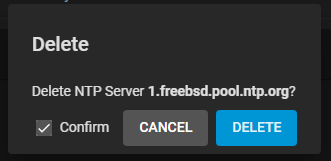
Supprimer les existants en cliquant sur les trois points [![image.png](https://docs.labs404.fr/uploads/images/gallery/2026-07/scaled-1680-/Dn9image-png.png)](https://docs.labs404.fr/uploads/images/gallery/2026-07/scaled-1680-/Dn9image-png.png) à droite, puis Delete

[![image.png](https://docs.labs404.fr/uploads/images/gallery/2026-07/scaled-1680-/vDIimage-png.png)](https://docs.labs404.fr/uploads/images/gallery/2026-07/scaled-1680-/vDIimage-png.png)

Confirmer.

[![image.png](https://docs.labs404.fr/uploads/images/gallery/2026-07/scaled-1680-/9jXimage-png.png)](https://docs.labs404.fr/uploads/images/gallery/2026-07/scaled-1680-/9jXimage-png.png)
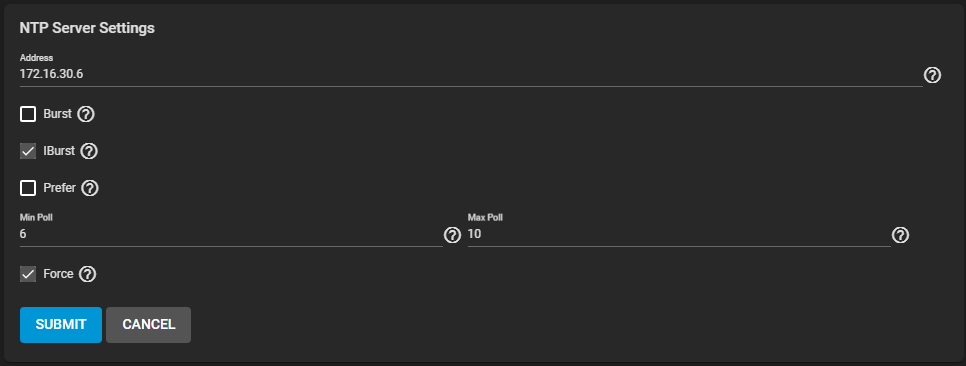
Puis en ajouter un en cliquant sur [![image.png](https://docs.labs404.fr/uploads/images/gallery/2026-07/scaled-1680-/RS5image-png.png)](https://docs.labs404.fr/uploads/images/gallery/2026-07/scaled-1680-/RS5image-png.png)

Entrer les paramètres et valider.

[![image.png](https://docs.labs404.fr/uploads/images/gallery/2026-07/scaled-1680-/MMlimage-png.png)](https://docs.labs404.fr/uploads/images/gallery/2026-07/scaled-1680-/MMlimage-png.png)
[![image.png](https://docs.labs404.fr/uploads/images/gallery/2026-07/scaled-1680-/ncRimage-png.png)](https://docs.labs404.fr/uploads/images/gallery/2026-07/scaled-1680-/ncRimage-png.png)

---

### <span style="text-decoration: underline;">**V. Paramétrer le réseau**</span>

#### ***5.1 Paramètres généraux***

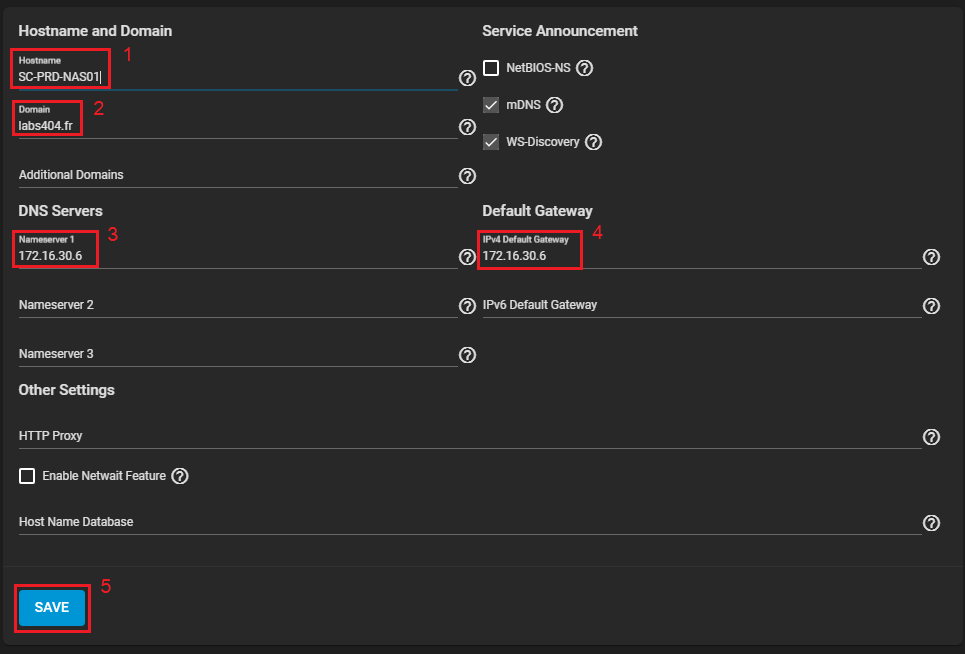
Dans la section '<span style="color: rgb(132,63,161);">***Network --&gt; Global Configuration***</span>'

Définir les valeurs suivantes :

1. Nom d'hôte
2. Domaine
3. le(s) serveur(s) DNS
4. la passerelle par défaut
5. Faire '<span style="color: rgb(132,63,161);">***Save***</span>'

[![image.png](https://docs.labs404.fr/uploads/images/gallery/2026-07/scaled-1680-/iR8image-png.png)](https://docs.labs404.fr/uploads/images/gallery/2026-07/scaled-1680-/iR8image-png.png)

#### ***5.2 Paramètres d'interfaces***

<p class="callout info">***Note :*** *Si un lagg ou des vlan sont nécessaires, se référer à [TrueNAS - Configuration du LAGG et VLAN](https://docs.labs404.fr/books/stockage/page/truenas-configuration-du-lagg-et-vlan "TrueNAS - Configuration du LAGG et VLAN")*</p>

*Aller dans '*<span style="color: rgb(132,63,161);">**Network --&gt; Interfaces**</span>*'*

[![image.png](https://docs.labs404.fr/uploads/images/gallery/2026-07/scaled-1680-/i1nimage-png.png)](https://docs.labs404.fr/uploads/images/gallery/2026-07/scaled-1680-/i1nimage-png.png)

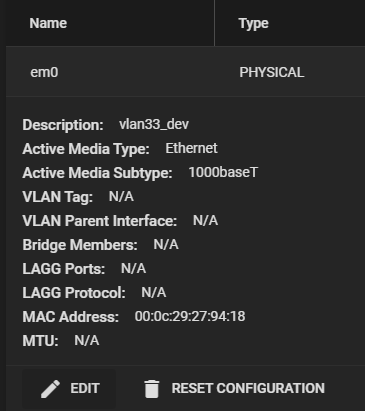
Sélectionner l'interface à paramétrer en cliquant sur ![image.png](https://docs.labs404.fr/uploads/images/gallery/2026-07/scaled-1680-/XzPimage-png.png) à droite.

[![image.png](https://docs.labs404.fr/uploads/images/gallery/2026-07/scaled-1680-/xRWimage-png.png)](https://docs.labs404.fr/uploads/images/gallery/2026-07/scaled-1680-/xRWimage-png.png)

Puis faire '<span style="color: rgb(132,63,161);">***Edit***</span>'

[![image.png](https://docs.labs404.fr/uploads/images/gallery/2026-07/scaled-1680-/bheimage-png.png)](https://docs.labs404.fr/uploads/images/gallery/2026-07/scaled-1680-/bheimage-png.png)

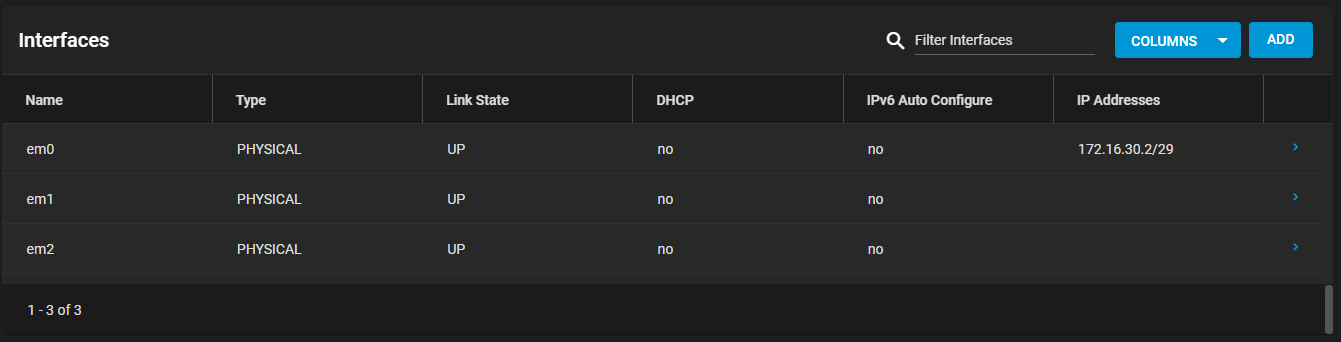
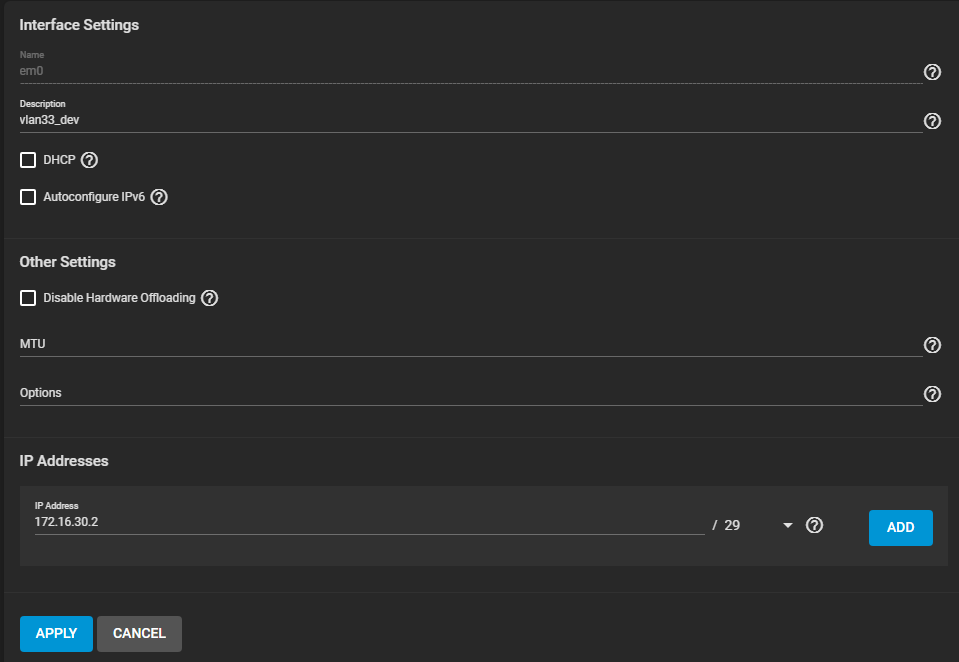
Entrer les paramètres souhaités et faire '<span style="color: rgb(132,63,161);">***Apply***</span>'

[![image.png](https://docs.labs404.fr/uploads/images/gallery/2026-07/scaled-1680-/5s8image-png.png)](https://docs.labs404.fr/uploads/images/gallery/2026-07/scaled-1680-/5s8image-png.png)

<p class="callout warning">**Attention** : Sur TrueNAS, les paramètres réseaux ne sont pas immédiatement appliqués. Par mesure de sécurité, il seront appliqués pendant xx secondes, puis annulés si pas de confirmation durant ce délai. Cela permet de revenir en arrière en cas d'erreur de l'utilisateur.</p>

Si l'on est plus sur la page réseau, un icône bouger en haut à gauche de l'interface

Cliquer dessus pour revenir sur les paramètres d'interface.

[![image.png](https://docs.labs404.fr/uploads/images/gallery/2026-07/scaled-1680-/RZLimage-png.png)](https://docs.labs404.fr/uploads/images/gallery/2026-07/scaled-1680-/RZLimage-png.png)

[![image.png](https://docs.labs404.fr/uploads/images/gallery/2026-07/scaled-1680-/Camimage-png.png)](https://docs.labs404.fr/uploads/images/gallery/2026-07/scaled-1680-/Camimage-png.png)
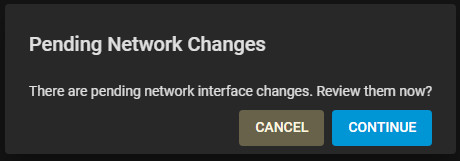
Pour appliquer les changements, définir un délai de rollback et cliquer sur '<span style="color: rgb(132,63,161);">***test changes***</span>'

[![image.png](https://docs.labs404.fr/uploads/images/gallery/2026-07/scaled-1680-/E68image-png.png)](https://docs.labs404.fr/uploads/images/gallery/2026-07/scaled-1680-/E68image-png.png)

Puis valider

[![image.png](https://docs.labs404.fr/uploads/images/gallery/2026-07/scaled-1680-/cVwimage-png.png)](https://docs.labs404.fr/uploads/images/gallery/2026-07/scaled-1680-/cVwimage-png.png)
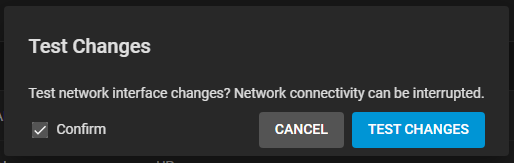
Si tout s'est bien passé et que le nas est toujours accessible, cliquer sur 'Save changes'

[![image.png](https://docs.labs404.fr/uploads/images/gallery/2026-07/scaled-1680-/aJKimage-png.png)](https://docs.labs404.fr/uploads/images/gallery/2026-07/scaled-1680-/aJKimage-png.png)

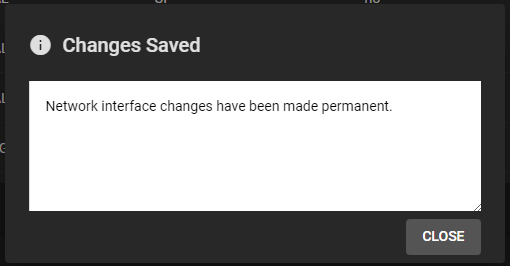
Et confirmer à l'apparition de la fenêtre.

Les changements ont été appliqués.

[![image.png](https://docs.labs404.fr/uploads/images/gallery/2026-07/scaled-1680-/C2Wimage-png.png)](https://docs.labs404.fr/uploads/images/gallery/2026-07/scaled-1680-/C2Wimage-png.png)
---

### <span style="text-decoration: underline;">**VI. Conclusion**</span>

<p class="callout info">Continuer avec : [TrueNAS - Gestion du stockage](https://docs.labs404.fr/books/stockage/page/truenas-gestion-du-stockage "TrueNAS - Gestion du stockage")</p>

# TrueNAS - Trouver et mettre à jour les drivers de la carte réseau

<table id="bkmrk-difficult%C3%A9%2A-%3Cdescrip" style="border-collapse: collapse; width: 100%; height: 46.8px; border-width: 1px; border-style: hidden;"><colgroup><col style="width: 20%;"></col><col style="width: 80%;"></col></colgroup><tbody><tr style="height: 46.8px;"><td style="height: 46.8px; border: 1px groove rgb(52,73,94);">[![Confirmé.png](https://docs.labs404.fr/uploads/images/gallery/2026-07/scaled-1680-/BWjconfirme-png.png)](https://docs.labs404.fr/uploads/images/gallery/2026-07/scaled-1680-/BWjconfirme-png.png)</td><td style="height: 46.8px; border-width: 1px; background-color: rgb(236,202,250); vertical-align: top;">Difficulté : Confirmé

Notions : CLI, drivers, hardware.

</td></tr></tbody></table>

---

### **<span style="text-decoration: underline;">I. Introduction</span>**

Parfois, Le système BSD du TrueNAS ne dispose pas des drivers du matériel ou une mise à jour est nécessaire.

---

### <span style="text-decoration: underline;">**II. Trouver et installer le driver**  
</span>

#### **2.1 Atteindre la CLI**

Il y a deux solutions pour atteindre la CLI.

##### *2.1.1 Solution 1 : Mode console*

En CLI, utiliser l’option <span style="color: rgb(132,63,161);">***<span class="fabric-text-color-mark">9</span>***</span>.

[![image.png](https://docs.labs404.fr/uploads/images/gallery/2026-07/scaled-1680-/qwjimage-png.png)](https://docs.labs404.fr/uploads/images/gallery/2026-07/scaled-1680-/qwjimage-png.png)

####   


##### *2.1.2 Solution 2 : Mode Web*

En web, utiliser le menu “<span style="color: rgb(132,63,161);">***<span class="fabric-text-color-mark">Shell</span>***</span>”

[![image.png](https://docs.labs404.fr/uploads/images/gallery/2026-07/scaled-1680-/Reqimage-png.png)](https://docs.labs404.fr/uploads/images/gallery/2026-07/scaled-1680-/Reqimage-png.png)

#### **2.2 Trouver la référence du pilote**

Utiliser la commande suivante pour lister les interfaces réseaux matérielles :

```
devinfo -v
```

Les informations intéressantes sont le <span style="color: rgb(132,63,161);">***<span class="fabric-text-color-mark">Vendor ID</span>***</span> et le <span style="color: rgb(132,63,161);">***<span class="fabric-text-color-mark">Device ID</span>***</span>. Ce sont ces informations qui permettrons de trouver le bon driver.

[![image.png](https://docs.labs404.fr/uploads/images/gallery/2026-07/scaled-1680-/4jsimage-png.png)](https://docs.labs404.fr/uploads/images/gallery/2026-07/scaled-1680-/4jsimage-png.png)

Après une recherche sur internet de ces codes :

[![image.png](https://docs.labs404.fr/uploads/images/gallery/2026-07/scaled-1680-/u47image-png.png)](https://docs.labs404.fr/uploads/images/gallery/2026-07/scaled-1680-/u47image-png.png)

Il faut ensuite trouver la version du noyau de l’OS pour pouvoir rechercher le bon package.

```
uname -r
```

[![image.png](https://docs.labs404.fr/uploads/images/gallery/2026-07/scaled-1680-/zEPimage-png.png)](https://docs.labs404.fr/uploads/images/gallery/2026-07/scaled-1680-/zEPimage-png.png)

Il faut donc trouver le package de driver et le télécharger.

#### **2.3 Installer le pilote**

Une fois récupéré et décompressé. Copier le <span style="color: rgb(132,63,161);">***<span class="fabric-text-color-mark">fichier .ko</span>***</span> correspondant (ici : if\_re.ko) dans “<span style="color: rgb(132,63,161);">***<span class="fabric-text-color-mark">/boot/kernel/</span>***</span>”

Définir les autorisations sur le fichier.

```
chmod 555 /boot/kernel/if_re.ko
```

Dans “<span style="color: rgb(132,63,161);">***<span class="fabric-text-color-mark">system → Tunables</span>***</span>”, ajouter le tunable suivant :

[![image.png](https://docs.labs404.fr/uploads/images/gallery/2026-07/scaled-1680-/wcsimage-png.png)](https://docs.labs404.fr/uploads/images/gallery/2026-07/scaled-1680-/wcsimage-png.png)

Redémarrer le NAS.

Ajouter également la variable suivante, car les cartes realtek n'étant pas supportées, il y a un risque de drop si la charge monte.

[![image.png](https://docs.labs404.fr/uploads/images/gallery/2026-07/scaled-1680-/RByimage-png.png)](https://docs.labs404.fr/uploads/images/gallery/2026-07/scaled-1680-/RByimage-png.png)

# Stockage - HP P2000

Contient les procédures liées aux baies de stockages HP / HPE de la gamme P2000

# P2000G3 - Réinitialiser en mode usine

<table id="bkmrk-difficult%C3%A9%2A-%3Cdescrip" style="border-collapse: collapse; width: 100%; height: 46.8px; border-width: 1px; border-style: hidden;"><colgroup><col style="width: 20%;"></col><col style="width: 80%;"></col></colgroup><tbody><tr style="height: 46.8px;"><td style="height: 46.8px; border: 1px groove rgb(52,73,94);">[![image.png](https://docs.labs404.fr/uploads/images/gallery/2026-07/scaled-1680-/BWjconfirme-png.png)](https://docs.labs404.fr/uploads/images/gallery/2026-07/scaled-1680-/BWjconfirme-png.png)</td><td style="height: 46.8px; border-width: 1px; background-color: rgb(236,202,250); vertical-align: top;">Difficulté : Confirmé

Notions : Réinitialisation, Factory reset, Connexion console.

</td></tr></tbody></table>

---

### <span style="color: rgb(52,73,94);">**<span style="text-decoration: underline;">I. Introduction</span>**</span>

Pour certaines raisons, l'accès à la baie MSA peut ne plus être possible.

- Mot de passe perdu
- Défaillance système
- Piratage avec changement de mot de passe.

Il sera alors nécessaire de réinitialiser la baie en mode usine.

Si l'accès à la baie est possible, privilégier une méthode standard.

Après réinitialisation, les informations de connexion sont les suivantes :

- admin / !admin
- manage / !manage
- monitor / !monitor

---

### <span style="color: rgb(52,73,94);">**<span style="text-decoration: underline;">II. Connexion au port console</span>**</span>

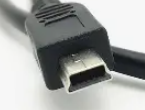
<p class="callout warning">**Attention** : Nécessite un câble console HP ( à défaut, un câble USB --&gt; miniUSB ) et un driver pour exploiter un port USB en port COM.</p>

[![image.png](https://docs.labs404.fr/uploads/images/gallery/2026-07/scaled-1680-/uIrimage-png.png)](https://docs.labs404.fr/uploads/images/gallery/2026-07/scaled-1680-/uIrimage-png.png)

Paramètres pour la connexion :

- **Speed** : 115200
- **Data Bits** : 8
- **Stop** **Bits** : 1
- **Parity** : None
- **Flow Control** : Xon/Xoff

---

### <span style="color: rgb(52,73,94);">**<span style="text-decoration: underline;">III. Factory Reset</span>**</span>

#### <span style="color: rgb(35,111,161);">**3.1 Sans compte**</span>

Si l'ensemble des mots de passes ont été oubliés / perdu, il est possible d'utiliser le compte "<span style="color: rgb(132,63,161);">***restoretodefaults***</span>".

Le mot de passe est le <span style="color: rgb(132,63,161);">***numéro de série***</span>.

[![image.png](https://docs.labs404.fr/uploads/images/gallery/2026-07/scaled-1680-/49Pimage-png.png)](https://docs.labs404.fr/uploads/images/gallery/2026-07/scaled-1680-/49Pimage-png.png)

Attendre la fin du redémarrage du contrôleur.

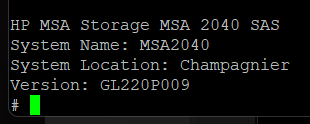
Après redémarrage, il est possible de se connecter avec les comptes par défaut.

[![image.png](https://docs.labs404.fr/uploads/images/gallery/2026-07/scaled-1680-/8V5image-png.png)](https://docs.labs404.fr/uploads/images/gallery/2026-07/scaled-1680-/8V5image-png.png)
#### <span style="color: rgb(35,111,161);">**3.2 Avec le compte manager**</span>

Se connecter avec le compte manager et utiliser la commande suivante :

```
restore defaults factory
```

[![image.png](https://docs.labs404.fr/uploads/images/gallery/2026-07/scaled-1680-/3yYimage-png.png)](https://docs.labs404.fr/uploads/images/gallery/2026-07/scaled-1680-/3yYimage-png.png)

# Stockage - Synology

Contient les procédures liées aux équipements Synology.

# Stockage - TrueCommand

Contient les procédures liées aux systèmes Truecommand.

# Stockage - Truenas Community

Contient les procédure pour la nouvelle version de TrueNas, TrueNas Scale.

# TrueNas Scale - Installation

<table id="bkmrk-difficult%C3%A9%2A-%3Cdescrip" style="border-collapse: collapse; width: 100%; height: 46.8px; border-width: 1px; border-style: hidden;"><colgroup><col style="width: 20%;"></col><col style="width: 80%;"></col></colgroup><tbody><tr style="height: 46.8px;"><td style="height: 46.8px; border: 1px groove rgb(52,73,94);">[![image.png](https://docs.labs404.fr/uploads/images/gallery/2026-07/scaled-1680-/1I6debutant-png.png)](https://docs.labs404.fr/uploads/images/gallery/2026-07/scaled-1680-/1I6debutant-png.png)  
</td><td style="height: 46.8px; border-width: 1px; background-color: rgb(236,202,250); vertical-align: top;">Difficulté : Débutant

Notions : stockage, NAS, installation de serveur

</td></tr></tbody></table>

---

### **<span style="text-decoration: underline;">I. Introduction</span>**

Cette documentation à pour but de réaliser l'installation de base d'une baie de stockage TrueNAS à partir d'un média Iso ou d'une clé bootable.

<p class="callout info">Pour cette seconde méthode, voir [Rufus - Création d'un média d'installation](https://docs.labs404.fr/books/11-logiciels/page/rufus-creation-dun-media-dinstallation "Rufus - Création d'un média d'installation")</p>

<p class="callout info">**Télécharger TrueNAS Scale** : [Download TrueNas Scale](https://www.truenas.com/download-truenas-scale/)  
</p>

---

### **<span style="text-decoration: underline;">II. Chapitre1</span>**

#### **2.1 Section 1**

##### *2.1.1 Sous-section*