# TrueNAS - Configuration du LAGG et VLAN

<table id="bkmrk-difficult%C3%A9%2A-%3Cdescrip" style="border-collapse: collapse; width: 100%; height: 46.8px; border-width: 1px; border-style: hidden;"><colgroup><col style="width: 20%;"></col><col style="width: 80%;"></col></colgroup><tbody><tr style="height: 46.8px;"><td style="height: 46.8px; border: 1px groove rgb(52,73,94);">[![image.png](https://docs.labs404.fr/uploads/images/gallery/2026-07/scaled-1680-/BWjconfirme-png.png)](https://docs.labs404.fr/uploads/images/gallery/2026-07/scaled-1680-/BWjconfirme-png.png)  
</td><td style="height: 46.8px; border-width: 1px; background-color: rgb(236,202,250); vertical-align: top;">Difficulté : Confirmé

Notions : Stockage, réseau, LAGG, vlan.

</td></tr></tbody></table>

---

###   


### **<span style="text-decoration: underline;">I. Introduction</span>**

Cette documentation a pour but de décrire la configuration des LAGG et VLANs.

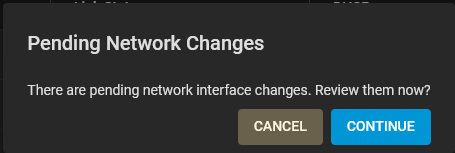
<p class="callout warning">**Attention** : Après tout changement de configuration réseau en interface graphique, ne pas oublier de valider les changements en cliquant sur :</p>

[![image.png](https://docs.labs404.fr/uploads/images/gallery/2026-07/scaled-1680-/ZOpimage-png.png)](https://docs.labs404.fr/uploads/images/gallery/2026-07/scaled-1680-/ZOpimage-png.png)

Puis en validant les paramètres.

[![image.png](https://docs.labs404.fr/uploads/images/gallery/2026-07/scaled-1680-/VwTimage-png.png)](https://docs.labs404.fr/uploads/images/gallery/2026-07/scaled-1680-/VwTimage-png.png)
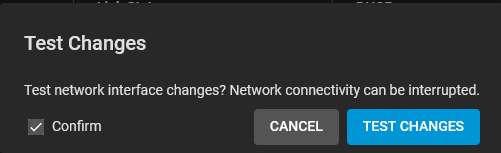
Une fois arrivé dans la pages des interfaces, utiliser la partie haute de la page et cliquer sur “<span style="color: rgb(132,63,161);">***<span class="fabric-text-color-mark">Test Changes</span>***</span>”.

[![image.png](https://docs.labs404.fr/uploads/images/gallery/2026-07/scaled-1680-/0igimage-png.png)](https://docs.labs404.fr/uploads/images/gallery/2026-07/scaled-1680-/0igimage-png.png)

[![image.png](https://docs.labs404.fr/uploads/images/gallery/2026-07/scaled-1680-/U1Uimage-png.png)](https://docs.labs404.fr/uploads/images/gallery/2026-07/scaled-1680-/U1Uimage-png.png)
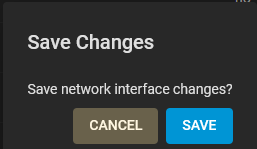
Une fois le bon fonctionnement validé, Cliquer sur “<span style="color: rgb(132,63,161);">***<span class="fabric-text-color-mark">Save Changes</span>***</span>” pour les rendre permanents.

[![image.png](https://docs.labs404.fr/uploads/images/gallery/2026-07/scaled-1680-/pq7image-png.png)](https://docs.labs404.fr/uploads/images/gallery/2026-07/scaled-1680-/pq7image-png.png)

[![image.png](https://docs.labs404.fr/uploads/images/gallery/2026-07/scaled-1680-/KxEimage-png.png)](https://docs.labs404.fr/uploads/images/gallery/2026-07/scaled-1680-/KxEimage-png.png)
---

###   


### **<span style="text-decoration: underline;">II. Configurer le LAGG  
</span>**

<p class="callout info">Pour le détail des scenarii de LAGG, voir : [Réseau - L'agrégation de liens (LAGG)](https://docs.labs404.fr/books/cours-theoriques/page/reseau-lagregation-de-liens-lagg "Réseau - L'agrégation de liens (LAGG)")  
</p>

####   


#### **2.1 Table de compatibilité**

Toutes les configurations ne sont pas prises en charge et nécessitent une configuration particulière des switchs pour fonctionner. Voici une table rapide décrivant les configurations fonctionnant ou non.

<table id="bkmrk-switch-config-lagg-s"><tbody><tr><th class="ak-renderer-tableHeader-sortable-column" colspan="1" rowspan="1">**Switch**

</th><th class="ak-renderer-tableHeader-sortable-column" colspan="1" rowspan="1">**config LAGG**

</th><th class="ak-renderer-tableHeader-sortable-column" colspan="1" rowspan="1">**Supporté**

</th></tr><tr><td colspan="1" rowspan="1" style="background-color: rgb(192,182,242);">même switch

</td><td colspan="1" rowspan="1" style="background-color: rgb(153,141,217);">carte simple

</td><td colspan="1" rowspan="1" style="background-color: rgb(171,245,209);">OUI

</td></tr><tr><td colspan="1" rowspan="1" style="background-color: rgb(192,182,242);">même switch

</td><td colspan="1" rowspan="1" style="background-color: rgb(76,154,255);">Agrégation

</td><td colspan="1" rowspan="1" style="background-color: rgb(171,245,209);">OUI

</td></tr><tr><td colspan="1" rowspan="1" style="background-color: rgb(192,182,242);">même switch

</td><td colspan="1" rowspan="1" style="background-color: rgb(121,226,242);">Actif / Passif

</td><td colspan="1" rowspan="1" style="background-color: rgb(171,245,209);">OUI

</td></tr><tr><td colspan="1" rowspan="1" style="background-color: rgb(192,182,242);">même switch

</td><td colspan="1" rowspan="1" style="background-color: rgb(87,217,163);">LACP

</td><td colspan="1" rowspan="1" style="background-color: rgb(255,240,179);">OUI (si activé sur le switch)

</td></tr><tr><td colspan="1" rowspan="1" style="background-color: rgb(179,212,255);">2 switch (non stacké)

</td><td colspan="1" rowspan="1" style="background-color: rgb(153,141,217);">carte simple

</td><td colspan="1" rowspan="1" style="background-color: rgb(171,245,209);">OUI

</td></tr><tr><td colspan="1" rowspan="1" style="background-color: rgb(179,212,255);">2 switch (non stacké)

</td><td colspan="1" rowspan="1" style="background-color: rgb(76,154,255);">Agrégation

</td><td colspan="1" rowspan="1" style="background-color: rgb(171,245,209);">OUI

</td></tr><tr><td colspan="1" rowspan="1" style="background-color: rgb(179,212,255);">2 switch (non stacké)

</td><td colspan="1" rowspan="1" style="background-color: rgb(121,226,242);">Actif / Passif

</td><td colspan="1" rowspan="1" style="background-color: rgb(171,245,209);">OUI

</td></tr><tr><td colspan="1" rowspan="1" style="background-color: rgb(179,212,255);">2 switch (non stacké)

</td><td colspan="1" rowspan="1" style="background-color: rgb(87,217,163);">LACP

</td><td colspan="1" rowspan="1" style="background-color: rgb(255,189,173);">NON

</td></tr><tr><td colspan="1" rowspan="1" style="background-color: rgb(179,245,255);">2 switchs (stackés)

</td><td colspan="1" rowspan="1" style="background-color: rgb(153,141,217);">carte simple

</td><td colspan="1" rowspan="1" style="background-color: rgb(171,245,209);">OUI

</td></tr><tr><td colspan="1" rowspan="1" style="background-color: rgb(179,245,255);">2 switchs (stackés)

</td><td colspan="1" rowspan="1" style="background-color: rgb(76,154,255);">Agrégation

</td><td colspan="1" rowspan="1" style="background-color: rgb(171,245,209);">OUI

</td></tr><tr><td colspan="1" rowspan="1" style="background-color: rgb(179,245,255);">2 switchs (stackés)

</td><td colspan="1" rowspan="1" style="background-color: rgb(121,226,242);">Actif / Passif

</td><td colspan="1" rowspan="1" style="background-color: rgb(171,245,209);">OUI

</td></tr><tr><td colspan="1" rowspan="1" style="background-color: rgb(179,245,255);">2 switchs (stackés)

</td><td colspan="1" rowspan="1" style="background-color: rgb(87,217,163);">LACP

</td><td colspan="1" rowspan="1" style="background-color: rgb(255,240,179);">OUI (si activé sur le switch)

</td></tr></tbody></table>

#### **2.2 Configuration en mode console**

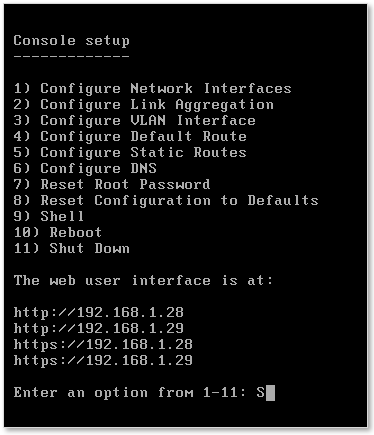
Sur le menu principal, Choisir <span style="color: rgb(132,63,161);">***<span class="fabric-text-color-mark">2</span>***</span>.

[![image.png](https://docs.labs404.fr/uploads/images/gallery/2026-07/scaled-1680-/a5ximage-png.png)](https://docs.labs404.fr/uploads/images/gallery/2026-07/scaled-1680-/a5ximage-png.png)

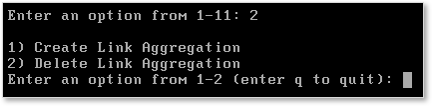
Puis créer le LAGG avec <span style="color: rgb(132,63,161);">***<span class="fabric-text-color-mark">1</span>***</span>.

[![image.png](https://docs.labs404.fr/uploads/images/gallery/2026-07/scaled-1680-/4Dyimage-png.png)](https://docs.labs404.fr/uploads/images/gallery/2026-07/scaled-1680-/4Dyimage-png.png)

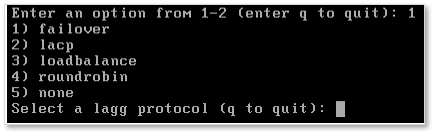
Puis Choisir le type de LAGG.

[![image.png](https://docs.labs404.fr/uploads/images/gallery/2026-07/scaled-1680-/0m7image-png.png)](https://docs.labs404.fr/uploads/images/gallery/2026-07/scaled-1680-/0m7image-png.png)
Sélectionner les interfaces qui participeront au LAGG.

[![image.png](https://docs.labs404.fr/uploads/images/gallery/2026-07/scaled-1680-/w2nimage-png.png)](https://docs.labs404.fr/uploads/images/gallery/2026-07/scaled-1680-/w2nimage-png.png)
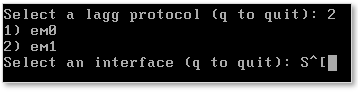
Cela créera le LAGG. Les interfaces disparaitrons et seront remplacées par l’interface LAGG.

[![image.png](https://docs.labs404.fr/uploads/images/gallery/2026-07/scaled-1680-/XNaimage-png.png)](https://docs.labs404.fr/uploads/images/gallery/2026-07/scaled-1680-/XNaimage-png.png)

#### **2.3 En mode Web**

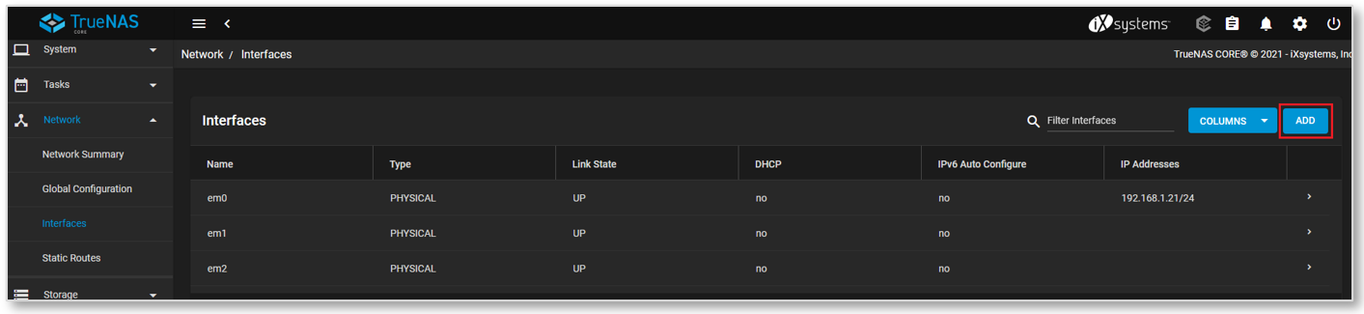
Aller dans “<span style="color: rgb(132,63,161);">***<span class="fabric-text-color-mark">Network → Interfaces</span>***</span>” puis cliquer sur “<span style="color: rgb(132,63,161);">***<span class="fabric-text-color-mark">ADD</span>***</span>”

[![image.png](https://docs.labs404.fr/uploads/images/gallery/2026-07/scaled-1680-/MnSimage-png.png)](https://docs.labs404.fr/uploads/images/gallery/2026-07/scaled-1680-/MnSimage-png.png)

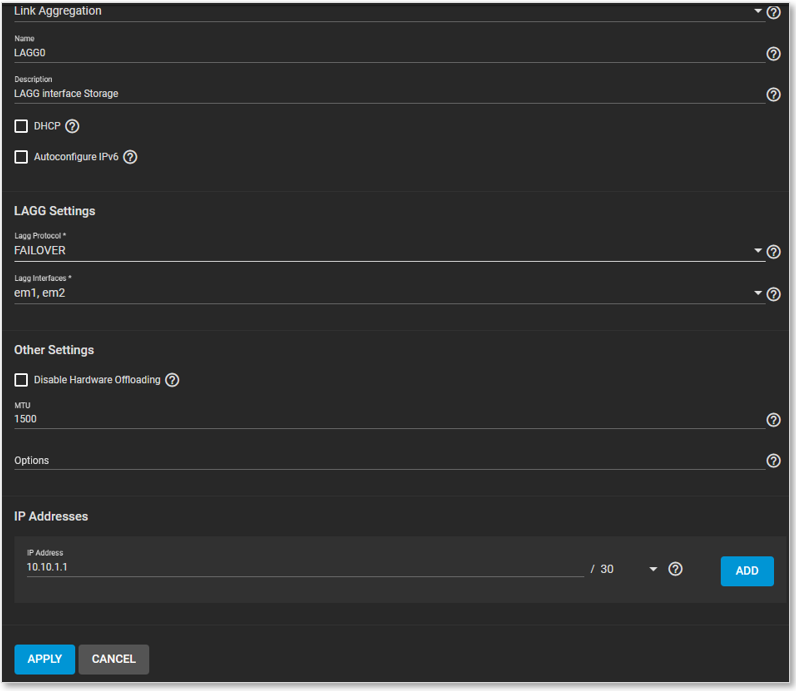
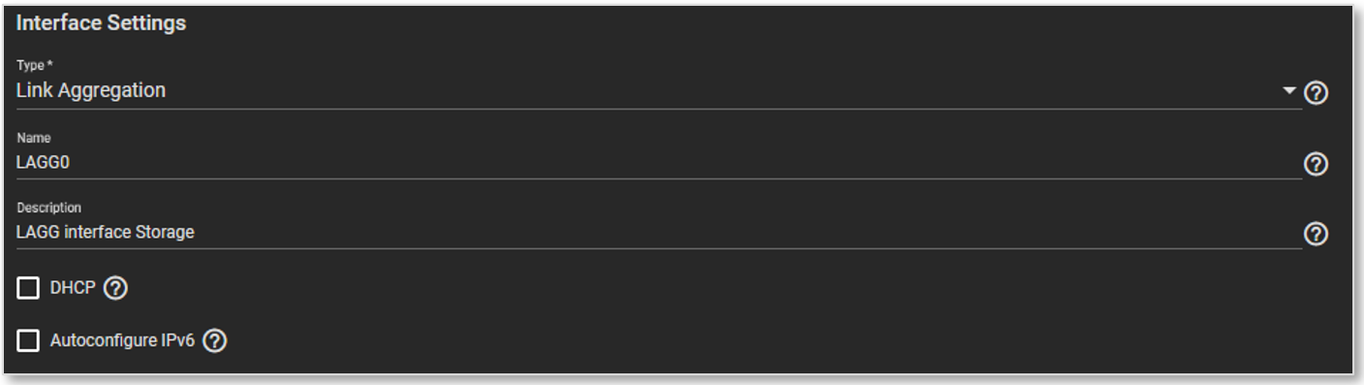
Commencer par entrer les paramètres de l’interface. Choisir le type “<span style="color: rgb(132,63,161);">***<span class="fabric-text-color-mark">Link Aggregation</span>***</span>”.

Nommer l’interface “LAGGx” avec x étant le numéro du Lagg.

Définir une description.

[![image.png](https://docs.labs404.fr/uploads/images/gallery/2026-07/scaled-1680-/JHKimage-png.png)](https://docs.labs404.fr/uploads/images/gallery/2026-07/scaled-1680-/JHKimage-png.png)
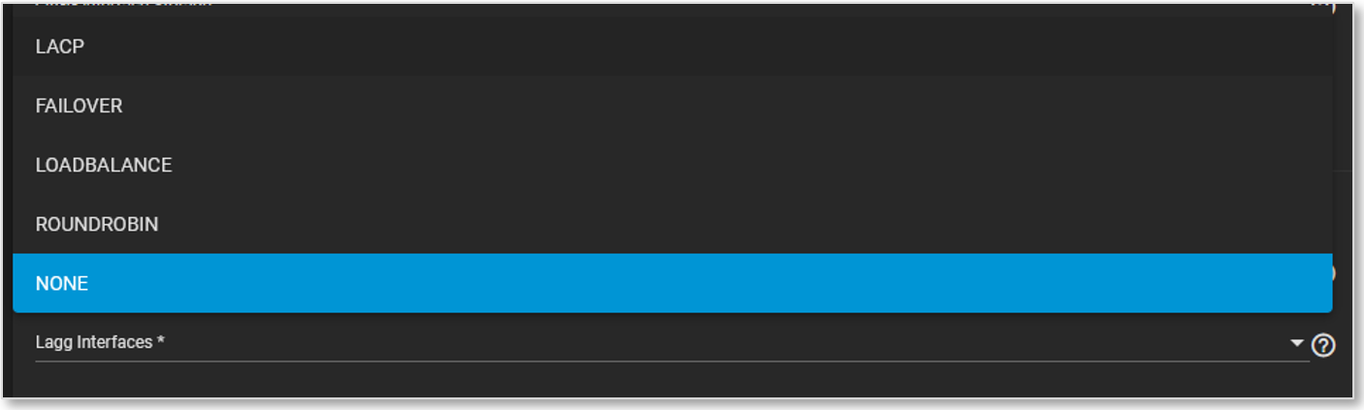
Passer ensuite au paramètres du LAGG. Choisir le protocole voulu.

[![image.png](https://docs.labs404.fr/uploads/images/gallery/2026-07/scaled-1680-/BOiimage-png.png)](https://docs.labs404.fr/uploads/images/gallery/2026-07/scaled-1680-/BOiimage-png.png)
Cocher les cartes qui participeront à l’agrégation.

[![image.png](https://docs.labs404.fr/uploads/images/gallery/2026-07/scaled-1680-/OCPimage-png.png)](https://docs.labs404.fr/uploads/images/gallery/2026-07/scaled-1680-/OCPimage-png.png)

Une fois les paramètres définis, régler les autres paramètres. Comme la ou les adresse(s) IP.

Une fois tous les paramètres définis, cliquer sur “<span style="color: rgb(132,63,161);">***<span class="fabric-text-color-mark">Apply</span>***</span>”.

[![image.png](https://docs.labs404.fr/uploads/images/gallery/2026-07/scaled-1680-/cNiimage-png.png)](https://docs.labs404.fr/uploads/images/gallery/2026-07/scaled-1680-/cNiimage-png.png)

La nouvelle interface est désormais visible.

[![image.png](https://docs.labs404.fr/uploads/images/gallery/2026-07/scaled-1680-/Y5timage-png.png)](https://docs.labs404.fr/uploads/images/gallery/2026-07/scaled-1680-/Y5timage-png.png)

---

### <span style="text-decoration: underline;">**III. Configuration de VLAN**</span>

#### **3.1 En mode console**

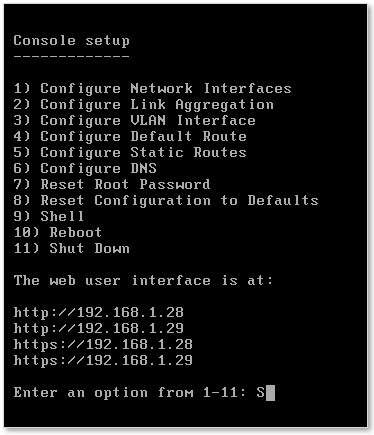
Sur le menu principal, choisir <span style="color: rgb(132,63,161);">***<span class="fabric-text-color-mark">3</span>***</span>.

[![image.png](https://docs.labs404.fr/uploads/images/gallery/2026-07/scaled-1680-/8Yzimage-png.png)](https://docs.labs404.fr/uploads/images/gallery/2026-07/scaled-1680-/8Yzimage-png.png)

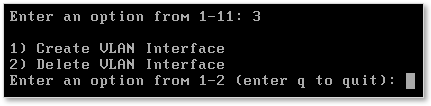
Créer une interface VLAN avec <span style="color: rgb(132,63,161);">***<span class="fabric-text-color-mark">1</span>***</span>.

[![image.png](https://docs.labs404.fr/uploads/images/gallery/2026-07/scaled-1680-/8NEimage-png.png)](https://docs.labs404.fr/uploads/images/gallery/2026-07/scaled-1680-/8NEimage-png.png)

Choisir l’interface sur laquelle s’appuyer pour créer l’interface VLAN.

[![image.png](https://docs.labs404.fr/uploads/images/gallery/2026-07/scaled-1680-/Qsvimage-png.png)](https://docs.labs404.fr/uploads/images/gallery/2026-07/scaled-1680-/Qsvimage-png.png)

Entrer les informations du VLAN.

[![image.png](https://docs.labs404.fr/uploads/images/gallery/2026-07/scaled-1680-/Lreimage-png.png)](https://docs.labs404.fr/uploads/images/gallery/2026-07/scaled-1680-/Lreimage-png.png)

L’interface est prête. Elle s’affichera lors du paramétrage réseau.

Il suffit de répéter l’opération pour créer une nouvelle interface dans un autre VLAN.

<p class="callout info">Plusieurs VLAN peuvent être lié à une même interface. Cela s’appelle un ‘TRUNK’.</p>

#### **3.2 En mode web**

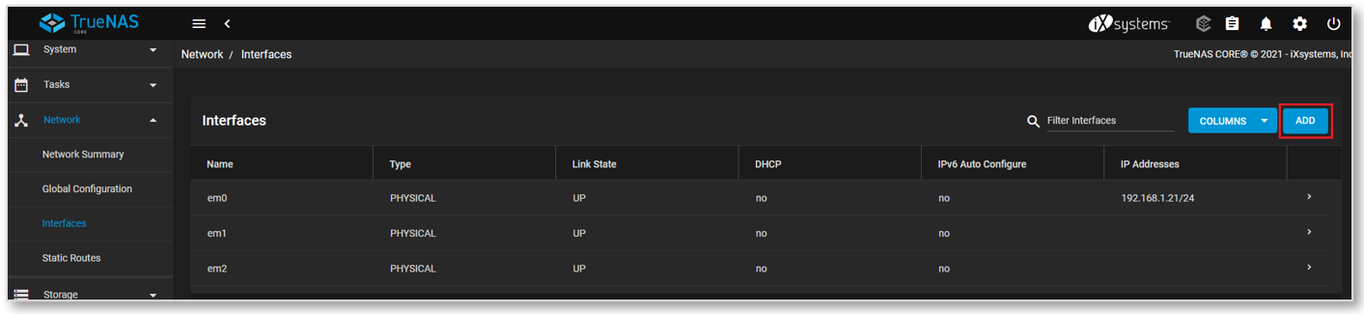
Aller dans “**<span style="color: rgb(132,63,161);">*<span class="fabric-text-color-mark">Network → Interfaces</span>*</span>**” puis cliquer sur “**<span style="color: rgb(132,63,161);">*<span class="fabric-text-color-mark">ADD</span>*</span>**”

[![image.png](https://docs.labs404.fr/uploads/images/gallery/2026-07/scaled-1680-/QR4image-png.png)](https://docs.labs404.fr/uploads/images/gallery/2026-07/scaled-1680-/QR4image-png.png)

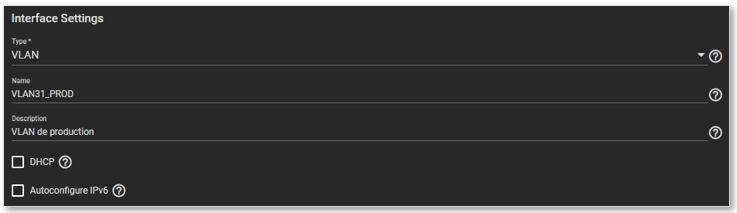
Commencer par entrer les paramètres de l’interface. Choisir le type “<span style="color: rgb(132,63,161);">***<span class="fabric-text-color-mark">Vlan</span>***</span>”.

Puis nommer le VLAN et entrer une description.

[![image.png](https://docs.labs404.fr/uploads/images/gallery/2026-07/scaled-1680-/iGTimage-png.png)](https://docs.labs404.fr/uploads/images/gallery/2026-07/scaled-1680-/iGTimage-png.png)
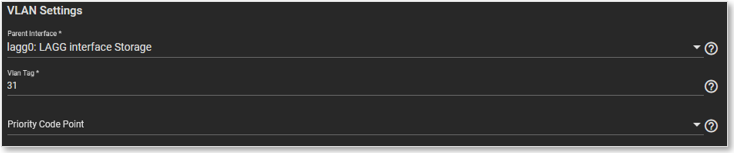
Choisir l’interface parente sur laquelle sera crée l’interface VLAN.

Entrer l’ID de VLAN.

[![image.png](https://docs.labs404.fr/uploads/images/gallery/2026-07/scaled-1680-/JTuimage-png.png)](https://docs.labs404.fr/uploads/images/gallery/2026-07/scaled-1680-/JTuimage-png.png)
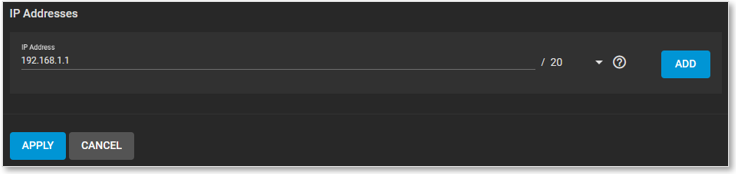
Entrer ensuite la ou les adresse(s) IP et appliquer.

[![image.png](https://docs.labs404.fr/uploads/images/gallery/2026-07/scaled-1680-/N5Eimage-png.png)](https://docs.labs404.fr/uploads/images/gallery/2026-07/scaled-1680-/N5Eimage-png.png)