| [](https://docs.labs404.fr/uploads/images/gallery/2026-07/scaled-1680-/3URintermediaire-png.png) | Difficulté : Intermédiaire Notions : NAS, Stockage, RAID |
**Note** : Si des questions sur le raid, consulter : [Hardware - Le RAID](https://docs.labs404.fr/books/cours-theoriques/page/hardware-le-raid "Hardware - Le RAID")
Cette procédure à pour but d'expliquer la mise en place du raid. Dans le cas de trueNAS, il s'agit d'un ***raid logiciel****.* Aussi il faudra le prendre en compte dans le calcul des performances de la machine. Il existera plusieurs scenarii en fonction du but à atteindre avec le pool créé. Il faudra donc choisir le plus adapté au besoin. --- ### **II. Configurer un pool ** Dans le langage, un pool de stockage est un ensemble de disques, RAID ou non, présenté au système comme un volume unique d'une taille X (un pool donc) dans lequel il sera possible de puiser pour attribuer cet espace aux volumes virtuels et aux datasets. #### **2.1 Vérifier les disques présents** Dans la section '***Storage --> Disks***' [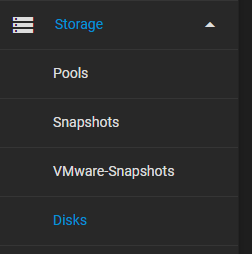](https://docs.labs404.fr/uploads/images/gallery/2026-07/scaled-1680-/Wv0image-png.png) Vérifier sur la liste que les disques sont bien tous là : [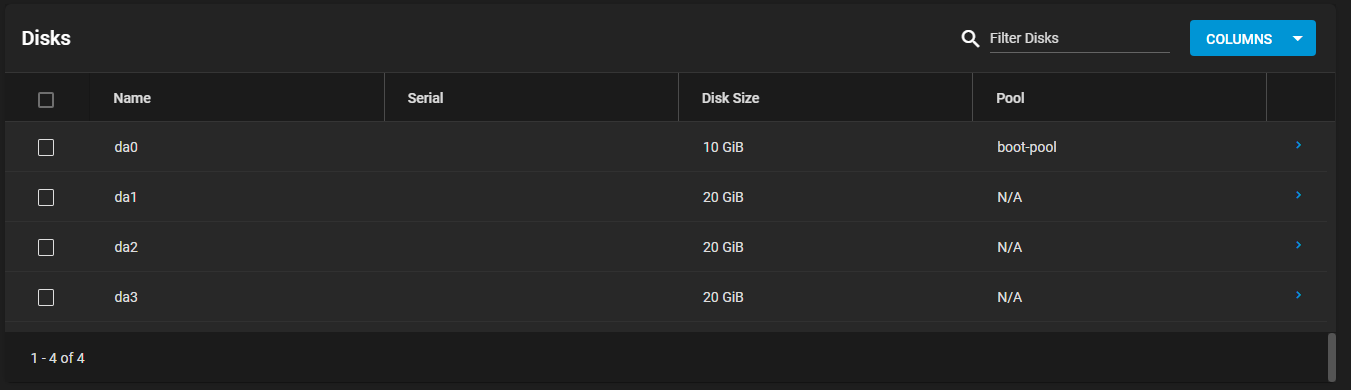](https://docs.labs404.fr/uploads/images/gallery/2026-07/scaled-1680-/ZJdimage-png.png) Il est possible en plus de renommer les disques, changer leurs propriétés (bien que déconseillé), mais surtout de faire un test S.M.A.R.T en cliquant sur l'option correspondante après avoir cliqué sur [](https://docs.labs404.fr/uploads/images/gallery/2026-07/scaled-1680-/0eKimage-png.png) [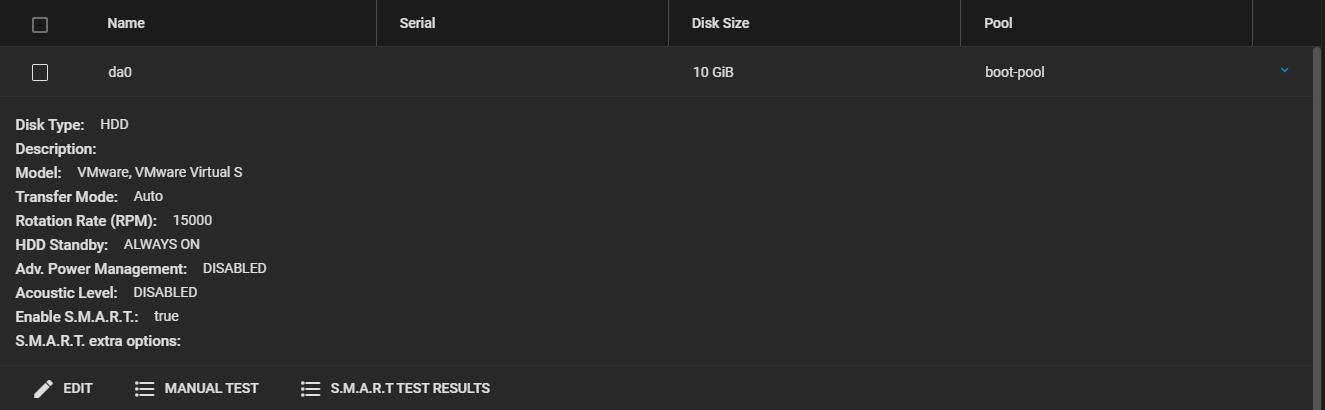](https://docs.labs404.fr/uploads/images/gallery/2026-07/scaled-1680-/1crimage-png.png) #### **2.2 Créer le Pool** Dans '***Storage --> Pool***' [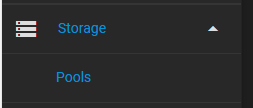](https://docs.labs404.fr/uploads/images/gallery/2026-07/scaled-1680-/ki8image-png.png) Cliquer sur [](https://docs.labs404.fr/uploads/images/gallery/2026-07/scaled-1680-/jOVimage-png.png) Choisir '***Create new pool***' et cliquer sur '***Create Pool***' [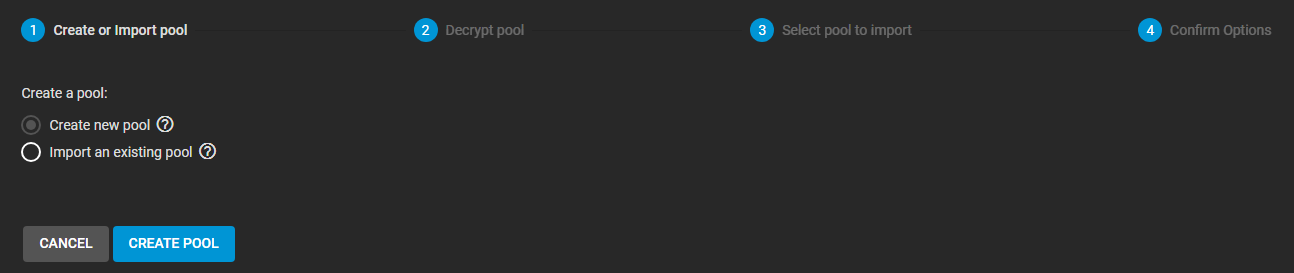](https://docs.labs404.fr/uploads/images/gallery/2026-07/scaled-1680-/404image-png.png)**Info** : l'option 'import an existing pool' servira dans le cas où le système a été réinstallé (suite à une restauration par exemple). Elle permet de re scanner les volumes présents afin de redécouvrir la matrice existante.
Il faudra ensuite créer le pool et définir ses propriétés. Ainsi que les disques à inclure. [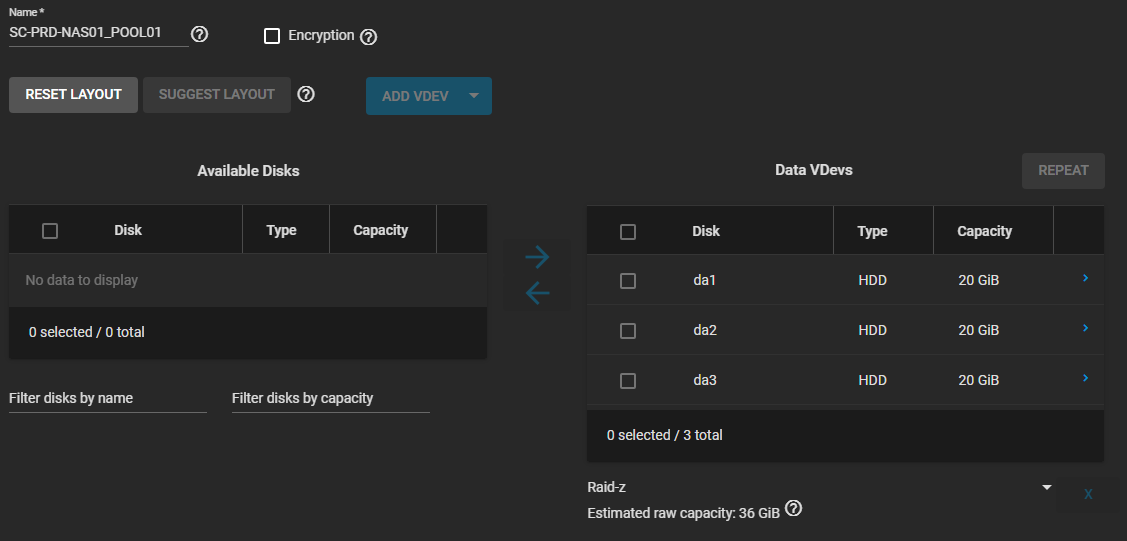](https://docs.labs404.fr/uploads/images/gallery/2026-07/scaled-1680-/p2himage-png.png) Il faut d'abord choisir un nom de pool.**Conseil** : Il faudra choisir un nom parlant suivant une convention de nommage stricte. Ici, le nom du nas , \_ , pool , numéro du pool.
Puis sélectionner dans le tableau de gauche, les disques qui participeront au pool et cliquer sur [](https://docs.labs404.fr/uploads/images/gallery/2026-07/scaled-1680-/HDWimage-png.png) pour les ajouter. Si nécessaire, ajouter une VirtualDevice en utilisant l'un des disques disponible.**Info** : Les 'virtual devices' rempliront des rôles différents en fonction du scénario, cela pourra être du cache, par exemple si le pool de disque est mécanique et qu'un SSD et choisi en cache pour faire du stockage hybride. Ou encore l'ajout d'un disque de spare dédié qui ne sera pas utilisé, mais tagué comme secourt en cas de panne d'un disque principal et sera donc déja racké et réservé pour la reconstruction du pool.
Une fois les disques ajoutés au pool, choisir le type de raid. - Stripe = raid 0 - mirror = raid 1 - Raid-Z = raid 5 - Raid-Z2 = raid 6 [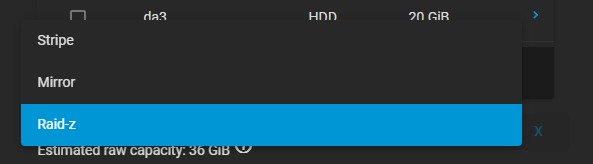](https://docs.labs404.fr/uploads/images/gallery/2026-07/scaled-1680-/4maimage-png.png) Puis valider la création du volume et confirmer. [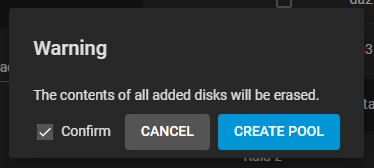](https://docs.labs404.fr/uploads/images/gallery/2026-07/scaled-1680-/OYkimage-png.png) [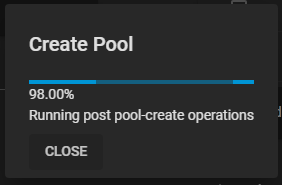](https://docs.labs404.fr/uploads/images/gallery/2026-07/scaled-1680-/Iqwimage-png.png) Le pool est maintenant créé. [](https://docs.labs404.fr/uploads/images/gallery/2026-07/scaled-1680-/6Tpimage-png.png) --- ### **III. Créer un Zvol ou un dataset** La principale différence entre les deux est le mode d'allocation de l'espace. - Le Zvol est un volume virtuel qui attribue l'espace au niveaux des blocs. - Le dataset est une réservation d'espace en tant que système de fichier. Les deux ne seront pas présentés parreil au système qui l'exploiteront. En effet, le Zvol est plus destiné à être monté en tant que device à travers l'ISCSI par exemple, alors que le dataset est plus à voir commen un partage réseau monté principalement en NFS ou SMB. #### ***3.1 Créer un Zvol*** Cliquer sur les [](https://docs.labs404.fr/uploads/images/gallery/2026-07/scaled-1680-/V3Iimage-png.png) en face du pool, puis choisir '***Add Zvol***' [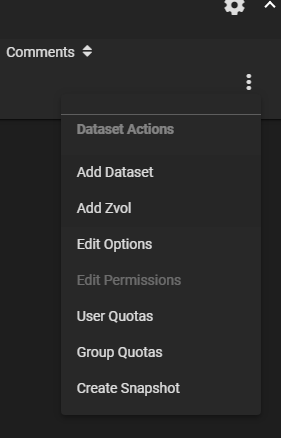](https://docs.labs404.fr/uploads/images/gallery/2026-07/scaled-1680-/p5himage-png.png) Choisir le nom et les propriété du Zvol, puis valider. En cas de doute sur les options, choisir les recommandées.**Note** : la taille doit être déclarée en format anglais ( GiB, MiB, KiB ) correspondant au Bytes (1byte = 1 octet)
[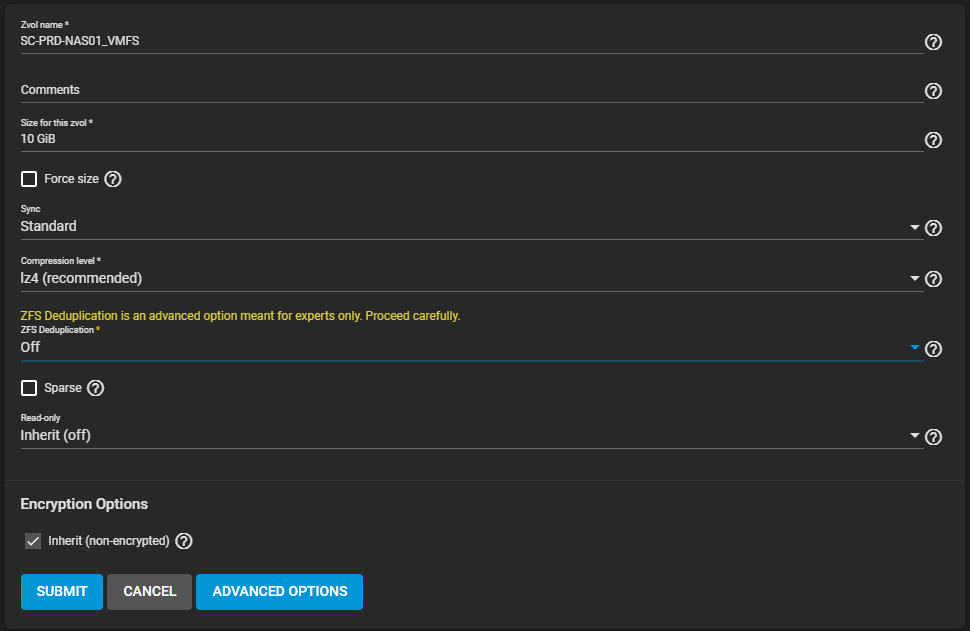](https://docs.labs404.fr/uploads/images/gallery/2026-07/scaled-1680-/CCiimage-png.png) Le Zvol est créé. [](https://docs.labs404.fr/uploads/images/gallery/2026-07/scaled-1680-/5uIimage-png.png) #### ***3.2 Créer un Dataset*** Cliquer sur les [](https://docs.labs404.fr/uploads/images/gallery/2026-07/scaled-1680-/V3Iimage-png.png) en face du pool, puis choisir '***Add Dataset***' [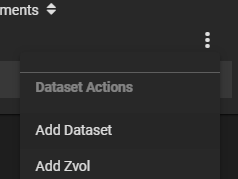](https://docs.labs404.fr/uploads/images/gallery/2026-07/scaled-1680-/fTwimage-png.png) Sélectionner le nom du dataset, sa taille et ses propriétés. En cas de doute sur les options, choisir les recommandées.**Note** : la taille doit être déclarée en format anglais ( GiB, MiB, KiB ) correspondant au Bytes (1byte = 1 octet)
[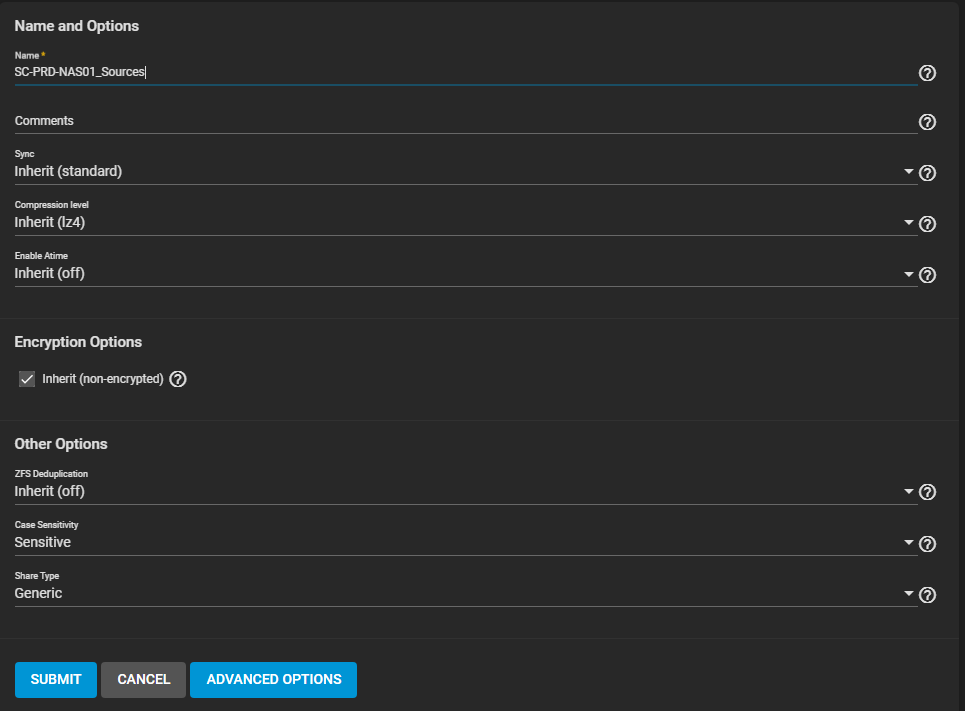](https://docs.labs404.fr/uploads/images/gallery/2026-07/scaled-1680-/Zt0image-png.png) Le dataset est créé [](https://docs.labs404.fr/uploads/images/gallery/2026-07/scaled-1680-/ZsFimage-png.png)