# Supervision

Procédures liées aux systèmes et outils de supervision.

# Supervision - Nagios

Contient les procédures liées au systèmes de supervision Nagios et ses agents.

# Nagios / NSclient++ - Utiliser des scripts powershell pour les checks

<table id="bkmrk-difficult%C3%A9%2A-%3Cdescrip" style="border-collapse: collapse; width: 100%; height: 46.8px; border-width: 1px; border-style: hidden;"><colgroup><col style="width: 20%;"></col><col style="width: 80%;"></col></colgroup><tbody><tr style="height: 46.8px;"><td style="height: 46.8px; border: 1px groove rgb(52,73,94);">[![Confirmé.png](https://docs.labs404.fr/uploads/images/gallery/2026-07/scaled-1680-/yexconfirme-png.png)](https://docs.labs404.fr/uploads/images/gallery/2026-07/scaled-1680-/yexconfirme-png.png)</td><td style="height: 46.8px; border-width: 1px; background-color: rgb(236,202,250); vertical-align: top;">Difficulté : Confirmé

Notions : Supervision, nagios, agent, NSclient++, powershell.

</td></tr></tbody></table>

<p class="callout info">S'applique à : Nagios / NS client ++ toutes versions</p>

---

### <span style="color: rgb(52, 73, 94);">**<span style="text-decoration: underline;">I.Introduction</span>**</span>

Certaines informations ont besoins d'être monitorée mais ne sont accessibles que via des requêtes Powershell locales.

<p class="callout danger">L’exécution de scripts doit être permise sur la machine. Pour cela utiliser la commande : ***Set-executionPolicy Unrestricted***</p>

---

### **<span style="text-decoration: underline;"><span style="color: rgb(52, 73, 94); text-decoration: underline;">II. Normalisation</span>  
</span>**

Lors de l'écriture du script il est essentiel de respecter les points suivants :

- Nagios se base sur les Exit Codes. Il reconnaît les valeurs suivantes :
    
    
    - 0 : OK
    - 1 : Warning
    - 2 : Critical

Il faut donc prendre en compte lors de l'écriture du script que les exitcode doivent être générés et les 3 cas ci-dessus traités. Cela se fera en ajoutant la ligne suivante lors de la fin du traitement :

```powershell
exit  # Ce code est un <Niveau>
```

par exemple :

```powershell
exit 0 # This is the OK value
```

Si l’on veut pouvoir grapher ensuite les valeurs et les avoir correctement affichées dans le nagios, il faut respecter le formatage des données :

```powershell
write-host "<Etat> : <intitulé valeur 1> : $Valeur1, <Intitulé valeur 2> : $Valeur2 | '<variablenagios1>'=$Valeur1 '<variablenagios2>'=$Valeur2"
```

Par exemple :

```powershell
Write-Host "WARNING : Total Telnet connections : $TotalConnections, Active Telnet connections : $ActiveConnections | 'Nb_Total_Connections'=$TotalConnections 'Nb_Active_Connections'=$ActiveConnections"
```

---

### <span style="color: rgb(52, 73, 94);">**<span style="text-decoration: underline;">III. Déclarer le script sur NSClient++</span>**</span>

Pour que le script soit utilisable, il faut le placer dans le répertoire : <span style="color: rgb(132,63,161);">***<span class="fabric-text-color-mark">C:\\Program Files\\NSClient++\\scripts</span>***</span>

Puis il faut le déclarer dans à la fin du fichier <span style="color: rgb(132,63,161);">***<span class="fabric-text-color-mark">C:\\Program Files\\NSClient++\\nsclient.ini</span>***</span>

<details id="bkmrk-nsclient.ini-%5B%2Fsetti"><summary>nsclient.ini</summary>

```
[/settings/external scripts/scripts]
<nom du script 1 (sans .ps1)> = cmd /c echo scripts\<script1>.ps1; exit($lastexitcode) | powershell.exe -command -
<nom du script 2 (sans .ps1)> = cmd /c echo scripts\<script2>.ps1 $ARGS$; exit($lastexitcode) | powershell.exe -command -
```

</details><p class="callout info">Si le script prends des arguments en entrée, il faut également ajouter le bloc suivant avant le bloc ci-dessus : </p>

```
[/settings/external scripts]
allow arguments = True
```

Par exemple :

<details id="bkmrk-nsclient.ini-%5B%2Fsetti-0"><summary>nsclient.ini</summary>

```
[/settings/external scripts]
allow arguments = True

[/settings/external scripts/scripts]
Telnet_Connections = cmd /c echo scripts\Telnet_Connections.ps1; exit($lastexitcode) | powershell.exe -command -
Check_TelnetConnections = cmd /c echo scripts\Check_TelnetConnections.ps1 $ARGS$; exit($lastexitcode) | powershell.exe -command -
```

</details>---

### <span style="text-decoration: underline; color: rgb(52, 73, 94);">**IV. Tester le script**</span>

Sur le Nagios, l’on pourra tester le script avec la commande :

```
./check_nrpe -H <hotname ou ip> -c <nom de la commande> -a '<arguments>'
```

[![image.png](https://docs.labs404.fr/uploads/images/gallery/2026-07/scaled-1680-/bDCimage-png.png)](https://docs.labs404.fr/uploads/images/gallery/2026-07/scaled-1680-/bDCimage-png.png)

# Supervision - Zabbix

Contient les procédures liées au systèmes de supervision Zabbix et ses agents.

# Zabbix - Installation de l'agent

<table id="bkmrk-difficult%C3%A9%2A-%3Cdescrip" style="border-collapse: collapse; width: 100%; height: 46.8px; border-width: 1px; border-style: hidden;"><colgroup><col style="width: 20%;"></col><col style="width: 80%;"></col></colgroup><tbody><tr style="height: 46.8px;"><td style="height: 46.8px; border: 1px groove rgb(52,73,94);">[![image.png](https://docs.labs404.fr/uploads/images/gallery/2026-07/scaled-1680-/KVCintermediaire-png.png)](https://docs.labs404.fr/uploads/images/gallery/2026-07/scaled-1680-/KVCintermediaire-png.png)  
</td><td style="height: 46.8px; border-width: 1px; background-color: rgb(236,202,250); vertical-align: top;">Difficulté : Intermédiaire

Notions : Supervision, agents, installation

</td></tr></tbody></table>

---

### <span style="color: rgb(52, 73, 94);">**<span style="text-decoration: underline;">I. Introduction</span>**</span>

Cette procédure à pour but d'expliquer l'installation de l'agent sur les différents systèmes utilisés dans le lab.

<p class="callout danger">**Prérequis** : générer une clé PSK pour l'échange du secret entre agents et serveur.</p>

```
Openssl rand -hex 32
```

ou utiliser un générateur en ligne comme : [https://www.browserling.com/tools/random-hex](https://www.browserling.com/tools/random-hex)


---

### <span style="text-decoration: underline; color: rgb(52, 73, 94);">**II. Installation de l'agent**</span>

#### 2.1 Installation Ubuntu

<details id="bkmrk-installation-et-para"><summary>Installation et paramétrage</summary>

##### 2.1.1 Installer l'agent

Récupérer le paquet sur le repo zabbix : [http://repo.zabbix.com/zabbix/](http://repo.zabbix.com/zabbix/)

exemple pour ubuntu 22.04 :

```bash
curl http://repo.zabbix.com/zabbix/6.5/ubuntu/pool/main/z/zabbix-release/zabbix-release_6.5-1+ubuntu22.04_all.deb -o ./zabbix-release_6.5-1+ubuntu22.04_all.deb
```

[![image.png](https://docs.labs404.fr/uploads/images/gallery/2026-07/scaled-1680-/8pIimage-png.png)](https://docs.labs404.fr/uploads/images/gallery/2026-07/scaled-1680-/8pIimage-png.png)

Installer le repo.

```
dpkg -i ./zabbix*.deb
```

[![image.png](https://docs.labs404.fr/uploads/images/gallery/2026-07/scaled-1680-/e9Rimage-png.png)](https://docs.labs404.fr/uploads/images/gallery/2026-07/scaled-1680-/e9Rimage-png.png)

Installer l'agent.

```bash
apt update && apt install zabbix-agent
```

[![image.png](https://docs.labs404.fr/uploads/images/gallery/2026-07/scaled-1680-/zSvimage-png.png)](https://docs.labs404.fr/uploads/images/gallery/2026-07/scaled-1680-/zSvimage-png.png)

Éditer le fichier '<span style="color: rgb(132,63,161);">***/etc/zabbix/zabbix\_agentd.conf***</span>' et modifier les lignes décrites ci-après.

##### 2.1.2 Configurer les checks passifs

Éditer la ligne suivante :

```
Server=127.0.0.1
```

en :

```
Server=<ip du ou des serveurs>
```

##### 2.1.3 Configurer les checks actifs

Éditer les lignes suivantes :

```
ServerActive=127.0.0.1
Hostname=Zabbix server
```

en :

```
ServerActive=<ip du ou des serveur>
Hostname=<FQDN du ou des serveur>
```

##### 2.1.4 (facultatif) activer PSK

Dé-commenter et éditer les lignes suivantes :

```
TLSConnect=psk
TLSAccept=psk
TLSPSKIdentity=unique_psk_identity
TLSPSKFile=/etc/zabbix/zabbix_agentd.psk
```

Il faudra ensuite créer et le remplir avec la clé précédemment générée.

```bash
echo <clé PSK> > /etc/zabbix/zabbix_agentd.psk
```

ou

```bash
echo $(openssl rand -hex 32) > /etc/zabbix/zabbix_agentd.psk
```

##### 2.1.5 Redémarrer les services

Redémarrer l'agent avec :

```
service zabbix-agent restart
```

</details>#### 2.2 Installation Windows

<details id="bkmrk-installation-et-para-1"><summary>Installation et paramétrage</summary>

Lancer l'exécutable d'installation.

Au premier écran, cliquer sur '<span style="color: rgb(132,63,161);">***Next***</span>'.

[![image.png](https://docs.labs404.fr/uploads/images/gallery/2026-07/scaled-1680-/aasimage-png.png)](https://docs.labs404.fr/uploads/images/gallery/2026-07/scaled-1680-/aasimage-png.png)

Accepter le contrat de licence et faire '<span style="color: rgb(132,63,161);">***next***</span>'.

[![image.png](https://docs.labs404.fr/uploads/images/gallery/2026-07/scaled-1680-/kUpimage-png.png)](https://docs.labs404.fr/uploads/images/gallery/2026-07/scaled-1680-/kUpimage-png.png)

Laisser l'ensemble des composants à l'installation, le chemin par défaut et faire '<span style="color: rgb(132,63,161);">***Next***</span>'.

[![image.png](https://docs.labs404.fr/uploads/images/gallery/2026-07/scaled-1680-/leVimage-png.png)](https://docs.labs404.fr/uploads/images/gallery/2026-07/scaled-1680-/leVimage-png.png)

Entrer les informations nécessaires :

- Host Name : laisser le nom du PC.
- Zabbix server : IP du serveur zabbix auquel se connectera l'agent.
- Server proxy : sauf si un proxy zabbix a été déployé, laisser la valeur par défaut.
- Si actif, cocher '<span style="color: rgb(132,63,161);">***Enable PSK***</span>' : cela permettra de chiffrer la communication entre l'agent et le serveur. 
    - Se référer à la [documentation officielle](https://www.zabbix.com/documentation/current/en/manual/encryption/using_pre_shared_keys)

[![image.png](https://docs.labs404.fr/uploads/images/gallery/2026-07/scaled-1680-/b1Kimage-png.png)](https://docs.labs404.fr/uploads/images/gallery/2026-07/scaled-1680-/b1Kimage-png.png)

Si le PSK (**P**re **S**hared **K**ey) est activé, cette fenêtre sera à renseigner, sinon elle n'apparaîtra pas.

[![image.png](https://docs.labs404.fr/uploads/images/gallery/2026-07/scaled-1680-/PvIimage-png.png)](https://docs.labs404.fr/uploads/images/gallery/2026-07/scaled-1680-/PvIimage-png.png)

Lancer l'installation en cliquant sur '<span style="color: rgb(132,63,161);">***Installer***</span>'.

[![image.png](https://docs.labs404.fr/uploads/images/gallery/2026-07/scaled-1680-/k3Jimage-png.png)](https://docs.labs404.fr/uploads/images/gallery/2026-07/scaled-1680-/k3Jimage-png.png)

Attendre la fin de l'installation.

[![image.png](https://docs.labs404.fr/uploads/images/gallery/2026-07/scaled-1680-/Sy9image-png.png)](https://docs.labs404.fr/uploads/images/gallery/2026-07/scaled-1680-/Sy9image-png.png)

Une fois celle-ci terminée, cliquer sur '<span style="color: rgb(132,63,161);">***Finish***</span>'.

[![image.png](https://docs.labs404.fr/uploads/images/gallery/2026-07/scaled-1680-/Vrpimage-png.png)](https://docs.labs404.fr/uploads/images/gallery/2026-07/scaled-1680-/Vrpimage-png.png)

</details>

# Zabbix - Installation appliance

<table id="bkmrk-difficult%C3%A9%2A-%3Cdescrip" style="border-collapse: collapse; width: 100%; height: 46.8px; border-width: 1px; border-style: hidden;"><colgroup><col style="width: 20%;"></col><col style="width: 80%;"></col></colgroup><tbody><tr style="height: 46.8px;"><td style="height: 46.8px; border: 1px groove rgb(52,73,94);">[![image.png](https://docs.labs404.fr/uploads/images/gallery/2026-07/scaled-1680-/SWSnovice-png.png)](https://docs.labs404.fr/uploads/images/gallery/2026-07/scaled-1680-/SWSnovice-png.png)  
</td><td style="height: 46.8px; border-width: 1px; background-color: rgb(236,202,250); vertical-align: top;">Difficulté : Novice

Notions : Installation d'un système, Supervision

</td></tr></tbody></table>

---

### <span style="color: rgb(52, 73, 94);">**<span style="text-decoration: underline;">I. Introduction</span>**</span>

Cette procédure traite de l'installation de base de l'appliance Zabbix avec l'iso fournie par l'éditeur.

<p class="callout info">**Information**: Cette Appliance est Basée sur un OS Alma Linux.</p>

**Prérequis**:

- 2 Vcpu
- 4Gb RAM
- 20Gb disque

<p class="callout warning">**Attention** : Si l'installation via l'appliance reste intéressante dans le cadre d'un lab, il est à noter que pour une installation en production, mieux vaut utiliser le processus d'installation. En effet l'appliance est une solution packagée et nombre de paramètres pourraient ne pas convenir au besoin.</p>

---

### <span style="color: rgb(52, 73, 94);">**<span style="text-decoration: underline;">II. Installation</span>**</span>

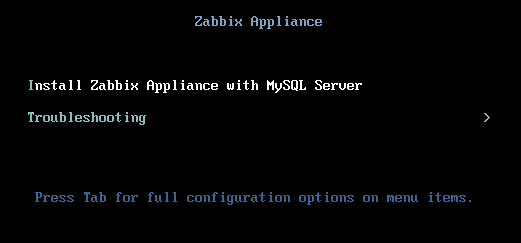
Démarrer la machine avec le support d'installation.

Choisir '<span style="color: rgb(132,63,161);">***Install Zabbix Appliance with Mysql Server***</span>'.

[![image.png](https://docs.labs404.fr/uploads/images/gallery/2026-07/scaled-1680-/2olimage-png.png)](https://docs.labs404.fr/uploads/images/gallery/2026-07/scaled-1680-/2olimage-png.png)

Attendre la fin de l'initialisation. Cela peut prendre un certain temps.

Si la machine est connectée, elle ira également chercher les mises à jour des fichiers d'installation.

A la fin de l'initialisation et de l’éventuel téléchargement des sources, l'installation se lance.

[![image.png](https://docs.labs404.fr/uploads/images/gallery/2026-07/scaled-1680-/YiUimage-png.png)](https://docs.labs404.fr/uploads/images/gallery/2026-07/scaled-1680-/YiUimage-png.png)
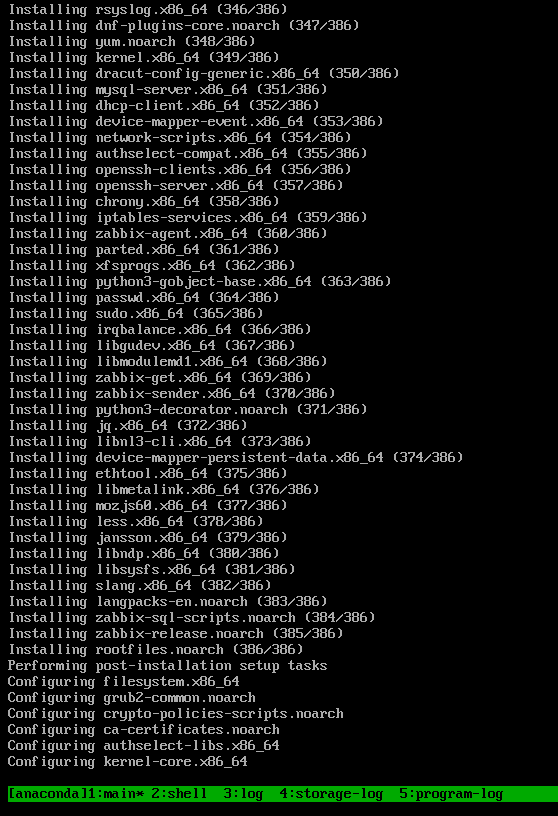
Attendre la fin de l'installation. A la fin de celle-ci la machine s'arrête.

Retirer le média d'installation et redémarrer.

[![image.png](https://docs.labs404.fr/uploads/images/gallery/2026-07/scaled-1680-/Mkgimage-png.png)](https://docs.labs404.fr/uploads/images/gallery/2026-07/scaled-1680-/Mkgimage-png.png)
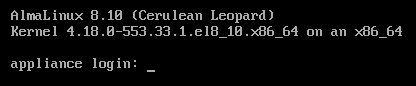
Les informations par défaut sont:

- **Login**: *root*
- **Mot de passe**: *zabbix*

<p class="callout success">**Astuce**: Le clavier est en ***qwerty*** sur la console.</p>

<p class="callout warning">**Attention**: Il est fortement conseillé de changer les mots de passes à la première connexion.  
</p>

Pour changer le mot de passe, utiliser la commande:

```bash
passwd
```

---

### **<span style="text-decoration: underline;"><span style="color: rgb(52, 73, 94); text-decoration: underline;">III. Connexion à l'interface web</span>  
</span>**

Lors de la première connexion à l'appliance, les credentials pour l'interface web sont communiqués.

[![image.png](https://docs.labs404.fr/uploads/images/gallery/2026-07/scaled-1680-/IR1image-png.png)](https://docs.labs404.fr/uploads/images/gallery/2026-07/scaled-1680-/IR1image-png.png)
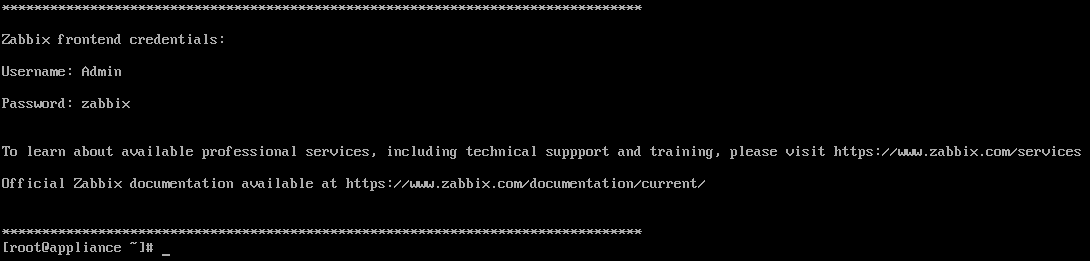
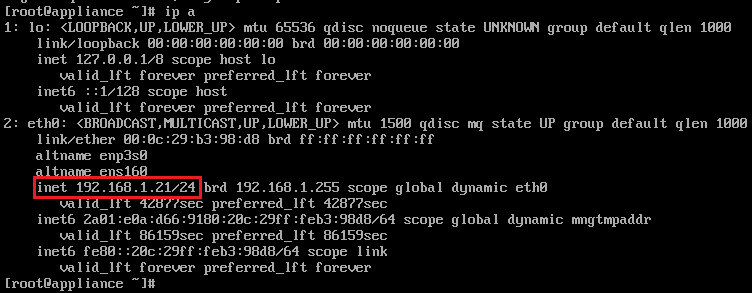
Lancer un navigateur et aller à l'adresse http://&lt;ipdel'appliance&gt;/

Celle-ci peut être trouvée avec la commande suivante:

```bash
ip a
```

[![image.png](https://docs.labs404.fr/uploads/images/gallery/2026-07/scaled-1680-/BU0image-png.png)](https://docs.labs404.fr/uploads/images/gallery/2026-07/scaled-1680-/BU0image-png.png)
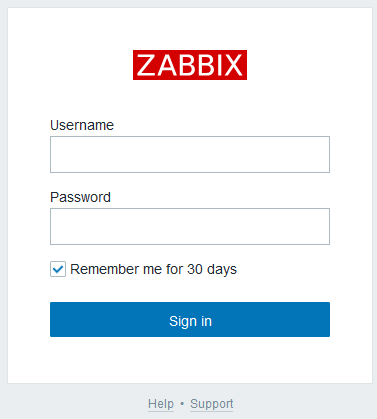
Lors de la connexion à l'interface, il faudra alors fournir les identifiants récupérés ci-dessus.

- **Login**: *Admin*
- **Mot de passe**: *zabbix*

[![image.png](https://docs.labs404.fr/uploads/images/gallery/2026-07/scaled-1680-/FTqimage-png.png)](https://docs.labs404.fr/uploads/images/gallery/2026-07/scaled-1680-/FTqimage-png.png)
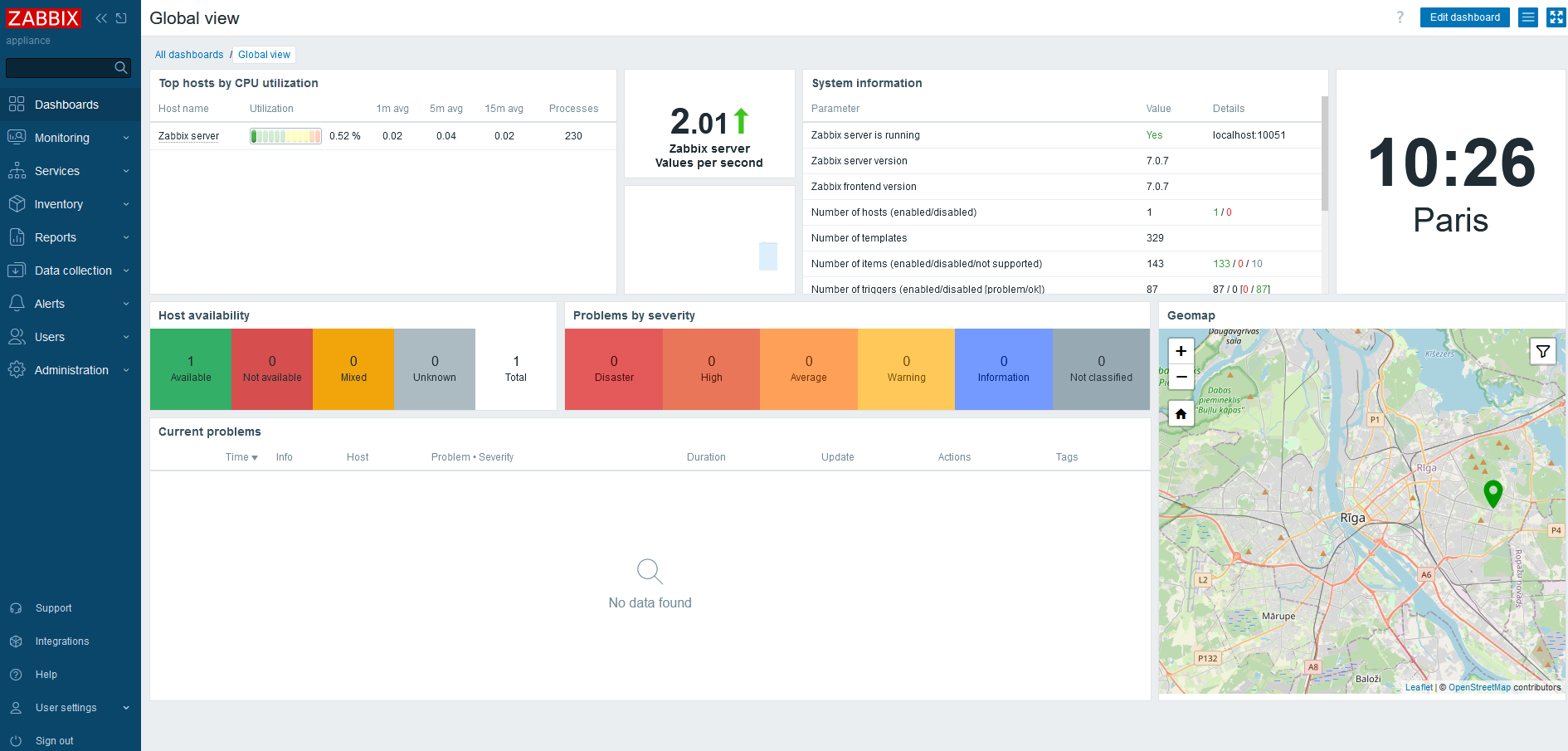
L'on arrive donc sur le dashboard.

[![image.png](https://docs.labs404.fr/uploads/images/gallery/2026-07/scaled-1680-/Qxbimage-png.png)](https://docs.labs404.fr/uploads/images/gallery/2026-07/scaled-1680-/Qxbimage-png.png)
<p class="callout warning">**Attention**: Il est recommandé de changer le mot de passe par défaut.</p>

Pour cela, aller dans '<span style="color: rgb(132,63,161);">***Users --&gt; Users***</span>'

[![image.png](https://docs.labs404.fr/uploads/images/gallery/2026-07/scaled-1680-/MuIimage-png.png)](https://docs.labs404.fr/uploads/images/gallery/2026-07/scaled-1680-/MuIimage-png.png)

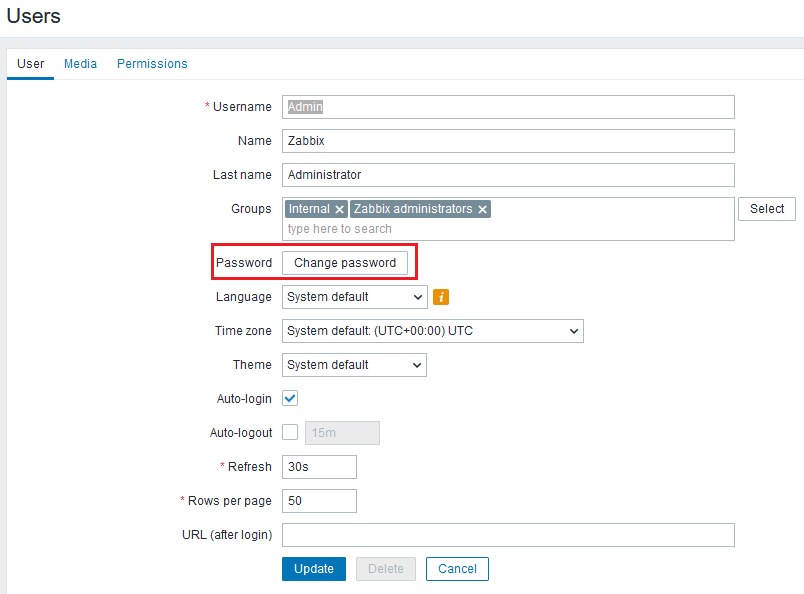
Cliquer sur le user '<span style="color: rgb(132,63,161);">***Admin***</span>' puis dans la nouvelle fenêtre, cliquer sur '<span style="color: rgb(132,63,161);">***Change password***</span>'

[![image.png](https://docs.labs404.fr/uploads/images/gallery/2026-07/scaled-1680-/MYCimage-png.png)](https://docs.labs404.fr/uploads/images/gallery/2026-07/scaled-1680-/MYCimage-png.png)

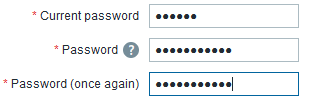
Changer le mot de passe

[![image.png](https://docs.labs404.fr/uploads/images/gallery/2026-07/scaled-1680-/uK3image-png.png)](https://docs.labs404.fr/uploads/images/gallery/2026-07/scaled-1680-/uK3image-png.png)
Une fois fait, cliquer sur [![image.png](https://docs.labs404.fr/uploads/images/gallery/2026-07/scaled-1680-/Q1Timage-png.png)](https://docs.labs404.fr/uploads/images/gallery/2026-07/scaled-1680-/Q1Timage-png.png)

L'installation est à présent terminée.