Zabbix - Installation appliance
 |
Difficulté : Novice Notions : Installation d'un système, Supervision |
I. Introduction
Cette procédure traite de l'installation de base de l'appliance Zabbix avec l'iso fournie par l'éditeur.
Information: Cette Appliance est Basée sur un OS Alma Linux.
Prérequis:
- 2 Vcpu
- 4Gb RAM
- 20Gb disque
Attention : Si l'installation via l'appliance reste intéressante dans le cadre d'un lab, il est à noter que pour une installation en production, mieux vaut utiliser le processus d'installation. En effet l'appliance est une solution packagée et nombre de paramètres pourraient ne pas convenir au besoin.
II. Installation
Démarrer la machine avec le support d'installation.
Choisir 'Install Zabbix Appliance with Mysql Server'.
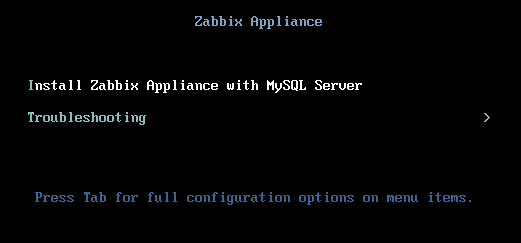
Attendre la fin de l'initialisation. Cela peut prendre un certain temps.
Si la machine est connectée, elle ira également chercher les mises à jour des fichiers d'installation.
A la fin de l'initialisation et de l’éventuel téléchargement des sources, l'installation se lance.
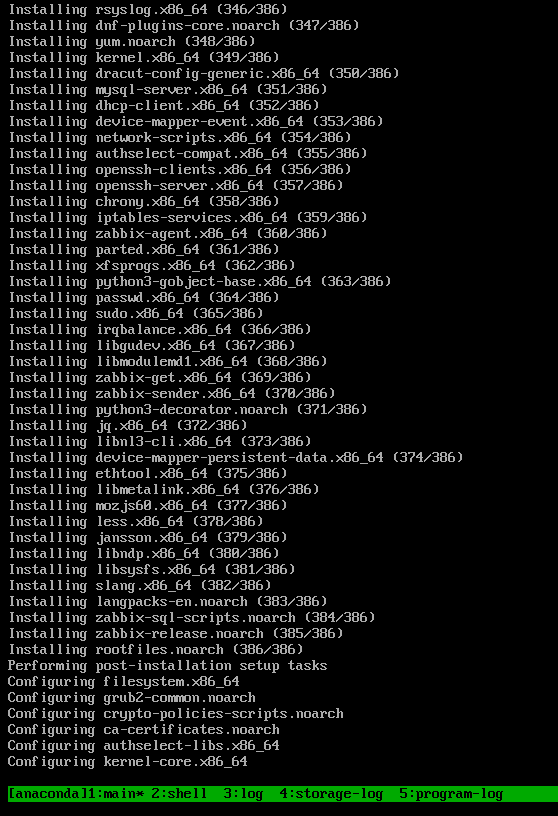
Attendre la fin de l'installation. A la fin de celle-ci la machine s'arrête.
Retirer le média d'installation et redémarrer.
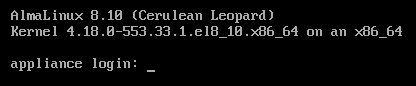
Les informations par défaut sont:
- Login: root
- Mot de passe: zabbix
Astuce: Le clavier est en qwerty sur la console.
Attention: Il est fortement conseillé de changer les mots de passes à la première connexion.
Pour changer le mot de passe, utiliser la commande:
passwdIII. Connexion à l'interface web
Lors de la première connexion à l'appliance, les credentials pour l'interface web sont communiqués.
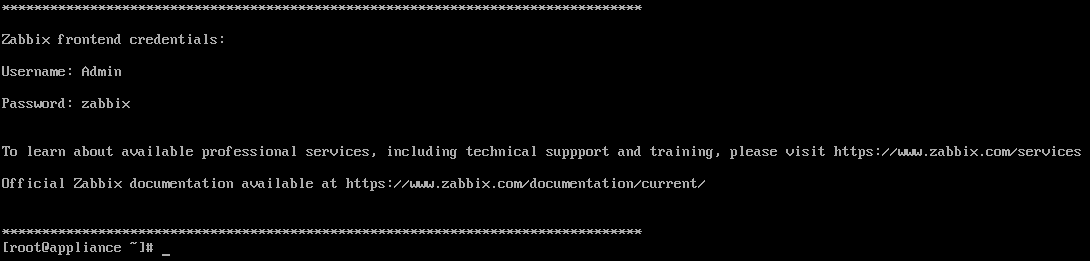
Celle-ci peut être trouvée avec la commande suivante:
ip a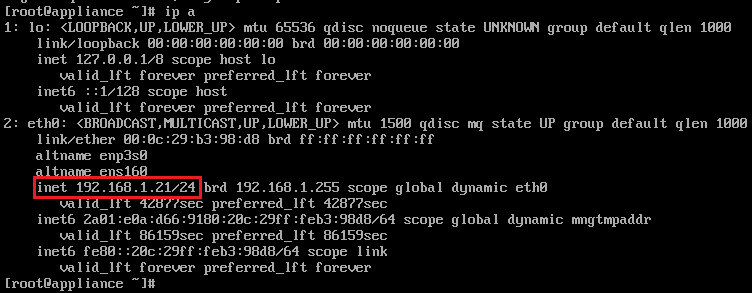
Lors de la connexion à l'interface, il faudra alors fournir les identifiants récupérés ci-dessus.
- Login: Admin
- Mot de passe: zabbix
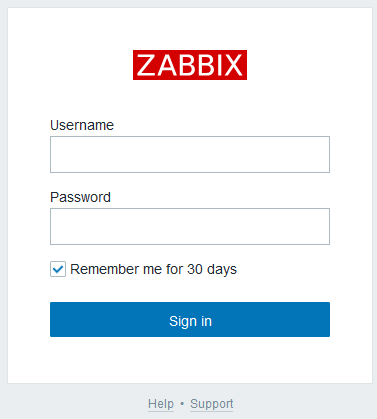
L'on arrive donc sur le dashboard.
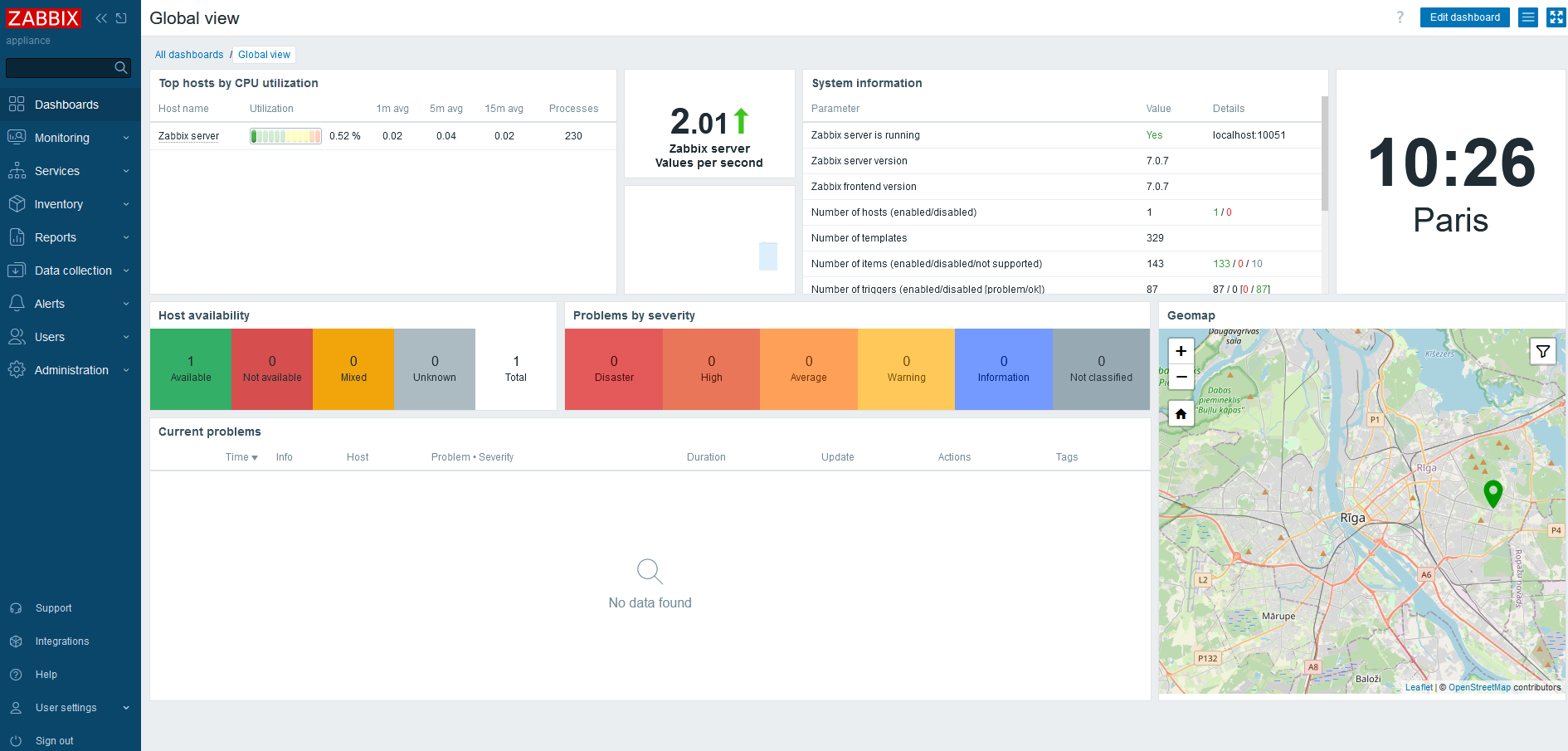
Attention: Il est recommandé de changer le mot de passe par défaut.
Pour cela, aller dans 'Users --> Users'

Cliquer sur le user 'Admin' puis dans la nouvelle fenêtre, cliquer sur 'Change password'
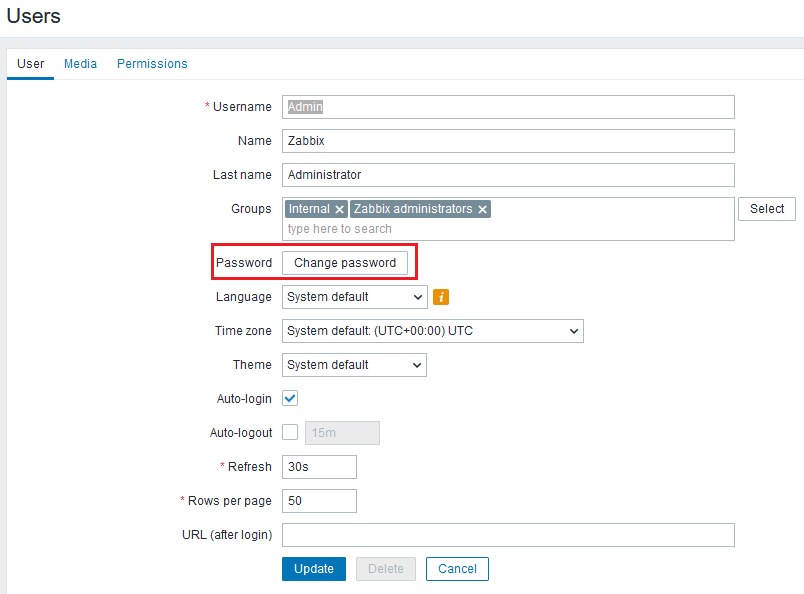
Changer le mot de passe
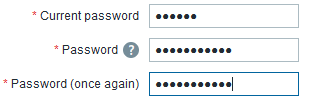
Une fois fait, cliquer sur 
L'installation est à présent terminée.