| [](https://docs.labs404.fr/uploads/images/gallery/2026-07/scaled-1680-/SWSnovice-png.png) | Difficulté : Novice Notions : Installation d'un système, Supervision |
**Information**: Cette Appliance est Basée sur un OS Alma Linux.
**Prérequis**: - 2 Vcpu - 4Gb RAM - 20Gb disque**Attention** : Si l'installation via l'appliance reste intéressante dans le cadre d'un lab, il est à noter que pour une installation en production, mieux vaut utiliser le processus d'installation. En effet l'appliance est une solution packagée et nombre de paramètres pourraient ne pas convenir au besoin.
--- ### **II. Installation** Démarrer la machine avec le support d'installation. Choisir '***Install Zabbix Appliance with Mysql Server***'. [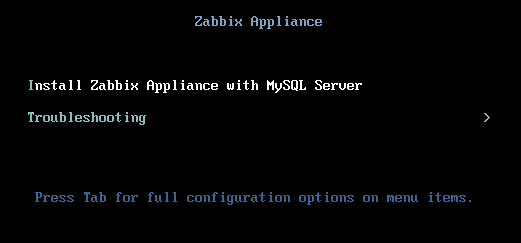](https://docs.labs404.fr/uploads/images/gallery/2026-07/scaled-1680-/2olimage-png.png) Attendre la fin de l'initialisation. Cela peut prendre un certain temps. Si la machine est connectée, elle ira également chercher les mises à jour des fichiers d'installation. A la fin de l'initialisation et de l’éventuel téléchargement des sources, l'installation se lance. [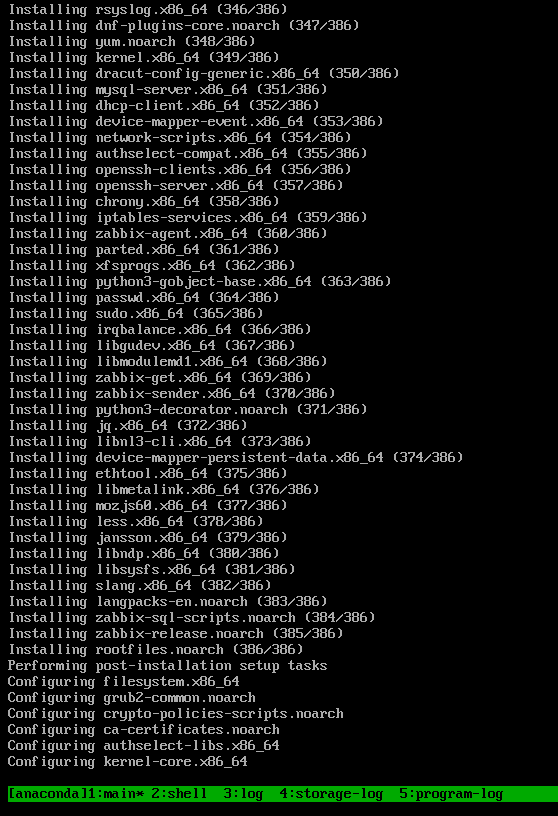](https://docs.labs404.fr/uploads/images/gallery/2026-07/scaled-1680-/YiUimage-png.png) Attendre la fin de l'installation. A la fin de celle-ci la machine s'arrête. Retirer le média d'installation et redémarrer. [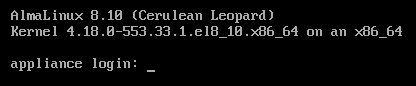](https://docs.labs404.fr/uploads/images/gallery/2026-07/scaled-1680-/Mkgimage-png.png) Les informations par défaut sont: - **Login**: *root* - **Mot de passe**: *zabbix***Astuce**: Le clavier est en ***qwerty*** sur la console.
**Attention**: Il est fortement conseillé de changer les mots de passes à la première connexion.
Pour changer le mot de passe, utiliser la commande: ```bash passwd ``` --- ### **III. Connexion à l'interface web ** Lors de la première connexion à l'appliance, les credentials pour l'interface web sont communiqués. [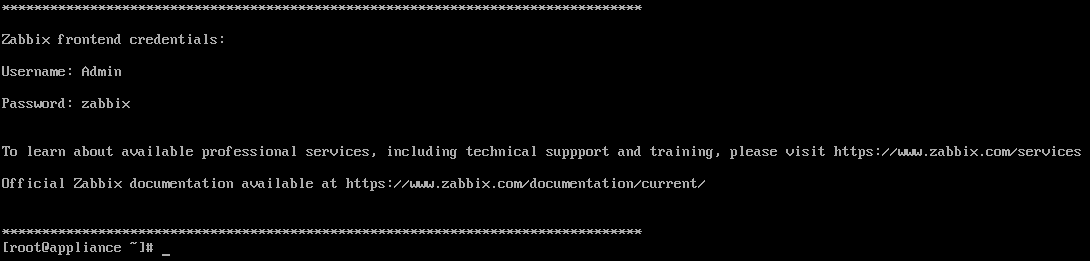](https://docs.labs404.fr/uploads/images/gallery/2026-07/scaled-1680-/IR1image-png.png) Lancer un navigateur et aller à l'adresse http://<ipdel'appliance>/ Celle-ci peut être trouvée avec la commande suivante: ```bash ip a ``` [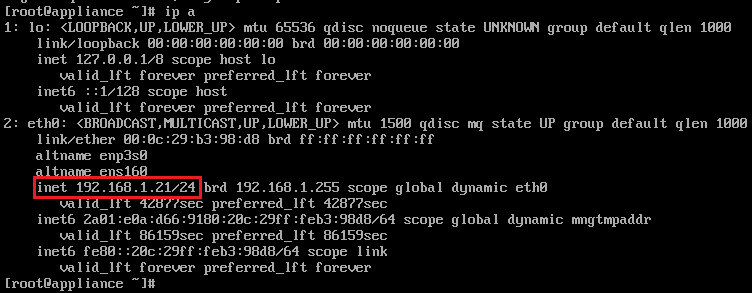](https://docs.labs404.fr/uploads/images/gallery/2026-07/scaled-1680-/BU0image-png.png) Lors de la connexion à l'interface, il faudra alors fournir les identifiants récupérés ci-dessus. - **Login**: *Admin* - **Mot de passe**: *zabbix* [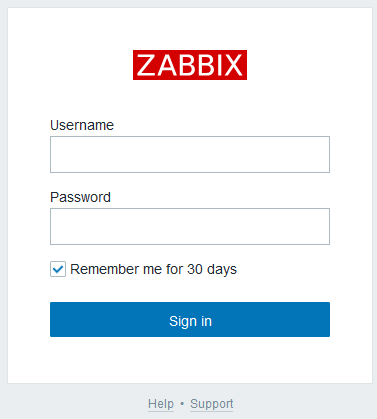](https://docs.labs404.fr/uploads/images/gallery/2026-07/scaled-1680-/FTqimage-png.png) L'on arrive donc sur le dashboard. [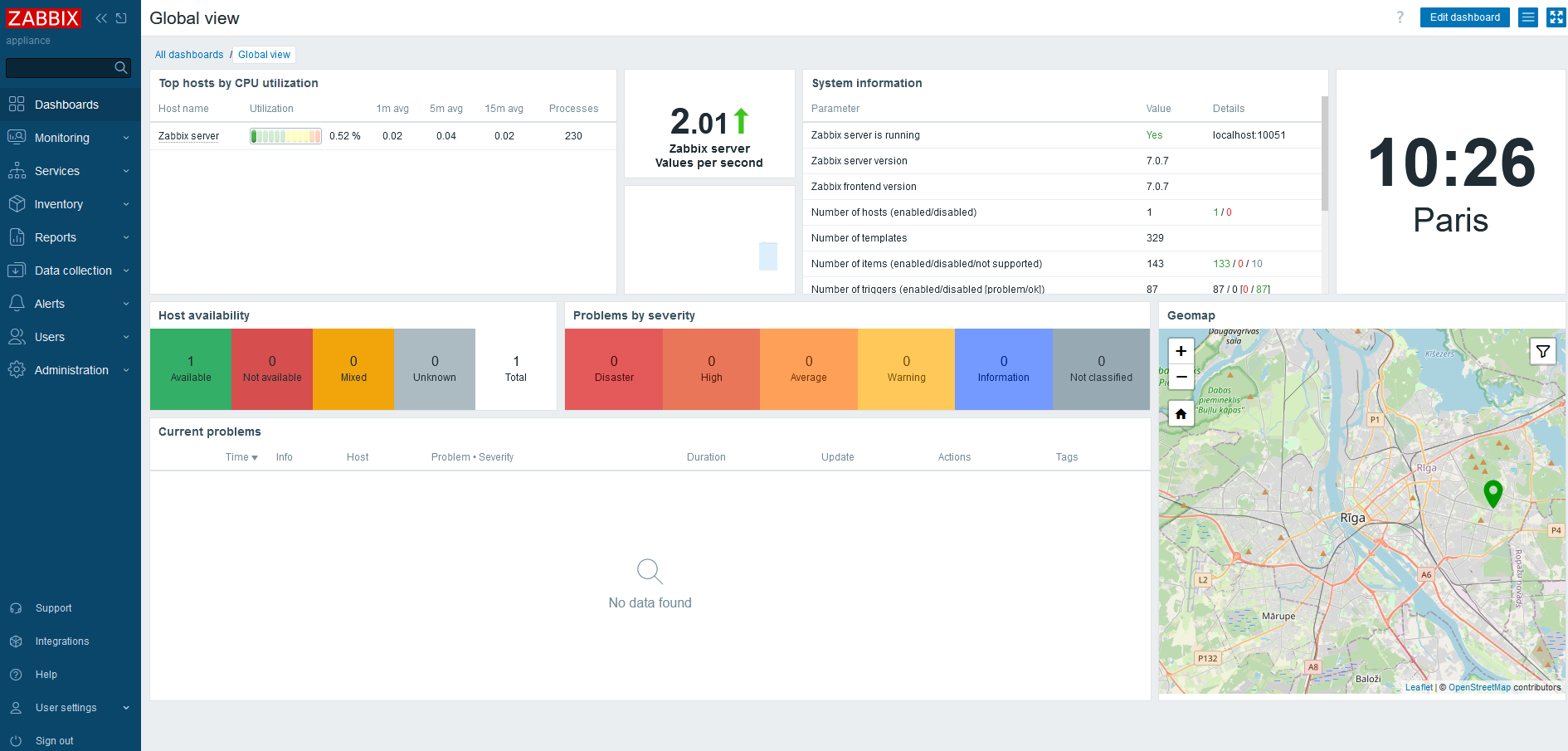](https://docs.labs404.fr/uploads/images/gallery/2026-07/scaled-1680-/Qxbimage-png.png)**Attention**: Il est recommandé de changer le mot de passe par défaut.
Pour cela, aller dans '***Users --> Users***' [](https://docs.labs404.fr/uploads/images/gallery/2026-07/scaled-1680-/MuIimage-png.png) Cliquer sur le user '***Admin***' puis dans la nouvelle fenêtre, cliquer sur '***Change password***' [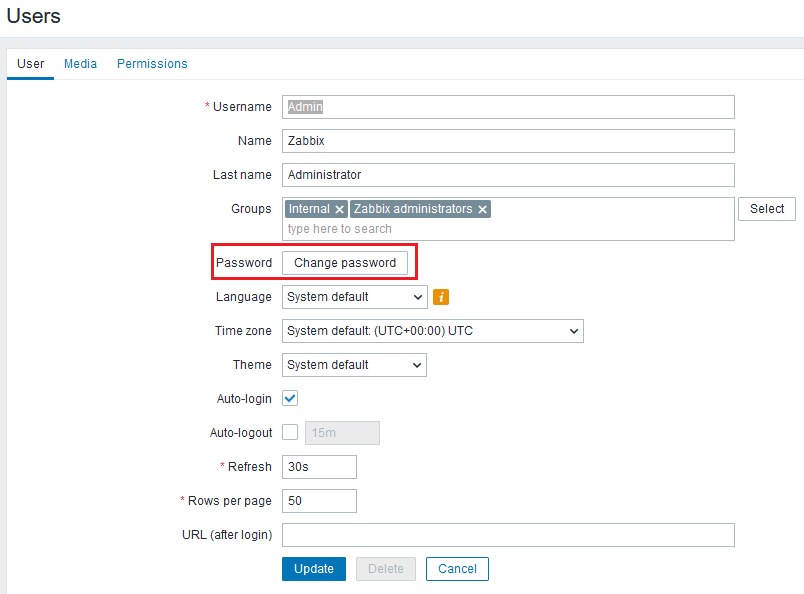](https://docs.labs404.fr/uploads/images/gallery/2026-07/scaled-1680-/MYCimage-png.png) Changer le mot de passe [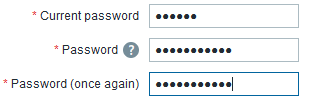](https://docs.labs404.fr/uploads/images/gallery/2026-07/scaled-1680-/uK3image-png.png) Une fois fait, cliquer sur [](https://docs.labs404.fr/uploads/images/gallery/2026-07/scaled-1680-/Q1Timage-png.png) L'installation est à présent terminée.