Systèmes - Debian 13
Contient les procédures liées à Debian 13 (Trixie).
S'applique aussi à Debian 12 Bookworm.
- Debian13 - Activation routage + relai DHCP
- Debian13 - Installation (CLI)
- Debian13 - Installation (GUI)
- Debian13 - Joindre au domaine active directory
- Debian13 - Réinitialiser mot de passe root
Debian13 - Activation routage + relai DHCP
 |
Difficulté : Novice Notions : Réseau, routage, relai DHCP. |
I. Introduction
| Prérequis Matériels | |
| core | GUI |
|
N/A |
Cette procédure vise à décrire la mise en place d'un routeur basique sur debian, équipé d'un relai DHCP.
Deux méthodes seront vues. Une pour chacun des deux servies permettant la mise en place du relai.
II. Mise en place du routage
2.1 Paramétrage des interfaces
Dans un premier temps, il faut modifier/Ajouter le paramétrage réseau nécessaire pour les interfaces.
Vérifier le nom des interface et la configuration actuelle avec :
ip a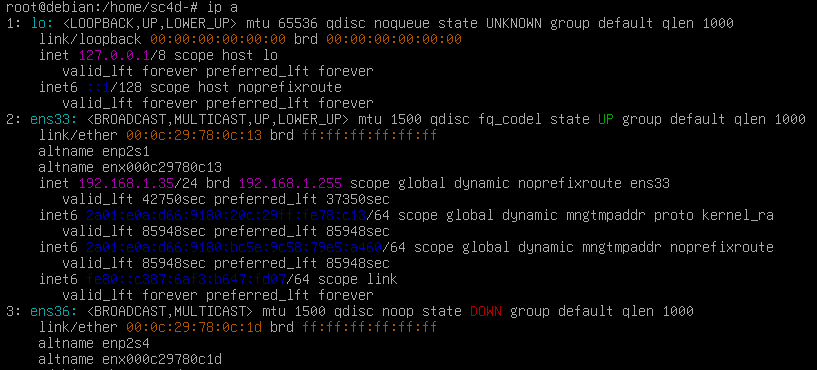
ici, les interfaces à modifier sont 'ens33' et 'ens36'.
Pour cela, éditer le fichier '/etc/network/interfaces' et ajouter la configuration nécessaire :
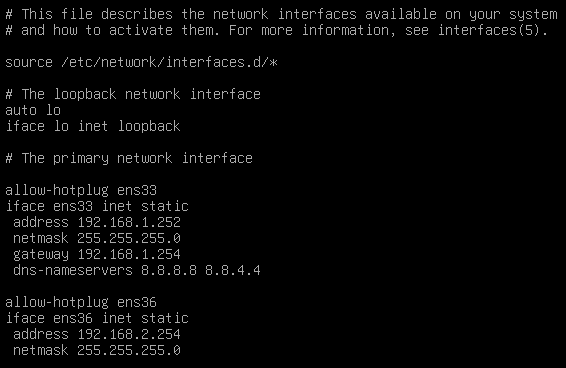
Astuce : La ligne netmask peut être remplacée en inscrivant directement l'adresse au format CIDR. 'address 192.168.1.252/24'
Une fois la configuration mise à jour, sauvegarder le fichier et quitter.
Redémarrer le gestionnaire de réseau pour appliquer la conf.
systemctl restart networkingPuis ré afficher la conf :
ip a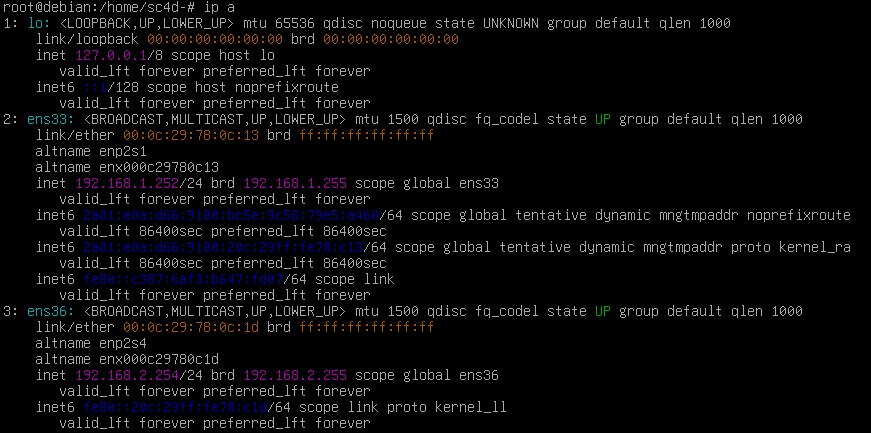
2.2 Activation de l'ip forwarding
Attention : Depuis debian 13, l'activation permanente de l'IP forwarding et des autres options réseaux ne sont plus gérées depuis '/etc/sysctl.conf ' mais sous forme de fichiers de configurations qui seront parsés par le network manager dans le répertoire '/etc/sysctl.d/ '. Comme vu ci-dessous dans la documentation Debian.
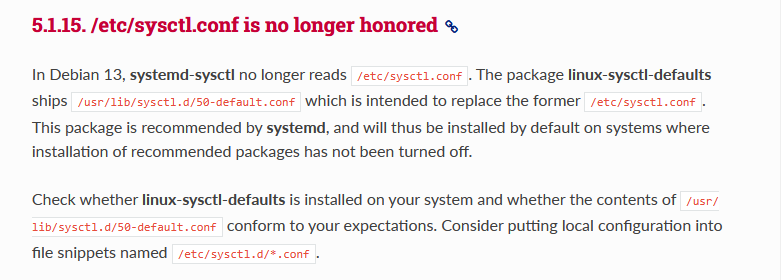
Vérifier le status de l'IP forwarding :
cat /proc/sys/net/ipv4/ip_forward
Si la valeur retournée est '0', alors l'ip forwarding n'est pas activé.
Aller dans le répertoire '/etc/sysctl.d/' et créer un fichier de configuration pour l'IP forward.
touch ipforward.conf && echo net.ipv4.ip_forward=1 > ipforward.conf
Relancer le service sysctl :
systemctl restart systemd-sysctlVérifier le status, celui-ci doit être maintenant à '1'.

2.3 Ajout de routes
Si il est nécessaire d'ajouter des routes, il faudra procéder de la façon suivante.
Vérifier les routes existantes avec :
ip route show
Pour ajouter de nouvelles routes, modifier à nouveau le fichier '/etc/network/interfaces' puis ajouter à la fin :
up ip route add <réseau CIDR> via <gateway>Par exemple :

III. Relai DHCP
2.1 Installation et configuration
Installer le service DHCP relay :
apt update
apt install isc-dhcp-relay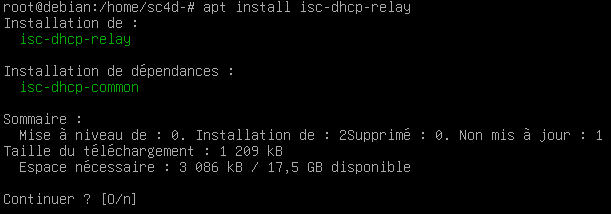
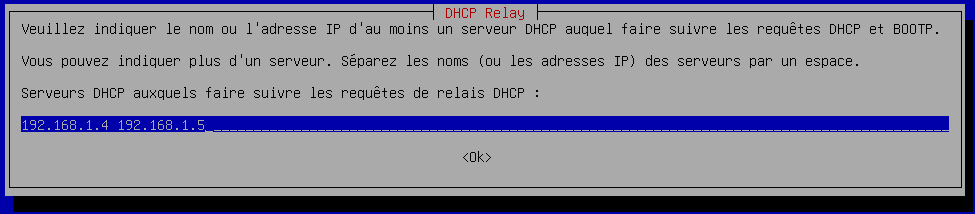
Suite à l'installation, l'assistant d'installation se lance.
Entrer l'adresse ou les adresses des serveurs DHCP auxquels les requêtes seront envoyées. Puis valider avec 'OK'.
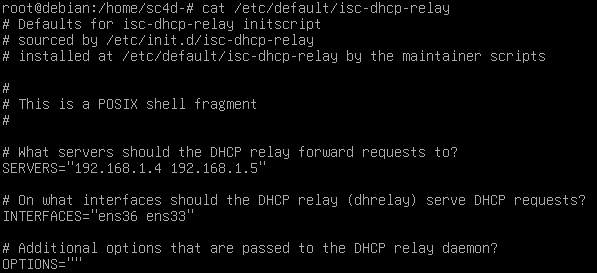
Entrer les interfaces sur lesquelles écouter.Puis valider avec 'OK'.

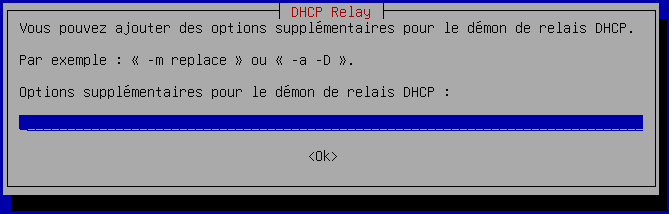
Pas d'options supplémentaires à entrer. Valider avec 'OK'.
Info : Le fichier peut ensuite être modifié. Il se trouve ici : '/etc/default/isc-dhcp-relay'.
Debian13 - Installation (CLI)
 |
Difficulté : Débutant Notions : installation OS, Linux. |
I. Introduction
Cette procédure vise à expliquer l'installation de base de l'OS Debian 13 Trixie en version CLI (sans interface graphique).
Prerequis :
- 1 vcpu
- 2Gb RAM
- 20Gb disque
Lien de téléchargement : Debian -- Le système d'exploitation universel
II. Installation
2.1 Installer le système
2.1.1 Démarrage
Démarrer le PC sur le média d'installation.
Info : Rufus - Création d'un média d'installation
Prérequis : La machine doit avoir un accès internet pour télécharger les paquets et mises à jours lors de l'installation.
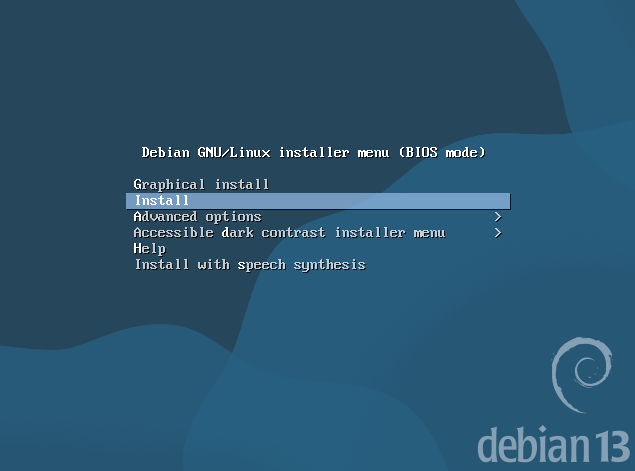
Sur l'écran de démarrage, choisir "Install"
2.1.2 Sélection des locales
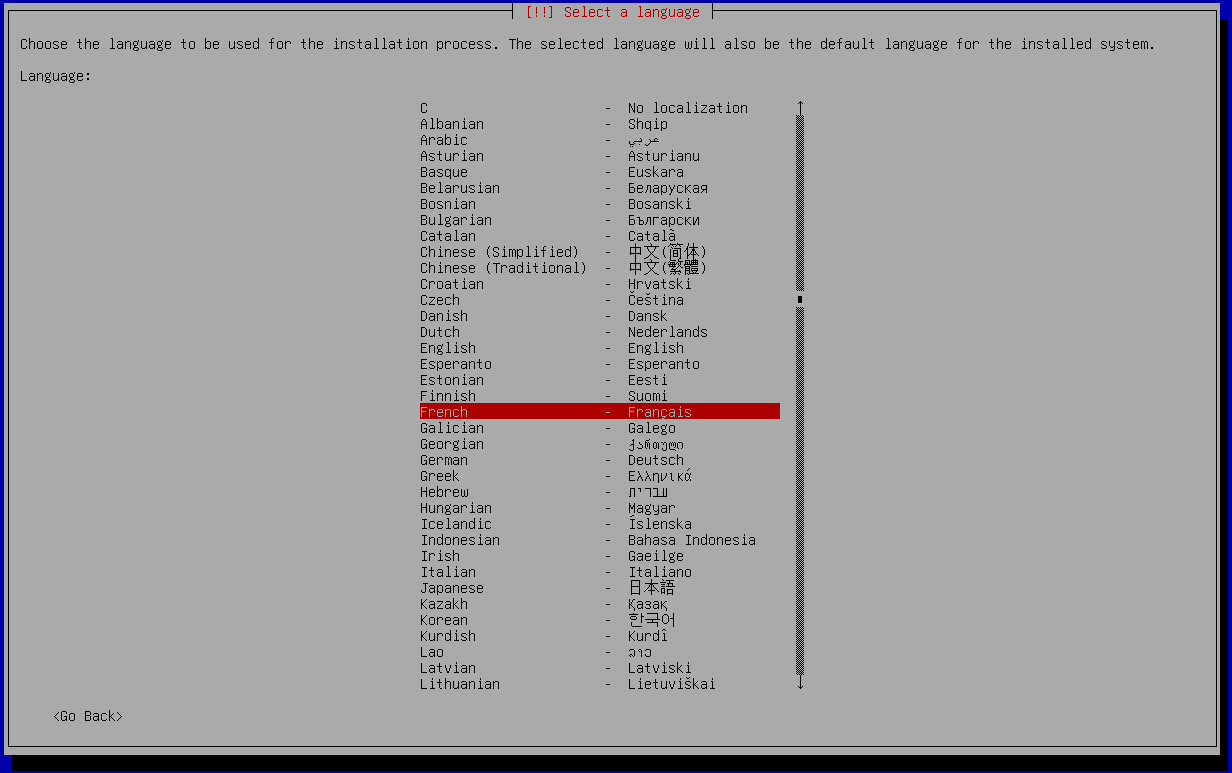
Choisir la langue d'installation. Ici : "Français". Puis faire "Continuer".
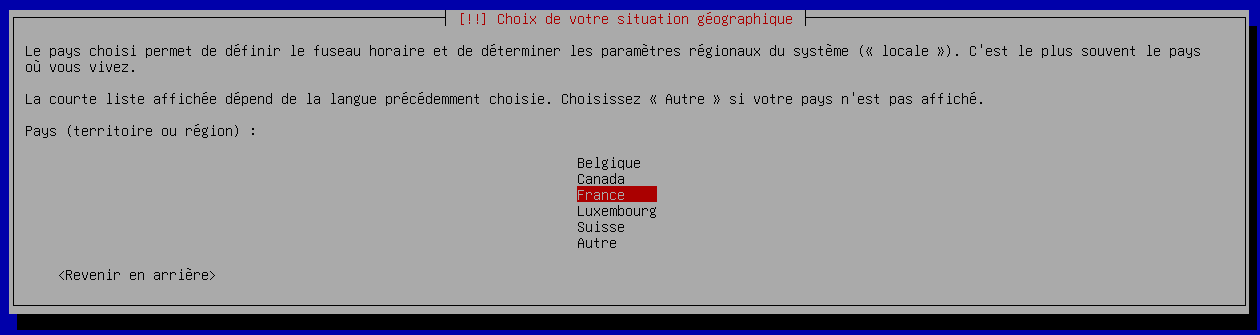
Choisir la région "France". Puis faire "Continuer".
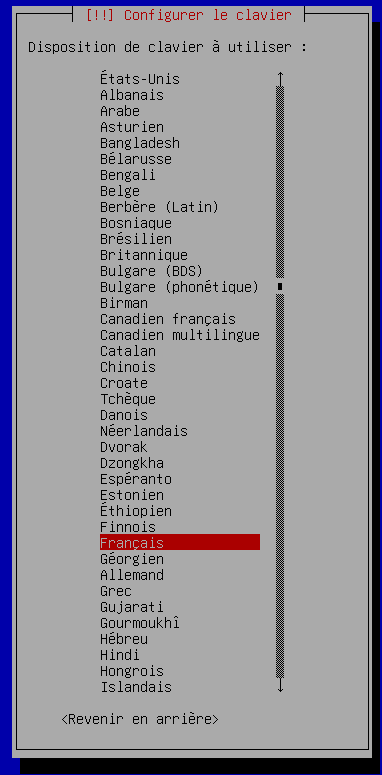
Choisir le layout clavier. Ici, "Français". Puis faire "Continuer".
Attendre le chargement des composants.

2.1.3 Nom système et utilisateurs
Choisir un nom de système. Puis faire "Continuer".
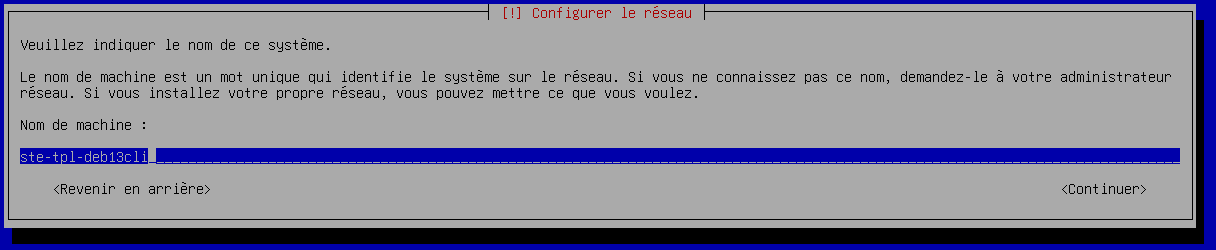
Si nécessaire, entrer un domaine. Sinon faire "Continuer".

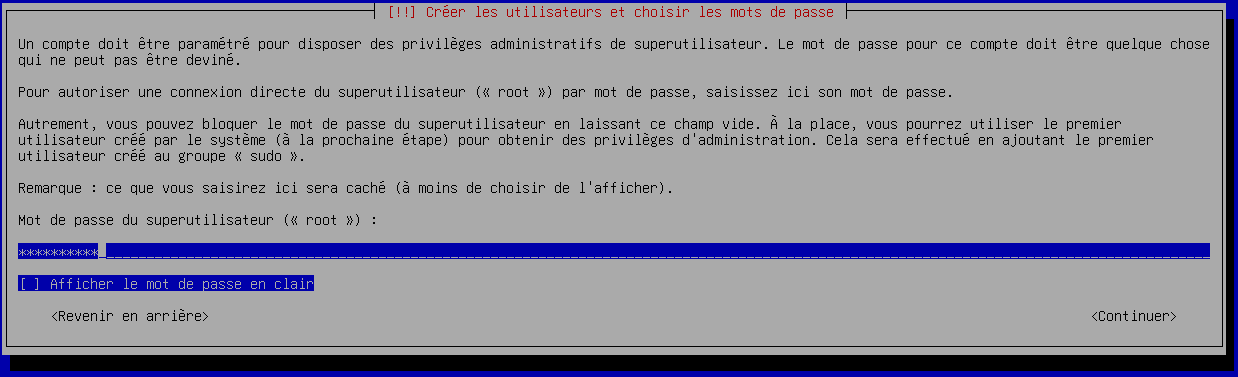
Choisir le mot de passe pour l'utilisateur 'root' et faire "Continuer".
Conseil : Choisir de préférence un mot de passe complexe répondant aux standards actuel en terme de sécurité.
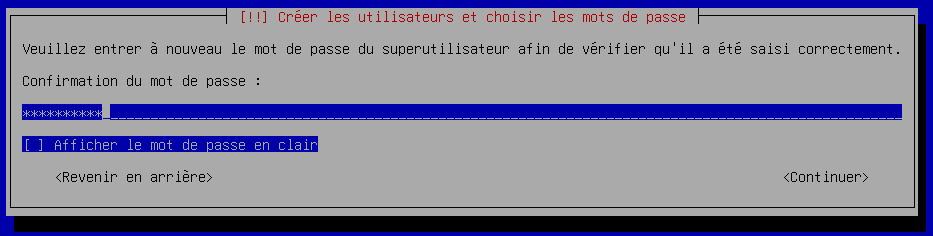
Confirmer le mot de passe et faire "Continuer".
Dans une logique de moindre privilège, il est conseillé d'ajouter un utilisateur standard pour l'utilisation courante du système.
Entrer le nom de l'utilisateur, puis faire "Continuer".
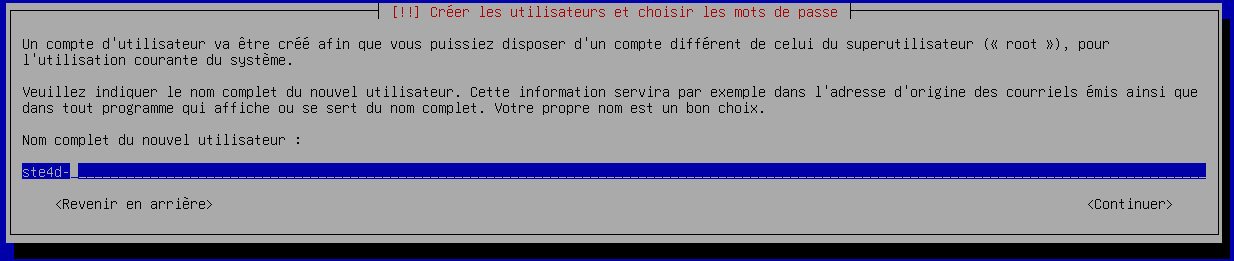
Choisir son nom de compte (par défaut, le même que le nom d'utilisateur. Faire "Continuer".

Là encore, définir un mot de passe, confirmer# et faire "Continuer".
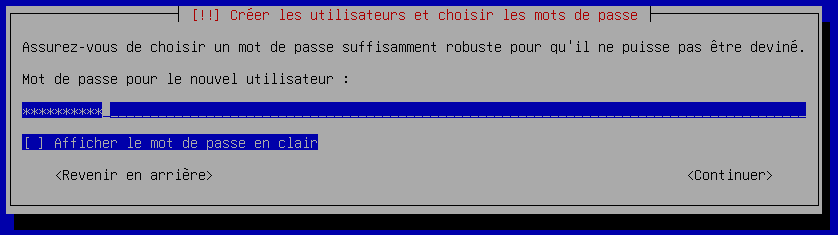
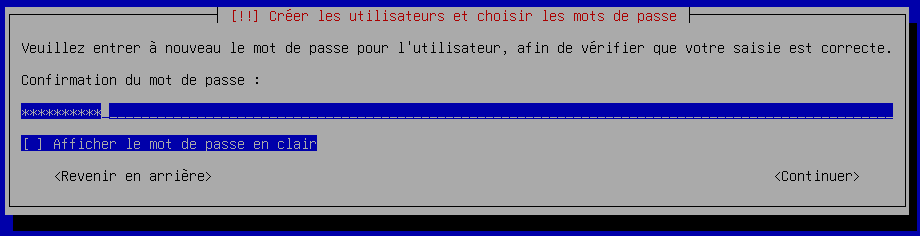
Attendre la fin de la configuration de l'heure (dépendant de la configuration réseau, cela peut ne pas fonctionner). Cette étape sera alors ignorée par l'installation.

2.1.4 Partitionnement des disques
Pour l'utilisation des disques, garer l'option par défaut : "Assisté - Utiliser un disque entier". Puis faire "Continuer".
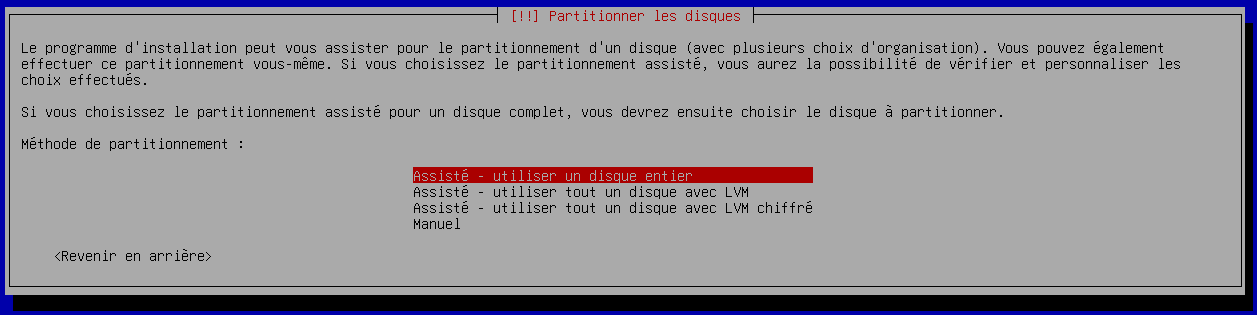
Sélectionner le disque par défaut et faire "Continuer".

Garder le choix par défaut : "Tout dans une seule partition Recommandé pour les débutants". Puis faire "Continuer".
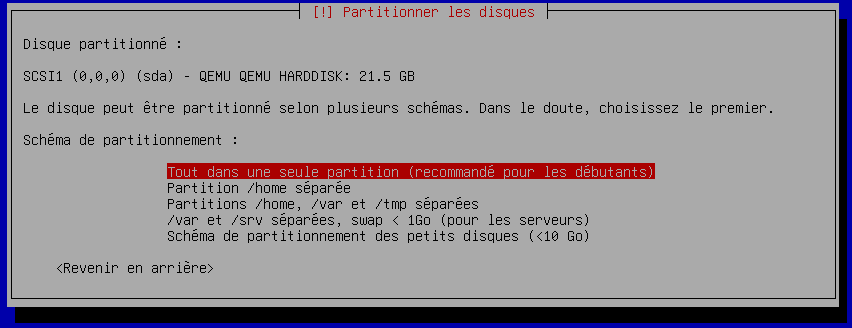
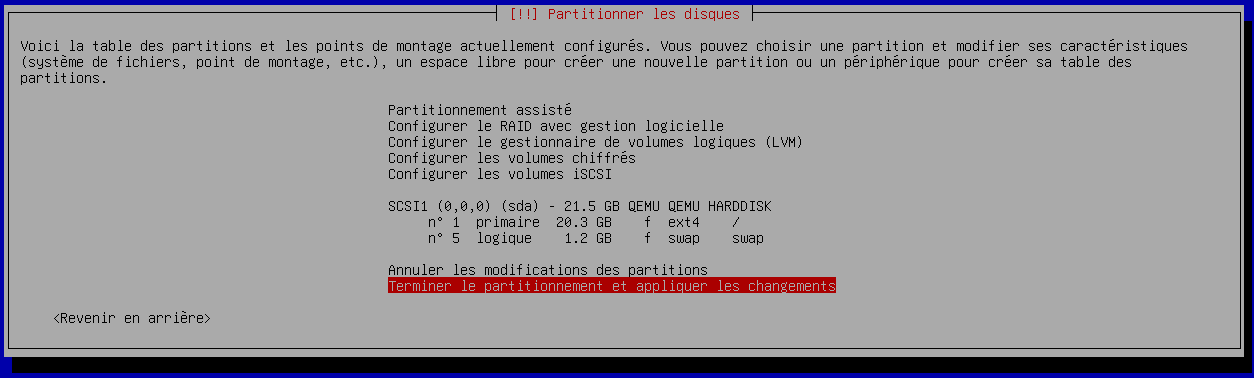
Choisir enfin "Terminer le partitionnement et appliquer les changements" et faire "Continuer".
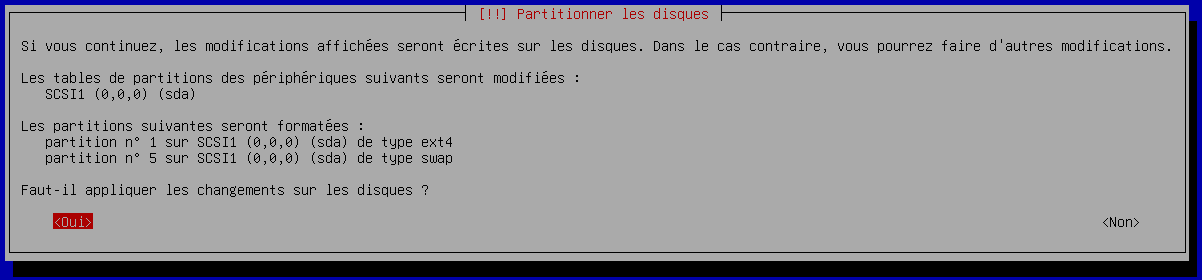
Sur l'avertissement de formatage, Sélectionner "Oui" et faire "Continuer".
Attendre la fin de l'installation.

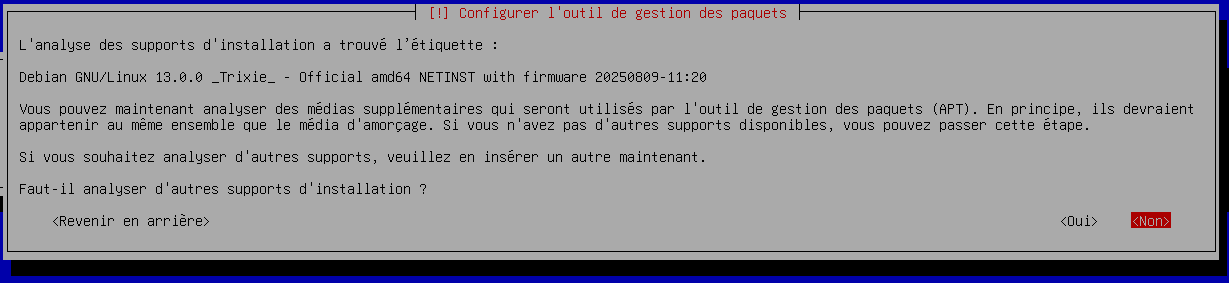
Pour la détection des sources d'installation des paquets, ignorer cette étape. Ceux-ci seront installés via 'apt'.
Laisser le choix par défaut à 'Non' et faire "Continuer".
2.1.5 Outils de gestion des paquets
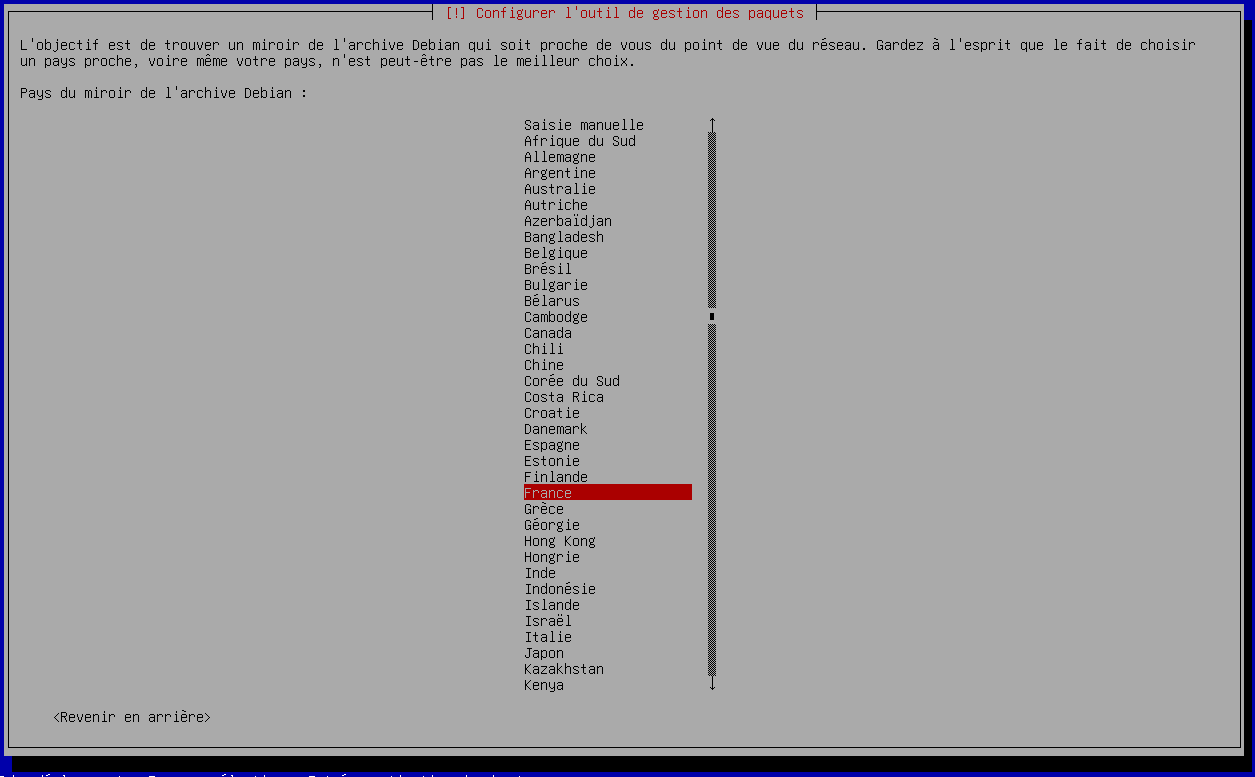
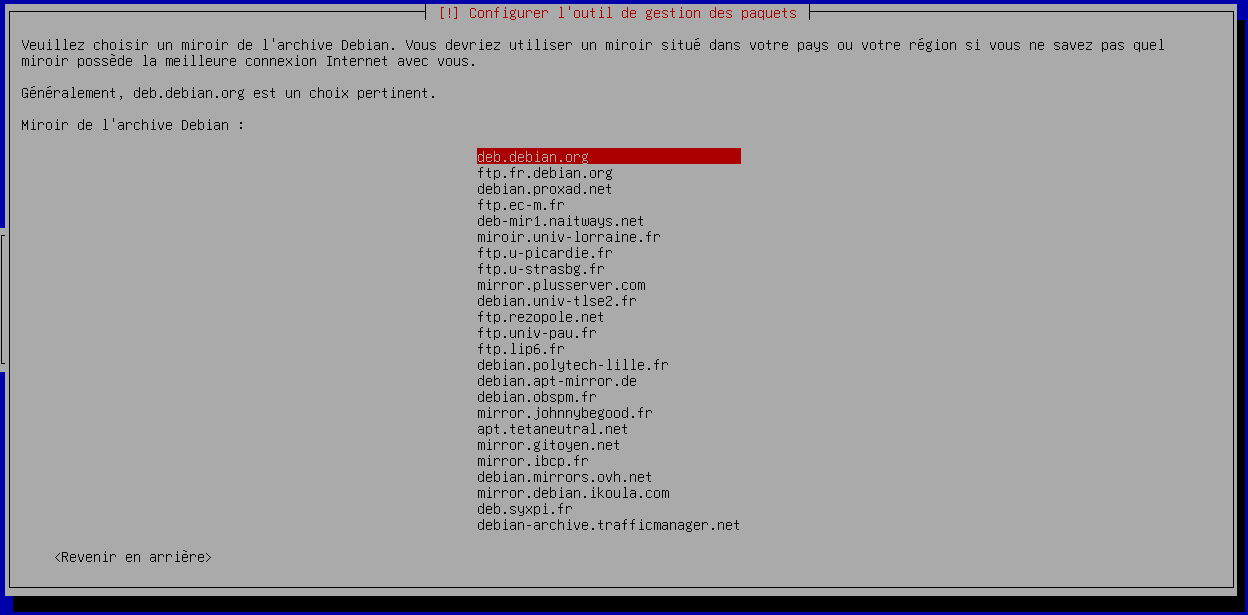
Pour le gestionnaire de paquets, choisir les miroir français, puis faire "continuer".
Garder le miroir par défaut 'deb.debian.org'. Puis faire "Continuer".
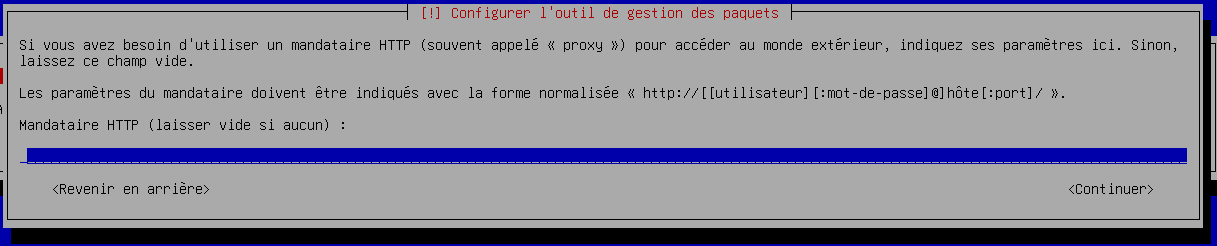
Lors de la demande du mandataire, laisser vide. Puis faire "Continuer".
Le système télécharge les mises à jour de paquets. Attendre la fin.

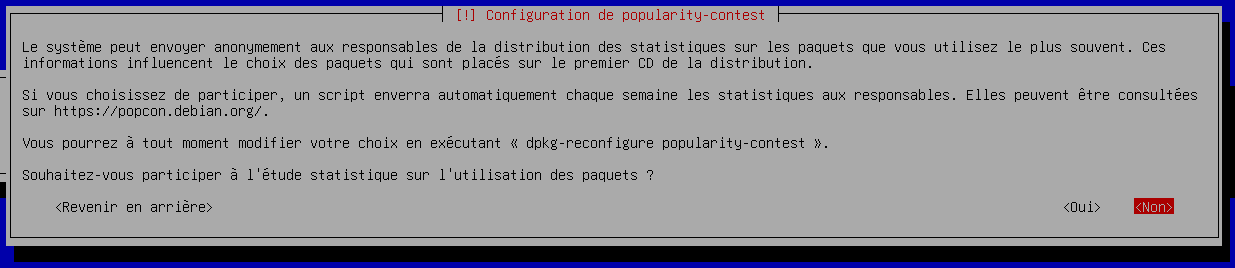
Laisser 'Popularity-contest' à 'non'. Puis faire "Continuer".
Trivia : Le popularity-contest est un programme de collecte d'informations anonymes sur l'utilisation du système mené par Debian. C'est l'équivalent des données de diagnostic sur windows 10 et ultérieur.
2.1.6 Installation de paquets supplémentaires.
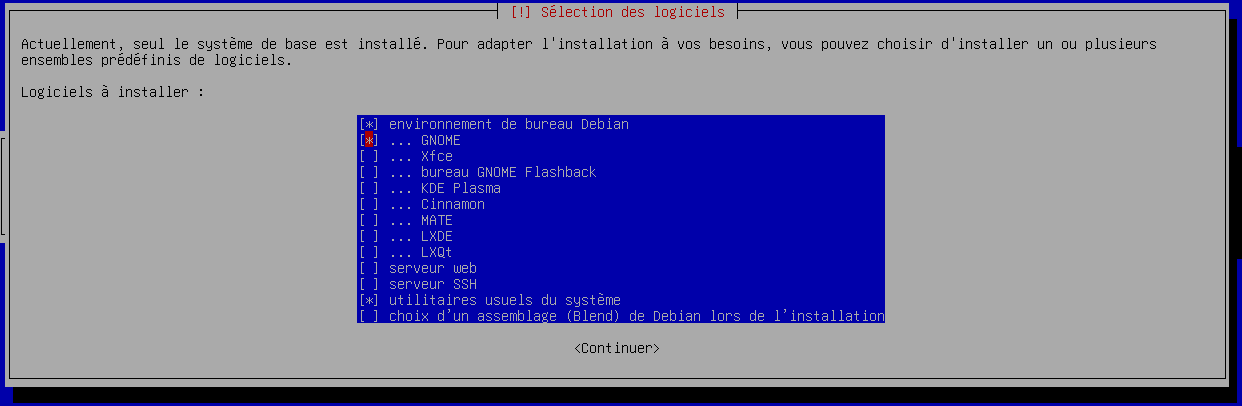
Info : Pour une installation sans interface graphique (en mode CLI), décocher les cases 'environnement de bureau Debian' et 'Gnome'
Best practices : L'installation de paquets durant cette étape est possible, mais il reste préférable de les installer à part au besoin, depuis les Repo officiels ou depuis ceux de l'éditeur/fournisseur.
Lors de la sélection des paquets, décocher laisser par défaut et faire "Continuer".
Attendre la fin de l'installation.

2.1.7 Démarrage et fin d'installation
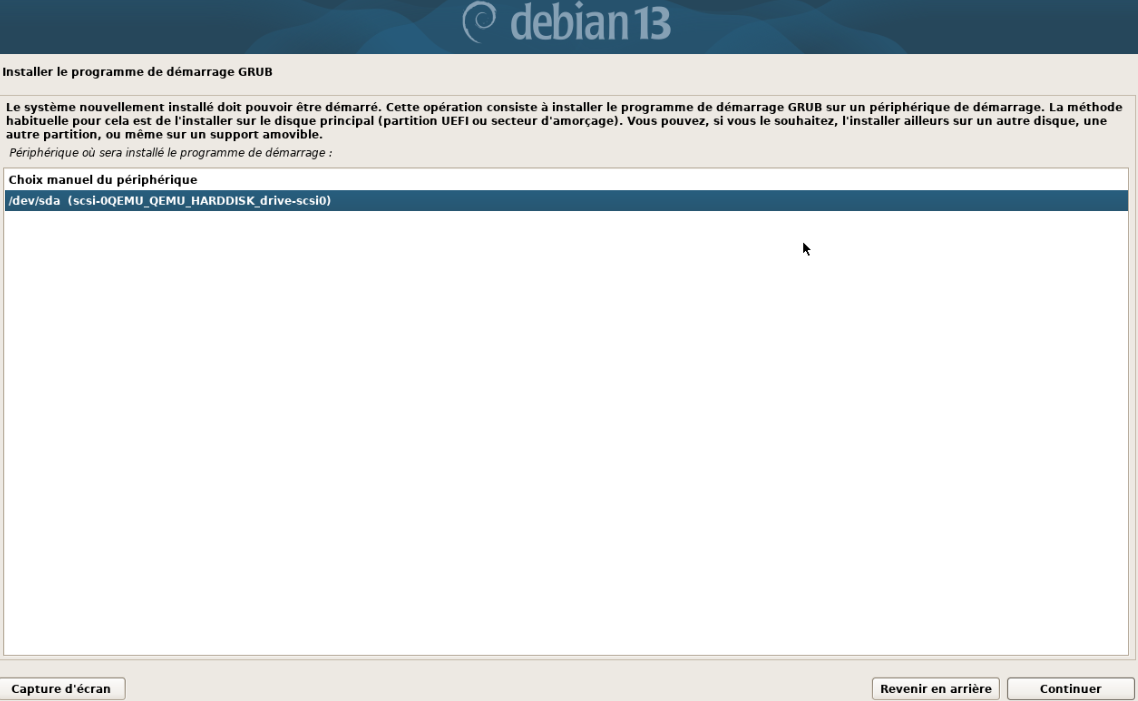
Choisir d'installer le programme de démarrage. En effet, ce système sera le seul sur la machine. Puis faire "Continuer".

Choisir de l'installer sur le disque détecter. ici : /dev/sda.

Patienter jusqu'à la fin de l'installation.

L'installation est terminée. Retirer le média d'installation et faire "Continuer".

2.2 Démarrage du système
2.2.1 Premier Démarrage
Le système va démarrer de lui-même.
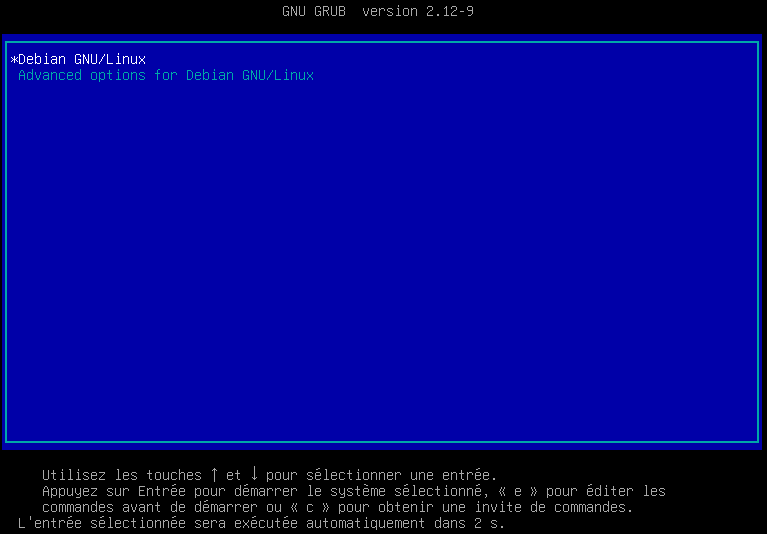
Il est désormais possible de se connecter.
2.2.2 Paquets conseillés
Voici une liste de paquet qui peuvent être intéressants à installer histoire de faciliter la vie :
- htop : Gestionnaire de tâches et de performances, plus complet que TOP.
- btop : Gestionnaire de tâches et de performances, plus complet que HTOP et émulant une interface graphique.
- tree : Permet de voir l'arborescence des dossiers.
Debian13 - Installation (GUI)
|
Difficulté : Débutant Notions : installation OS, Linux. |
I. Introduction
Cette procédure vise à expliquer l'installation de base de l'OS Debian 13 Trixie.
Prerequis :
- 1 vcpu
- 8Gb RAM
- 25Gb disque
Lien de téléchargement : Debian -- Le système d'exploitation universel
II. Installation
2.1 Installer le système
2.1.1 Démarrage
Démarrer le PC sur le média d'installation.
Info : Rufus - Création d'un média d'installation
Prérequis : La machine doit avoir un accès internet pour télécharger les paquets et mises à jours lors de l'installation.
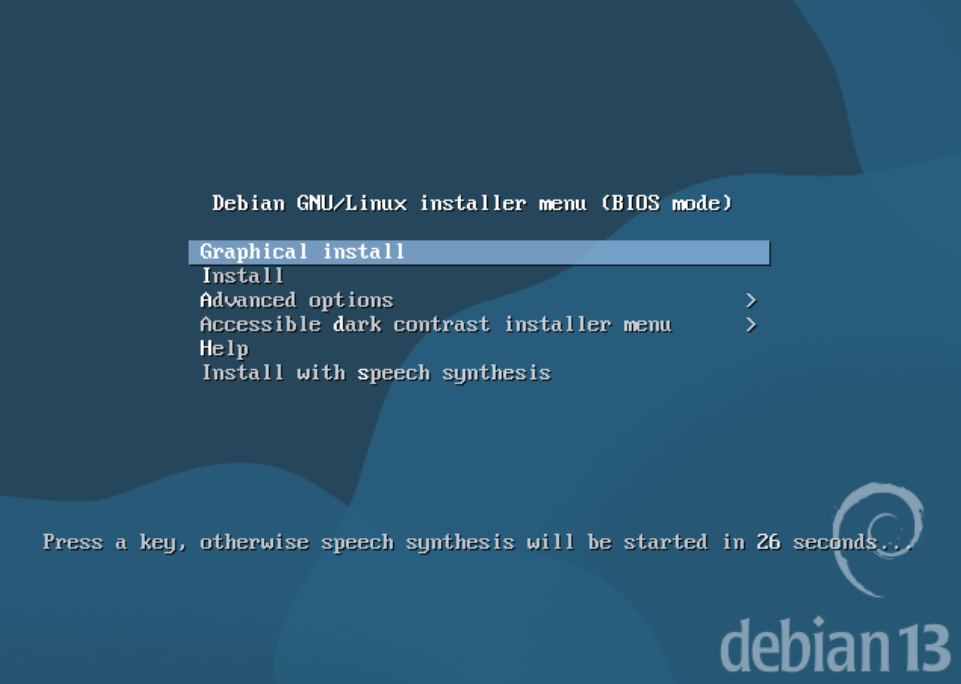
Sur l'écran de démarrage, choisir "Graphical Install"
2.1.2 Sélection des locales
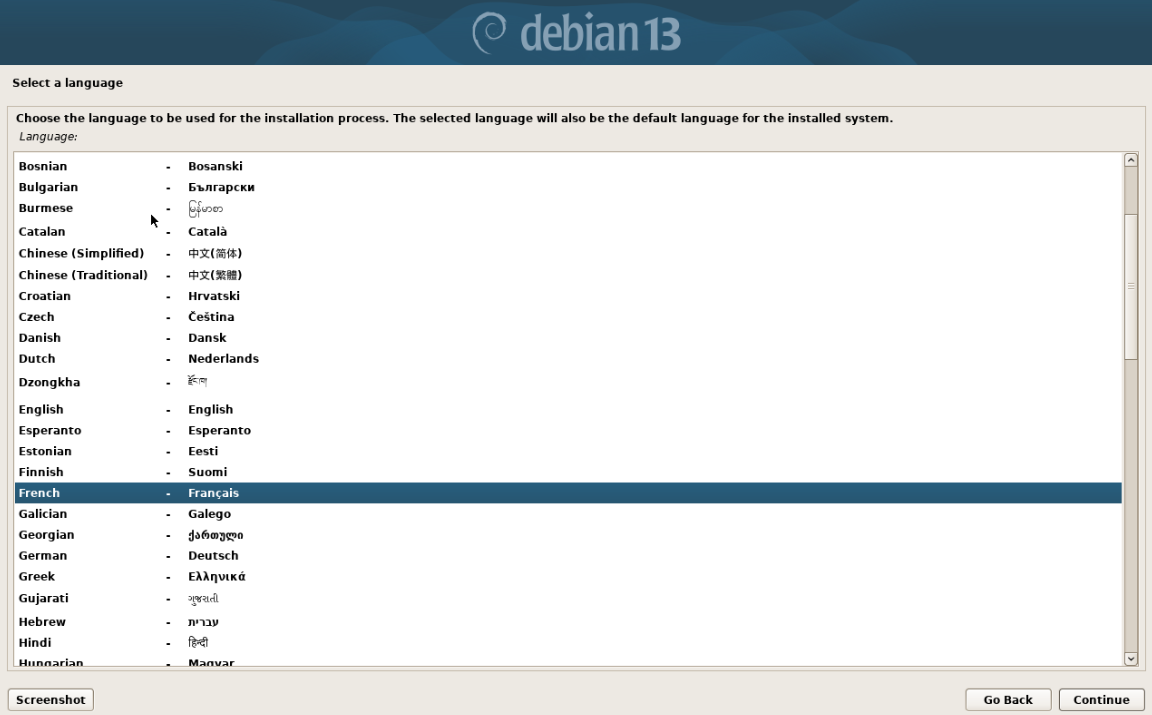
Choisir la langue d'installation. Ici : "Français". Puis faire "Continuer".
Choisir la région "France". Puis faire "Continuer".
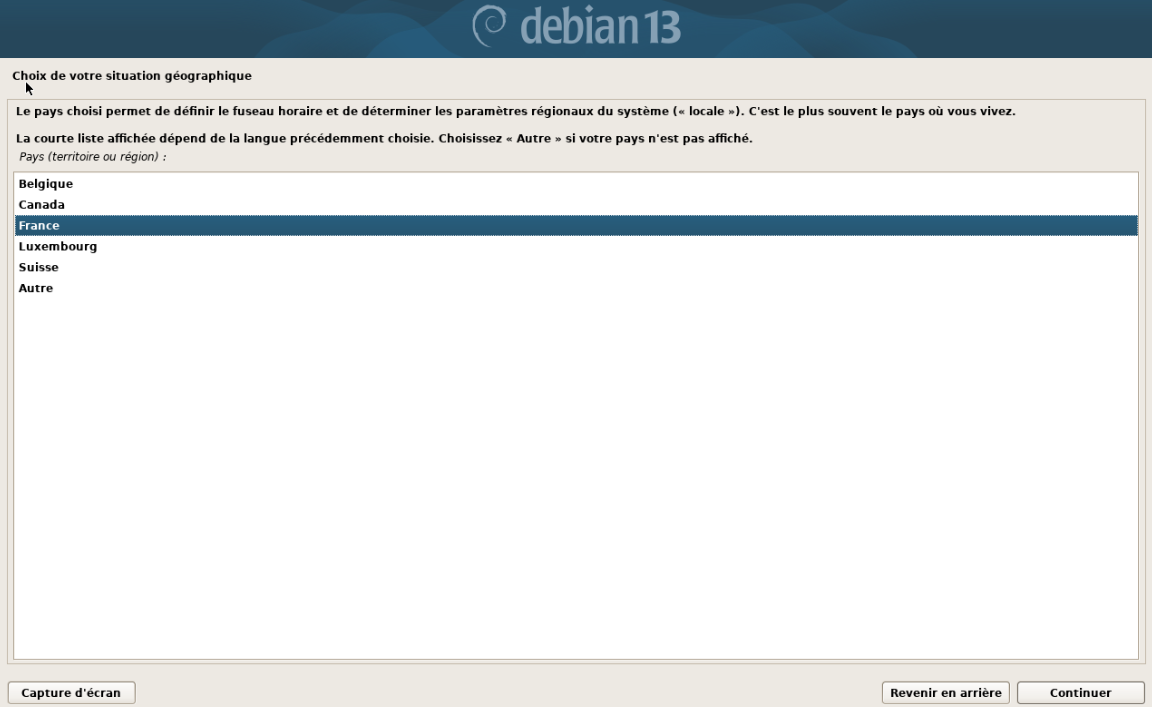
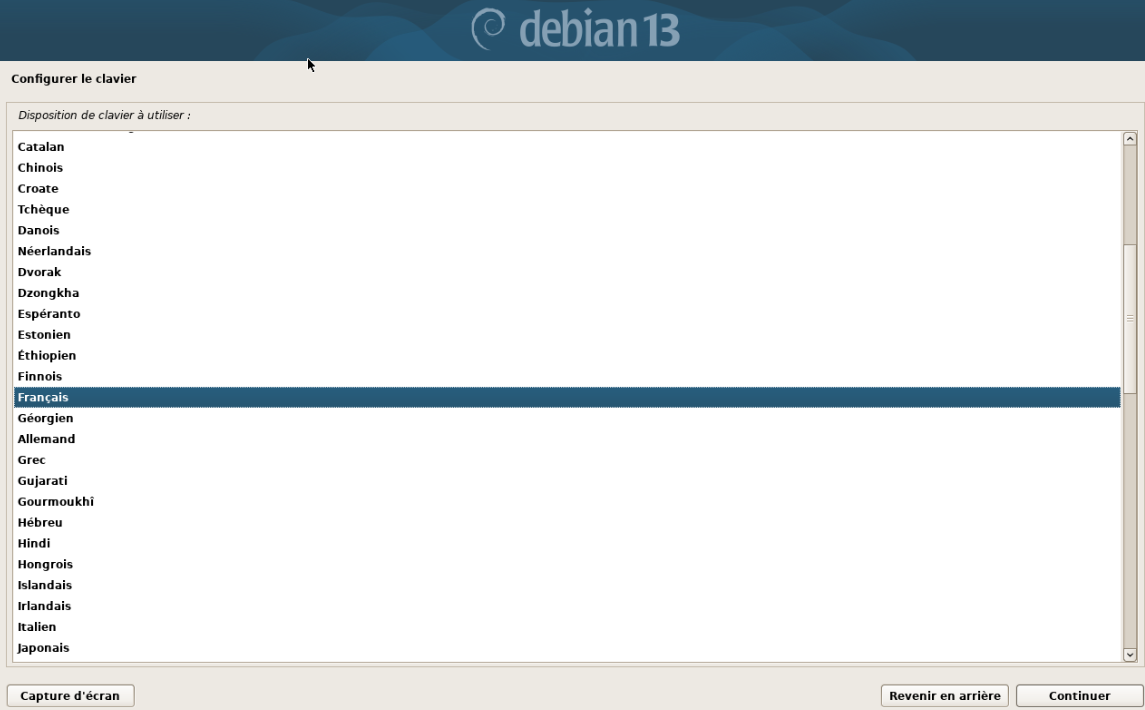
Choisir le layout clavier. Ici, "Français". Puis faire "Continuer".
Attendre le chargement des composants.

2.1.3 Nom système et utilisateurs
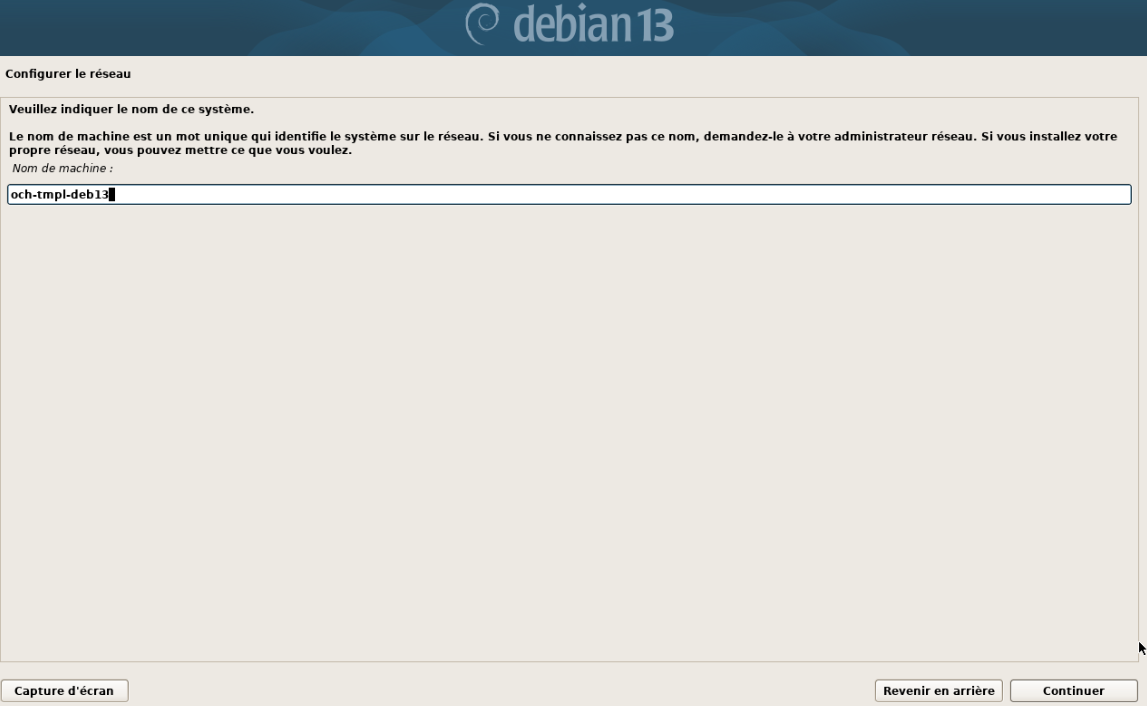
Choisir un nom de système. Puis faire "Continuer".
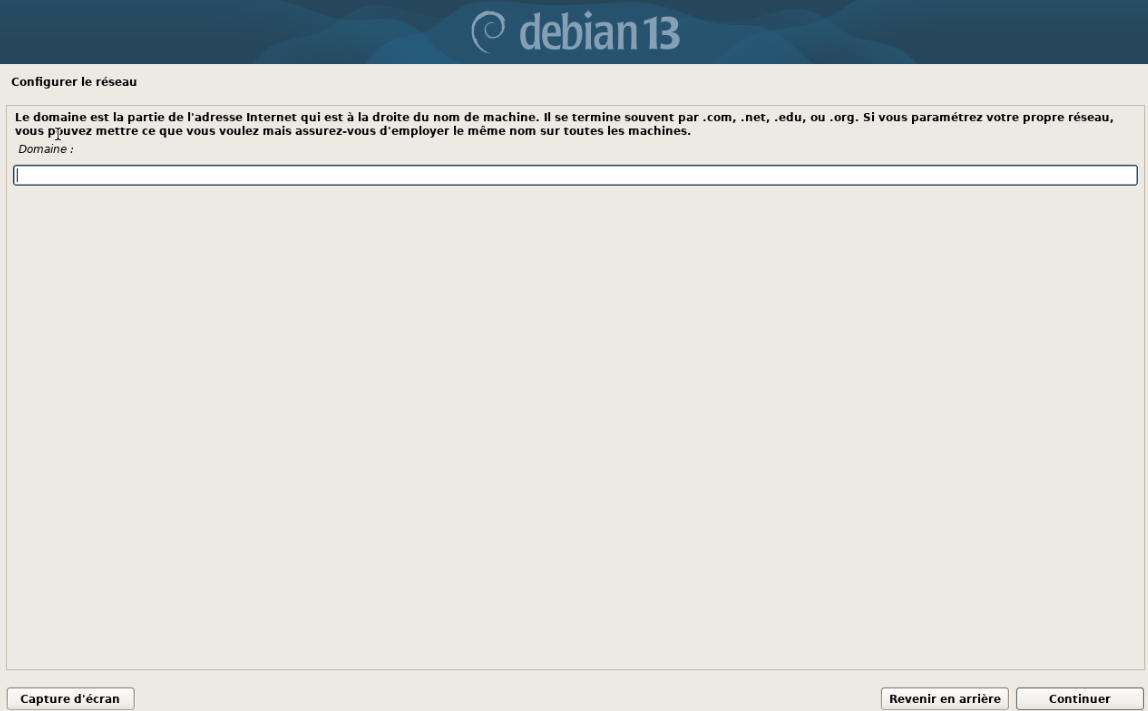
Si nécessaire, entrer un domaine. Sinon faire "Continuer".
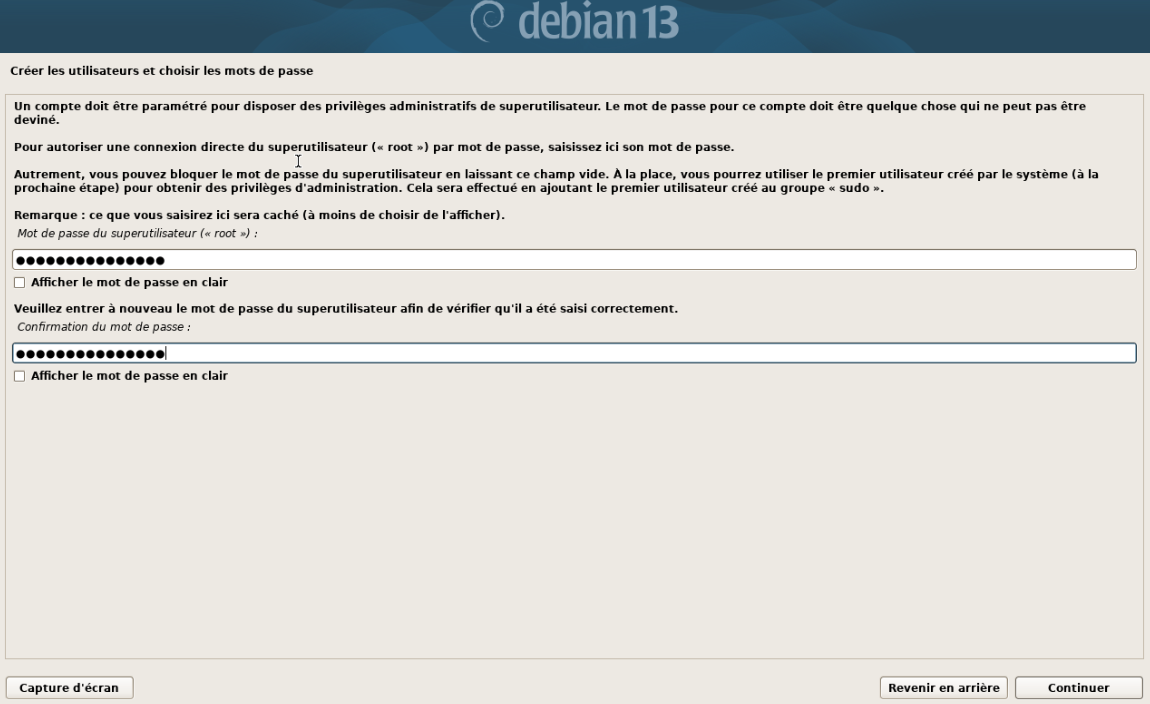
Choisir le mot de passe pour l'utilisateur 'root', confirmer le mot de passe et faire "Continuer".
Conseil : Choisir de préférence un mot de passe complexe répondant aux standards actuel en terme de sécurité.
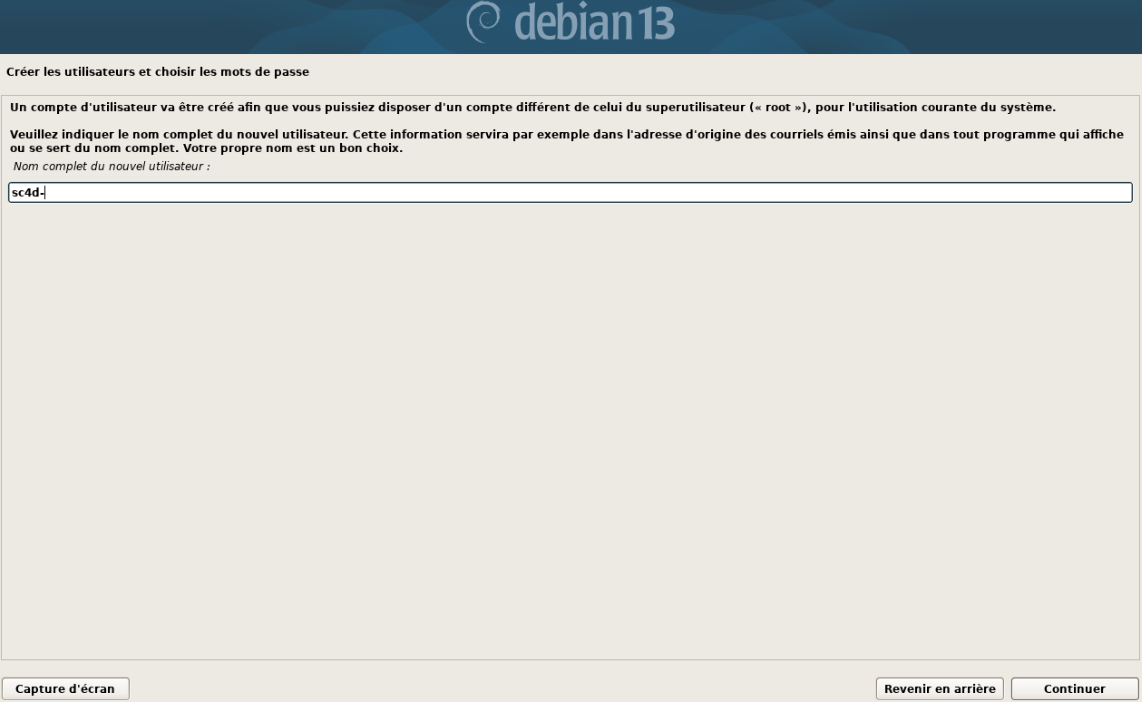
Dans une logique de moindre privilège, il est conseillé d'ajouter un utilisateur standard pour l'utilisation courante du système.
Entrer le nom de l'utilisateur, puis faire "Continuer".
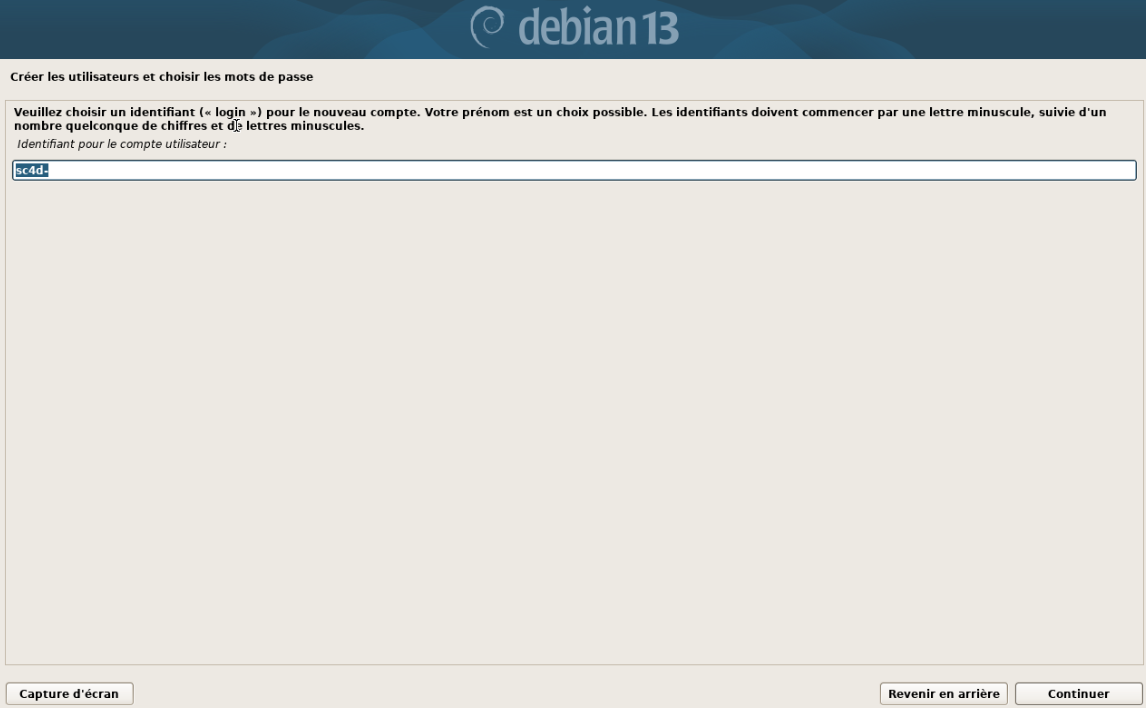
Choisir son nom de compte (par défaut, le même que le nom d'utilisateur. Faire "Continuer".
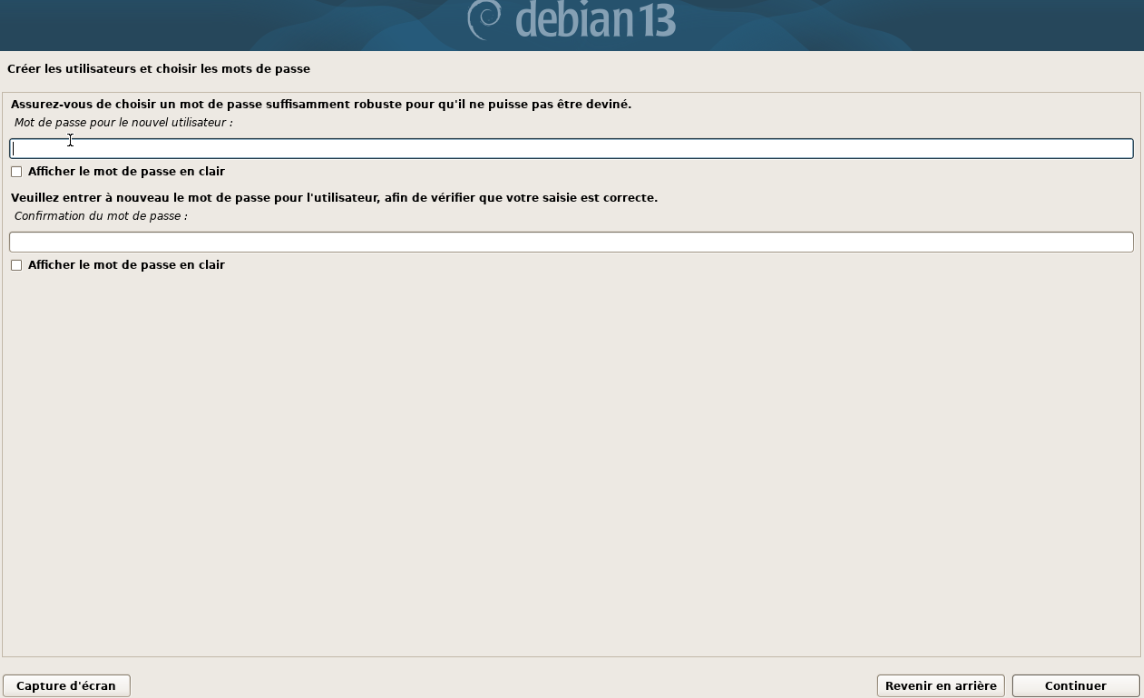
Là encore, définir un mot de passe et faire "Continuer".
Attendre la fin de la configuration de l'heure (dépendant de la configuration réseau, cela peut ne pas fonctionner). Cette étape sera alors ignorée par l'installation.

2.1.4 Partitionnement des disques
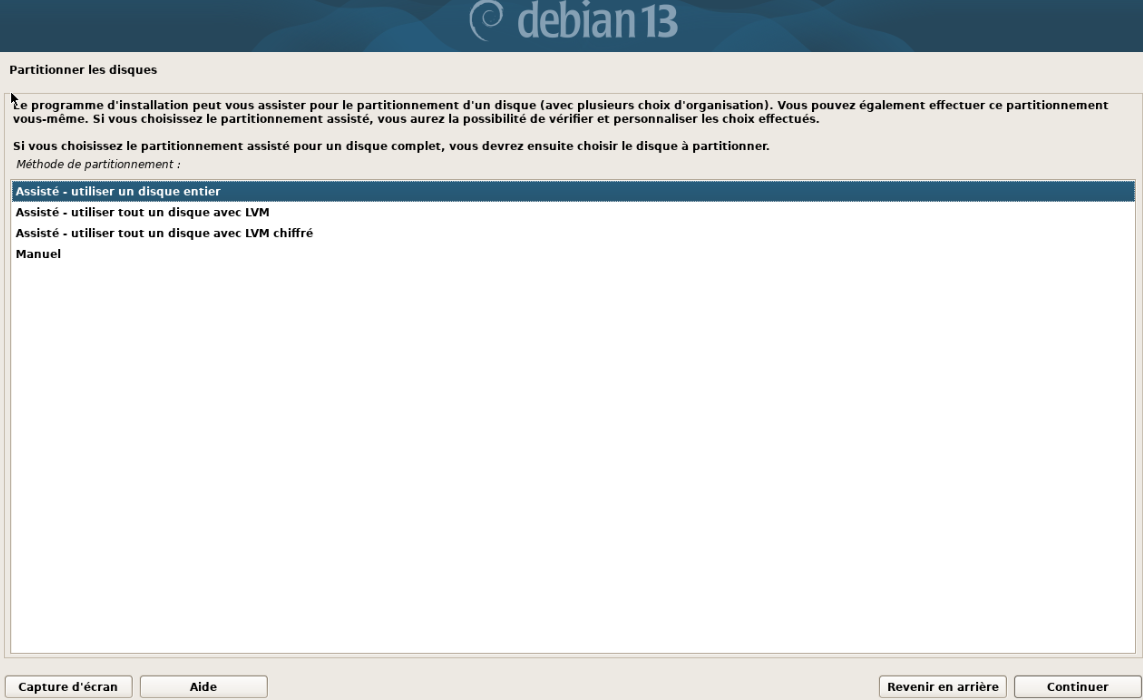
Pour l'utilisation des disques, garer l'option par défaut : "Assisté - Utiliser un disque entier". Puis faire "Continuer".
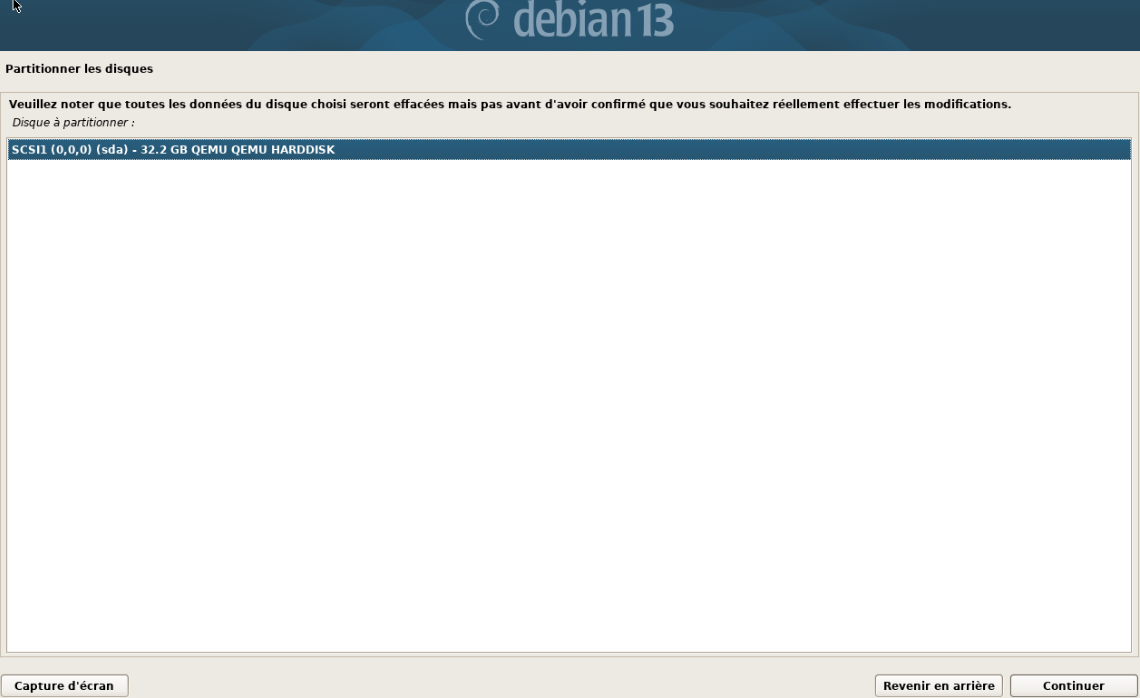
Sélectionner le disque par défaut et faire "Continuer".
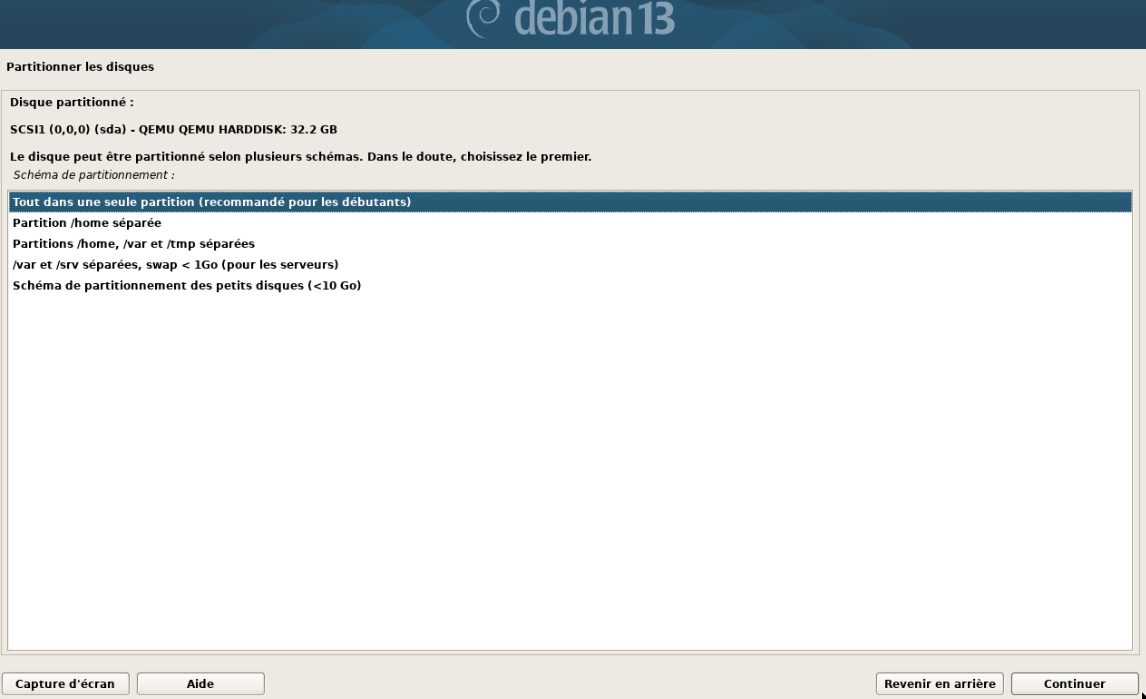
Garder le choix par défaut : "Tout dans une seule partition Recommandé pour les débutants". Puis faire "Continuer".
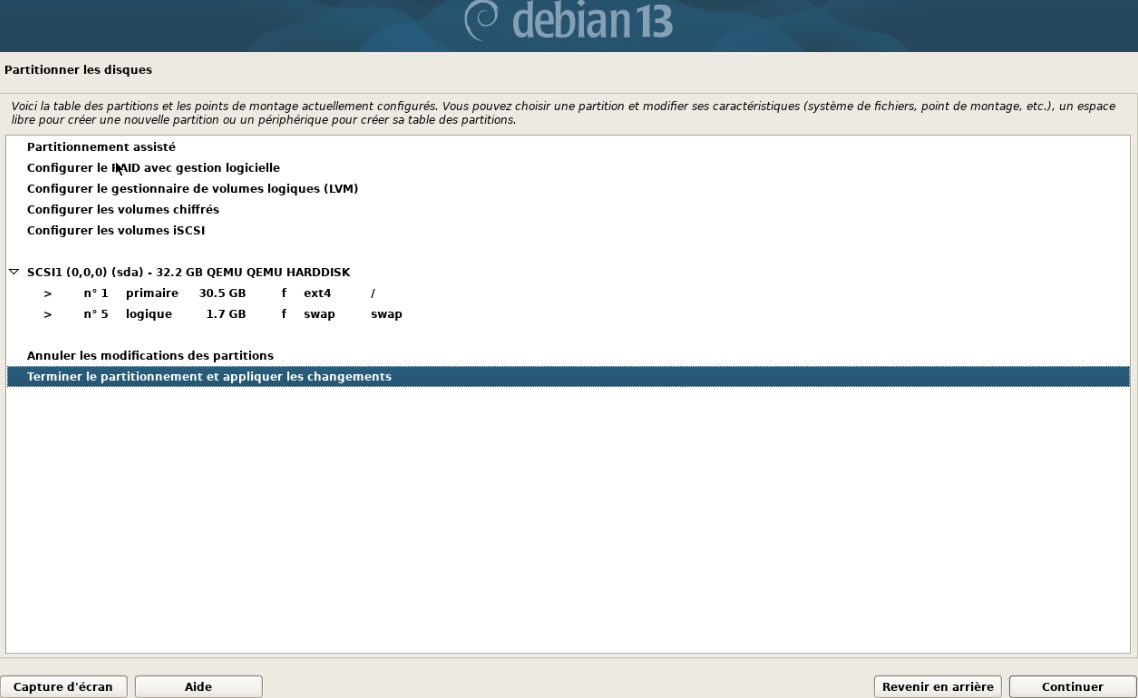
Choisir enfin "Terminer le partitionnement et appliquer les changements" et faire "Continuer".
Sur l'avertissement de formatage, Sélectionner "Oui" et faire "Continuer".
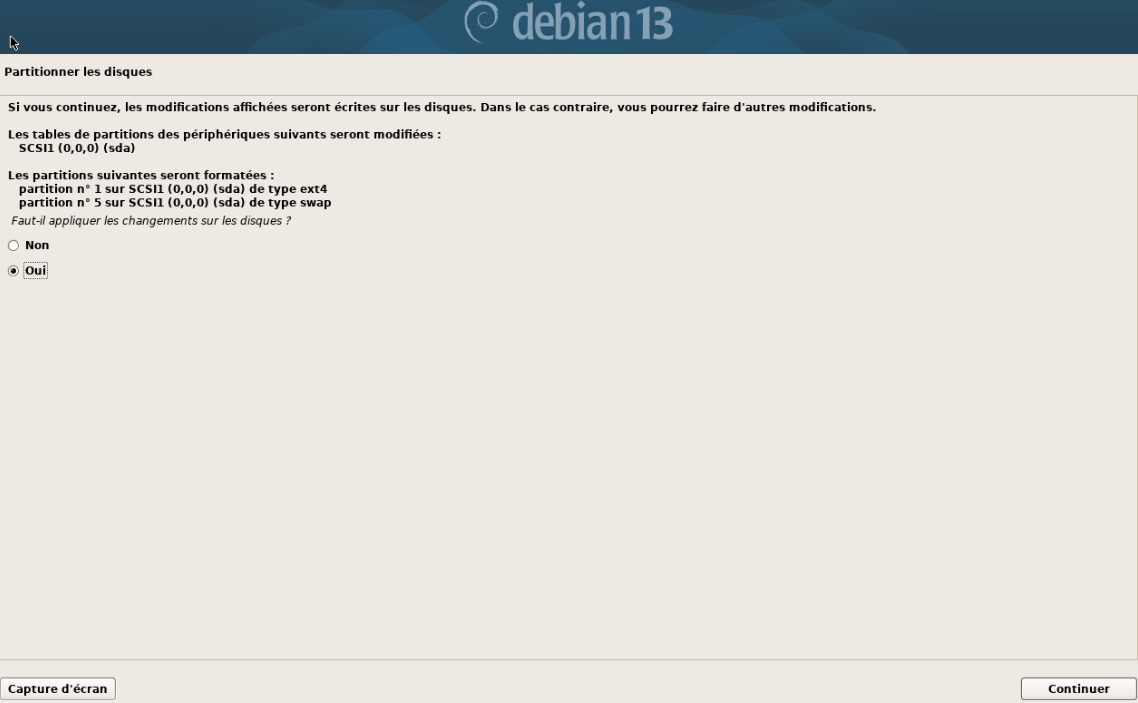
Attendre la fin de l'installation.

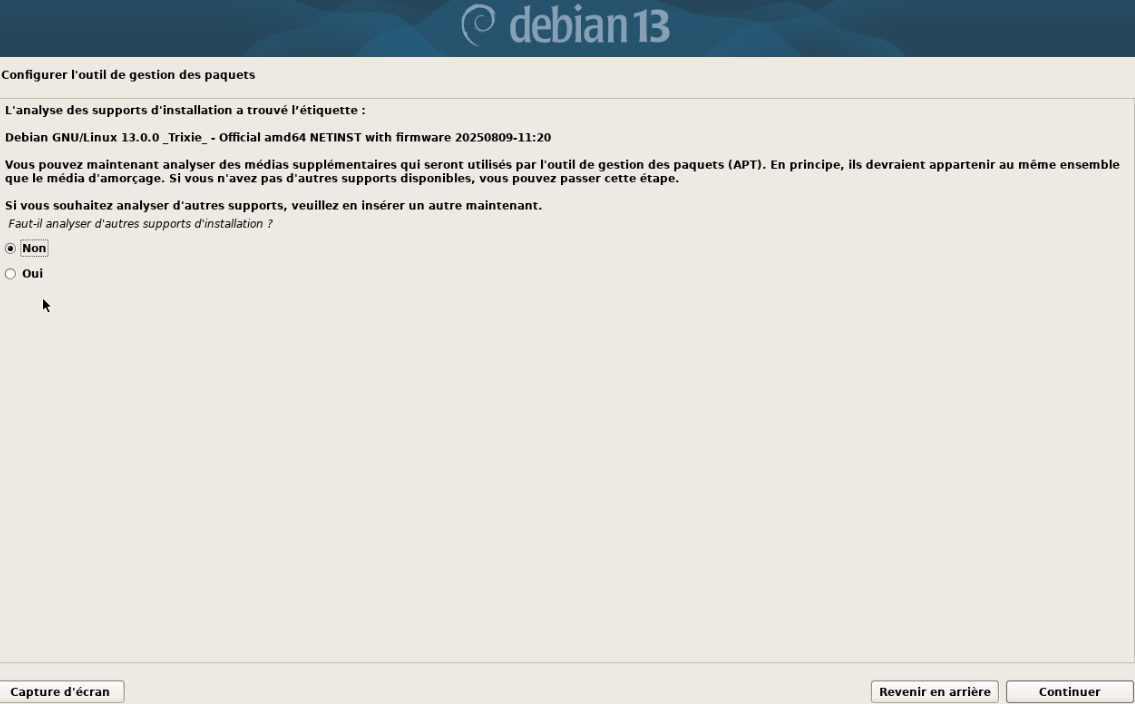
Pour la détection des sources d'installation des paquets, ignorer cette étape. Ceux-ci seront installés via 'apt'.
Laisser le choix par défaut à 'Non' et faire "Continuer".
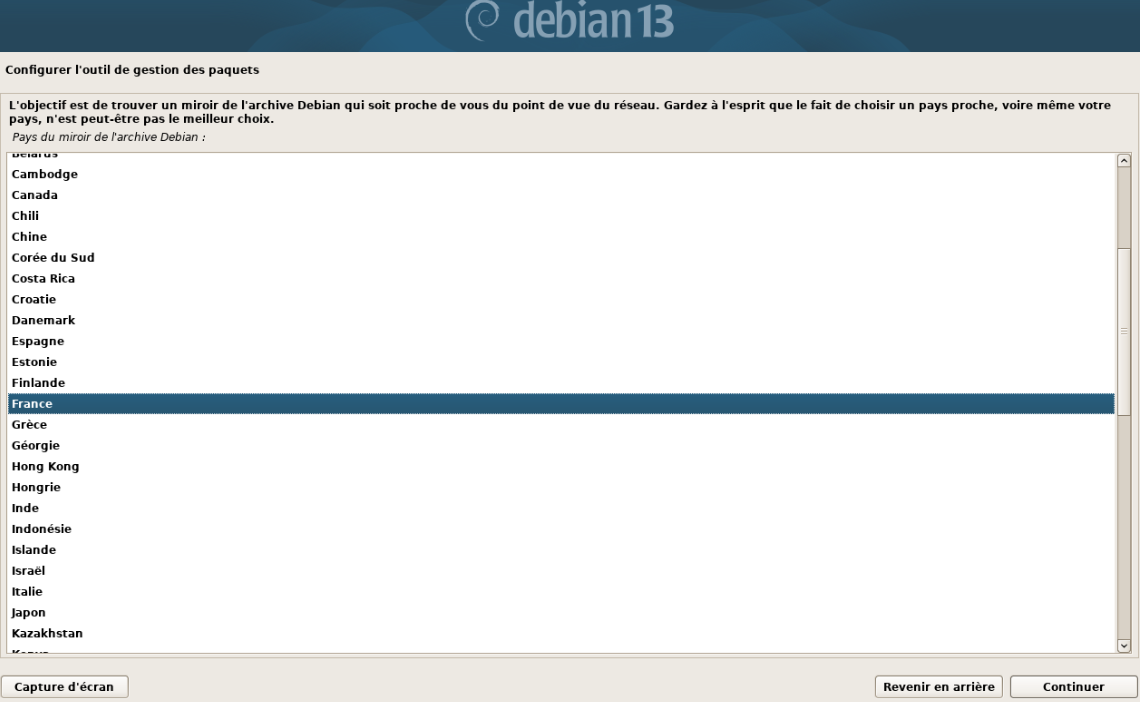
2.1.5 Outils de gestion des paquets
Pour le gestionnaire de paquets, choisir les miroir français, puis faire "continuer".
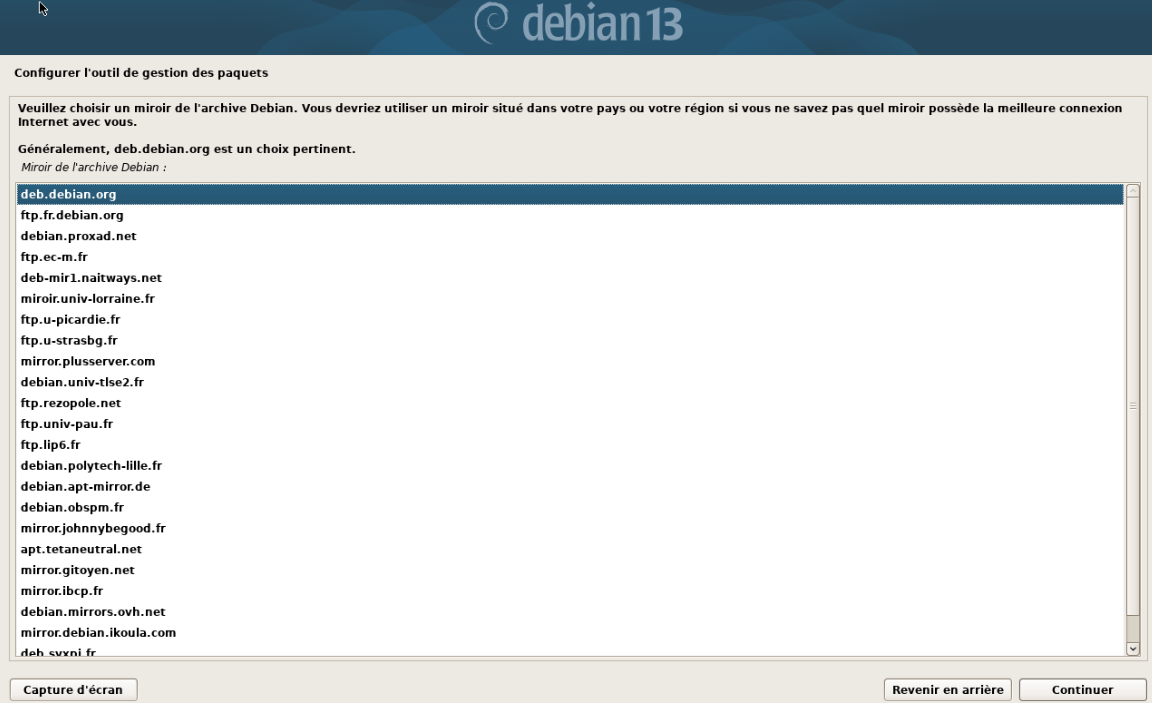
Garder le miroir par défaut 'deb.debian.org'. Puis faire "Continuer".
Lors de la demande du mandataire, laisser vide. Puis faire "Continuer".
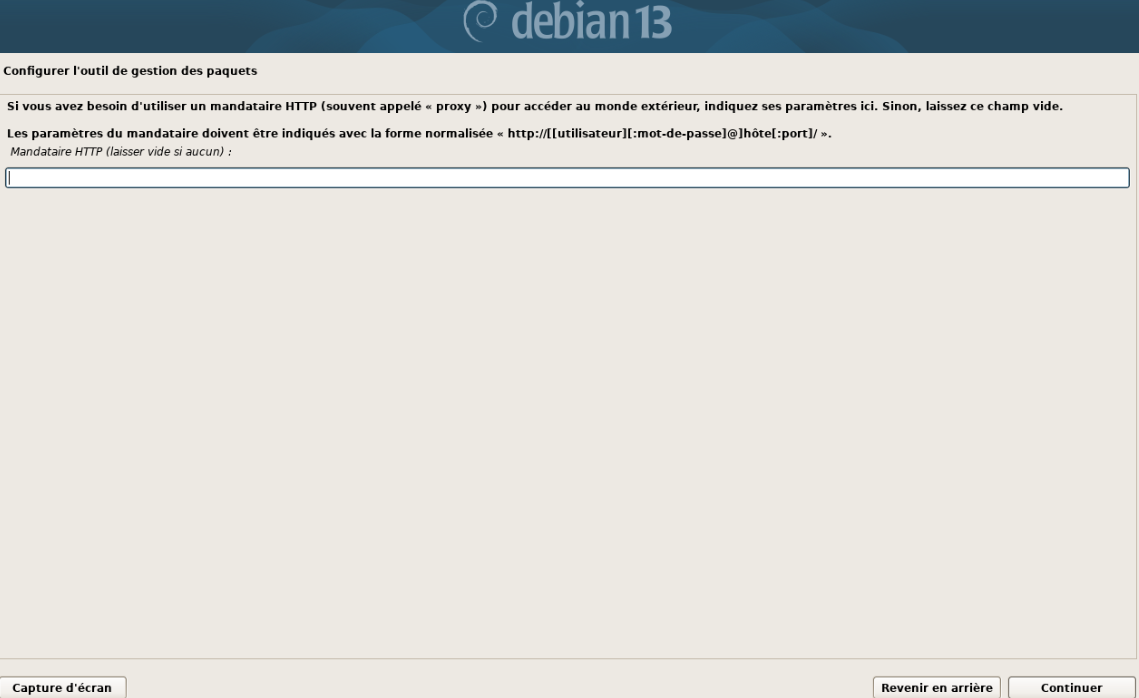
Le système télécharge les mises à jour de paquets. Attendre la fin.

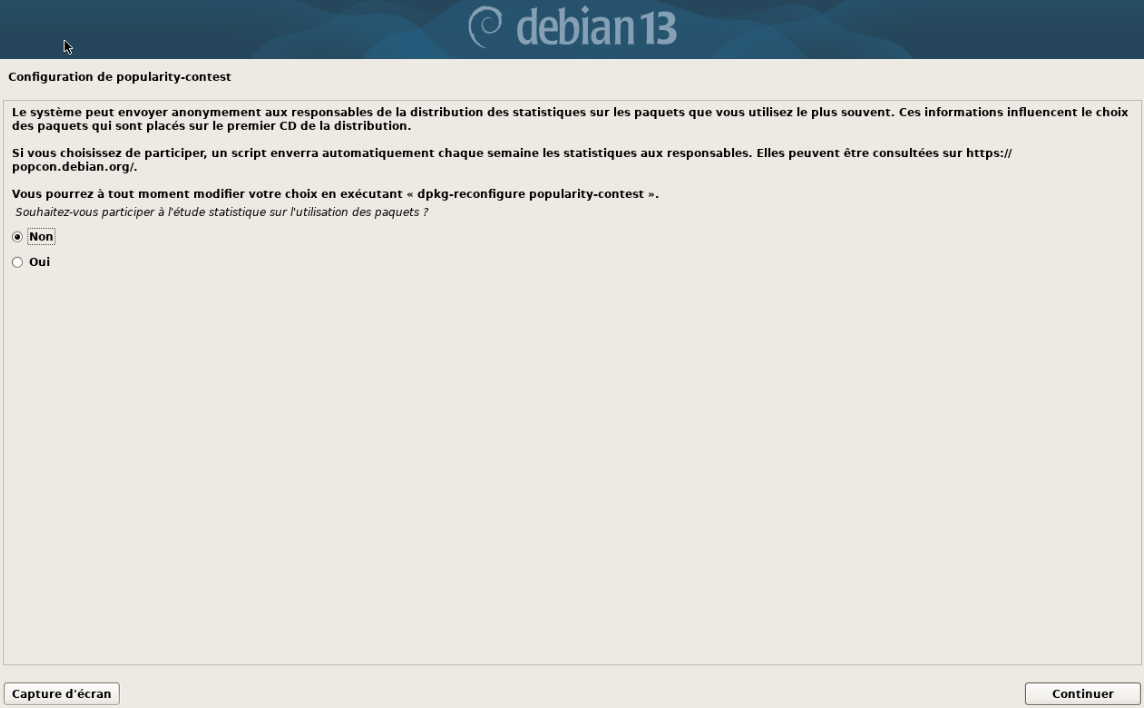
Laisser 'Popularity-contest' à 'non'. Puis faire "Continuer".
Trivia : Le popularity-contest est un programme de collecte d'informations anonymes sur l'utilisation du système mené par Debian. C'est l'équivalent des données de diagnostic sur windows 10 et ultérieur.
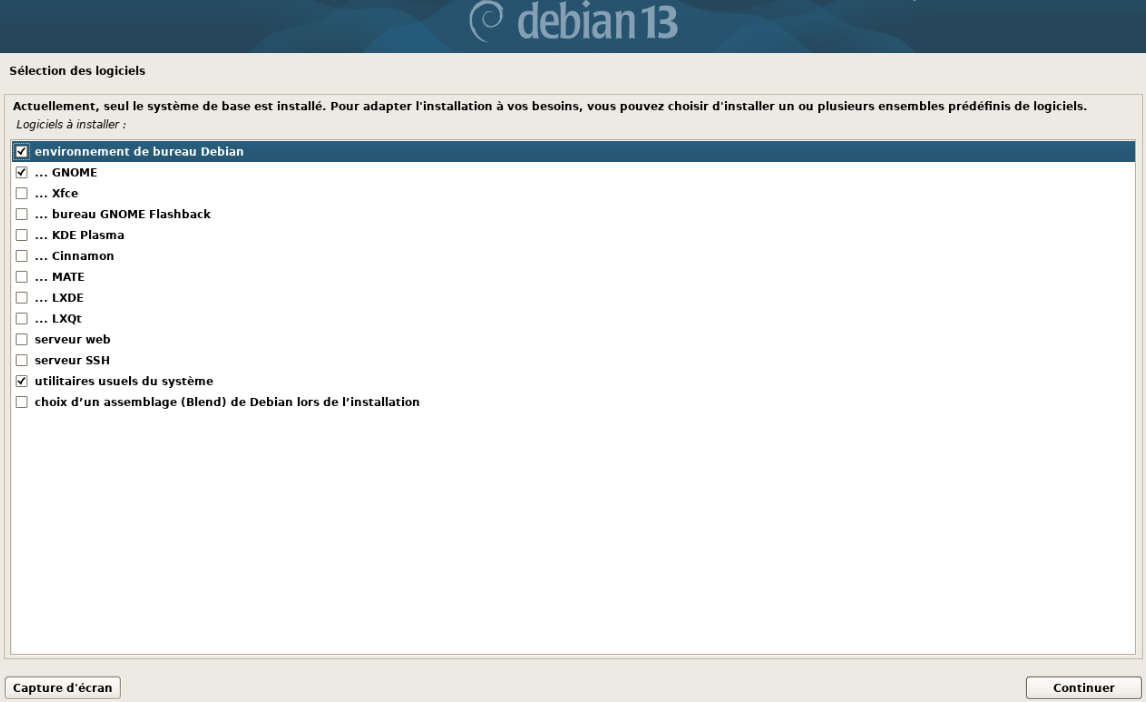
2.1.6 Installation de paquets supplémentaires.
Info : Pour une installation sans interface graphique (en mode CLI), décocher les cases 'environnement de bureau Debian' et 'Gnome'
Best practices : L'installation de paquets durant cette étape est possible, mais il reste préférable de les installer à part au besoin, depuis les Repo officiels ou depuis ceux de l'éditeur/fournisseur.
Lors de la sélection des paquets, laisser par défaut et faire "Continuer".
Attendre la fin de l'installation.

2.1.7 Démarrage et fin d'installation
Choisir d'installer le programme de démarrage. En effet, ce système sera le seul sur la machine. Puis faire "Continuer".
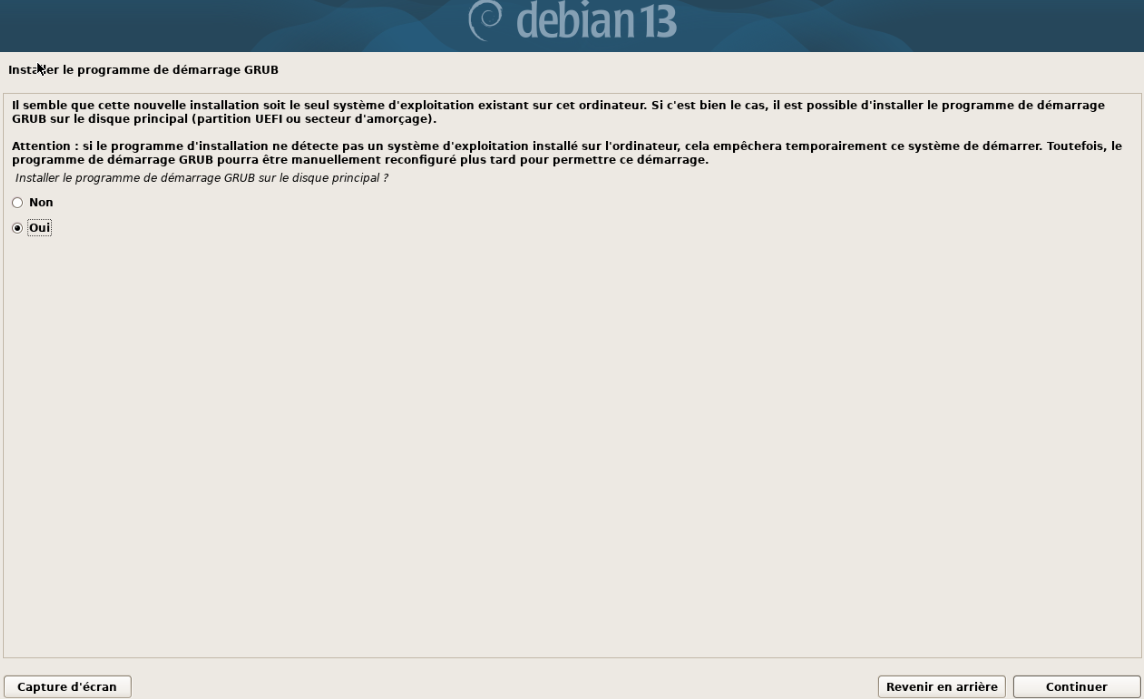
Choisir de l'installer sur le disque détecter. ici : /dev/sda.
Patienter jusqu'à la fin de l'installation.

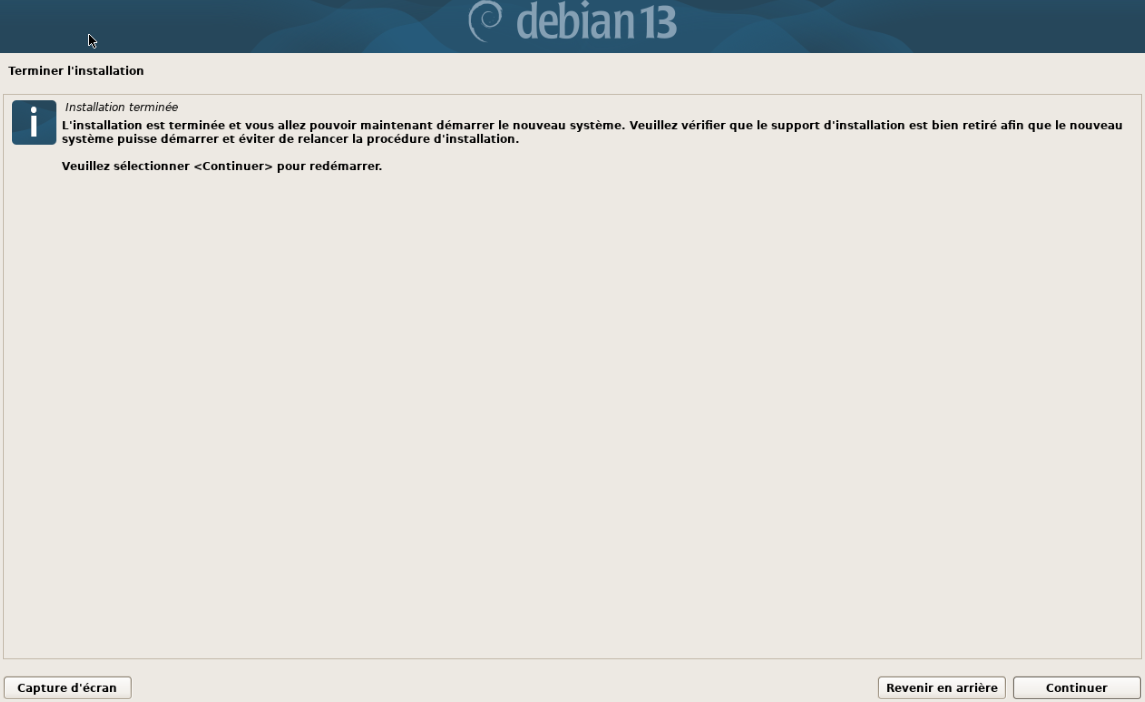
L'installation est terminée. Retirer le média d'installation et faire "Continuer".
2.2 Démarrage du système
2.2.1 Premier Démarrage
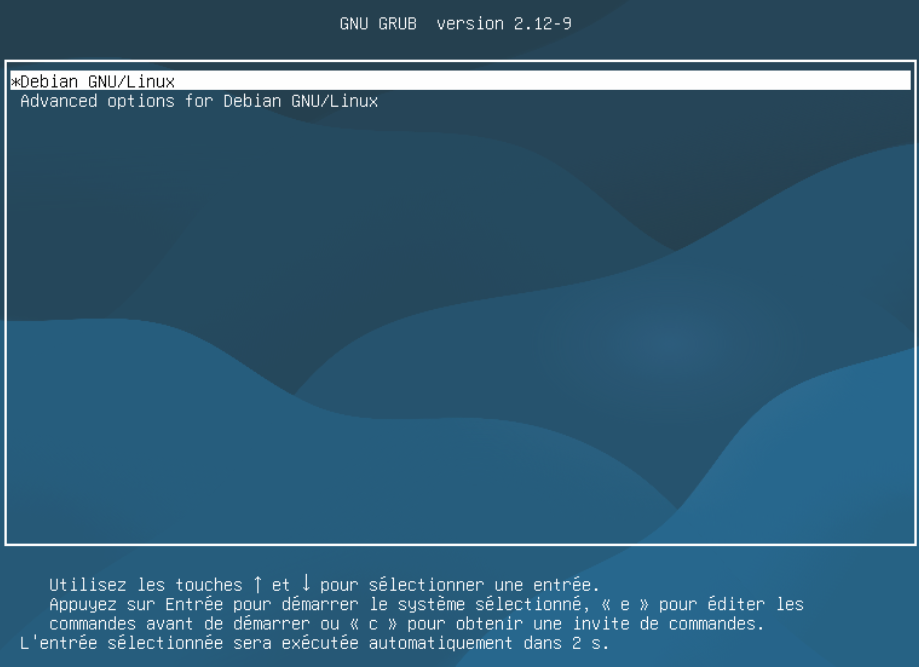
Le système va démarrer de lui-même.
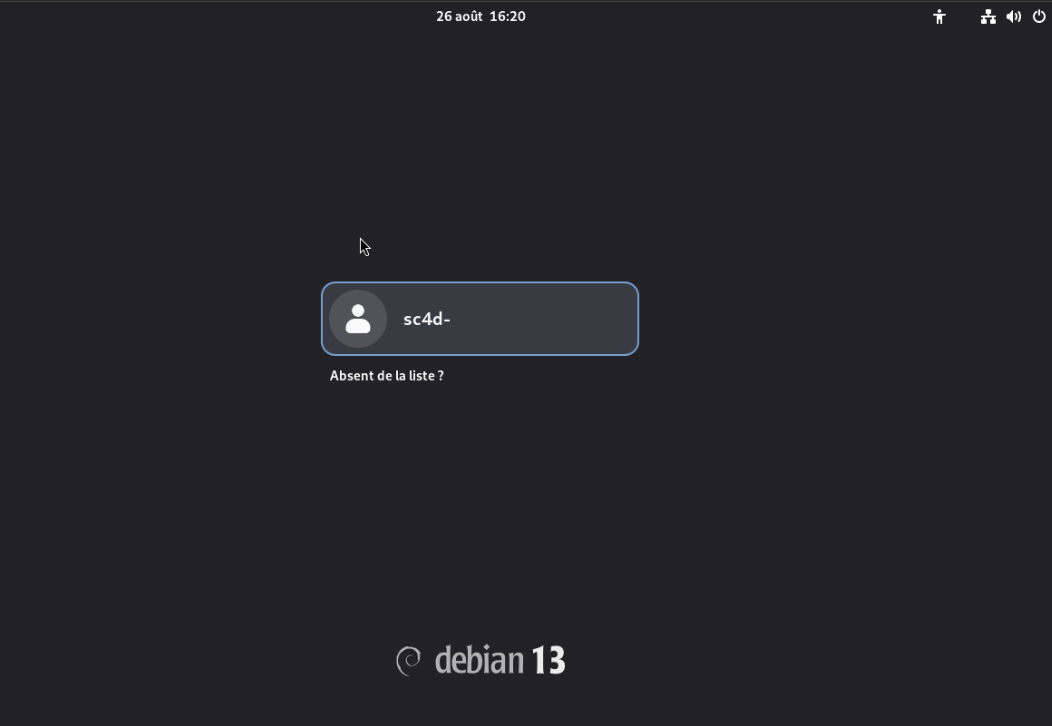
Il est désormais possible de se connecter.
2.2.2 Paquets conseillés
-
Voici une liste de paquet qui peuvent être intéressants à installer histoire de faciliter la vie :
- htop : Gestionnaire de tâches et de performances, plus complet que TOP.
- btop : Gestionnaire de tâches et de performances, plus complet que HTOP et émulant une interface graphique.
- tree : Permet de voir l'arborescence des dossiers.
- htop : Gestionnaire de tâches et de performances, plus complet que TOP.
Debian13 - Joindre au domaine active directory
 |
Difficulté : Confirmé Notions : AD, LDAP, Linux, domaine. |
I. Introduction
Cette procédure à pour but de décrire comment ajouter une machine debian13 au domaine Active directory et permettre le login des utilisateurs et la gestion de droits.
Prérequis : le domaine doit exister. Vérifier la concordance fuseau horaire, date, heure.
II. Vérification des prérequis
2.1 synchroniser l'heure avec le DC
Utiliser la commande suivante pour vérifier l'heure :
timedatectl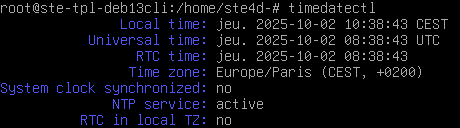
2.2 configuration réseau & DNS
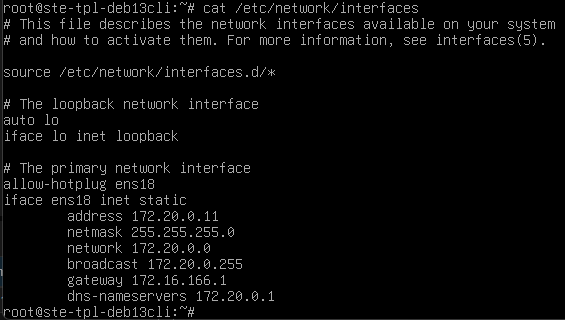
Éditer le fichier '/etc/network/interfaces' pour refléter la configuration voulue.
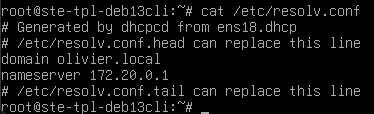
Faire notamment attention à ce que le serveur DNS soit bien celui du domaine.
Éditer le fichier '/etc/resolv.conf' pour y configurer les DNS du domaine et le domaine de recherche.
Relancer la couche réseau.
systemctl restart networking.servicevérifier la configuration ip.
ip a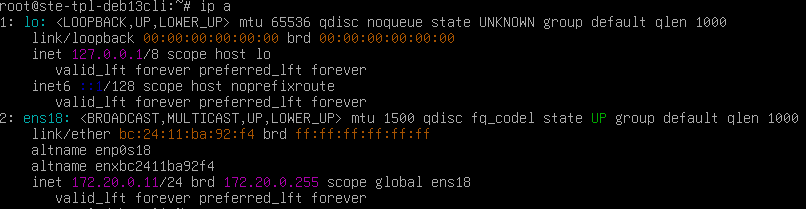
Vérifier la résolution du nom de serveur :

III. Installer les paquets
Afin de joindre le domaine, il faut installer le client realmd ainsi que les extensions nécessaires.
apt install -y realmd sssd sssd-tools libnss-sss libpam-sss adcli samba-common-bin oddjob oddjob-mkhomedir packagekit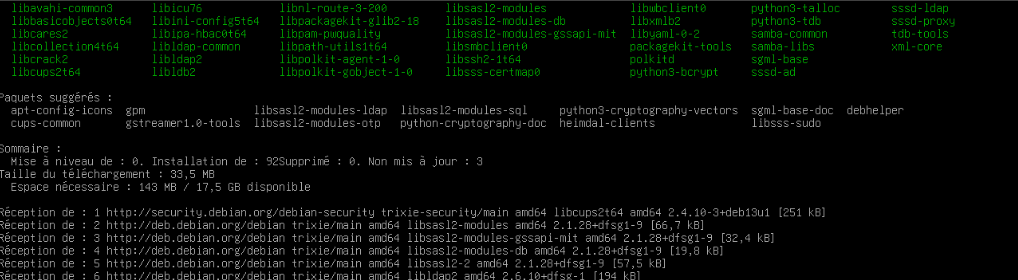
IV. Joindre le domaine
Détecter le domaine avec la commande suivante :
realm discover <domaine>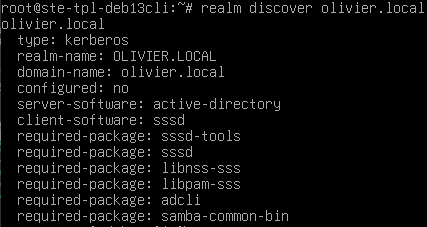
Joindre le domaine en tapant cette commande et
realm join <NomDuDomaine> --membership-software=samba
Pour tester le fonctionnement, il est possible d'interroger le LDAP pour avoir les informations sur un utilisateur.
id <username>@<domain>
redémarrer.
systemctl rebootV. Ajuster les paramètres
5.1 Création automatique des répertoires dans /home
Éditer le fichier '/etc/pam.d/common-session' pour y ajouter la ligne :
session optional pam_mkhomedir.so skel=/etc/skel umask=077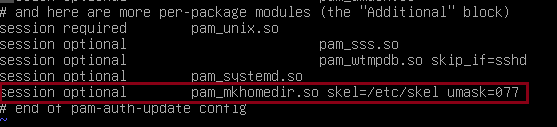
Le répertoire utilisateur sera créé à la première connexion.
5.2 Permettre l'omission du domaine
Pour pouvoir permettre de se connecter sans avoir à spécifier le domaine à chaque fois, éditer le fichier '/etc/sssd/sssd.conf '
Changer la ligne suivante :


Puis relancer le service sssd.
systemctl restart sssdIl est possible de tester les ID sans le domaine :
5.3 Gérer des Id fixes
Cette modification peut être utile afin d'uniformiser les SID sur l'ensemble des linux du domaine.
Prérequis : Les attributs unix pour les utilisateurs doivent avoir été ajoutés sur les utilisateurs AD concernés. Voir : Active Directory - Attributs UNIX
Par défaut, les uid et guid sont attribués aléatoirement. Si l'on souhaite le fixer depuis l'AD et utiliser ceux-ci plutôt que ceux générés par le système, il faudra faire les modifications suivantes.
Éditer le fichier '/etc/sssd/sssd.conf '
Changer la ligne suivante :


Ajouter également les lignes en fin de fichier :
ldap_user_uid_number = uidNumber
ldap_user_gid_number = gidNumber Puis, vider le cache et relancer le service sssd.
rm -f /var/lib/sss/db/*
systemctl restart sssdIl est possible de tester les ID :
id <NomUtilisateur>
VI. Tester la connexion
Se déconnecter des sessions avec :
exitPuis tenter une connexion avec l'utilisateur du domaine.
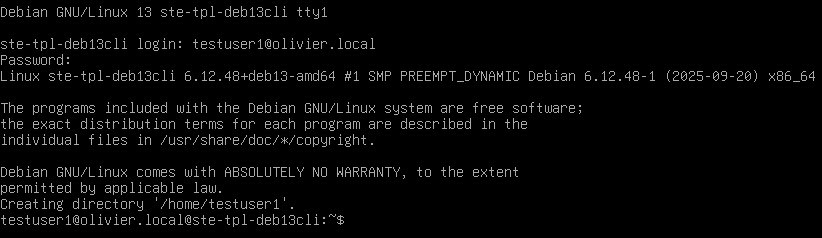
Vérifier que le home a été bien créé :
ls -al /home/
Debian13 - Réinitialiser mot de passe root
 |
Difficulté : Intermédiaire Notions : linux, grub, édition du grub (temporaire) |
I. Introduction
Il peut arriver que le mot de passe 'root' ai été perdu ou oublié.
Dans ce cas, il faudra repasser en mode 'single user' pour pouvoir le réinitialiser.
Prérequis : Accès physique à la machine ou, si c'est une VM, accès à la console.
II. Réinitialisation
2.1 Redémarrage
La manipulation nécessitera le redémarrage de la VM.
Il faut donc l'éteindre ou la redémarrer.
2.2 Passage en 'single user'
Lors du démarrage, au moment de l'affichage du grub, utiliser les flèches pour interrompre le compteur de la séquence de démarrage.
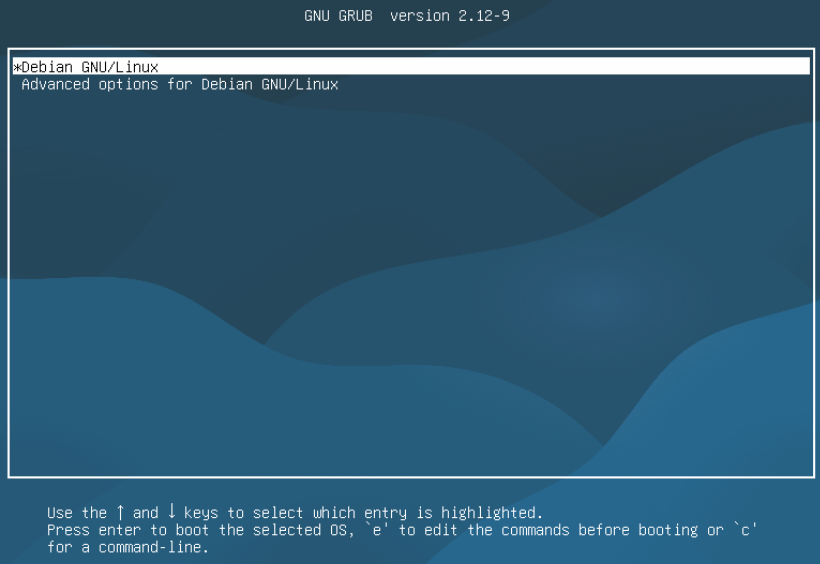
Appuyer sur 'e' pour éditer la séquence principale.

Localiser la ligne commençant par 'linux' et terminant par ' ro quiet'.
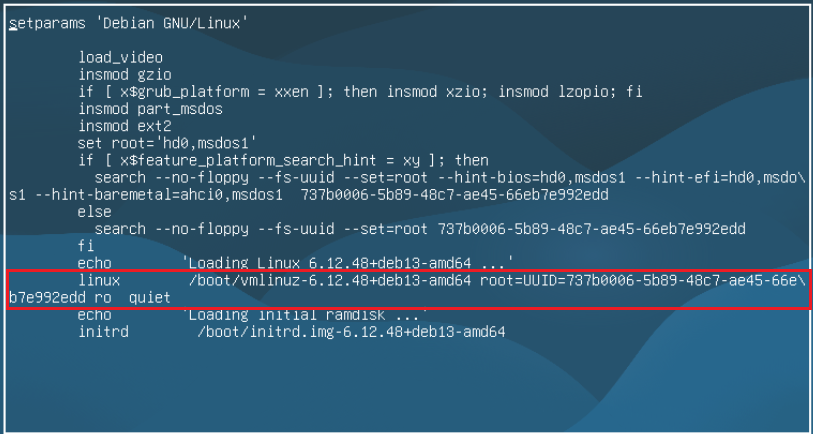
Remplacer 'ro quiet' par 'rw init=/bin/bash'

Appuyer sur 'F10' pour lancer la séquence modifiée.
Info : cette modification est temporaire et ne sera pas reprise lors du prochain redémarrage. Le système effectuera donc ses prochains redémarrages normalement.
l'On peut voir ici que le système n'exécute pas une séquence de démarrage normale mais passe en mode de restauration.
Le fait de lancer le bash a ignoré la séquence de login et connecté le système par défaut en tant que root.
2.3 Réinitialisation
Le système de fichier à été monté sur '/' en 'lecture seule' par défaut et ne pourra donc pas être modifié en live de manière persistante.
Il faut donc le passer en 'lecture écriture'.
mount -n -o remount,rw /
Exécuter la commande suivante pour définir un nouveau mot de passe pour root.
Attention : Le clavier est en Qwerty.
passwd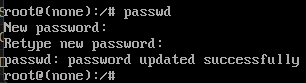
Redémarrer le système.
exec /sbin/init2.4 Vérification
Ouvrir un terminal et passer en 'su'.
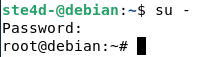
On peut voir ici que le nouveau mot de passe a été pris en compte.