Systèmes - MAC OS
Contient les procédures liées à MAC OS dans sa version virtuelle ou physique.
- MAC - Installation de MACOS
- MAC - Installer les VMware Tools
- MAC - Intégrer le MAC à un domaine
- MAC BigSur - Création d'une VM sur VMware Workstation
- MAC Ventura - Création d'une VM sur VMware Workstation
MAC - Installation de MACOS
 |
Difficulté : Débutant Notions : Installation système, mac OS. |
I. Introduction
Si le layout clavier pose problème, il est possible de le changer en cliquant sur le petit clavier en haut à droite et sélectionner “French”.
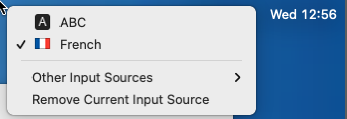
II. Processus d'installation
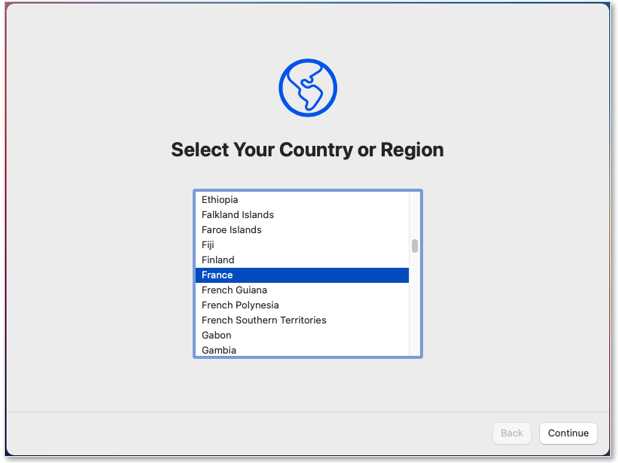
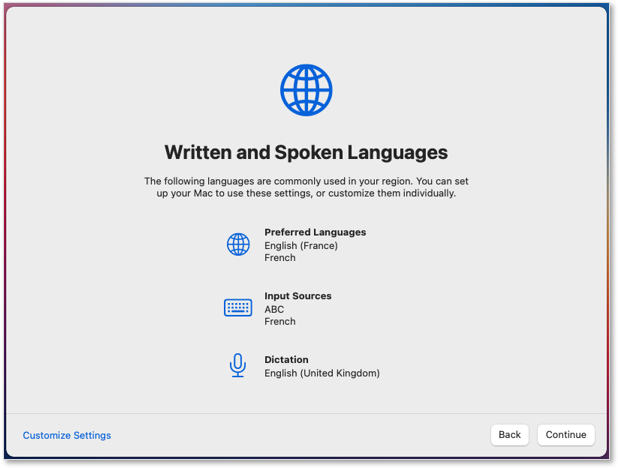
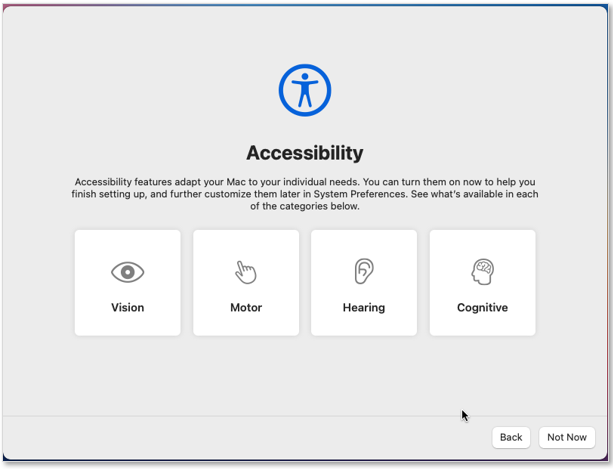
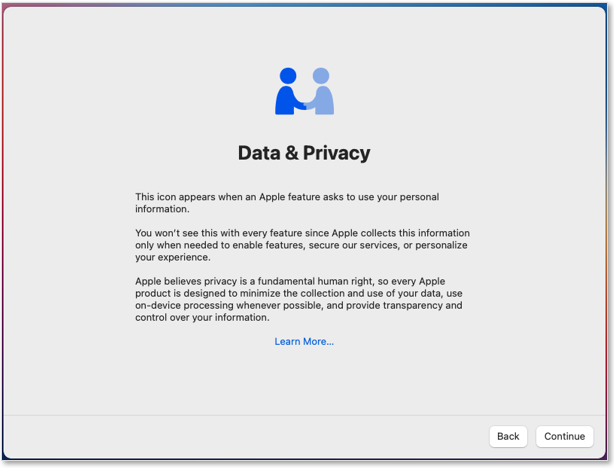
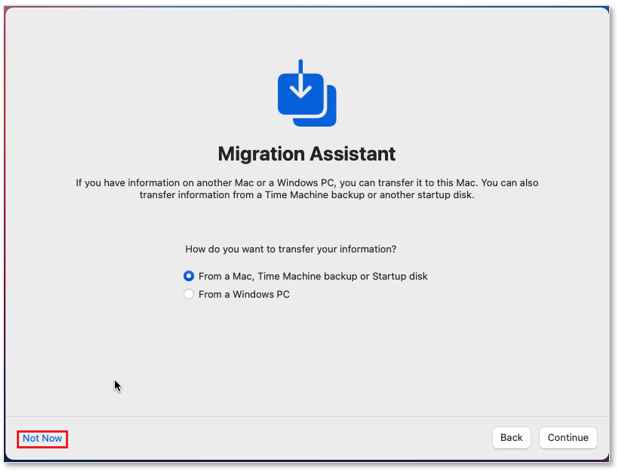
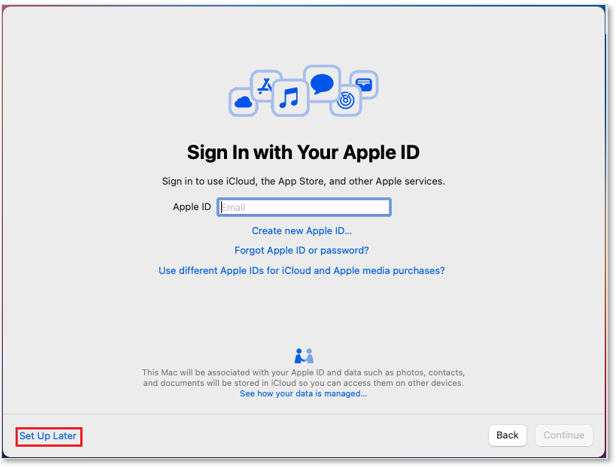
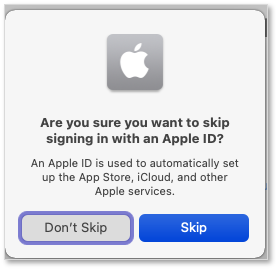
Cliquer sur “Skip”.
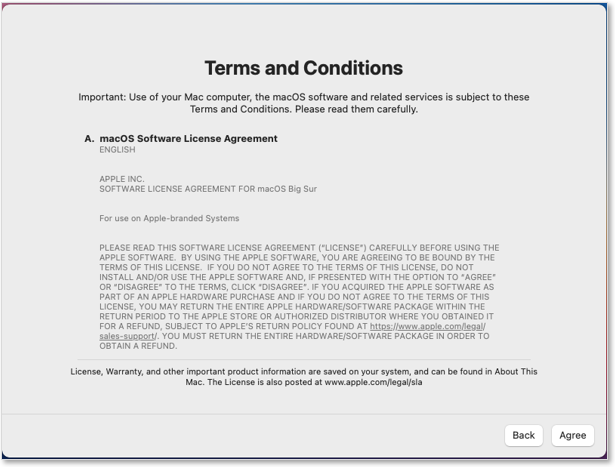
Accepter les conditions générales; Cliquer sur “Agree”.
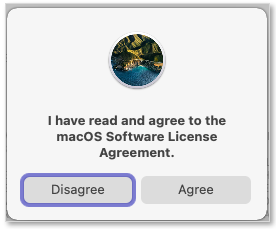
Confirmer en cliquant de nouveau sur “Agree”.
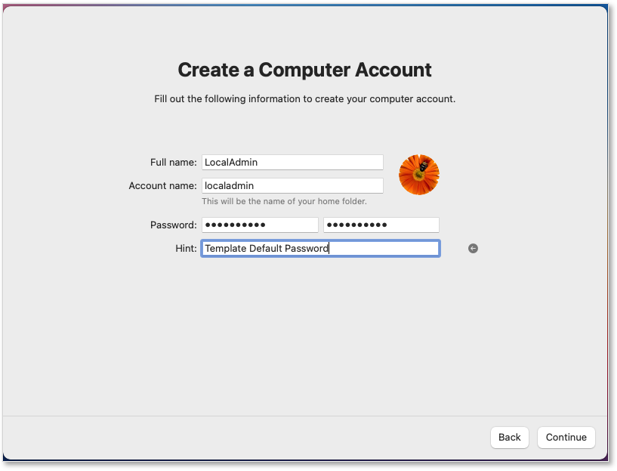
Entrer les informations d’identification puis cliquer sur “Continue”.
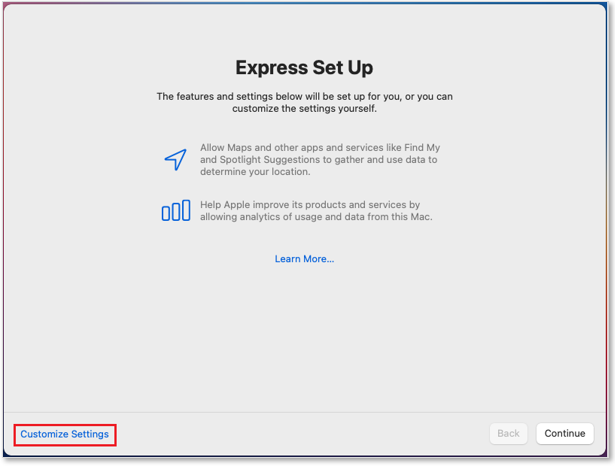
Cliquer sur “Customize Settings”.
Laisser toutes les cases décochées et cliquer sur “Continue” jusqu’a la fin du paramétrage.
Confirmer a chaque fois en cliquant sur “Don’t Use”.
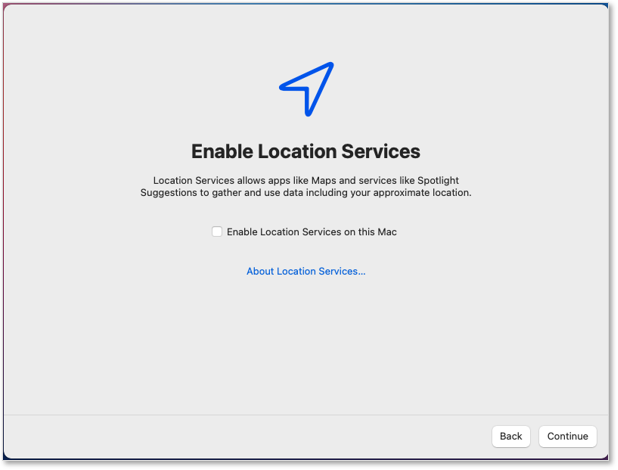
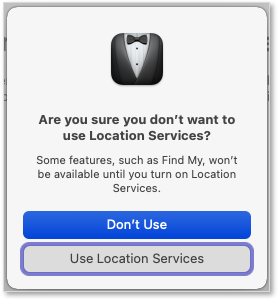
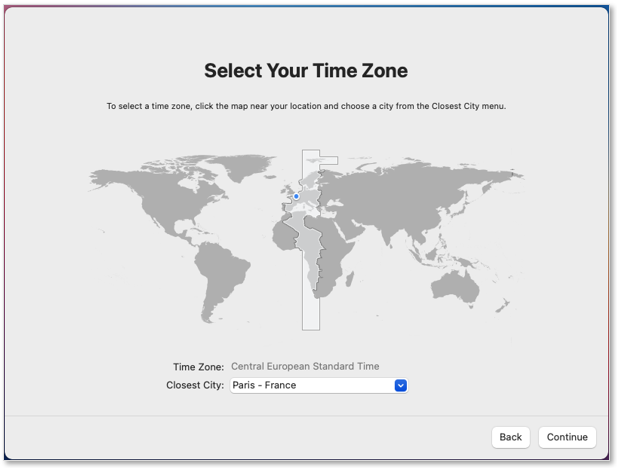
Choisir le fuseau horaire puis cliquer sur “Continue”.
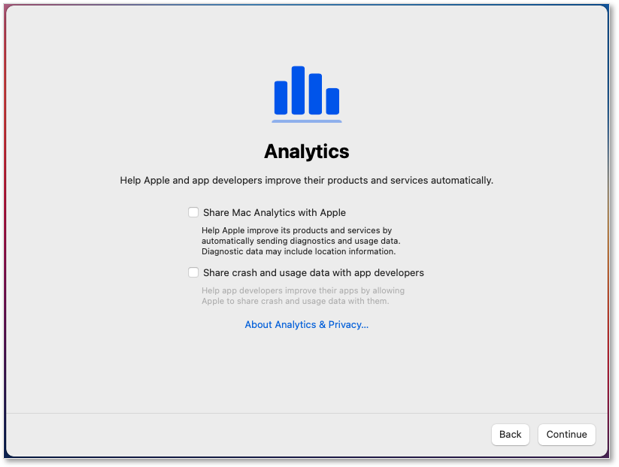
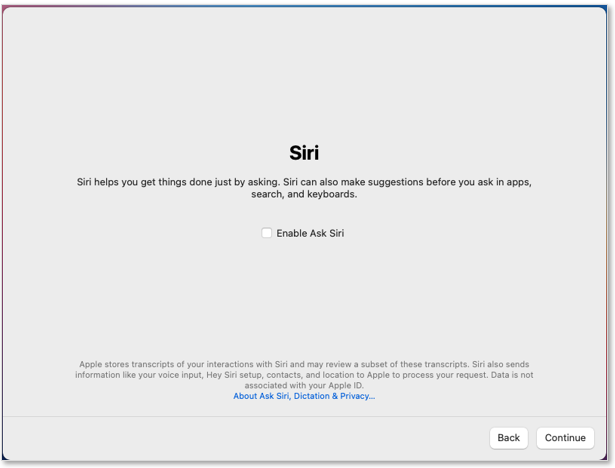
Décocher les deux cases suivantes puis cliquer sur “Continue”.
|
|
|
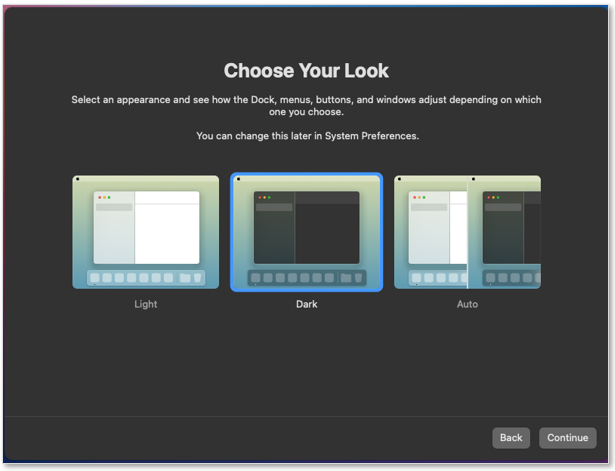
Sélectionner le thème. Cliquer sur “Continue”.
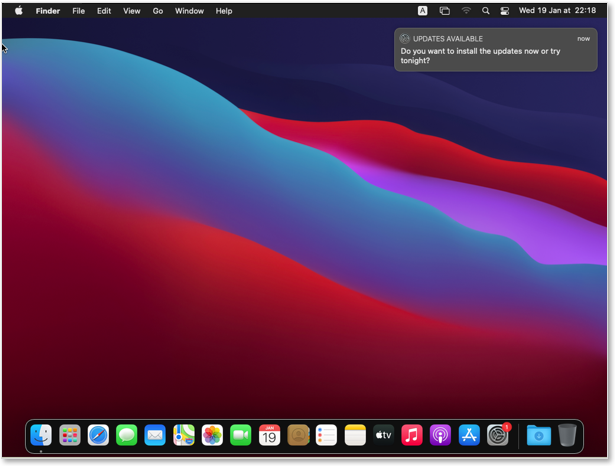
L’installation est terminée.
Si installé sur une VM, continuer avec : MAC - Installer les VMware Tools
MAC - Installer les VMware Tools
 |
Difficulté : Novice Notions : vmware, mac os vmware tools. |
I. Introduction
Les ‘tools’, qu’ils soient sur vmware ou un autre hyperviseur, sont une collection de pilotes et d’outils permettant le fonctionnement optimal du système et ajoutant un certain nombre de fonctionnalités.
Comme par exemple le changement automatique de résolution de l’affichage, le copier-coller entre la machine et l’hôte ou le client, etc…
Même si la présentation peut varier selon le système, cela reste assez similaire.
II. Installation
Prérequis : Un lecteur CDD/DVD sur la machine virtuelle.
Les VMware tools sont fournis avec votre système VMware (EXSi, VCSA, Workstation).
2.1 Monter le média d'installation
Même si la présentation peut varier selon le système, cela reste assez similaire.
Clic droit sur la machine où les tools vont être installés, puis “Install VMware Tools”.
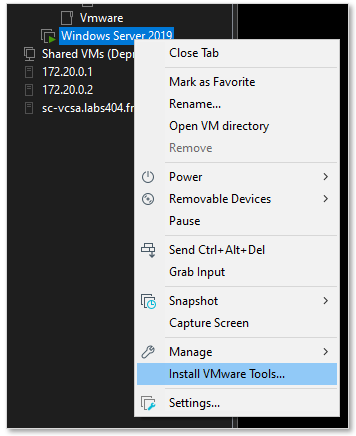
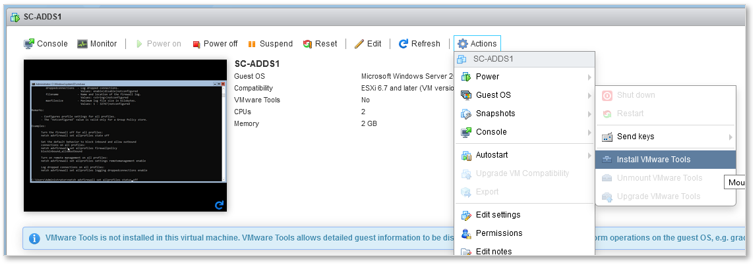
2.2 Installer
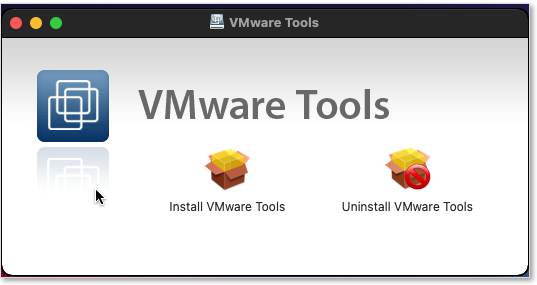
Au montage du média, la fenêtre suivante apparaît. Cliquer sur “Install VMware Tools”.
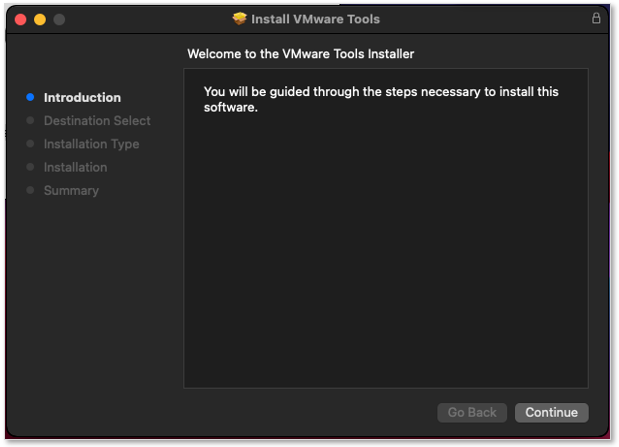
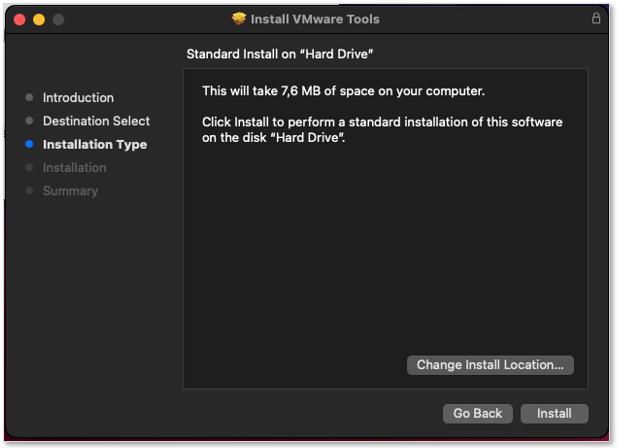
Suivre la procédure d’installation.
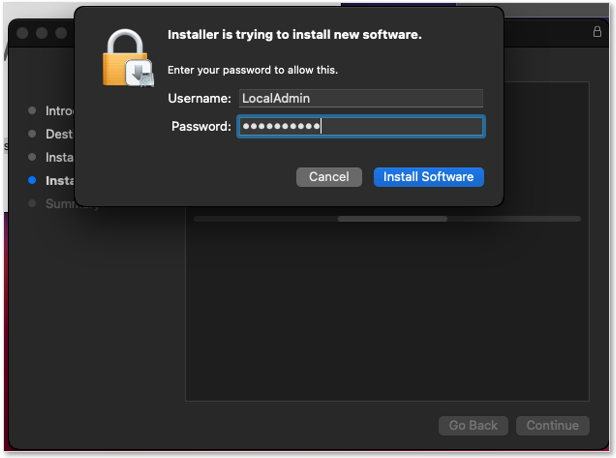
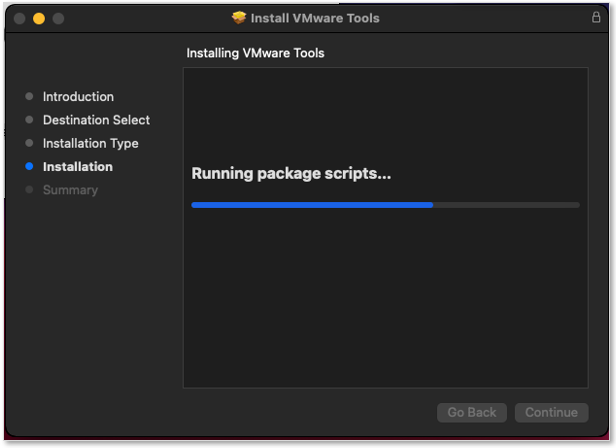
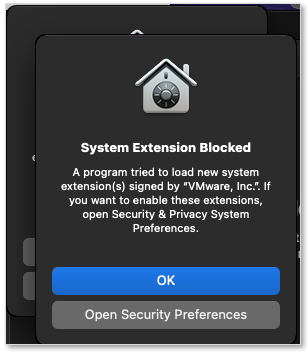
Lorsque demandé, cliquer sur “Open Security Preferences”.
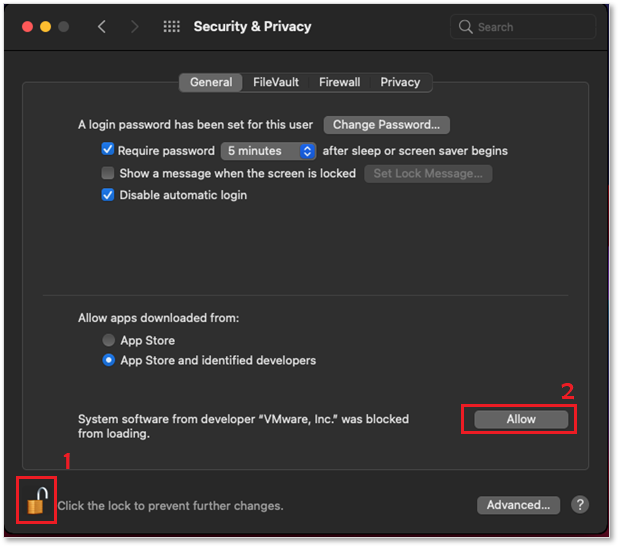
Utiliser le cadenas pour déverrouiller les paramètres puis cliquer sur “Allow”.
Redémarrer.
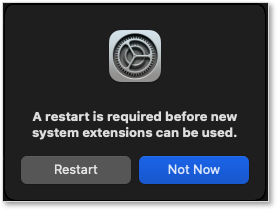
Après le redémarrage, l’installeur se relance. Refaire la procédure d’installation et redémarrer.
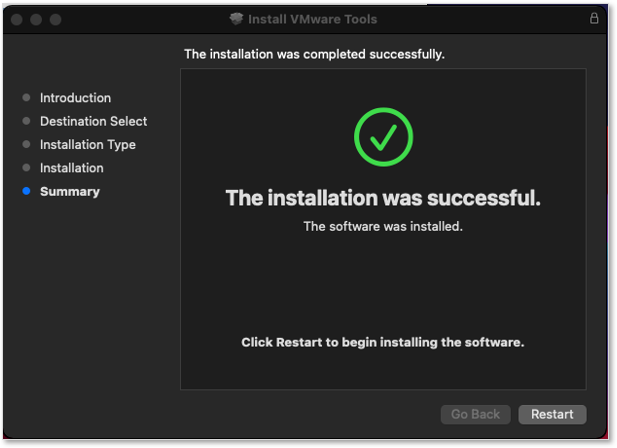
Les VMware tools sont maintenant installés.
MAC - Intégrer le MAC à un domaine
 |
Difficulté : Intermédiaire. Notions : MAC OS, domaine. |
I. Introduction
Cette procédure à pour but d'expliquer l'intégration d'un MAC OS à un domaine Active directory ou LDAP.
II. Procédure d'intégration
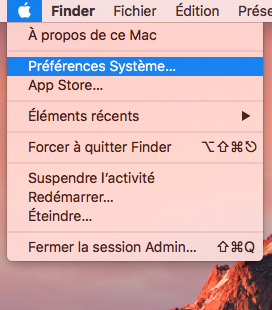
Aller dans les préférences systèmes.
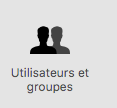
Puis 'utilisateurs et groupes'
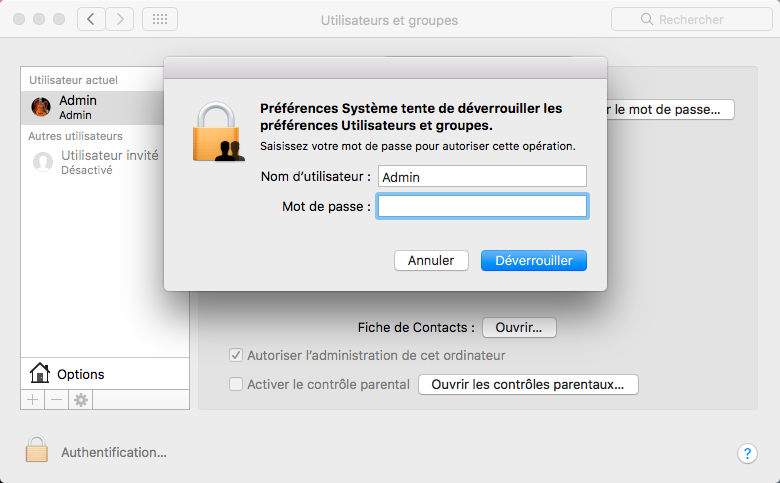
Dévérouiller l'accès.
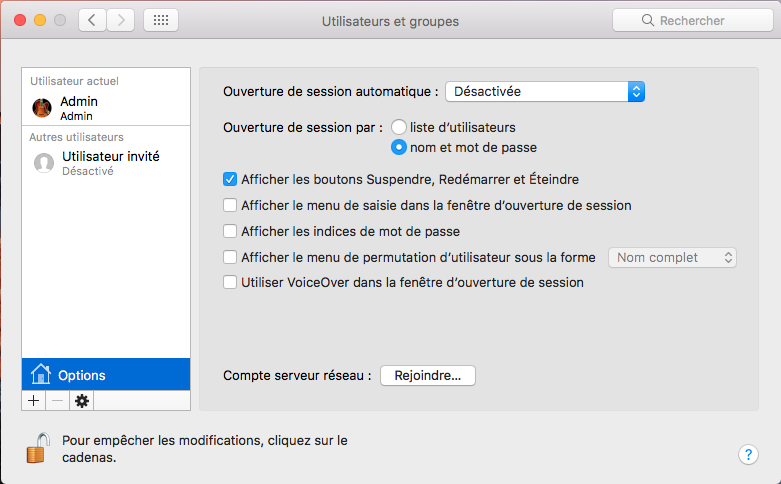
Cliquer sur 'Options' puis 'Rejoindre'.
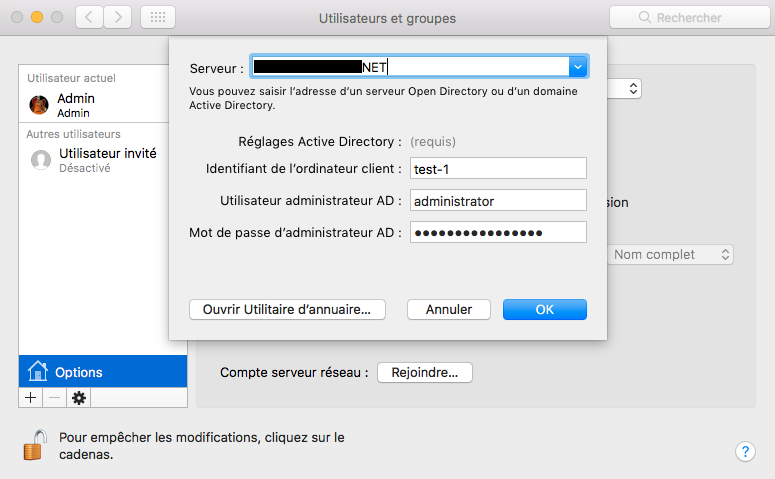
Ajouter le FQDN ou l'ip du serveur AD, puis remplir le nom de poste et les informations d'authentification.
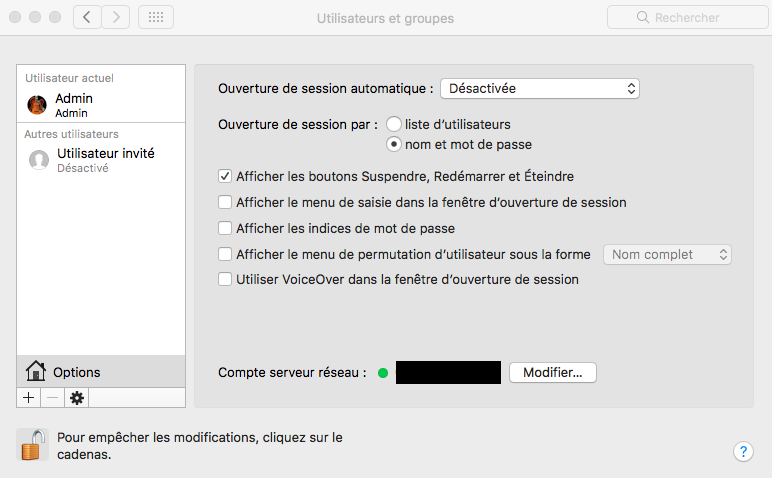
Une fois validé, le domaine apparaîtra en vert comme étant bien rejoint.
Retourner sur le domaine puis ouvrir l’annuaire.
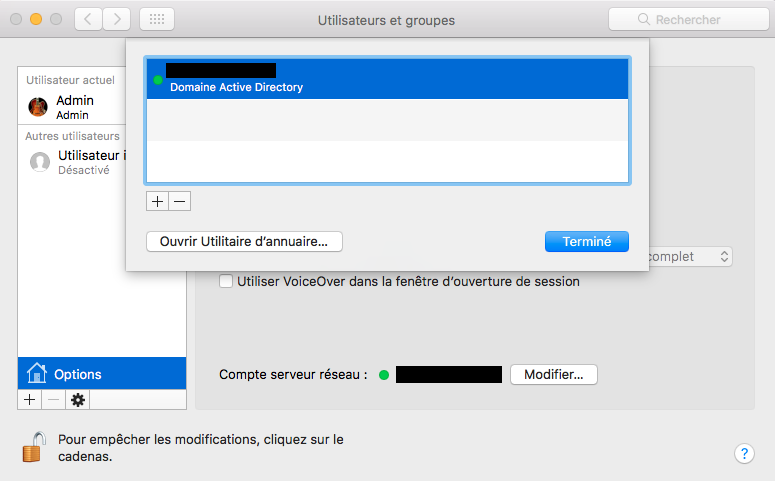
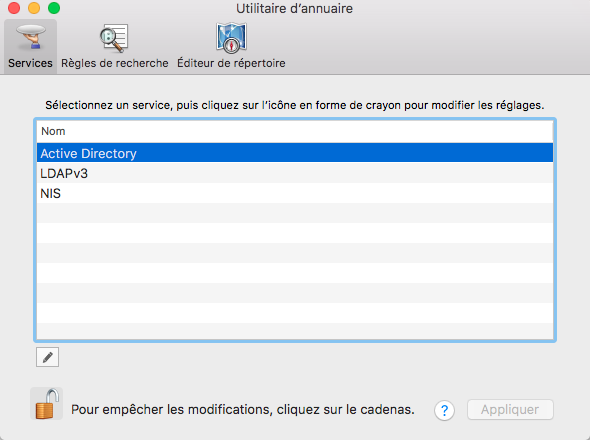
Cliquer sur 'Active Directory' puis éditer avec l'icône 
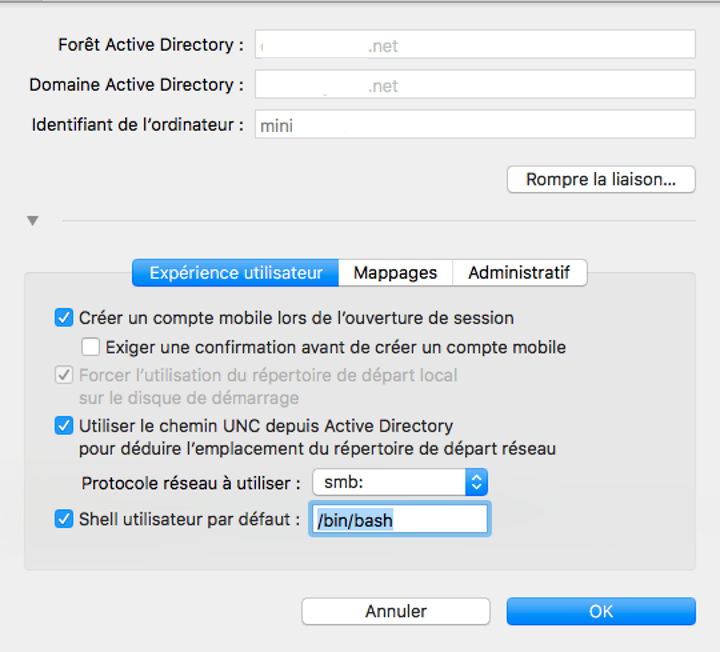
Développer, puis dans 'Expérience utilisateur', cocher la case 'Créer le compte mobile lors de l'ouverture de session'.
C'est un équivalent de l'ouverture de session en cache pour l'utilisation offline.
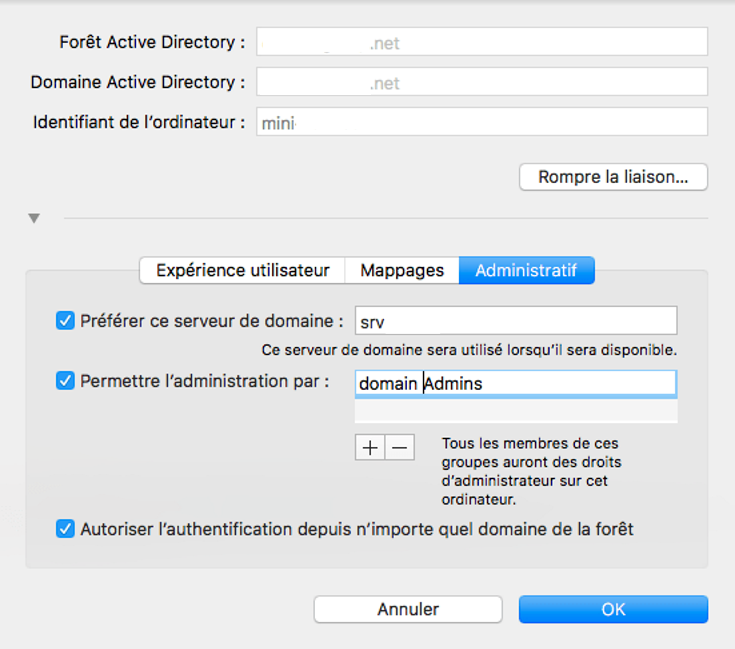
Dans la partie administratif, renseigner le serveur AD puis ajouter les différents administrateurs ou le groupe DomainAdmin.
Redémarrer le MAC et ouvrir une session avec n'importe quel utilisateur de domaine.
MAC BigSur - Création d'une VM sur VMware Workstation
|
Difficulté : Intermédiaire Notions : MAC OS, virtualisation, vmware workstation. |
I. Introduction
Cette procédure a pour but d’expliquer comment virtualiser un MAC OS pour faire des tests spécifiques.
Prérequis : VMware workstation 15.5 ou 16
Télécharger Workstation unlocker : VMware Unlocker | github
Télécharger Big-SUR recover image : big-sur-recovery.vmdk
II. Deverouiller VMware Workstation
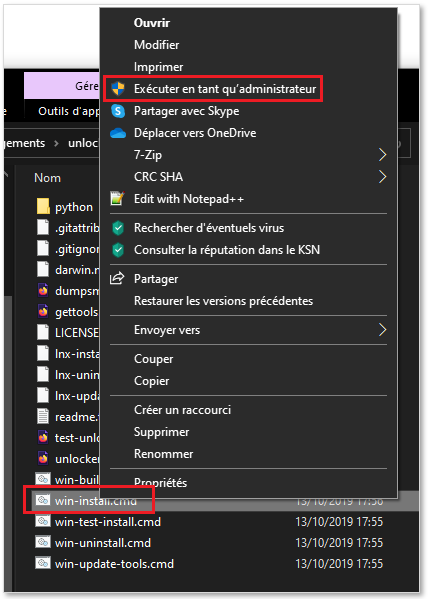
Extraire l’unlocker et lancer “wim-install.bat” en tant qu’administrateur.
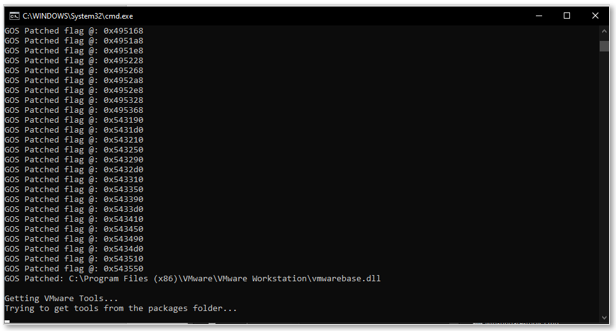
Attendre la fin de l’exécution.
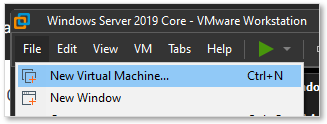
III. Créer la machine virtuelle
Créer une nouvelle machine virtuelle.
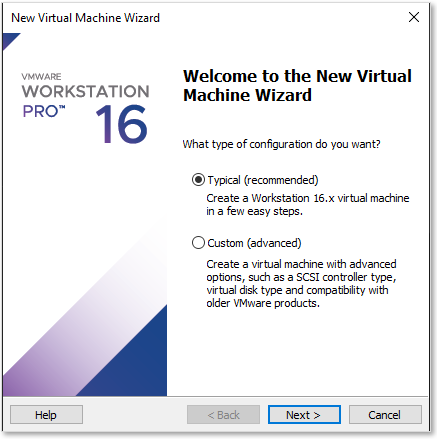
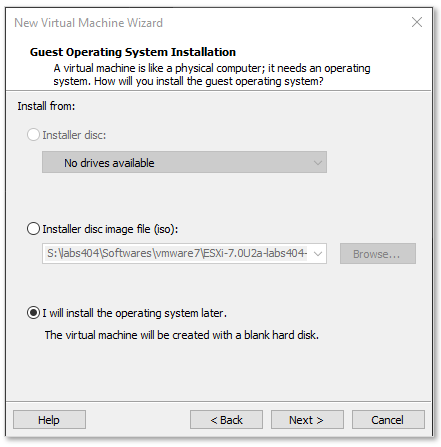
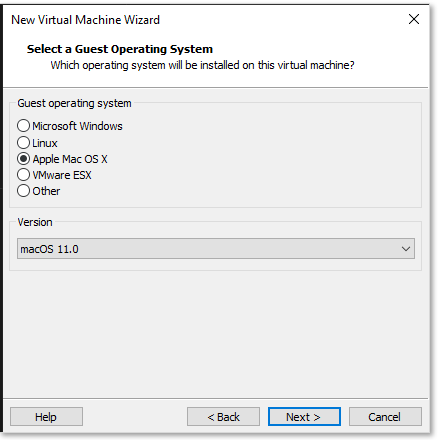
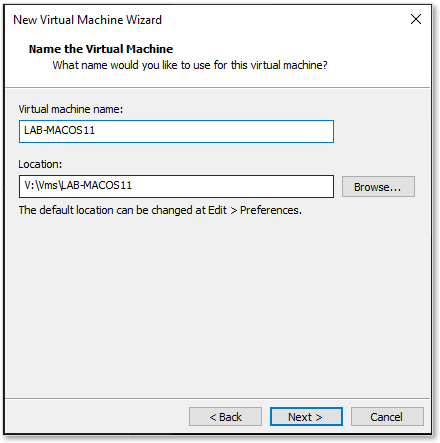
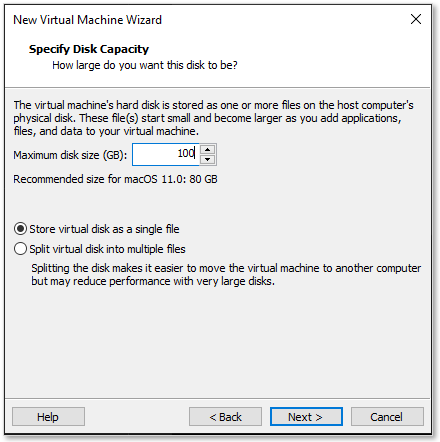
Suivre l’assistant de création de la manière suivante :
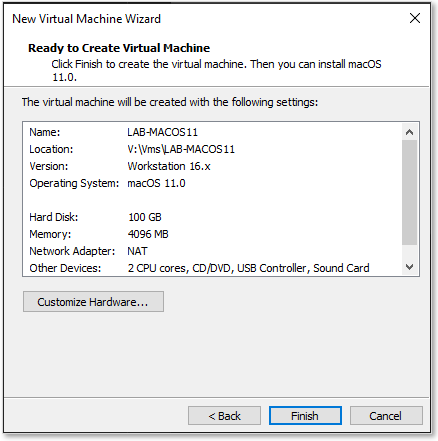
IV. Éditer les paramètres
Cliquer sur “Edit Virtual machine settings”.
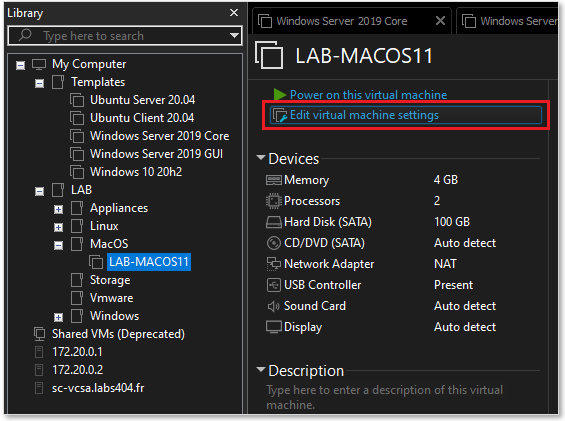
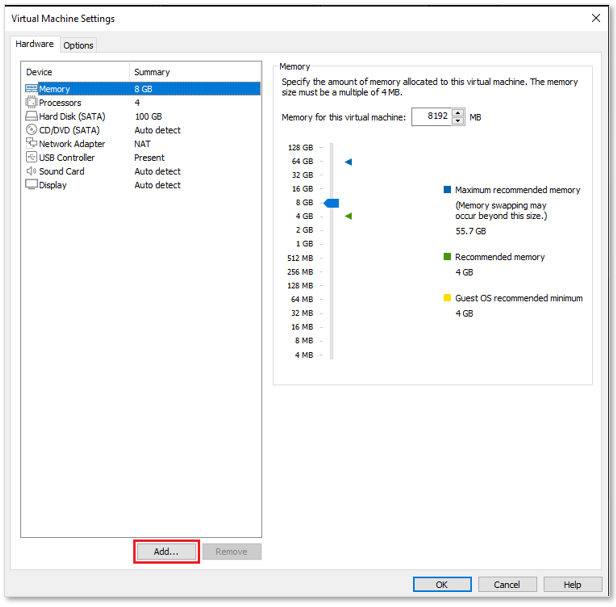
Adapter la configuration comme suit :
- Memory : 8Gb
- Processors - Number of processors : 2
- Processors - Number of cores per processors : 2
- CD/DVD (SATA) : Décocher “Connect at power on”
- CD/DVD (SATA) : Cocher “Use physical drive” et choisir “autodetect”
V. Rattacher le disque Recovery
Il faut maintenant rattacher le disque de récupération. Cliquer sur “Add…”.
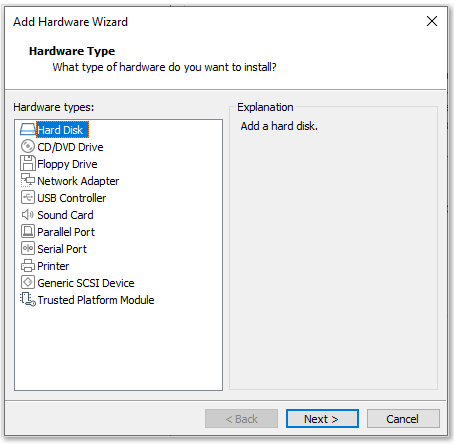
Sélectionner “Hard Disk”, puis cliquer sur “Next”.
Laisser le type “SATA”.
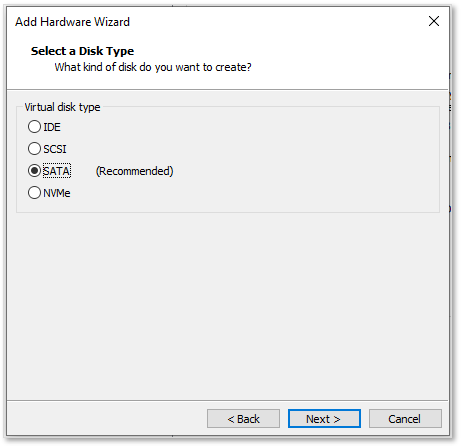
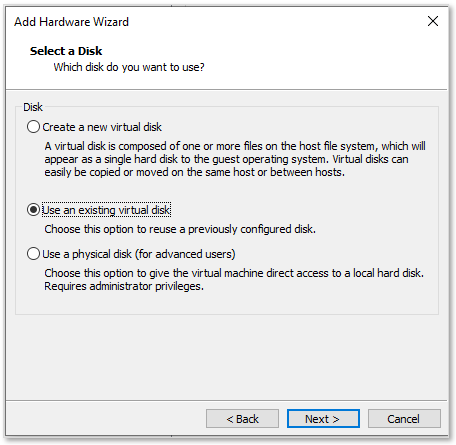
Choisir “Use an existing virtual disk”.
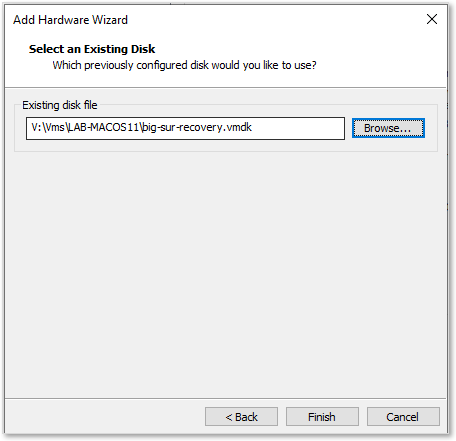
Donner le chemin d’accès au VMDK. Puis cliquer sur “Finish”.
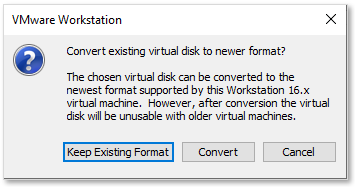
Choisir de conserver le format de disque actuel.
Fermer la fenêtre des paramètres.
VI. Démarrer la VM sur la partition de récupération
Démarrer la machine. L’assistant de récupération devrait se lancer.

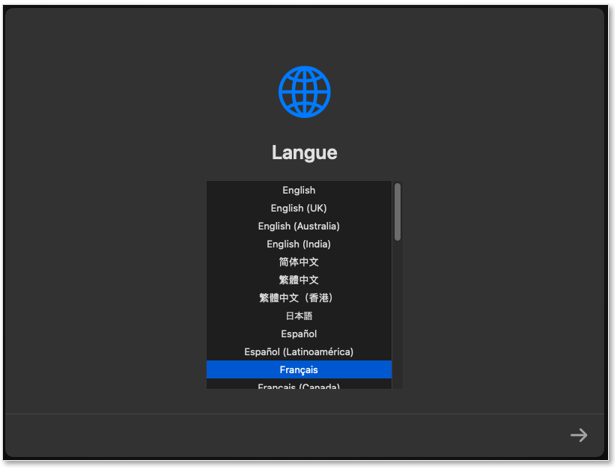
Choisir la langue.
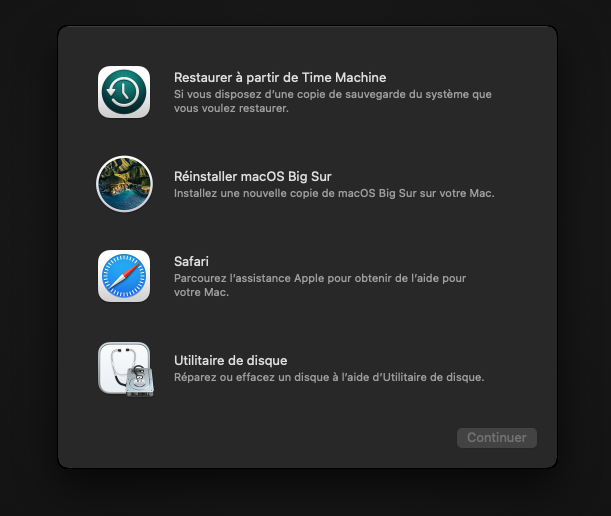
Choisir “Utilitaire de disque”. Puis cliquer sur “Continuer”.
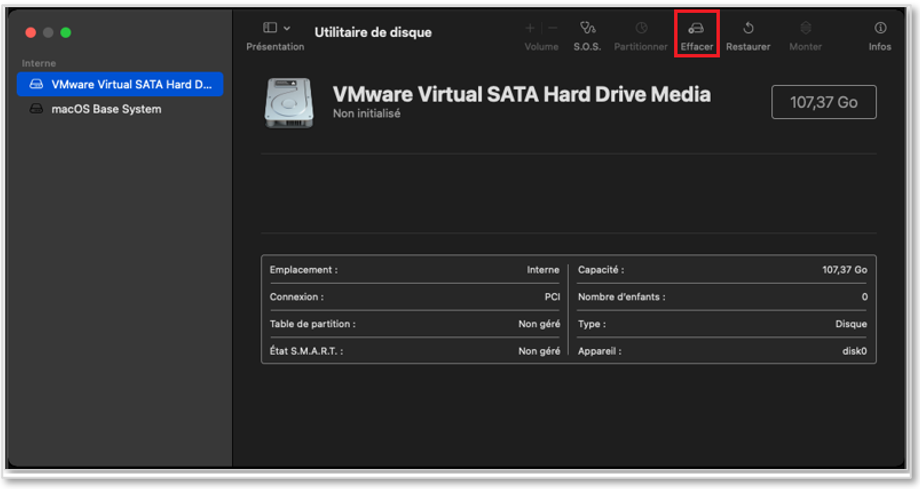
Sélectionner le disque VMware de 100Gb. Puis faire “Effacer”.
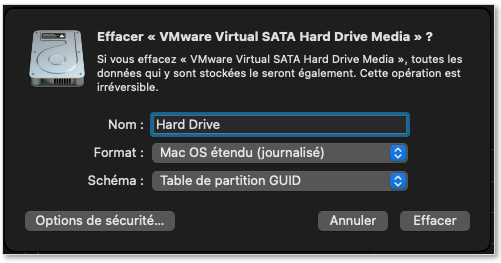
Choisir les options suivantes :
- Nom : Hard Drive
- Format : Mac OS étendu (journalisé)
- Schéma : Table de partition GUID
Puis cliquer sur “Effacer”.
Attendre la fin de l’effacement et valider.
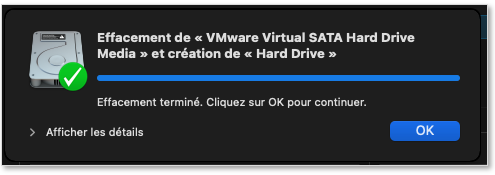
Fermer l’utilitaire
VII. Installer le système
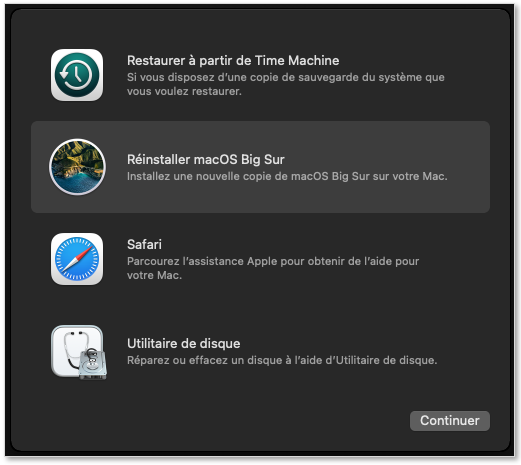
Choisir l’option “Réinstaller macOS”. Puis cliquer sur “Continuer”.
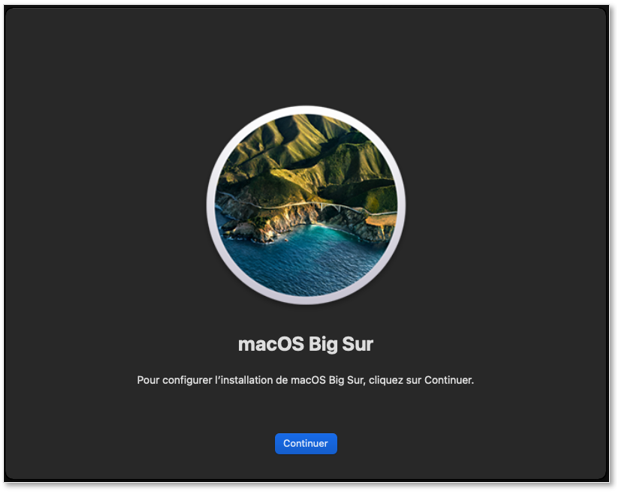
Cliquer sur “Continuer”.
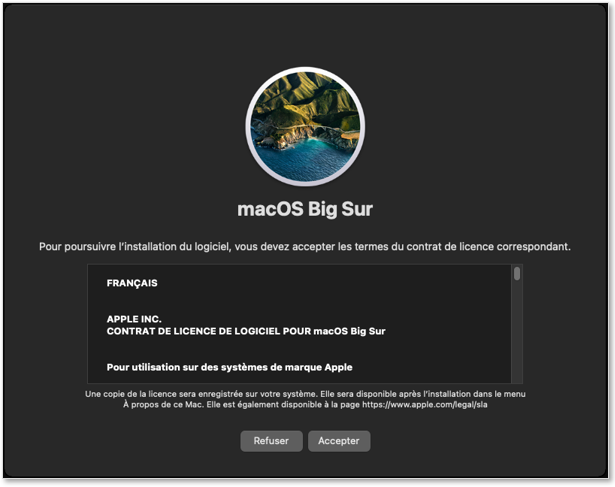
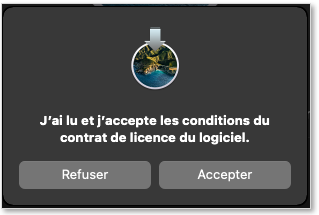
Accepter les CGU.
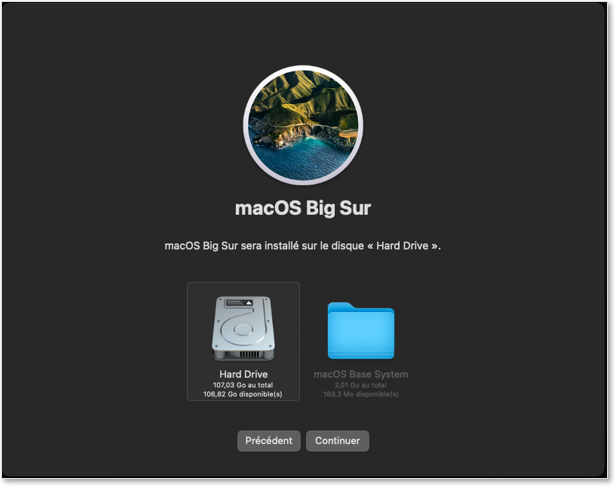
Choisir le disque “Hard Drive” créé précédemment. Puis cliquer su”Continuer”.
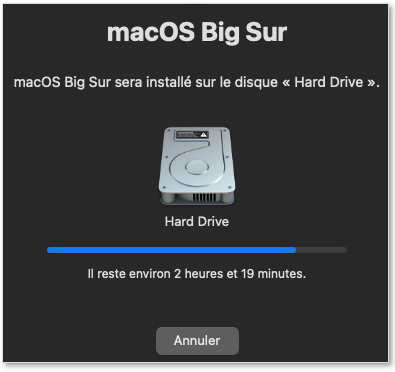
Attendre la fin de l’installation.
Continuer sur le process d’installation standard
Disponible ici : MAC - Installation de MACOS Big sur
VIII. Finalisation
Éteindre la machine.
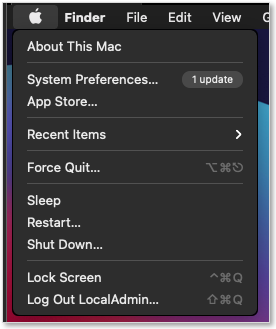
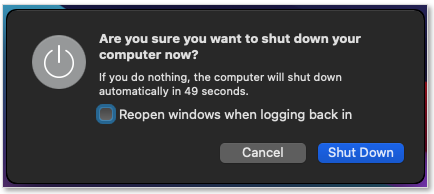
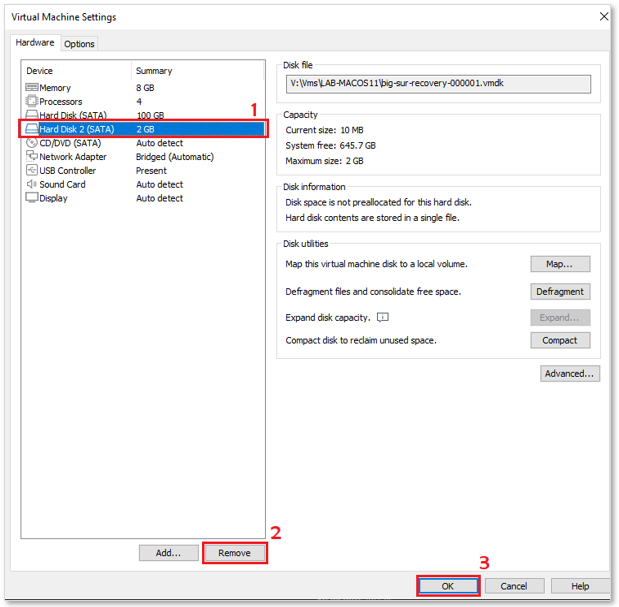
Sur VMware Workstation, retourner dans les paramètres de la machine.
Retirer le disque de récupération.
La Machine est terminée.
MAC Ventura - Création d'une VM sur VMware Workstation
|
Difficulté : Intermédiaire Notions : MAC OS, virtualisation, vmware workstation. |
I. Introduction
Cette procédure a pour but d’expliquer comment virtualiser un MAC OS pour faire des tests spécifiques.
Prérequis : VMware workstation 15.5 ou 16
Télécharger Workstation unlocker (windows version) : VMware Unlocker | github
Télécharger Big-SUR recover image : Ventura-RecoveryMedia.iso
II. Deverouiller VMware Workstation
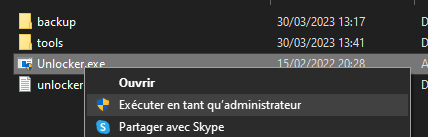
Extraire l’unlocker et lancer “Unlocker.exe” en tant qu’administrateur.
Cliquer sur 'Patch' et attendre la fin de l'installation.
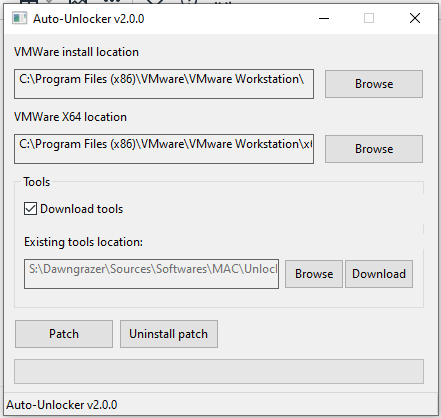
A la fin de l'installation, VMware est patché et deux dossiers sont apparus. Le premier contient une sauvegarde des DLL d'origine de VMware et l'autre les iso d'installation des VMware tools.

III. Créer la machine virtuelle
Créer une nouvelle machine virtuelle.
Suivre l’assistant de création de la manière suivante :
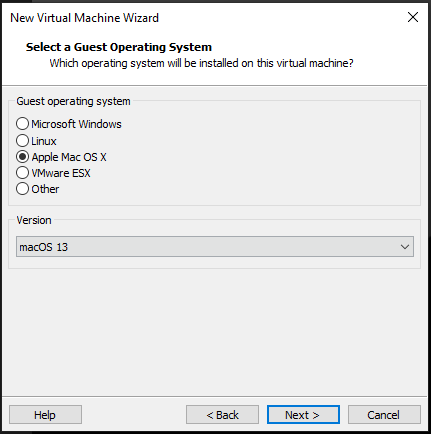
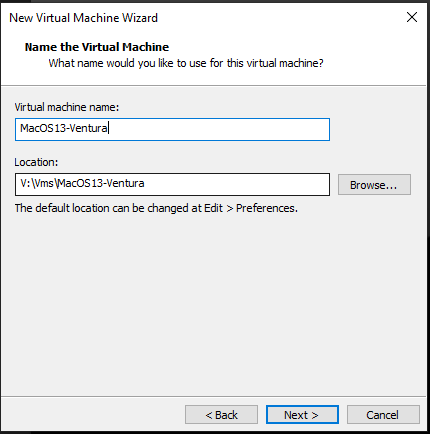
IV. Éditer les paramètres
Cliquer sur “Edit Virtual machine settings”.
Adapter la configuration comme suit :
- Memory : 8Gb
- Processors - Number of processors : 1
- Processors - Number of cores per processors : 4
Pour cette version, une édition du fichier de configuration de la machine virtuelle sera nécessaire.
Pour cela faire "clic droit sur la VM --> Open VM Directory"
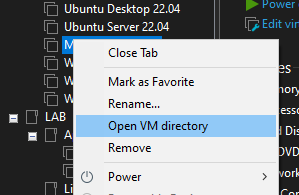
Editer le VMX avec un éditeur de texte (ici : notepad++).
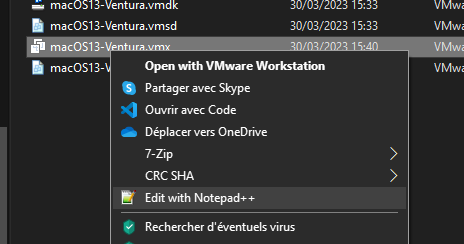
Ajouter les lignes suivantes à la fin du fichier :
smbios.reflectHost = "TRUE"
hw.model = "MacBookPro6,2"
board-id = "Mac-7DF21CB3ED6977E5"
smc.version = "0"
Modifier également la propriété 'ethernet0.virtualDev' de la façon suivante :
ethernet0.virtualDev = "vmxnet3"
Enregistrer le fichier.
V. Monter le média de récupération
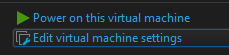
Il faut maintenant monter l'iso de récupération. Faire 'Edit virtual machine settings'.
Monter l'iso de récupération en suitant la procédure suivante.
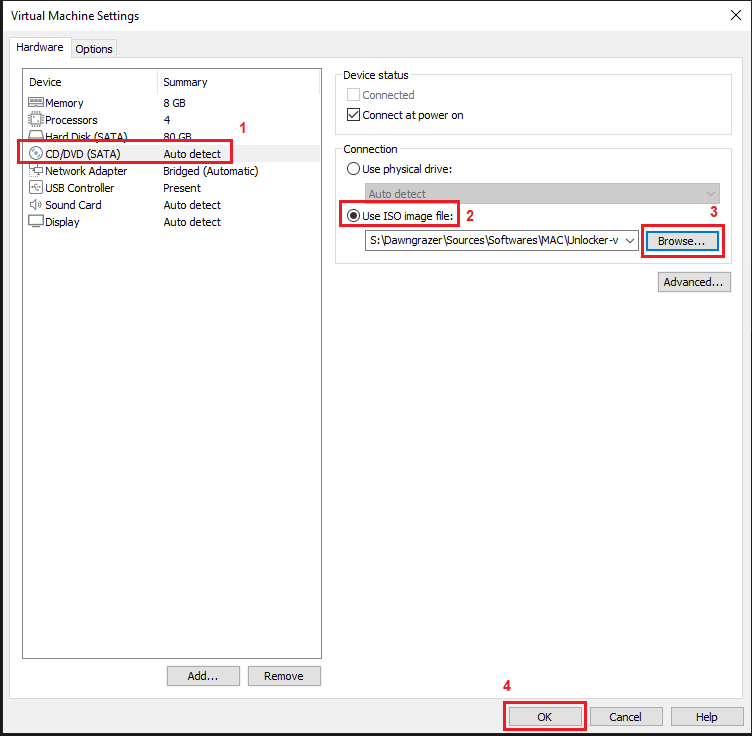
Fermer la fenêtre des paramètres.
VI. Démarrer la VM sur l'iso de récupération
Démarrer la machine. L’assistant de récupération devrait se lancer.
Choisir la langue.
Choisir “Utilitaire de disque”. Puis cliquer sur “Continuer”.
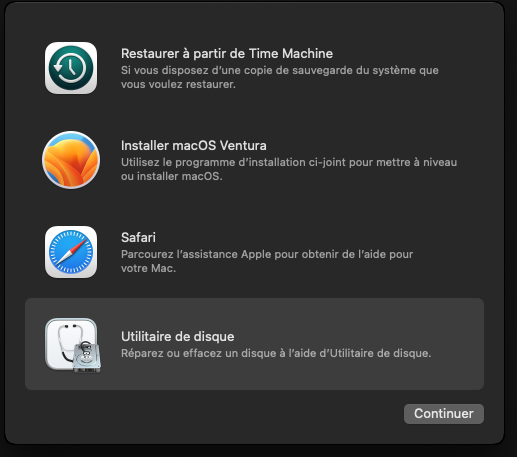
Sélectionner le disque VMware de 80Gb. Puis faire “Effacer”.
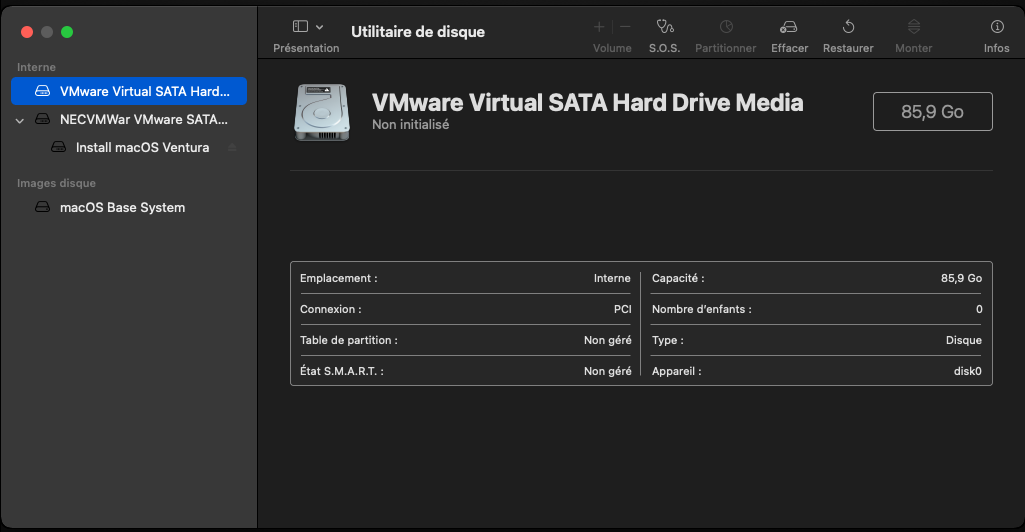
Choisir les options suivantes :
- Nom : Hard Drive
- Format : Mac OS étendu (journalisé)
- Schéma : Table de partition GUID
Puis cliquer sur “Effacer”.
Attendre la fin de l’effacement et valider.
Fermer l’utilitaire
VII. Installer le système
Choisir l’option “Réinstaller macOS”. Puis cliquer sur “Continuer”.
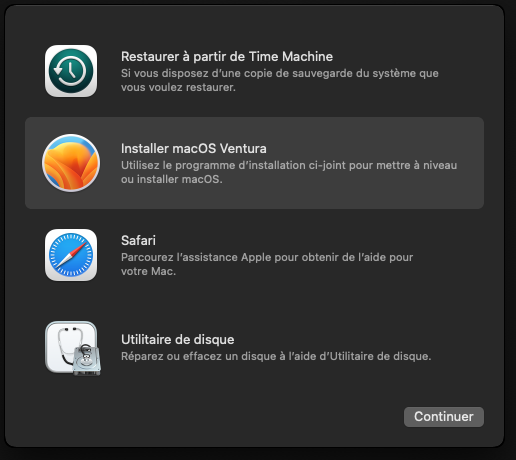
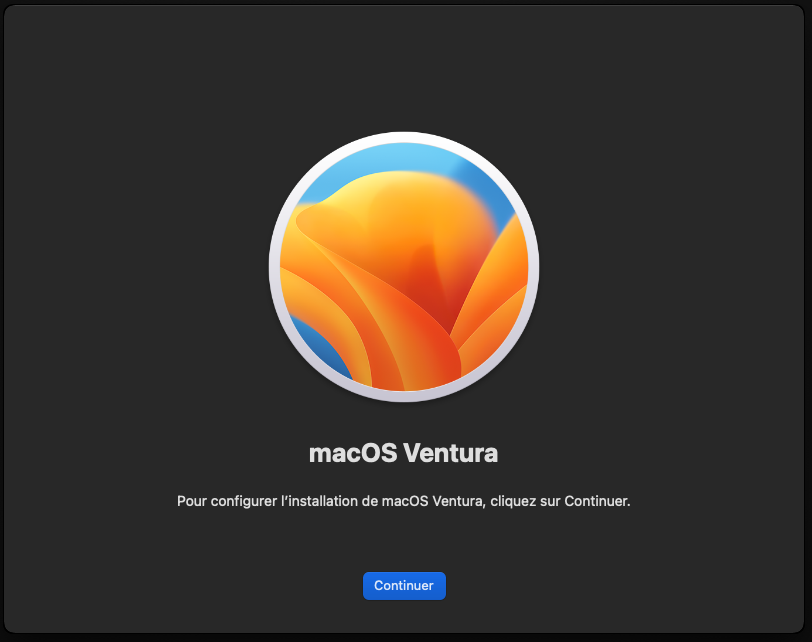
Cliquer sur “Continuer”.
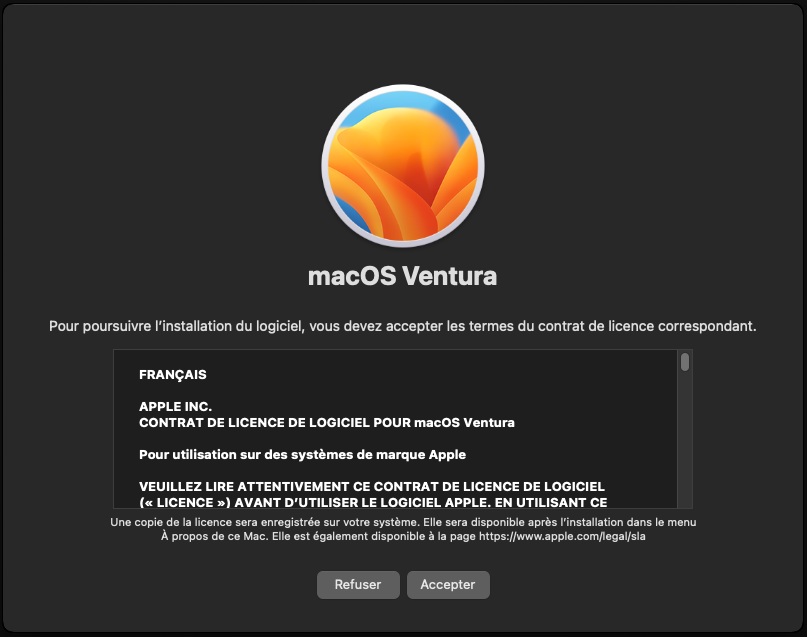
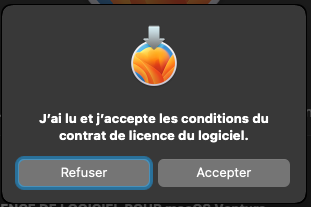
Accepter les CGU.
Choisir le disque “Hard Drive” créé précédemment. Puis cliquer su”Continuer”.
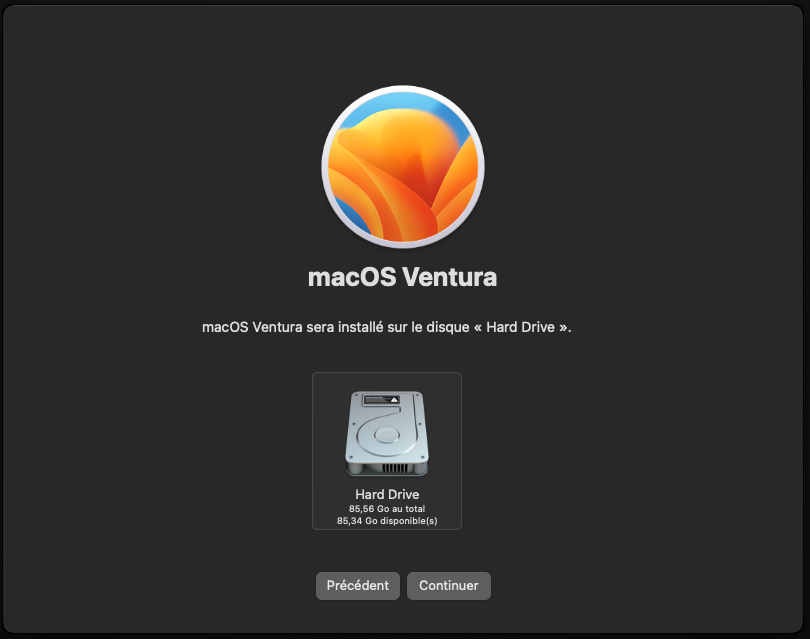
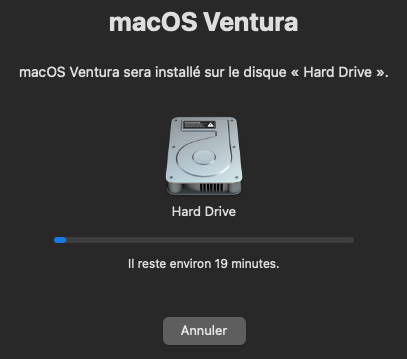
Attendre la fin de l’installation.
Continuer sur le process d’installation standard
Disponible ici : MAC - Installation de MACOS
VIII. Finalisation
Éteindre la machine.
Sur VMware Workstation, retourner dans les paramètres de la machine.
Retirer le disque de récupération.
La Machine est terminée.