# Systèmes - Windows 11

# Windows11 - Installation

<table id="bkmrk-difficult%C3%A9%2A-%3Cdescrip" style="border-collapse: collapse; width: 100%; height: 46.8px; border-width: 1px; border-style: hidden;"><colgroup><col style="width: 20%;"></col><col style="width: 80%;"></col></colgroup><tbody><tr style="height: 46.8px;"><td style="height: 46.8px; border: 1px groove rgb(52,73,94);">[![image.png](https://docs.labs404.fr/uploads/images/gallery/2026-07/scaled-1680-/VZMdebutant-png.png)](https://docs.labs404.fr/uploads/images/gallery/2026-07/scaled-1680-/VZMdebutant-png.png)  
</td><td style="height: 46.8px; border-width: 1px; background-color: rgb(236,202,250); vertical-align: top;">Difficulté : Débutant

Notions : Système d'exploitation, Windows, installation.

</td></tr></tbody></table>

---

### <span style="color: rgb(52, 73, 94);">**<span style="text-decoration: underline;">I. Introduction</span>**</span>

Cette procédure concerne l'installation du système Windows 11.

<p class="callout info">Télécharger windows 11 : [Windows 11 related downloads](https://www.microsoft.com/fr-fr/software-download/windows11)</p>

<p class="callout danger">Prérequis Matériels : Voir ci-dessous</p>

- 4 Vcpu
- 4 Go de RAM
- 60Go de disque dur (SSD conseillé)
- Une carte mère avec module TPM 2.0

<p class="callout info">Si module non disponible : [Windows11 - Installer Windows 11 sans TPM](https://docs.labs404.fr/books/systemes/page/windows11-installer-windows-11-sans-tpm "Windows11 - Installer Windows 11 sans TPM")</p>

<details id="bkmrk-param%C3%A8tre-vm-pour-wi"><summary>Paramètre VM pour windows 11</summary>

sur VMware workstation, la machine à besoin de certains paramètres pour pouvoir s'installer.

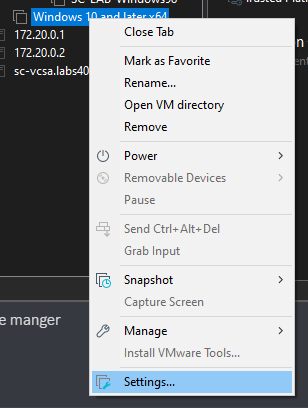
Clic droit sur la Machine à installer, puis "<span style="color: rgb(132,63,161);">***Settings***</span>".

[![image.png](https://docs.labs404.fr/uploads/images/gallery/2026-07/scaled-1680-/zI9image-png.png)](https://docs.labs404.fr/uploads/images/gallery/2026-07/scaled-1680-/zI9image-png.png)

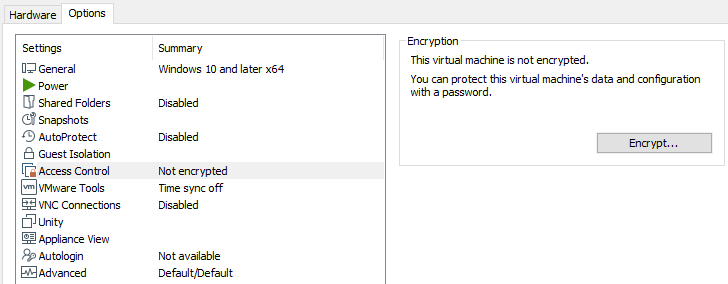
Onglet "***<span style="color: rgb(132,63,161);">options --&gt; Access control</span>***" Cliquer sur "<span style="color: rgb(132,63,161);">***Encrypt***</span>".

[![image.png](https://docs.labs404.fr/uploads/images/gallery/2026-07/scaled-1680-/jjhimage-png.png)](https://docs.labs404.fr/uploads/images/gallery/2026-07/scaled-1680-/jjhimage-png.png)

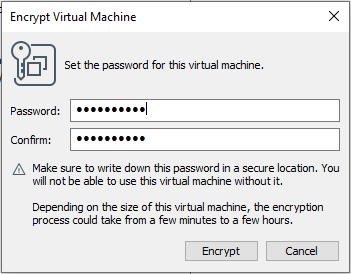
Définir le mot de passe, répéter et valider en cliquant sur "<span style="color: rgb(132,63,161);">***Encrypt***</span>".

[![image.png](https://docs.labs404.fr/uploads/images/gallery/2026-07/scaled-1680-/uUzimage-png.png)](https://docs.labs404.fr/uploads/images/gallery/2026-07/scaled-1680-/uUzimage-png.png)

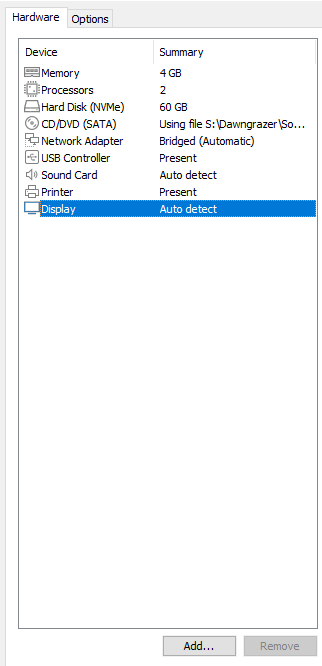
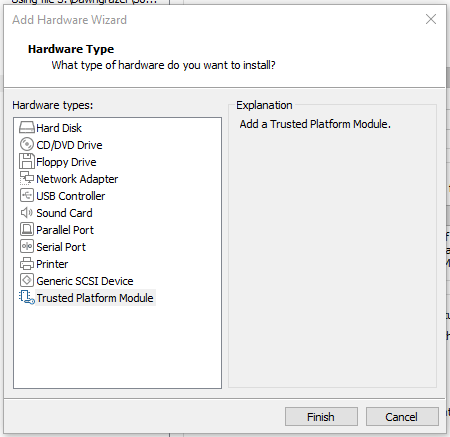
Une fois le chiffrement activé, ajouter le module TPM en cliquant dans l'onglet "<span style="color: rgb(132,63,161);">***Hardware***</span>" dans "<span style="color: rgb(132,63,161);">***Add***</span>"

[![image.png](https://docs.labs404.fr/uploads/images/gallery/2026-07/scaled-1680-/KaAimage-png.png)](https://docs.labs404.fr/uploads/images/gallery/2026-07/scaled-1680-/KaAimage-png.png)

Sélectionner <span style="color: rgb(132,63,161);">***Trusted Platform Module***</span> et valider en cliquant sur <span style="color: rgb(132,63,161);">***Finish***</span>.

[![image.png](https://docs.labs404.fr/uploads/images/gallery/2026-07/scaled-1680-/aAximage-png.png)](https://docs.labs404.fr/uploads/images/gallery/2026-07/scaled-1680-/aAximage-png.png)

</details>---

### <span style="color: rgb(52, 73, 94);">**<span style="text-decoration: underline;">II. Installation</span>**</span>

#### **<span style="color: rgb(35, 111, 161);">2.1 Lancement de l'installation</span>** 

Appuyer sur une touche.

[![image.png](https://docs.labs404.fr/uploads/images/gallery/2026-07/scaled-1680-/Bafimage-png.png)](https://docs.labs404.fr/uploads/images/gallery/2026-07/scaled-1680-/Bafimage-png.png)

Attendre le démarrage.

[![image.png](https://docs.labs404.fr/uploads/images/gallery/2026-07/scaled-1680-/yyqimage-png.png)](https://docs.labs404.fr/uploads/images/gallery/2026-07/scaled-1680-/yyqimage-png.png)

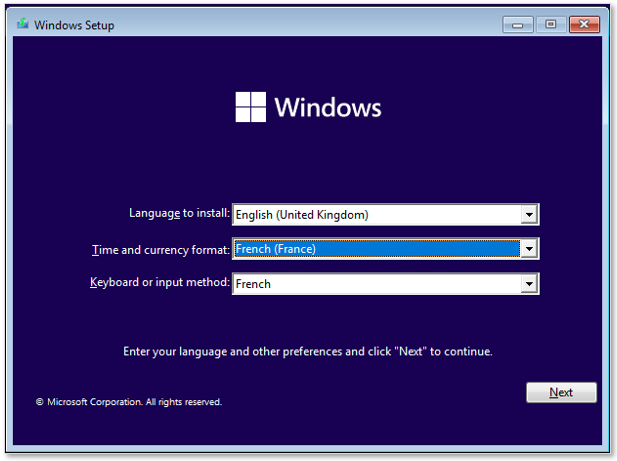
Sélectionner les paramètres de langue, région et clavier. Puis faire "<span style="color: rgb(132,63,161);">***Next***</span>".

[![image.png](https://docs.labs404.fr/uploads/images/gallery/2026-07/scaled-1680-/FpRimage-png.png)](https://docs.labs404.fr/uploads/images/gallery/2026-07/scaled-1680-/FpRimage-png.png)

Cliquer sur "<span style="color: rgb(132,63,161);">***Install now***</span>".

[![image.png](https://docs.labs404.fr/uploads/images/gallery/2026-07/scaled-1680-/1gdimage-png.png)](https://docs.labs404.fr/uploads/images/gallery/2026-07/scaled-1680-/1gdimage-png.png)

[![image.png](https://docs.labs404.fr/uploads/images/gallery/2026-07/scaled-1680-/d09image-png.png)](https://docs.labs404.fr/uploads/images/gallery/2026-07/scaled-1680-/d09image-png.png)

Cliquer sur "<span style="color: rgb(132,63,161);">***I don't have a product key***</span>"

[![image.png](https://docs.labs404.fr/uploads/images/gallery/2026-07/scaled-1680-/0rXimage-png.png)](https://docs.labs404.fr/uploads/images/gallery/2026-07/scaled-1680-/0rXimage-png.png)

Choisir l'édition à installer, puis faire "<span style="color: rgb(132,63,161);">***Next***</span>".

[![image.png](https://docs.labs404.fr/uploads/images/gallery/2026-07/scaled-1680-/qqUimage-png.png)](https://docs.labs404.fr/uploads/images/gallery/2026-07/scaled-1680-/qqUimage-png.png)

Cocher la case et faire "<span style="color: rgb(132,63,161);">***Next***</span>".

[![image.png](https://docs.labs404.fr/uploads/images/gallery/2026-07/scaled-1680-/lmbimage-png.png)](https://docs.labs404.fr/uploads/images/gallery/2026-07/scaled-1680-/lmbimage-png.png)

Choisir l'installation "<span style="color: rgb(132,63,161);">***Custom***</span>".

[![image.png](https://docs.labs404.fr/uploads/images/gallery/2026-07/scaled-1680-/DMZimage-png.png)](https://docs.labs404.fr/uploads/images/gallery/2026-07/scaled-1680-/DMZimage-png.png)

Sélectionner le disque et faire "<span style="color: rgb(132,63,161);">***New***</span>".

[![image.png](https://docs.labs404.fr/uploads/images/gallery/2026-07/scaled-1680-/uU8image-png.png)](https://docs.labs404.fr/uploads/images/gallery/2026-07/scaled-1680-/uU8image-png.png)

Utiliser tout l'espace et faire "<span style="color: rgb(132,63,161);">***Apply***</span>".

[![image.png](https://docs.labs404.fr/uploads/images/gallery/2026-07/scaled-1680-/no9image-png.png)](https://docs.labs404.fr/uploads/images/gallery/2026-07/scaled-1680-/no9image-png.png)

Valider la création des partitions supplémentaires en cliquant sur "<span style="color: rgb(132,63,161);">***OK***</span>".

[![image.png](https://docs.labs404.fr/uploads/images/gallery/2026-07/scaled-1680-/oLGimage-png.png)](https://docs.labs404.fr/uploads/images/gallery/2026-07/scaled-1680-/oLGimage-png.png)

Sélectionner la partition "<span style="color: rgb(132,63,161);">***Primary***</span>" et faire "<span style="color: rgb(132,63,161);">***Next***</span>".

[![image.png](https://docs.labs404.fr/uploads/images/gallery/2026-07/scaled-1680-/7Chimage-png.png)](https://docs.labs404.fr/uploads/images/gallery/2026-07/scaled-1680-/7Chimage-png.png)

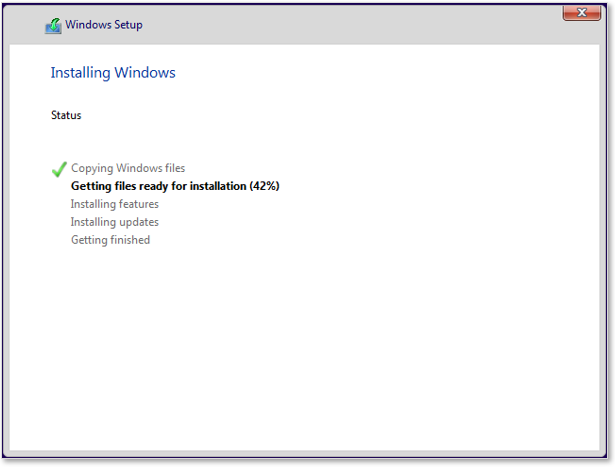
Attendre la fin de l'installation.

[![image.png](https://docs.labs404.fr/uploads/images/gallery/2026-07/scaled-1680-/dhBimage-png.png)](https://docs.labs404.fr/uploads/images/gallery/2026-07/scaled-1680-/dhBimage-png.png)

[![image.png](https://docs.labs404.fr/uploads/images/gallery/2026-07/scaled-1680-/znIimage-png.png)](https://docs.labs404.fr/uploads/images/gallery/2026-07/scaled-1680-/znIimage-png.png)

#### <span style="color: rgb(35, 111, 161);">**2.2 Assistant post installation**</span>

l'assistant démarre.

[![image.png](https://docs.labs404.fr/uploads/images/gallery/2026-07/scaled-1680-/H6vimage-png.png)](https://docs.labs404.fr/uploads/images/gallery/2026-07/scaled-1680-/H6vimage-png.png)

Choisir le pays et valider.

[![image.png](https://docs.labs404.fr/uploads/images/gallery/2026-07/scaled-1680-/q26image-png.png)](https://docs.labs404.fr/uploads/images/gallery/2026-07/scaled-1680-/q26image-png.png)

Choisir le Layout clavier puis valider.

[![image.png](https://docs.labs404.fr/uploads/images/gallery/2026-07/scaled-1680-/Z6kimage-png.png)](https://docs.labs404.fr/uploads/images/gallery/2026-07/scaled-1680-/Z6kimage-png.png)

Ajouter d'autres layout avec "<span style="color: rgb(132,63,161);">***Add layout***</span>" sinon "<span style="color: rgb(132,63,161);">***Skip***</span>".

[![image.png](https://docs.labs404.fr/uploads/images/gallery/2026-07/scaled-1680-/uu3image-png.png)](https://docs.labs404.fr/uploads/images/gallery/2026-07/scaled-1680-/uu3image-png.png)

Attendre le téléchargement des mises à jour.

[![image.png](https://docs.labs404.fr/uploads/images/gallery/2026-07/scaled-1680-/dG4image-png.png)](https://docs.labs404.fr/uploads/images/gallery/2026-07/scaled-1680-/dG4image-png.png)

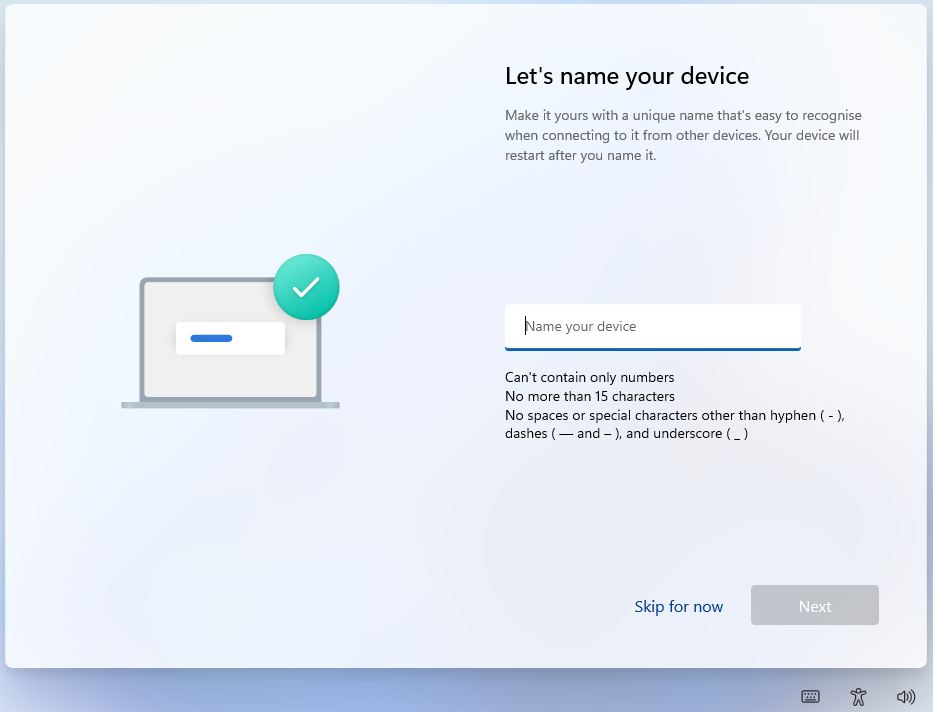
Après un redémarrage, l'assistant reprends. Nommer le PC et continuer.

<p class="callout info">Cette étape peut être ignorée si le poste sera sysprep.</p>

[![image.png](https://docs.labs404.fr/uploads/images/gallery/2026-07/scaled-1680-/v1mimage-png.png)](https://docs.labs404.fr/uploads/images/gallery/2026-07/scaled-1680-/v1mimage-png.png)

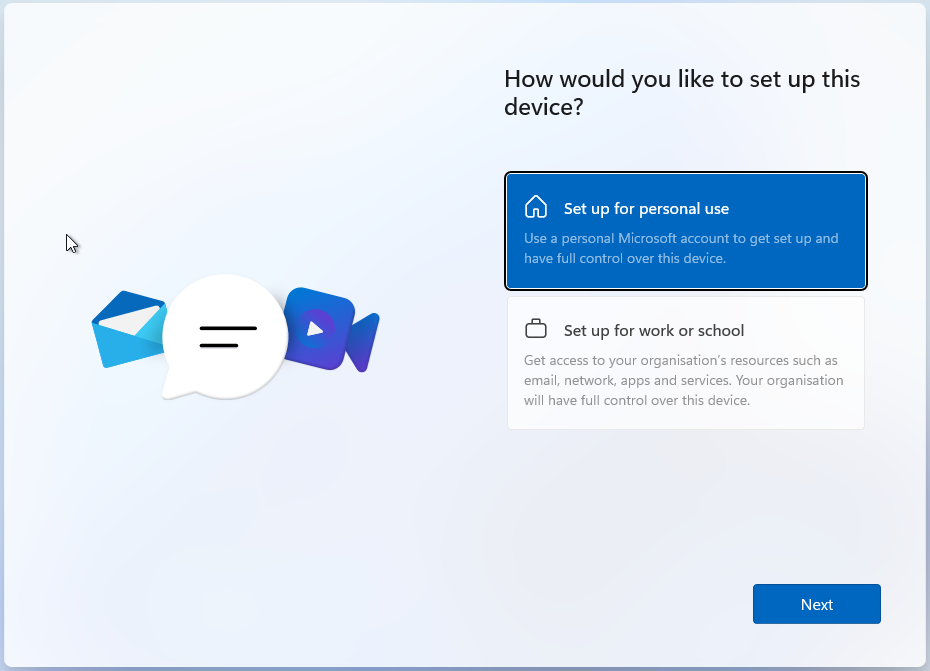
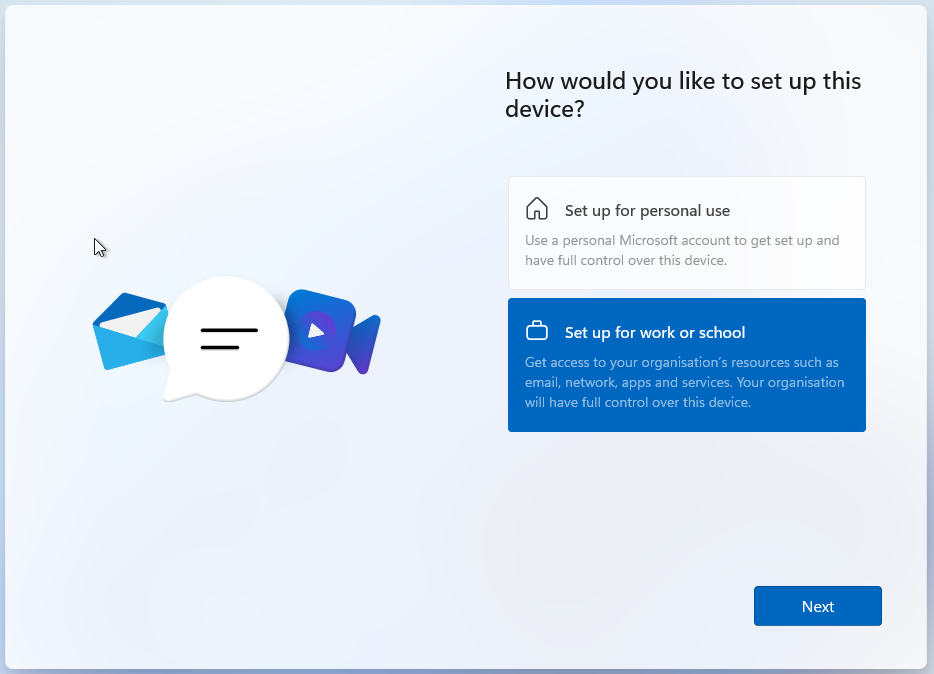
L'ordinateur redémarre et l'assistant reprends. Choisir le scenario d'utilisation.

[![image.png](https://docs.labs404.fr/uploads/images/gallery/2026-07/scaled-1680-/AiZimage-png.png)](https://docs.labs404.fr/uploads/images/gallery/2026-07/scaled-1680-/AiZimage-png.png)
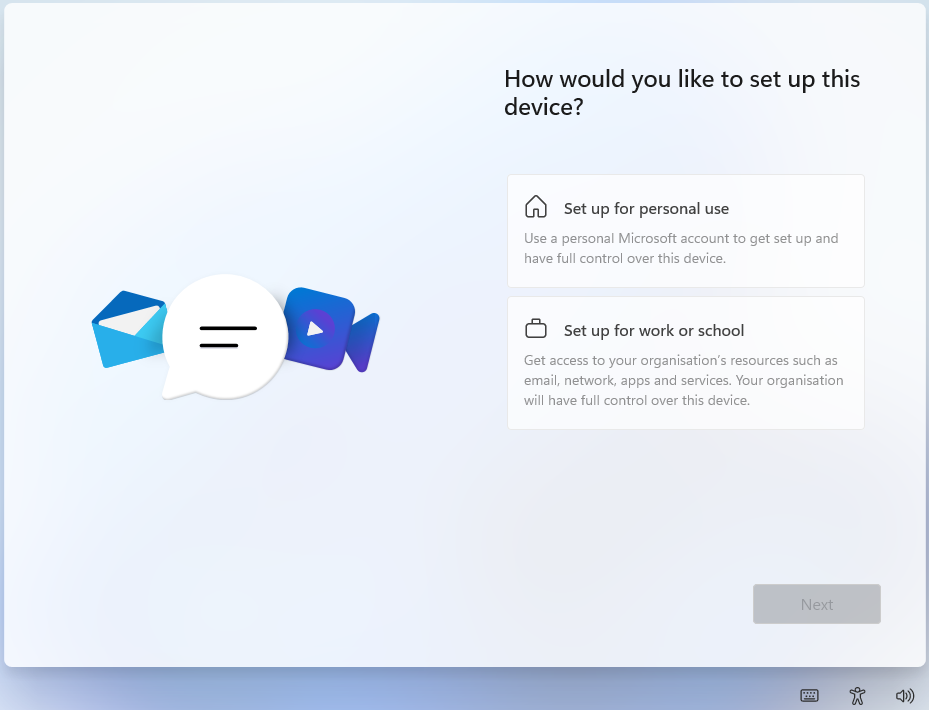
En cas d'utilisation personnelle, un compte Microsoft sera demandé.

<details id="bkmrk-installation---utili"><summary>Installation - Utilisation personnelle</summary>

[![image.png](https://docs.labs404.fr/uploads/images/gallery/2026-07/scaled-1680-/Zhsimage-png.png)](https://docs.labs404.fr/uploads/images/gallery/2026-07/scaled-1680-/Zhsimage-png.png)

Entrer l'adresse mail.

[![image.png](https://docs.labs404.fr/uploads/images/gallery/2026-07/scaled-1680-/VnWimage-png.png)](https://docs.labs404.fr/uploads/images/gallery/2026-07/scaled-1680-/VnWimage-png.png)
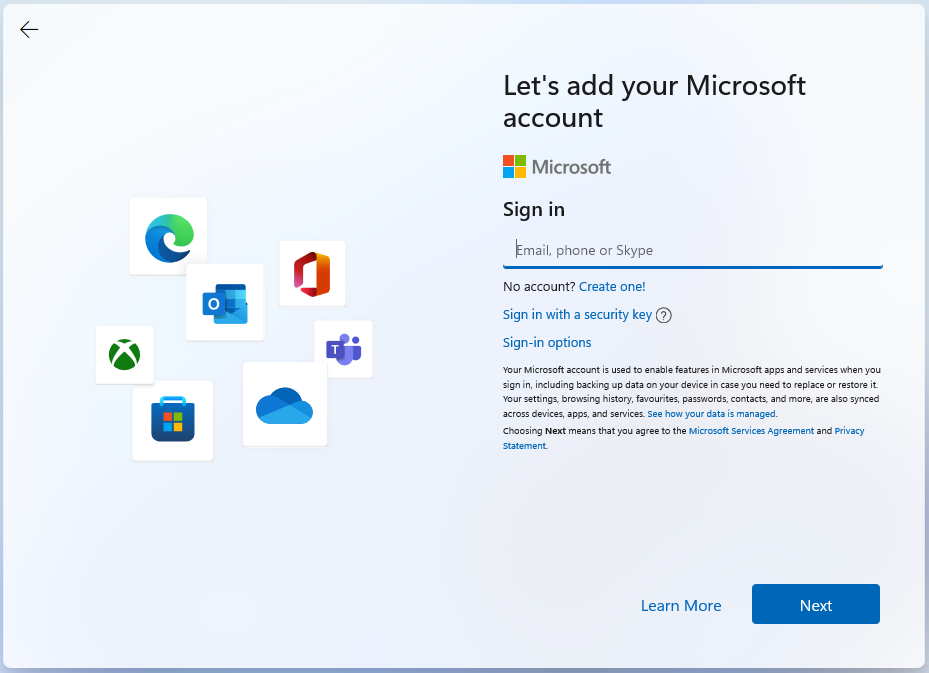
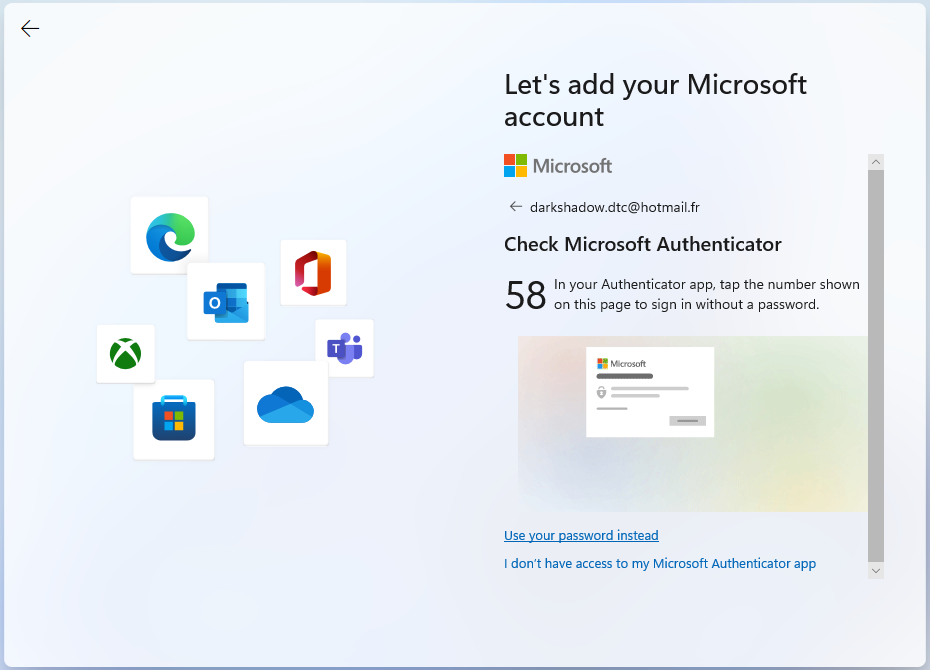
Entrer le mot de passe ou passer par OTP.

[![image.png](https://docs.labs404.fr/uploads/images/gallery/2026-07/scaled-1680-/7ZMimage-png.png)](https://docs.labs404.fr/uploads/images/gallery/2026-07/scaled-1680-/7ZMimage-png.png)
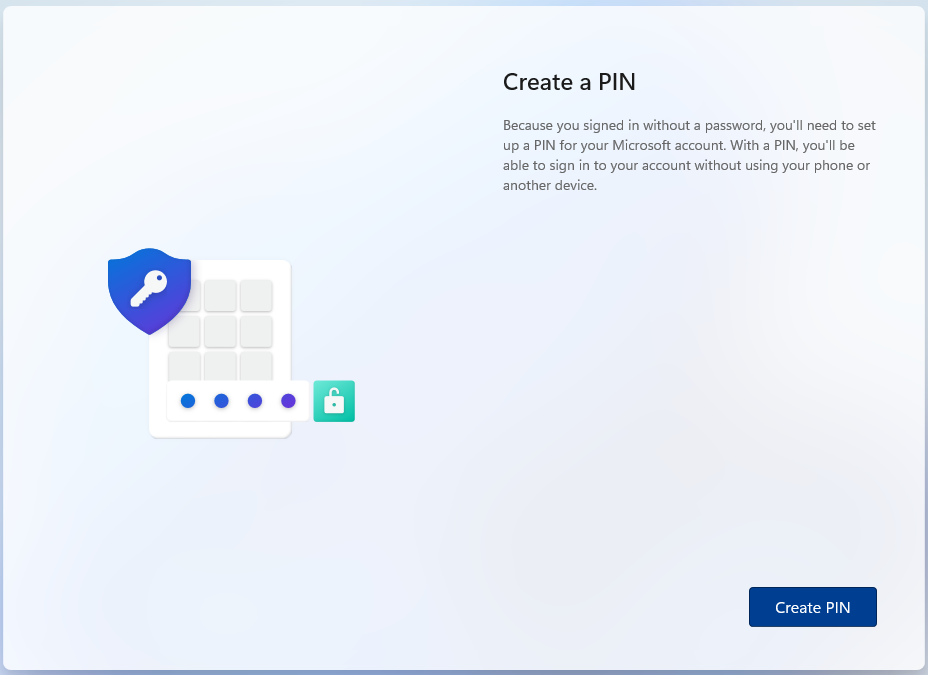
Créer un code PIN.

[![image.png](https://docs.labs404.fr/uploads/images/gallery/2026-07/scaled-1680-/bJwimage-png.png)](https://docs.labs404.fr/uploads/images/gallery/2026-07/scaled-1680-/bJwimage-png.png)
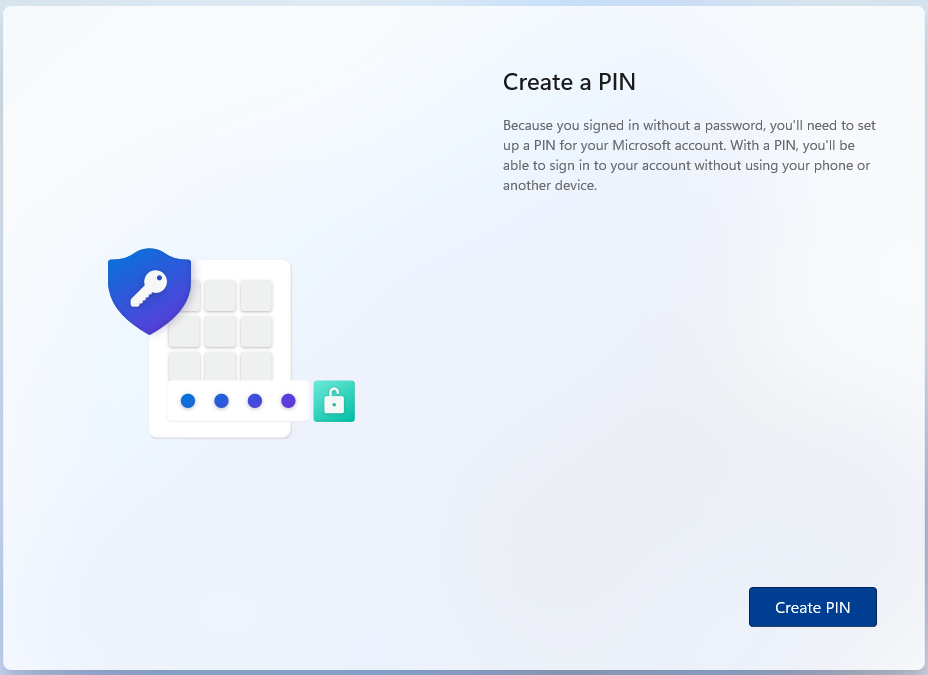
Entre le PIN, répéter et valider.

[![image.png](https://docs.labs404.fr/uploads/images/gallery/2026-07/scaled-1680-/KPEimage-png.png)](https://docs.labs404.fr/uploads/images/gallery/2026-07/scaled-1680-/KPEimage-png.png)
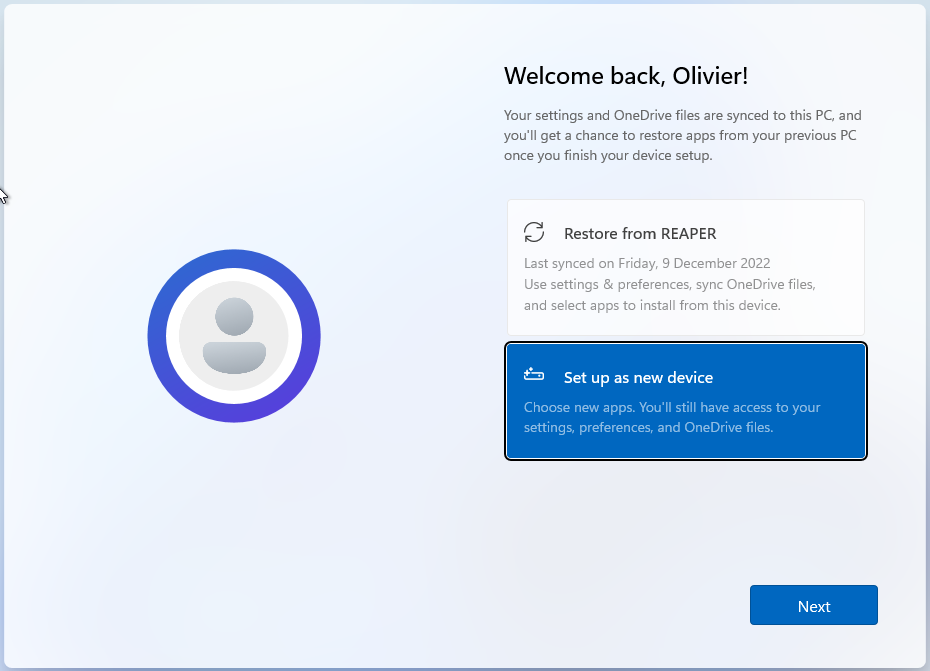
Si le compte avais été préalablement utilisé sur un autre poste, il est possible de restaurer à partir de celui-ci.

Sinon, il est possible d'installer en tant que nouveau poste. Ce sera le cas ici.

[![image.png](https://docs.labs404.fr/uploads/images/gallery/2026-07/scaled-1680-/s05image-png.png)](https://docs.labs404.fr/uploads/images/gallery/2026-07/scaled-1680-/s05image-png.png)
</details>En cas d'utilisation Professionnelle, un compte administrateur local pourra être créé.

<details id="bkmrk-installation---utili-0"><summary>Installation - Utilisation professionnelle.</summary>

[![image.png](https://docs.labs404.fr/uploads/images/gallery/2026-07/scaled-1680-/Ezximage-png.png)](https://docs.labs404.fr/uploads/images/gallery/2026-07/scaled-1680-/Ezximage-png.png)

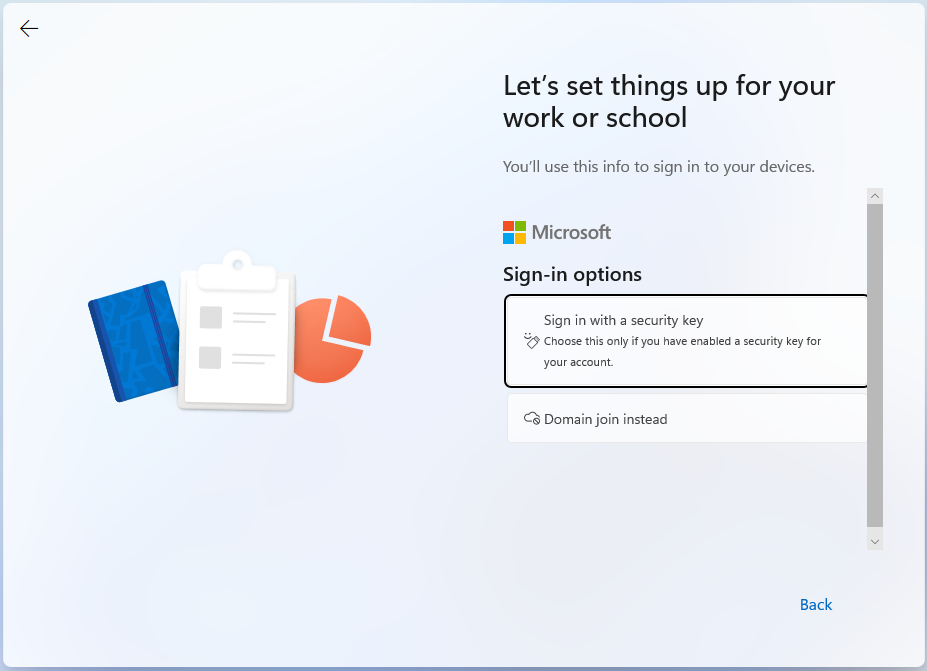
Cliquer sur 'sign-in options'.

[![image.png](https://docs.labs404.fr/uploads/images/gallery/2026-07/scaled-1680-/jijimage-png.png)](https://docs.labs404.fr/uploads/images/gallery/2026-07/scaled-1680-/jijimage-png.png)
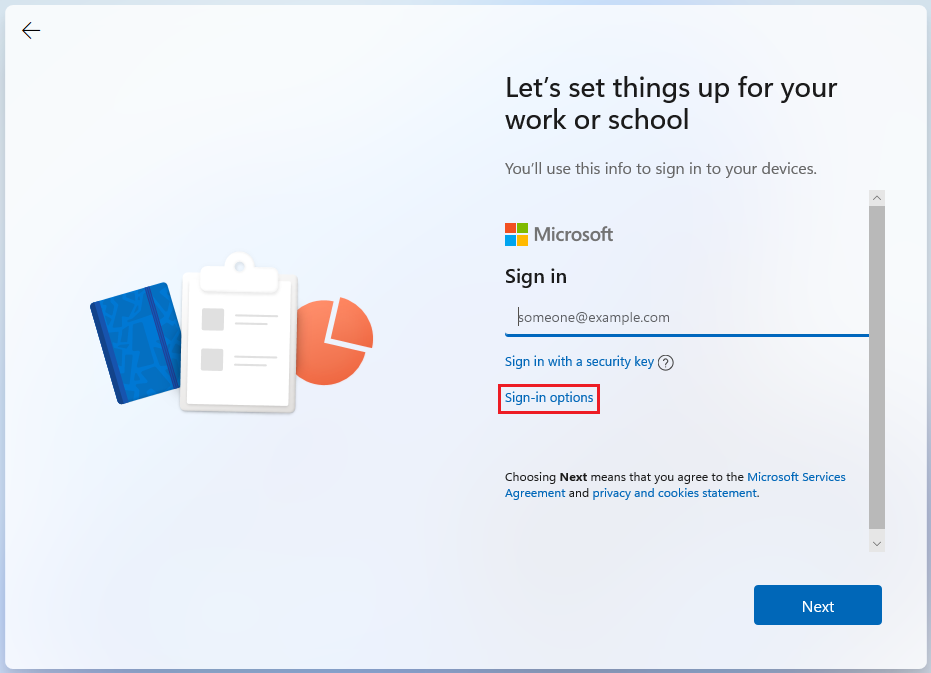
Choisir "<span style="color: rgb(132,63,161);">***Join Domain instead***</span>".

[![image.png](https://docs.labs404.fr/uploads/images/gallery/2026-07/scaled-1680-/zTzimage-png.png)](https://docs.labs404.fr/uploads/images/gallery/2026-07/scaled-1680-/zTzimage-png.png)

Entrer le nom d'utilisateur.

[![image.png](https://docs.labs404.fr/uploads/images/gallery/2026-07/scaled-1680-/8rfimage-png.png)](https://docs.labs404.fr/uploads/images/gallery/2026-07/scaled-1680-/8rfimage-png.png)
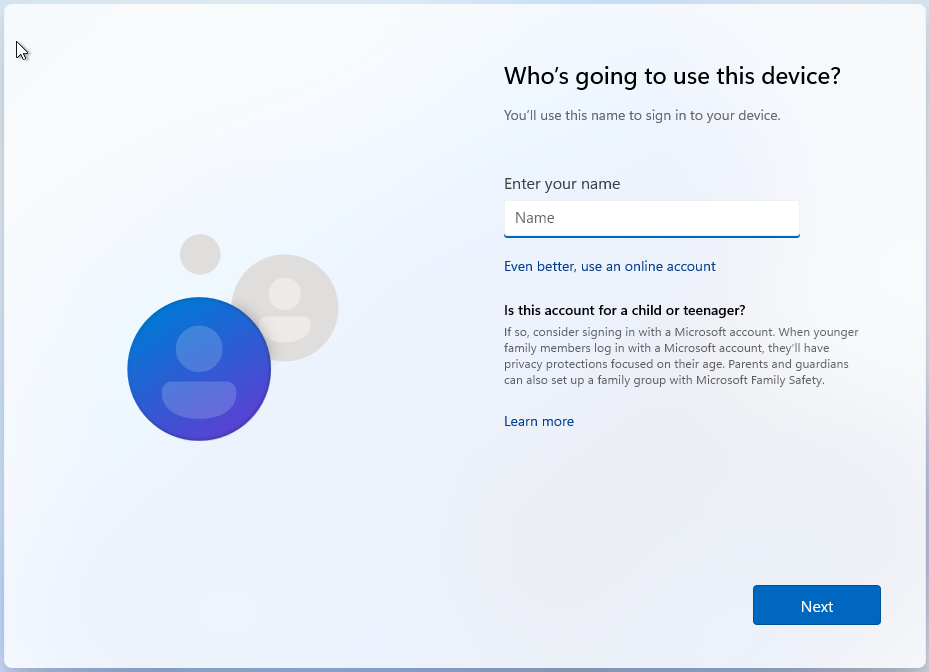
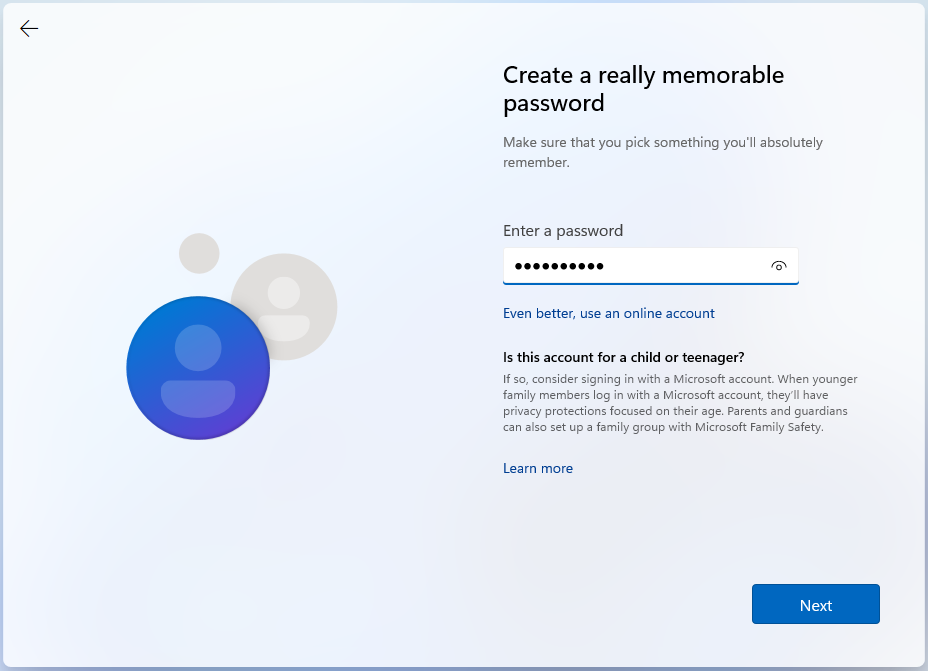
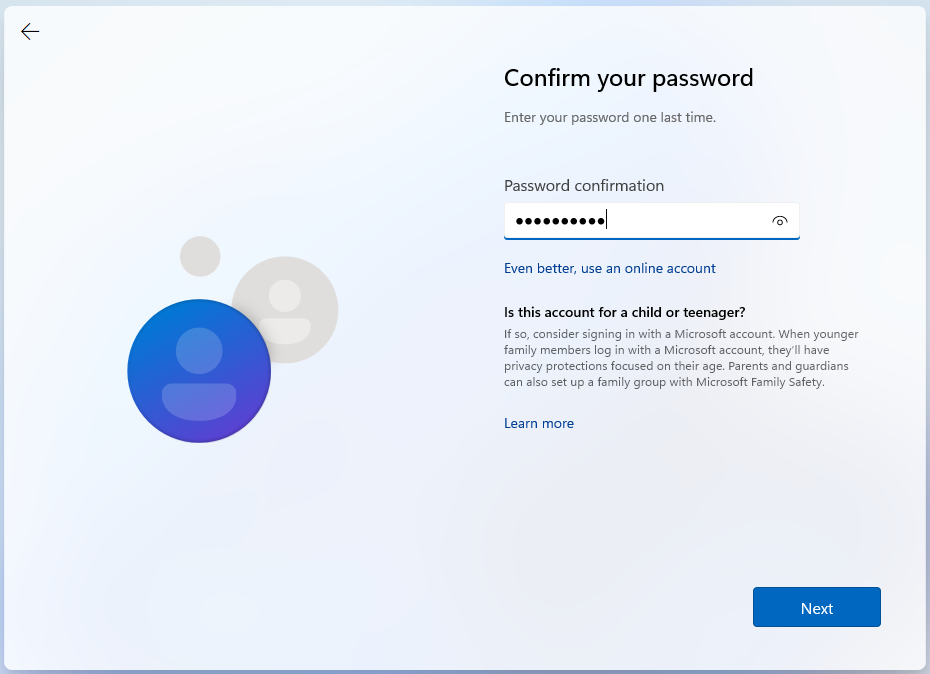
Entrer le mot de passe et répéter.

<table style="border-collapse: collapse; width: 100%;"><colgroup><col style="width: 50%;"></col><col style="width: 50%;"></col></colgroup><tbody><tr><td style="border-style: hidden;">[![image.png](https://docs.labs404.fr/uploads/images/gallery/2026-07/scaled-1680-/lfiimage-png.png)](https://docs.labs404.fr/uploads/images/gallery/2026-07/scaled-1680-/lfiimage-png.png)</td><td style="border-style: hidden;">[![image.png](https://docs.labs404.fr/uploads/images/gallery/2026-07/scaled-1680-/ZNdimage-png.png)](https://docs.labs404.fr/uploads/images/gallery/2026-07/scaled-1680-/ZNdimage-png.png)</td></tr></tbody></table>

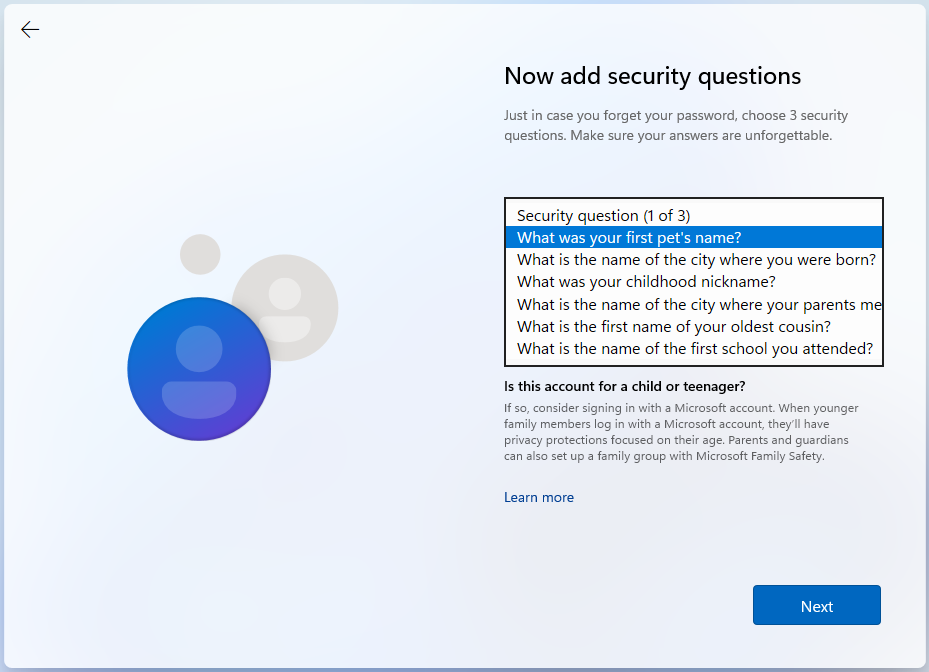
Définir les 3 questions de sécurité et en donner les réponses.

[![image.png](https://docs.labs404.fr/uploads/images/gallery/2026-07/scaled-1680-/Tjhimage-png.png)](https://docs.labs404.fr/uploads/images/gallery/2026-07/scaled-1680-/Tjhimage-png.png)
</details>#### <span style="color: rgb(35, 111, 161);">**2.3 Personnalisation**</span>

Choisir de ne pas utiliser la localisation.

[![image.png](https://docs.labs404.fr/uploads/images/gallery/2026-07/scaled-1680-/0p8image-png.png)](https://docs.labs404.fr/uploads/images/gallery/2026-07/scaled-1680-/0p8image-png.png)

Choisir de ne pas utiliser "<span style="color: rgb(132,63,161);">***Find my device***</span>".

[![image.png](https://docs.labs404.fr/uploads/images/gallery/2026-07/scaled-1680-/Omiimage-png.png)](https://docs.labs404.fr/uploads/images/gallery/2026-07/scaled-1680-/Omiimage-png.png)

Choisir de n'envoyer que les données nécessaires.

[![image.png](https://docs.labs404.fr/uploads/images/gallery/2026-07/scaled-1680-/r8aimage-png.png)](https://docs.labs404.fr/uploads/images/gallery/2026-07/scaled-1680-/r8aimage-png.png)

Choisir de ne pas améliorer la saisie.

[![image.png](https://docs.labs404.fr/uploads/images/gallery/2026-07/scaled-1680-/6ymimage-png.png)](https://docs.labs404.fr/uploads/images/gallery/2026-07/scaled-1680-/6ymimage-png.png)

Choisir de ne pas recevoir d'expérience personnalisée.

[![image.png](https://docs.labs404.fr/uploads/images/gallery/2026-07/scaled-1680-/aPZimage-png.png)](https://docs.labs404.fr/uploads/images/gallery/2026-07/scaled-1680-/aPZimage-png.png)

Choisir de ne pas utiliser Advertising ID.

[![image.png](https://docs.labs404.fr/uploads/images/gallery/2026-07/scaled-1680-/tVnimage-png.png)](https://docs.labs404.fr/uploads/images/gallery/2026-07/scaled-1680-/tVnimage-png.png)

Passer l'étape suivante.

[![image.png](https://docs.labs404.fr/uploads/images/gallery/2026-07/scaled-1680-/E0Mimage-png.png)](https://docs.labs404.fr/uploads/images/gallery/2026-07/scaled-1680-/E0Mimage-png.png)

Cliquer sur "<span style="color: rgb(132,63,161);">***Next***</span>".

[![image.png](https://docs.labs404.fr/uploads/images/gallery/2026-07/scaled-1680-/mW8image-png.png)](https://docs.labs404.fr/uploads/images/gallery/2026-07/scaled-1680-/mW8image-png.png)

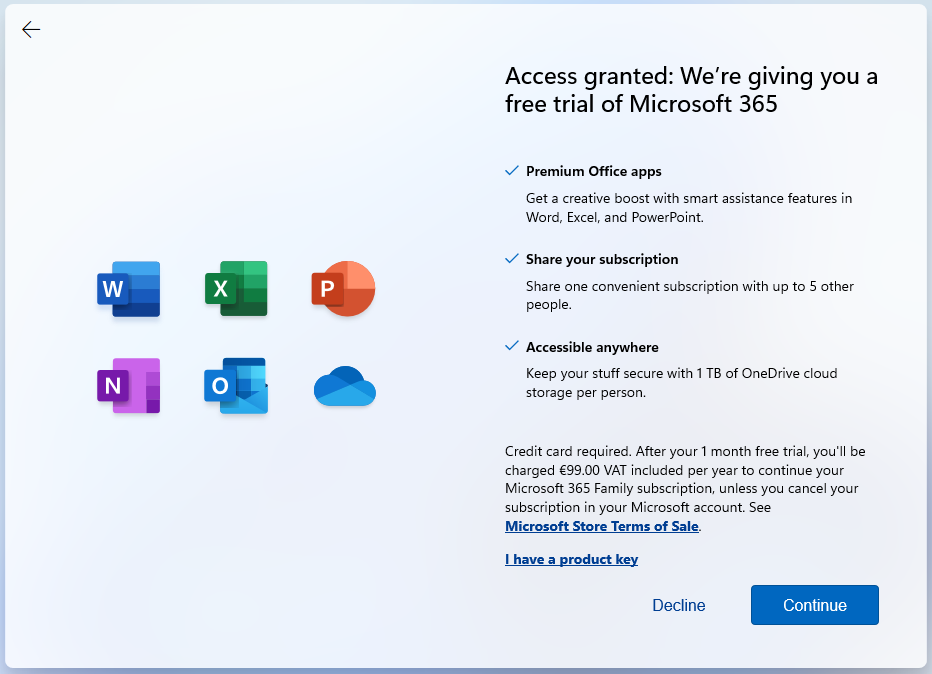
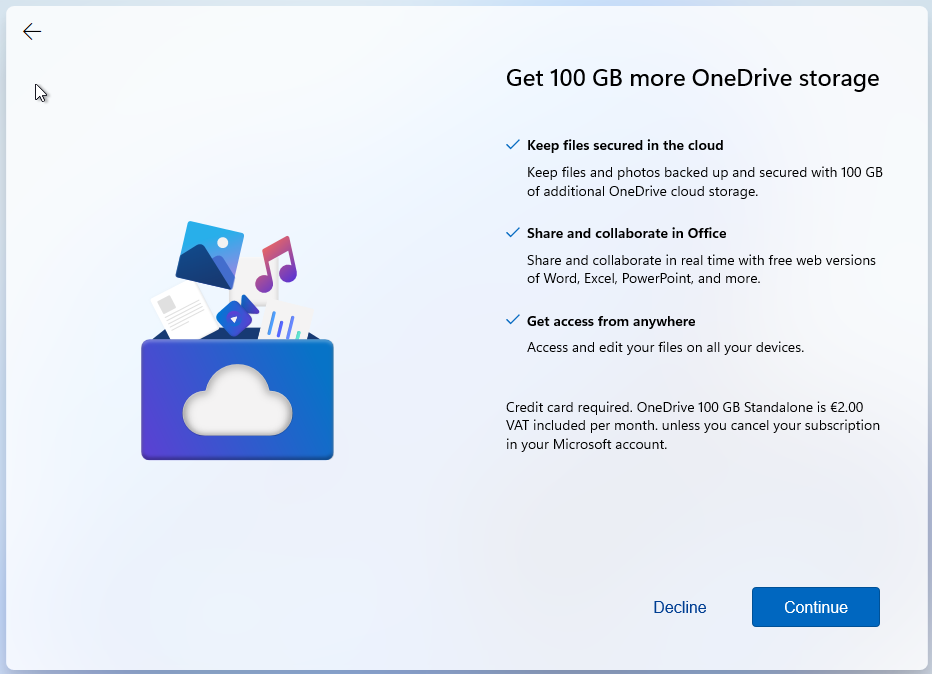
Décliner les offres.

<table id="bkmrk--37" style="border-collapse: collapse; width: 100%;"><colgroup><col style="width: 50%;"></col><col style="width: 50%;"></col></colgroup><tbody><tr><td style="border-style: hidden;">[![image.png](https://docs.labs404.fr/uploads/images/gallery/2026-07/scaled-1680-/cpyimage-png.png)](https://docs.labs404.fr/uploads/images/gallery/2026-07/scaled-1680-/cpyimage-png.png)</td><td style="border-style: hidden;">[![image.png](https://docs.labs404.fr/uploads/images/gallery/2026-07/scaled-1680-/Kpximage-png.png)](https://docs.labs404.fr/uploads/images/gallery/2026-07/scaled-1680-/Kpximage-png.png)

</td></tr></tbody></table>

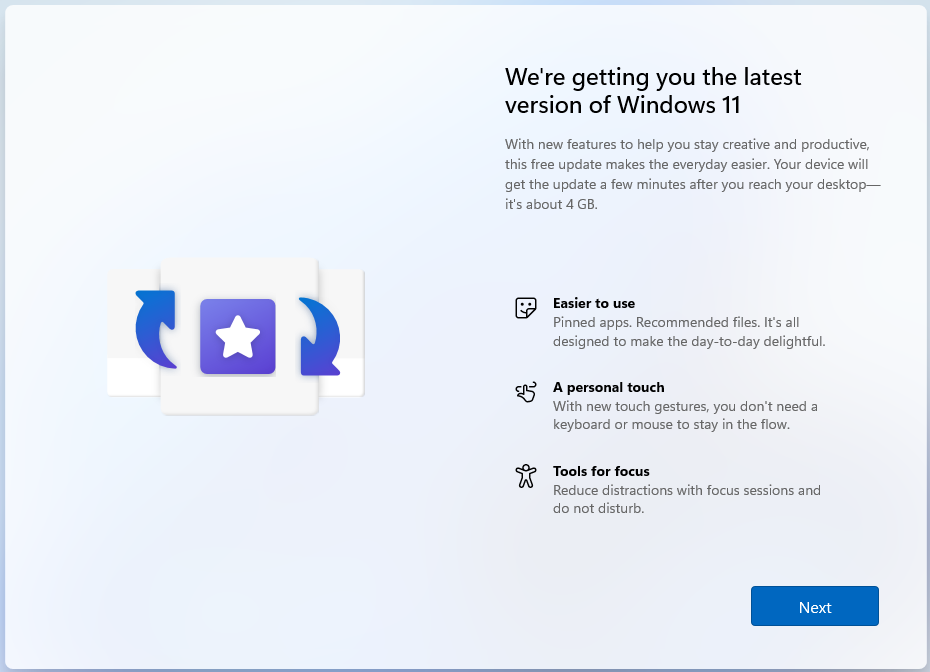
Continuer.

[![image.png](https://docs.labs404.fr/uploads/images/gallery/2026-07/scaled-1680-/mSRimage-png.png)](https://docs.labs404.fr/uploads/images/gallery/2026-07/scaled-1680-/mSRimage-png.png)

Attendre la fin de l'installation.

[![image.png](https://docs.labs404.fr/uploads/images/gallery/2026-07/scaled-1680-/R5Ximage-png.png)](https://docs.labs404.fr/uploads/images/gallery/2026-07/scaled-1680-/R5Ximage-png.png)

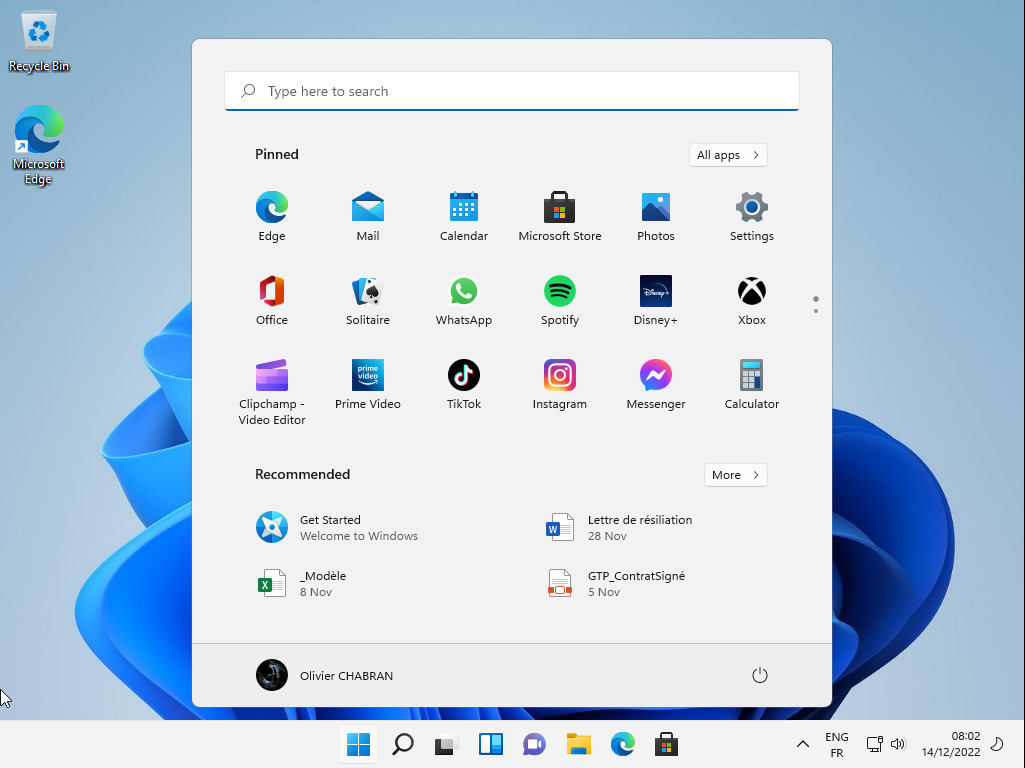
L'installation est terminée.

[![image.png](https://docs.labs404.fr/uploads/images/gallery/2026-07/scaled-1680-/zMgimage-png.png)](https://docs.labs404.fr/uploads/images/gallery/2026-07/scaled-1680-/zMgimage-png.png)
# Windows11 - Installer Kali-linux avec WSL + Win-Kex

<table id="bkmrk-difficult%C3%A9%2A-%3Cdescrip" style="border-collapse: collapse; width: 100%; height: 46.8px; border-width: 1px; border-style: hidden;"><colgroup><col style="width: 20%;"></col><col style="width: 80%;"></col></colgroup><tbody><tr style="height: 46.8px;"><td style="height: 46.8px; border: 1px groove rgb(52,73,94);">[![image.png](https://docs.labs404.fr/uploads/images/gallery/2026-07/scaled-1680-/xG0novice-png.png)](https://docs.labs404.fr/uploads/images/gallery/2026-07/scaled-1680-/xG0novice-png.png)  
</td><td style="height: 46.8px; border-width: 1px; background-color: rgb(236,202,250); vertical-align: top;">Difficulté : Novice

Notions : WSL, linux, kali

</td></tr></tbody></table>

---

### <span style="color: rgb(52,73,94);">**<span style="text-decoration: underline;">I. Introduction</span>**</span>

Cette procédure à pour but d'expliquer l'installation de kali sur WSL.

<p class="callout info">**Note** : Pour l'installation et l'utilisation de WSL, Se référer à : [Windows11 - Installer linux avec WSL](https://docs.labs404.fr/books/systemes/page/windows11-installer-linux-avec-wsl "Windows11 - Installer linux avec WSL")</p>

<p class="callout success">**Astuce** : l'utilité d'installer Kali sur WSL plutôt que sur VM est qu'il sera possible d’exploiter directement les capacités physique de la machine (notamment le GPU) avec le package associé dans le subsystem. Et inversement, de lancer un programme ou un outil du subsystem comme si il était lancé depuis l'hôte (tout en restant cloisonné dans le subsystem).</p>

---

### <span style="color: rgb(52,73,94);">**<span style="text-decoration: underline;">II. Installation de Kali-linux</span>**</span>

Trouver l'image de Kali en ligne avec :

```
wsl --list --online
```

[![image.png](https://docs.labs404.fr/uploads/images/gallery/2026-07/scaled-1680-/XhTimage-png.png)](https://docs.labs404.fr/uploads/images/gallery/2026-07/scaled-1680-/XhTimage-png.png)
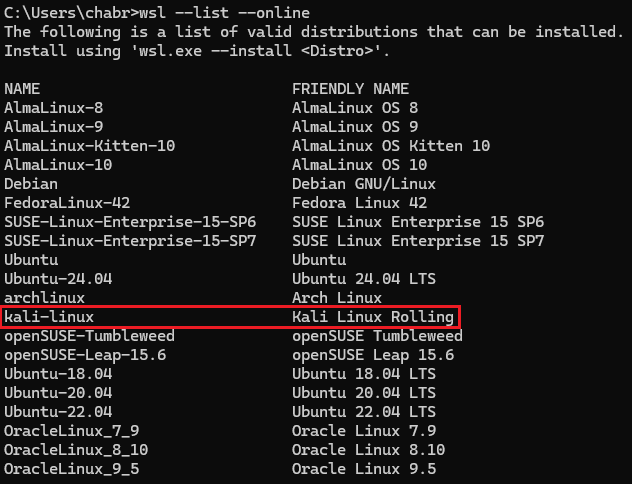
Installer l'image avec :

```
wsl --install kali-linux
```

Attendre la fin de l'installation.

[![LSjimage.png](https://docs.labs404.fr/uploads/images/gallery/2026-07/scaled-1680-/szlimage-png.png)](https://docs.labs404.fr/uploads/images/gallery/2026-07/scaled-1680-/szlimage-png.png)

Une fois l'installation terminée, lancer Kali avec :

```
wsl
```

Lors du premier lancement, il faudra définir un nom d'utilisateur et un mot de passe.
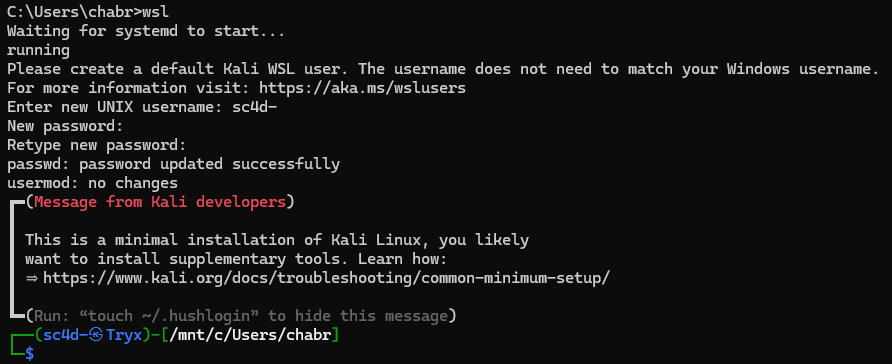
![uGBimage.png](https://docs.labs404.fr/uploads/images/gallery/2026-07/scaled-1680-/gYoVueimage-png.png)

---

### <span style="color: rgb(52,73,94);">**<span style="text-decoration: underline;">III. Préparer l’environnement</span>**</span>

#### <span style="color: rgb(35,111,161);">**3.1 Mise à jour**</span>

Si nécessaire, mettre à jour le système :

```
apt update
apt full-upgrade
```

#### <span style="color: rgb(35,111,161);">**3.2 I**</span><span style="color: rgb(35,111,161);">**nstallation des paquets**</span>

Installer les outils nécessaires avec :

```
apt install -y <NomDuMetaPaquet>
```

<p class="callout info">**Info** : La liste des méta paquet est disponible ici : [https://www.kali.org/docs/general-use/metapackages/](https://www.kali.org/docs/general-use/metapackages/)</p>

Personnellement, j'installe tout avec :

```
apt install -y kali-linux-everything
```

<p class="callout warning">**Attention** : Cela est particulièrement gourmand en espace disque (environ 55Gb).</p>

Avec ce méta-paquet, il faudra cependant répondre à une série de question selon votre préférence.

#### <span style="color: rgb(35,111,161);">**3.3 Installation du driver le GPU**</span>

<p class="callout info">**Info** : Si le paquet 'Everything' à été choisi à l'étape précédente, le metapackage des drivers GPU est inclus dedans.</p>

Installer le paquet suivant en plus du pack d'outil choisi :

```
apt install kali-tools-gpu
```

---

### <span style="color: rgb(52,73,94);">**<span style="text-decoration: underline;">IV. Interface graphique</span>**</span>

#### <span style="color: rgb(35,111,161);">**4.1 Installation**</span>

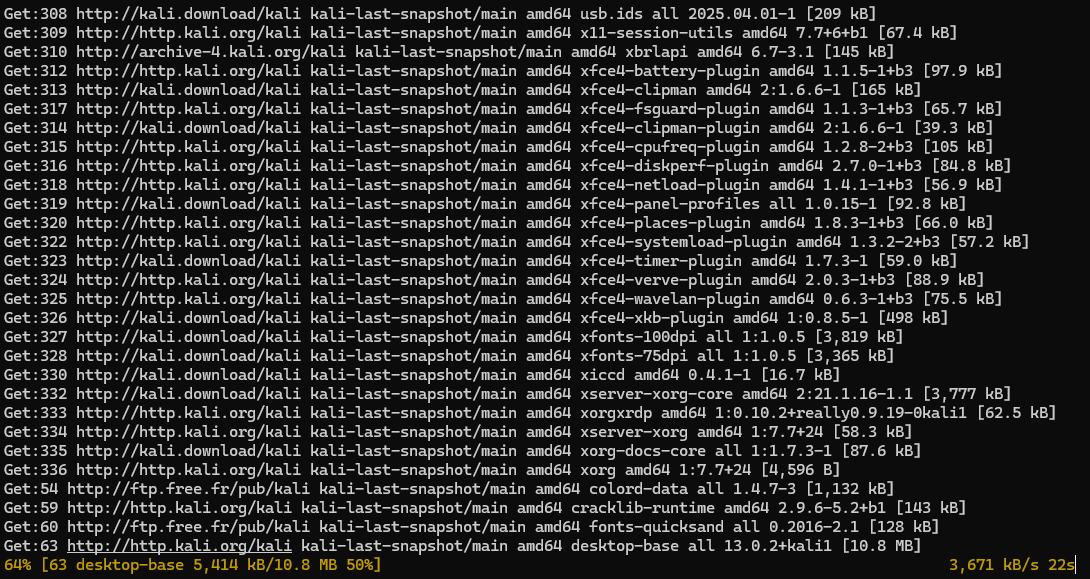
Installer WinKex avec la commande :

```
apt install kali-win-kex
```

[![image.png](https://docs.labs404.fr/uploads/images/gallery/2026-07/scaled-1680-/ywLimage-png.png)](https://docs.labs404.fr/uploads/images/gallery/2026-07/scaled-1680-/ywLimage-png.png)
#### <span style="color: rgb(35,111,161);">**4.2 Utilisation**</span>

Pour utiliser le bureau Kali, il y a deux méthodes. Depuis une session Kali ou depuis Windows directement.

De plus, il y a 3 façons d'initialiser le bureau :

- [Window mode](https://www.kali.org/docs/wsl/win-kex-win/): Démarrer Kali dans une fenêtre comme une VM.
- [Seamless mode](https://www.kali.org/docs/wsl/win-kex-sl/): Partage le bureau windows et le bureau linux pour y afficher tous les programmes des deux systèmes
- [Enhanced session mode](https://www.kali.org/docs/wsl/win-kex-esm/): Session en plein écran à travers un tunnel RDP.

Ce qui donne :

<table id="bkmrk-dans-kali-depuis-un-" style="border-collapse: collapse; width: 100%;"><colgroup><col style="width: 48.391%;"></col><col style="width: 51.7262%;"></col></colgroup><tbody><tr><td class="align-center" style="background-color: rgb(194,224,244);">Dans Kali</td><td class="align-center" style="background-color: rgb(194,224,244);">Depuis un CMD windows</td></tr><tr><td> Window mode : `kex --win -s`</td><td>Window mode : `wsl -d kali-linux kex --win -s`</td></tr><tr><td>Seamless mode : `kex --sl -s`</td><td>Seamless mode : `wsl -d kali-linux kex --sl -s`</td></tr><tr><td>Enhanced session mode : `kex --esm --ip -s`</td><td>Enhanced session mode : `wsl -d kali-linux kex --esm --ip -s`</td></tr></tbody></table>

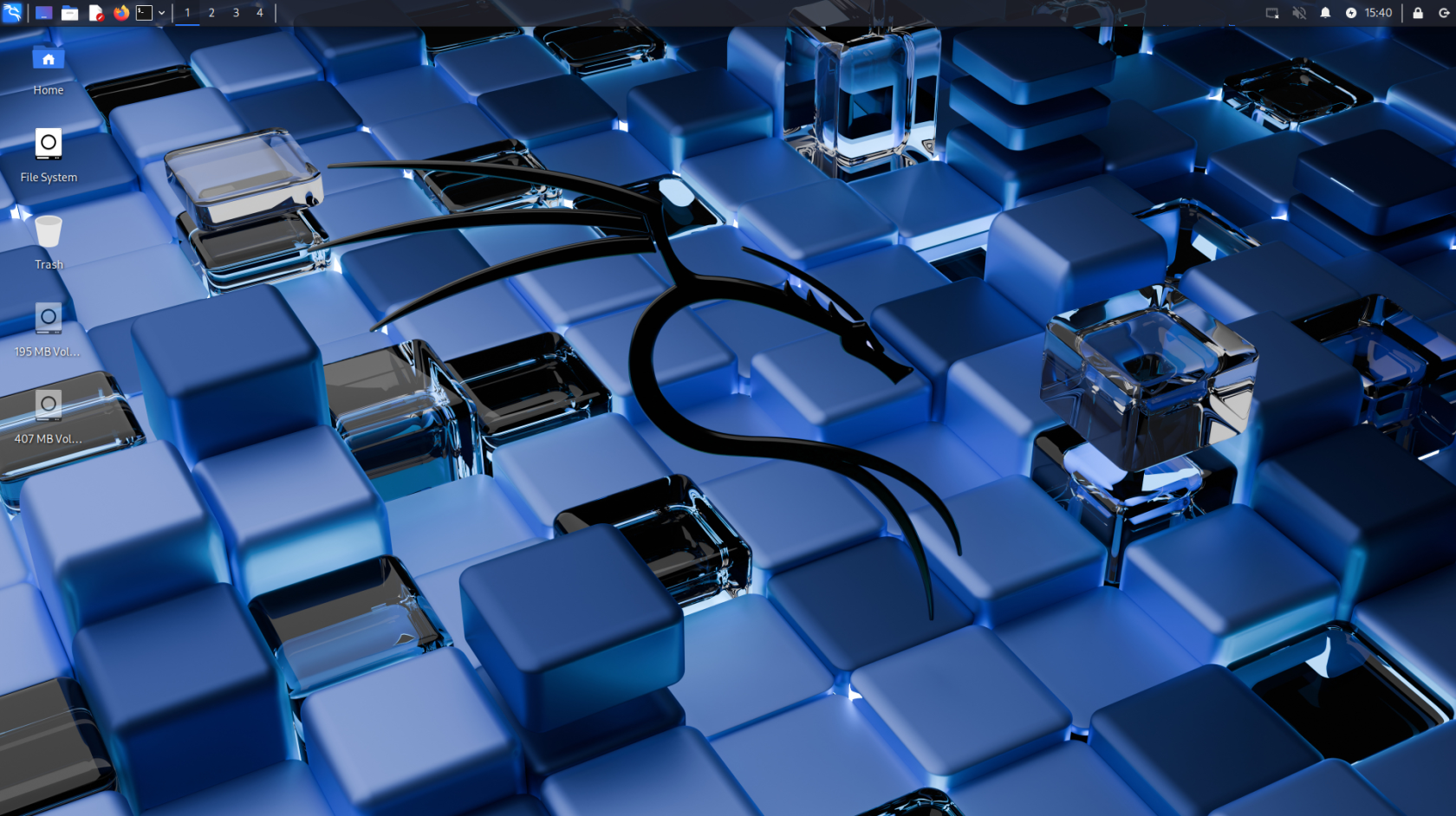
Lors du premier lancement, il sera demandé deux mots de passe, le premier pour l'accès au bureau en interactif, le second pour l'accès en lecture seule.

[![image.png](https://docs.labs404.fr/uploads/images/gallery/2026-07/scaled-1680-/nq3image-png.png)](https://docs.labs404.fr/uploads/images/gallery/2026-07/scaled-1680-/nq3image-png.png)
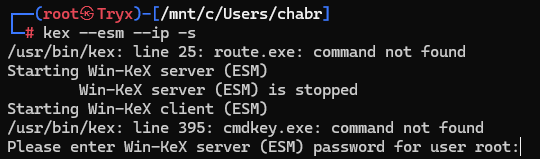
[![image.png](https://docs.labs404.fr/uploads/images/gallery/2026-07/scaled-1680-/xpkimage-png.png)](https://docs.labs404.fr/uploads/images/gallery/2026-07/scaled-1680-/xpkimage-png.png)
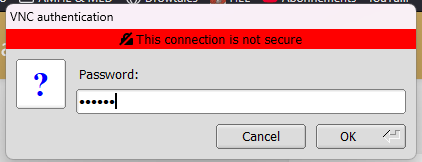
Il sera possible de réinitialiser ces mots de passe avec :

```
win-kex --passwd
```

Pour utiliser win-kex en multi écran, ajouter '<span style="color: rgb(132,63,161);">***--multiscreen***</span>'

[![image.png](https://docs.labs404.fr/uploads/images/gallery/2026-07/scaled-1680-/yxSimage-png.png)](https://docs.labs404.fr/uploads/images/gallery/2026-07/scaled-1680-/yxSimage-png.png)

# Windows11 - Installer linux avec WSL

<table id="bkmrk-difficult%C3%A9%2A-%3Cdescrip" style="border-collapse: collapse; width: 100%; height: 46.8px; border-width: 1px; border-style: hidden;"><colgroup><col style="width: 20%;"></col><col style="width: 80%;"></col></colgroup><tbody><tr style="height: 46.8px;"><td style="height: 46.8px; border: 1px groove rgb(52,73,94);">[![image.png](https://docs.labs404.fr/uploads/images/gallery/2026-07/scaled-1680-/x91novice-png.png)](https://docs.labs404.fr/uploads/images/gallery/2026-07/scaled-1680-/x91novice-png.png)  
</td><td style="height: 46.8px; border-width: 1px; background-color: rgb(236,202,250); vertical-align: top;">Difficulté : Novice

Notions : Virtualisation, linux, hyper-V.

</td></tr></tbody></table>

### <span style="color: rgb(52,73,94);">**<span style="text-decoration: underline;">I. Introduction</span>**</span>

Cette procédure à pour but d'expliquer l'installation et l'utilisation des images linux avec WSL.

WSL (**W**indows **S**ubsystem for **L**inux) est un composant à mi-chemin entre la virtualisation et la conteneurisation.

Il s'appuie en effet sur un couche Hyper-V (sous windows 11 appelée 'Virtual Machine Platform') et fait tourner des OS Complets à l'instar d'un hyperviseur, en assurant ainsi la persistance.

Cependant, il utilise des images des systèmes et les même notions de montage de volumes partagés entre l'OS et le 'conteneur'.

---

### <span style="color: rgb(52,73,94);">**<span style="text-decoration: underline;">II. Installation de WSL</span>**</span>

Par défaut, WSL n'est pas installé, mais l'exécutable est présent sur windows 11.

Ainsi, pour installer, ouvrir une CMD en administrateur

[![image.png](https://docs.labs404.fr/uploads/images/gallery/2026-07/scaled-1680-/5WTimage-png.png)](https://docs.labs404.fr/uploads/images/gallery/2026-07/scaled-1680-/5WTimage-png.png)
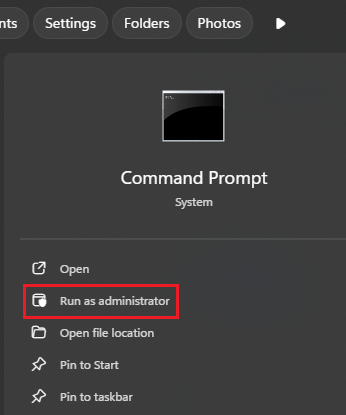
Taper la commande :

```
wsl
```

Si WSL n'est pas déjà complètement installé, le message suivant s'affiche :

[![image.png](https://docs.labs404.fr/uploads/images/gallery/2026-07/scaled-1680-/0OTimage-png.png)](https://docs.labs404.fr/uploads/images/gallery/2026-07/scaled-1680-/0OTimage-png.png)
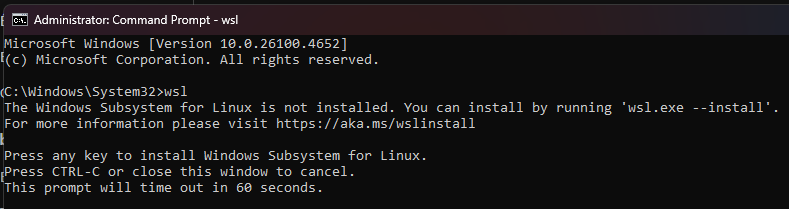
Il faut alors taper :

```
wsl --install
```

[![image.png](https://docs.labs404.fr/uploads/images/gallery/2026-07/scaled-1680-/SBZimage-png.png)](https://docs.labs404.fr/uploads/images/gallery/2026-07/scaled-1680-/SBZimage-png.png)

La suite de l'installation se déroule alors. Le message suivant peut apparaître.

[![image.png](https://docs.labs404.fr/uploads/images/gallery/2026-07/scaled-1680-/cJ9image-png.png)](https://docs.labs404.fr/uploads/images/gallery/2026-07/scaled-1680-/cJ9image-png.png)
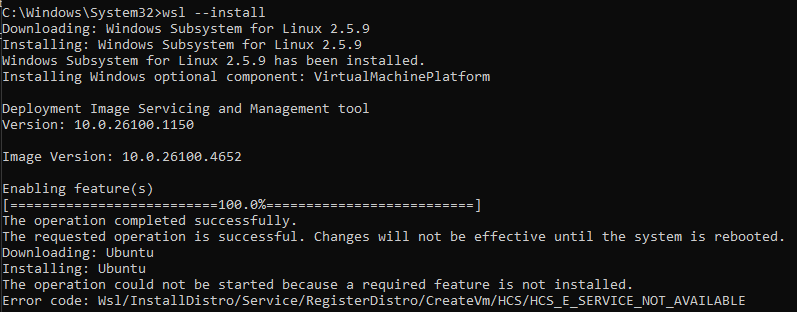
Il faut redémarrer le PC pour finaliser l'installation.

---

### <span style="color: rgb(52,73,94);">**<span style="text-decoration: underline;">III. Installation d'une image</span>**</span>

Tout d'abord, lister les images disponibles en ligne pour l'installation avec :

```bash
wsl --list --online
```

[![image.png](https://docs.labs404.fr/uploads/images/gallery/2026-07/scaled-1680-/rpzimage-png.png)](https://docs.labs404.fr/uploads/images/gallery/2026-07/scaled-1680-/rpzimage-png.png)
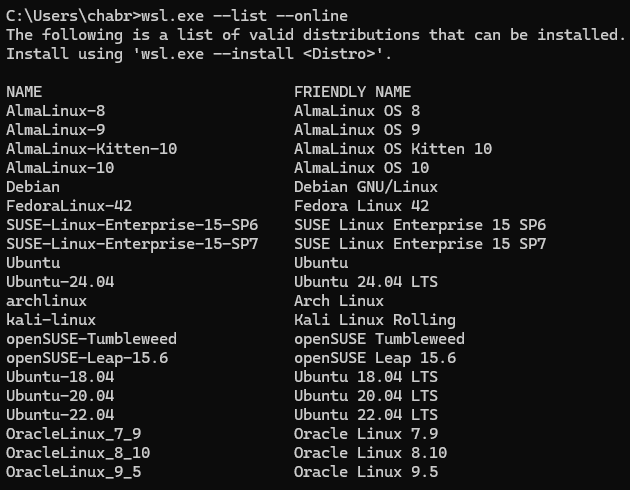
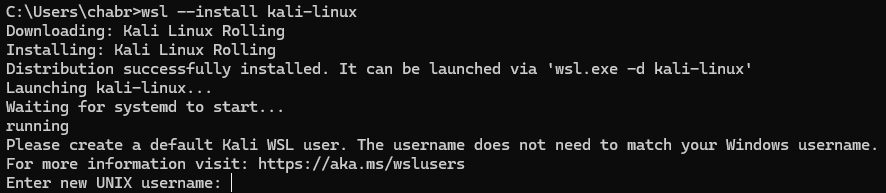
Pour installer l'image choisie :

```
wsl --install <NomDelImage>
```

par exemple :

```
wsl --install kali-linux
```

[![image.png](https://docs.labs404.fr/uploads/images/gallery/2026-07/scaled-1680-/vwnimage-png.png)](https://docs.labs404.fr/uploads/images/gallery/2026-07/scaled-1680-/vwnimage-png.png)

Il est possible de choisir la destination de l'installation avec :

```
wsl --install <NomDelImage> --location <Chemin\vers\RepInstallation>
```

Pour lancer la distribution par défaut :

```
wsl
```

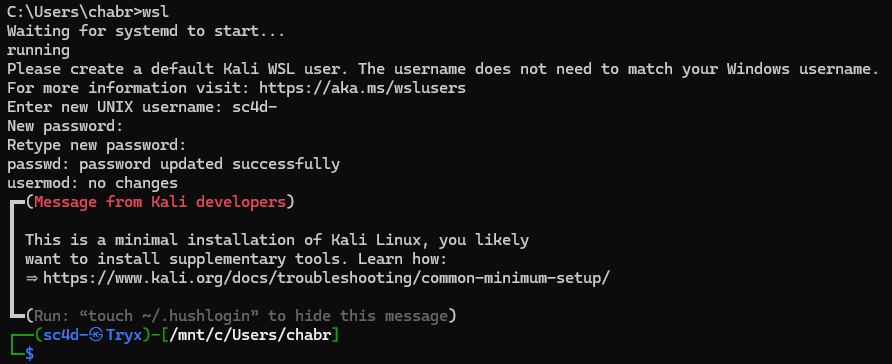
Lors du premier lancement, entrer un nom d'utilisateur et un mot de passe.

[![image.png](https://docs.labs404.fr/uploads/images/gallery/2026-07/scaled-1680-/eRCimage-png.png)](https://docs.labs404.fr/uploads/images/gallery/2026-07/scaled-1680-/eRCimage-png.png)
Une fois cette étape terminée, le système est accessible.

[![image.png](https://docs.labs404.fr/uploads/images/gallery/2026-07/scaled-1680-/Aydimage-png.png)](https://docs.labs404.fr/uploads/images/gallery/2026-07/scaled-1680-/Aydimage-png.png)
---

### <span style="color: rgb(52,73,94);">**<span style="text-decoration: underline;">IV. Commandes WSL de base</span>**</span>

#### <span style="color: rgb(35,111,161);">**4.1 Gestion des images**</span>

Pour lister les images installées :

```
wsl --list
```

[![image.png](https://docs.labs404.fr/uploads/images/gallery/2026-07/scaled-1680-/zKqimage-png.png)](https://docs.labs404.fr/uploads/images/gallery/2026-07/scaled-1680-/zKqimage-png.png)

Pour désinstaller une image :

```
wsl --unregister <NomDelImage>
```

[![image.png](https://docs.labs404.fr/uploads/images/gallery/2026-07/scaled-1680-/Uxjimage-png.png)](https://docs.labs404.fr/uploads/images/gallery/2026-07/scaled-1680-/Uxjimage-png.png)

#### <span style="color: rgb(35,111,161);">**4.2 Sauvegarde / restauration**</span>

Pour sauvegarder / exporter l’application WSL (l'image et les volumes persistants) :

```
wsl --export <NomDelImage> <FichierArchive.tar>
```

La commande de restauration/ import est :

```
wsl --import <NomDelImage> <CheminInstallation> <Chemin\Fichier.tar>
```

#### <span style="color: rgb(35,111,161);">**4.3 Accès à l'aide**</span>

Pour afficher l'aide de WSL :

```
wsl --help
```

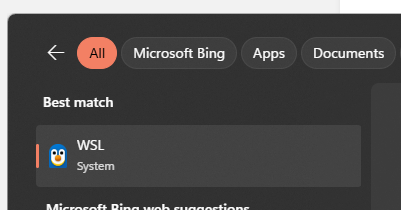
Il est également possible d'accéder à la documentation WSL en GUI dans le menu démarrer.

[![image.png](https://docs.labs404.fr/uploads/images/gallery/2026-07/scaled-1680-/YmYimage-png.png)](https://docs.labs404.fr/uploads/images/gallery/2026-07/scaled-1680-/YmYimage-png.png)
# Windows11 - Installer Windows 11 sans TPM

<table id="bkmrk-difficult%C3%A9%2A-%3Cdescrip" style="border-collapse: collapse; width: 100%; height: 46.8px; border-width: 1px; border-style: hidden;"><colgroup><col style="width: 20%;"></col><col style="width: 80%;"></col></colgroup><tbody><tr style="height: 46.8px;"><td style="height: 46.8px; border: 1px groove rgb(52,73,94);">[![intermédiaire.png](https://docs.labs404.fr/uploads/images/gallery/2026-07/scaled-1680-/XPyintermediaire-png.png)](https://docs.labs404.fr/uploads/images/gallery/2026-07/scaled-1680-/XPyintermediaire-png.png)</td><td style="height: 46.8px; border-width: 1px; background-color: rgb(236,202,250); vertical-align: top;">Difficulté : Intermédiaire

Notions : Installation OS, Windows 11.

</td></tr></tbody></table>

---

### <span style="color: rgb(52, 73, 94);">**<span style="text-decoration: underline;">I. Introduction</span>**</span>

<p class="callout info">Applicable à : Windows 11</p>

Installer Windows 11 sur des machines ne disposant pas de Puce TPM 2.0 n'est pas possible par défaut.

[![image.png](https://docs.labs404.fr/uploads/images/gallery/2026-07/scaled-1680-/rqjimage-png.png)](https://docs.labs404.fr/uploads/images/gallery/2026-07/scaled-1680-/rqjimage-png.png)
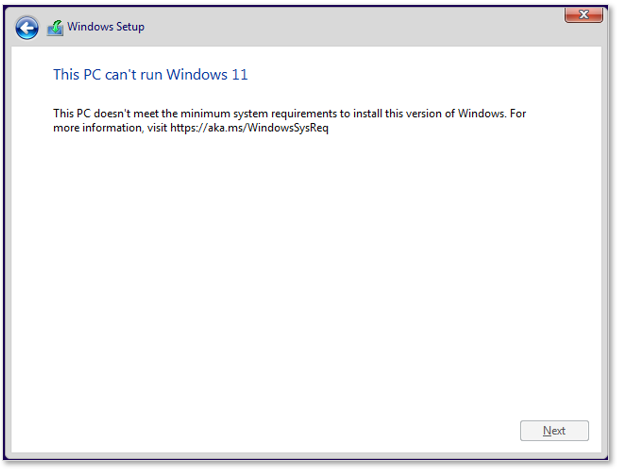
---

###  

### <span style="text-decoration: underline; color: rgb(52, 73, 94);">**II. Autoriser l'installation sans TPM**</span>

<p class="callout danger">Prérequis : Une Iso windows 11.</p>

<p class="callout info">Lien utiles : [Rufus - Création d'un média d'installation](https://docs.labs404.fr/books/logiciels/page/rufus-creation-dun-media-dinstallation "Rufus - Création d'un média d'installation")</p>

####   


#### <span style="color: rgb(35, 111, 161);">**2.1 Avec les options rufus**</span>

Rufus a ajouté une option afin de créer un support d’installation Windows 11 en désactivant le check TPM par défaut. Cela peut notamment être utile pour une installation de poste physique.

[![image.png](https://docs.labs404.fr/uploads/images/gallery/2026-07/scaled-1680-/genimage-png.png)](https://docs.labs404.fr/uploads/images/gallery/2026-07/scaled-1680-/genimage-png.png)
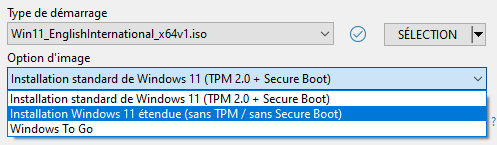
<p class="callout success">Si l'iso est créée avec cette option, les configuration évoquées en 2.2 ne sont plus nécessaires.</p>

#### <span style="color: rgb(35, 111, 161);">**2.2 Avec la modification du registre**</span>

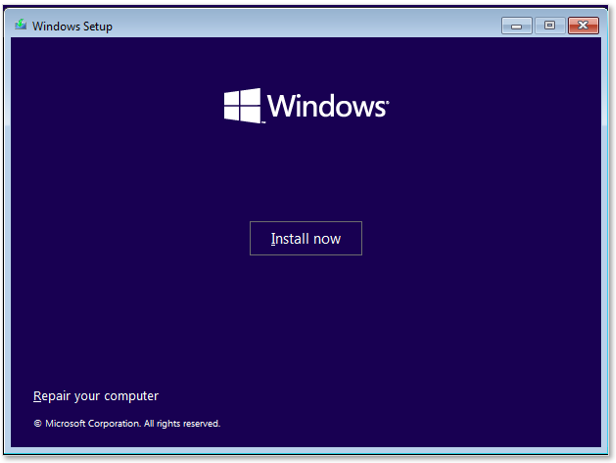
Démarrer la machine sur l’ISO d’installation.

[![image.png](https://docs.labs404.fr/uploads/images/gallery/2026-07/scaled-1680-/chhimage-png.png)](https://docs.labs404.fr/uploads/images/gallery/2026-07/scaled-1680-/chhimage-png.png)

Choisir la langue et options régionales. Puis faire “<span style="color: rgb(132,63,161);">***<span class="fabric-text-color-mark">Next</span>***</span>”.

[![image.png](https://docs.labs404.fr/uploads/images/gallery/2026-07/scaled-1680-/Rszimage-png.png)](https://docs.labs404.fr/uploads/images/gallery/2026-07/scaled-1680-/Rszimage-png.png)

Sur l'écran suivant : Exécuter la combinaison de touches “<span style="color: rgb(132,63,161);">***<span class="fabric-text-color-mark">MAJ+F10</span>***</span>”

[![image.png](https://docs.labs404.fr/uploads/images/gallery/2026-07/scaled-1680-/Ejiimage-png.png)](https://docs.labs404.fr/uploads/images/gallery/2026-07/scaled-1680-/Ejiimage-png.png)

Cela ouvre un terminal.

[![image.png](https://docs.labs404.fr/uploads/images/gallery/2026-07/scaled-1680-/sWwimage-png.png)](https://docs.labs404.fr/uploads/images/gallery/2026-07/scaled-1680-/sWwimage-png.png)
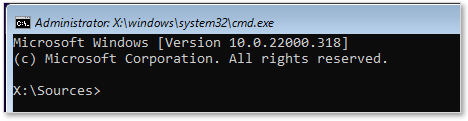
Il faut maintenant saisir la commande :

```
regedit
```

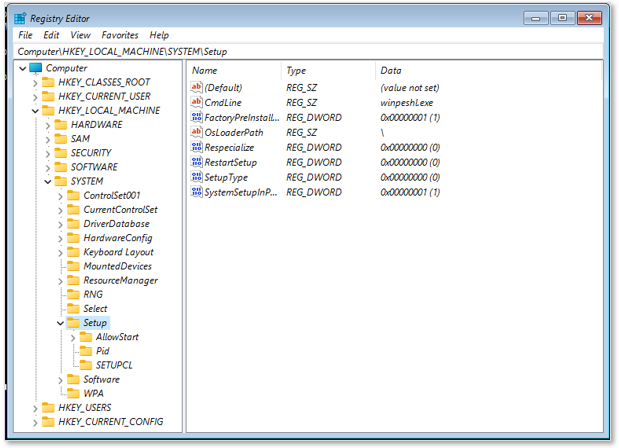
Cela ouvre l’éditeur de registre. Aller sur la clé suivante : “<span style="color: rgb(132,63,161);">***<span class="fabric-text-color-mark">HKLM → System → Setup</span>***</span>”

[![image.png](https://docs.labs404.fr/uploads/images/gallery/2026-07/scaled-1680-/ddJimage-png.png)](https://docs.labs404.fr/uploads/images/gallery/2026-07/scaled-1680-/ddJimage-png.png)

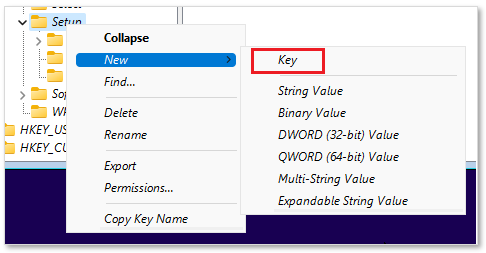
Faire un clic droit sur “<span style="color: rgb(132,63,161);">***<span class="fabric-text-color-mark">Setup</span>***</span>” et créer une nouvelle clé.

[![image.png](https://docs.labs404.fr/uploads/images/gallery/2026-07/scaled-1680-/AcKimage-png.png)](https://docs.labs404.fr/uploads/images/gallery/2026-07/scaled-1680-/AcKimage-png.png)

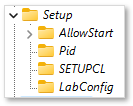
Nommer la nouvelle clé “<span style="color: rgb(132,63,161);">***<span class="fabric-text-color-mark">LabConfig</span>***</span>”.

[![image.png](https://docs.labs404.fr/uploads/images/gallery/2026-07/scaled-1680-/XYWimage-png.png)](https://docs.labs404.fr/uploads/images/gallery/2026-07/scaled-1680-/XYWimage-png.png)

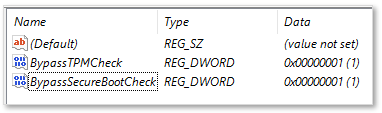
Puis se positionner sur “<span style="color: rgb(132,63,161);">***<span class="fabric-text-color-mark">LabConfig</span>***</span>” et créer les deux valeurs suivantes :

[![image.png](https://docs.labs404.fr/uploads/images/gallery/2026-07/scaled-1680-/nSrimage-png.png)](https://docs.labs404.fr/uploads/images/gallery/2026-07/scaled-1680-/nSrimage-png.png)
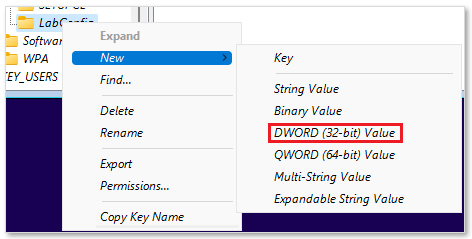
<div class="sentinel-left" id="bkmrk--15">  
</div><table id="bkmrk-nom-type-donn%C3%A9es-byp"><colgroup><col style="width: 225.67px;"></col><col style="width: 225.67px;"></col><col style="width: 225.67px;"></col></colgroup><tbody><tr><th class="ak-renderer-tableHeader-sortable-column" colspan="1" rowspan="1" style="background-color: rgb(194,224,244);">**Nom**

</th><th class="ak-renderer-tableHeader-sortable-column" colspan="1" rowspan="1" style="background-color: rgb(194,224,244);">**Type**

</th><th class="ak-renderer-tableHeader-sortable-column" colspan="1" rowspan="1" style="background-color: rgb(194,224,244);">**Données**

</th></tr><tr><td colspan="1" rowspan="1">BypassTPMCheck

</td><td colspan="1" rowspan="1">REG\_DWORD

</td><td colspan="1" rowspan="1">1

</td></tr><tr><td colspan="1" rowspan="1">BypassSecureBootCheck

</td><td colspan="1" rowspan="1">REG\_DWORD

</td><td colspan="1" rowspan="1">1

</td></tr></tbody></table>

[![image.png](https://docs.labs404.fr/uploads/images/gallery/2026-07/scaled-1680-/ok5image-png.png)](https://docs.labs404.fr/uploads/images/gallery/2026-07/scaled-1680-/ok5image-png.png)

Fermer les fenêtre et continuer l’installation. Celle-ci se déroule maintenant sans problème.

[![image.png](https://docs.labs404.fr/uploads/images/gallery/2026-07/scaled-1680-/iPLimage-png.png)](https://docs.labs404.fr/uploads/images/gallery/2026-07/scaled-1680-/iPLimage-png.png)