# Systèmes - Windows 2025 (core)

Contient les procédures liées aux systèmes Windows server core 2025.

# WinServer2K25Core - Installation

<table id="bkmrk-difficult%C3%A9%2A-%3Cdescrip" style="border-collapse: collapse; width: 100%; height: 46.8px; border-width: 1px; border-style: hidden;"><colgroup><col style="width: 20%;"></col><col style="width: 80%;"></col></colgroup><tbody><tr style="height: 46.8px;"><td style="height: 46.8px; border: 1px groove rgb(52,73,94);">[![image.png](https://docs.labs404.fr/uploads/images/gallery/2026-07/scaled-1680-/inrintermediaire-png.png)](https://docs.labs404.fr/uploads/images/gallery/2026-07/scaled-1680-/inrintermediaire-png.png)  
</td><td style="height: 46.8px; border-width: 1px; background-color: rgb(236,202,250); vertical-align: top;">Difficulté : Intermédiaire

Notions : boot, bios, Installation de système, CLI, windows server.

</td></tr></tbody></table>

---

### <span style="color: rgb(52, 73, 94);">**<span style="text-decoration: underline;">I. Introduction</span>**</span>

Cette procédure à pour but d’apprendre à réaliser une installation standardisée et optimisée du système.

<p class="callout info">Télécharger Windows server : [Download Windows Server 2025](https://www.microsoft.com/fr-fr/evalcenter/evaluate-windows-server-2025 "Download Windows Server 2025")</p>

<p class="callout danger">Prérequis : Version core</p>

- 1 VCPU
- 2Go de RAM
- 10Go HDD

---

### <span style="color: rgb(52, 73, 94);">**<span style="text-decoration: underline;">II. Démarage et installation</span>**</span>

<p class="callout info">Créer un média d'installation avec rufus : [Rufus - Création d'un média d'installation](https://docs.labs404.fr/books/logiciels/page/rufus-creation-dun-media-dinstallation "Rufus - Création d'un média d'installation")</p>

Insérer le média d’installation.

[![image.png](https://docs.labs404.fr/uploads/images/gallery/2026-07/scaled-1680-/a08image-png.png)](https://docs.labs404.fr/uploads/images/gallery/2026-07/scaled-1680-/a08image-png.png)

[![image.png](https://docs.labs404.fr/uploads/images/gallery/2026-07/scaled-1680-/53Ximage-png.png)](https://docs.labs404.fr/uploads/images/gallery/2026-07/scaled-1680-/53Ximage-png.png)

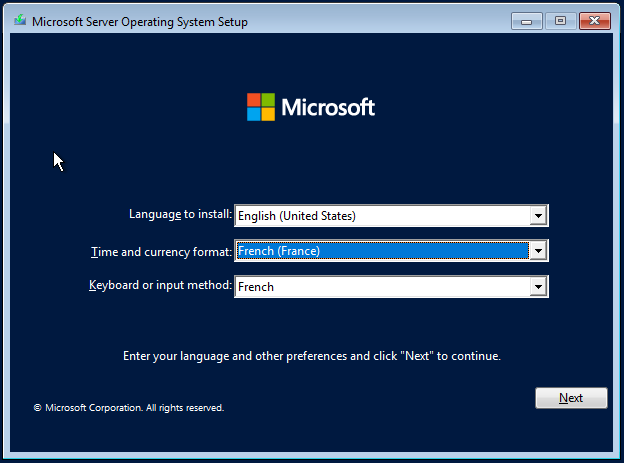
Choisir le Langage, le format des unités et de date, Le layout du clavier. Puis faire “<span style="color: rgb(132,63,161);">***<span class="fabric-text-color-mark">Next</span>***</span>”.

[![image.png](https://docs.labs404.fr/uploads/images/gallery/2026-07/scaled-1680-/rs1image-png.png)](https://docs.labs404.fr/uploads/images/gallery/2026-07/scaled-1680-/rs1image-png.png)

<details id="bkmrk-best-practice---lang"><summary>Best practice - langue d'installation</summary>

Il est conseillé d’installer les systèmes en anglais. Cela pour deux raisons majeures : Dans un contexte international, cela standardise l’accès aux systèmes. En évitant d’avoir des serveurs dans toutes les langues ou présentations qui peuvent parfois être très difficile d’accès. De plus, la plupart des documentations, dont les officielles, sont réalisées en anglais. Avoir un serveur en anglais facilitera considérablement la recherche de documentation ou la résolution d’erreurs.

</details>Cliquer sur “<span style="color: rgb(132,63,161);">***<span class="fabric-text-color-mark">Install Now</span>***</span>”.

[![image.png](https://docs.labs404.fr/uploads/images/gallery/2026-07/scaled-1680-/BTlimage-png.png)](https://docs.labs404.fr/uploads/images/gallery/2026-07/scaled-1680-/BTlimage-png.png)

Choisir la version a installer. Ici, La standard <span style="color: rgb(132,63,161);">**SANS** ‘***<span class="fabric-text-color-mark">Desktop Experience</span>***’</span> Puis faire “<span style="color: rgb(132,63,161);">***<span class="fabric-text-color-mark">Next</span>***</span>”.

[![image.png](https://docs.labs404.fr/uploads/images/gallery/2026-07/scaled-1680-/TQMimage-png.png)](https://docs.labs404.fr/uploads/images/gallery/2026-07/scaled-1680-/TQMimage-png.png)

<p class="callout info">Pour un rappel des éditions de windows, voir : [Licensing Microsoft - Windows Server](https://docs.labs404.fr/books/cours-it-bts/page/licensing-microsoft-windows-server "Licensing Microsoft - Windows Server")</p>

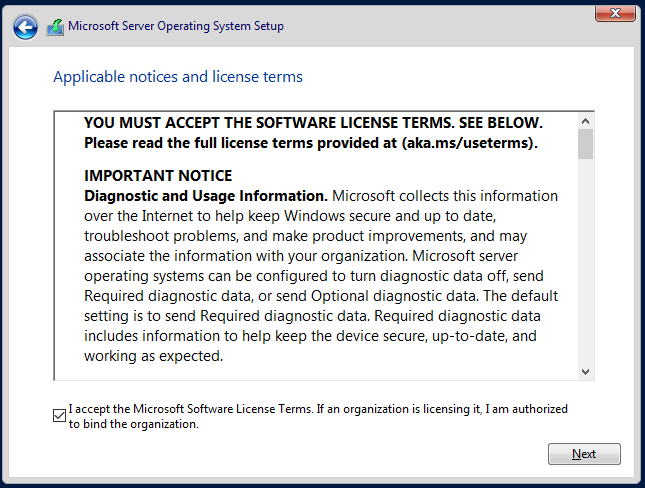
Cocher<span style="color: rgb(132,63,161);"> ‘***<span class="fabric-text-color-mark">I Accept the licence terms</span>***’</span> et faire “<span style="color: rgb(132,63,161);">***<span class="fabric-text-color-mark">Next</span>***</span>”.

[![image.png](https://docs.labs404.fr/uploads/images/gallery/2026-07/scaled-1680-/zRCimage-png.png)](https://docs.labs404.fr/uploads/images/gallery/2026-07/scaled-1680-/zRCimage-png.png)

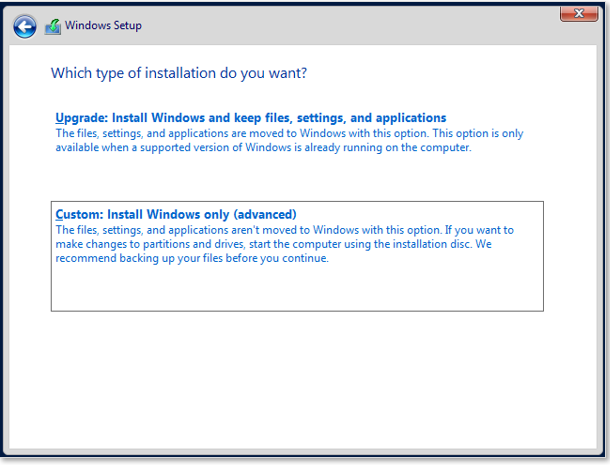
Cliquer sur “<span style="color: rgb(132,63,161);">***<span class="fabric-text-color-mark">Custom</span>***</span>”.

[![image.png](https://docs.labs404.fr/uploads/images/gallery/2026-07/scaled-1680-/IPKimage-png.png)](https://docs.labs404.fr/uploads/images/gallery/2026-07/scaled-1680-/IPKimage-png.png)

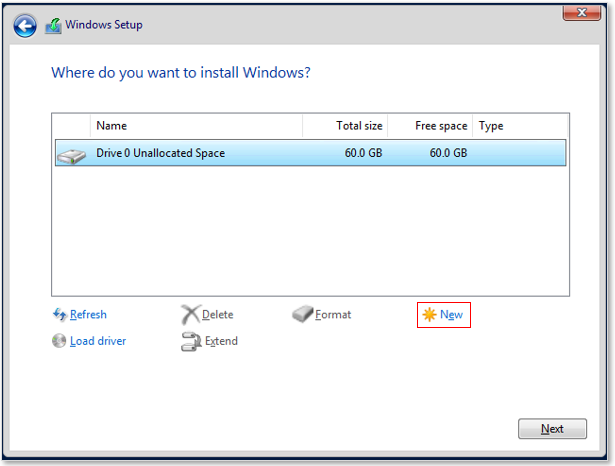
Lors de la sélection des disques, Choisir “<span style="color: rgb(132,63,161);">***<span class="fabric-text-color-mark">New</span>***</span>” pour créer une nouvelle partition.

[![image.png](https://docs.labs404.fr/uploads/images/gallery/2026-07/scaled-1680-/csaimage-png.png)](https://docs.labs404.fr/uploads/images/gallery/2026-07/scaled-1680-/csaimage-png.png)

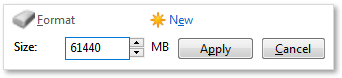
Laisser la valeur par défaut. Il s’agit de la totalité du disque. Puis faire “<span style="color: rgb(132,63,161);">***<span class="fabric-text-color-mark">Apply</span>***</span>”

[![image.png](https://docs.labs404.fr/uploads/images/gallery/2026-07/scaled-1680-/EBfimage-png.png)](https://docs.labs404.fr/uploads/images/gallery/2026-07/scaled-1680-/EBfimage-png.png)

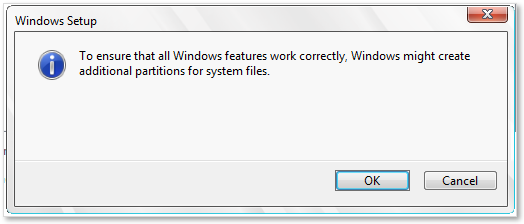
Une fenêtre apparaît, Indiquant que pour assurer le bon fonctionnement du système, Windows va également créer des partitions additionnelles. Valider en cliquant sur “<span style="color: rgb(132,63,161);">***<span class="fabric-text-color-mark">OK</span>***</span>”.

[![image.png](https://docs.labs404.fr/uploads/images/gallery/2026-07/scaled-1680-/xCfimage-png.png)](https://docs.labs404.fr/uploads/images/gallery/2026-07/scaled-1680-/xCfimage-png.png)

[![image.png](https://docs.labs404.fr/uploads/images/gallery/2026-07/scaled-1680-/ketimage-png.png)](https://docs.labs404.fr/uploads/images/gallery/2026-07/scaled-1680-/ketimage-png.png)
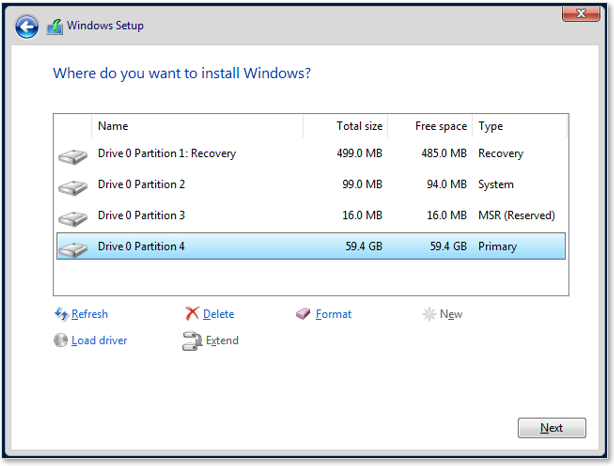
Ces partitions sont :

<div id="bkmrk-recovery---il-s%E2%80%99agit"><div><div>- Recovery - Il s’agit d’une petite partition contenant un système de récupération d’urgence.
- System - Contient le secteur de démarrage du système.
- MSR (reserved) - Contient la table de démarrage. Utilisé si plusieurs systèmes sont installés sur le même ordinateur.
- Primary - La partition principale qui a été demandée. Contiendra le système.

</div></div></div>Cliquer sur “<span style="color: rgb(132,63,161);">***<span class="fabric-text-color-mark">Next</span>***</span>”.

L’installation démarre.

[![image.png](https://docs.labs404.fr/uploads/images/gallery/2026-07/scaled-1680-/1Viimage-png.png)](https://docs.labs404.fr/uploads/images/gallery/2026-07/scaled-1680-/1Viimage-png.png)

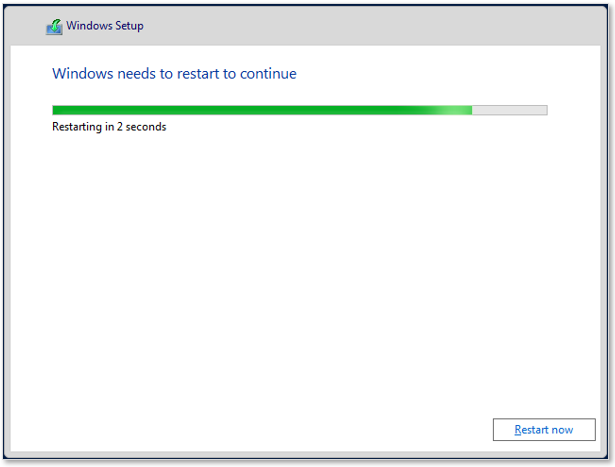
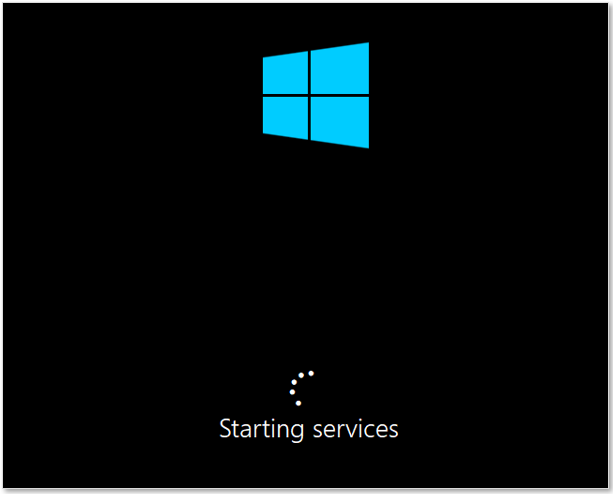
A la fin du processus, Le serveur va redémarrer. Laisser faire.

<table id="bkmrk--21" style="border-collapse: collapse; width: 100%;"><colgroup><col style="width: 50%;"></col><col style="width: 50%;"></col></colgroup><tbody><tr><td style="border-style: hidden;">[![image.png](https://docs.labs404.fr/uploads/images/gallery/2026-07/scaled-1680-/ljkimage-png.png)](https://docs.labs404.fr/uploads/images/gallery/2026-07/scaled-1680-/ljkimage-png.png)</td><td style="border-style: hidden;">[![image.png](https://docs.labs404.fr/uploads/images/gallery/2026-07/scaled-1680-/LrIimage-png.png)](https://docs.labs404.fr/uploads/images/gallery/2026-07/scaled-1680-/LrIimage-png.png)

</td></tr></tbody></table>

---

### <span style="color: rgb(52, 73, 94);">**<span style="text-decoration: underline;">III. Premier démarrage</span>**</span>

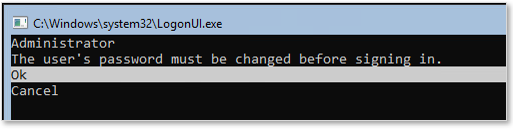
Lors du premier démarrage, le serveur va demander le nouveau mot de passe. Faire ‘<span style="color: rgb(132,63,161);">***<span class="fabric-text-color-mark">OK</span>***</span>’.

[![image.png](https://docs.labs404.fr/uploads/images/gallery/2026-07/scaled-1680-/CeVimage-png.png)](https://docs.labs404.fr/uploads/images/gallery/2026-07/scaled-1680-/CeVimage-png.png)

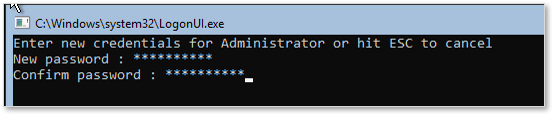
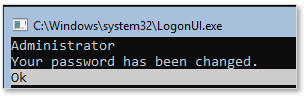
Entrer le nouveau mot de passe, répéter puis cliquer sur “<span style="color: rgb(132,63,161);">***<span class="fabric-text-color-mark">Finish</span>***</span>”.

[![image.png](https://docs.labs404.fr/uploads/images/gallery/2026-07/scaled-1680-/qYDimage-png.png)](https://docs.labs404.fr/uploads/images/gallery/2026-07/scaled-1680-/qYDimage-png.png)

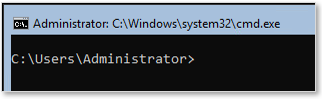
L’installation est terminée et la CLI s’ouvre.

<table id="bkmrk--26" style="border-collapse: collapse; width: 100%;"><colgroup><col style="width: 50%;"></col><col style="width: 50%;"></col></colgroup><tbody><tr><td style="border-style: hidden;">[![image.png](https://docs.labs404.fr/uploads/images/gallery/2026-07/scaled-1680-/RUqoVSimage-png.png)](https://docs.labs404.fr/uploads/images/gallery/2026-07/scaled-1680-/RUqoVSimage-png.png)

</td><td style="border-style: hidden;">[![image.png](https://docs.labs404.fr/uploads/images/gallery/2026-07/scaled-1680-/THMimage-png.png)](https://docs.labs404.fr/uploads/images/gallery/2026-07/scaled-1680-/THMimage-png.png)

</td></tr></tbody></table>

<p class="callout warning">Attention : Sur windows 2022, le sconfig se lance de base et la console par défaut est désormais Powershell.  
</p>

---

### <span style="text-decoration: underline; color: rgb(52, 73, 94);">**IV. Configuration initiale**</span>

Lancer l’assistant de configuration de serveur avec la commande :

```powershell
sconfig
```

[![image.png](https://docs.labs404.fr/uploads/images/gallery/2026-07/scaled-1680-/ymHimage-png.png)](https://docs.labs404.fr/uploads/images/gallery/2026-07/scaled-1680-/ymHimage-png.png)
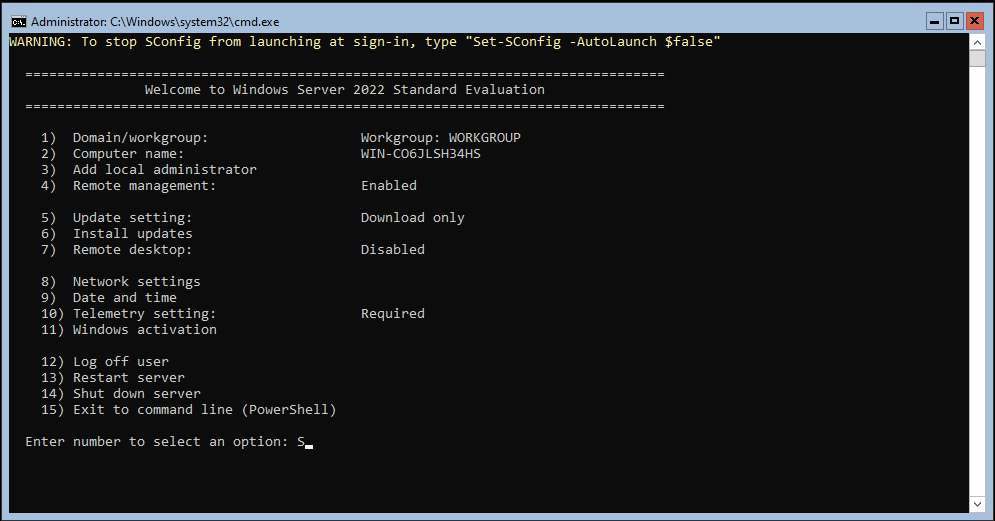
Il va falloir changer un certain nombres de choses.

<p class="callout success">Utiliser l’option ‘<span style="color: rgb(132,63,161);">***<span class="fabric-text-color-mark">15</span>***</span>’ pour retourner à la console. Réutiliser la commande ‘<span style="color: rgb(132,63,161);">***<span class="fabric-text-color-mark">sconfig</span>***</span>’ pour rouvrir l’outil de configuration de serveur.</p>

####   


#### <span style="color: rgb(35, 111, 161);">**4.1 Changer le nom du serveur**</span>

Commencer par le Nom du serveur. Faire '<span style="color: rgb(132,63,161);">***<span class="fabric-text-color-mark">2</span>***</span>'.

<details id="bkmrk-best-practices---nom"><summary>Best practices - Nommer la machine</summary>

Le nom de la machine, autant au niveau de l'hyperviseur que du système doit être parlant. Préfixer avec l'environnement de la VM, le nome de la VM doit refléter la fonction de la machine. Suivie d'un numéro, si membre d'une ferme ou d'un cluster.

 Exemples :

- l'environnement est découpé en 3 niveaux (production, développement, test). De cette manière, un serveur active directory sera nommé : PROD-ADDS-01 ou DEV-ADDS01 par exemple.
- Si l'on ajoute un découpage par application ou LOB (Line Of Business), on peut ajouter un trigramme sur l'application. Ici, on a un serveur web IIS pour l'application métier "Destirio", environnement de production. Ce qui donne : DST-PROD-IIS01
- Si il s'agit plus d'une approche par site, par exemple chambery, grenoble, site de production 1, second serveur SQL de la ferme : CHA-PRD1-MSSQL02 ou GRE-PRD1-MSSQL02
- Attention toutefois à la limite de caractères pour le nom de la machine (15 caractères).

<p class="callout info">Plus d'informations : [Conventions de nomage](https://docs.labs404.fr/books/dat-mfr/page/noms-des-machines-containers "Conventions de nomage")</p>

</details>Entrer le nom de serveur et valider.

[![image.png](https://docs.labs404.fr/uploads/images/gallery/2026-07/scaled-1680-/INpimage-png.png)](https://docs.labs404.fr/uploads/images/gallery/2026-07/scaled-1680-/INpimage-png.png)

Le serveur va devoir redémarrer. Valider.

[![image.png](https://docs.labs404.fr/uploads/images/gallery/2026-07/scaled-1680-/Y15image-png.png)](https://docs.labs404.fr/uploads/images/gallery/2026-07/scaled-1680-/Y15image-png.png)

#### <span style="color: rgb(35, 111, 161);">**4.2 Activer le bureau à distance**</span>

Ensuite, Il faut activer le bureau à distance. En effet, il sera plus facile de se connecter sur les serveurs à distance, plutôt que de se déplacer ou ouvrir une console à chaque fois.

Sélectionner l’option ‘<span style="color: rgb(132,63,161);">***<span class="fabric-text-color-mark">7</span>***</span>'. Puis ‘<span style="color: rgb(132,63,161);">***<span class="fabric-text-color-mark">E</span>***</span>' pour l’activer et le mode '<span style="color: rgb(132,63,161);">***<span class="fabric-text-color-mark">1</span>***</span>’.

[![image.png](https://docs.labs404.fr/uploads/images/gallery/2026-07/scaled-1680-/Ei6image-png.png)](https://docs.labs404.fr/uploads/images/gallery/2026-07/scaled-1680-/Ei6image-png.png)

#### <span style="color: rgb(35, 111, 161);">**4.3 Paramétrer le réseau**</span>

<p class="callout info">Optionnel - Paramétrer le NIC Teaming : [WinServer2k25Core - Paramétrer le NIC Teaming](https://docs.labs404.fr/books/systemes/page/winserver2k25core-parametrer-le-nic-teaming "WinServer2k25Core - Paramétrer le NIC Teaming")</p>

Continuer en paramétrant le réseau. Pour cela, utiliser l’option '<span style="color: rgb(132,63,161);">***<span class="fabric-text-color-mark">8</span>***</span>'.

<details id="bkmrk-best-practice---nomm"><summary>Best practice - Nommer les cartes réseaux</summary>

Le nom de la carte réseau doit être explicite et contenir le nom ou identifiant du réseau auquel elle est rattachée.

Par exemple :

- La carte réseau sur le lan est appelée "VLAN10\_LAN"
- La carte sur le réseau de stockage "VLAN30\_STORAGE

Pour renommer une carte réseau, utiliser la commande :

```powershell
Get-NetAdapter -Name Ethernet0 | Rename-NetAdapter -NewName "<NouveauNom>"
```

</details>Choisir l’adaptateur à modifier et entrer son numéro d’index.

[![image.png](https://docs.labs404.fr/uploads/images/gallery/2026-07/scaled-1680-/4Oaimage-png.png)](https://docs.labs404.fr/uploads/images/gallery/2026-07/scaled-1680-/4Oaimage-png.png)

Commencer par définir l’adresse, le masque et la passerelle avec '<span style="color: rgb(132,63,161);">***<span class="fabric-text-color-mark">1</span>***</span>'.

[![image.png](https://docs.labs404.fr/uploads/images/gallery/2026-07/scaled-1680-/HK1image-png.png)](https://docs.labs404.fr/uploads/images/gallery/2026-07/scaled-1680-/HK1image-png.png)

Puis les DNS préférés avec '<span style="color: rgb(132,63,161);">***<span class="fabric-text-color-mark">2</span>***</span>'.

[![image.png](https://docs.labs404.fr/uploads/images/gallery/2026-07/scaled-1680-/WGSimage-png.png)](https://docs.labs404.fr/uploads/images/gallery/2026-07/scaled-1680-/WGSimage-png.png)

Utiliser '<span style="color: rgb(132,63,161);">***<span class="fabric-text-color-mark">4</span>***</span>' pour revenir au menu principal.

#### <span style="color: rgb(35, 111, 161);">**4.4 Paramétrer l'heure**</span>

Utiliser '<span style="color: rgb(132,63,161);">***<span class="fabric-text-color-mark">9</span>***</span>' pour ouvrir la fenêtre de modification des paramètres de temps.

Cela se fera en deux étapes.

[![image.png](https://docs.labs404.fr/uploads/images/gallery/2026-07/scaled-1680-/4KTimage-png.png)](https://docs.labs404.fr/uploads/images/gallery/2026-07/scaled-1680-/4KTimage-png.png)

Commencer par sélectionner le fuseau horaire en cliquant sur “<span style="color: rgb(132,63,161);">***<span class="fabric-text-color-mark">Change time zone</span>***</span>”.

Puis sélectionner le bon fuseau horraire, cocher “<span style="color: rgb(132,63,161);">***<span class="fabric-text-color-mark">Automaticaly adjust clock for daylight Saving Time</span>***</span>” et valider en cliquant sur “<span style="color: rgb(132,63,161);">***<span class="fabric-text-color-mark">OK</span>***</span>”.

[![image.png](https://docs.labs404.fr/uploads/images/gallery/2026-07/scaled-1680-/XhGimage-png.png)](https://docs.labs404.fr/uploads/images/gallery/2026-07/scaled-1680-/XhGimage-png.png)

Ajuster ensuite la date et l’heure en cliquant sur “<span style="color: rgb(132,63,161);">***<span class="fabric-text-color-mark">Change date and time…</span>***</span>” et valider avec “<span style="color: rgb(132,63,161);">***<span class="fabric-text-color-mark">OK</span>***</span>”.

<details id="bkmrk-optionnel---utiliser"><summary>Optionnel - Utiliser un serveur NTP</summary>

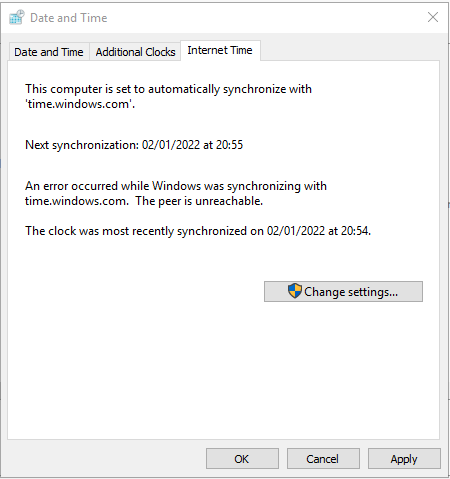
Sur la fenêtre de base, aller dans l’onglet “<span style="color: rgb(132,63,161);">***<span class="fabric-text-color-mark">Internet Time</span>***</span>” puis cliquer sur “<span style="color: rgb(132,63,161);">***<span class="fabric-text-color-mark">change settings…</span>***</span>”

[![image.png](https://docs.labs404.fr/uploads/images/gallery/2026-07/scaled-1680-/M4Jimage-png.png)](https://docs.labs404.fr/uploads/images/gallery/2026-07/scaled-1680-/M4Jimage-png.png)

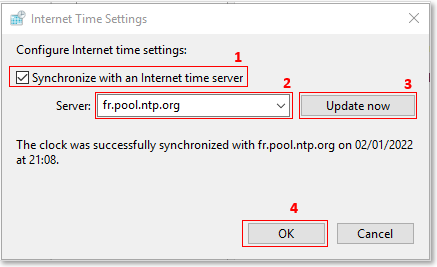
Cocher la case “<span style="color: rgb(132,63,161);">***<span class="fabric-text-color-mark">Synchronise with an internet time server</span>***</span>”.

Sélectionner le serveur (ici : fr.pool.ntp.org)

Cliquer sur “<span style="color: rgb(132,63,161);">***<span class="fabric-text-color-mark">Update now</span>***</span>” et attendre la synchronisation.

Valider avec “<span style="color: rgb(132,63,161);">***<span class="fabric-text-color-mark">OK</span>***</span>”.

[![image.png](https://docs.labs404.fr/uploads/images/gallery/2026-07/scaled-1680-/bNTimage-png.png)](https://docs.labs404.fr/uploads/images/gallery/2026-07/scaled-1680-/bNTimage-png.png)

</details>---

### <span style="text-decoration: underline; color: rgb(52, 73, 94);">**V. Réglages optionnels**</span>

<details id="bkmrk-renommer-les-disques"><summary>Renommer les disques</summary>

<p class="callout success">**Best practice** : Les disques doivent être nommés avec un nom reflétant leur fonction.</p>

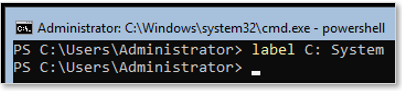
*Par exemple, le C: s'appelera "SYSTEM", le D: "DATA", pour un serveur SQL par exemple, le E: "SQL\_DATA"*

---

Dans la console, taper la commande :

```
Label C: <NouveauNom>
```

[![image.png](https://docs.labs404.fr/uploads/images/gallery/2026-07/scaled-1680-/ZLeimage-png.png)](https://docs.labs404.fr/uploads/images/gallery/2026-07/scaled-1680-/ZLeimage-png.png)

</details><details id="bkmrk-faire-les-mises-%C3%A0-jo"><summary>Faire les mises à jour</summary>

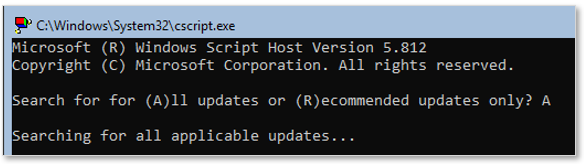
L’installation étant terminée, il est temps de faire les mise à jour du système.

Dans l’outil de configuration de serveur, utiliser l’option '<span style="color: rgb(132,63,161);">***<span class="fabric-text-color-mark">6</span>***</span>'.

[![image.png](https://docs.labs404.fr/uploads/images/gallery/2026-07/scaled-1680-/T1Yimage-png.png)](https://docs.labs404.fr/uploads/images/gallery/2026-07/scaled-1680-/T1Yimage-png.png)

Puis faire '<span style="color: rgb(132,63,161);">***<span class="fabric-text-color-mark">A</span>***</span>'.

[![image.png](https://docs.labs404.fr/uploads/images/gallery/2026-07/scaled-1680-/zBcimage-png.png)](https://docs.labs404.fr/uploads/images/gallery/2026-07/scaled-1680-/zBcimage-png.png)

<div class="rich-media-item mediaSingleView-content-wrap image-center css-1h2uirk"><div class="rich-media-item mediaSingleView-content-wrap image-center css-1h2uirk"><div class="css-3sf8p9"><div><div class="new-file-experience-wrapper css-1f9xm3j"><div class="media-file-card-view css-1yn77bd">  
</div></div></div></div></div></div>[![image.png](https://docs.labs404.fr/uploads/images/gallery/2026-07/scaled-1680-/QBtimage-png.png)](https://docs.labs404.fr/uploads/images/gallery/2026-07/scaled-1680-/QBtimage-png.png)

</details><details id="bkmrk-ajouter-des-disques-"><summary>Ajouter des disques</summary>

<p class="callout success">**Best practice** :</p>

Pour des raisons de stabilité et de sécurité, il est nécessaire de séparer le système des données ou rôles/logiciels installés sur serveur.

Cela permet que si un disque se remplit, cela n’affectera pas les autres disques ou partitions. Ainsi si le disque de donnée se remplit, seul le service sera affecté et pas le système. Inversement, si le disque système se remplit et que le système crash, cela limitera le risque de corruption des données.

---

<p class="callout info">Si un RAID est nécessaire, voir : [WinServer2k22Core - Paramétrer le RAID Logiciel](https://docs.labs404.fr/books/systemes/page/winserver2k25core-parametrer-le-raid-logiciel "WinServer2k22Core - Paramétrer le RAID Logiciel")</p>

En console, lancer l’utilitaire diskpart :

```
diskpart
```

[![image.png](https://docs.labs404.fr/uploads/images/gallery/2026-07/scaled-1680-/r92image-png.png)](https://docs.labs404.fr/uploads/images/gallery/2026-07/scaled-1680-/r92image-png.png)
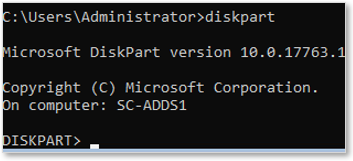
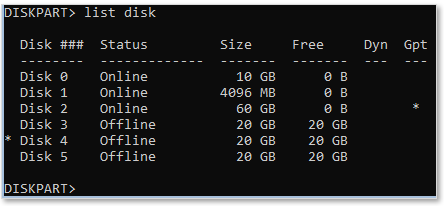
Lister les disques :

```
list disk
```

[![image.png](https://docs.labs404.fr/uploads/images/gallery/2026-07/scaled-1680-/4tYimage-png.png)](https://docs.labs404.fr/uploads/images/gallery/2026-07/scaled-1680-/4tYimage-png.png)
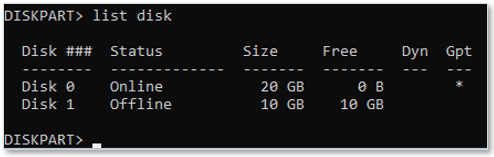
Sélectionner le disque à modifier :

```
select disk 1
```

[![image.png](https://docs.labs404.fr/uploads/images/gallery/2026-07/scaled-1680-/VYnimage-png.png)](https://docs.labs404.fr/uploads/images/gallery/2026-07/scaled-1680-/VYnimage-png.png)
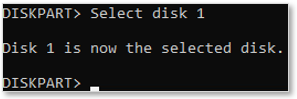
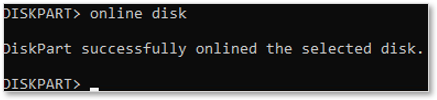
Passer le disque en ‘**<span style="color: rgb(132,63,161);">*<span class="fabric-text-color-mark">online</span>*</span>**’.

```
online disk
```

[![image.png](https://docs.labs404.fr/uploads/images/gallery/2026-07/scaled-1680-/Dadimage-png.png)](https://docs.labs404.fr/uploads/images/gallery/2026-07/scaled-1680-/Dadimage-png.png)

Retirer les attributs de disques :

```
attribute disk clear readonly
```

[![image.png](https://docs.labs404.fr/uploads/images/gallery/2026-07/scaled-1680-/56Bimage-png.png)](https://docs.labs404.fr/uploads/images/gallery/2026-07/scaled-1680-/56Bimage-png.png)
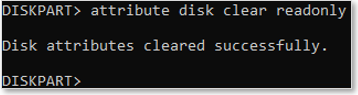
Créer la nouvelle partition :

```
create partition primary
```

[![image.png](https://docs.labs404.fr/uploads/images/gallery/2026-07/scaled-1680-/GV0image-png.png)](https://docs.labs404.fr/uploads/images/gallery/2026-07/scaled-1680-/GV0image-png.png)

<p class="callout info">Le type de partition MBR contient un secteur de démarrage et ne doit être utilisé que pour un disque système. Le GPT contient uniquement une table de partition.</p>

Sélectionner la nouvelle partition :

```
select partition 1
```

Assigner la lettre de lecteur :

```
Assign letter E:
```

 [![image.png](https://docs.labs404.fr/uploads/images/gallery/2026-07/scaled-1680-/vmZimage-png.png)](https://docs.labs404.fr/uploads/images/gallery/2026-07/scaled-1680-/vmZimage-png.png)

La taille d’allocation des blocs doit être adaptée au besoin. Elle dépend du type de données sur la partition.

Par exemple les logs étant pleins de petits fichiers, il faut prendre une petite taille de bloc.

A l’inverse, des fichiers vidéos ou de bases de données sont de gros fichiers. Il faut donc choisir une grande taille de bloc.

En CLI, utiliser l’option ‘unit=' pour préciser la taille.

Exemples :

- partition système ou filer : défaut
- partition swap : 4k
- partition de logs : 8K
- partition vidéo ou DB : 64K

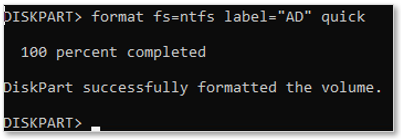
Formater la nouvelle partition en NTFS :

```
format fs=ntfs label="AD" quick
```

[![image.png](https://docs.labs404.fr/uploads/images/gallery/2026-07/scaled-1680-/xKBimage-png.png)](https://docs.labs404.fr/uploads/images/gallery/2026-07/scaled-1680-/xKBimage-png.png)
Quitter Diskpart avec la commande :

```
exit
```

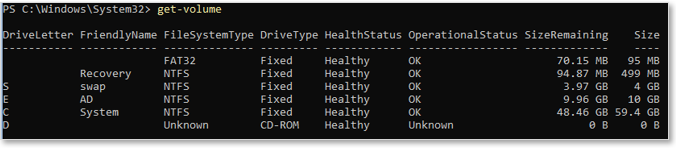
Ce qui donne au final :

```
Get-Volume
```

[![image.png](https://docs.labs404.fr/uploads/images/gallery/2026-07/scaled-1680-/Cqrimage-png.png)](https://docs.labs404.fr/uploads/images/gallery/2026-07/scaled-1680-/Cqrimage-png.png)
</details><details id="bkmrk-param%C3%A9trer-le-swap-%C2%A0"><summary>Paramétrer le swap</summary>

<p class="callout success">**Best practice** :  
</p>

Il est intéressant d’isoler le swap sur une partition à part.

- Cela libère de la place sur le C: sans pour autant supprimer le pagefile.
- Le swap pourra être sollicité sans pour autant influer sur les performances de C:

La taille du swap doit idéalement être égale a 1,5 fois la RAM.

Par exemple, si le serveur a 4GO de RAM, le SWAP doit être 1,5\*4096=6144 Mo.

Prévoir donc la taille de la partition en conséquence en arrondissant au Go supérieur (ici 7Go).

---

<details><summary>Déprécié - Avec CMD</summary>

 Dans la console, Entrer la commande suivante pour voir le status actuel du swap :

```
wmic pagefile list /format:list
```

[![image.png](https://docs.labs404.fr/uploads/images/gallery/2026-07/scaled-1680-/rqvimage-png.png)](https://docs.labs404.fr/uploads/images/gallery/2026-07/scaled-1680-/rqvimage-png.png)
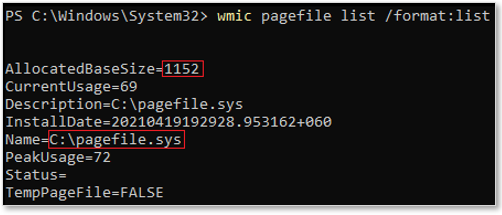
Dans l’ordre, il faut :

- Désactiver le pagefile automatique

```
wmic computersystem set AutomaticManagedPagefile=False
```

[![image.png](https://docs.labs404.fr/uploads/images/gallery/2026-07/scaled-1680-/JnUimage-png.png)](https://docs.labs404.fr/uploads/images/gallery/2026-07/scaled-1680-/JnUimage-png.png)

- Supprimer le pagefile sur le C:

```
wmic pagefileset where name="C:\\pagefile.sys" delete
```

[![image.png](https://docs.labs404.fr/uploads/images/gallery/2026-07/scaled-1680-/cJLimage-png.png)](https://docs.labs404.fr/uploads/images/gallery/2026-07/scaled-1680-/cJLimage-png.png)

- Créer le pagefile sur le S:

```
wmic pagefileset create name="S:\pagefile.sys"
```

[![image.png](https://docs.labs404.fr/uploads/images/gallery/2026-07/scaled-1680-/3GUimage-png.png)](https://docs.labs404.fr/uploads/images/gallery/2026-07/scaled-1680-/3GUimage-png.png)

- Définir la taille du nouveau swap (ici pour 2Go de RAM):

```
wmic pagefileset where name="S:\\pagefile.sys" set InitialSize=3072,Maximumsize=3072
```

[![image.png](https://docs.labs404.fr/uploads/images/gallery/2026-07/scaled-1680-/fPhimage-png.png)](https://docs.labs404.fr/uploads/images/gallery/2026-07/scaled-1680-/fPhimage-png.png)

Un redémarrage est nécessaire.

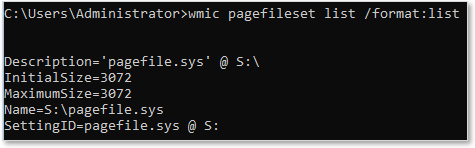
Après redémarrage, vérifier le statut du nouveau pagefile :

```
wmic pagefileset list /format:list
```

[![image.png](https://docs.labs404.fr/uploads/images/gallery/2026-07/scaled-1680-/alPimage-png.png)](https://docs.labs404.fr/uploads/images/gallery/2026-07/scaled-1680-/alPimage-png.png)
</details>Avec powershell :

```powershell
# get a handle on the system settings
$cs = Get-WmiObject Win32_computersystem -EnableAllPrivileges
 
# disable managed pagefile
$cs.AutomaticManagedPagefile = $false
$cs.Put()
 
# get a handle on current pagefile configuration and remove it
$pf = Get-WmiObject -Query "select * from Win32_PageFileSetting"
$pf.delete()
 
# create a new pagefile configuration
# in this case we're creating the pagefile on c:
Set-WMIInstance -Class Win32_PageFileSetting -Arguments @{name="c:\pagefile.sys"; InitialSize = 8192; MaximumSize = 16384}
```

</details><details id="bkmrk-renommer-le-compte-a"><summary>Renommer le compte administrateur local</summary>

<p class="callout success">**Best practice** :</p>

Pour des raisons de sécurité, il est nécessaire de désactiver tous les comptes locaux non utilisés comme “Guest”, “Default Account”. Normalement c’est déjà le cas.

En plus de ces mesures, il faut renommer le compte local.

En effet, par défaut celui-ci s’appellera toujours “Administrator” ou “Administrateur” en français.

Cela aurra les avantages suivants :

- Le nom du compte sera plus difficile à trouver. Les comptes admins sont les premiers testés lors d’une attaque.
- Suite a un DCpromo, le compte local administrator devient admin de domaine. Le renommer avant, permet d’avoir un admin de domaine difficile à anticiper.
- Sur un ensemble de postes dans un domaine, un nom de compte comme “LocalAdmin” permetra ensuite d’automatiser certaines choses ou de mettre en place LAPS par exemple.

---

Pour renommer le compte Administrator. Lancer Powershell.

```
powershell
```

Entrer la commande suivante :

```powershell
Rename-LocalUser -Name "Administrator" -NewName "<nouveau nom du compte>"
```

Redémarrer le serveur.

[![image.png](https://docs.labs404.fr/uploads/images/gallery/2026-07/scaled-1680-/XN0image-png.png)](https://docs.labs404.fr/uploads/images/gallery/2026-07/scaled-1680-/XN0image-png.png)

</details>---

### <span style="text-decoration: underline; color: rgb(52, 73, 94);">**VI. Aller plus loin**</span>

<p class="callout info">Activer windows : [Windows - Activer windows](https://docs.labs404.fr/books/systemes/page/windows-activer-windows "Windows - Activer windows")</p>

<p class="callout info">Installer les VMware tools : [Windows - Installer VMware tools](https://docs.labs404.fr/books/systemes/page/windows-installer-vmware-tools "Windows - Installer VMware tools")</p>

<p class="callout info">Réaliser un sysprep : [Windows - Sysprep de l'OS](https://docs.labs404.fr/books/systemes/page/windows-sysprep-de-los "Windows - Sysprep de l'OS")</p>

<p class="callout info">Commandes essencielles : [Windows - Commandes windows core de base](https://docs.labs404.fr/books/foure-tout/page/windows-commandes-windows-core-de-base "Windows - Commandes windows core de base")</p>

# WinServer2k25Core - Paramétrer le NIC Teaming

<table id="bkmrk-difficult%C3%A9%2A-%3Cdescrip" style="border-collapse: collapse; width: 100%; height: 46.8px; border-width: 1px; border-style: hidden;"><colgroup><col style="width: 20%;"></col><col style="width: 80%;"></col></colgroup><tbody><tr style="height: 46.8px;"><td style="height: 46.8px; border: 1px groove rgb(52,73,94);">[![image.png](https://docs.labs404.fr/uploads/images/gallery/2026-07/scaled-1680-/4bQnovice-png.png)](https://docs.labs404.fr/uploads/images/gallery/2026-07/scaled-1680-/4bQnovice-png.png)  
</td><td style="height: 46.8px; border-width: 1px; background-color: rgb(236,202,250); vertical-align: top;">Difficulté : Novice

Notions : paramétrage windows Server, Réseau, LAGG.

</td></tr></tbody></table>

---

### <span style="color: rgb(52, 73, 94);">**<span style="text-decoration: underline;">I. Introduction</span>**</span>

Cette procédure à pour but d’apprendre à mettre en place une agrégation de cartes réseau.

<p class="callout danger">Prérequis : Plusieurs interfaces réseaux.</p>

---

### **<span style="text-decoration: underline;"><span style="color: rgb(52, 73, 94); text-decoration: underline;">II. Lancer powershell</span>  
</span>**

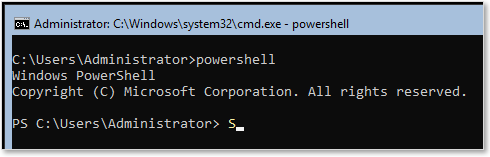
Si powershell n'est pas déjà lancé, se connecter sur le serveur. Lancer powershell avec la commande :

```
powershell
```

[![image.png](https://docs.labs404.fr/uploads/images/gallery/2026-07/scaled-1680-/74Rimage-png.png)](https://docs.labs404.fr/uploads/images/gallery/2026-07/scaled-1680-/74Rimage-png.png)
---

### <span style="text-decoration: underline; color: rgb(52, 73, 94);">**III. Paramétrer le NIC Teaming**</span>

<p class="callout info">Pour plus d'informations : [Réseau - L'agrégation de liens (LAGG)](https://docs.labs404.fr/books/cours-it-bts/page/reseau-lagregation-de-liens-lagg "Réseau - L'agrégation de liens (LAGG)")</p>

<p class="callout success">Pour afficher la liste des commandes Powershell en rapport avec le paramétrage du NIC Teaming :</p>

```powershell
Get-Command -Module NetLbfo
```

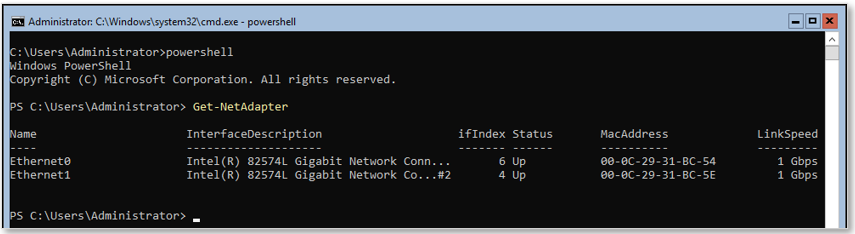
Lister les interfaces réseaux avec la commande :

```powershell
Get-NetAdapter
```

[![image.png](https://docs.labs404.fr/uploads/images/gallery/2026-07/scaled-1680-/lHFimage-png.png)](https://docs.labs404.fr/uploads/images/gallery/2026-07/scaled-1680-/lHFimage-png.png)
<p class="callout warning">Attention : sur les machines virtuelles, seul le scenario 2 est supporté. Les tentatives sur les autres scenario donneront le message d'erreur suivant :</p>

[![image.png](https://docs.labs404.fr/uploads/images/gallery/2026-07/scaled-1680-/CMdimage-png.png)](https://docs.labs404.fr/uploads/images/gallery/2026-07/scaled-1680-/CMdimage-png.png)

<details id="bkmrk-sc%C3%A9nario-1---agregat"><summary>Scénario 1 - Agregation de lien (actif/actif)</summary>

La commande pour créer ce type de lien est :

```powershell
New-NetLbfoTeam -Name "<NomDuLien>" -TeamMembers Ethernet0,Ethernet1 -TeamingMode Static -LoadBalancingAlgorithm IPAddresses
```

</details><details id="bkmrk-scenario-2---failove"><summary>Scenario 2 - Failover (actif/passif)</summary>

La commande pour créer ce type de lien est :

```powershell
New-NetLbfoTeam -Name "<NomDuLien>" -TeamMembers Ethernet0,Ethernet1 -TeamingMode SwitchIndependent -LoadBalancingAlgorithm IPAddresses
```

</details><details id="bkmrk-scenario-3---lacp-%28a"><summary>Scenario 3 - LACP (actif/actif + failover)</summary>

<p class="callout danger">Prérequis : ce scenario nécessite un switch manageable prenant en charge LACP.</p>

La commande pour créer ce type de lien est :

```powershell
New-NetLbfoTeam -Name "<NomDuLien>" -TeamMembers Ethernet0,Ethernet1 -TeamingMode Lacp -LoadBalancingAlgorithm IPAddresses
```

</details>---

### <span style="text-decoration: underline; color: rgb(52, 73, 94);">**IV. Terminer la configuration**</span>

Valider la configuration avec '<span style="color: rgb(132,63,161);">***<span class="fabric-text-color-mark">Y</span>***</span>'.

[![image.png](https://docs.labs404.fr/uploads/images/gallery/2026-07/scaled-1680-/tN4image-png.png)](https://docs.labs404.fr/uploads/images/gallery/2026-07/scaled-1680-/tN4image-png.png)

Après une brève attente, la nouvelle configuration prend effet.

[![image.png](https://docs.labs404.fr/uploads/images/gallery/2026-07/scaled-1680-/N6Bimage-png.png)](https://docs.labs404.fr/uploads/images/gallery/2026-07/scaled-1680-/N6Bimage-png.png)

La nouvelle interface peut alors être paramétrée normalement.

Par la suite, la configuration pourra être éditée avec la commande :

```powershell
Set-NetLbfoTeam -Name "<NomDuTeaming>" -TeamingMode <NouveauMode> -LoadBalancingAlgorithm <NouvelAlgorithme>
```

---

### <span style="text-decoration: underline; color: rgb(52, 73, 94);">**V. Vérifier le status de l'interface**</span>

Pour vérifier le status du lien, utiliser la commande :

```
Get-NetLbfoTeam
```

[![image.png](https://docs.labs404.fr/uploads/images/gallery/2026-07/scaled-1680-/4Ztimage-png.png)](https://docs.labs404.fr/uploads/images/gallery/2026-07/scaled-1680-/4Ztimage-png.png)

---

### <span style="text-decoration: underline; color: rgb(52, 73, 94);">**VI. Supprimer l'interface**</span>

L’interface peut être supprimée avec la commande ci-dessous :

```powershell
Remove-NetLbfoTeam -Name "<NomDuTeaming>"
```

Confirmer avec '<span style="color: rgb(132,63,161);">***Y***</span>'.

[![image.png](https://docs.labs404.fr/uploads/images/gallery/2026-07/scaled-1680-/md8image-png.png)](https://docs.labs404.fr/uploads/images/gallery/2026-07/scaled-1680-/md8image-png.png)

# WinServer2k25Core - Paramétrer le RAID Logiciel

<table id="bkmrk-difficult%C3%A9%2A-%3Cdescrip" style="border-collapse: collapse; width: 100%; height: 149.567px; border-width: 1px; border-style: hidden;"><colgroup><col style="width: 20%;"></col><col style="width: 80%;"></col></colgroup><tbody><tr style="height: 149.567px;"><td style="height: 149.567px; border: 1px groove rgb(52,73,94);">[![image.png](https://docs.labs404.fr/uploads/images/gallery/2026-07/scaled-1680-/inrintermediaire-png.png)](https://docs.labs404.fr/uploads/images/gallery/2026-07/scaled-1680-/inrintermediaire-png.png)  
</td><td style="height: 149.567px; border-width: 1px; background-color: rgb(236,202,250); vertical-align: top;">Difficulté : Intermédiaire

Notions : Paramétrage serveur, windows server, GUI, RAID, stockage.

</td></tr></tbody></table>

---

### <span style="color: rgb(52, 73, 94);">**<span style="text-decoration: underline;">I. Introduction</span>**</span>

Cette procédure a pour but de créer un volume RAID sur un système Windows dépourvu de carte RAID matérielle.

<p class="callout info">Plus d'informations sur le RAID : [Hardware - Le RAID](https://docs.labs404.fr/books/cours-it-bts/page/hardware-le-raid "Hardware - Le RAID")</p>

<p class="callout danger">Prérequis : Un nombre de disque suffisant pour le type de grappe RAID à créer.</p>

---

### **<span style="text-decoration: underline;"><span style="color: rgb(52, 73, 94); text-decoration: underline;">II. Initialiser les disques</span>  
</span>**

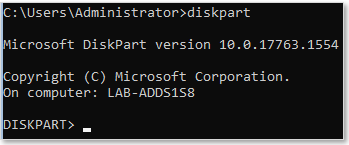
En mode console, lancer l’utilitaire Diskpart.

```
diskpart
```

[![image.png](https://docs.labs404.fr/uploads/images/gallery/2026-07/scaled-1680-/TiPimage-png.png)](https://docs.labs404.fr/uploads/images/gallery/2026-07/scaled-1680-/TiPimage-png.png)
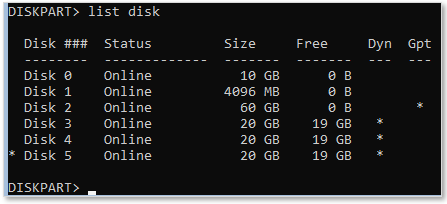
Lister les disques pour avoir les ID des disques qui participeront a la grappe RAID.

```
list disk
```

<table id="bkmrk-ici-les-disques-3%2C4-" style="border-collapse: collapse; width: 100%;"><colgroup><col style="width: 99.8765%;"></col></colgroup><tbody><tr><td class="align-center" style="border-style: hidden;">[![image.png](https://docs.labs404.fr/uploads/images/gallery/2026-07/scaled-1680-/Bn1image-png.png)](https://docs.labs404.fr/uploads/images/gallery/2026-07/scaled-1680-/Bn1image-png.png)</td></tr><tr><td class="align-center" style="border-style: hidden;">*ici les disques 3,4 et 5.*</td></tr></tbody></table>

<p class="callout danger">Pour que le RAID puisse fonctionner, les disques doivent être initialisés en disques dynamiques.</p>

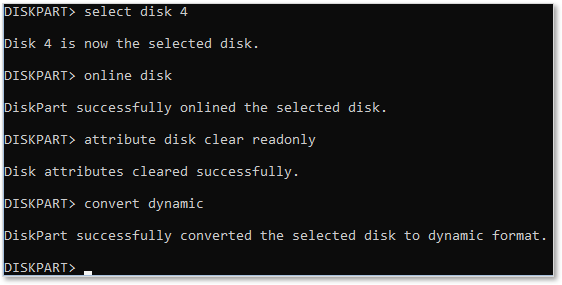
Passer chaque disque en ‘<span style="color: rgb(132,63,161);">***<span class="fabric-text-color-mark">online</span>***</span>’, retirer l’attribut ‘<span style="color: rgb(132,63,161);">***<span class="fabric-text-color-mark">readonly</span>***</span>’ et convertir le disque en '<span style="color: rgb(132,63,161);">***<span class="fabric-text-color-mark">disque dynamique</span>***</span>'

```
select disk 3
online disk
attribute disk clear readonly
convert dynamic
```

[![image.png](https://docs.labs404.fr/uploads/images/gallery/2026-07/scaled-1680-/0shimage-png.png)](https://docs.labs404.fr/uploads/images/gallery/2026-07/scaled-1680-/0shimage-png.png)
Répéter l’opération pour chaque disque de la grappe.

[![image.png](https://docs.labs404.fr/uploads/images/gallery/2026-07/scaled-1680-/o9limage-png.png)](https://docs.labs404.fr/uploads/images/gallery/2026-07/scaled-1680-/o9limage-png.png)
---

### <span style="text-decoration: underline; color: rgb(52, 73, 94);">**III. Création du volume RAID**</span>

<p class="callout warning">Attention : Une fois le Volume créé, il ne sera pas possible de le modifier. Aussi il est important de bien définir le besoin en amont. La capacité de tous les disques seront ajustées sur la capacité la plus basse.</p>

<details id="bkmrk-best-practice---opti"><summary>Best practice - Optimiser son disque</summary>

La taille d’allocation des blocs doit être adaptée au besoin. Elle dépend du type de données sur la partition.

Par exemple les logs étant pleins de petits fichiers, il faut prendre une petite taille de bloc.

A l’inverse, des fichiers vidéos ou de bases de données sont de gros fichiers. Il faut donc choisir une grande taille de bloc.

Exemples :

<div class="ak-editor-panel__content">- partition système ou filer : défaut
- partition swap : 4k
- partition de logs : 8K
- partition vidéo ou DB : 64K

</div></details>####   


#### <span style="color: rgb(35, 111, 161);">**3.1 Créer le volume**</span>

<details id="bkmrk-sc%C3%A9nario-1---raid-0-"><summary>Scénario 1 - RAID 0</summary>

Pour créer le volume RAID 0, entrer la commande suivante :

```
create volume stripe disk=3,4
```

[![image.png](https://docs.labs404.fr/uploads/images/gallery/2026-07/scaled-1680-/0xZimage-png.png)](https://docs.labs404.fr/uploads/images/gallery/2026-07/scaled-1680-/0xZimage-png.png)

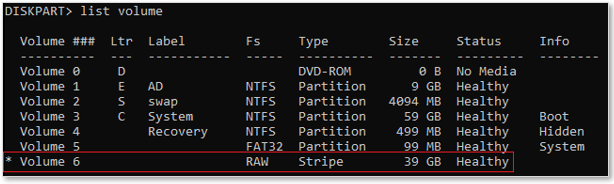
Le volume est créé.

[![image.png](https://docs.labs404.fr/uploads/images/gallery/2026-07/scaled-1680-/5I6image-png.png)](https://docs.labs404.fr/uploads/images/gallery/2026-07/scaled-1680-/5I6image-png.png)
</details><details id="bkmrk-sc%C3%A9nario-1---raid-1-"><summary>Scénario 1 - RAID 1</summary>

4Pour créer le volume RAID 1, entrer la commande suivante (dans cet exemple, seulement 3 disques sur le système. seuls les disques 1 et 2 participeront au miroir :

```
create volume mirror disk=1,2
```

[![image.png](https://docs.labs404.fr/uploads/images/gallery/2026-07/scaled-1680-/0g0image-png.png)](https://docs.labs404.fr/uploads/images/gallery/2026-07/scaled-1680-/0g0image-png.png)

Le volume est créé.

[![image.png](https://docs.labs404.fr/uploads/images/gallery/2026-07/scaled-1680-/fOnimage-png.png)](https://docs.labs404.fr/uploads/images/gallery/2026-07/scaled-1680-/fOnimage-png.png)

</details><details id="bkmrk-sc%C3%A9nario-1---raid-5-"><summary>Scénario 1 - RAID 5</summary>

Pour créer le volume RAID 5, entrer la commande suivante :

```
create volume raid disk=3,4,5
```

[![image.png](https://docs.labs404.fr/uploads/images/gallery/2026-07/scaled-1680-/sRbimage-png.png)](https://docs.labs404.fr/uploads/images/gallery/2026-07/scaled-1680-/sRbimage-png.png)

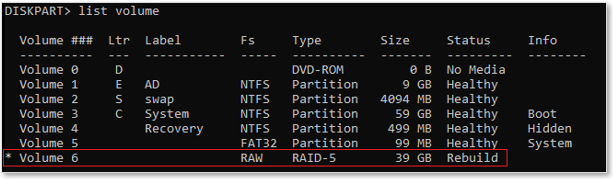
Le volume est créé.

[![image.png](https://docs.labs404.fr/uploads/images/gallery/2026-07/scaled-1680-/5Bpimage-png.png)](https://docs.labs404.fr/uploads/images/gallery/2026-07/scaled-1680-/5Bpimage-png.png)
</details>#### <span style="color: rgb(35, 111, 161);">**3.2 Terminer la création**</span>

Sélectionner le nouveau volume :

```
select volume 6
```

[![image.png](https://docs.labs404.fr/uploads/images/gallery/2026-07/scaled-1680-/e2Eimage-png.png)](https://docs.labs404.fr/uploads/images/gallery/2026-07/scaled-1680-/e2Eimage-png.png)

Attribuer la lettre de lecteur :

```
assign letter F:
```

[![image.png](https://docs.labs404.fr/uploads/images/gallery/2026-07/scaled-1680-/sLcimage-png.png)](https://docs.labs404.fr/uploads/images/gallery/2026-07/scaled-1680-/sLcimage-png.png)

Formater le volume :

```
format fs=ntfs label="Data" quick
```

[![image.png](https://docs.labs404.fr/uploads/images/gallery/2026-07/scaled-1680-/QOAimage-png.png)](https://docs.labs404.fr/uploads/images/gallery/2026-07/scaled-1680-/QOAimage-png.png)

Quitter Diskpart avec la commande :

```
exit
```