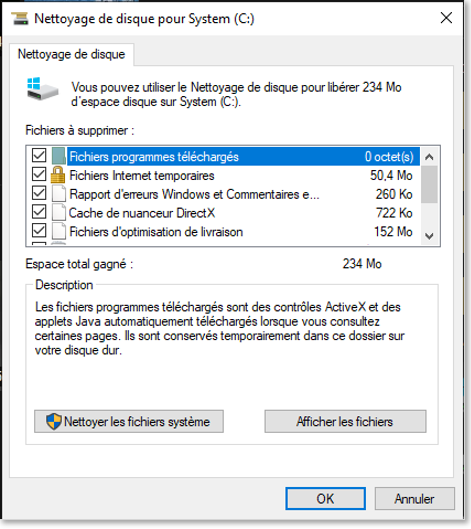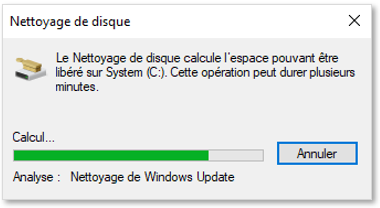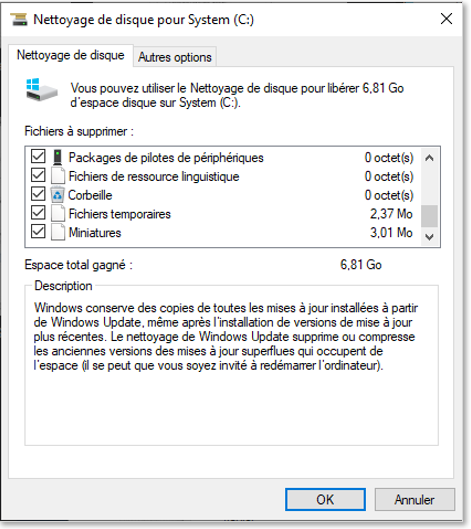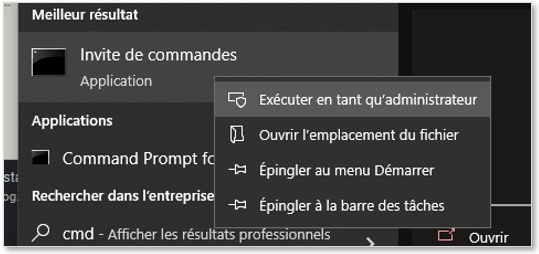
# Systèmes

Procédures rattachées aux différents OS.

# Systèmes - AIX

Contient les procédures liées aux systèmes IBM AIX.

# AIX - Augmenter la taille des volume groups et partitions avec LVM

<table id="bkmrk-difficult%C3%A9%2A-%3Cdescrip" style="border-collapse: collapse; width: 100%; height: 46.8px; border-width: 1px; border-style: hidden;"><colgroup><col style="width: 20%;"></col><col style="width: 80%;"></col></colgroup><tbody><tr style="height: 46.8px;"><td style="height: 46.8px; border: 1px groove rgb(52,73,94);">[![image.png](https://docs.labs404.fr/uploads/images/gallery/2026-07/scaled-1680-/BuTexpert-png.png)](https://docs.labs404.fr/uploads/images/gallery/2026-07/scaled-1680-/BuTexpert-png.png)</td><td style="height: 46.8px; border-width: 1px; background-color: rgb(236,202,250); vertical-align: top;">Difficulté : Expert

Notions : AIX, stockage, espace disque, blocs, LVM

</td></tr></tbody></table>

---

### <span style="color: rgb(52, 73, 94);">**<span style="text-decoration: underline;">I. Introduction</span>**</span>

En cas de saturation d'espace disque ou d'évolution dans le besoin de stockage, il peut être nécessaire d'agrandir de l'espace dans un Groupe de volume et d'étendre des partition sur l'AIX.

---

### **<span style="text-decoration: underline;"><span style="color: rgb(52, 73, 94); text-decoration: underline;">II. Préparer l'augmentation</span>  
</span>**


<p class="callout success">**Astuce** : si le rescan des devices n'a pas été fait (pas de restart), il est possible de le faire avec la commande suivante.  
</p>

```bash
lsvg -g <nomdeVG>
```

#### <span style="color: rgb(35, 111, 161);">**2.1 Vérifier l'espace disque sur les partitions**</span>  


Utiliser la commande suivante pour lister les partitions avec leur espace libre.

```shell
df
```

[![image.png](https://docs.labs404.fr/uploads/images/gallery/2026-07/scaled-1680-/a68image-png.png)](https://docs.labs404.fr/uploads/images/gallery/2026-07/scaled-1680-/a68image-png.png)

#### <span style="color: rgb(35, 111, 161);">**2.2 Vérifier et calculer l'espace libre**</span>

Récupérer les noms des volumes.

```
lsvg
```

[![image.png](https://docs.labs404.fr/uploads/images/gallery/2026-07/scaled-1680-/C8Ximage-png.png)](https://docs.labs404.fr/uploads/images/gallery/2026-07/scaled-1680-/C8Ximage-png.png)

Récupérer les données correspondante au volume à agrandir.

```
lsvg <nomDeVolume>
```

[![image.png](https://docs.labs404.fr/uploads/images/gallery/2026-07/scaled-1680-/Kksimage-png.png)](https://docs.labs404.fr/uploads/images/gallery/2026-07/scaled-1680-/Kksimage-png.png)

Ce qu'il va falloir ici comme informations, ce sont :

- les<span style="color: rgb(132,63,161);"> ***Free PPs***</span> : c'est le nombre de blocs libre sur le volume group.
- la <span style="color: rgb(132,63,161);">***PP Size***</span> : c'est la taille des blocs.

[![image.png](https://docs.labs404.fr/uploads/images/gallery/2026-07/scaled-1680-/S0aimage-png.png)](https://docs.labs404.fr/uploads/images/gallery/2026-07/scaled-1680-/S0aimage-png.png)

Pour savoir combien de blocs allouer, il faut donc diviser l'espace à ajouter par la taille des PPs pour savoir combien de PPs il faut ajouter au volume.

<p class="callout info">Par exemple : il faut ajouter 10 Gb au volume. Ici la taille de PP est 256Mb. Donc (10\*1024)/256 = 40 PP</p>

---

### <span style="color: rgb(52, 73, 94);">**<span style="text-decoration: underline;">III. Réaliser l'augmentation</span>**</span>

#### <span style="color: rgb(35, 111, 161);">**3.1 Augmenter la taille du volume (optionnel)**</span>

Si il n'y a pas assez de PPs disponible dans le volume group, il faut étendre celui-ci en ajoutant des PPs libres.

Pour cela, utiliser la commande :

```shell
extendlv <volumeName> <NbPPs>
```

#### <span style="color: rgb(35, 111, 161);">**3.2 Augmenter la taille de la partition**</span>

Une fois le nombre de PPs libres connu et suffisant, il est possible d'affecter l'espace libre supplémentaire à la partition à agrandir.

```
chfs -a size=+<taille> </partition/a/agrandir>
```

# Systèmes - Debian 13

Contient les procédures liées à Debian 13 (Trixie).

S'applique aussi à Debian 12 Bookworm.

# Debian13 - Activation routage + relai DHCP

<table id="bkmrk-difficult%C3%A9%2A-%3Cdescrip" style="border-collapse: collapse; width: 100%; height: 46.8px; border-width: 1px; border-style: hidden;"><colgroup><col style="width: 20%;"></col><col style="width: 80%;"></col></colgroup><tbody><tr style="height: 46.8px;"><td style="height: 46.8px; border: 1px groove rgb(52,73,94);">[![image.png](https://docs.labs404.fr/uploads/images/gallery/2026-07/scaled-1680-/s9onovice-png.png)](https://docs.labs404.fr/uploads/images/gallery/2026-07/scaled-1680-/s9onovice-png.png)</td><td style="height: 46.8px; border-width: 1px; background-color: rgb(236,202,250); vertical-align: top;">Difficulté : Novice

Notions : Réseau, routage, relai DHCP.

</td></tr></tbody></table>

---

### <span style="color: rgb(52,73,94);">**<span style="text-decoration: underline;">I. Introduction</span>**</span>

<table id="bkmrk-pr%C3%A9requis-mat%C3%A9riels-" style="border-collapse: collapse; width: 100%;"><colgroup><col style="width: 50.0596%;"></col><col style="width: 50.0596%;"></col></colgroup><tbody><tr><td class="align-center" colspan="2" style="background-color: rgb(248,202,198);">**Prérequis Matériels**</td></tr><tr><td class="align-center" style="background-color: rgb(194,224,244);">core</td><td class="align-center" style="background-color: rgb(194,224,244);">GUI</td></tr><tr><td class="align-left">- 1 vcpu
- 2 Gb RAM
- 20Gb dd
- 2 interfaces réseaux (ou plus).

</td><td class="align-left">N/A

</td></tr></tbody></table>

Cette procédure vise à décrire la mise en place d'un routeur basique sur debian, équipé d'un relai DHCP.

Deux méthodes seront vues. Une pour chacun des deux servies permettant la mise en place du relai.

---

### <span style="color: rgb(52,73,94);">**<span style="text-decoration: underline;">II. Mise en place du routage</span>**</span>

#### <span style="color: rgb(35,111,161);">**2.1 Paramétrage des interfaces**</span>

Dans un premier temps, il faut modifier/Ajouter le paramétrage réseau nécessaire pour les interfaces.

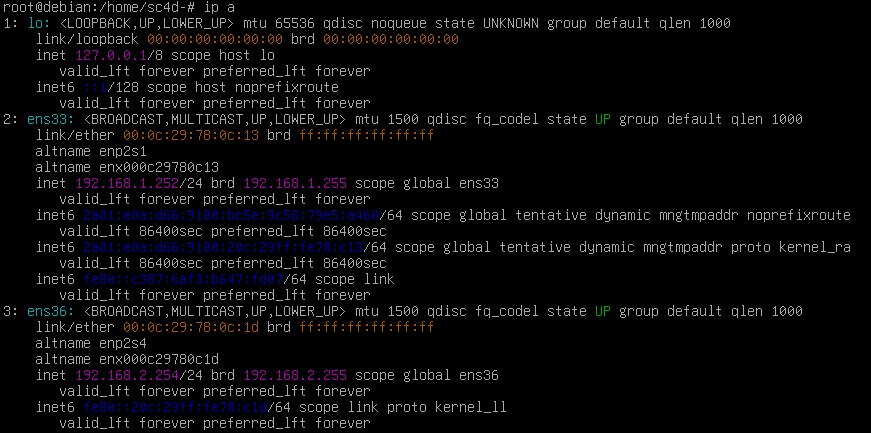
Vérifier le nom des interface et la configuration actuelle avec :

```bash
ip a
```

[![image.png](https://docs.labs404.fr/uploads/images/gallery/2026-07/scaled-1680-/GHYimage-png.png)](https://docs.labs404.fr/uploads/images/gallery/2026-07/scaled-1680-/GHYimage-png.png)

*ici, les interfaces à modifier sont 'ens33' et 'ens36'.*

Pour cela, éditer le fichier '<span style="color: rgb(132,63,161);">***/etc/network/interfaces***</span>' et ajouter la configuration nécessaire :

[![image.png](https://docs.labs404.fr/uploads/images/gallery/2026-07/scaled-1680-/yAjimage-png.png)](https://docs.labs404.fr/uploads/images/gallery/2026-07/scaled-1680-/yAjimage-png.png)

<p class="callout success">**Astuce** : La ligne netmask peut être remplacée en inscrivant directement l'adresse au format CIDR. '***address 192.168.1.252/24***'</p>

Une fois la configuration mise à jour, sauvegarder le fichier et quitter.

Redémarrer le gestionnaire de réseau pour appliquer la conf.

```
systemctl restart networking
```

Puis ré afficher la conf :

```
ip a
```

[![image.png](https://docs.labs404.fr/uploads/images/gallery/2026-07/scaled-1680-/ZM2image-png.png)](https://docs.labs404.fr/uploads/images/gallery/2026-07/scaled-1680-/ZM2image-png.png)
#### <span style="color: rgb(35,111,161);">**2.2 Activation de l'ip forwarding**</span>

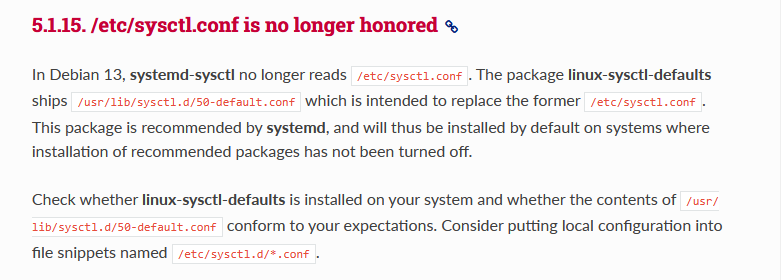
<p class="callout warning">**Attention** : Depuis debian 13, l'activation permanente de l'IP forwarding et des autres options réseaux ne sont plus gérées depuis '***/etc/****sysctl.conf*** ' mais sous forme de fichiers de configurations qui seront parsés par le network manager dans le répertoire '***/etc/sysctl.d/*** '. Comme vu ci-dessous dans la documentation Debian.</p>

[![image.png](https://docs.labs404.fr/uploads/images/gallery/2026-07/scaled-1680-/jm8image-png.png)](https://docs.labs404.fr/uploads/images/gallery/2026-07/scaled-1680-/jm8image-png.png)

Vérifier le status de l'IP forwarding :

```
cat /proc/sys/net/ipv4/ip_forward
```

[![image.png](https://docs.labs404.fr/uploads/images/gallery/2026-07/scaled-1680-/eRVimage-png.png)](https://docs.labs404.fr/uploads/images/gallery/2026-07/scaled-1680-/eRVimage-png.png)

Si la valeur retournée est '<span style="color: rgb(132,63,161);">0</span>', alors l'ip forwarding n'est pas activé.

Aller dans le répertoire '<span style="color: rgb(132,63,161);">***/etc/sysctl.d/***</span>' et créer un fichier de configuration pour l'IP forward.

```
touch ipforward.conf && echo net.ipv4.ip_forward=1 > ipforward.conf
```

[![image.png](https://docs.labs404.fr/uploads/images/gallery/2026-07/scaled-1680-/xIkimage-png.png)](https://docs.labs404.fr/uploads/images/gallery/2026-07/scaled-1680-/xIkimage-png.png)

Relancer le service sysctl :

```
systemctl restart systemd-sysctl
```

Vérifier le status, celui-ci doit être maintenant à '<span style="color: rgb(132,63,161);">***1***</span>'.

[![image.png](https://docs.labs404.fr/uploads/images/gallery/2026-07/scaled-1680-/656image-png.png)](https://docs.labs404.fr/uploads/images/gallery/2026-07/scaled-1680-/656image-png.png)

#### <span style="color: rgb(35,111,161);">**2.3 Ajout de routes**</span>

Si il est nécessaire d'ajouter des routes, il faudra procéder de la façon suivante.

Vérifier les routes existantes avec :

```
ip route show
```

[![image.png](https://docs.labs404.fr/uploads/images/gallery/2026-07/scaled-1680-/eoHimage-png.png)](https://docs.labs404.fr/uploads/images/gallery/2026-07/scaled-1680-/eoHimage-png.png)

Pour ajouter de nouvelles routes, modifier à nouveau le fichier '<span style="color: rgb(132,63,161);">***/etc/network/interfaces***</span>' puis ajouter à la fin :

```
up ip route add <réseau CIDR> via <gateway>
```

Par exemple :

[![image.png](https://docs.labs404.fr/uploads/images/gallery/2026-07/scaled-1680-/Fa2image-png.png)](https://docs.labs404.fr/uploads/images/gallery/2026-07/scaled-1680-/Fa2image-png.png)

---

### <span style="color: rgb(52,73,94);">**<span style="text-decoration: underline;">III. Relai DHCP</span>**</span>

#### <span style="color: rgb(35,111,161);">**2.1 Installation et configuration**</span>

Installer le service DHCP relay :

```
apt update
apt install isc-dhcp-relay
```

[![image.png](https://docs.labs404.fr/uploads/images/gallery/2026-07/scaled-1680-/4RAimage-png.png)](https://docs.labs404.fr/uploads/images/gallery/2026-07/scaled-1680-/4RAimage-png.png)

Suite à l'installation, l'assistant d'installation se lance.

Entrer l'adresse ou les adresses des serveurs DHCP auxquels les requêtes seront envoyées. Puis valider avec '<span style="color: rgb(132,63,161);">***OK***</span>'.

[![image.png](https://docs.labs404.fr/uploads/images/gallery/2026-07/scaled-1680-/p0dimage-png.png)](https://docs.labs404.fr/uploads/images/gallery/2026-07/scaled-1680-/p0dimage-png.png)

Entrer les interfaces sur lesquelles écouter.Puis valider avec '<span style="color: rgb(132,63,161);">***OK***</span>'.

[![image.png](https://docs.labs404.fr/uploads/images/gallery/2026-07/scaled-1680-/XPbimage-png.png)](https://docs.labs404.fr/uploads/images/gallery/2026-07/scaled-1680-/XPbimage-png.png)

Pas d'options supplémentaires à entrer. Valider avec '<span style="color: rgb(132,63,161);">***OK***</span>'.

[![image.png](https://docs.labs404.fr/uploads/images/gallery/2026-07/scaled-1680-/0Ulimage-png.png)](https://docs.labs404.fr/uploads/images/gallery/2026-07/scaled-1680-/0Ulimage-png.png)

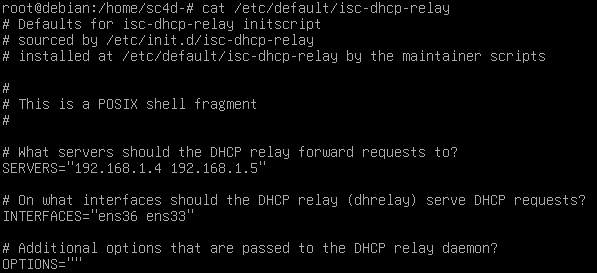
<p class="callout info">**Info** : Le fichier peut ensuite être modifié. Il se trouve ici : '<span style="color: rgb(132,63,161);">***/etc/default/isc-dhcp-relay***</span>'.</p>

[![image.png](https://docs.labs404.fr/uploads/images/gallery/2026-07/scaled-1680-/RmTimage-png.png)](https://docs.labs404.fr/uploads/images/gallery/2026-07/scaled-1680-/RmTimage-png.png)

# Debian13 - Installation (CLI)

<table id="bkmrk-difficult%C3%A9%2A-%3Cdescrip" style="border-collapse: collapse; width: 100%; height: 46.8px; border-width: 1px; border-style: hidden;"><colgroup><col style="width: 20%;"></col><col style="width: 80%;"></col></colgroup><tbody><tr style="height: 46.8px;"><td style="height: 46.8px; border: 1px groove rgb(52,73,94);">[![image.png](https://docs.labs404.fr/uploads/images/gallery/2026-07/scaled-1680-/xskdebutant-png.png)](https://docs.labs404.fr/uploads/images/gallery/2026-07/scaled-1680-/xskdebutant-png.png)  
</td><td style="height: 46.8px; border-width: 1px; background-color: rgb(236,202,250); vertical-align: top;">Difficulté : Débutant

Notions : installation OS, Linux.

</td></tr></tbody></table>

---

### <span style="color: rgb(52,73,94);">**<span style="text-decoration: underline;">I. Introduction</span>**</span>

Cette procédure vise à expliquer l'installation de base de l'OS Debian 13 Trixie en version CLI (sans interface graphique).

<span style="text-decoration: underline;">**Prerequis :**</span>

- 1 vcpu
- 2Gb RAM
- 20Gb disque

<p class="callout info">**Lien de téléchargement** : [Debian -- Le système d'exploitation universel](https://www.debian.org/index.fr.html)</p>

---

### <span style="color: rgb(52,73,94);">**<span style="text-decoration: underline;">II. Installation</span>**</span>

#### <span style="color: rgb(35,111,161);">**2.1 Installer le système**</span>


##### *<span style="color: rgb(53,152,219);">2.1.1 Démarrage</span>*

Démarrer le PC sur le média d'installation.

<p class="callout info">**Info** : [Rufus - Création d'un média d'installation](https://docs.labs404.fr/books/11-logiciels/page/rufus-creation-dun-media-dinstallation "Rufus - Création d'un média d'installation")</p>

<p class="callout danger">**Prérequis** : La machine doit avoir un accès internet pour télécharger les paquets et mises à jours lors de l'installation.</p>

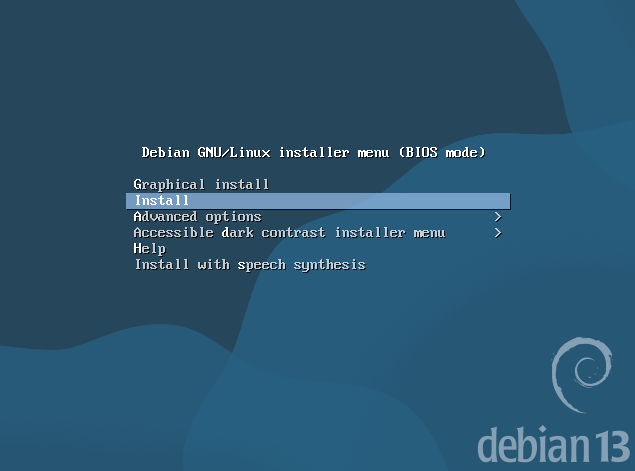
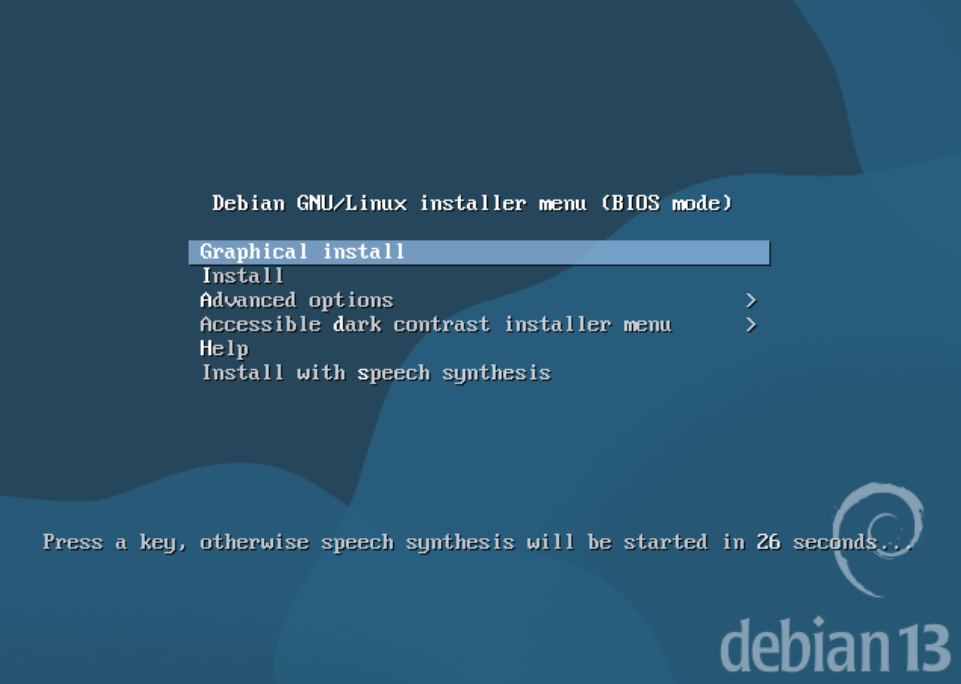
Sur l'écran de démarrage, choisir "<span style="color: rgb(132,63,161);">***Install***</span>"

[![image.png](https://docs.labs404.fr/uploads/images/gallery/2026-07/scaled-1680-/EPEimage-png.png)](https://docs.labs404.fr/uploads/images/gallery/2026-07/scaled-1680-/EPEimage-png.png)

##### *<span style="color: rgb(53,152,219);">2.1.2 Sélection des locales</span>*

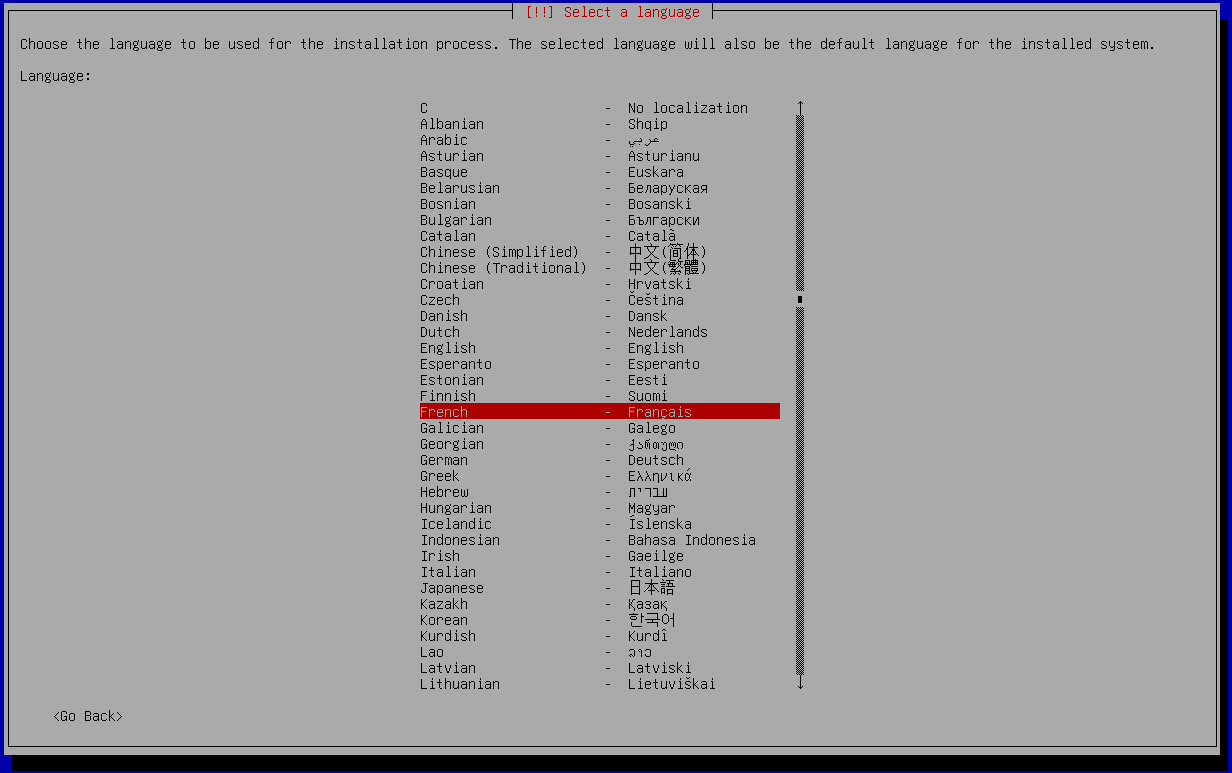
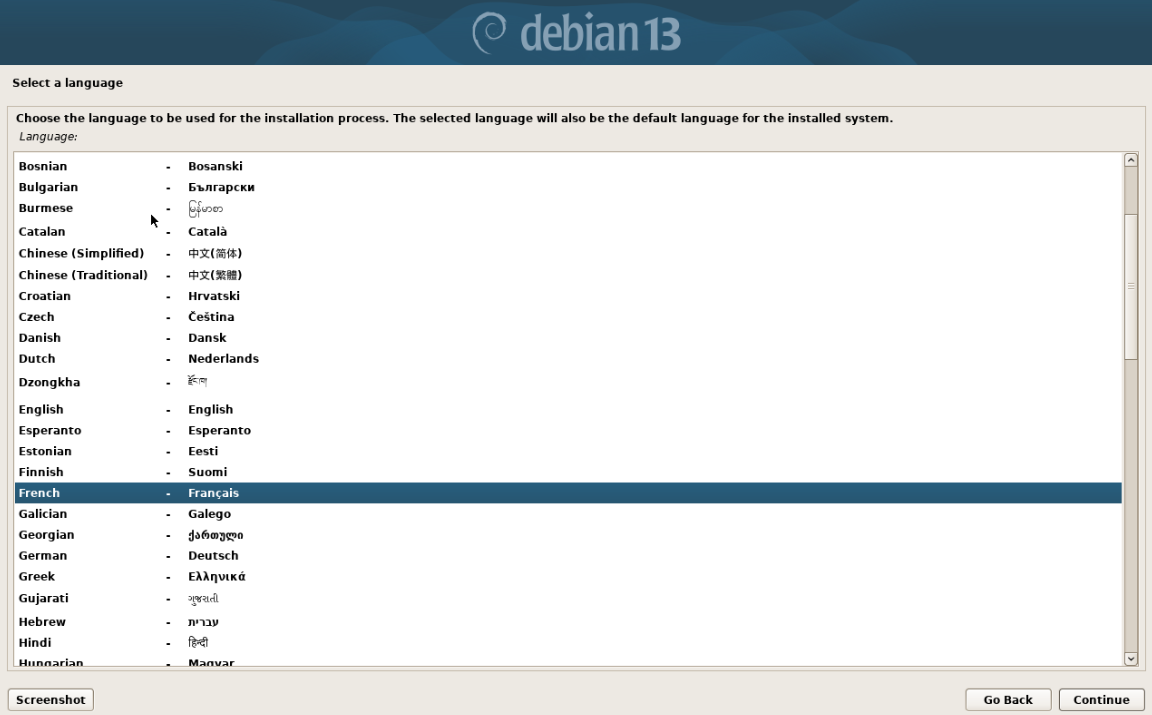
Choisir la langue d'installation. Ici : "<span style="color: rgb(132,63,161);">***Français***</span>". Puis faire "<span style="color: rgb(132,63,161);">***Continuer***</span>".

[![image.png](https://docs.labs404.fr/uploads/images/gallery/2026-07/scaled-1680-/wOFimage-png.png)](https://docs.labs404.fr/uploads/images/gallery/2026-07/scaled-1680-/wOFimage-png.png)

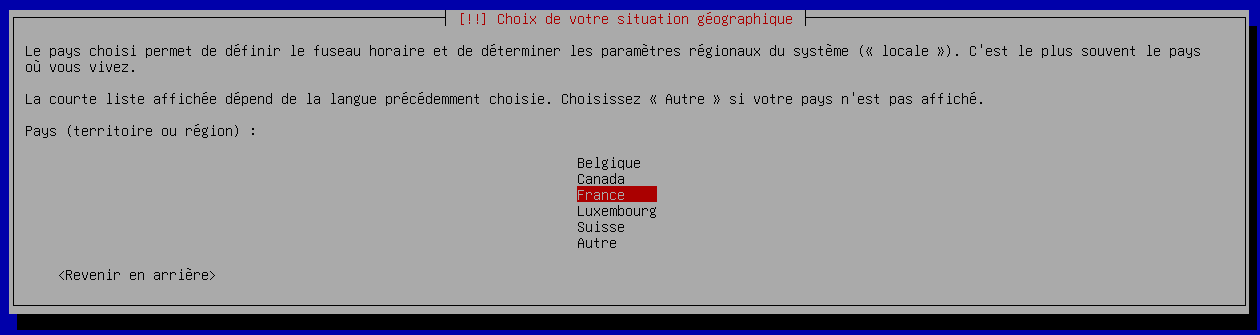
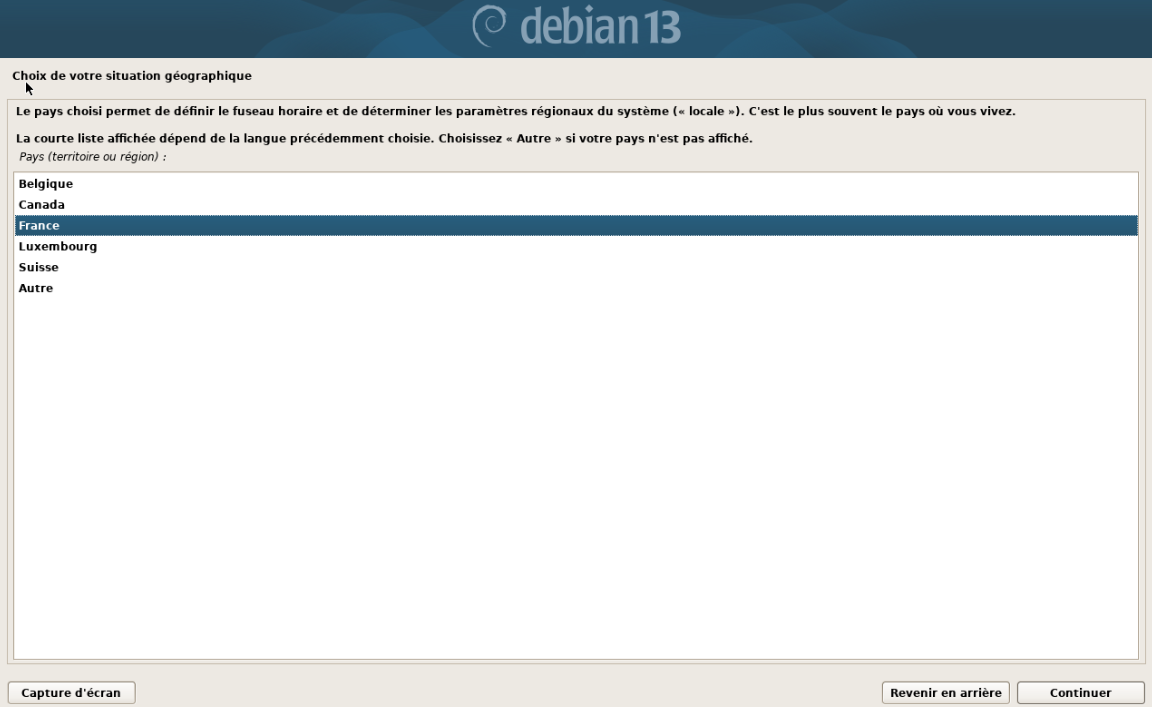
Choisir la région "<span style="color: rgb(132,63,161);">***France***</span>". Puis faire "<span style="color: rgb(132,63,161);">***Continuer***</span>".

[![image.png](https://docs.labs404.fr/uploads/images/gallery/2026-07/scaled-1680-/WXZimage-png.png)](https://docs.labs404.fr/uploads/images/gallery/2026-07/scaled-1680-/WXZimage-png.png)

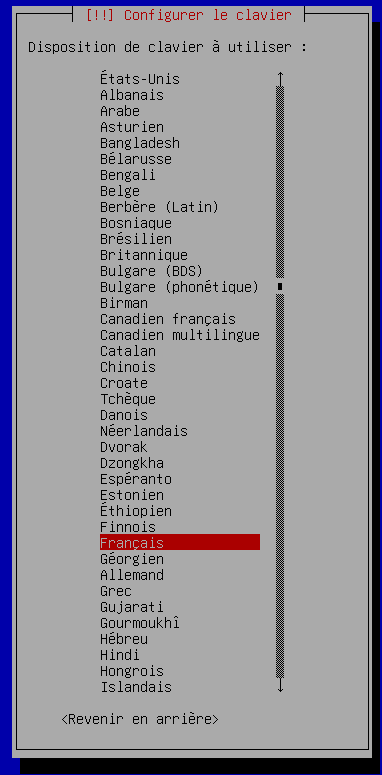
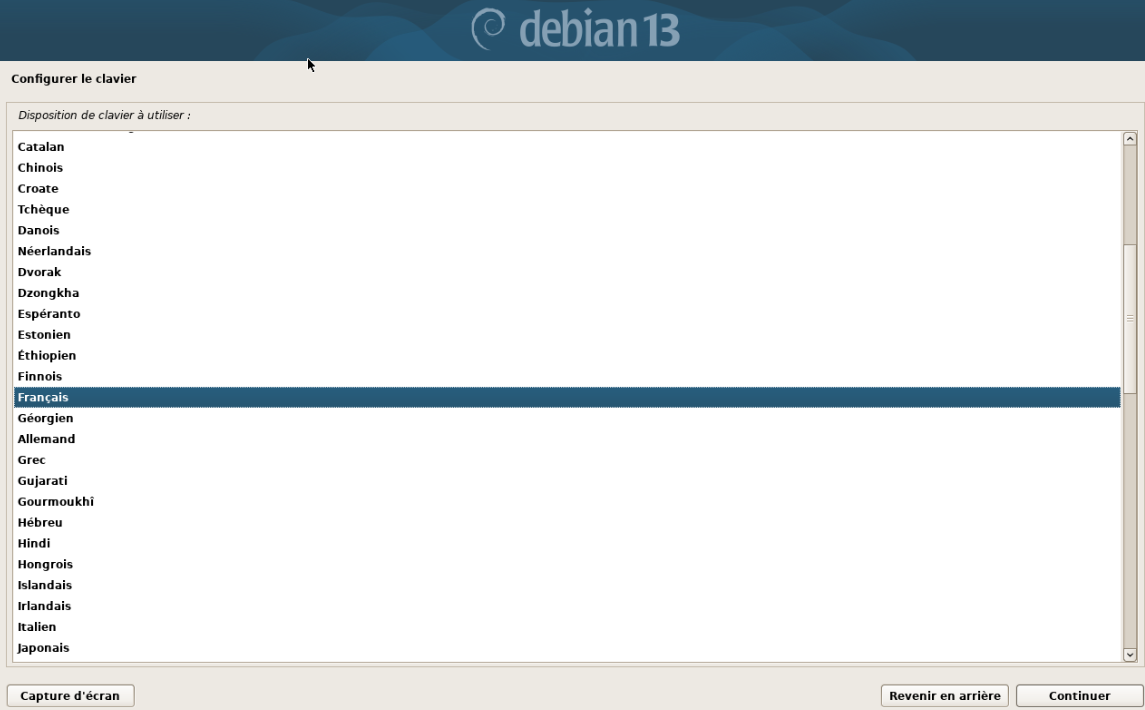
Choisir le layout clavier. Ici, "<span style="color: rgb(132,63,161);">***Français***</span>". Puis faire "<span style="color: rgb(132,63,161);">***Continuer***</span>".

[![image.png](https://docs.labs404.fr/uploads/images/gallery/2026-07/scaled-1680-/Tg8image-png.png)](https://docs.labs404.fr/uploads/images/gallery/2026-07/scaled-1680-/Tg8image-png.png)

Attendre le chargement des composants.

[![image.png](https://docs.labs404.fr/uploads/images/gallery/2026-07/scaled-1680-/7OXimage-png.png)](https://docs.labs404.fr/uploads/images/gallery/2026-07/scaled-1680-/7OXimage-png.png)

##### *<span style="color: rgb(53,152,219);">2.1.3 Nom système et utilisateurs</span>*

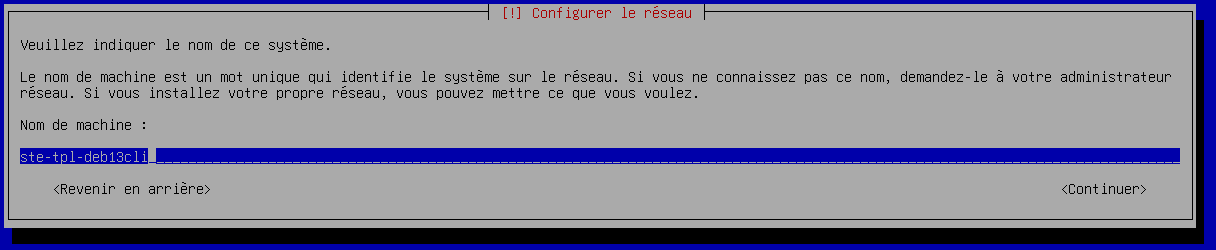
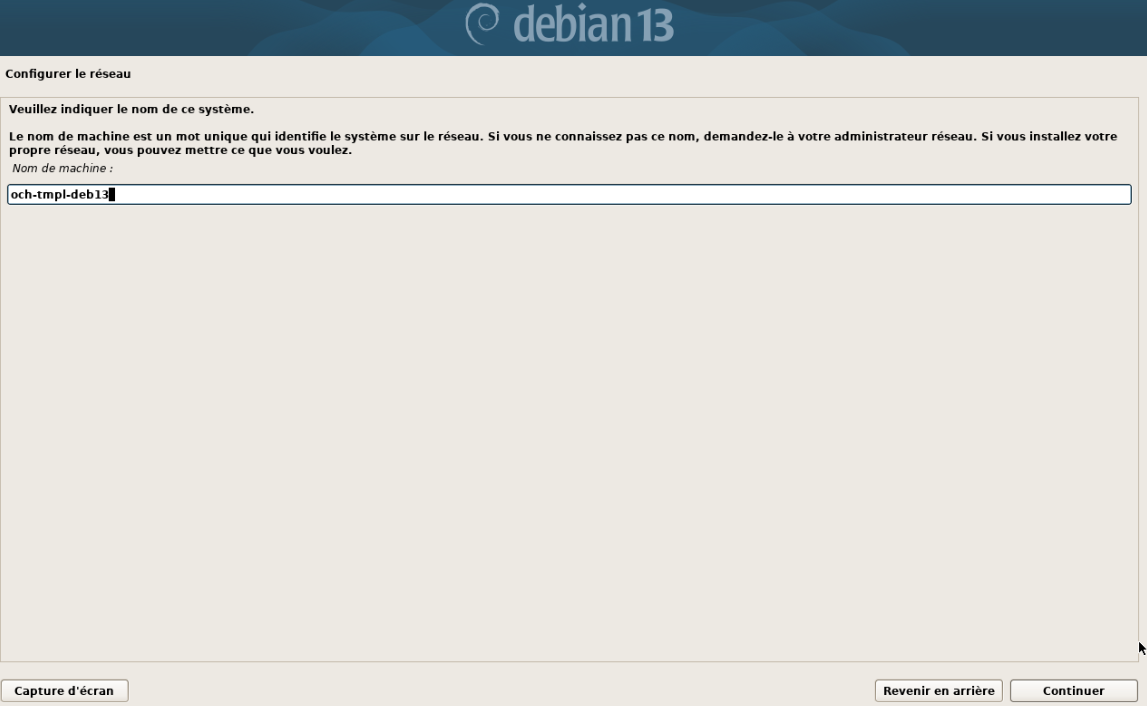
Choisir un nom de système. Puis faire "<span style="color: rgb(132,63,161);">***Continuer***</span>".

[![image.png](https://docs.labs404.fr/uploads/images/gallery/2026-07/scaled-1680-/qEcimage-png.png)](https://docs.labs404.fr/uploads/images/gallery/2026-07/scaled-1680-/qEcimage-png.png)

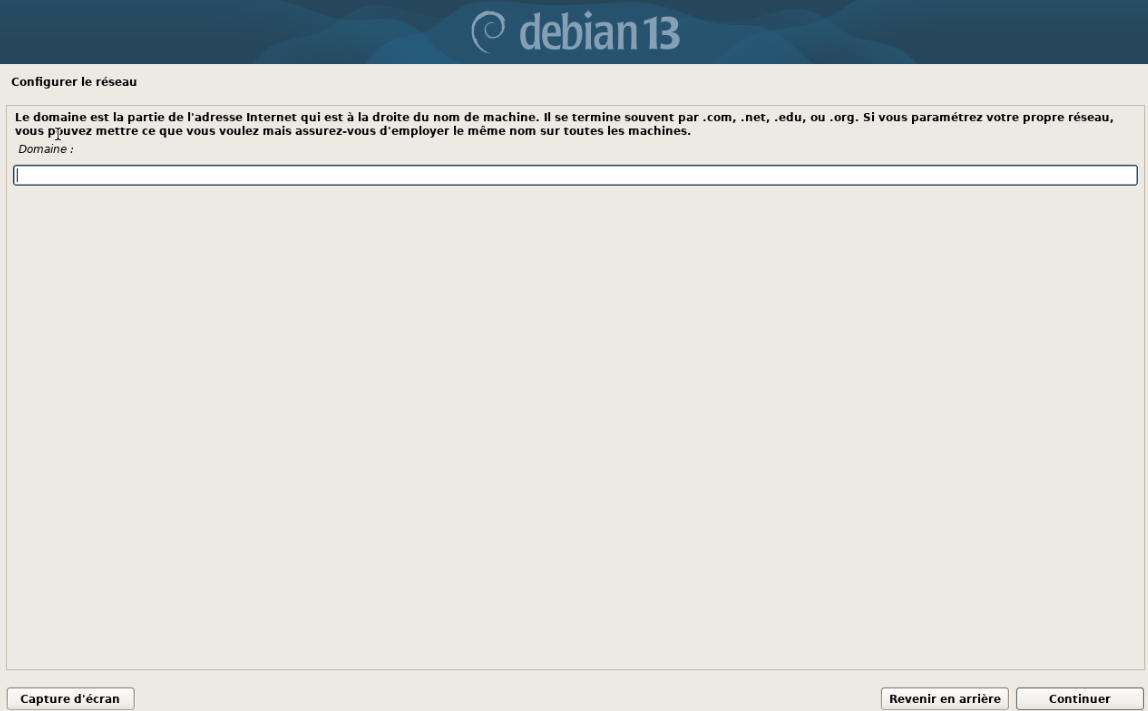
Si nécessaire, entrer un domaine. Sinon faire "<span style="color: rgb(132,63,161);">***Continuer***</span>".

[![image.png](https://docs.labs404.fr/uploads/images/gallery/2026-07/scaled-1680-/Jteimage-png.png)](https://docs.labs404.fr/uploads/images/gallery/2026-07/scaled-1680-/Jteimage-png.png)

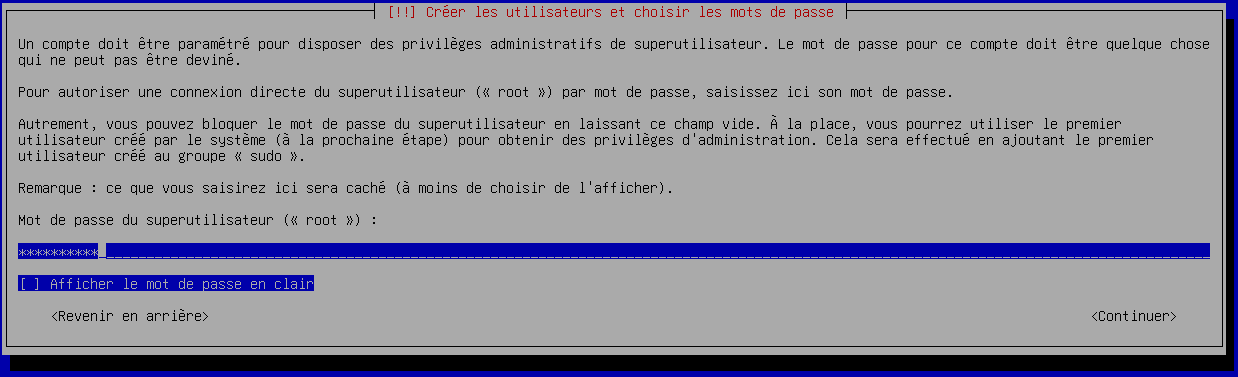
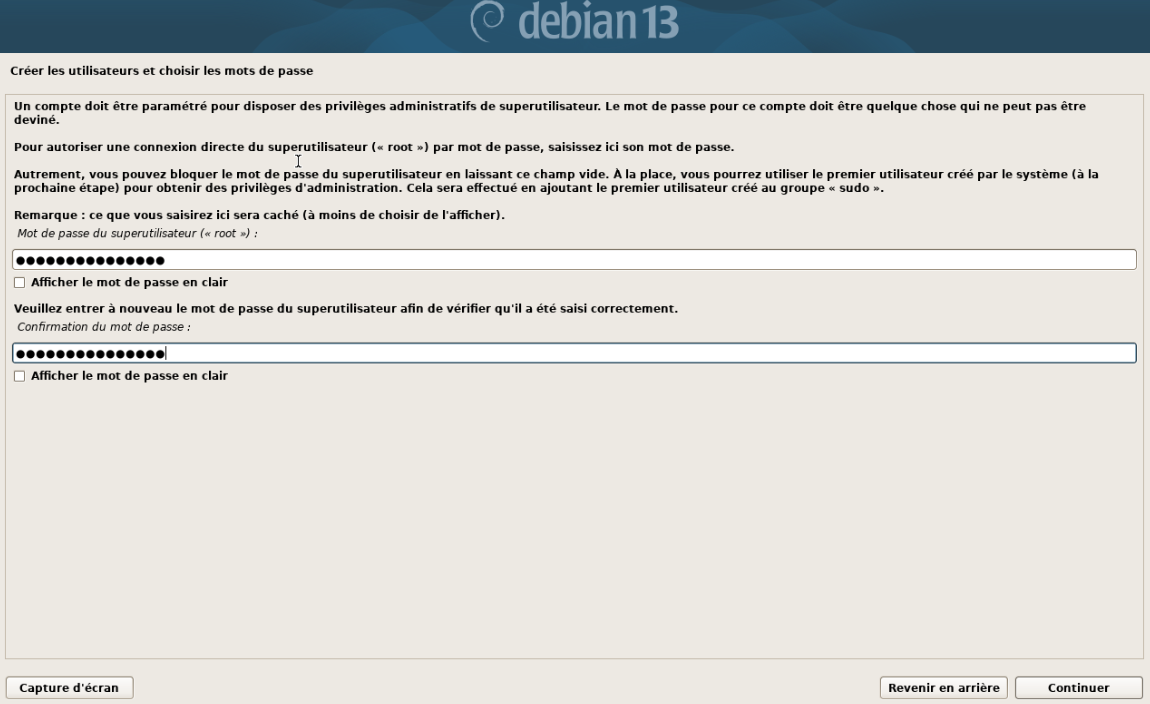
Choisir le mot de passe pour l'utilisateur '<span style="color: rgb(132,63,161);">***root***</span>' et faire "<span style="color: rgb(132,63,161);">***Continuer***</span>".

<p class="callout success">**Conseil** : Choisir de préférence un mot de passe complexe répondant aux standards actuel en terme de sécurité.</p>

[![image.png](https://docs.labs404.fr/uploads/images/gallery/2026-07/scaled-1680-/7yeimage-png.png)](https://docs.labs404.fr/uploads/images/gallery/2026-07/scaled-1680-/7yeimage-png.png)

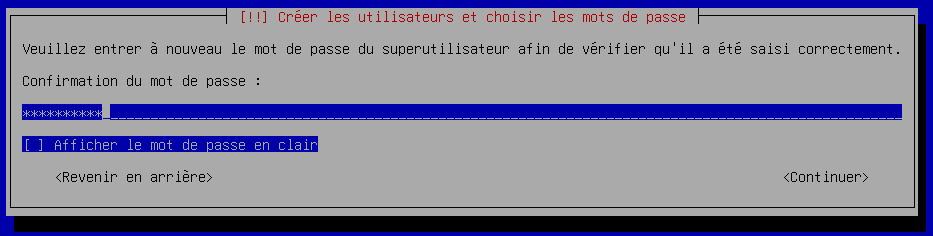
Confirmer le mot de passe et faire "<span style="color: rgb(132,63,161);">***Continuer***</span>".

[![image.png](https://docs.labs404.fr/uploads/images/gallery/2026-07/scaled-1680-/2QBimage-png.png)](https://docs.labs404.fr/uploads/images/gallery/2026-07/scaled-1680-/2QBimage-png.png)

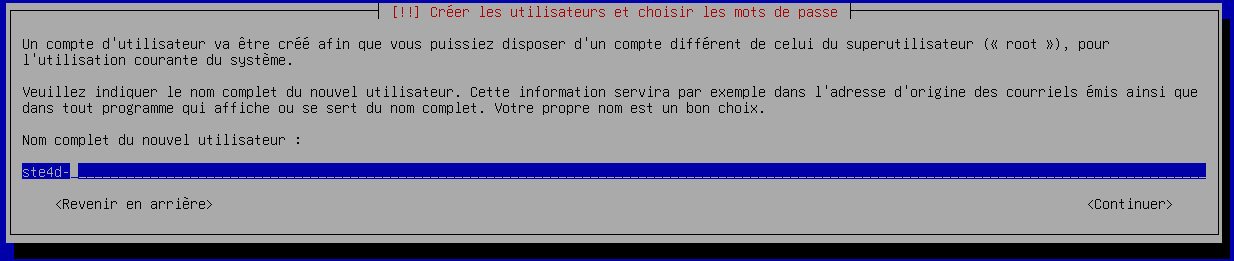
Dans une logique de moindre privilège, il est conseillé d'ajouter un utilisateur standard pour l'utilisation courante du système.

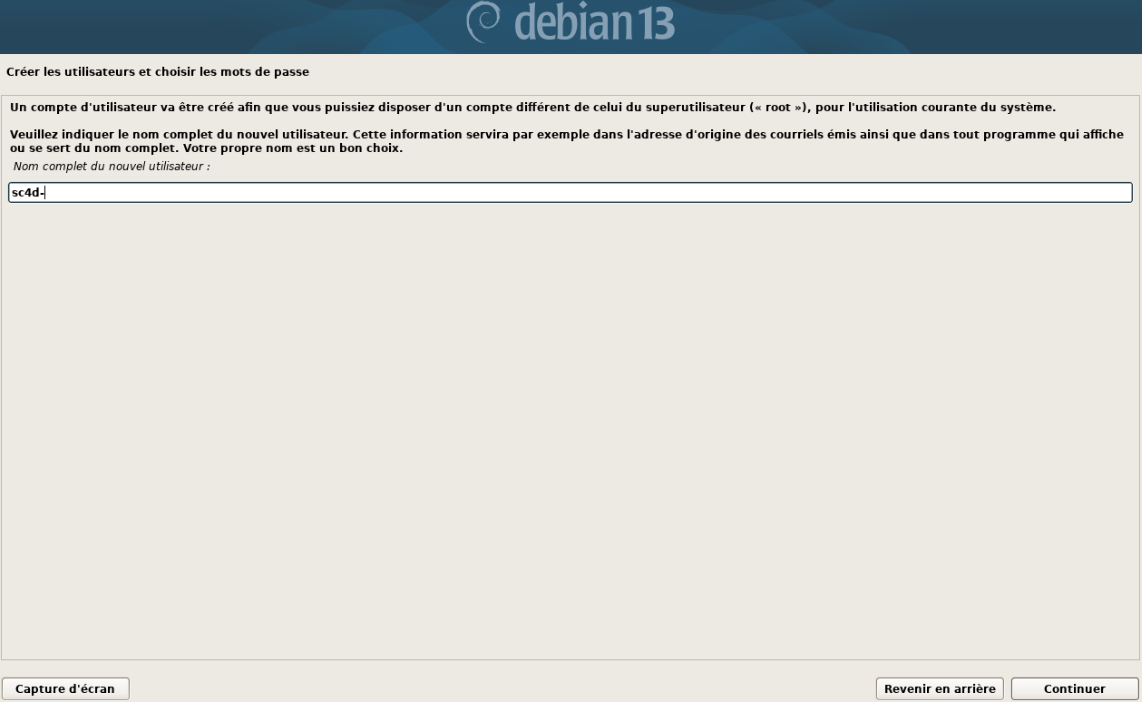
Entrer le nom de l'utilisateur, puis faire "<span style="color: rgb(132,63,161);">***Continuer***</span>".

[![image.png](https://docs.labs404.fr/uploads/images/gallery/2026-07/scaled-1680-/vcnimage-png.png)](https://docs.labs404.fr/uploads/images/gallery/2026-07/scaled-1680-/vcnimage-png.png)

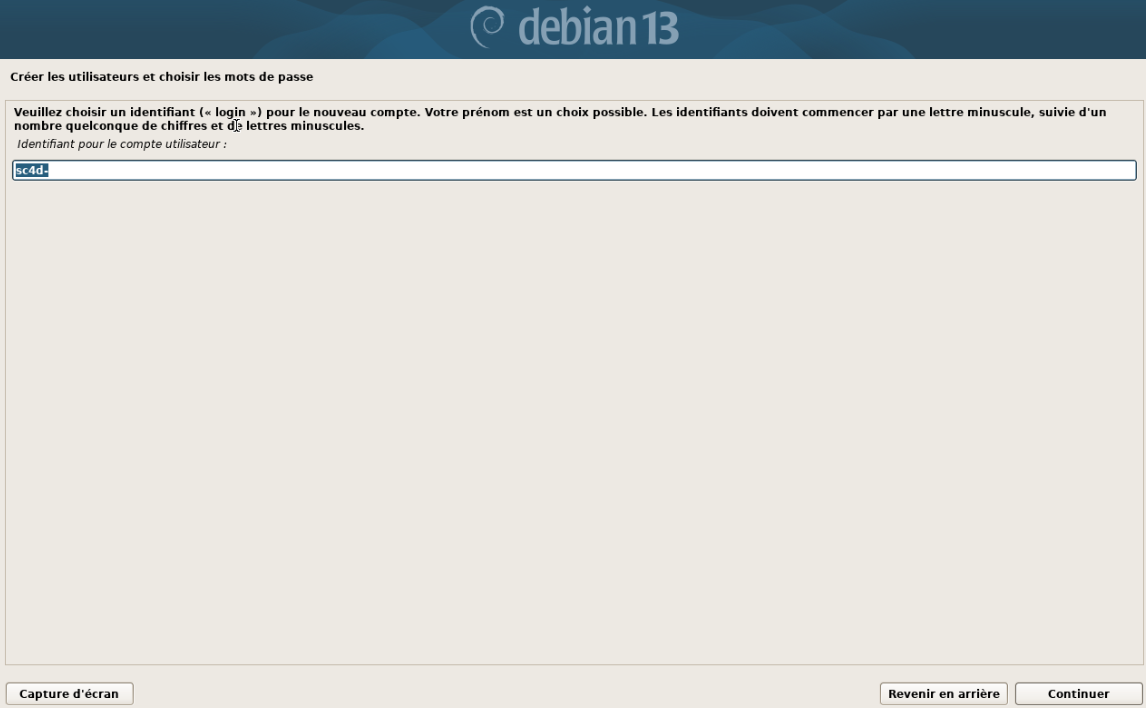
Choisir son nom de compte (par défaut, le même que le nom d'utilisateur. Faire "<span style="color: rgb(132,63,161);">***Continuer***</span>".

[![image.png](https://docs.labs404.fr/uploads/images/gallery/2026-07/scaled-1680-/9oAimage-png.png)](https://docs.labs404.fr/uploads/images/gallery/2026-07/scaled-1680-/9oAimage-png.png)

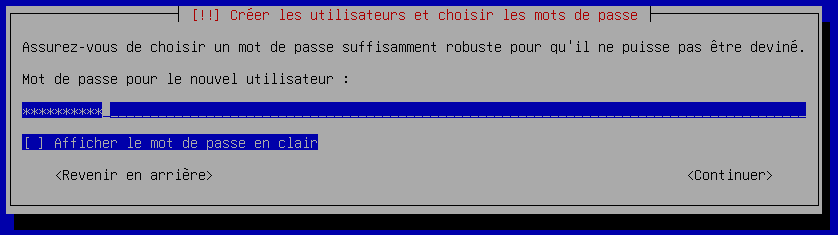
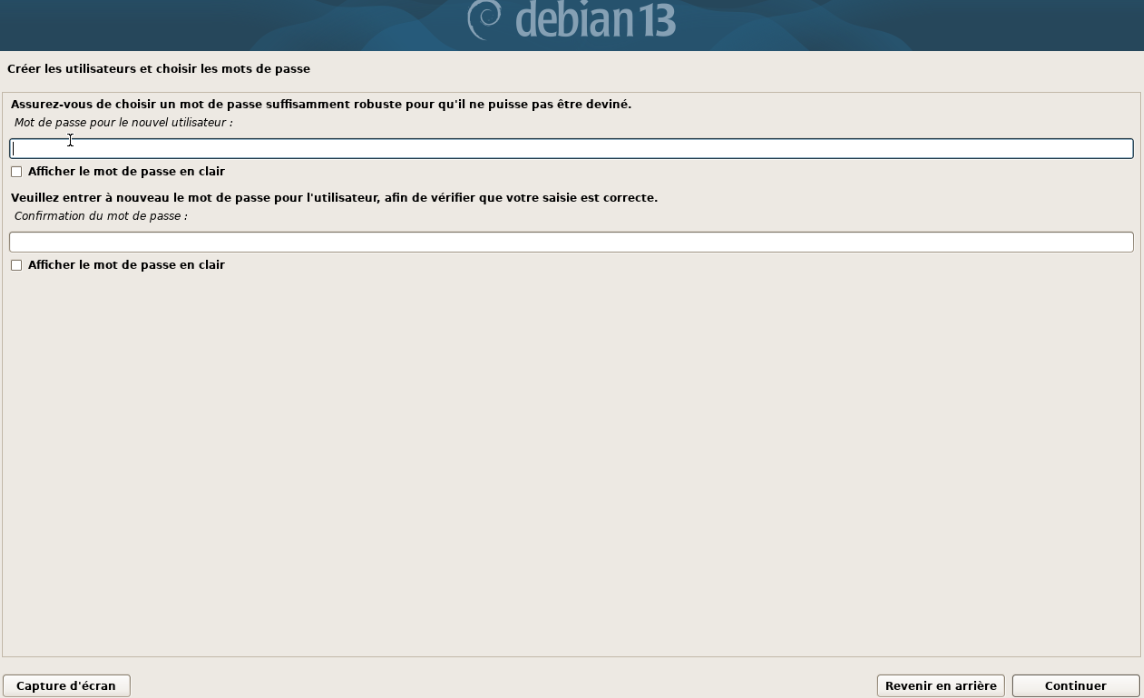
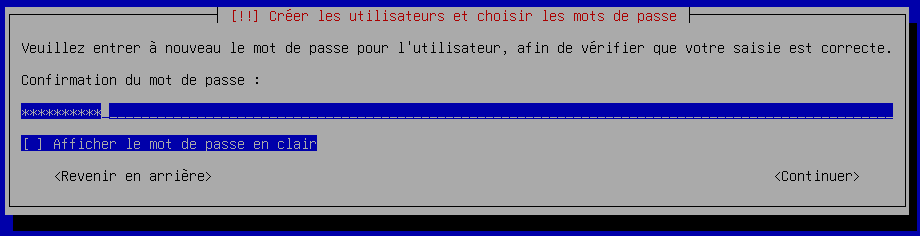
Là encore, définir un mot de passe, confirmer# et faire "<span style="color: rgb(132,63,161);">***Continuer***</span>".

[![image.png](https://docs.labs404.fr/uploads/images/gallery/2026-07/scaled-1680-/jRMimage-png.png)](https://docs.labs404.fr/uploads/images/gallery/2026-07/scaled-1680-/jRMimage-png.png)

[![image.png](https://docs.labs404.fr/uploads/images/gallery/2026-07/scaled-1680-/jVsimage-png.png)](https://docs.labs404.fr/uploads/images/gallery/2026-07/scaled-1680-/jVsimage-png.png)
Attendre la fin de la configuration de l'heure (dépendant de la configuration réseau, cela peut ne pas fonctionner). Cette étape sera alors ignorée par l'installation.

[![image.png](https://docs.labs404.fr/uploads/images/gallery/2026-07/scaled-1680-/tPOimage-png.png)](https://docs.labs404.fr/uploads/images/gallery/2026-07/scaled-1680-/tPOimage-png.png)

##### *<span style="color: rgb(53,152,219);">2.1.4 Partitionnement des disques</span>*

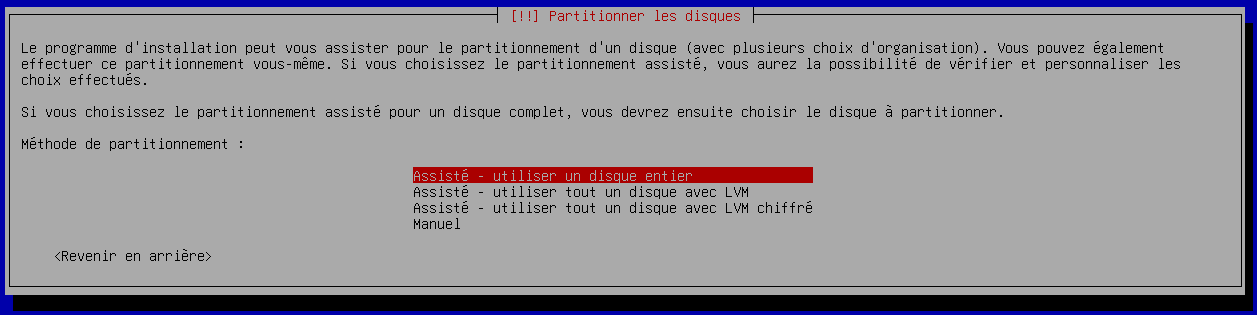
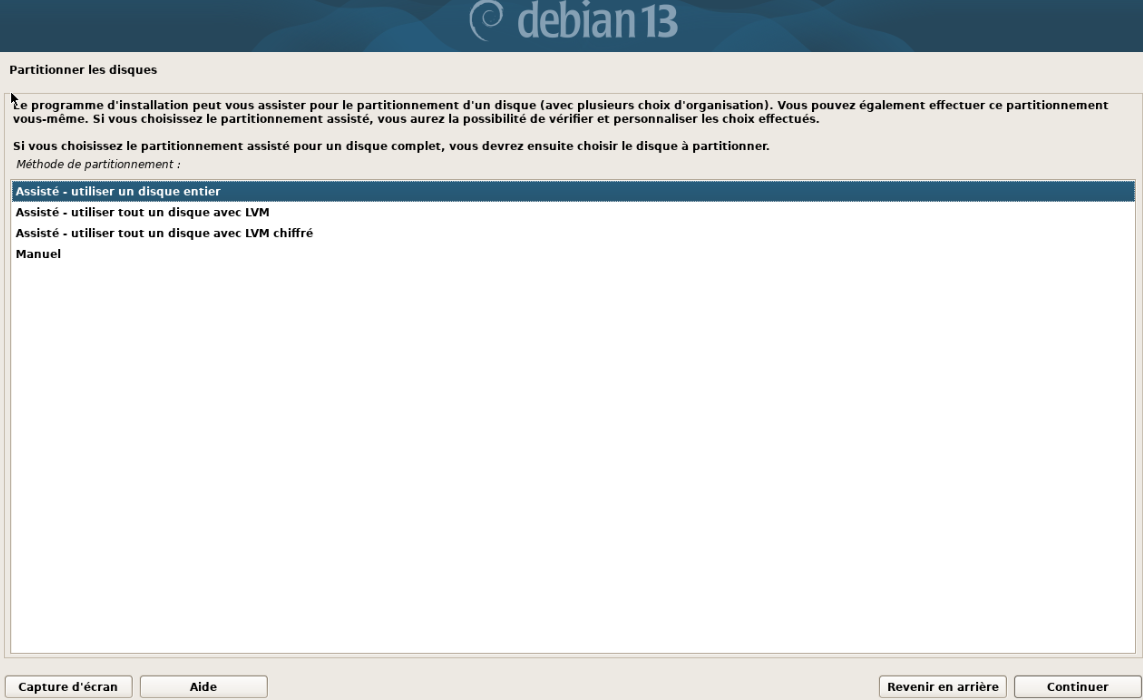
Pour l'utilisation des disques, garer l'option par défaut : "<span style="color: rgb(132,63,161);">***Assisté - Utiliser un disque entier***</span>". Puis faire "<span style="color: rgb(132,63,161);">***Continuer***</span>".

[![image.png](https://docs.labs404.fr/uploads/images/gallery/2026-07/scaled-1680-/S0ximage-png.png)](https://docs.labs404.fr/uploads/images/gallery/2026-07/scaled-1680-/S0ximage-png.png)

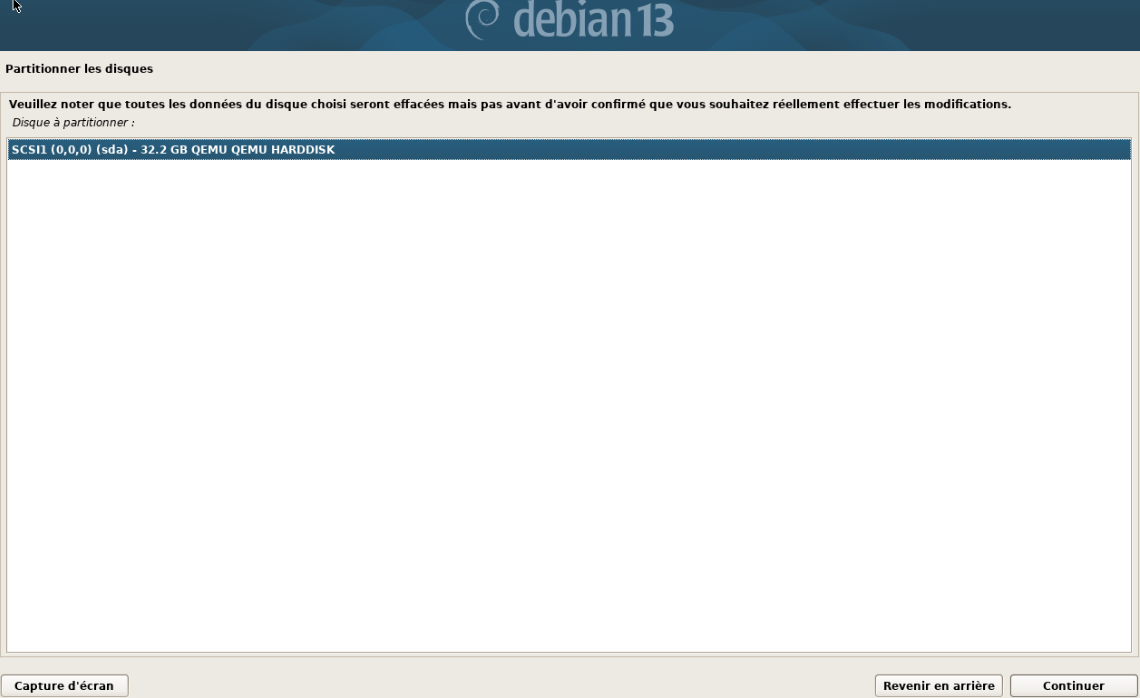
Sélectionner le disque par défaut et faire "<span style="color: rgb(132,63,161);">***Continuer***</span>".

[![image.png](https://docs.labs404.fr/uploads/images/gallery/2026-07/scaled-1680-/Thmimage-png.png)](https://docs.labs404.fr/uploads/images/gallery/2026-07/scaled-1680-/Thmimage-png.png)

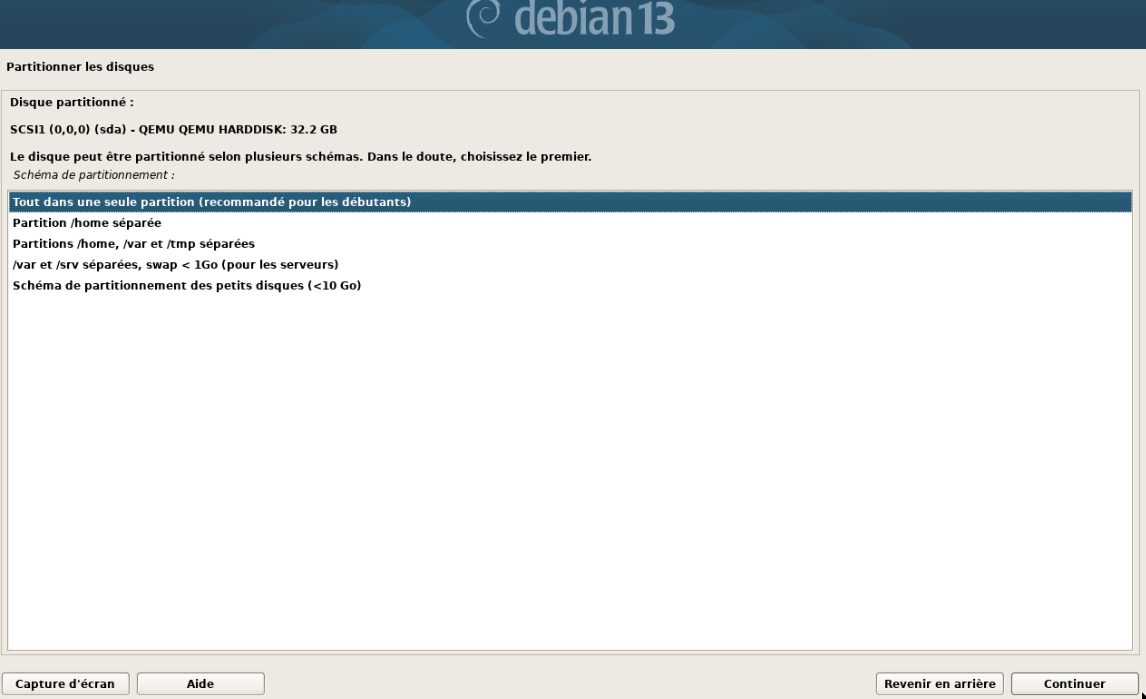
Garder le choix par défaut : "<span style="color: rgb(132,63,161);">***Tout dans une seule partition Recommandé pour les débutants***</span>". Puis faire "<span style="color: rgb(132,63,161);">***Continuer***</span>".

[![image.png](https://docs.labs404.fr/uploads/images/gallery/2026-07/scaled-1680-/sClimage-png.png)](https://docs.labs404.fr/uploads/images/gallery/2026-07/scaled-1680-/sClimage-png.png)

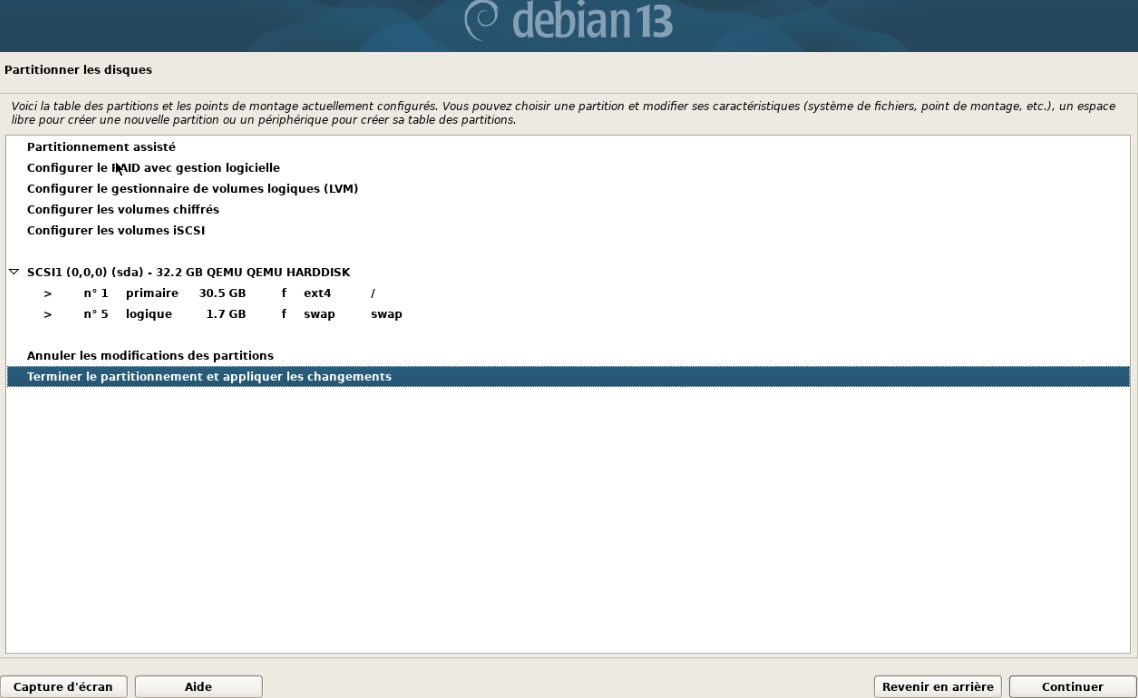
Choisir enfin "<span style="color: rgb(132,63,161);">***Terminer le partitionnement et appliquer les changements***</span>" et faire "<span style="color: rgb(132,63,161);">***Continuer***</span>".

[![image.png](https://docs.labs404.fr/uploads/images/gallery/2026-07/scaled-1680-/Gwyimage-png.png)](https://docs.labs404.fr/uploads/images/gallery/2026-07/scaled-1680-/Gwyimage-png.png)

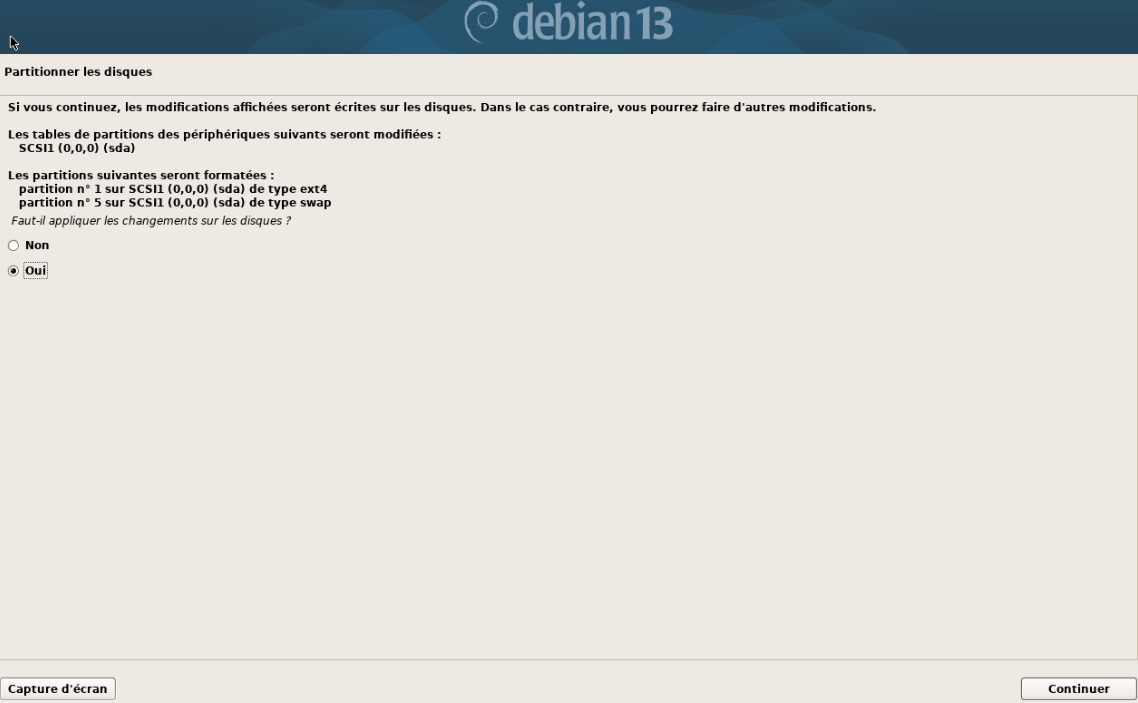
Sur l'avertissement de formatage, Sélectionner "<span style="color: rgb(132,63,161);">***Oui***</span>" et faire "<span style="color: rgb(132,63,161);">***Continuer***</span>".

[![image.png](https://docs.labs404.fr/uploads/images/gallery/2026-07/scaled-1680-/20bimage-png.png)](https://docs.labs404.fr/uploads/images/gallery/2026-07/scaled-1680-/20bimage-png.png)

Attendre la fin de l'installation.

[![image.png](https://docs.labs404.fr/uploads/images/gallery/2026-07/scaled-1680-/hZTimage-png.png)](https://docs.labs404.fr/uploads/images/gallery/2026-07/scaled-1680-/hZTimage-png.png)

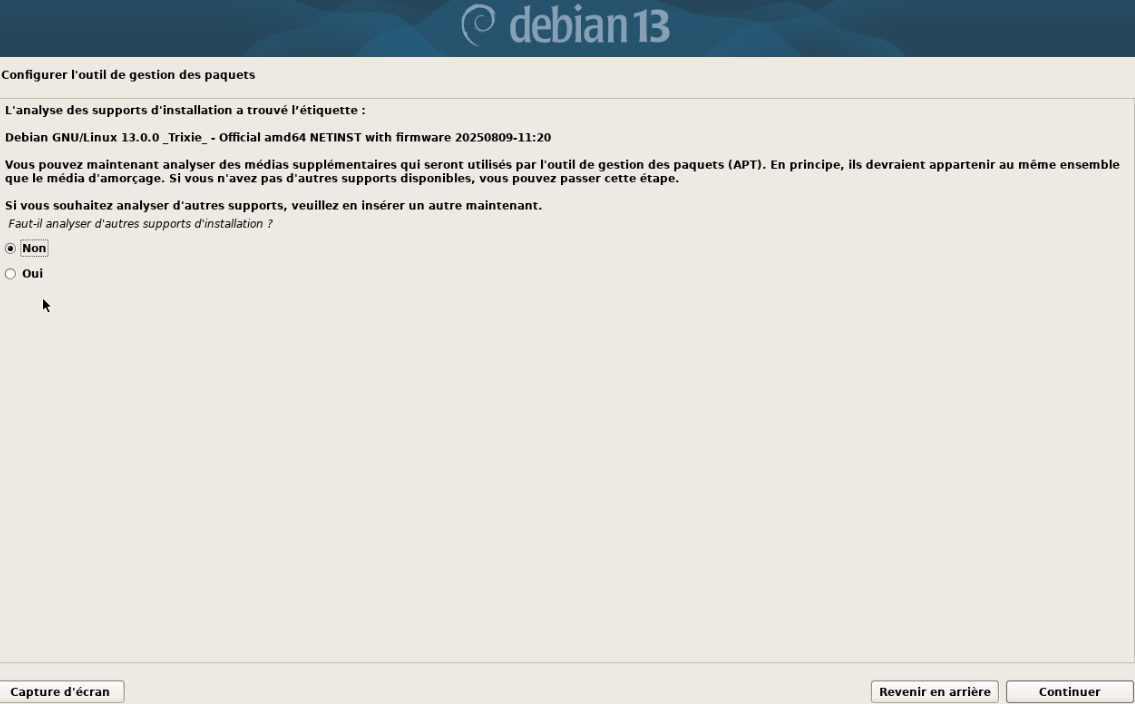
Pour la détection des sources d'installation des paquets, ignorer cette étape. Ceux-ci seront installés via '<span style="color: rgb(132,63,161);">***apt***</span>'.

Laisser le choix par défaut à '<span style="color: rgb(132,63,161);">***Non***</span>' et faire "<span style="color: rgb(132,63,161);">***Continuer***</span>".

[![image.png](https://docs.labs404.fr/uploads/images/gallery/2026-07/scaled-1680-/4Eeimage-png.png)](https://docs.labs404.fr/uploads/images/gallery/2026-07/scaled-1680-/4Eeimage-png.png)

##### *<span style="color: rgb(53,152,219);">2.1.5 Outils de gestion des paquets</span>*

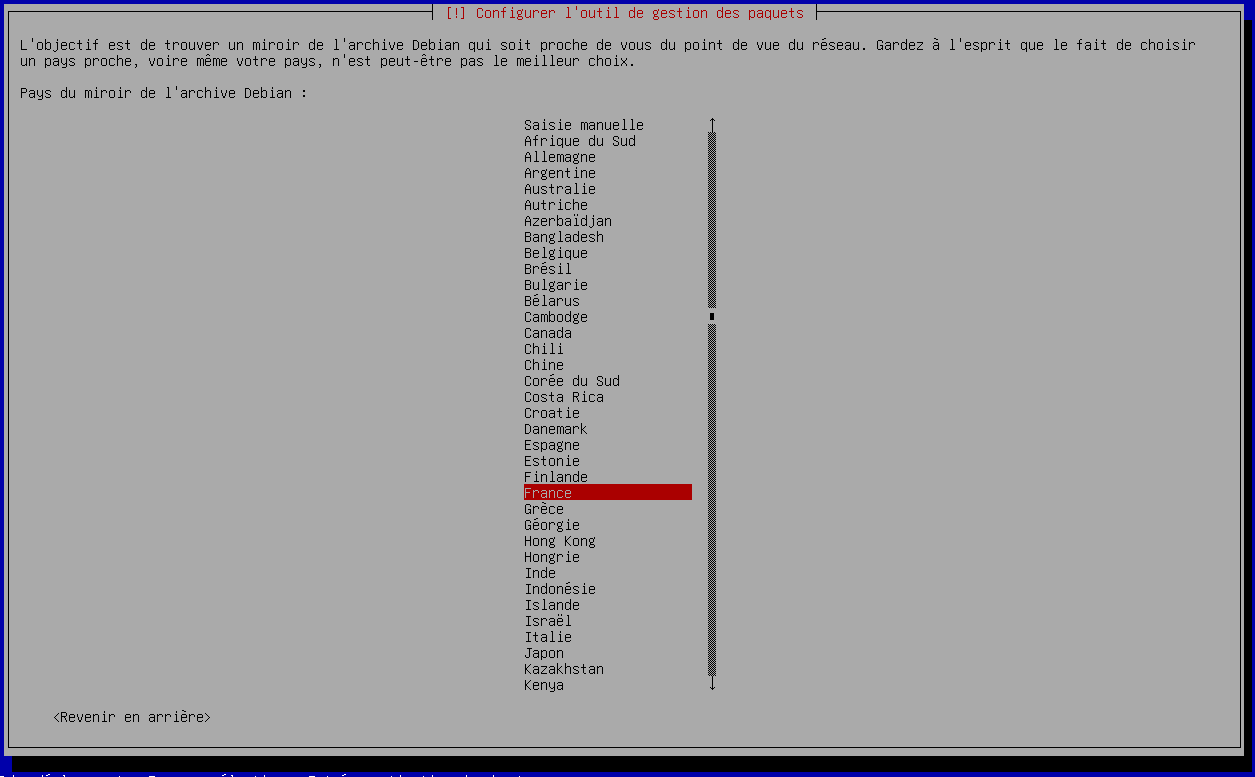
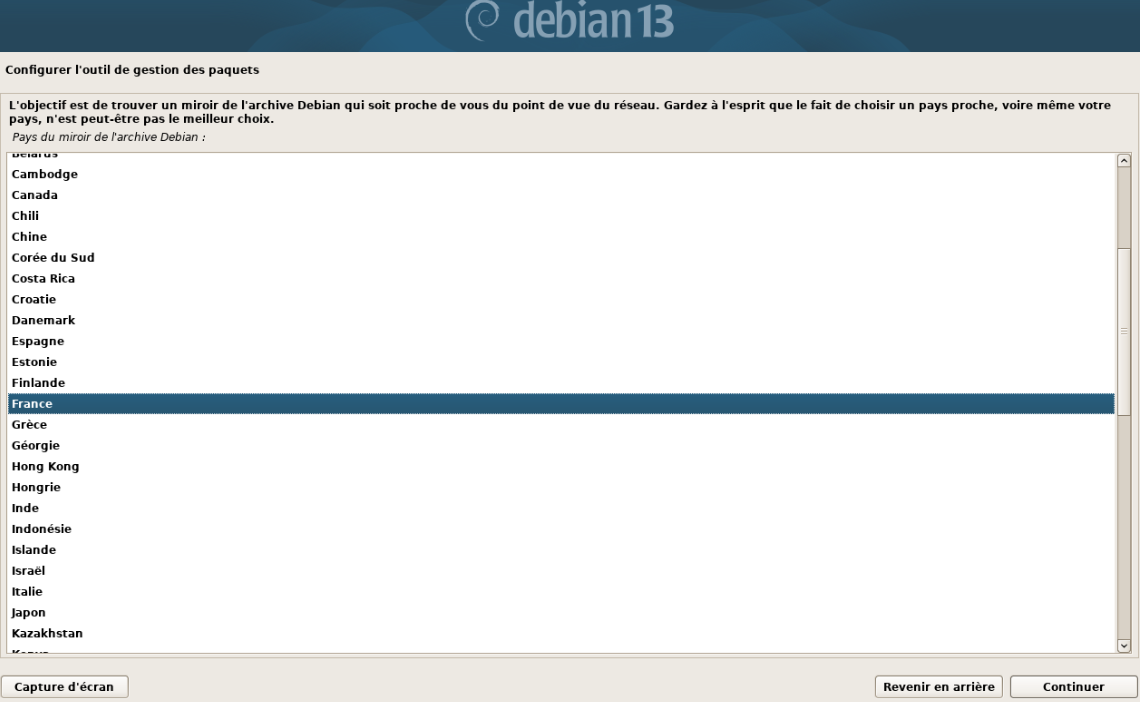
Pour le gestionnaire de paquets, choisir les miroir français, puis faire "<span style="color: rgb(132,63,161);">***continuer***</span>".

[![image.png](https://docs.labs404.fr/uploads/images/gallery/2026-07/scaled-1680-/bblimage-png.png)](https://docs.labs404.fr/uploads/images/gallery/2026-07/scaled-1680-/bblimage-png.png)

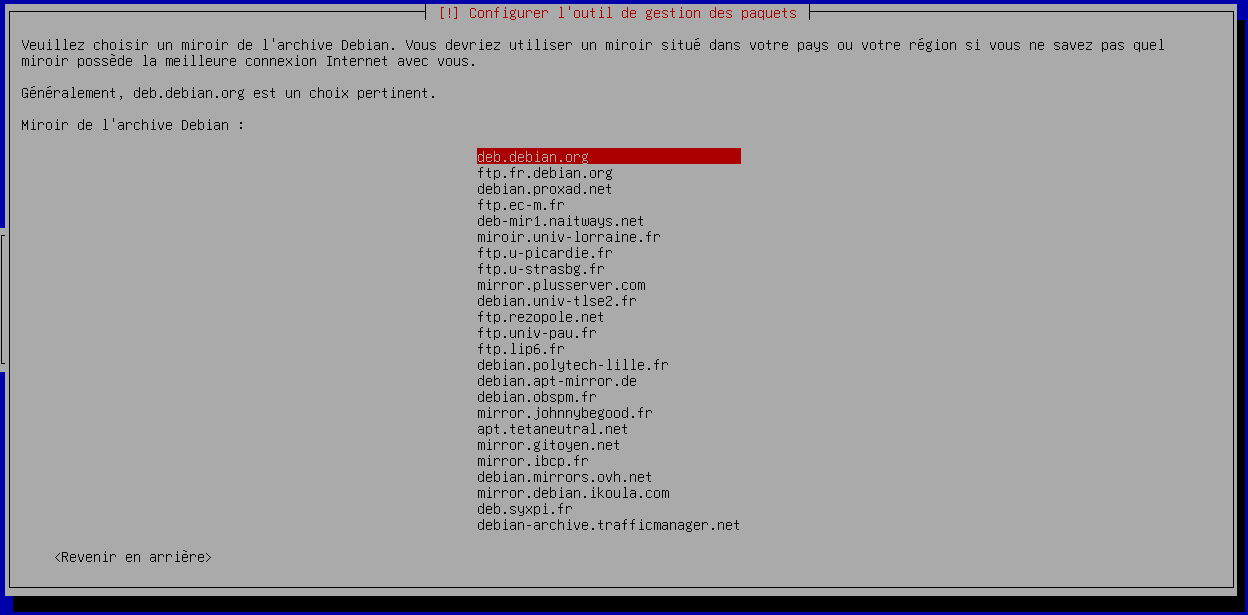
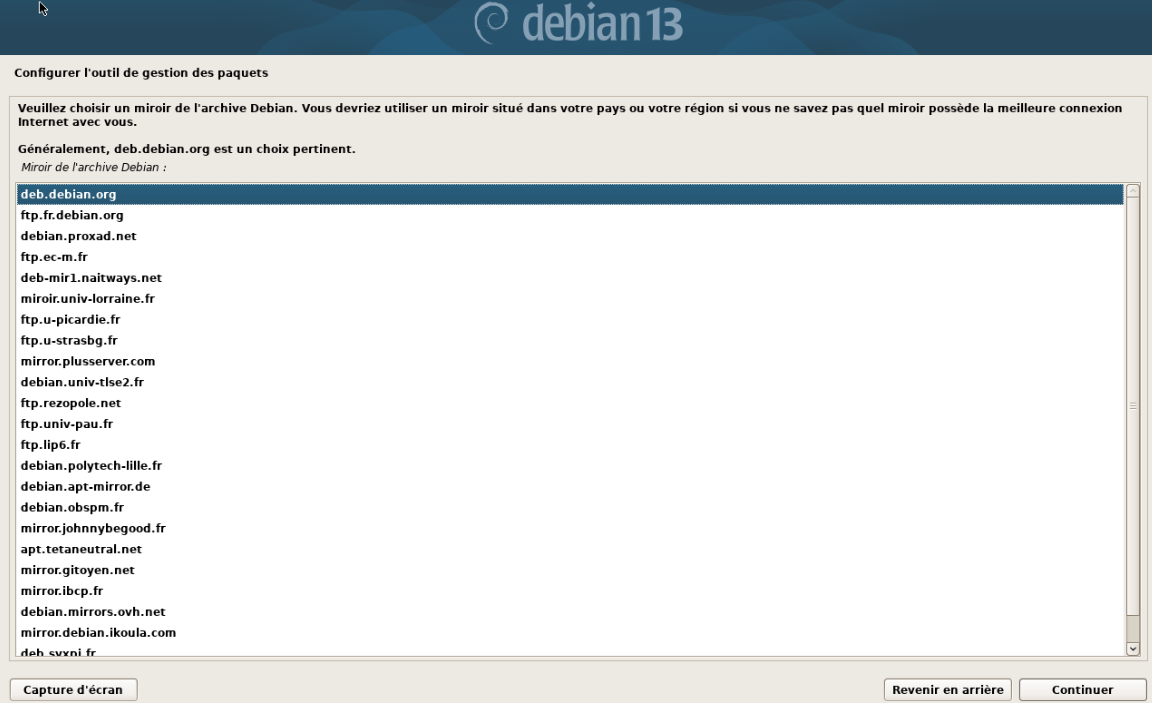
Garder le miroir par défaut '<span style="color: rgb(132,63,161);">***deb.debian.org***</span>'. Puis faire "<span style="color: rgb(132,63,161);">***Continuer***</span>".

[![image.png](https://docs.labs404.fr/uploads/images/gallery/2026-07/scaled-1680-/DZoimage-png.png)](https://docs.labs404.fr/uploads/images/gallery/2026-07/scaled-1680-/DZoimage-png.png)

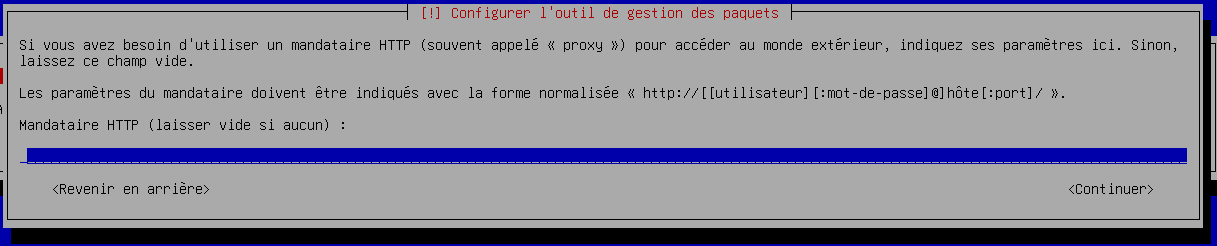
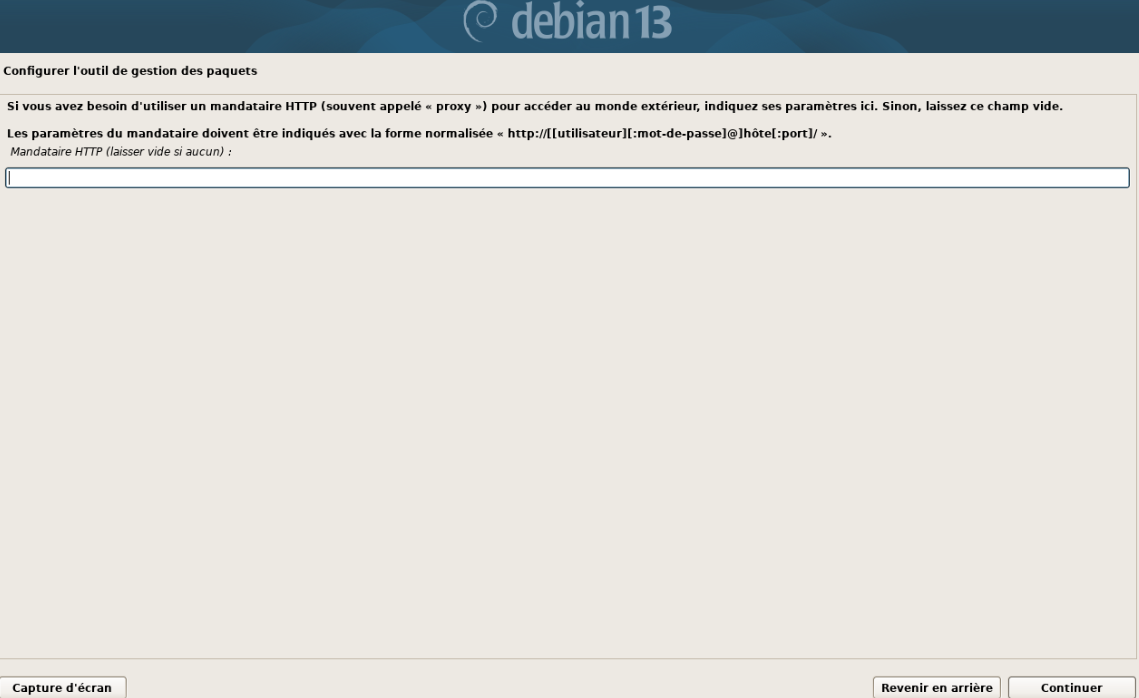
Lors de la demande du mandataire, laisser vide. Puis faire "<span style="color: rgb(132,63,161);">***Continuer***</span>".

[![image.png](https://docs.labs404.fr/uploads/images/gallery/2026-07/scaled-1680-/9vEimage-png.png)](https://docs.labs404.fr/uploads/images/gallery/2026-07/scaled-1680-/9vEimage-png.png)

Le système télécharge les mises à jour de paquets. Attendre la fin.

[![image.png](https://docs.labs404.fr/uploads/images/gallery/2026-07/scaled-1680-/Jg4image-png.png)](https://docs.labs404.fr/uploads/images/gallery/2026-07/scaled-1680-/Jg4image-png.png)

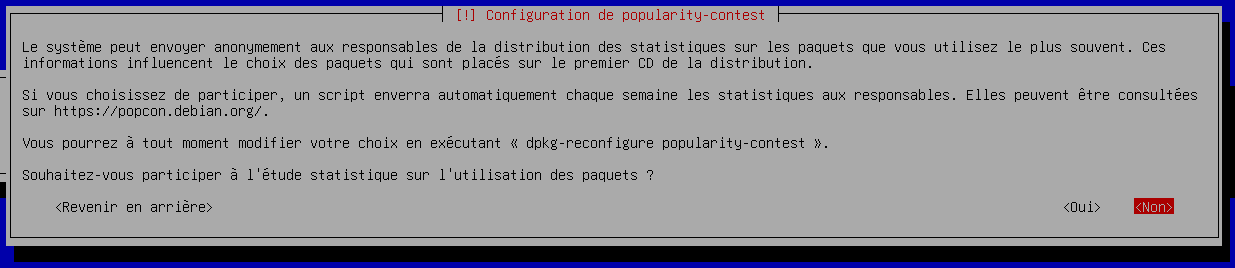
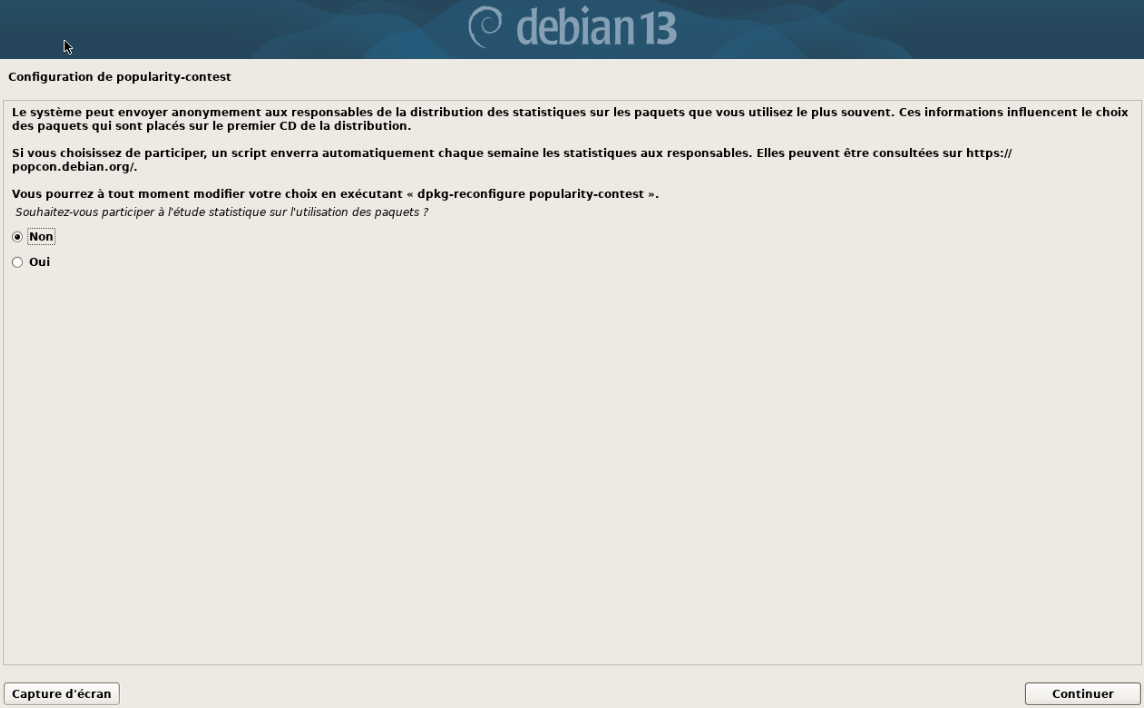
Laisser 'Popularity-contest' à '<span style="color: rgb(132,63,161);">***non***</span>'. Puis faire "<span style="color: rgb(132,63,161);">***Continuer***</span>".

<p class="callout success">**Trivia** : Le popularity-contest est un programme de collecte d'informations anonymes sur l'utilisation du système mené par Debian. C'est l'équivalent des données de diagnostic sur windows 10 et ultérieur.</p>

[![image.png](https://docs.labs404.fr/uploads/images/gallery/2026-07/scaled-1680-/skDimage-png.png)](https://docs.labs404.fr/uploads/images/gallery/2026-07/scaled-1680-/skDimage-png.png)

##### *<span style="color: rgb(53,152,219);">2.1.6 Installation de paquets supplémentaires.</span>*

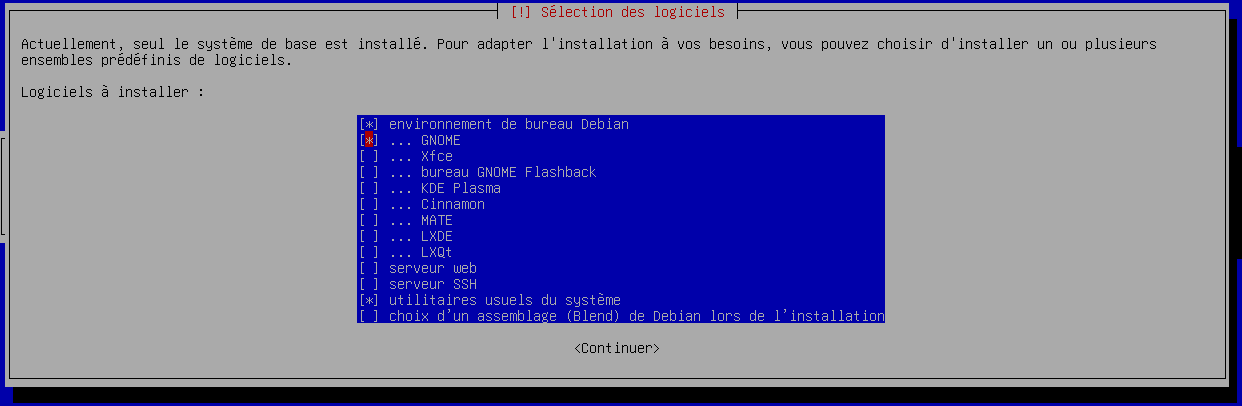
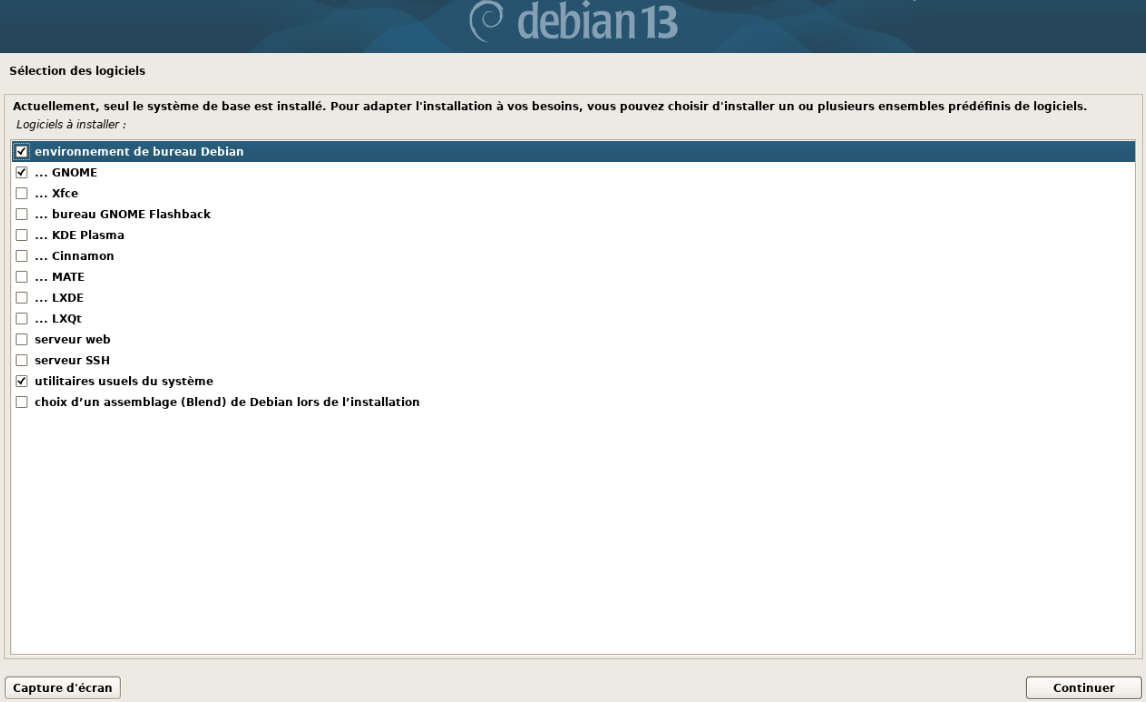
<p class="callout info">**Info** : Pour une installation sans interface graphique (en mode CLI), décocher les cases 'environnement de bureau Debian' et 'Gnome'</p>

<p class="callout success">**Best practices** : L'installation de paquets durant cette étape est possible, mais il reste préférable de les installer à part au besoin, depuis les Repo officiels ou depuis ceux de l'éditeur/fournisseur.</p>

Lors de la sélection des paquets, décocher laisser par défaut et faire "<span style="color: rgb(132,63,161);">***Continuer***</span>".

[![image.png](https://docs.labs404.fr/uploads/images/gallery/2026-07/scaled-1680-/notimage-png.png)](https://docs.labs404.fr/uploads/images/gallery/2026-07/scaled-1680-/notimage-png.png)

Attendre la fin de l'installation.

[![image.png](https://docs.labs404.fr/uploads/images/gallery/2026-07/scaled-1680-/Gz4image-png.png)](https://docs.labs404.fr/uploads/images/gallery/2026-07/scaled-1680-/Gz4image-png.png)

##### *<span style="color: rgb(53,152,219);">2.1.7 Démarrage et fin d'installation</span>*

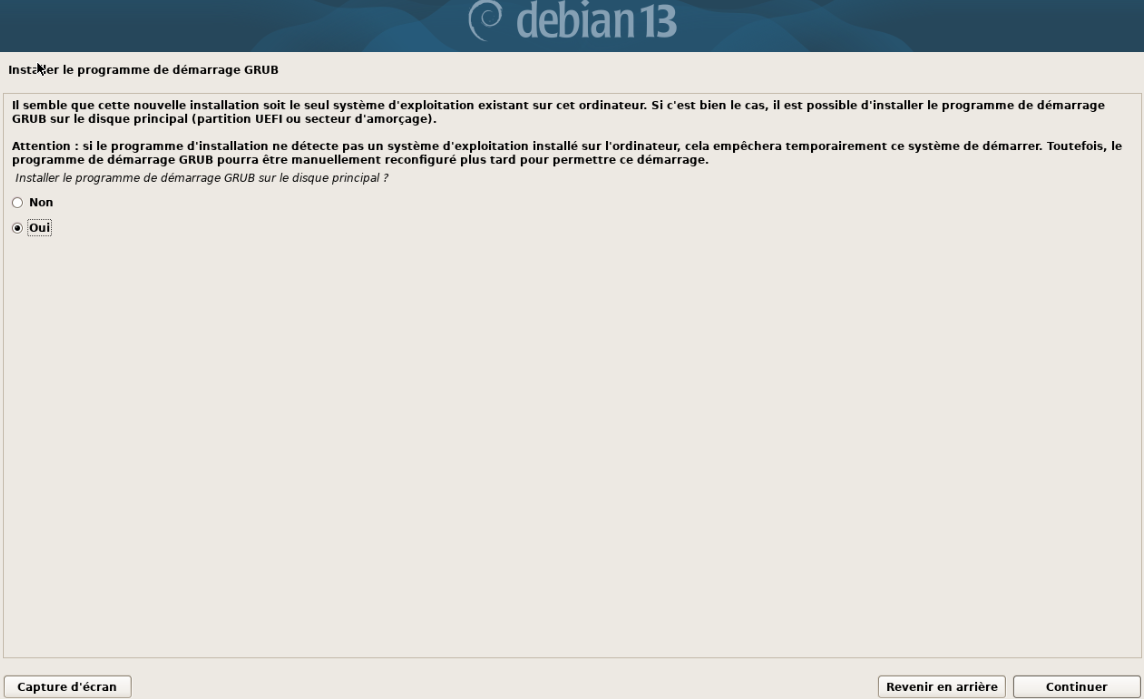
Choisir d'installer le programme de démarrage. En effet, ce système sera le seul sur la machine. Puis faire "<span style="color: rgb(132,63,161);">***Continuer***</span>".

[![image.png](https://docs.labs404.fr/uploads/images/gallery/2026-07/scaled-1680-/xguimage-png.png)](https://docs.labs404.fr/uploads/images/gallery/2026-07/scaled-1680-/xguimage-png.png)

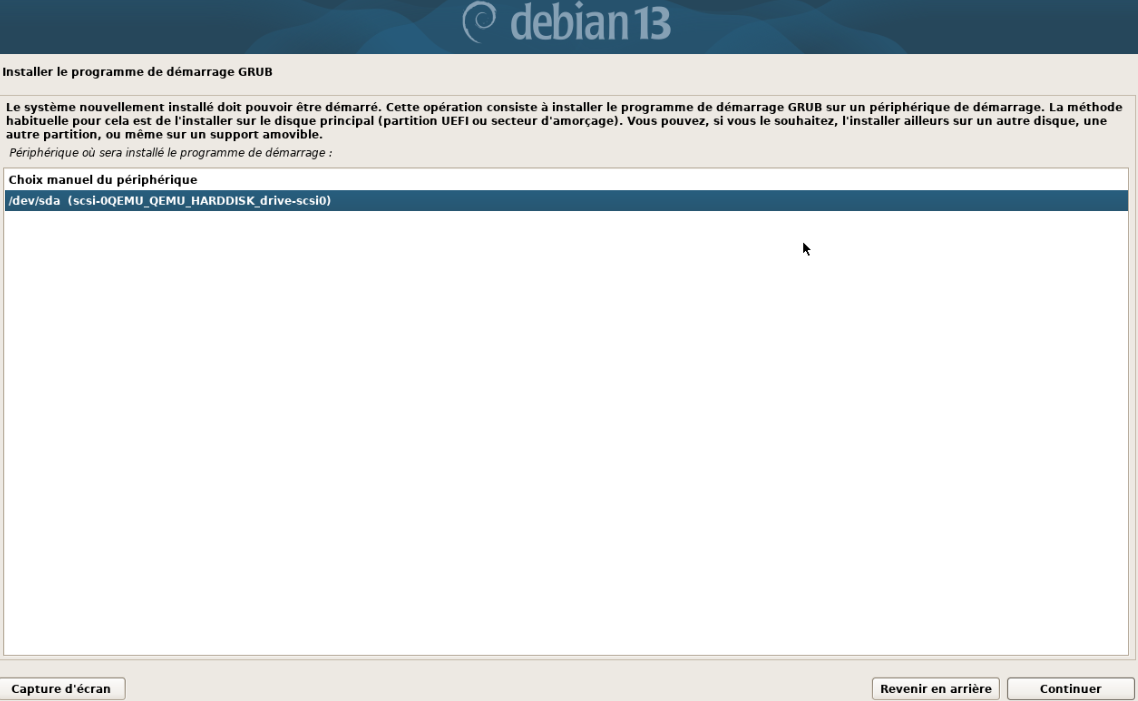
Choisir de l'installer sur le disque détecter. *ici :* <span style="color: rgb(132,63,161);">**/dev/sda**</span>.

[![image.png](https://docs.labs404.fr/uploads/images/gallery/2026-07/scaled-1680-/yqsimage-png.png)](https://docs.labs404.fr/uploads/images/gallery/2026-07/scaled-1680-/yqsimage-png.png)

Patienter jusqu'à la fin de l'installation.

[![image.png](https://docs.labs404.fr/uploads/images/gallery/2026-07/scaled-1680-/Qfzimage-png.png)](https://docs.labs404.fr/uploads/images/gallery/2026-07/scaled-1680-/Qfzimage-png.png)

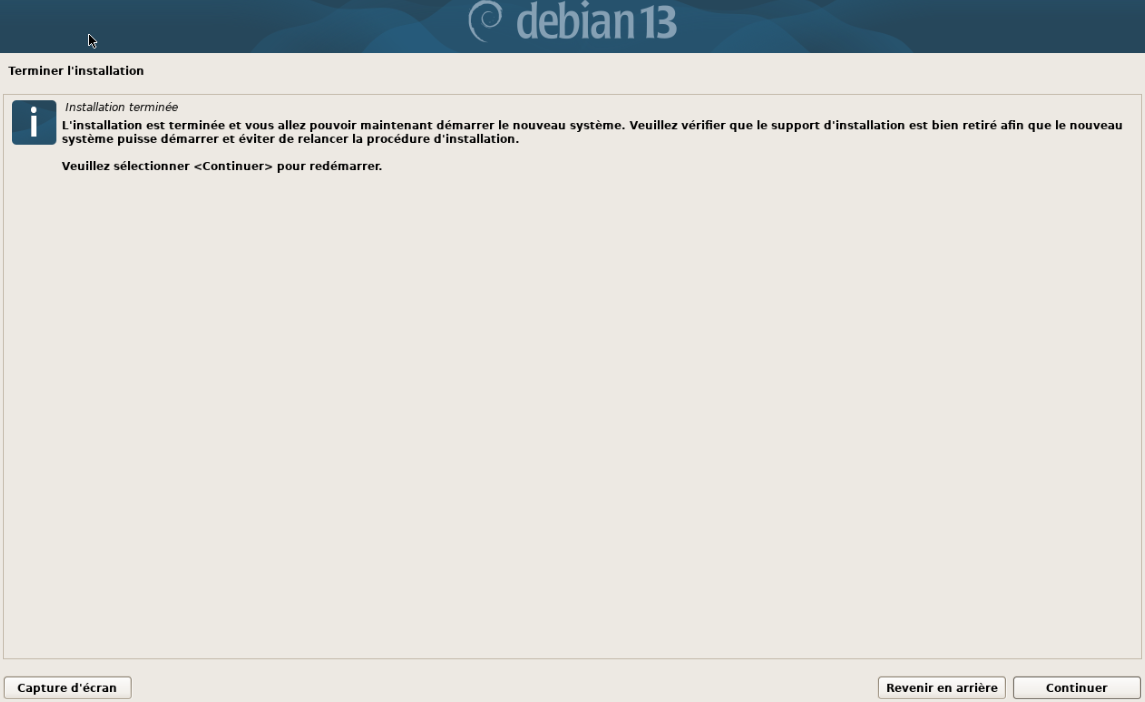
L'installation est terminée. Retirer le média d'installation et faire "<span style="color: rgb(132,63,161);">***Continuer***</span>".

[![image.png](https://docs.labs404.fr/uploads/images/gallery/2026-07/scaled-1680-/yDWimage-png.png)](https://docs.labs404.fr/uploads/images/gallery/2026-07/scaled-1680-/yDWimage-png.png)

#### <span style="color: rgb(35,111,161);">**2.2 Démarrage du système**</span>

##### *<span style="color: rgb(53,152,219);">2.2.1 Premier Démarrage</span>*

Le système va démarrer de lui-même.

[![image.png](https://docs.labs404.fr/uploads/images/gallery/2026-07/scaled-1680-/sOqimage-png.png)](https://docs.labs404.fr/uploads/images/gallery/2026-07/scaled-1680-/sOqimage-png.png)

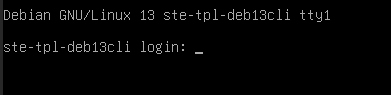
Il est désormais possible de se connecter.

[![image.png](https://docs.labs404.fr/uploads/images/gallery/2026-07/scaled-1680-/Zjgimage-png.png)](https://docs.labs404.fr/uploads/images/gallery/2026-07/scaled-1680-/Zjgimage-png.png)
##### *<span style="color: rgb(53,152,219);">2.2.2 Paquets conseillés</span>*

Voici une liste de paquet qui peuvent être intéressants à installer histoire de faciliter la vie :

- **htop** : Gestionnaire de tâches et de performances, plus complet que TOP.
- **btop** : Gestionnaire de tâches et de performances, plus complet que HTOP et émulant une interface graphique.
- **tree** : Permet de voir l'arborescence des dossiers.

# Debian13 - Installation (GUI)

<table id="bkmrk-difficult%C3%A9%2A-%3Cdescrip" style="border-collapse: collapse; width: 100%; height: 46.8px; border-width: 1px; border-style: hidden;"><colgroup><col style="width: 20%;"></col><col style="width: 80%;"></col></colgroup><tbody><tr style="height: 46.8px;"><td style="height: 46.8px; border: 1px groove rgb(52,73,94);">[![image.png](https://docs.labs404.fr/uploads/images/gallery/2026-07/scaled-1680-/xskdebutant-png.png)](https://docs.labs404.fr/uploads/images/gallery/2026-07/scaled-1680-/xskdebutant-png.png)  
</td><td style="height: 46.8px; border-width: 1px; background-color: rgb(236,202,250); vertical-align: top;">Difficulté : Débutant

Notions : installation OS, Linux.

</td></tr></tbody></table>

---

### <span style="color: rgb(52,73,94);">**<span style="text-decoration: underline;">I. Introduction</span>**</span>

Cette procédure vise à expliquer l'installation de base de l'OS Debian 13 Trixie.

<span style="text-decoration: underline;">**Prerequis :**</span>

- 1 vcpu
- 8Gb RAM
- 25Gb disque

<p class="callout info">**Lien de téléchargement** : [Debian -- Le système d'exploitation universel](https://www.debian.org/index.fr.html)</p>

---

### <span style="color: rgb(52,73,94);">**<span style="text-decoration: underline;">II. Installation</span>**</span>

#### <span style="color: rgb(35,111,161);">**2.1 Installer le système**</span>


##### *<span style="color: rgb(53,152,219);">2.1.1 Démarrage</span>*

Démarrer le PC sur le média d'installation.

<p class="callout info">**Info** : [Rufus - Création d'un média d'installation](https://docs.labs404.fr/books/11-logiciels/page/rufus-creation-dun-media-dinstallation "Rufus - Création d'un média d'installation")</p>

<p class="callout danger">**Prérequis** : La machine doit avoir un accès internet pour télécharger les paquets et mises à jours lors de l'installation.</p>

Sur l'écran de démarrage, choisir "<span style="color: rgb(132,63,161);">***Graphical Install***</span>"

[![image.png](https://docs.labs404.fr/uploads/images/gallery/2026-07/scaled-1680-/rF9image-png.png)](https://docs.labs404.fr/uploads/images/gallery/2026-07/scaled-1680-/rF9image-png.png)

##### *<span style="color: rgb(53,152,219);">2.1.2 Sélection des locales</span>*

Choisir la langue d'installation. Ici : "<span style="color: rgb(132,63,161);">***Français***</span>". Puis faire "<span style="color: rgb(132,63,161);">***Continuer***</span>".

[![image.png](https://docs.labs404.fr/uploads/images/gallery/2026-07/scaled-1680-/iyrimage-png.png)](https://docs.labs404.fr/uploads/images/gallery/2026-07/scaled-1680-/iyrimage-png.png)

Choisir la région "<span style="color: rgb(132,63,161);">***France***</span>". Puis faire "<span style="color: rgb(132,63,161);">***Continuer***</span>".

[![image.png](https://docs.labs404.fr/uploads/images/gallery/2026-07/scaled-1680-/ycpimage-png.png)](https://docs.labs404.fr/uploads/images/gallery/2026-07/scaled-1680-/ycpimage-png.png)

Choisir le layout clavier. Ici, "<span style="color: rgb(132,63,161);">***Français***</span>". Puis faire "<span style="color: rgb(132,63,161);">***Continuer***</span>".

[![image.png](https://docs.labs404.fr/uploads/images/gallery/2026-07/scaled-1680-/WqNimage-png.png)](https://docs.labs404.fr/uploads/images/gallery/2026-07/scaled-1680-/WqNimage-png.png)

Attendre le chargement des composants.

[![image.png](https://docs.labs404.fr/uploads/images/gallery/2026-07/scaled-1680-/YrBimage-png.png)](https://docs.labs404.fr/uploads/images/gallery/2026-07/scaled-1680-/YrBimage-png.png)

##### *<span style="color: rgb(53,152,219);">2.1.3 Nom système et utilisateurs</span>*

Choisir un nom de système. Puis faire "<span style="color: rgb(132,63,161);">***Continuer***</span>".

[![image.png](https://docs.labs404.fr/uploads/images/gallery/2026-07/scaled-1680-/Rrfimage-png.png)](https://docs.labs404.fr/uploads/images/gallery/2026-07/scaled-1680-/Rrfimage-png.png)

Si nécessaire, entrer un domaine. Sinon faire "<span style="color: rgb(132,63,161);">***Continuer***</span>".

[![image.png](https://docs.labs404.fr/uploads/images/gallery/2026-07/scaled-1680-/16Cimage-png.png)](https://docs.labs404.fr/uploads/images/gallery/2026-07/scaled-1680-/16Cimage-png.png)

Choisir le mot de passe pour l'utilisateur '<span style="color: rgb(132,63,161);">***root***</span>', confirmer le mot de passe et faire "<span style="color: rgb(132,63,161);">***Continuer***</span>".

<p class="callout success">**Conseil** : Choisir de préférence un mot de passe complexe répondant aux standards actuel en terme de sécurité.</p>

[![image.png](https://docs.labs404.fr/uploads/images/gallery/2026-07/scaled-1680-/y8fimage-png.png)](https://docs.labs404.fr/uploads/images/gallery/2026-07/scaled-1680-/y8fimage-png.png)

Dans une logique de moindre privilège, il est conseillé d'ajouter un utilisateur standard pour l'utilisation courante du système.

Entrer le nom de l'utilisateur, puis faire "<span style="color: rgb(132,63,161);">***Continuer***</span>".

[![image.png](https://docs.labs404.fr/uploads/images/gallery/2026-07/scaled-1680-/aRVimage-png.png)](https://docs.labs404.fr/uploads/images/gallery/2026-07/scaled-1680-/aRVimage-png.png)

Choisir son nom de compte (par défaut, le même que le nom d'utilisateur. Faire "<span style="color: rgb(132,63,161);">***Continuer***</span>".

[![image.png](https://docs.labs404.fr/uploads/images/gallery/2026-07/scaled-1680-/HBCimage-png.png)](https://docs.labs404.fr/uploads/images/gallery/2026-07/scaled-1680-/HBCimage-png.png)

Là encore, définir un mot de passe et faire "<span style="color: rgb(132,63,161);">***Continuer***</span>".

[![image.png](https://docs.labs404.fr/uploads/images/gallery/2026-07/scaled-1680-/tjximage-png.png)](https://docs.labs404.fr/uploads/images/gallery/2026-07/scaled-1680-/tjximage-png.png)

Attendre la fin de la configuration de l'heure (dépendant de la configuration réseau, cela peut ne pas fonctionner). Cette étape sera alors ignorée par l'installation.

[![image.png](https://docs.labs404.fr/uploads/images/gallery/2026-07/scaled-1680-/ODoimage-png.png)](https://docs.labs404.fr/uploads/images/gallery/2026-07/scaled-1680-/ODoimage-png.png)

##### *<span style="color: rgb(53,152,219);">2.1.4 Partitionnement des disques</span>*

Pour l'utilisation des disques, garer l'option par défaut : "<span style="color: rgb(132,63,161);">***Assisté - Utiliser un disque entier***</span>". Puis faire "<span style="color: rgb(132,63,161);">***Continuer***</span>".

[![image.png](https://docs.labs404.fr/uploads/images/gallery/2026-07/scaled-1680-/QLBimage-png.png)](https://docs.labs404.fr/uploads/images/gallery/2026-07/scaled-1680-/QLBimage-png.png)

Sélectionner le disque par défaut et faire "<span style="color: rgb(132,63,161);">***Continuer***</span>".

[![image.png](https://docs.labs404.fr/uploads/images/gallery/2026-07/scaled-1680-/EN4image-png.png)](https://docs.labs404.fr/uploads/images/gallery/2026-07/scaled-1680-/EN4image-png.png)

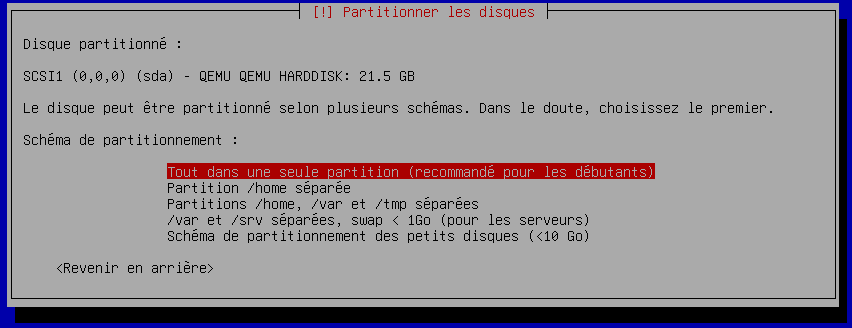
Garder le choix par défaut : "<span style="color: rgb(132,63,161);">***Tout dans une seule partition Recommandé pour les débutants***</span>". Puis faire "<span style="color: rgb(132,63,161);">***Continuer***</span>".

[![image.png](https://docs.labs404.fr/uploads/images/gallery/2026-07/scaled-1680-/8bSimage-png.png)](https://docs.labs404.fr/uploads/images/gallery/2026-07/scaled-1680-/8bSimage-png.png)

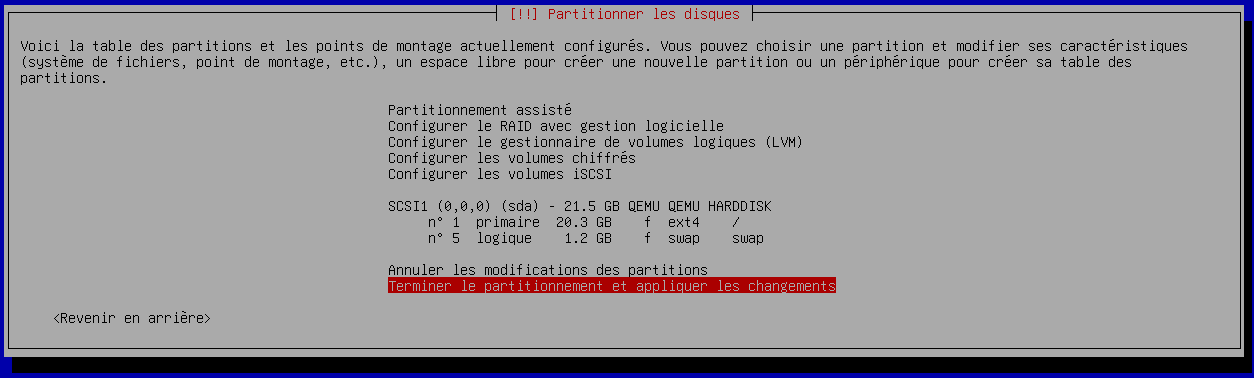
Choisir enfin "<span style="color: rgb(132,63,161);">***Terminer le partitionnement et appliquer les changements***</span>" et faire "<span style="color: rgb(132,63,161);">***Continuer***</span>".

[![image.png](https://docs.labs404.fr/uploads/images/gallery/2026-07/scaled-1680-/L25image-png.png)](https://docs.labs404.fr/uploads/images/gallery/2026-07/scaled-1680-/L25image-png.png)

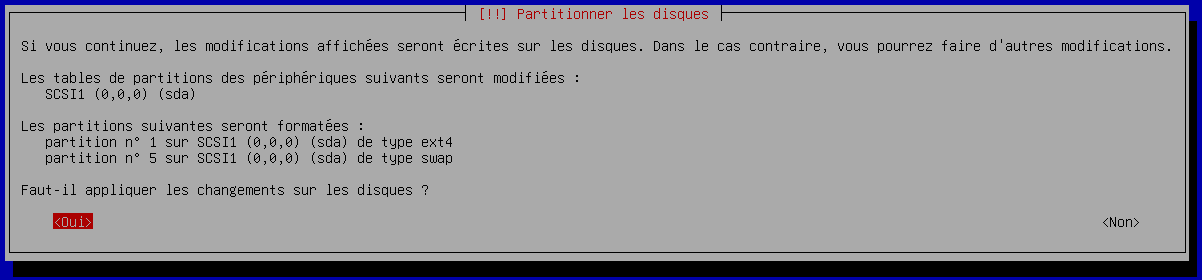
Sur l'avertissement de formatage, Sélectionner "<span style="color: rgb(132,63,161);">***Oui***</span>" et faire "<span style="color: rgb(132,63,161);">***Continuer***</span>".

[![image.png](https://docs.labs404.fr/uploads/images/gallery/2026-07/scaled-1680-/GHKimage-png.png)](https://docs.labs404.fr/uploads/images/gallery/2026-07/scaled-1680-/GHKimage-png.png)

Attendre la fin de l'installation.

[![image.png](https://docs.labs404.fr/uploads/images/gallery/2026-07/scaled-1680-/yn6image-png.png)](https://docs.labs404.fr/uploads/images/gallery/2026-07/scaled-1680-/yn6image-png.png)

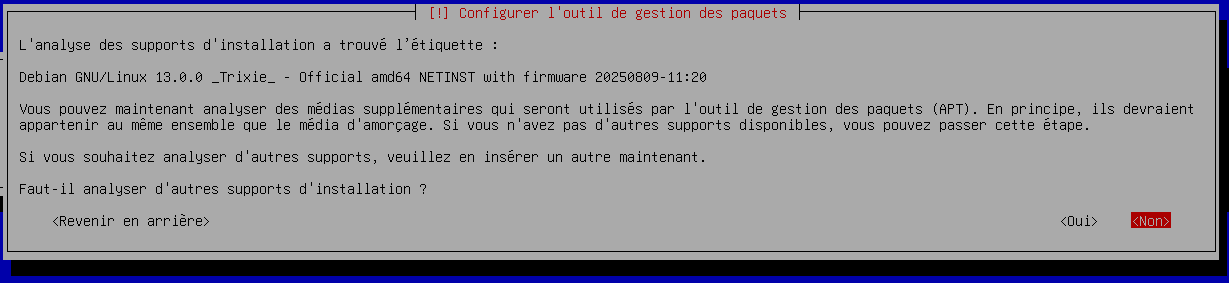
Pour la détection des sources d'installation des paquets, ignorer cette étape. Ceux-ci seront installés via '<span style="color: rgb(132,63,161);">***apt***</span>'.

Laisser le choix par défaut à '<span style="color: rgb(132,63,161);">***Non***</span>' et faire "<span style="color: rgb(132,63,161);">***Continuer***</span>".

[![image.png](https://docs.labs404.fr/uploads/images/gallery/2026-07/scaled-1680-/1pnimage-png.png)](https://docs.labs404.fr/uploads/images/gallery/2026-07/scaled-1680-/1pnimage-png.png)

##### *<span style="color: rgb(53,152,219);">2.1.5 Outils de gestion des paquets</span>*

Pour le gestionnaire de paquets, choisir les miroir français, puis faire "<span style="color: rgb(132,63,161);">***continuer***</span>".

[![image.png](https://docs.labs404.fr/uploads/images/gallery/2026-07/scaled-1680-/YNDimage-png.png)](https://docs.labs404.fr/uploads/images/gallery/2026-07/scaled-1680-/YNDimage-png.png)

Garder le miroir par défaut '<span style="color: rgb(132,63,161);">***deb.debian.org***</span>'. Puis faire "<span style="color: rgb(132,63,161);">***Continuer***</span>".

[![image.png](https://docs.labs404.fr/uploads/images/gallery/2026-07/scaled-1680-/5ROimage-png.png)](https://docs.labs404.fr/uploads/images/gallery/2026-07/scaled-1680-/5ROimage-png.png)

Lors de la demande du mandataire, laisser vide. Puis faire "<span style="color: rgb(132,63,161);">***Continuer***</span>".

[![image.png](https://docs.labs404.fr/uploads/images/gallery/2026-07/scaled-1680-/NtJimage-png.png)](https://docs.labs404.fr/uploads/images/gallery/2026-07/scaled-1680-/NtJimage-png.png)

Le système télécharge les mises à jour de paquets. Attendre la fin.

[![image.png](https://docs.labs404.fr/uploads/images/gallery/2026-07/scaled-1680-/hdlimage-png.png)](https://docs.labs404.fr/uploads/images/gallery/2026-07/scaled-1680-/hdlimage-png.png)

Laisser 'Popularity-contest' à '<span style="color: rgb(132,63,161);">***non***</span>'. Puis faire "<span style="color: rgb(132,63,161);">***Continuer***</span>".

<p class="callout success">**Trivia** : Le popularity-contest est un programme de collecte d'informations anonymes sur l'utilisation du système mené par Debian. C'est l'équivalent des données de diagnostic sur windows 10 et ultérieur.</p>

[![image.png](https://docs.labs404.fr/uploads/images/gallery/2026-07/scaled-1680-/sM6image-png.png)](https://docs.labs404.fr/uploads/images/gallery/2026-07/scaled-1680-/sM6image-png.png)

##### *<span style="color: rgb(53,152,219);">2.1.6 Installation de paquets supplémentaires.</span>*

<p class="callout info">**Info** : Pour une installation sans interface graphique (en mode CLI), décocher les cases 'environnement de bureau Debian' et 'Gnome'</p>

<p class="callout success">**Best practices** : L'installation de paquets durant cette étape est possible, mais il reste préférable de les installer à part au besoin, depuis les Repo officiels ou depuis ceux de l'éditeur/fournisseur.</p>

Lors de la sélection des paquets, laisser par défaut et faire "<span style="color: rgb(132,63,161);">***Continuer***</span>".

[![image.png](https://docs.labs404.fr/uploads/images/gallery/2026-07/scaled-1680-/ndaimage-png.png)](https://docs.labs404.fr/uploads/images/gallery/2026-07/scaled-1680-/ndaimage-png.png)

Attendre la fin de l'installation.

[![image.png](https://docs.labs404.fr/uploads/images/gallery/2026-07/scaled-1680-/ZK8image-png.png)](https://docs.labs404.fr/uploads/images/gallery/2026-07/scaled-1680-/ZK8image-png.png)

##### *<span style="color: rgb(53,152,219);">2.1.7 Démarrage et fin d'installation</span>*

Choisir d'installer le programme de démarrage. En effet, ce système sera le seul sur la machine. Puis faire "<span style="color: rgb(132,63,161);">***Continuer***</span>".

[![image.png](https://docs.labs404.fr/uploads/images/gallery/2026-07/scaled-1680-/orFimage-png.png)](https://docs.labs404.fr/uploads/images/gallery/2026-07/scaled-1680-/orFimage-png.png)

Choisir de l'installer sur le disque détecter. *ici :* <span style="color: rgb(132,63,161);">**/dev/sda**</span>.

[![image.png](https://docs.labs404.fr/uploads/images/gallery/2026-07/scaled-1680-/YjEimage-png.png)](https://docs.labs404.fr/uploads/images/gallery/2026-07/scaled-1680-/YjEimage-png.png)

Patienter jusqu'à la fin de l'installation.

[![image.png](https://docs.labs404.fr/uploads/images/gallery/2026-07/scaled-1680-/9jbimage-png.png)](https://docs.labs404.fr/uploads/images/gallery/2026-07/scaled-1680-/9jbimage-png.png)

L'installation est terminée. Retirer le média d'installation et faire "<span style="color: rgb(132,63,161);">***Continuer***</span>".

[![image.png](https://docs.labs404.fr/uploads/images/gallery/2026-07/scaled-1680-/dBximage-png.png)](https://docs.labs404.fr/uploads/images/gallery/2026-07/scaled-1680-/dBximage-png.png)

#### <span style="color: rgb(35,111,161);">**2.2 Démarrage du système**</span>

##### *<span style="color: rgb(53,152,219);">2.2.1 Premier Démarrage</span>*

Le système va démarrer de lui-même.

[![image.png](https://docs.labs404.fr/uploads/images/gallery/2026-07/scaled-1680-/Abpimage-png.png)](https://docs.labs404.fr/uploads/images/gallery/2026-07/scaled-1680-/Abpimage-png.png)

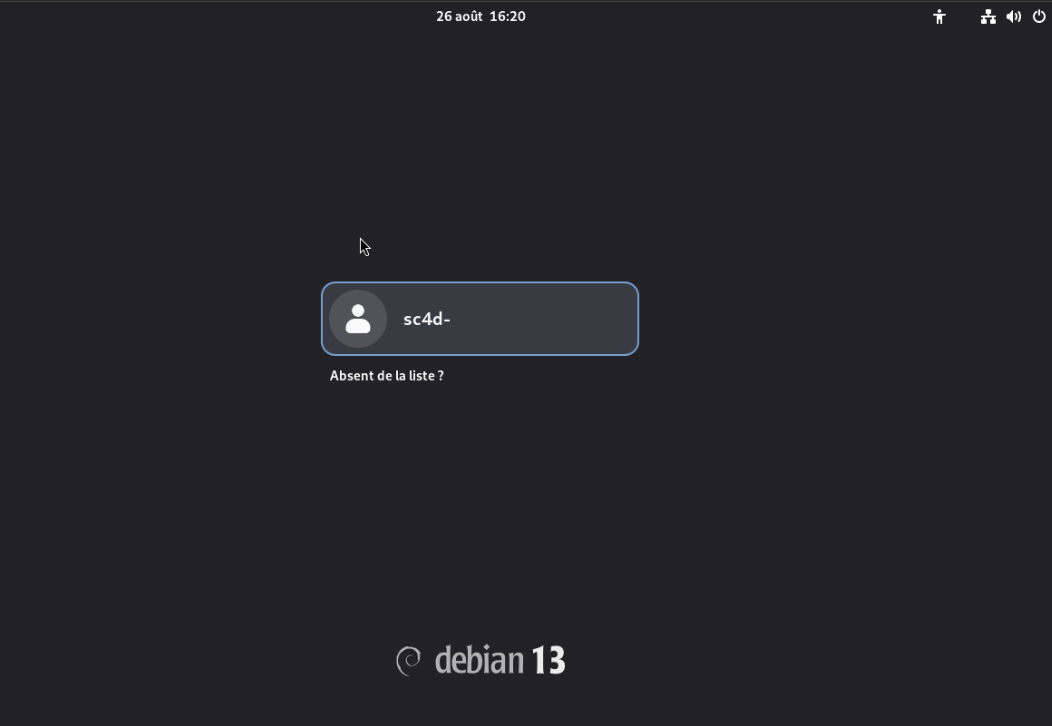
Il est désormais possible de se connecter.

[![image.png](https://docs.labs404.fr/uploads/images/gallery/2026-07/scaled-1680-/Kyuimage-png.png)](https://docs.labs404.fr/uploads/images/gallery/2026-07/scaled-1680-/Kyuimage-png.png)
##### *<span style="color: rgb(53,152,219);">2.2.2 Paquets conseillés</span>*

- Voici une liste de paquet qui peuvent être intéressants à installer histoire de faciliter la vie :
    
    
    - **htop** : Gestionnaire de tâches et de performances, plus complet que TOP.
    - **btop** : Gestionnaire de tâches et de performances, plus complet que HTOP et émulant une interface graphique.
    - **tree** : Permet de voir l'arborescence des dossiers.

# Debian13 - Joindre au domaine active directory

<table id="bkmrk-difficult%C3%A9%2A-%3Cdescrip" style="border-collapse: collapse; width: 100%; height: 46.8px; border-width: 1px; border-style: hidden;"><colgroup><col style="width: 20%;"></col><col style="width: 80%;"></col></colgroup><tbody><tr style="height: 46.8px;"><td style="height: 46.8px; border: 1px groove rgb(52,73,94);">[![image.png](https://docs.labs404.fr/uploads/images/gallery/2026-07/scaled-1680-/PLhconfirme-png.png)](https://docs.labs404.fr/uploads/images/gallery/2026-07/scaled-1680-/PLhconfirme-png.png)  
</td><td style="height: 46.8px; border-width: 1px; background-color: rgb(236,202,250); vertical-align: top;">Difficulté : Confirmé

Notions : AD, LDAP, Linux, domaine.

</td></tr></tbody></table>

---

### <span style="color: rgb(52,73,94);">**<span style="text-decoration: underline;">I. Introduction</span>**</span>

Cette procédure à pour but de décrire comment ajouter une machine debian13 au domaine Active directory et permettre le login des utilisateurs et la gestion de droits.

<p class="callout danger">**Prérequis** : le domaine doit exister. Vérifier la concordance fuseau horaire, date, heure.</p>

---

### <span style="color: rgb(52,73,94);">**<span style="text-decoration: underline;">II. Vérification des prérequis</span>**</span>

#### <span style="color: rgb(35,111,161);">**2.1 synchroniser l'heure avec le DC**</span>

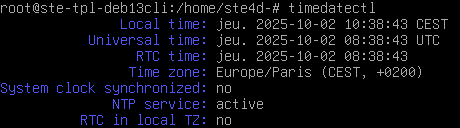
Utiliser la commande suivante pour vérifier l'heure :

```bash
timedatectl
```

[![image.png](https://docs.labs404.fr/uploads/images/gallery/2026-07/scaled-1680-/WjSimage-png.png)](https://docs.labs404.fr/uploads/images/gallery/2026-07/scaled-1680-/WjSimage-png.png)
#### <span style="color: rgb(35,111,161);">**2.2 configuration réseau &amp; DNS**</span>

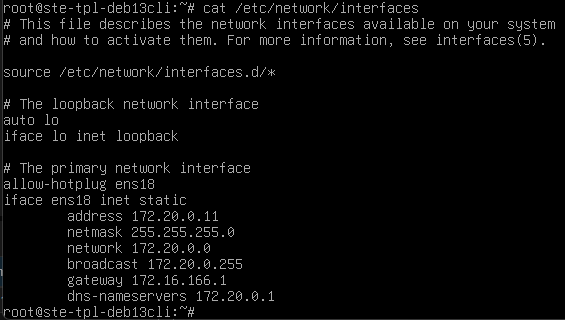
Éditer le fichier '<span style="color: rgb(132,63,161);">***/etc/network/interfaces***</span>' pour refléter la configuration voulue.

Faire notamment attention à ce que le serveur DNS soit bien celui du domaine.

[![image.png](https://docs.labs404.fr/uploads/images/gallery/2026-07/scaled-1680-/Fyeimage-png.png)](https://docs.labs404.fr/uploads/images/gallery/2026-07/scaled-1680-/Fyeimage-png.png)
Éditer le fichier '<span style="color: rgb(132,63,161);">***/etc/resolv.conf***</span>' pour y configurer les DNS du domaine et le domaine de recherche.

[![image.png](https://docs.labs404.fr/uploads/images/gallery/2026-07/scaled-1680-/pDMimage-png.png)](https://docs.labs404.fr/uploads/images/gallery/2026-07/scaled-1680-/pDMimage-png.png)
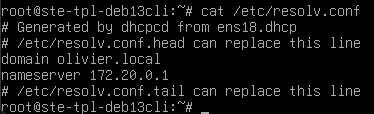
Relancer la couche réseau.

```
systemctl restart networking.service
```

vérifier la configuration ip.

```bash
ip a
```

[![image.png](https://docs.labs404.fr/uploads/images/gallery/2026-07/scaled-1680-/nRiimage-png.png)](https://docs.labs404.fr/uploads/images/gallery/2026-07/scaled-1680-/nRiimage-png.png)
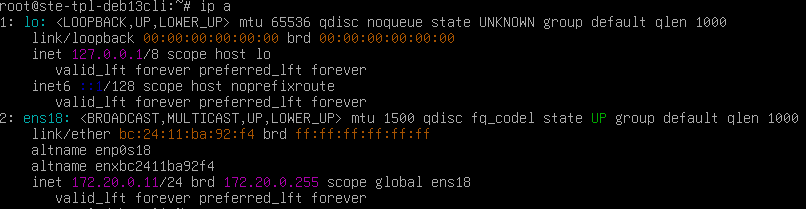
Vérifier la résolution du nom de serveur :

[![image.png](https://docs.labs404.fr/uploads/images/gallery/2026-07/scaled-1680-/kv0image-png.png)](https://docs.labs404.fr/uploads/images/gallery/2026-07/scaled-1680-/kv0image-png.png)

---

### <span style="color: rgb(52,73,94);">**<span style="text-decoration: underline;">III. Installer les paquets</span>**</span>

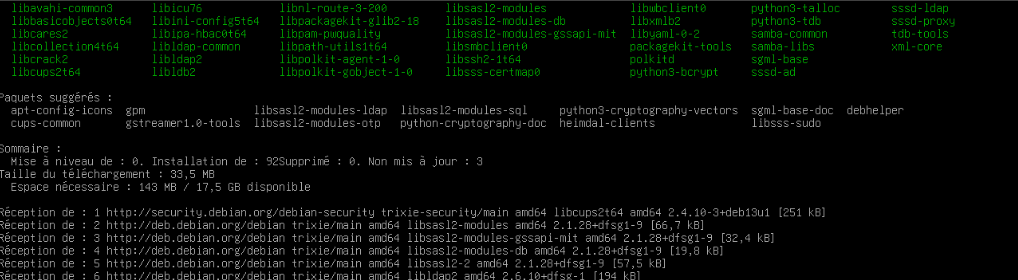
Afin de joindre le domaine, il faut installer le client realmd ainsi que les extensions nécessaires.

```bash
apt install -y realmd sssd sssd-tools libnss-sss libpam-sss adcli samba-common-bin oddjob oddjob-mkhomedir packagekit
```

[![image.png](https://docs.labs404.fr/uploads/images/gallery/2026-07/scaled-1680-/7Zzimage-png.png)](https://docs.labs404.fr/uploads/images/gallery/2026-07/scaled-1680-/7Zzimage-png.png)
---

### <span style="color: rgb(52,73,94);">**<span style="text-decoration: underline;">IV. Joindre le domaine</span>**</span>

Détecter le domaine avec la commande suivante :

```bash
realm discover <domaine>
```

[![image.png](https://docs.labs404.fr/uploads/images/gallery/2026-07/scaled-1680-/e95image-png.png)](https://docs.labs404.fr/uploads/images/gallery/2026-07/scaled-1680-/e95image-png.png)

Joindre le domaine en tapant cette commande et

```bash
realm join <NomDuDomaine> --membership-software=samba
```

[![image.png](https://docs.labs404.fr/uploads/images/gallery/2026-07/scaled-1680-/oVSimage-png.png)](https://docs.labs404.fr/uploads/images/gallery/2026-07/scaled-1680-/oVSimage-png.png)

Pour tester le fonctionnement, il est possible d'interroger le LDAP pour avoir les informations sur un utilisateur.

```bash
id <username>@<domain>
```

[![image.png](https://docs.labs404.fr/uploads/images/gallery/2026-07/scaled-1680-/a0Fimage-png.png)](https://docs.labs404.fr/uploads/images/gallery/2026-07/scaled-1680-/a0Fimage-png.png)

redémarrer.

```
systemctl reboot
```

---

### <span style="color: rgb(52,73,94);">**<span style="text-decoration: underline;">V. Ajuster les paramètres</span>**</span>

#### <span style="color: rgb(35,111,161);">**5.1 Création automatique des répertoires dans /home**</span>

Éditer le fichier '<span style="color: rgb(132,63,161);">***/etc/pam.d/common-session***</span>' pour y ajouter la ligne :

```bash
session optional        pam_mkhomedir.so skel=/etc/skel umask=077
```

[![image.png](https://docs.labs404.fr/uploads/images/gallery/2026-07/scaled-1680-/Tnoimage-png.png)](https://docs.labs404.fr/uploads/images/gallery/2026-07/scaled-1680-/Tnoimage-png.png)

Le répertoire utilisateur sera créé à la première connexion.

#### <span style="color: rgb(35,111,161);">**5.2 Permettre l'omission du domaine**</span>

Pour pouvoir permettre de se connecter sans avoir à spécifier le domaine à chaque fois, éditer le fichier '<span style="color: rgb(132,63,161);">***/etc/sssd/sssd.conf*** </span>'

Changer la ligne suivante :

<table id="bkmrk-en" style="border-collapse: collapse; width: 100%;"><colgroup><col style="width: 34.2074%;"></col><col style="width: 4.53417%;"></col><col style="width: 61.2584%;"></col></colgroup><tbody><tr><td style="border-style: hidden;">[![image.png](https://docs.labs404.fr/uploads/images/gallery/2026-07/scaled-1680-/wrHimage-png.png)](https://docs.labs404.fr/uploads/images/gallery/2026-07/scaled-1680-/wrHimage-png.png)</td><td style="border-style: hidden;">en</td><td style="border-style: hidden;">[![image.png](https://docs.labs404.fr/uploads/images/gallery/2026-07/scaled-1680-/V2Yimage-png.png)](https://docs.labs404.fr/uploads/images/gallery/2026-07/scaled-1680-/V2Yimage-png.png)</td></tr></tbody></table>

Puis relancer le service sssd.

```bash
systemctl restart sssd
```

Il est possible de tester les ID sans le domaine :

#### <span style="color: rgb(35,111,161);">**5.3 Gérer des Id fixes**</span>

Cette modification peut être utile afin d'uniformiser les SID sur l'ensemble des linux du domaine.

<p class="callout danger">**Prérequis** : Les attributs unix pour les utilisateurs doivent avoir été ajoutés sur les utilisateurs AD concernés. Voir : <span style="color: rgb(53,152,219);">[Active Directory - Attributs UNIX](https://docs.labs404.fr/books/06-roles-fonctionalites-et-services/page/active-directory-attributs-unix "Active Directory - Attributs UNIX")</span></p>

Par défaut, les uid et guid sont attribués aléatoirement. Si l'on souhaite le fixer depuis l'AD et utiliser ceux-ci plutôt que ceux générés par le système, il faudra faire les modifications suivantes.

Éditer le fichier '<span style="color: rgb(132,63,161);">***/etc/sssd/sssd.conf*** </span>'

Changer la ligne suivante :

<table id="bkmrk-en-1" style="border-collapse: collapse; width: 100%;"><colgroup><col style="width: 24.4048%;"></col><col style="width: 4.88095%;"></col><col style="width: 70.7143%;"></col></colgroup><tbody><tr><td style="border-style: hidden;">[![image.png](https://docs.labs404.fr/uploads/images/gallery/2026-07/scaled-1680-/Pcqimage-png.png)](https://docs.labs404.fr/uploads/images/gallery/2026-07/scaled-1680-/Pcqimage-png.png)

</td><td style="border-style: hidden;">en</td><td style="border-style: hidden;">[![image.png](https://docs.labs404.fr/uploads/images/gallery/2026-07/scaled-1680-/Wlsimage-png.png)](https://docs.labs404.fr/uploads/images/gallery/2026-07/scaled-1680-/Wlsimage-png.png)

</td></tr></tbody></table>

Ajouter également les lignes en fin de fichier :

```
ldap_user_uid_number = uidNumber
ldap_user_gid_number = gidNumber 
```

Puis, vider le cache et relancer le service sssd.

```bash
rm -f /var/lib/sss/db/*
systemctl restart sssd
```

Il est possible de tester les ID :

```bash
id <NomUtilisateur>
```

[![image.png](https://docs.labs404.fr/uploads/images/gallery/2026-07/scaled-1680-/FYIimage-png.png)](https://docs.labs404.fr/uploads/images/gallery/2026-07/scaled-1680-/FYIimage-png.png)

---

### <span style="color: rgb(52,73,94);">**<span style="text-decoration: underline;">VI. Tester la connexion</span>**</span>

Se déconnecter des sessions avec :

```bash
exit
```

Puis tenter une connexion avec l'utilisateur du domaine.

[![image.png](https://docs.labs404.fr/uploads/images/gallery/2026-07/scaled-1680-/pfnimage-png.png)](https://docs.labs404.fr/uploads/images/gallery/2026-07/scaled-1680-/pfnimage-png.png)

Vérifier que le home a été bien créé :

```bash
ls -al /home/
```

[![image.png](https://docs.labs404.fr/uploads/images/gallery/2026-07/scaled-1680-/Louimage-png.png)](https://docs.labs404.fr/uploads/images/gallery/2026-07/scaled-1680-/Louimage-png.png)

# Debian13 - Réinitialiser mot de passe root

<table id="bkmrk-difficult%C3%A9%2A-%3Cdescrip" style="border-collapse: collapse; width: 100%; height: 46.8px; border-width: 1px; border-style: hidden;"><colgroup><col style="width: 20%;"></col><col style="width: 80%;"></col></colgroup><tbody><tr style="height: 46.8px;"><td style="height: 46.8px; border: 1px groove rgb(52,73,94);">[![image.png](https://docs.labs404.fr/uploads/images/gallery/2026-07/scaled-1680-/30Bintermediaire-png.png)](https://docs.labs404.fr/uploads/images/gallery/2026-07/scaled-1680-/30Bintermediaire-png.png)  
</td><td style="height: 46.8px; border-width: 1px; background-color: rgb(236,202,250); vertical-align: top;">Difficulté : Intermédiaire

Notions : linux, grub, édition du grub (temporaire)

</td></tr></tbody></table>

---

### <span style="color: rgb(52,73,94);">**<span style="text-decoration: underline;">I. Introduction</span>**</span>

Il peut arriver que le mot de passe '<span style="color: rgb(132,63,161);">***root***</span>' ai été perdu ou oublié.

Dans ce cas, il faudra repasser en mode '<span style="color: rgb(132,63,161);">**single user**</span>' pour pouvoir le réinitialiser.

<p class="callout danger">**Prérequis** : Accès physique à la machine ou, si c'est une VM, accès à la console.</p>

---

### <span style="color: rgb(52,73,94);">**<span style="text-decoration: underline;">II. Réinitialisation</span>**</span>

#### <span style="color: rgb(35,111,161);">**2.1 Redémarrage**</span>

La manipulation nécessitera le redémarrage de la VM.

Il faut donc l'éteindre ou la redémarrer.

#### <span style="color: rgb(35,111,161);">**2.2 Passage en 'single user'**</span>

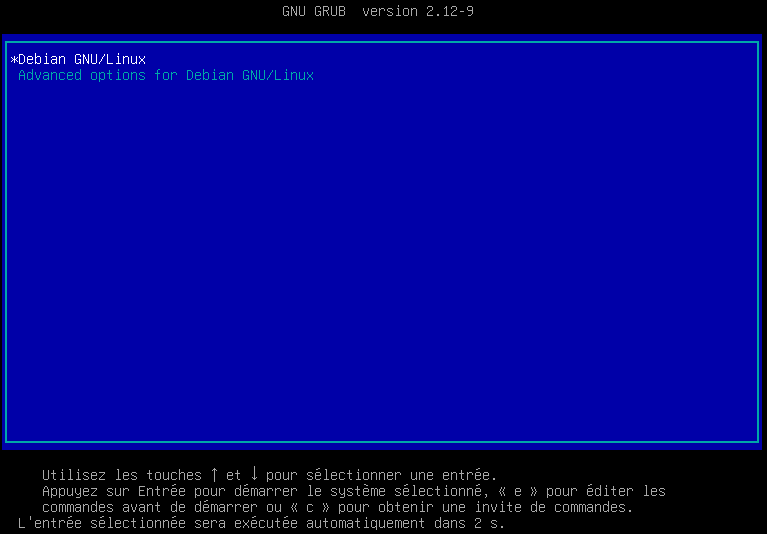
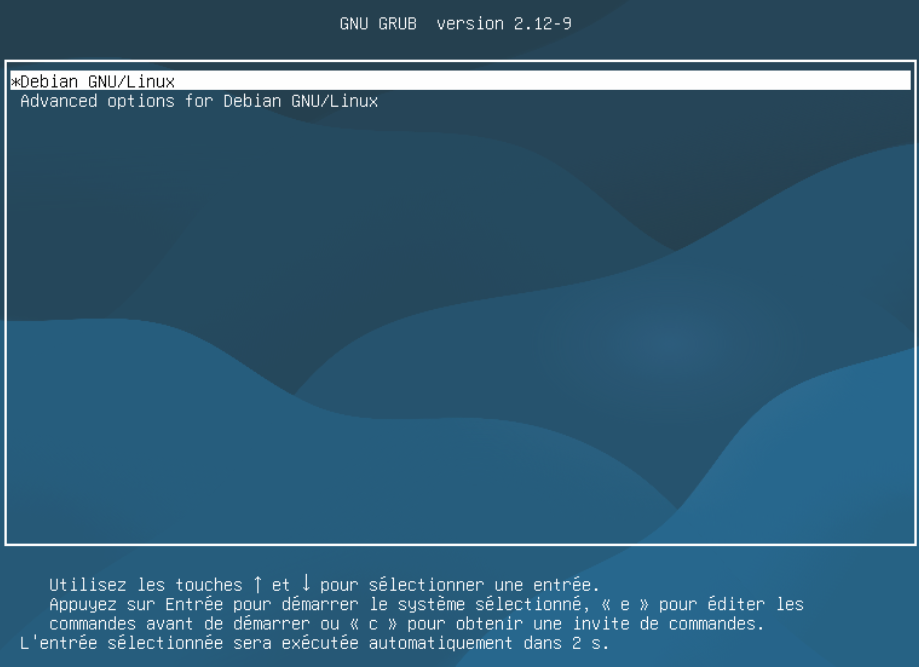
Lors du démarrage, au moment de l'affichage du grub, utiliser les flèches pour interrompre le compteur de la séquence de démarrage.

[![image.png](https://docs.labs404.fr/uploads/images/gallery/2026-07/scaled-1680-/St1image-png.png)](https://docs.labs404.fr/uploads/images/gallery/2026-07/scaled-1680-/St1image-png.png)
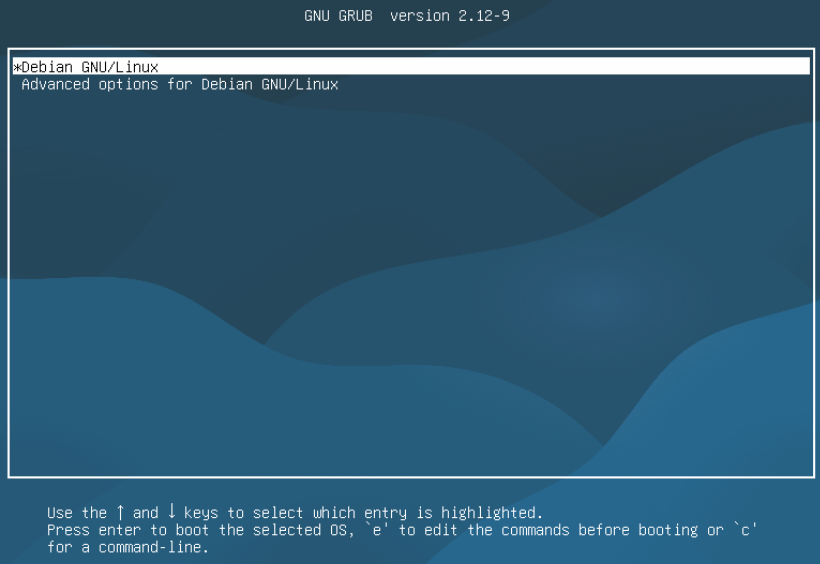
Appuyer sur '<span style="color: rgb(132,63,161);">***e***</span>' pour éditer la séquence principale.

[![image.png](https://docs.labs404.fr/uploads/images/gallery/2026-07/scaled-1680-/7eMimage-png.png)](https://docs.labs404.fr/uploads/images/gallery/2026-07/scaled-1680-/7eMimage-png.png)

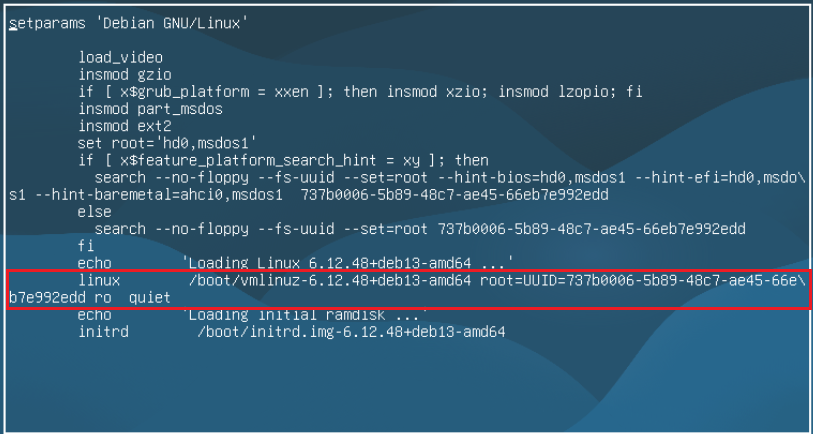
Localiser la ligne commençant par '<span style="color: rgb(132,63,161);">***linux***</span>' et terminant par ' <span style="color: rgb(132,63,161);">***ro quiet***</span>'.

[![image.png](https://docs.labs404.fr/uploads/images/gallery/2026-07/scaled-1680-/d0limage-png.png)](https://docs.labs404.fr/uploads/images/gallery/2026-07/scaled-1680-/d0limage-png.png)

Remplacer '<span style="color: rgb(132,63,161);">***ro quiet***</span>' par '<span style="color: rgb(132,63,161);">***rw init=/bin/bash***</span>'

[![image.png](https://docs.labs404.fr/uploads/images/gallery/2026-07/scaled-1680-/HRUimage-png.png)](https://docs.labs404.fr/uploads/images/gallery/2026-07/scaled-1680-/HRUimage-png.png)

Appuyer sur '*<span style="color: rgb(132,63,161);">**F10**</span>*' pour lancer la séquence modifiée.

<p class="callout info">**Info** : cette modification est temporaire et ne sera pas reprise lors du prochain redémarrage. Le système effectuera donc ses prochains redémarrages normalement.</p>

l'On peut voir ici que le système n'exécute pas une séquence de démarrage normale mais passe en mode de restauration.

Le fait de lancer le bash a ignoré la séquence de login et connecté le système par défaut en tant que root.

#### <span style="color: rgb(35,111,161);">**2.3 Réinitialisation**</span>

Le système de fichier à été monté sur '<span style="color: rgb(132,63,161);">***/***</span>' en '<span style="color: rgb(132,63,161);">***lecture seule***</span>' par défaut et ne pourra donc pas être modifié en live de manière persistante.

Il faut donc le passer en '<span style="color: #843fa1;">***lecture écriture***</span>'.

```bash
mount -n -o remount,rw /
```

[![image.png](https://docs.labs404.fr/uploads/images/gallery/2026-07/scaled-1680-/Sk4image-png.png)](https://docs.labs404.fr/uploads/images/gallery/2026-07/scaled-1680-/Sk4image-png.png)

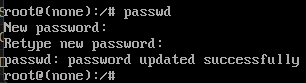
Exécuter la commande suivante pour définir un nouveau mot de passe pour root.

<p class="callout warning">**Attention** : Le clavier est en Qwerty.</p>

```bash
passwd
```

[![image.png](https://docs.labs404.fr/uploads/images/gallery/2026-07/scaled-1680-/0Xnimage-png.png)](https://docs.labs404.fr/uploads/images/gallery/2026-07/scaled-1680-/0Xnimage-png.png)

Redémarrer le système.

```bash
exec /sbin/init
```

#### <span style="color: rgb(35,111,161);">**2.4 Vérification**</span>

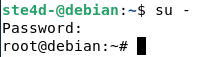
Ouvrir un terminal et passer en '<span style="color: rgb(132,63,161);">***su***</span>'.

[![image.png](https://docs.labs404.fr/uploads/images/gallery/2026-07/scaled-1680-/jHiimage-png.png)](https://docs.labs404.fr/uploads/images/gallery/2026-07/scaled-1680-/jHiimage-png.png)

On peut voir ici que le nouveau mot de passe a été pris en compte.

# Systèmes - MAC OS

Contient les procédures liées à MAC OS dans sa version virtuelle ou physique.

# MAC - Installation de MACOS

<table id="bkmrk-difficult%C3%A9%2A-%3Cdescrip" style="border-collapse: collapse; width: 100%; height: 46.8px; border-width: 1px; border-style: hidden;"><colgroup><col style="width: 20%;"></col><col style="width: 80%;"></col></colgroup><tbody><tr style="height: 46.8px;"><td style="height: 46.8px; border: 1px groove rgb(52,73,94);">[![Débutant.png](https://docs.labs404.fr/uploads/images/gallery/2026-07/scaled-1680-/3hpdebutant-png.png)](https://docs.labs404.fr/uploads/images/gallery/2026-07/scaled-1680-/3hpdebutant-png.png)</td><td style="height: 46.8px; border-width: 1px; background-color: rgb(236,202,250); vertical-align: top;">Difficulté : Débutant

Notions : Installation système, mac OS.

</td></tr></tbody></table>

---

### <span style="color: rgb(52, 73, 94);">**<span style="text-decoration: underline;">I. Introduction</span>**</span>

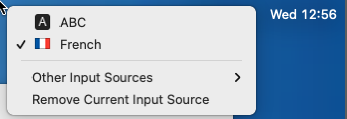
<p class="callout success">**<span style="color: rgb(23,43,77); font-family: '-apple-system', BlinkMacSystemFont, 'Segoe UI', Roboto, Oxygen, Ubuntu, 'Fira Sans', 'Droid Sans', 'Helvetica Neue', sans-serif; font-size: 16px; font-style: normal; font-weight: 400; letter-spacing: -0.08px; text-indent: 0px; text-transform: none; white-space: pre-wrap; word-spacing: 0px; text-decoration-thickness: initial; text-decoration-style: initial; text-decoration-color: initial; display: inline; float: none;">Si le layout clavier pose problème, il est possible de le changer en cliquant sur le petit clavier en haut à droite et sélectionner “French”.</span>**</p>

[![image.png](https://docs.labs404.fr/uploads/images/gallery/2026-07/scaled-1680-/KJcimage-png.png)](https://docs.labs404.fr/uploads/images/gallery/2026-07/scaled-1680-/KJcimage-png.png)

---

### **<span style="text-decoration: underline;"><span style="color: rgb(52, 73, 94); text-decoration: underline;">II. Processus d'installation</span>  
</span>**

<table id="bkmrk-s%C3%A9lectionner-france-" style="border-collapse: collapse; width: 100%; height: 1041.6px;"><colgroup><col style="width: 50.0618%;"></col><col style="width: 50.0618%;"></col></colgroup><tbody><tr style="height: 312.133px;"><td style="height: 312.133px; border-style: hidden;">[![image.png](https://docs.labs404.fr/uploads/images/gallery/2026-07/scaled-1680-/kFAimage-png.png)](https://docs.labs404.fr/uploads/images/gallery/2026-07/scaled-1680-/kFAimage-png.png)

</td><td style="height: 312.133px; border-style: hidden;">[![image.png](https://docs.labs404.fr/uploads/images/gallery/2026-07/scaled-1680-/pgoimage-png.png)](https://docs.labs404.fr/uploads/images/gallery/2026-07/scaled-1680-/pgoimage-png.png)

</td></tr><tr style="height: 32.2px;"><td class="align-center" style="height: 32.2px; border-style: hidden;">*Sélectionner France et poursuivre.*</td><td class="align-center" style="height: 32.2px; border-style: hidden;">*Cliquer sur “***<span class="fabric-text-color-mark">continue</span>***”.*</td></tr><tr style="height: 315.167px;"><td style="height: 315.167px; border-style: hidden;">[![image.png](https://docs.labs404.fr/uploads/images/gallery/2026-07/scaled-1680-/UoOimage-png.png)](https://docs.labs404.fr/uploads/images/gallery/2026-07/scaled-1680-/UoOimage-png.png)

</td><td style="height: 315.167px; border-style: hidden;">[![image.png](https://docs.labs404.fr/uploads/images/gallery/2026-07/scaled-1680-/Cjnimage-png.png)](https://docs.labs404.fr/uploads/images/gallery/2026-07/scaled-1680-/Cjnimage-png.png)

</td></tr><tr style="height: 32.2px;"><td class="align-center" style="height: 32.2px; border-style: hidden;">*Cliquer sur “**<span class="fabric-text-color-mark">Not Now</span>**”.*</td><td class="align-center" style="height: 32.2px; border-style: hidden;">*Cliquer sur “**<span class="fabric-text-color-mark">Continue</span>**”.*</td></tr><tr style="height: 314.5px;"><td style="height: 314.5px; border-style: hidden;">[![image.png](https://docs.labs404.fr/uploads/images/gallery/2026-07/scaled-1680-/QgWimage-png.png)](https://docs.labs404.fr/uploads/images/gallery/2026-07/scaled-1680-/QgWimage-png.png)

</td><td style="height: 314.5px; border-style: hidden;">[![image.png](https://docs.labs404.fr/uploads/images/gallery/2026-07/scaled-1680-/aFXimage-png.png)](https://docs.labs404.fr/uploads/images/gallery/2026-07/scaled-1680-/aFXimage-png.png)

</td></tr><tr style="height: 35.4px;"><td class="align-center" style="height: 35.4px; border-style: hidden;">*Cliquer sur “**<span class="fabric-text-color-mark">Not Now</span>**”.*

</td><td class="align-center" style="height: 35.4px; border-style: hidden;">*Cliquer sur “**<span class="fabric-text-color-mark">Set Up Later</span>**”.*

</td></tr></tbody></table>

<span style="color: rgb(23,43,77); font-family: '-apple-system', BlinkMacSystemFont, 'Segoe UI', Roboto, Oxygen, Ubuntu, 'Fira Sans', 'Droid Sans', 'Helvetica Neue', sans-serif; font-size: 16px; font-style: normal; font-weight: 400; letter-spacing: -0.08px; text-indent: 0px; text-transform: none; white-space: pre-wrap; word-spacing: 0px; background-color: rgb(255,255,255); text-decoration-thickness: initial; text-decoration-style: initial; text-decoration-color: initial; display: inline; float: none;">Cliquer sur “</span>***<span class="fabric-text-color-mark">Skip</span>***<span style="color: rgb(23,43,77); font-family: '-apple-system', BlinkMacSystemFont, 'Segoe UI', Roboto, Oxygen, Ubuntu, 'Fira Sans', 'Droid Sans', 'Helvetica Neue', sans-serif; font-size: 16px; font-style: normal; font-weight: 400; letter-spacing: -0.08px; text-indent: 0px; text-transform: none; white-space: pre-wrap; word-spacing: 0px; background-color: rgb(255,255,255); text-decoration-thickness: initial; text-decoration-style: initial; text-decoration-color: initial; display: inline; float: none;">”.</span>

[![image.png](https://docs.labs404.fr/uploads/images/gallery/2026-07/scaled-1680-/RwFimage-png.png)](https://docs.labs404.fr/uploads/images/gallery/2026-07/scaled-1680-/RwFimage-png.png)

<span style="color: rgb(23,43,77); font-family: '-apple-system', BlinkMacSystemFont, 'Segoe UI', Roboto, Oxygen, Ubuntu, 'Fira Sans', 'Droid Sans', 'Helvetica Neue', sans-serif; font-size: 16px; font-style: normal; font-weight: 400; letter-spacing: -0.08px; text-indent: 0px; text-transform: none; white-space: pre-wrap; word-spacing: 0px; background-color: rgb(255,255,255); text-decoration-thickness: initial; text-decoration-style: initial; text-decoration-color: initial; display: inline; float: none;">Accepter les conditions générales; Cliquer sur “</span>***<span class="fabric-text-color-mark">Agree</span>***<span style="color: rgb(23,43,77); font-family: '-apple-system', BlinkMacSystemFont, 'Segoe UI', Roboto, Oxygen, Ubuntu, 'Fira Sans', 'Droid Sans', 'Helvetica Neue', sans-serif; font-size: 16px; font-style: normal; font-weight: 400; letter-spacing: -0.08px; text-indent: 0px; text-transform: none; white-space: pre-wrap; word-spacing: 0px; background-color: rgb(255,255,255); text-decoration-thickness: initial; text-decoration-style: initial; text-decoration-color: initial; display: inline; float: none;">”.</span>

[![image.png](https://docs.labs404.fr/uploads/images/gallery/2026-07/scaled-1680-/mXGimage-png.png)](https://docs.labs404.fr/uploads/images/gallery/2026-07/scaled-1680-/mXGimage-png.png)

<span style="color: rgb(23,43,77); font-family: '-apple-system', BlinkMacSystemFont, 'Segoe UI', Roboto, Oxygen, Ubuntu, 'Fira Sans', 'Droid Sans', 'Helvetica Neue', sans-serif; font-size: 16px; font-style: normal; font-weight: 400; letter-spacing: -0.08px; text-indent: 0px; text-transform: none; white-space: pre-wrap; word-spacing: 0px; background-color: rgb(255,255,255); text-decoration-thickness: initial; text-decoration-style: initial; text-decoration-color: initial; display: inline; float: none;">Confirmer en cliquant de nouveau sur “</span>***<span class="fabric-text-color-mark">Agree</span>***<span style="color: rgb(23,43,77); font-family: '-apple-system', BlinkMacSystemFont, 'Segoe UI', Roboto, Oxygen, Ubuntu, 'Fira Sans', 'Droid Sans', 'Helvetica Neue', sans-serif; font-size: 16px; font-style: normal; font-weight: 400; letter-spacing: -0.08px; text-indent: 0px; text-transform: none; white-space: pre-wrap; word-spacing: 0px; background-color: rgb(255,255,255); text-decoration-thickness: initial; text-decoration-style: initial; text-decoration-color: initial; display: inline; float: none;">”.</span>

[![image.png](https://docs.labs404.fr/uploads/images/gallery/2026-07/scaled-1680-/HnXimage-png.png)](https://docs.labs404.fr/uploads/images/gallery/2026-07/scaled-1680-/HnXimage-png.png)

<span style="color: rgb(23,43,77); font-family: '-apple-system', BlinkMacSystemFont, 'Segoe UI', Roboto, Oxygen, Ubuntu, 'Fira Sans', 'Droid Sans', 'Helvetica Neue', sans-serif; font-size: 16px; font-style: normal; font-weight: 400; letter-spacing: -0.08px; text-indent: 0px; text-transform: none; white-space: pre-wrap; word-spacing: 0px; background-color: rgb(255,255,255); text-decoration-thickness: initial; text-decoration-style: initial; text-decoration-color: initial; display: inline; float: none;">Entrer les informations d’identification puis cliquer sur “</span>***<span class="fabric-text-color-mark">Continue</span>***<span style="color: rgb(23,43,77); font-family: '-apple-system', BlinkMacSystemFont, 'Segoe UI', Roboto, Oxygen, Ubuntu, 'Fira Sans', 'Droid Sans', 'Helvetica Neue', sans-serif; font-size: 16px; font-style: normal; font-weight: 400; letter-spacing: -0.08px; text-indent: 0px; text-transform: none; white-space: pre-wrap; word-spacing: 0px; background-color: rgb(255,255,255); text-decoration-thickness: initial; text-decoration-style: initial; text-decoration-color: initial; display: inline; float: none;">”.</span>

[![image.png](https://docs.labs404.fr/uploads/images/gallery/2026-07/scaled-1680-/xPvimage-png.png)](https://docs.labs404.fr/uploads/images/gallery/2026-07/scaled-1680-/xPvimage-png.png)

<span style="color: rgb(23,43,77); font-family: '-apple-system', BlinkMacSystemFont, 'Segoe UI', Roboto, Oxygen, Ubuntu, 'Fira Sans', 'Droid Sans', 'Helvetica Neue', sans-serif; font-size: 16px; font-style: normal; font-weight: 400; letter-spacing: -0.08px; text-indent: 0px; text-transform: none; white-space: pre-wrap; word-spacing: 0px; background-color: rgb(255,255,255); text-decoration-thickness: initial; text-decoration-style: initial; text-decoration-color: initial; display: inline; float: none;">Cliquer sur “</span>***<span class="fabric-text-color-mark">Customize Settings</span>***<span style="color: rgb(23,43,77); font-family: '-apple-system', BlinkMacSystemFont, 'Segoe UI', Roboto, Oxygen, Ubuntu, 'Fira Sans', 'Droid Sans', 'Helvetica Neue', sans-serif; font-size: 16px; font-style: normal; font-weight: 400; letter-spacing: -0.08px; text-indent: 0px; text-transform: none; white-space: pre-wrap; word-spacing: 0px; background-color: rgb(255,255,255); text-decoration-thickness: initial; text-decoration-style: initial; text-decoration-color: initial; display: inline; float: none;">”.</span>

[![image.png](https://docs.labs404.fr/uploads/images/gallery/2026-07/scaled-1680-/iMWimage-png.png)](https://docs.labs404.fr/uploads/images/gallery/2026-07/scaled-1680-/iMWimage-png.png)

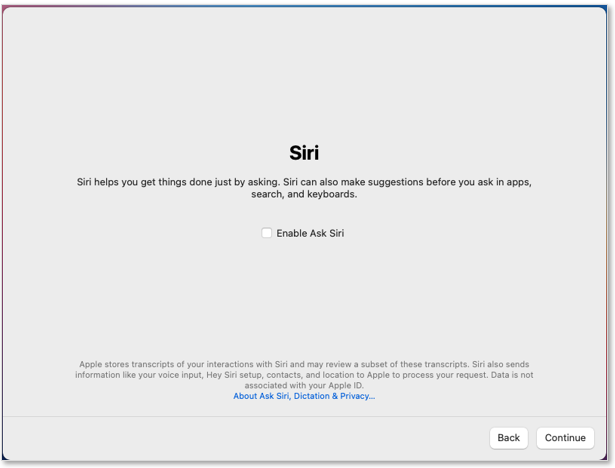
Laisser toutes les cases décochées et cliquer sur “***<span class="fabric-text-color-mark">Continue</span>***” jusqu’a la fin du paramétrage.

Confirmer a chaque fois en cliquant sur “***<span class="fabric-text-color-mark">Don’t Use</span>***”.

<table id="bkmrk--7" style="border-collapse: collapse; width: 100%;"><colgroup><col style="width: 50%;"></col><col style="width: 50%;"></col></colgroup><tbody><tr><td style="border-style: hidden;">[![image.png](https://docs.labs404.fr/uploads/images/gallery/2026-07/scaled-1680-/HFaimage-png.png)](https://docs.labs404.fr/uploads/images/gallery/2026-07/scaled-1680-/HFaimage-png.png)

</td><td style="border-style: hidden;">[![image.png](https://docs.labs404.fr/uploads/images/gallery/2026-07/scaled-1680-/REnimage-png.png)](https://docs.labs404.fr/uploads/images/gallery/2026-07/scaled-1680-/REnimage-png.png)

</td></tr></tbody></table>

<span style="color: rgb(23,43,77); font-family: '-apple-system', BlinkMacSystemFont, 'Segoe UI', Roboto, Oxygen, Ubuntu, 'Fira Sans', 'Droid Sans', 'Helvetica Neue', sans-serif; font-size: 16px; font-style: normal; font-weight: 400; letter-spacing: -0.08px; text-indent: 0px; text-transform: none; white-space: pre-wrap; word-spacing: 0px; background-color: rgb(255,255,255); text-decoration-thickness: initial; text-decoration-style: initial; text-decoration-color: initial; display: inline; float: none;">Choisir le fuseau horaire puis cliquer sur “</span>***<span class="fabric-text-color-mark">Continue</span>***<span style="color: rgb(23,43,77); font-family: '-apple-system', BlinkMacSystemFont, 'Segoe UI', Roboto, Oxygen, Ubuntu, 'Fira Sans', 'Droid Sans', 'Helvetica Neue', sans-serif; font-size: 16px; font-style: normal; font-weight: 400; letter-spacing: -0.08px; text-indent: 0px; text-transform: none; white-space: pre-wrap; word-spacing: 0px; background-color: rgb(255,255,255); text-decoration-thickness: initial; text-decoration-style: initial; text-decoration-color: initial; display: inline; float: none;">”.</span>

[![image.png](https://docs.labs404.fr/uploads/images/gallery/2026-07/scaled-1680-/9F6image-png.png)](https://docs.labs404.fr/uploads/images/gallery/2026-07/scaled-1680-/9F6image-png.png)

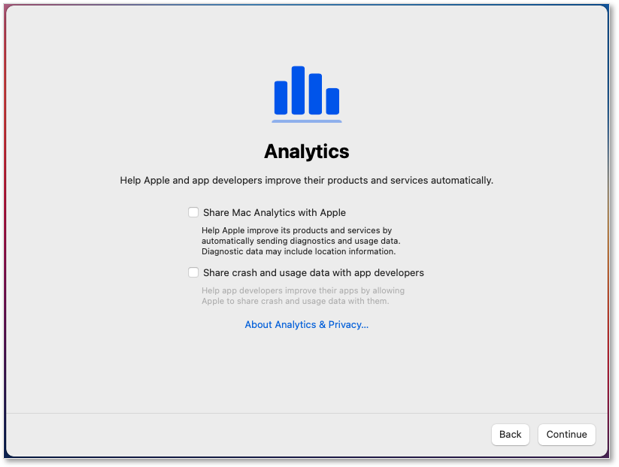
**Décocher**<span style="color: rgb(23,43,77); font-family: '-apple-system', BlinkMacSystemFont, 'Segoe UI', Roboto, Oxygen, Ubuntu, 'Fira Sans', 'Droid Sans', 'Helvetica Neue', sans-serif; font-size: 16px; font-style: normal; font-weight: 400; letter-spacing: -0.08px; text-indent: 0px; text-transform: none; white-space: pre-wrap; word-spacing: 0px; background-color: rgb(255,255,255); text-decoration-thickness: initial; text-decoration-style: initial; text-decoration-color: initial; display: inline; float: none;"> les deux cases suivantes puis cliquer sur “</span>***<span class="fabric-text-color-mark">Continue</span>***<span style="color: rgb(23,43,77); font-family: '-apple-system', BlinkMacSystemFont, 'Segoe UI', Roboto, Oxygen, Ubuntu, 'Fira Sans', 'Droid Sans', 'Helvetica Neue', sans-serif; font-size: 16px; font-style: normal; font-weight: 400; letter-spacing: -0.08px; text-indent: 0px; text-transform: none; white-space: pre-wrap; word-spacing: 0px; background-color: rgb(255,255,255); text-decoration-thickness: initial; text-decoration-style: initial; text-decoration-color: initial; display: inline; float: none;">”.</span>

<table id="bkmrk--9" style="border-collapse: collapse; width: 100%;"><colgroup><col style="width: 50%;"></col><col style="width: 50%;"></col></colgroup><tbody><tr><td>[![image.png](https://docs.labs404.fr/uploads/images/gallery/2026-07/scaled-1680-/628image-png.png)](https://docs.labs404.fr/uploads/images/gallery/2026-07/scaled-1680-/628image-png.png)

</td><td>[![image.png](https://docs.labs404.fr/uploads/images/gallery/2026-07/scaled-1680-/KYSimage-png.png)](https://docs.labs404.fr/uploads/images/gallery/2026-07/scaled-1680-/KYSimage-png.png)

</td></tr></tbody></table>

<span style="color: rgb(23,43,77); font-family: '-apple-system', BlinkMacSystemFont, 'Segoe UI', Roboto, Oxygen, Ubuntu, 'Fira Sans', 'Droid Sans', 'Helvetica Neue', sans-serif; font-size: 16px; font-style: normal; font-weight: 400; letter-spacing: -0.08px; text-indent: 0px; text-transform: none; white-space: pre-wrap; word-spacing: 0px; background-color: rgb(255,255,255); text-decoration-thickness: initial; text-decoration-style: initial; text-decoration-color: initial; display: inline; float: none;">Sélectionner le thème. Cliquer sur “</span>***<span class="fabric-text-color-mark">Continue</span>***<span style="color: rgb(23,43,77); font-family: '-apple-system', BlinkMacSystemFont, 'Segoe UI', Roboto, Oxygen, Ubuntu, 'Fira Sans', 'Droid Sans', 'Helvetica Neue', sans-serif; font-size: 16px; font-style: normal; font-weight: 400; letter-spacing: -0.08px; text-indent: 0px; text-transform: none; white-space: pre-wrap; word-spacing: 0px; background-color: rgb(255,255,255); text-decoration-thickness: initial; text-decoration-style: initial; text-decoration-color: initial; display: inline; float: none;">”.</span>

[![image.png](https://docs.labs404.fr/uploads/images/gallery/2026-07/scaled-1680-/L7rimage-png.png)](https://docs.labs404.fr/uploads/images/gallery/2026-07/scaled-1680-/L7rimage-png.png)

<span style="color: rgb(23,43,77); font-family: '-apple-system', BlinkMacSystemFont, 'Segoe UI', Roboto, Oxygen, Ubuntu, 'Fira Sans', 'Droid Sans', 'Helvetica Neue', sans-serif; font-size: 16px; font-style: normal; font-weight: 400; letter-spacing: -0.08px; text-indent: 0px; text-transform: none; white-space: pre-wrap; word-spacing: 0px; background-color: rgb(255,255,255); text-decoration-thickness: initial; text-decoration-style: initial; text-decoration-color: initial; display: inline; float: none;">L’installation est terminée.</span>

[![image.png](https://docs.labs404.fr/uploads/images/gallery/2026-07/scaled-1680-/Qdsimage-png.png)](https://docs.labs404.fr/uploads/images/gallery/2026-07/scaled-1680-/Qdsimage-png.png)

<p class="callout success">Si installé sur une VM, continuer avec : [MAC - Installer les VMware Tools](https://docs.labs404.fr/books/systemes/page/mac-installer-les-vmware-tools "MAC - Installer les VMware Tools")</p>

# MAC - Installer les VMware Tools

<table id="bkmrk-difficult%C3%A9%2A-%3Cdescrip" style="border-collapse: collapse; width: 100%; height: 46.8px; border-width: 1px; border-style: hidden;"><colgroup><col style="width: 20%;"></col><col style="width: 80%;"></col></colgroup><tbody><tr style="height: 46.8px;"><td style="height: 46.8px; border: 1px groove rgb(52,73,94);">[![Novice.png](https://docs.labs404.fr/uploads/images/gallery/2026-07/scaled-1680-/GtFnovice-png.png)](https://docs.labs404.fr/uploads/images/gallery/2026-07/scaled-1680-/GtFnovice-png.png)</td><td style="height: 46.8px; border-width: 1px; background-color: rgb(236,202,250); vertical-align: top;">Difficulté : Novice

Notions : vmware, mac os vmware tools.

</td></tr></tbody></table>

---

### <span style="color: rgb(52, 73, 94);">**<span style="text-decoration: underline;">I. Introduction</span>**</span>

Les ‘tools’, qu’ils soient sur vmware ou un autre hyperviseur, sont une collection de pilotes et d’outils permettant le fonctionnement optimal du système et ajoutant un certain nombre de fonctionnalités.

Comme par exemple le changement automatique de résolution de l’affichage, le copier-coller entre la machine et l’hôte ou le client, etc…

Même si la présentation peut varier selon le système, cela reste assez similaire.

---

### <span style="color: rgb(52, 73, 94);">**<span style="text-decoration: underline;">II. Installation</span>**</span>

<p class="callout danger">**<span style="color: rgb(23,43,77); font-family: '-apple-system', BlinkMacSystemFont, 'Segoe UI', Roboto, Oxygen, Ubuntu, 'Fira Sans', 'Droid Sans', 'Helvetica Neue', sans-serif; font-size: 16px; font-style: normal; font-weight: 400; letter-spacing: -0.08px; text-indent: 0px; text-transform: none; white-space: pre-wrap; word-spacing: 0px; text-decoration-thickness: initial; text-decoration-style: initial; text-decoration-color: initial; display: inline; float: none;">**Prérequis** : Un lecteur CDD/DVD sur la machine virtuelle.</span>**</p>

<p class="callout info">**<span style="color: rgb(23,43,77); font-family: '-apple-system', BlinkMacSystemFont, 'Segoe UI', Roboto, Oxygen, Ubuntu, 'Fira Sans', 'Droid Sans', 'Helvetica Neue', sans-serif; font-size: 16px; font-style: normal; font-weight: 400; letter-spacing: -0.08px; text-indent: 0px; text-transform: none; white-space: pre-wrap; word-spacing: 0px; text-decoration-thickness: initial; text-decoration-style: initial; text-decoration-color: initial; display: inline; float: none;"><span style="color: rgb(23,43,77); font-family: '-apple-system', BlinkMacSystemFont, 'Segoe UI', Roboto, Oxygen, Ubuntu, 'Fira Sans', 'Droid Sans', 'Helvetica Neue', sans-serif; font-size: 16px; font-style: normal; font-weight: 400; letter-spacing: -0.08px; text-indent: 0px; text-transform: none; white-space: pre-wrap; word-spacing: 0px; text-decoration-thickness: initial; text-decoration-style: initial; text-decoration-color: initial; display: inline; float: none;">Les VMware tools sont fournis avec votre système VMware (EXSi, VCSA, Workstation).</span></span>**</p>

####   


#### <span style="color: rgb(35, 111, 161);">**2.1 Monter le média d'installation**</span>

Même si la présentation peut varier selon le système, cela reste assez similaire.

Clic droit sur la machine où les tools vont être installés, puis “***<span class="fabric-text-color-mark">Install VMware Tools</span>***”.

<table id="bkmrk--4" style="border-collapse: collapse; width: 110.864%;"><colgroup><col style="width: 37.6543%;"></col><col style="width: 62.3457%;"></col></colgroup><tbody><tr><td style="border-style: hidden;">[![image.png](https://docs.labs404.fr/uploads/images/gallery/2026-07/scaled-1680-/CoFimage-png.png)](https://docs.labs404.fr/uploads/images/gallery/2026-07/scaled-1680-/CoFimage-png.png)

</td><td style="border-style: hidden;">[![image.png](https://docs.labs404.fr/uploads/images/gallery/2026-07/scaled-1680-/2MAimage-png.png)](https://docs.labs404.fr/uploads/images/gallery/2026-07/scaled-1680-/2MAimage-png.png)

</td></tr></tbody></table>

#### <span style="color: rgb(35, 111, 161);">**2.2 Installer**</span>

<span style="color: rgb(23,43,77); font-family: '-apple-system', BlinkMacSystemFont, 'Segoe UI', Roboto, Oxygen, Ubuntu, 'Fira Sans', 'Droid Sans', 'Helvetica Neue', sans-serif; font-size: 16px; font-style: normal; font-weight: 400; letter-spacing: -0.08px; text-indent: 0px; text-transform: none; white-space: pre-wrap; word-spacing: 0px; background-color: rgb(255,255,255); text-decoration-thickness: initial; text-decoration-style: initial; text-decoration-color: initial; display: inline; float: none;">Au montage du média, la fenêtre suivante apparaît. Cliquer sur “</span>***<span class="fabric-text-color-mark">Install VMware Tools</span>***<span style="color: rgb(23,43,77); font-family: '-apple-system', BlinkMacSystemFont, 'Segoe UI', Roboto, Oxygen, Ubuntu, 'Fira Sans', 'Droid Sans', 'Helvetica Neue', sans-serif; font-size: 16px; font-style: normal; font-weight: 400; letter-spacing: -0.08px; text-indent: 0px; text-transform: none; white-space: pre-wrap; word-spacing: 0px; background-color: rgb(255,255,255); text-decoration-thickness: initial; text-decoration-style: initial; text-decoration-color: initial; display: inline; float: none;">”.</span>

[![image.png](https://docs.labs404.fr/uploads/images/gallery/2026-07/scaled-1680-/OnTimage-png.png)](https://docs.labs404.fr/uploads/images/gallery/2026-07/scaled-1680-/OnTimage-png.png)

<span style="color: rgb(23,43,77); font-family: '-apple-system', BlinkMacSystemFont, 'Segoe UI', Roboto, Oxygen, Ubuntu, 'Fira Sans', 'Droid Sans', 'Helvetica Neue', sans-serif; font-size: 16px; font-style: normal; font-weight: 400; letter-spacing: -0.08px; text-indent: 0px; text-transform: none; white-space: pre-wrap; word-spacing: 0px; background-color: rgb(255,255,255); text-decoration-thickness: initial; text-decoration-style: initial; text-decoration-color: initial; display: inline; float: none;">Suivre la procédure d’installation.</span>

<table id="bkmrk-continue-install-ent" style="border-collapse: collapse; width: 100%;"><colgroup><col style="width: 50%;"></col><col style="width: 50%;"></col></colgroup><tbody><tr><td class="align-center" style="border-style: hidden;">*[![image.png](https://docs.labs404.fr/uploads/images/gallery/2026-07/scaled-1680-/BMCimage-png.png)](https://docs.labs404.fr/uploads/images/gallery/2026-07/scaled-1680-/BMCimage-png.png)*

</td><td class="align-center" style="border-style: hidden;">*[![image.png](https://docs.labs404.fr/uploads/images/gallery/2026-07/scaled-1680-/UOXimage-png.png)](https://docs.labs404.fr/uploads/images/gallery/2026-07/scaled-1680-/UOXimage-png.png)*

</td></tr><tr><td class="align-center" style="border-style: hidden;">*Continue*</td><td class="align-center" style="border-style: hidden;">*Install*</td></tr><tr><td class="align-center" style="border-style: hidden;">*[![image.png](https://docs.labs404.fr/uploads/images/gallery/2026-07/scaled-1680-/LRximage-png.png)](https://docs.labs404.fr/uploads/images/gallery/2026-07/scaled-1680-/LRximage-png.png)*

</td><td class="align-center" style="border-style: hidden;">*[![image.png](https://docs.labs404.fr/uploads/images/gallery/2026-07/scaled-1680-/6rwimage-png.png)](https://docs.labs404.fr/uploads/images/gallery/2026-07/scaled-1680-/6rwimage-png.png)*

</td></tr><tr><td class="align-center" style="border-style: hidden;">*Entrer le mot de passe, puis “**<span class="fabric-text-color-mark">Install Software</span>**”*</td><td class="align-center" style="border-style: hidden;">*Attendre la fin de l’installation*</td></tr></tbody></table>

<span style="color: rgb(23,43,77); font-family: '-apple-system', BlinkMacSystemFont, 'Segoe UI', Roboto, Oxygen, Ubuntu, 'Fira Sans', 'Droid Sans', 'Helvetica Neue', sans-serif; font-size: 16px; font-style: normal; font-weight: 400; letter-spacing: -0.08px; text-indent: 0px; text-transform: none; white-space: pre-wrap; word-spacing: 0px; background-color: rgb(255,255,255); text-decoration-thickness: initial; text-decoration-style: initial; text-decoration-color: initial; display: inline; float: none;">Lorsque demandé, cliquer sur “</span>***<span class="fabric-text-color-mark">Open Security Preferences</span>***<span style="color: rgb(23,43,77); font-family: '-apple-system', BlinkMacSystemFont, 'Segoe UI', Roboto, Oxygen, Ubuntu, 'Fira Sans', 'Droid Sans', 'Helvetica Neue', sans-serif; font-size: 16px; font-style: normal; font-weight: 400; letter-spacing: -0.08px; text-indent: 0px; text-transform: none; white-space: pre-wrap; word-spacing: 0px; background-color: rgb(255,255,255); text-decoration-thickness: initial; text-decoration-style: initial; text-decoration-color: initial; display: inline; float: none;">”.</span>

[![image.png](https://docs.labs404.fr/uploads/images/gallery/2026-07/scaled-1680-/13zimage-png.png)](https://docs.labs404.fr/uploads/images/gallery/2026-07/scaled-1680-/13zimage-png.png)

<span style="color: rgb(23,43,77); font-family: '-apple-system', BlinkMacSystemFont, 'Segoe UI', Roboto, Oxygen, Ubuntu, 'Fira Sans', 'Droid Sans', 'Helvetica Neue', sans-serif; font-size: 16px; font-style: normal; font-weight: 400; letter-spacing: -0.08px; text-indent: 0px; text-transform: none; white-space: pre-wrap; word-spacing: 0px; background-color: rgb(255,255,255); text-decoration-thickness: initial; text-decoration-style: initial; text-decoration-color: initial; display: inline; float: none;">Utiliser </span>**le cadenas**<span style="color: rgb(23,43,77); font-family: '-apple-system', BlinkMacSystemFont, 'Segoe UI', Roboto, Oxygen, Ubuntu, 'Fira Sans', 'Droid Sans', 'Helvetica Neue', sans-serif; font-size: 16px; font-style: normal; font-weight: 400; letter-spacing: -0.08px; text-indent: 0px; text-transform: none; white-space: pre-wrap; word-spacing: 0px; background-color: rgb(255,255,255); text-decoration-thickness: initial; text-decoration-style: initial; text-decoration-color: initial; display: inline; float: none;"> pour déverrouiller les paramètres puis cliquer sur “</span>***<span class="fabric-text-color-mark">Allow</span>***<span style="color: rgb(23,43,77); font-family: '-apple-system', BlinkMacSystemFont, 'Segoe UI', Roboto, Oxygen, Ubuntu, 'Fira Sans', 'Droid Sans', 'Helvetica Neue', sans-serif; font-size: 16px; font-style: normal; font-weight: 400; letter-spacing: -0.08px; text-indent: 0px; text-transform: none; white-space: pre-wrap; word-spacing: 0px; background-color: rgb(255,255,255); text-decoration-thickness: initial; text-decoration-style: initial; text-decoration-color: initial; display: inline; float: none;">”.</span>

[![image.png](https://docs.labs404.fr/uploads/images/gallery/2026-07/scaled-1680-/TuTimage-png.png)](https://docs.labs404.fr/uploads/images/gallery/2026-07/scaled-1680-/TuTimage-png.png)

<span style="color: rgb(23,43,77); font-family: '-apple-system', BlinkMacSystemFont, 'Segoe UI', Roboto, Oxygen, Ubuntu, 'Fira Sans', 'Droid Sans', 'Helvetica Neue', sans-serif; font-size: 16px; font-style: normal; font-weight: 400; letter-spacing: -0.08px; text-indent: 0px; text-transform: none; white-space: pre-wrap; word-spacing: 0px; background-color: rgb(255,255,255); text-decoration-thickness: initial; text-decoration-style: initial; text-decoration-color: initial; display: inline; float: none;">Redémarrer.</span>

[![image.png](https://docs.labs404.fr/uploads/images/gallery/2026-07/scaled-1680-/3dBimage-png.png)](https://docs.labs404.fr/uploads/images/gallery/2026-07/scaled-1680-/3dBimage-png.png)

<span style="color: rgb(23,43,77); font-family: '-apple-system', BlinkMacSystemFont, 'Segoe UI', Roboto, Oxygen, Ubuntu, 'Fira Sans', 'Droid Sans', 'Helvetica Neue', sans-serif; font-size: 16px; font-style: normal; font-weight: 400; letter-spacing: -0.08px; text-indent: 0px; text-transform: none; white-space: pre-wrap; word-spacing: 0px; background-color: rgb(255,255,255); text-decoration-thickness: initial; text-decoration-style: initial; text-decoration-color: initial; display: inline; float: none;"><span style="color: rgb(23,43,77); font-family: '-apple-system', BlinkMacSystemFont, 'Segoe UI', Roboto, Oxygen, Ubuntu, 'Fira Sans', 'Droid Sans', 'Helvetica Neue', sans-serif; font-size: 16px; font-style: normal; font-weight: 400; letter-spacing: -0.08px; text-indent: 0px; text-transform: none; white-space: pre-wrap; word-spacing: 0px; background-color: rgb(255,255,255); text-decoration-thickness: initial; text-decoration-style: initial; text-decoration-color: initial; display: inline; float: none;">Après le redémarrage, l’installeur se relance. Refaire la procédure d’installation et redémarrer.</span></span>

[![image.png](https://docs.labs404.fr/uploads/images/gallery/2026-07/scaled-1680-/BJsimage-png.png)](https://docs.labs404.fr/uploads/images/gallery/2026-07/scaled-1680-/BJsimage-png.png)

<span style="color: rgb(23,43,77); font-family: '-apple-system', BlinkMacSystemFont, 'Segoe UI', Roboto, Oxygen, Ubuntu, 'Fira Sans', 'Droid Sans', 'Helvetica Neue', sans-serif; font-size: 16px; font-style: normal; font-weight: 400; letter-spacing: -0.08px; text-indent: 0px; text-transform: none; white-space: pre-wrap; word-spacing: 0px; background-color: rgb(255,255,255); text-decoration-thickness: initial; text-decoration-style: initial; text-decoration-color: initial; display: inline; float: none;">Les VMware tools sont maintenant installés.</span>

# MAC - Intégrer le MAC à un domaine

<table id="bkmrk-difficult%C3%A9%2A-%3Cdescrip" style="border-collapse: collapse; width: 100%; height: 46.8px; border-width: 1px; border-style: hidden;"><colgroup><col style="width: 20%;"></col><col style="width: 80%;"></col></colgroup><tbody><tr style="height: 46.8px;"><td style="height: 46.8px; border: 1px groove rgb(52,73,94);">[![image.png](https://docs.labs404.fr/uploads/images/gallery/2026-07/scaled-1680-/og8intermediaire-png.png)](https://docs.labs404.fr/uploads/images/gallery/2026-07/scaled-1680-/og8intermediaire-png.png)  
</td><td style="height: 46.8px; border-width: 1px; background-color: rgb(236,202,250); vertical-align: top;">Difficulté : Intermédiaire.

Notions : MAC OS, domaine.

</td></tr></tbody></table>

---

### <span style="color: rgb(52, 73, 94);">**<span style="text-decoration: underline;">I. Introduction</span>**</span>

Cette procédure à pour but d'expliquer l'intégration d'un MAC OS à un domaine Active directory ou LDAP.

---

### <span style="color: rgb(52, 73, 94);">**<span style="text-decoration: underline;">II. Procédure d'intégration</span>**</span>

Aller dans les préférences systèmes.

[![image.png](https://docs.labs404.fr/uploads/images/gallery/2026-07/scaled-1680-/ERVimage-png.png)](https://docs.labs404.fr/uploads/images/gallery/2026-07/scaled-1680-/ERVimage-png.png)

Puis '<span style="color: rgb(132,63,161);">***utilisateurs et groupes***</span>'

[![image.png](https://docs.labs404.fr/uploads/images/gallery/2026-07/scaled-1680-/sTBimage-png.png)](https://docs.labs404.fr/uploads/images/gallery/2026-07/scaled-1680-/sTBimage-png.png)

Dévérouiller l'accès.

[![image.png](https://docs.labs404.fr/uploads/images/gallery/2026-07/scaled-1680-/z4jimage-png.png)](https://docs.labs404.fr/uploads/images/gallery/2026-07/scaled-1680-/z4jimage-png.png)

Cliquer sur '<span style="color: rgb(132,63,161);">***Options***</span>' puis '<span style="color: rgb(132,63,161);">***Rejoindre***</span>'.

[![image.png](https://docs.labs404.fr/uploads/images/gallery/2026-07/scaled-1680-/fwLimage-png.png)](https://docs.labs404.fr/uploads/images/gallery/2026-07/scaled-1680-/fwLimage-png.png)

Ajouter le FQDN ou l'ip du serveur AD, puis remplir le nom de poste et les informations d'authentification.

[![image.png](https://docs.labs404.fr/uploads/images/gallery/2026-07/scaled-1680-/hstimage-png.png)](https://docs.labs404.fr/uploads/images/gallery/2026-07/scaled-1680-/hstimage-png.png)

Une fois validé, le domaine apparaîtra en vert comme étant bien rejoint.

[![image.png](https://docs.labs404.fr/uploads/images/gallery/2026-07/scaled-1680-/7RXimage-png.png)](https://docs.labs404.fr/uploads/images/gallery/2026-07/scaled-1680-/7RXimage-png.png)

Retourner sur le domaine puis ouvrir l’annuaire.

[![image.png](https://docs.labs404.fr/uploads/images/gallery/2026-07/scaled-1680-/t5Timage-png.png)](https://docs.labs404.fr/uploads/images/gallery/2026-07/scaled-1680-/t5Timage-png.png)

Cliquer sur '<span style="color: rgb(132,63,161);">***Active Directory***</span>' puis éditer avec l'icône [![image.png](https://docs.labs404.fr/uploads/images/gallery/2026-07/scaled-1680-/ZnYimage-png.png)](https://docs.labs404.fr/uploads/images/gallery/2026-07/scaled-1680-/ZnYimage-png.png)

[![image.png](https://docs.labs404.fr/uploads/images/gallery/2026-07/scaled-1680-/osmimage-png.png)](https://docs.labs404.fr/uploads/images/gallery/2026-07/scaled-1680-/osmimage-png.png)

Développer, puis dans '<span style="color: rgb(132,63,161);">***Expérience utilisateur***</span>', cocher la case '<span style="color: rgb(132,63,161);">***Créer le compte mobile lors de l'ouverture de session***</span>'.

C'est un équivalent de l'ouverture de session en cache pour l'utilisation offline.

[![image.png](https://docs.labs404.fr/uploads/images/gallery/2026-07/scaled-1680-/1L3image-png.png)](https://docs.labs404.fr/uploads/images/gallery/2026-07/scaled-1680-/1L3image-png.png)

Dans la partie administratif, renseigner le serveur AD puis ajouter les différents administrateurs ou le groupe DomainAdmin.

[![image.png](https://docs.labs404.fr/uploads/images/gallery/2026-07/scaled-1680-/jbdimage-png.png)](https://docs.labs404.fr/uploads/images/gallery/2026-07/scaled-1680-/jbdimage-png.png)

Redémarrer le MAC et ouvrir une session avec n'importe quel utilisateur de domaine.

# MAC BigSur - Création d'une VM sur VMware Workstation

<table id="bkmrk-difficult%C3%A9%2A-%3Cdescrip" style="border-collapse: collapse; width: 100%; height: 46.8px; border-width: 1px; border-style: hidden;"><colgroup><col style="width: 20%;"></col><col style="width: 80%;"></col></colgroup><tbody><tr style="height: 46.8px;"><td style="height: 46.8px; border: 1px groove rgb(52,73,94);">[![intermédiaire.png](https://docs.labs404.fr/uploads/images/gallery/2026-07/scaled-1680-/og8intermediaire-png.png)](https://docs.labs404.fr/uploads/images/gallery/2026-07/scaled-1680-/og8intermediaire-png.png)</td><td style="height: 46.8px; border-width: 1px; background-color: rgb(236,202,250); vertical-align: top;">Difficulté : Intermédiaire

Notions : MAC OS, virtualisation, vmware workstation.

</td></tr></tbody></table>

---

### <span style="color: rgb(52, 73, 94);">**<span style="text-decoration: underline;">I. Introduction</span>**</span>

**<span style="font-family: '-apple-system', BlinkMacSystemFont, 'Segoe UI', Roboto, Oxygen, Ubuntu, 'Fira Sans', 'Droid Sans', 'Helvetica Neue', sans-serif; font-size: 16px; font-style: normal; font-weight: 400; letter-spacing: -0.08px; text-indent: 0px; text-transform: none; white-space: pre-wrap; word-spacing: 0px; text-decoration-thickness: initial; text-decoration-style: initial; text-decoration-color: initial; display: inline; float: none;">Cette procédure a pour but d’expliquer comment virtualiser un MAC OS pour faire des tests spécifiques.</span>**

<p class="callout danger">**<span style="font-family: '-apple-system', BlinkMacSystemFont, 'Segoe UI', Roboto, Oxygen, Ubuntu, 'Fira Sans', 'Droid Sans', 'Helvetica Neue', sans-serif; font-size: 16px; font-style: normal; font-weight: 400; letter-spacing: -0.08px; text-indent: 0px; text-transform: none; white-space: pre-wrap; word-spacing: 0px; text-decoration-thickness: initial; text-decoration-style: initial; text-decoration-color: initial; display: inline; float: none;"><span style="color: rgb(23,43,77); font-family: '-apple-system', BlinkMacSystemFont, 'Segoe UI', Roboto, Oxygen, Ubuntu, 'Fira Sans', 'Droid Sans', 'Helvetica Neue', sans-serif; font-size: 16px; font-style: normal; font-weight: 400; letter-spacing: -0.08px; text-indent: 0px; text-transform: none; white-space: pre-wrap; word-spacing: 0px; text-decoration-thickness: initial; text-decoration-style: initial; text-decoration-color: initial; display: inline; float: none;">**Prérequis** : VMware workstation 15.5 ou 16</span></span>**</p>

<p class="callout info">**<span style="font-family: '-apple-system', BlinkMacSystemFont, 'Segoe UI', Roboto, Oxygen, Ubuntu, 'Fira Sans', 'Droid Sans', 'Helvetica Neue', sans-serif; font-size: 16px; font-style: normal; font-weight: 400; letter-spacing: -0.08px; text-indent: 0px; text-transform: none; white-space: pre-wrap; word-spacing: 0px; text-decoration-thickness: initial; text-decoration-style: initial; text-decoration-color: initial; display: inline; float: none;"><span style="color: rgb(23,43,77); font-family: '-apple-system', BlinkMacSystemFont, 'Segoe UI', Roboto, Oxygen, Ubuntu, 'Fira Sans', 'Droid Sans', 'Helvetica Neue', sans-serif; font-size: 16px; font-style: normal; font-weight: 400; letter-spacing: -0.08px; text-indent: 0px; text-transform: none; white-space: pre-wrap; word-spacing: 0px; text-decoration-thickness: initial; text-decoration-style: initial; text-decoration-color: initial; display: inline; float: none;">Télécharger Workstation unlocker : [VMware Unlocker | github](https://github.com/paolo-projects/unlocker/releases)</span></span>**</p>

<p class="callout info">**<span style="font-family: '-apple-system', BlinkMacSystemFont, 'Segoe UI', Roboto, Oxygen, Ubuntu, 'Fira Sans', 'Droid Sans', 'Helvetica Neue', sans-serif; font-size: 16px; font-style: normal; font-weight: 400; letter-spacing: -0.08px; text-indent: 0px; text-transform: none; white-space: pre-wrap; word-spacing: 0px; text-decoration-thickness: initial; text-decoration-style: initial; text-decoration-color: initial; display: inline; float: none;"><span style="color: rgb(23,43,77); font-family: '-apple-system', BlinkMacSystemFont, 'Segoe UI', Roboto, Oxygen, Ubuntu, 'Fira Sans', 'Droid Sans', 'Helvetica Neue', sans-serif; font-size: 16px; font-style: normal; font-weight: 400; letter-spacing: -0.08px; text-indent: 0px; text-transform: none; white-space: pre-wrap; word-spacing: 0px; text-decoration-thickness: initial; text-decoration-style: initial; text-decoration-color: initial; display: inline; float: none;">Télécharger Big-SUR recover image : [big-sur-recovery.vmdk](https://drive.google.com/file/d/1iEknWv8oUmR67LL_ko1Nt4wGbBbRuGoM/view)</span></span>**</p>

---

### **<span style="text-decoration: underline;"><span style="color: rgb(52, 73, 94); text-decoration: underline;">II. Deverouiller VMware Workstation</span>  
</span>**

**<span style="color: rgb(23,43,77); font-family: '-apple-system', BlinkMacSystemFont, 'Segoe UI', Roboto, Oxygen, Ubuntu, 'Fira Sans', 'Droid Sans', 'Helvetica Neue', sans-serif; font-size: 16px; font-style: normal; font-weight: 400; letter-spacing: -0.08px; text-indent: 0px; text-transform: none; white-space: pre-wrap; word-spacing: 0px; background-color: rgb(255,255,255); text-decoration-thickness: initial; text-decoration-style: initial; text-decoration-color: initial; display: inline; float: none;">Extraire l’unlocker et lancer “</span>*<span style="color: rgb(23,43,77); font-family: '-apple-system', BlinkMacSystemFont, 'Segoe UI', Roboto, Oxygen, Ubuntu, 'Fira Sans', 'Droid Sans', 'Helvetica Neue', sans-serif; font-size: 16px; letter-spacing: -0.08px; text-indent: 0px; text-transform: none; white-space: pre-wrap; word-spacing: 0px; background-color: rgb(255,255,255); text-decoration-thickness: initial; text-decoration-style: initial; text-decoration-color: initial;"><span class="fabric-text-color-mark">wim-install.bat</span></span>*<span style="color: rgb(23,43,77); font-family: '-apple-system', BlinkMacSystemFont, 'Segoe UI', Roboto, Oxygen, Ubuntu, 'Fira Sans', 'Droid Sans', 'Helvetica Neue', sans-serif; font-size: 16px; font-style: normal; font-weight: 400; letter-spacing: -0.08px; text-indent: 0px; text-transform: none; white-space: pre-wrap; word-spacing: 0px; background-color: rgb(255,255,255); text-decoration-thickness: initial; text-decoration-style: initial; text-decoration-color: initial; display: inline; float: none;">” </span>**en tant qu’administrateur**<span style="color: rgb(23,43,77); font-family: '-apple-system', BlinkMacSystemFont, 'Segoe UI', Roboto, Oxygen, Ubuntu, 'Fira Sans', 'Droid Sans', 'Helvetica Neue', sans-serif; font-size: 16px; font-style: normal; font-weight: 400; letter-spacing: -0.08px; text-indent: 0px; text-transform: none; white-space: pre-wrap; word-spacing: 0px; background-color: rgb(255,255,255); text-decoration-thickness: initial; text-decoration-style: initial; text-decoration-color: initial; display: inline; float: none;">.</span>**

[![image.png](https://docs.labs404.fr/uploads/images/gallery/2026-07/scaled-1680-/hESimage-png.png)](https://docs.labs404.fr/uploads/images/gallery/2026-07/scaled-1680-/hESimage-png.png)

<span style="color: rgb(23,43,77); font-family: '-apple-system', BlinkMacSystemFont, 'Segoe UI', Roboto, Oxygen, Ubuntu, 'Fira Sans', 'Droid Sans', 'Helvetica Neue', sans-serif; font-size: 16px; font-style: normal; font-weight: 400; letter-spacing: -0.08px; text-indent: 0px; text-transform: none; white-space: pre-wrap; word-spacing: 0px; background-color: rgb(255,255,255); text-decoration-thickness: initial; text-decoration-style: initial; text-decoration-color: initial; display: inline; float: none;">Attendre la fin de l’exécution.</span>

[![image.png](https://docs.labs404.fr/uploads/images/gallery/2026-07/scaled-1680-/AyRimage-png.png)](https://docs.labs404.fr/uploads/images/gallery/2026-07/scaled-1680-/AyRimage-png.png)

---

###  

### <span style="text-decoration: underline; color: rgb(52, 73, 94);">**III. Créer la machine virtuelle**</span>

**<span style="color: rgb(23,43,77); font-family: '-apple-system', BlinkMacSystemFont, 'Segoe UI', Roboto, Oxygen, Ubuntu, 'Fira Sans', 'Droid Sans', 'Helvetica Neue', sans-serif; font-size: 16px; font-style: normal; font-weight: 400; letter-spacing: -0.08px; text-indent: 0px; text-transform: none; white-space: pre-wrap; word-spacing: 0px; background-color: rgb(255,255,255); text-decoration-thickness: initial; text-decoration-style: initial; text-decoration-color: initial; display: inline; float: none;">Créer une nouvelle machine virtuelle.</span>**

[![image.png](https://docs.labs404.fr/uploads/images/gallery/2026-07/scaled-1680-/A9gimage-png.png)](https://docs.labs404.fr/uploads/images/gallery/2026-07/scaled-1680-/A9gimage-png.png)

<span style="color: rgb(23,43,77); font-family: '-apple-system', BlinkMacSystemFont, 'Segoe UI', Roboto, Oxygen, Ubuntu, 'Fira Sans', 'Droid Sans', 'Helvetica Neue', sans-serif; font-size: 16px; font-style: normal; font-weight: 400; letter-spacing: -0.08px; text-indent: 0px; text-transform: none; white-space: pre-wrap; word-spacing: 0px; background-color: rgb(255,255,255); text-decoration-thickness: initial; text-decoration-style: initial; text-decoration-color: initial; display: inline; float: none;">Suivre l’assistant de création de la manière suivante : </span>

<table id="bkmrk-choisir-une-installa" style="border-collapse: collapse; width: 100%;"><colgroup><col style="width: 50%;"></col><col style="width: 50%;"></col></colgroup><tbody><tr><td style="border-style: hidden;">[![image.png](https://docs.labs404.fr/uploads/images/gallery/2026-07/scaled-1680-/d4simage-png.png)](https://docs.labs404.fr/uploads/images/gallery/2026-07/scaled-1680-/d4simage-png.png)

</td><td style="border-style: hidden;">[![image.png](https://docs.labs404.fr/uploads/images/gallery/2026-07/scaled-1680-/CPKimage-png.png)](https://docs.labs404.fr/uploads/images/gallery/2026-07/scaled-1680-/CPKimage-png.png)

</td></tr><tr><td class="align-center" style="border-style: hidden;">*<span style="color: rgb(80,95,121); font-family: '-apple-system', BlinkMacSystemFont, 'Segoe UI', Roboto, Oxygen, Ubuntu, 'Fira Sans', 'Droid Sans', 'Helvetica Neue', sans-serif; font-size: 16px; font-weight: 400; letter-spacing: normal; text-align: center; text-indent: 0px; text-transform: none; white-space: pre-wrap; word-spacing: 0px; background-color: rgb(255,255,255); text-decoration-thickness: initial; text-decoration-style: initial; text-decoration-color: initial;">Choisir une installation “**<span class="fabric-text-color-mark">Typical</span>**”.</span>*</td><td class="align-center" style="border-style: hidden;">*<span style="color: rgb(80,95,121); font-family: '-apple-system', BlinkMacSystemFont, 'Segoe UI', Roboto, Oxygen, Ubuntu, 'Fira Sans', 'Droid Sans', 'Helvetica Neue', sans-serif; font-size: 16px; font-weight: 400; letter-spacing: normal; text-align: center; text-indent: 0px; text-transform: none; white-space: pre-wrap; word-spacing: 0px; background-color: rgb(255,255,255); text-decoration-thickness: initial; text-decoration-style: initial; text-decoration-color: initial;">Choisir “**<span class="fabric-text-color-mark">i will install the operating system later</span>**”</span>*</td></tr><tr><td style="border-style: hidden;">[![image.png](https://docs.labs404.fr/uploads/images/gallery/2026-07/scaled-1680-/fzmimage-png.png)](https://docs.labs404.fr/uploads/images/gallery/2026-07/scaled-1680-/fzmimage-png.png)

</td><td style="border-style: hidden;">[![image.png](https://docs.labs404.fr/uploads/images/gallery/2026-07/scaled-1680-/xFbimage-png.png)](https://docs.labs404.fr/uploads/images/gallery/2026-07/scaled-1680-/xFbimage-png.png)

</td></tr><tr><td class="align-center" style="border-style: hidden;">*<span style="color: rgb(80,95,121); font-family: '-apple-system', BlinkMacSystemFont, 'Segoe UI', Roboto, Oxygen, Ubuntu, 'Fira Sans', 'Droid Sans', 'Helvetica Neue', sans-serif; font-size: 16px; font-weight: 400; letter-spacing: normal; text-align: center; text-indent: 0px; text-transform: none; white-space: pre-wrap; word-spacing: 0px; background-color: rgb(255,255,255); text-decoration-thickness: initial; text-decoration-style: initial; text-decoration-color: initial;">Choisir “**<span class="fabric-text-color-mark">Apple Mac OS X</span>**” et la bonne version.</span>*</td><td class="align-center" style="border-style: hidden;">*<span style="color: rgb(80,95,121); font-family: '-apple-system', BlinkMacSystemFont, 'Segoe UI', Roboto, Oxygen, Ubuntu, 'Fira Sans', 'Droid Sans', 'Helvetica Neue', sans-serif; font-size: 16px; font-weight: 400; letter-spacing: normal; text-align: center; text-indent: 0px; text-transform: none; white-space: pre-wrap; word-spacing: 0px; background-color: rgb(255,255,255); text-decoration-thickness: initial; text-decoration-style: initial; text-decoration-color: initial;">Donner un nom à la machine.</span>*</td></tr><tr><td style="border-style: hidden;">[![image.png](https://docs.labs404.fr/uploads/images/gallery/2026-07/scaled-1680-/La8image-png.png)](https://docs.labs404.fr/uploads/images/gallery/2026-07/scaled-1680-/La8image-png.png)

</td><td style="border-style: hidden;">[![image.png](https://docs.labs404.fr/uploads/images/gallery/2026-07/scaled-1680-/wt7image-png.png)](https://docs.labs404.fr/uploads/images/gallery/2026-07/scaled-1680-/wt7image-png.png)

</td></tr><tr><td class="align-center" style="border-style: hidden;">*<span style="color: rgb(80,95,121); font-family: '-apple-system', BlinkMacSystemFont, 'Segoe UI', Roboto, Oxygen, Ubuntu, 'Fira Sans', 'Droid Sans', 'Helvetica Neue', sans-serif; font-size: 16px; font-weight: 400; letter-spacing: normal; text-align: center; text-indent: 0px; text-transform: none; white-space: pre-wrap; word-spacing: 0px; background-color: rgb(255,255,255); text-decoration-thickness: initial; text-decoration-style: initial; text-decoration-color: initial;">Choisir une taille de 100Go et cocher la case “**<span class="fabric-text-color-mark">Store virtual disk as a single file</span>**”.</span>*</td><td class="align-center" style="border-style: hidden;">*<span style="color: rgb(80,95,121); font-family: '-apple-system', BlinkMacSystemFont, 'Segoe UI', Roboto, Oxygen, Ubuntu, 'Fira Sans', 'Droid Sans', 'Helvetica Neue', sans-serif; font-size: 16px; font-weight: 400; letter-spacing: normal; text-align: center; text-indent: 0px; text-transform: none; white-space: pre-wrap; word-spacing: 0px; background-color: rgb(255,255,255); text-decoration-thickness: initial; text-decoration-style: initial; text-decoration-color: initial;">Revoir les settings et cliquer sur “**<span class="fabric-text-color-mark">Finish</span>**”.</span>*</td></tr></tbody></table>

---

### <span style="text-decoration: underline; color: rgb(52, 73, 94);">**IV. Éditer les paramètres**</span>

**<span style="color: rgb(23,43,77); font-family: '-apple-system', BlinkMacSystemFont, 'Segoe UI', Roboto, Oxygen, Ubuntu, 'Fira Sans', 'Droid Sans', 'Helvetica Neue', sans-serif; font-size: 16px; font-style: normal; font-weight: 400; letter-spacing: -0.08px; text-indent: 0px; text-transform: none; white-space: pre-wrap; word-spacing: 0px; background-color: rgb(255,255,255); text-decoration-thickness: initial; text-decoration-style: initial; text-decoration-color: initial; display: inline; float: none;">Cliquer sur “</span>*<span style="color: rgb(23,43,77); font-family: '-apple-system', BlinkMacSystemFont, 'Segoe UI', Roboto, Oxygen, Ubuntu, 'Fira Sans', 'Droid Sans', 'Helvetica Neue', sans-serif; font-size: 16px; letter-spacing: -0.08px; text-indent: 0px; text-transform: none; white-space: pre-wrap; word-spacing: 0px; background-color: rgb(255,255,255); text-decoration-thickness: initial; text-decoration-style: initial; text-decoration-color: initial;"><span class="fabric-text-color-mark">Edit Virtual machine settings</span></span>*<span style="color: rgb(23,43,77); font-family: '-apple-system', BlinkMacSystemFont, 'Segoe UI', Roboto, Oxygen, Ubuntu, 'Fira Sans', 'Droid Sans', 'Helvetica Neue', sans-serif; font-size: 16px; font-style: normal; font-weight: 400; letter-spacing: -0.08px; text-indent: 0px; text-transform: none; white-space: pre-wrap; word-spacing: 0px; background-color: rgb(255,255,255); text-decoration-thickness: initial; text-decoration-style: initial; text-decoration-color: initial; display: inline; float: none;">”.</span>**

[![image.png](https://docs.labs404.fr/uploads/images/gallery/2026-07/scaled-1680-/554image-png.png)](https://docs.labs404.fr/uploads/images/gallery/2026-07/scaled-1680-/554image-png.png)

Adapter la configuration comme suit :

- Memory : 8Gb
- Processors - Number of processors : 2
- Processors - Number of cores per processors : 2
- CD/DVD (SATA) : Décocher “***<span class="fabric-text-color-mark">Connect at power on</span>***”
- CD/DVD (SATA) : Cocher “***<span class="fabric-text-color-mark">Use physical drive</span>***” et choisir “***<span class="fabric-text-color-mark">autodetect</span>***”


---

###  

### <span style="text-decoration: underline; color: rgb(52, 73, 94);">**V. Rattacher le disque Recovery**</span>

**<span style="color: rgb(23,43,77); font-family: '-apple-system', BlinkMacSystemFont, 'Segoe UI', Roboto, Oxygen, Ubuntu, 'Fira Sans', 'Droid Sans', 'Helvetica Neue', sans-serif; font-size: 16px; font-style: normal; font-weight: 400; letter-spacing: -0.08px; text-indent: 0px; text-transform: none; white-space: pre-wrap; word-spacing: 0px; background-color: rgb(255,255,255); text-decoration-thickness: initial; text-decoration-style: initial; text-decoration-color: initial; display: inline; float: none;"><span style="color: rgb(23,43,77); font-family: '-apple-system', BlinkMacSystemFont, 'Segoe UI', Roboto, Oxygen, Ubuntu, 'Fira Sans', 'Droid Sans', 'Helvetica Neue', sans-serif; font-size: 16px; font-style: normal; font-weight: 400; letter-spacing: -0.08px; text-indent: 0px; text-transform: none; white-space: pre-wrap; word-spacing: 0px; background-color: rgb(255,255,255); text-decoration-thickness: initial; text-decoration-style: initial; text-decoration-color: initial; display: inline; float: none;">Il faut maintenant rattacher le disque de récupération. Cliquer sur “</span></span>*<span style="color: rgb(23,43,77); font-family: '-apple-system', BlinkMacSystemFont, 'Segoe UI', Roboto, Oxygen, Ubuntu, 'Fira Sans', 'Droid Sans', 'Helvetica Neue', sans-serif; font-size: 16px; letter-spacing: -0.08px; text-indent: 0px; text-transform: none; white-space: pre-wrap; word-spacing: 0px; background-color: rgb(255,255,255); text-decoration-thickness: initial; text-decoration-style: initial; text-decoration-color: initial; display: inline; float: none;"><span style="color: rgb(23,43,77); font-family: '-apple-system', BlinkMacSystemFont, 'Segoe UI', Roboto, Oxygen, Ubuntu, 'Fira Sans', 'Droid Sans', 'Helvetica Neue', sans-serif; font-size: 16px; letter-spacing: -0.08px; text-indent: 0px; text-transform: none; white-space: pre-wrap; word-spacing: 0px; background-color: rgb(255,255,255); text-decoration-thickness: initial; text-decoration-style: initial; text-decoration-color: initial;"><span class="fabric-text-color-mark">Add…</span></span></span>*<span style="color: rgb(23,43,77); font-family: '-apple-system', BlinkMacSystemFont, 'Segoe UI', Roboto, Oxygen, Ubuntu, 'Fira Sans', 'Droid Sans', 'Helvetica Neue', sans-serif; font-size: 16px; font-style: normal; font-weight: 400; letter-spacing: -0.08px; text-indent: 0px; text-transform: none; white-space: pre-wrap; word-spacing: 0px; background-color: rgb(255,255,255); text-decoration-thickness: initial; text-decoration-style: initial; text-decoration-color: initial; display: inline; float: none;"><span style="color: rgb(23,43,77); font-family: '-apple-system', BlinkMacSystemFont, 'Segoe UI', Roboto, Oxygen, Ubuntu, 'Fira Sans', 'Droid Sans', 'Helvetica Neue', sans-serif; font-size: 16px; font-style: normal; font-weight: 400; letter-spacing: -0.08px; text-indent: 0px; text-transform: none; white-space: pre-wrap; word-spacing: 0px; background-color: rgb(255,255,255); text-decoration-thickness: initial; text-decoration-style: initial; text-decoration-color: initial; display: inline; float: none;">”.</span></span>**

[![image.png](https://docs.labs404.fr/uploads/images/gallery/2026-07/scaled-1680-/QVPimage-png.png)](https://docs.labs404.fr/uploads/images/gallery/2026-07/scaled-1680-/QVPimage-png.png)

<span style="color: rgb(23,43,77); font-family: '-apple-system', BlinkMacSystemFont, 'Segoe UI', Roboto, Oxygen, Ubuntu, 'Fira Sans', 'Droid Sans', 'Helvetica Neue', sans-serif; font-size: 16px; font-style: normal; font-weight: 400; letter-spacing: -0.08px; text-indent: 0px; text-transform: none; white-space: pre-wrap; word-spacing: 0px; background-color: rgb(255,255,255); text-decoration-thickness: initial; text-decoration-style: initial; text-decoration-color: initial; display: inline; float: none;">Sélectionner “</span>***<span class="fabric-text-color-mark">Hard Disk</span>***<span style="color: rgb(23,43,77); font-family: '-apple-system', BlinkMacSystemFont, 'Segoe UI', Roboto, Oxygen, Ubuntu, 'Fira Sans', 'Droid Sans', 'Helvetica Neue', sans-serif; font-size: 16px; font-style: normal; font-weight: 400; letter-spacing: -0.08px; text-indent: 0px; text-transform: none; white-space: pre-wrap; word-spacing: 0px; background-color: rgb(255,255,255); text-decoration-thickness: initial; text-decoration-style: initial; text-decoration-color: initial; display: inline; float: none;">”, puis cliquer sur “</span>***<span class="fabric-text-color-mark">Next</span>***<span style="color: rgb(23,43,77); font-family: '-apple-system', BlinkMacSystemFont, 'Segoe UI', Roboto, Oxygen, Ubuntu, 'Fira Sans', 'Droid Sans', 'Helvetica Neue', sans-serif; font-size: 16px; font-style: normal; font-weight: 400; letter-spacing: -0.08px; text-indent: 0px; text-transform: none; white-space: pre-wrap; word-spacing: 0px; background-color: rgb(255,255,255); text-decoration-thickness: initial; text-decoration-style: initial; text-decoration-color: initial; display: inline; float: none;">”.</span>

[![image.png](https://docs.labs404.fr/uploads/images/gallery/2026-07/scaled-1680-/GRtimage-png.png)](https://docs.labs404.fr/uploads/images/gallery/2026-07/scaled-1680-/GRtimage-png.png)

<span style="color: rgb(23,43,77); font-family: '-apple-system', BlinkMacSystemFont, 'Segoe UI', Roboto, Oxygen, Ubuntu, 'Fira Sans', 'Droid Sans', 'Helvetica Neue', sans-serif; font-size: 16px; font-style: normal; font-weight: 400; letter-spacing: -0.08px; text-indent: 0px; text-transform: none; white-space: pre-wrap; word-spacing: 0px; background-color: rgb(255,255,255); text-decoration-thickness: initial; text-decoration-style: initial; text-decoration-color: initial; display: inline; float: none;">Laisser le type “</span>***<span class="fabric-text-color-mark">SATA</span>***<span style="color: rgb(23,43,77); font-family: '-apple-system', BlinkMacSystemFont, 'Segoe UI', Roboto, Oxygen, Ubuntu, 'Fira Sans', 'Droid Sans', 'Helvetica Neue', sans-serif; font-size: 16px; font-style: normal; font-weight: 400; letter-spacing: -0.08px; text-indent: 0px; text-transform: none; white-space: pre-wrap; word-spacing: 0px; background-color: rgb(255,255,255); text-decoration-thickness: initial; text-decoration-style: initial; text-decoration-color: initial; display: inline; float: none;">”.</span>

[![image.png](https://docs.labs404.fr/uploads/images/gallery/2026-07/scaled-1680-/3EIimage-png.png)](https://docs.labs404.fr/uploads/images/gallery/2026-07/scaled-1680-/3EIimage-png.png)

<span style="color: rgb(23,43,77); font-family: '-apple-system', BlinkMacSystemFont, 'Segoe UI', Roboto, Oxygen, Ubuntu, 'Fira Sans', 'Droid Sans', 'Helvetica Neue', sans-serif; font-size: 16px; font-style: normal; font-weight: 400; letter-spacing: -0.08px; text-indent: 0px; text-transform: none; white-space: pre-wrap; word-spacing: 0px; background-color: rgb(255,255,255); text-decoration-thickness: initial; text-decoration-style: initial; text-decoration-color: initial; display: inline; float: none;">Choisir “</span>***<span class="fabric-text-color-mark">Use an existing virtual disk</span>***<span style="color: rgb(23,43,77); font-family: '-apple-system', BlinkMacSystemFont, 'Segoe UI', Roboto, Oxygen, Ubuntu, 'Fira Sans', 'Droid Sans', 'Helvetica Neue', sans-serif; font-size: 16px; font-style: normal; font-weight: 400; letter-spacing: -0.08px; text-indent: 0px; text-transform: none; white-space: pre-wrap; word-spacing: 0px; background-color: rgb(255,255,255); text-decoration-thickness: initial; text-decoration-style: initial; text-decoration-color: initial; display: inline; float: none;">”.</span>

[![image.png](https://docs.labs404.fr/uploads/images/gallery/2026-07/scaled-1680-/Ejjimage-png.png)](https://docs.labs404.fr/uploads/images/gallery/2026-07/scaled-1680-/Ejjimage-png.png)

<span style="color: rgb(23,43,77); font-family: '-apple-system', BlinkMacSystemFont, 'Segoe UI', Roboto, Oxygen, Ubuntu, 'Fira Sans', 'Droid Sans', 'Helvetica Neue', sans-serif; font-size: 16px; font-style: normal; font-weight: 400; letter-spacing: -0.08px; text-indent: 0px; text-transform: none; white-space: pre-wrap; word-spacing: 0px; background-color: rgb(255,255,255); text-decoration-thickness: initial; text-decoration-style: initial; text-decoration-color: initial; display: inline; float: none;">Donner le chemin d’accès au VMDK. Puis cliquer sur “</span>***<span class="fabric-text-color-mark">Finish</span>***<span style="color: rgb(23,43,77); font-family: '-apple-system', BlinkMacSystemFont, 'Segoe UI', Roboto, Oxygen, Ubuntu, 'Fira Sans', 'Droid Sans', 'Helvetica Neue', sans-serif; font-size: 16px; font-style: normal; font-weight: 400; letter-spacing: -0.08px; text-indent: 0px; text-transform: none; white-space: pre-wrap; word-spacing: 0px; background-color: rgb(255,255,255); text-decoration-thickness: initial; text-decoration-style: initial; text-decoration-color: initial; display: inline; float: none;">”.</span>

[![image.png](https://docs.labs404.fr/uploads/images/gallery/2026-07/scaled-1680-/zlaimage-png.png)](https://docs.labs404.fr/uploads/images/gallery/2026-07/scaled-1680-/zlaimage-png.png)

<span style="color: rgb(23,43,77); font-family: '-apple-system', BlinkMacSystemFont, 'Segoe UI', Roboto, Oxygen, Ubuntu, 'Fira Sans', 'Droid Sans', 'Helvetica Neue', sans-serif; font-size: 16px; font-style: normal; font-weight: 400; letter-spacing: -0.08px; text-indent: 0px; text-transform: none; white-space: pre-wrap; word-spacing: 0px; background-color: rgb(255,255,255); text-decoration-thickness: initial; text-decoration-style: initial; text-decoration-color: initial; display: inline; float: none;">Choisir de conserver le format de disque actuel.</span>

[![image.png](https://docs.labs404.fr/uploads/images/gallery/2026-07/scaled-1680-/P86image-png.png)](https://docs.labs404.fr/uploads/images/gallery/2026-07/scaled-1680-/P86image-png.png)

<span style="color: rgb(23,43,77); font-family: '-apple-system', BlinkMacSystemFont, 'Segoe UI', Roboto, Oxygen, Ubuntu, 'Fira Sans', 'Droid Sans', 'Helvetica Neue', sans-serif; font-size: 16px; font-style: normal; font-weight: 400; letter-spacing: -0.08px; text-indent: 0px; text-transform: none; white-space: pre-wrap; word-spacing: 0px; background-color: rgb(255,255,255); text-decoration-thickness: initial; text-decoration-style: initial; text-decoration-color: initial; display: inline; float: none;"> Fermer la fenêtre des paramètres.</span>

---

### <span style="text-decoration: underline; color: rgb(52, 73, 94);">**VI. Démarrer la VM sur la partition de récupération**</span>

<span style="color: rgb(23,43,77); font-family: '-apple-system', BlinkMacSystemFont, 'Segoe UI', Roboto, Oxygen, Ubuntu, 'Fira Sans', 'Droid Sans', 'Helvetica Neue', sans-serif; font-size: 16px; font-style: normal; font-weight: 400; letter-spacing: -0.08px; text-indent: 0px; text-transform: none; white-space: pre-wrap; word-spacing: 0px; background-color: rgb(255,255,255); text-decoration-thickness: initial; text-decoration-style: initial; text-decoration-color: initial; display: inline; float: none;">Démarrer la machine. L’assistant de récupération devrait se lancer.</span>

[![image.png](https://docs.labs404.fr/uploads/images/gallery/2026-07/scaled-1680-/kQVimage-png.png)](https://docs.labs404.fr/uploads/images/gallery/2026-07/scaled-1680-/kQVimage-png.png)

<span style="color: rgb(23,43,77); font-family: '-apple-system', BlinkMacSystemFont, 'Segoe UI', Roboto, Oxygen, Ubuntu, 'Fira Sans', 'Droid Sans', 'Helvetica Neue', sans-serif; font-size: 16px; font-style: normal; font-weight: 400; letter-spacing: -0.08px; text-indent: 0px; text-transform: none; white-space: pre-wrap; word-spacing: 0px; background-color: rgb(255,255,255); text-decoration-thickness: initial; text-decoration-style: initial; text-decoration-color: initial; display: inline; float: none;">Choisir la langue.</span>

[![image.png](https://docs.labs404.fr/uploads/images/gallery/2026-07/scaled-1680-/uoFimage-png.png)](https://docs.labs404.fr/uploads/images/gallery/2026-07/scaled-1680-/uoFimage-png.png)

<span style="color: rgb(23,43,77); font-family: '-apple-system', BlinkMacSystemFont, 'Segoe UI', Roboto, Oxygen, Ubuntu, 'Fira Sans', 'Droid Sans', 'Helvetica Neue', sans-serif; font-size: 16px; font-style: normal; font-weight: 400; letter-spacing: -0.08px; text-indent: 0px; text-transform: none; white-space: pre-wrap; word-spacing: 0px; background-color: rgb(255,255,255); text-decoration-thickness: initial; text-decoration-style: initial; text-decoration-color: initial; display: inline; float: none;">Choisir “</span>***<span class="fabric-text-color-mark">Utilitaire de disque</span>***<span style="color: rgb(23,43,77); font-family: '-apple-system', BlinkMacSystemFont, 'Segoe UI', Roboto, Oxygen, Ubuntu, 'Fira Sans', 'Droid Sans', 'Helvetica Neue', sans-serif; font-size: 16px; font-style: normal; font-weight: 400; letter-spacing: -0.08px; text-indent: 0px; text-transform: none; white-space: pre-wrap; word-spacing: 0px; background-color: rgb(255,255,255); text-decoration-thickness: initial; text-decoration-style: initial; text-decoration-color: initial; display: inline; float: none;">”. Puis cliquer sur “</span>***<span class="fabric-text-color-mark">Continuer</span>***<span style="color: rgb(23,43,77); font-family: '-apple-system', BlinkMacSystemFont, 'Segoe UI', Roboto, Oxygen, Ubuntu, 'Fira Sans', 'Droid Sans', 'Helvetica Neue', sans-serif; font-size: 16px; font-style: normal; font-weight: 400; letter-spacing: -0.08px; text-indent: 0px; text-transform: none; white-space: pre-wrap; word-spacing: 0px; background-color: rgb(255,255,255); text-decoration-thickness: initial; text-decoration-style: initial; text-decoration-color: initial; display: inline; float: none;">”.</span>

[![image.png](https://docs.labs404.fr/uploads/images/gallery/2026-07/scaled-1680-/2rIimage-png.png)](https://docs.labs404.fr/uploads/images/gallery/2026-07/scaled-1680-/2rIimage-png.png)

<span style="color: rgb(23,43,77); font-family: '-apple-system', BlinkMacSystemFont, 'Segoe UI', Roboto, Oxygen, Ubuntu, 'Fira Sans', 'Droid Sans', 'Helvetica Neue', sans-serif; font-size: 16px; font-style: normal; font-weight: 400; letter-spacing: -0.08px; text-indent: 0px; text-transform: none; white-space: pre-wrap; word-spacing: 0px; background-color: rgb(255,255,255); text-decoration-thickness: initial; text-decoration-style: initial; text-decoration-color: initial; display: inline; float: none;">Sélectionner le disque VMware de 100Gb. Puis faire “</span>***<span class="fabric-text-color-mark">Effacer</span>***<span style="color: rgb(23,43,77); font-family: '-apple-system', BlinkMacSystemFont, 'Segoe UI', Roboto, Oxygen, Ubuntu, 'Fira Sans', 'Droid Sans', 'Helvetica Neue', sans-serif; font-size: 16px; font-style: normal; font-weight: 400; letter-spacing: -0.08px; text-indent: 0px; text-transform: none; white-space: pre-wrap; word-spacing: 0px; background-color: rgb(255,255,255); text-decoration-thickness: initial; text-decoration-style: initial; text-decoration-color: initial; display: inline; float: none;">”.</span>

[![image.png](https://docs.labs404.fr/uploads/images/gallery/2026-07/scaled-1680-/Zp7image-png.png)](https://docs.labs404.fr/uploads/images/gallery/2026-07/scaled-1680-/Zp7image-png.png)

Choisir les options suivantes :

- Nom : Hard Drive
- Format : Mac OS étendu (journalisé)
- Schéma : Table de partition GUID


Puis cliquer sur “***<span class="fabric-text-color-mark">Effacer</span>***”.

[![image.png](https://docs.labs404.fr/uploads/images/gallery/2026-07/scaled-1680-/jW2image-png.png)](https://docs.labs404.fr/uploads/images/gallery/2026-07/scaled-1680-/jW2image-png.png)

<span style="color: rgb(23,43,77); font-family: '-apple-system', BlinkMacSystemFont, 'Segoe UI', Roboto, Oxygen, Ubuntu, 'Fira Sans', 'Droid Sans', 'Helvetica Neue', sans-serif; font-size: 16px; font-style: normal; font-weight: 400; letter-spacing: -0.08px; text-indent: 0px; text-transform: none; white-space: pre-wrap; word-spacing: 0px; background-color: rgb(255,255,255); text-decoration-thickness: initial; text-decoration-style: initial; text-decoration-color: initial; display: inline; float: none;">Attendre la fin de l’effacement et valider.</span>

[![image.png](https://docs.labs404.fr/uploads/images/gallery/2026-07/scaled-1680-/pxzimage-png.png)](https://docs.labs404.fr/uploads/images/gallery/2026-07/scaled-1680-/pxzimage-png.png)

<span style="color: rgb(23,43,77); font-family: '-apple-system', BlinkMacSystemFont, 'Segoe UI', Roboto, Oxygen, Ubuntu, 'Fira Sans', 'Droid Sans', 'Helvetica Neue', sans-serif; font-size: 16px; font-style: normal; font-weight: 400; letter-spacing: -0.08px; text-indent: 0px; text-transform: none; white-space: pre-wrap; word-spacing: 0px; background-color: rgb(255,255,255); text-decoration-thickness: initial; text-decoration-style: initial; text-decoration-color: initial; display: inline; float: none;">Fermer l’utilitaire</span>

---

### <span style="text-decoration: underline; color: rgb(52, 73, 94);">**VII. Installer le système**</span>  


**<span style="color: rgb(23,43,77); font-family: '-apple-system', BlinkMacSystemFont, 'Segoe UI', Roboto, Oxygen, Ubuntu, 'Fira Sans', 'Droid Sans', 'Helvetica Neue', sans-serif; font-size: 16px; font-style: normal; font-weight: 400; letter-spacing: -0.08px; text-indent: 0px; text-transform: none; white-space: pre-wrap; word-spacing: 0px; background-color: rgb(255,255,255); text-decoration-thickness: initial; text-decoration-style: initial; text-decoration-color: initial; display: inline; float: none;">Choisir l’option “</span>*<span style="color: rgb(23,43,77); font-family: '-apple-system', BlinkMacSystemFont, 'Segoe UI', Roboto, Oxygen, Ubuntu, 'Fira Sans', 'Droid Sans', 'Helvetica Neue', sans-serif; font-size: 16px; letter-spacing: -0.08px; text-indent: 0px; text-transform: none; white-space: pre-wrap; word-spacing: 0px; background-color: rgb(255,255,255); text-decoration-thickness: initial; text-decoration-style: initial; text-decoration-color: initial;"><span class="fabric-text-color-mark">Réinstaller macOS</span></span>*<span style="color: rgb(23,43,77); font-family: '-apple-system', BlinkMacSystemFont, 'Segoe UI', Roboto, Oxygen, Ubuntu, 'Fira Sans', 'Droid Sans', 'Helvetica Neue', sans-serif; font-size: 16px; font-style: normal; font-weight: 400; letter-spacing: -0.08px; text-indent: 0px; text-transform: none; white-space: pre-wrap; word-spacing: 0px; background-color: rgb(255,255,255); text-decoration-thickness: initial; text-decoration-style: initial; text-decoration-color: initial; display: inline; float: none;">”. Puis cliquer sur “</span>*<span style="color: rgb(23,43,77); font-family: '-apple-system', BlinkMacSystemFont, 'Segoe UI', Roboto, Oxygen, Ubuntu, 'Fira Sans', 'Droid Sans', 'Helvetica Neue', sans-serif; font-size: 16px; letter-spacing: -0.08px; text-indent: 0px; text-transform: none; white-space: pre-wrap; word-spacing: 0px; background-color: rgb(255,255,255); text-decoration-thickness: initial; text-decoration-style: initial; text-decoration-color: initial;"><span class="fabric-text-color-mark">Continuer</span></span>*<span style="color: rgb(23,43,77); font-family: '-apple-system', BlinkMacSystemFont, 'Segoe UI', Roboto, Oxygen, Ubuntu, 'Fira Sans', 'Droid Sans', 'Helvetica Neue', sans-serif; font-size: 16px; font-style: normal; font-weight: 400; letter-spacing: -0.08px; text-indent: 0px; text-transform: none; white-space: pre-wrap; word-spacing: 0px; background-color: rgb(255,255,255); text-decoration-thickness: initial; text-decoration-style: initial; text-decoration-color: initial; display: inline; float: none;">”.</span>**

[![image.png](https://docs.labs404.fr/uploads/images/gallery/2026-07/scaled-1680-/Auximage-png.png)](https://docs.labs404.fr/uploads/images/gallery/2026-07/scaled-1680-/Auximage-png.png)

<span style="color: rgb(23,43,77); font-family: '-apple-system', BlinkMacSystemFont, 'Segoe UI', Roboto, Oxygen, Ubuntu, 'Fira Sans', 'Droid Sans', 'Helvetica Neue', sans-serif; font-size: 16px; font-style: normal; font-weight: 400; letter-spacing: -0.08px; text-indent: 0px; text-transform: none; white-space: pre-wrap; word-spacing: 0px; background-color: rgb(255,255,255); text-decoration-thickness: initial; text-decoration-style: initial; text-decoration-color: initial; display: inline; float: none;">Cliquer sur “</span>***<span class="fabric-text-color-mark">Continuer</span>***<span style="color: rgb(23,43,77); font-family: '-apple-system', BlinkMacSystemFont, 'Segoe UI', Roboto, Oxygen, Ubuntu, 'Fira Sans', 'Droid Sans', 'Helvetica Neue', sans-serif; font-size: 16px; font-style: normal; font-weight: 400; letter-spacing: -0.08px; text-indent: 0px; text-transform: none; white-space: pre-wrap; word-spacing: 0px; background-color: rgb(255,255,255); text-decoration-thickness: initial; text-decoration-style: initial; text-decoration-color: initial; display: inline; float: none;">”.</span>

[![image.png](https://docs.labs404.fr/uploads/images/gallery/2026-07/scaled-1680-/G72image-png.png)](https://docs.labs404.fr/uploads/images/gallery/2026-07/scaled-1680-/G72image-png.png)

<span style="color: rgb(23,43,77); font-family: '-apple-system', BlinkMacSystemFont, 'Segoe UI', Roboto, Oxygen, Ubuntu, 'Fira Sans', 'Droid Sans', 'Helvetica Neue', sans-serif; font-size: 16px; font-style: normal; font-weight: 400; letter-spacing: -0.08px; text-indent: 0px; text-transform: none; white-space: pre-wrap; word-spacing: 0px; background-color: rgb(255,255,255); text-decoration-thickness: initial; text-decoration-style: initial; text-decoration-color: initial; display: inline; float: none;">Accepter les CGU.</span>

[![image.png](https://docs.labs404.fr/uploads/images/gallery/2026-07/scaled-1680-/fUoimage-png.png)](https://docs.labs404.fr/uploads/images/gallery/2026-07/scaled-1680-/fUoimage-png.png)

[![image.png](https://docs.labs404.fr/uploads/images/gallery/2026-07/scaled-1680-/vT2image-png.png)](https://docs.labs404.fr/uploads/images/gallery/2026-07/scaled-1680-/vT2image-png.png)

<span style="color: rgb(23,43,77); font-family: '-apple-system', BlinkMacSystemFont, 'Segoe UI', Roboto, Oxygen, Ubuntu, 'Fira Sans', 'Droid Sans', 'Helvetica Neue', sans-serif; font-size: 16px; font-style: normal; font-weight: 400; letter-spacing: -0.08px; text-indent: 0px; text-transform: none; white-space: pre-wrap; word-spacing: 0px; background-color: rgb(255,255,255); text-decoration-thickness: initial; text-decoration-style: initial; text-decoration-color: initial; display: inline; float: none;">Choisir le disque “</span>***<span class="fabric-text-color-mark">Hard Drive</span>***<span style="color: rgb(23,43,77); font-family: '-apple-system', BlinkMacSystemFont, 'Segoe UI', Roboto, Oxygen, Ubuntu, 'Fira Sans', 'Droid Sans', 'Helvetica Neue', sans-serif; font-size: 16px; font-style: normal; font-weight: 400; letter-spacing: -0.08px; text-indent: 0px; text-transform: none; white-space: pre-wrap; word-spacing: 0px; background-color: rgb(255,255,255); text-decoration-thickness: initial; text-decoration-style: initial; text-decoration-color: initial; display: inline; float: none;">” créé précédemment. Puis cliquer su”</span>***<span class="fabric-text-color-mark">Continuer</span>***<span style="color: rgb(23,43,77); font-family: '-apple-system', BlinkMacSystemFont, 'Segoe UI', Roboto, Oxygen, Ubuntu, 'Fira Sans', 'Droid Sans', 'Helvetica Neue', sans-serif; font-size: 16px; font-style: normal; font-weight: 400; letter-spacing: -0.08px; text-indent: 0px; text-transform: none; white-space: pre-wrap; word-spacing: 0px; background-color: rgb(255,255,255); text-decoration-thickness: initial; text-decoration-style: initial; text-decoration-color: initial; display: inline; float: none;">”.</span>

[![image.png](https://docs.labs404.fr/uploads/images/gallery/2026-07/scaled-1680-/fIdimage-png.png)](https://docs.labs404.fr/uploads/images/gallery/2026-07/scaled-1680-/fIdimage-png.png)

<span style="color: rgb(23,43,77); font-family: '-apple-system', BlinkMacSystemFont, 'Segoe UI', Roboto, Oxygen, Ubuntu, 'Fira Sans', 'Droid Sans', 'Helvetica Neue', sans-serif; font-size: 16px; font-style: normal; font-weight: 400; letter-spacing: -0.08px; text-indent: 0px; text-transform: none; white-space: pre-wrap; word-spacing: 0px; background-color: rgb(255,255,255); text-decoration-thickness: initial; text-decoration-style: initial; text-decoration-color: initial; display: inline; float: none;">Attendre la fin de l’installation.</span>

[![image.png](https://docs.labs404.fr/uploads/images/gallery/2026-07/scaled-1680-/zHtimage-png.png)](https://docs.labs404.fr/uploads/images/gallery/2026-07/scaled-1680-/zHtimage-png.png)

<span style="color: rgb(23,43,77); font-family: '-apple-system', BlinkMacSystemFont, 'Segoe UI', Roboto, Oxygen, Ubuntu, 'Fira Sans', 'Droid Sans', 'Helvetica Neue', sans-serif; font-size: 16px; font-style: normal; font-weight: 400; letter-spacing: -0.08px; text-indent: 0px; text-transform: none; white-space: pre-wrap; word-spacing: 0px; background-color: rgb(255,255,255); text-decoration-thickness: initial; text-decoration-style: initial; text-decoration-color: initial; display: inline; float: none;">Continuer sur le process d’installation standard</span>

<p class="callout info">Disponible ici : [MAC - Installation de MACOS Big sur](https://docs.labs404.fr/books/systemes/page/mac-installation-de-macos "MAC - Installation de MACOS Big sur")  
</p>

---

### <span style="text-decoration: underline; color: rgb(52, 73, 94);">**VIII. Finalisation**</span>

**<span style="color: rgb(23,43,77); font-family: '-apple-system', BlinkMacSystemFont, 'Segoe UI', Roboto, Oxygen, Ubuntu, 'Fira Sans', 'Droid Sans', 'Helvetica Neue', sans-serif; font-size: 16px; font-style: normal; font-weight: 400; letter-spacing: -0.08px; text-indent: 0px; text-transform: none; white-space: pre-wrap; word-spacing: 0px; background-color: rgb(255,255,255); text-decoration-thickness: initial; text-decoration-style: initial; text-decoration-color: initial; display: inline; float: none;">Éteindre la machine.</span>**

<table id="bkmrk--34" style="border-collapse: collapse; width: 100%;"><colgroup><col style="width: 50%;"></col><col style="width: 50%;"></col></colgroup><tbody><tr><td style="border-style: hidden;">[![image.png](https://docs.labs404.fr/uploads/images/gallery/2026-07/scaled-1680-/DHMimage-png.png)](https://docs.labs404.fr/uploads/images/gallery/2026-07/scaled-1680-/DHMimage-png.png)

</td><td style="border-style: hidden;">[![image.png](https://docs.labs404.fr/uploads/images/gallery/2026-07/scaled-1680-/ukMimage-png.png)](https://docs.labs404.fr/uploads/images/gallery/2026-07/scaled-1680-/ukMimage-png.png)

</td></tr></tbody></table>

Sur VMware Workstation, retourner dans les paramètres de la machine.

Retirer le disque de récupération.

[![image.png](https://docs.labs404.fr/uploads/images/gallery/2026-07/scaled-1680-/iWVimage-png.png)](https://docs.labs404.fr/uploads/images/gallery/2026-07/scaled-1680-/iWVimage-png.png)

<span style="color: rgb(23,43,77); font-family: '-apple-system', BlinkMacSystemFont, 'Segoe UI', Roboto, Oxygen, Ubuntu, 'Fira Sans', 'Droid Sans', 'Helvetica Neue', sans-serif; font-size: 16px; font-style: normal; font-weight: 400; letter-spacing: -0.08px; text-indent: 0px; text-transform: none; white-space: pre-wrap; word-spacing: 0px; background-color: rgb(255,255,255); text-decoration-thickness: initial; text-decoration-style: initial; text-decoration-color: initial; display: inline; float: none;">La Machine est terminée.</span>

# MAC Ventura - Création d'une VM sur VMware Workstation

<table id="bkmrk-difficult%C3%A9%2A-%3Cdescrip" style="border-collapse: collapse; width: 100%; height: 46.8px; border-width: 1px; border-style: hidden;"><colgroup><col style="width: 20%;"></col><col style="width: 80%;"></col></colgroup><tbody><tr style="height: 46.8px;"><td style="height: 46.8px; border: 1px groove rgb(52,73,94);">[![intermédiaire.png](https://docs.labs404.fr/uploads/images/gallery/2026-07/scaled-1680-/og8intermediaire-png.png)](https://docs.labs404.fr/uploads/images/gallery/2026-07/scaled-1680-/og8intermediaire-png.png)</td><td style="height: 46.8px; border-width: 1px; background-color: rgb(236,202,250); vertical-align: top;">Difficulté : Intermédiaire

Notions : MAC OS, virtualisation, vmware workstation.

</td></tr></tbody></table>

---

### <span style="color: rgb(52, 73, 94);">**<span style="text-decoration: underline;">I. Introduction</span>**</span>

**<span style="font-family: '-apple-system', BlinkMacSystemFont, 'Segoe UI', Roboto, Oxygen, Ubuntu, 'Fira Sans', 'Droid Sans', 'Helvetica Neue', sans-serif; font-size: 16px; font-style: normal; font-weight: 400; letter-spacing: -0.08px; text-indent: 0px; text-transform: none; white-space: pre-wrap; word-spacing: 0px; text-decoration-thickness: initial; text-decoration-style: initial; text-decoration-color: initial; display: inline; float: none;">Cette procédure a pour but d’expliquer comment virtualiser un MAC OS pour faire des tests spécifiques.</span>**

<p class="callout danger">**<span style="font-family: '-apple-system', BlinkMacSystemFont, 'Segoe UI', Roboto, Oxygen, Ubuntu, 'Fira Sans', 'Droid Sans', 'Helvetica Neue', sans-serif; font-size: 16px; font-style: normal; font-weight: 400; letter-spacing: -0.08px; text-indent: 0px; text-transform: none; white-space: pre-wrap; word-spacing: 0px; text-decoration-thickness: initial; text-decoration-style: initial; text-decoration-color: initial; display: inline; float: none;"><span style="color: rgb(23,43,77); font-family: '-apple-system', BlinkMacSystemFont, 'Segoe UI', Roboto, Oxygen, Ubuntu, 'Fira Sans', 'Droid Sans', 'Helvetica Neue', sans-serif; font-size: 16px; font-style: normal; font-weight: 400; letter-spacing: -0.08px; text-indent: 0px; text-transform: none; white-space: pre-wrap; word-spacing: 0px; text-decoration-thickness: initial; text-decoration-style: initial; text-decoration-color: initial; display: inline; float: none;">**Prérequis** : VMware workstation 15.5 ou 16</span></span>**</p>

<p class="callout info">**<span style="font-family: '-apple-system', BlinkMacSystemFont, 'Segoe UI', Roboto, Oxygen, Ubuntu, 'Fira Sans', 'Droid Sans', 'Helvetica Neue', sans-serif; font-size: 16px; font-style: normal; font-weight: 400; letter-spacing: -0.08px; text-indent: 0px; text-transform: none; white-space: pre-wrap; word-spacing: 0px; text-decoration-thickness: initial; text-decoration-style: initial; text-decoration-color: initial; display: inline; float: none;"><span style="color: rgb(23,43,77); font-family: '-apple-system', BlinkMacSystemFont, 'Segoe UI', Roboto, Oxygen, Ubuntu, 'Fira Sans', 'Droid Sans', 'Helvetica Neue', sans-serif; font-size: 16px; font-style: normal; font-weight: 400; letter-spacing: -0.08px; text-indent: 0px; text-transform: none; white-space: pre-wrap; word-spacing: 0px; text-decoration-thickness: initial; text-decoration-style: initial; text-decoration-color: initial; display: inline; float: none;">Télécharger Workstation unlocker (windows version) : [VMware Unlocker | github](https://github.com/paolo-projects/auto-unlocker/releases)</span></span>**</p>

<p class="callout info">**<span style="font-family: '-apple-system', BlinkMacSystemFont, 'Segoe UI', Roboto, Oxygen, Ubuntu, 'Fira Sans', 'Droid Sans', 'Helvetica Neue', sans-serif; font-size: 16px; font-style: normal; font-weight: 400; letter-spacing: -0.08px; text-indent: 0px; text-transform: none; white-space: pre-wrap; word-spacing: 0px; text-decoration-thickness: initial; text-decoration-style: initial; text-decoration-color: initial; display: inline; float: none;"><span style="color: rgb(23,43,77); font-family: '-apple-system', BlinkMacSystemFont, 'Segoe UI', Roboto, Oxygen, Ubuntu, 'Fira Sans', 'Droid Sans', 'Helvetica Neue', sans-serif; font-size: 16px; font-style: normal; font-weight: 400; letter-spacing: -0.08px; text-indent: 0px; text-transform: none; white-space: pre-wrap; word-spacing: 0px; text-decoration-thickness: initial; text-decoration-style: initial; text-decoration-color: initial; display: inline; float: none;">Télécharger Big-SUR recover image : [Ventura-RecoveryMedia.iso](https://drive.google.com/u/0/uc?id=1iH0wahlzVizhAYKREprFIBGWRZ8cSp-L&export=download)</span></span>**</p>

---

### **<span style="text-decoration: underline;"><span style="color: rgb(52, 73, 94); text-decoration: underline;">II. Deverouiller VMware Workstation</span>  
</span>**

**<span style="color: rgb(23,43,77); font-family: '-apple-system', BlinkMacSystemFont, 'Segoe UI', Roboto, Oxygen, Ubuntu, 'Fira Sans', 'Droid Sans', 'Helvetica Neue', sans-serif; font-size: 16px; font-style: normal; font-weight: 400; letter-spacing: -0.08px; text-indent: 0px; text-transform: none; white-space: pre-wrap; word-spacing: 0px; background-color: rgb(255,255,255); text-decoration-thickness: initial; text-decoration-style: initial; text-decoration-color: initial; display: inline; float: none;">Extraire l’unlocker et lancer “</span>*<span style="color: rgb(23,43,77); font-family: '-apple-system', BlinkMacSystemFont, 'Segoe UI', Roboto, Oxygen, Ubuntu, 'Fira Sans', 'Droid Sans', 'Helvetica Neue', sans-serif; font-size: 16px; letter-spacing: -0.08px; text-indent: 0px; text-transform: none; white-space: pre-wrap; word-spacing: 0px; background-color: rgb(255,255,255); text-decoration-thickness: initial; text-decoration-style: initial; text-decoration-color: initial;"><span class="fabric-text-color-mark">Unlocker.exe</span></span>*<span style="color: rgb(23,43,77); font-family: '-apple-system', BlinkMacSystemFont, 'Segoe UI', Roboto, Oxygen, Ubuntu, 'Fira Sans', 'Droid Sans', 'Helvetica Neue', sans-serif; font-size: 16px; font-style: normal; font-weight: 400; letter-spacing: -0.08px; text-indent: 0px; text-transform: none; white-space: pre-wrap; word-spacing: 0px; background-color: rgb(255,255,255); text-decoration-thickness: initial; text-decoration-style: initial; text-decoration-color: initial; display: inline; float: none;">” </span>**en tant qu’administrateur**<span style="color: rgb(23,43,77); font-family: '-apple-system', BlinkMacSystemFont, 'Segoe UI', Roboto, Oxygen, Ubuntu, 'Fira Sans', 'Droid Sans', 'Helvetica Neue', sans-serif; font-size: 16px; font-style: normal; font-weight: 400; letter-spacing: -0.08px; text-indent: 0px; text-transform: none; white-space: pre-wrap; word-spacing: 0px; background-color: rgb(255,255,255); text-decoration-thickness: initial; text-decoration-style: initial; text-decoration-color: initial; display: inline; float: none;">.</span>**

[![image.png](https://docs.labs404.fr/uploads/images/gallery/2026-07/scaled-1680-/LGgimage-png.png)](https://docs.labs404.fr/uploads/images/gallery/2026-07/scaled-1680-/LGgimage-png.png)

Cliquer sur '<span style="color: rgb(132,63,161);">***Patch***</span>' et attendre la fin de l'installation.

[![image.png](https://docs.labs404.fr/uploads/images/gallery/2026-07/scaled-1680-/Uttimage-png.png)](https://docs.labs404.fr/uploads/images/gallery/2026-07/scaled-1680-/Uttimage-png.png)
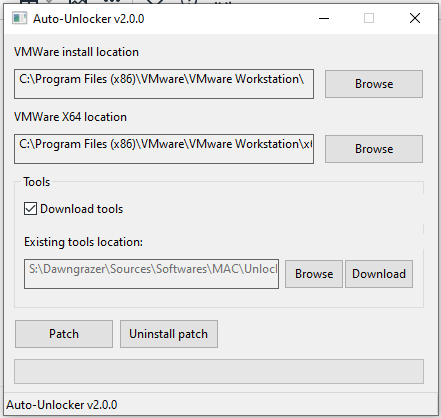
A la fin de l'installation, VMware est patché et deux dossiers sont apparus. Le premier contient une sauvegarde des DLL d'origine de VMware et l'autre les iso d'installation des VMware tools.

[![image.png](https://docs.labs404.fr/uploads/images/gallery/2026-07/scaled-1680-/Xspimage-png.png)](https://docs.labs404.fr/uploads/images/gallery/2026-07/scaled-1680-/Xspimage-png.png)

---

### <span style="text-decoration: underline; color: rgb(52, 73, 94);">**III. Créer la machine virtuelle**</span>

**<span style="color: rgb(23,43,77); font-family: '-apple-system', BlinkMacSystemFont, 'Segoe UI', Roboto, Oxygen, Ubuntu, 'Fira Sans', 'Droid Sans', 'Helvetica Neue', sans-serif; font-size: 16px; font-style: normal; font-weight: 400; letter-spacing: -0.08px; text-indent: 0px; text-transform: none; white-space: pre-wrap; word-spacing: 0px; background-color: rgb(255,255,255); text-decoration-thickness: initial; text-decoration-style: initial; text-decoration-color: initial; display: inline; float: none;">Créer une nouvelle machine virtuelle.</span>**

[![image.png](https://docs.labs404.fr/uploads/images/gallery/2026-07/scaled-1680-/A9gimage-png.png)](https://docs.labs404.fr/uploads/images/gallery/2026-07/scaled-1680-/A9gimage-png.png)

<span style="color: rgb(23,43,77); font-family: '-apple-system', BlinkMacSystemFont, 'Segoe UI', Roboto, Oxygen, Ubuntu, 'Fira Sans', 'Droid Sans', 'Helvetica Neue', sans-serif; font-size: 16px; font-style: normal; font-weight: 400; letter-spacing: -0.08px; text-indent: 0px; text-transform: none; white-space: pre-wrap; word-spacing: 0px; background-color: rgb(255,255,255); text-decoration-thickness: initial; text-decoration-style: initial; text-decoration-color: initial; display: inline; float: none;">Suivre l’assistant de création de la manière suivante : </span>

<table id="bkmrk-choisir-une-installa" style="border-collapse: collapse; width: 100%;"><colgroup><col style="width: 50%;"></col><col style="width: 50%;"></col></colgroup><tbody><tr><td style="border-style: hidden;">[![image.png](https://docs.labs404.fr/uploads/images/gallery/2026-07/scaled-1680-/d4simage-png.png)](https://docs.labs404.fr/uploads/images/gallery/2026-07/scaled-1680-/d4simage-png.png)

</td><td style="border-style: hidden;">[![image.png](https://docs.labs404.fr/uploads/images/gallery/2026-07/scaled-1680-/CPKimage-png.png)](https://docs.labs404.fr/uploads/images/gallery/2026-07/scaled-1680-/CPKimage-png.png)

</td></tr><tr><td class="align-center" style="border-style: hidden;">*<span style="color: rgb(80,95,121); font-family: '-apple-system', BlinkMacSystemFont, 'Segoe UI', Roboto, Oxygen, Ubuntu, 'Fira Sans', 'Droid Sans', 'Helvetica Neue', sans-serif; font-size: 16px; font-weight: 400; letter-spacing: normal; text-align: center; text-indent: 0px; text-transform: none; white-space: pre-wrap; word-spacing: 0px; background-color: rgb(255,255,255); text-decoration-thickness: initial; text-decoration-style: initial; text-decoration-color: initial;">Choisir une installation “**<span class="fabric-text-color-mark">Typical</span>**”.</span>*</td><td class="align-center" style="border-style: hidden;">*<span style="color: rgb(80,95,121); font-family: '-apple-system', BlinkMacSystemFont, 'Segoe UI', Roboto, Oxygen, Ubuntu, 'Fira Sans', 'Droid Sans', 'Helvetica Neue', sans-serif; font-size: 16px; font-weight: 400; letter-spacing: normal; text-align: center; text-indent: 0px; text-transform: none; white-space: pre-wrap; word-spacing: 0px; background-color: rgb(255,255,255); text-decoration-thickness: initial; text-decoration-style: initial; text-decoration-color: initial;">Choisir “**<span class="fabric-text-color-mark">i will install the operating system later</span>**”</span>*</td></tr><tr><td style="border-style: hidden;">[![image.png](https://docs.labs404.fr/uploads/images/gallery/2026-07/scaled-1680-/ooXimage-png.png)](https://docs.labs404.fr/uploads/images/gallery/2026-07/scaled-1680-/ooXimage-png.png)

</td><td style="border-style: hidden;">[![image.png](https://docs.labs404.fr/uploads/images/gallery/2026-07/scaled-1680-/MzDimage-png.png)](https://docs.labs404.fr/uploads/images/gallery/2026-07/scaled-1680-/MzDimage-png.png)

</td></tr><tr><td class="align-center" style="border-style: hidden;">*<span style="color: rgb(80,95,121); font-family: '-apple-system', BlinkMacSystemFont, 'Segoe UI', Roboto, Oxygen, Ubuntu, 'Fira Sans', 'Droid Sans', 'Helvetica Neue', sans-serif; font-size: 16px; font-weight: 400; letter-spacing: normal; text-align: center; text-indent: 0px; text-transform: none; white-space: pre-wrap; word-spacing: 0px; background-color: rgb(255,255,255); text-decoration-thickness: initial; text-decoration-style: initial; text-decoration-color: initial;">Choisir “**<span class="fabric-text-color-mark">Apple Mac OS X</span>**” et la bonne version.</span>*</td><td class="align-center" style="border-style: hidden;">*<span style="color: rgb(80,95,121); font-family: '-apple-system', BlinkMacSystemFont, 'Segoe UI', Roboto, Oxygen, Ubuntu, 'Fira Sans', 'Droid Sans', 'Helvetica Neue', sans-serif; font-size: 16px; font-weight: 400; letter-spacing: normal; text-align: center; text-indent: 0px; text-transform: none; white-space: pre-wrap; word-spacing: 0px; background-color: rgb(255,255,255); text-decoration-thickness: initial; text-decoration-style: initial; text-decoration-color: initial;">Donner un nom à la machine.</span>*</td></tr><tr><td style="border-style: hidden;">[![image.png](https://docs.labs404.fr/uploads/images/gallery/2026-07/scaled-1680-/La8image-png.png)](https://docs.labs404.fr/uploads/images/gallery/2026-07/scaled-1680-/La8image-png.png)

</td><td style="border-style: hidden;">[![image.png](https://docs.labs404.fr/uploads/images/gallery/2026-07/scaled-1680-/wt7image-png.png)](https://docs.labs404.fr/uploads/images/gallery/2026-07/scaled-1680-/wt7image-png.png)

</td></tr><tr><td class="align-center" style="border-style: hidden;">*<span style="color: rgb(80,95,121); font-family: '-apple-system', BlinkMacSystemFont, 'Segoe UI', Roboto, Oxygen, Ubuntu, 'Fira Sans', 'Droid Sans', 'Helvetica Neue', sans-serif; font-size: 16px; font-weight: 400; letter-spacing: normal; text-align: center; text-indent: 0px; text-transform: none; white-space: pre-wrap; word-spacing: 0px; background-color: rgb(255,255,255); text-decoration-thickness: initial; text-decoration-style: initial; text-decoration-color: initial;">Choisir une taille de 100Go et cocher la case “**<span class="fabric-text-color-mark">Store virtual disk as a single file</span>**”.</span>*</td><td class="align-center" style="border-style: hidden;">*<span style="color: rgb(80,95,121); font-family: '-apple-system', BlinkMacSystemFont, 'Segoe UI', Roboto, Oxygen, Ubuntu, 'Fira Sans', 'Droid Sans', 'Helvetica Neue', sans-serif; font-size: 16px; font-weight: 400; letter-spacing: normal; text-align: center; text-indent: 0px; text-transform: none; white-space: pre-wrap; word-spacing: 0px; background-color: rgb(255,255,255); text-decoration-thickness: initial; text-decoration-style: initial; text-decoration-color: initial;">Revoir les settings et cliquer sur “**<span class="fabric-text-color-mark">Finish</span>**”.</span>*</td></tr></tbody></table>

---

### <span style="text-decoration: underline; color: rgb(52, 73, 94);">**IV. Éditer les paramètres**</span>

**<span style="color: rgb(23,43,77); font-family: '-apple-system', BlinkMacSystemFont, 'Segoe UI', Roboto, Oxygen, Ubuntu, 'Fira Sans', 'Droid Sans', 'Helvetica Neue', sans-serif; font-size: 16px; font-style: normal; font-weight: 400; letter-spacing: -0.08px; text-indent: 0px; text-transform: none; white-space: pre-wrap; word-spacing: 0px; background-color: rgb(255,255,255); text-decoration-thickness: initial; text-decoration-style: initial; text-decoration-color: initial; display: inline; float: none;">Cliquer sur “</span>*<span style="color: rgb(23,43,77); font-family: '-apple-system', BlinkMacSystemFont, 'Segoe UI', Roboto, Oxygen, Ubuntu, 'Fira Sans', 'Droid Sans', 'Helvetica Neue', sans-serif; font-size: 16px; letter-spacing: -0.08px; text-indent: 0px; text-transform: none; white-space: pre-wrap; word-spacing: 0px; background-color: rgb(255,255,255); text-decoration-thickness: initial; text-decoration-style: initial; text-decoration-color: initial;"><span class="fabric-text-color-mark">Edit Virtual machine settings</span></span>*<span style="color: rgb(23,43,77); font-family: '-apple-system', BlinkMacSystemFont, 'Segoe UI', Roboto, Oxygen, Ubuntu, 'Fira Sans', 'Droid Sans', 'Helvetica Neue', sans-serif; font-size: 16px; font-style: normal; font-weight: 400; letter-spacing: -0.08px; text-indent: 0px; text-transform: none; white-space: pre-wrap; word-spacing: 0px; background-color: rgb(255,255,255); text-decoration-thickness: initial; text-decoration-style: initial; text-decoration-color: initial; display: inline; float: none;">”.</span>**

[![image.png](https://docs.labs404.fr/uploads/images/gallery/2026-07/scaled-1680-/554image-png.png)](https://docs.labs404.fr/uploads/images/gallery/2026-07/scaled-1680-/554image-png.png)

Adapter la configuration comme suit :

- Memory : 8Gb
- Processors - Number of processors : 1
- Processors - Number of cores per processors : 4


Pour cette version, une édition du fichier de configuration de la machine virtuelle sera nécessaire.

Pour cela faire "<span style="color: rgb(132,63,161);">***clic droit sur la VM --&gt; Open VM Directory***</span>"

[![image.png](https://docs.labs404.fr/uploads/images/gallery/2026-07/scaled-1680-/qyWimage-png.png)](https://docs.labs404.fr/uploads/images/gallery/2026-07/scaled-1680-/qyWimage-png.png)

Editer le VMX avec un éditeur de texte (*ici : notepad++*).

[![image.png](https://docs.labs404.fr/uploads/images/gallery/2026-07/scaled-1680-/7xuimage-png.png)](https://docs.labs404.fr/uploads/images/gallery/2026-07/scaled-1680-/7xuimage-png.png)

Ajouter les lignes suivantes à la fin du fichier :

```
smbios.reflectHost = "TRUE"
hw.model = "MacBookPro6,2"
board-id = "Mac-7DF21CB3ED6977E5"
smc.version = "0"
```

Modifier également la propriété '<span style="color: rgb(132,63,161);">***ethernet0.virtualDev***</span>' de la façon suivante :

```
ethernet0.virtualDev = "vmxnet3"
```

Enregistrer le fichier.

---

### <span style="text-decoration: underline;">**<span style="color: rgb(52, 73, 94); text-decoration: underline;">V. Monter le média de récupération</span>** </span>

**<span style="color: rgb(23,43,77); font-family: '-apple-system', BlinkMacSystemFont, 'Segoe UI', Roboto, Oxygen, Ubuntu, 'Fira Sans', 'Droid Sans', 'Helvetica Neue', sans-serif; font-size: 16px; font-style: normal; font-weight: 400; letter-spacing: -0.08px; text-indent: 0px; text-transform: none; white-space: pre-wrap; word-spacing: 0px; background-color: rgb(255,255,255); text-decoration-thickness: initial; text-decoration-style: initial; text-decoration-color: initial; display: inline; float: none;"><span style="color: rgb(23,43,77); font-family: '-apple-system', BlinkMacSystemFont, 'Segoe UI', Roboto, Oxygen, Ubuntu, 'Fira Sans', 'Droid Sans', 'Helvetica Neue', sans-serif; font-size: 16px; font-style: normal; font-weight: 400; letter-spacing: -0.08px; text-indent: 0px; text-transform: none; white-space: pre-wrap; word-spacing: 0px; background-color: rgb(255,255,255); text-decoration-thickness: initial; text-decoration-style: initial; text-decoration-color: initial; display: inline; float: none;">Il faut maintenant monter l'iso de récupération. Faire 'Edit virtual machine settings'.</span></span>**

[![image.png](https://docs.labs404.fr/uploads/images/gallery/2026-07/scaled-1680-/lOVimage-png.png)](https://docs.labs404.fr/uploads/images/gallery/2026-07/scaled-1680-/lOVimage-png.png)

Monter l'iso de récupération en suitant la procédure suivante.

[![image.png](https://docs.labs404.fr/uploads/images/gallery/2026-07/scaled-1680-/yyLimage-png.png)](https://docs.labs404.fr/uploads/images/gallery/2026-07/scaled-1680-/yyLimage-png.png)

<span style="color: rgb(23,43,77); font-family: '-apple-system', BlinkMacSystemFont, 'Segoe UI', Roboto, Oxygen, Ubuntu, 'Fira Sans', 'Droid Sans', 'Helvetica Neue', sans-serif; font-size: 16px; font-style: normal; font-weight: 400; letter-spacing: -0.08px; text-indent: 0px; text-transform: none; white-space: pre-wrap; word-spacing: 0px; background-color: rgb(255,255,255); text-decoration-thickness: initial; text-decoration-style: initial; text-decoration-color: initial; display: inline; float: none;"> Fermer la fenêtre des paramètres.</span>

---

### <span style="text-decoration: underline; color: rgb(52, 73, 94);">**VI. Démarrer la VM sur l'iso de récupération**</span>

<span style="color: rgb(23,43,77); font-family: '-apple-system', BlinkMacSystemFont, 'Segoe UI', Roboto, Oxygen, Ubuntu, 'Fira Sans', 'Droid Sans', 'Helvetica Neue', sans-serif; font-size: 16px; font-style: normal; font-weight: 400; letter-spacing: -0.08px; text-indent: 0px; text-transform: none; white-space: pre-wrap; word-spacing: 0px; background-color: rgb(255,255,255); text-decoration-thickness: initial; text-decoration-style: initial; text-decoration-color: initial; display: inline; float: none;">Démarrer la machine. L’assistant de récupération devrait se lancer.</span>

[![image.png](https://docs.labs404.fr/uploads/images/gallery/2026-07/scaled-1680-/kQVimage-png.png)](https://docs.labs404.fr/uploads/images/gallery/2026-07/scaled-1680-/kQVimage-png.png)

<span style="color: rgb(23,43,77); font-family: '-apple-system', BlinkMacSystemFont, 'Segoe UI', Roboto, Oxygen, Ubuntu, 'Fira Sans', 'Droid Sans', 'Helvetica Neue', sans-serif; font-size: 16px; font-style: normal; font-weight: 400; letter-spacing: -0.08px; text-indent: 0px; text-transform: none; white-space: pre-wrap; word-spacing: 0px; background-color: rgb(255,255,255); text-decoration-thickness: initial; text-decoration-style: initial; text-decoration-color: initial; display: inline; float: none;">Choisir la langue.</span>

[![image.png](https://docs.labs404.fr/uploads/images/gallery/2026-07/scaled-1680-/uoFimage-png.png)](https://docs.labs404.fr/uploads/images/gallery/2026-07/scaled-1680-/uoFimage-png.png)

<span style="color: rgb(23,43,77); font-family: '-apple-system', BlinkMacSystemFont, 'Segoe UI', Roboto, Oxygen, Ubuntu, 'Fira Sans', 'Droid Sans', 'Helvetica Neue', sans-serif; font-size: 16px; font-style: normal; font-weight: 400; letter-spacing: -0.08px; text-indent: 0px; text-transform: none; white-space: pre-wrap; word-spacing: 0px; background-color: rgb(255,255,255); text-decoration-thickness: initial; text-decoration-style: initial; text-decoration-color: initial; display: inline; float: none;">Choisir “</span>***<span class="fabric-text-color-mark">Utilitaire de disque</span>***<span style="color: rgb(23,43,77); font-family: '-apple-system', BlinkMacSystemFont, 'Segoe UI', Roboto, Oxygen, Ubuntu, 'Fira Sans', 'Droid Sans', 'Helvetica Neue', sans-serif; font-size: 16px; font-style: normal; font-weight: 400; letter-spacing: -0.08px; text-indent: 0px; text-transform: none; white-space: pre-wrap; word-spacing: 0px; background-color: rgb(255,255,255); text-decoration-thickness: initial; text-decoration-style: initial; text-decoration-color: initial; display: inline; float: none;">”. Puis cliquer sur “</span>***<span class="fabric-text-color-mark">Continuer</span>***<span style="color: rgb(23,43,77); font-family: '-apple-system', BlinkMacSystemFont, 'Segoe UI', Roboto, Oxygen, Ubuntu, 'Fira Sans', 'Droid Sans', 'Helvetica Neue', sans-serif; font-size: 16px; font-style: normal; font-weight: 400; letter-spacing: -0.08px; text-indent: 0px; text-transform: none; white-space: pre-wrap; word-spacing: 0px; background-color: rgb(255,255,255); text-decoration-thickness: initial; text-decoration-style: initial; text-decoration-color: initial; display: inline; float: none;">”.</span>

[![image.png](https://docs.labs404.fr/uploads/images/gallery/2026-07/scaled-1680-/xjtimage-png.png)](https://docs.labs404.fr/uploads/images/gallery/2026-07/scaled-1680-/xjtimage-png.png)

<span style="color: rgb(23,43,77); font-family: '-apple-system', BlinkMacSystemFont, 'Segoe UI', Roboto, Oxygen, Ubuntu, 'Fira Sans', 'Droid Sans', 'Helvetica Neue', sans-serif; font-size: 16px; font-style: normal; font-weight: 400; letter-spacing: -0.08px; text-indent: 0px; text-transform: none; white-space: pre-wrap; word-spacing: 0px; background-color: rgb(255,255,255); text-decoration-thickness: initial; text-decoration-style: initial; text-decoration-color: initial; display: inline; float: none;">Sélectionner le disque VMware de 80Gb. Puis faire “</span>***<span class="fabric-text-color-mark">Effacer</span>***<span style="color: rgb(23,43,77); font-family: '-apple-system', BlinkMacSystemFont, 'Segoe UI', Roboto, Oxygen, Ubuntu, 'Fira Sans', 'Droid Sans', 'Helvetica Neue', sans-serif; font-size: 16px; font-style: normal; font-weight: 400; letter-spacing: -0.08px; text-indent: 0px; text-transform: none; white-space: pre-wrap; word-spacing: 0px; background-color: rgb(255,255,255); text-decoration-thickness: initial; text-decoration-style: initial; text-decoration-color: initial; display: inline; float: none;">”.</span>

[![image.png](https://docs.labs404.fr/uploads/images/gallery/2026-07/scaled-1680-/pDpimage-png.png)](https://docs.labs404.fr/uploads/images/gallery/2026-07/scaled-1680-/pDpimage-png.png)

Choisir les options suivantes :

- Nom : Hard Drive
- Format : Mac OS étendu (journalisé)
- Schéma : Table de partition GUID


Puis cliquer sur “***<span class="fabric-text-color-mark">Effacer</span>***”.

[![image.png](https://docs.labs404.fr/uploads/images/gallery/2026-07/scaled-1680-/jW2image-png.png)](https://docs.labs404.fr/uploads/images/gallery/2026-07/scaled-1680-/jW2image-png.png)

<span style="color: rgb(23,43,77); font-family: '-apple-system', BlinkMacSystemFont, 'Segoe UI', Roboto, Oxygen, Ubuntu, 'Fira Sans', 'Droid Sans', 'Helvetica Neue', sans-serif; font-size: 16px; font-style: normal; font-weight: 400; letter-spacing: -0.08px; text-indent: 0px; text-transform: none; white-space: pre-wrap; word-spacing: 0px; background-color: rgb(255,255,255); text-decoration-thickness: initial; text-decoration-style: initial; text-decoration-color: initial; display: inline; float: none;">Attendre la fin de l’effacement et valider.</span>

[![image.png](https://docs.labs404.fr/uploads/images/gallery/2026-07/scaled-1680-/pxzimage-png.png)](https://docs.labs404.fr/uploads/images/gallery/2026-07/scaled-1680-/pxzimage-png.png)

<span style="color: rgb(23,43,77); font-family: '-apple-system', BlinkMacSystemFont, 'Segoe UI', Roboto, Oxygen, Ubuntu, 'Fira Sans', 'Droid Sans', 'Helvetica Neue', sans-serif; font-size: 16px; font-style: normal; font-weight: 400; letter-spacing: -0.08px; text-indent: 0px; text-transform: none; white-space: pre-wrap; word-spacing: 0px; background-color: rgb(255,255,255); text-decoration-thickness: initial; text-decoration-style: initial; text-decoration-color: initial; display: inline; float: none;">Fermer l’utilitaire</span>

---

### <span style="text-decoration: underline; color: rgb(52, 73, 94);">**VII. Installer le système**</span>  


**<span style="color: rgb(23,43,77); font-family: '-apple-system', BlinkMacSystemFont, 'Segoe UI', Roboto, Oxygen, Ubuntu, 'Fira Sans', 'Droid Sans', 'Helvetica Neue', sans-serif; font-size: 16px; font-style: normal; font-weight: 400; letter-spacing: -0.08px; text-indent: 0px; text-transform: none; white-space: pre-wrap; word-spacing: 0px; background-color: rgb(255,255,255); text-decoration-thickness: initial; text-decoration-style: initial; text-decoration-color: initial; display: inline; float: none;">Choisir l’option “</span>*<span style="color: rgb(23,43,77); font-family: '-apple-system', BlinkMacSystemFont, 'Segoe UI', Roboto, Oxygen, Ubuntu, 'Fira Sans', 'Droid Sans', 'Helvetica Neue', sans-serif; font-size: 16px; letter-spacing: -0.08px; text-indent: 0px; text-transform: none; white-space: pre-wrap; word-spacing: 0px; background-color: rgb(255,255,255); text-decoration-thickness: initial; text-decoration-style: initial; text-decoration-color: initial;"><span class="fabric-text-color-mark">Réinstaller macOS</span></span>*<span style="color: rgb(23,43,77); font-family: '-apple-system', BlinkMacSystemFont, 'Segoe UI', Roboto, Oxygen, Ubuntu, 'Fira Sans', 'Droid Sans', 'Helvetica Neue', sans-serif; font-size: 16px; font-style: normal; font-weight: 400; letter-spacing: -0.08px; text-indent: 0px; text-transform: none; white-space: pre-wrap; word-spacing: 0px; background-color: rgb(255,255,255); text-decoration-thickness: initial; text-decoration-style: initial; text-decoration-color: initial; display: inline; float: none;">”. Puis cliquer sur “</span>*<span style="color: rgb(23,43,77); font-family: '-apple-system', BlinkMacSystemFont, 'Segoe UI', Roboto, Oxygen, Ubuntu, 'Fira Sans', 'Droid Sans', 'Helvetica Neue', sans-serif; font-size: 16px; letter-spacing: -0.08px; text-indent: 0px; text-transform: none; white-space: pre-wrap; word-spacing: 0px; background-color: rgb(255,255,255); text-decoration-thickness: initial; text-decoration-style: initial; text-decoration-color: initial;"><span class="fabric-text-color-mark">Continuer</span></span>*<span style="color: rgb(23,43,77); font-family: '-apple-system', BlinkMacSystemFont, 'Segoe UI', Roboto, Oxygen, Ubuntu, 'Fira Sans', 'Droid Sans', 'Helvetica Neue', sans-serif; font-size: 16px; font-style: normal; font-weight: 400; letter-spacing: -0.08px; text-indent: 0px; text-transform: none; white-space: pre-wrap; word-spacing: 0px; background-color: rgb(255,255,255); text-decoration-thickness: initial; text-decoration-style: initial; text-decoration-color: initial; display: inline; float: none;">”.</span>**

[![image.png](https://docs.labs404.fr/uploads/images/gallery/2026-07/scaled-1680-/GLgimage-png.png)](https://docs.labs404.fr/uploads/images/gallery/2026-07/scaled-1680-/GLgimage-png.png)

<span style="color: rgb(23,43,77); font-family: '-apple-system', BlinkMacSystemFont, 'Segoe UI', Roboto, Oxygen, Ubuntu, 'Fira Sans', 'Droid Sans', 'Helvetica Neue', sans-serif; font-size: 16px; font-style: normal; font-weight: 400; letter-spacing: -0.08px; text-indent: 0px; text-transform: none; white-space: pre-wrap; word-spacing: 0px; background-color: rgb(255,255,255); text-decoration-thickness: initial; text-decoration-style: initial; text-decoration-color: initial; display: inline; float: none;">Cliquer sur “</span>***<span class="fabric-text-color-mark">Continuer</span>***<span style="color: rgb(23,43,77); font-family: '-apple-system', BlinkMacSystemFont, 'Segoe UI', Roboto, Oxygen, Ubuntu, 'Fira Sans', 'Droid Sans', 'Helvetica Neue', sans-serif; font-size: 16px; font-style: normal; font-weight: 400; letter-spacing: -0.08px; text-indent: 0px; text-transform: none; white-space: pre-wrap; word-spacing: 0px; background-color: rgb(255,255,255); text-decoration-thickness: initial; text-decoration-style: initial; text-decoration-color: initial; display: inline; float: none;">”.</span>

[![image.png](https://docs.labs404.fr/uploads/images/gallery/2026-07/scaled-1680-/Zy9image-png.png)](https://docs.labs404.fr/uploads/images/gallery/2026-07/scaled-1680-/Zy9image-png.png)

<span style="color: rgb(23,43,77); font-family: '-apple-system', BlinkMacSystemFont, 'Segoe UI', Roboto, Oxygen, Ubuntu, 'Fira Sans', 'Droid Sans', 'Helvetica Neue', sans-serif; font-size: 16px; font-style: normal; font-weight: 400; letter-spacing: -0.08px; text-indent: 0px; text-transform: none; white-space: pre-wrap; word-spacing: 0px; background-color: rgb(255,255,255); text-decoration-thickness: initial; text-decoration-style: initial; text-decoration-color: initial; display: inline; float: none;">Accepter les CGU.</span>

[![image.png](https://docs.labs404.fr/uploads/images/gallery/2026-07/scaled-1680-/LThimage-png.png)](https://docs.labs404.fr/uploads/images/gallery/2026-07/scaled-1680-/LThimage-png.png)

[![image.png](https://docs.labs404.fr/uploads/images/gallery/2026-07/scaled-1680-/DGEimage-png.png)](https://docs.labs404.fr/uploads/images/gallery/2026-07/scaled-1680-/DGEimage-png.png)

<span style="color: rgb(23,43,77); font-family: '-apple-system', BlinkMacSystemFont, 'Segoe UI', Roboto, Oxygen, Ubuntu, 'Fira Sans', 'Droid Sans', 'Helvetica Neue', sans-serif; font-size: 16px; font-style: normal; font-weight: 400; letter-spacing: -0.08px; text-indent: 0px; text-transform: none; white-space: pre-wrap; word-spacing: 0px; background-color: rgb(255,255,255); text-decoration-thickness: initial; text-decoration-style: initial; text-decoration-color: initial; display: inline; float: none;">Choisir le disque “</span>***<span class="fabric-text-color-mark">Hard Drive</span>***<span style="color: rgb(23,43,77); font-family: '-apple-system', BlinkMacSystemFont, 'Segoe UI', Roboto, Oxygen, Ubuntu, 'Fira Sans', 'Droid Sans', 'Helvetica Neue', sans-serif; font-size: 16px; font-style: normal; font-weight: 400; letter-spacing: -0.08px; text-indent: 0px; text-transform: none; white-space: pre-wrap; word-spacing: 0px; background-color: rgb(255,255,255); text-decoration-thickness: initial; text-decoration-style: initial; text-decoration-color: initial; display: inline; float: none;">” créé précédemment. Puis cliquer su”</span>***<span class="fabric-text-color-mark">Continuer</span>***<span style="color: rgb(23,43,77); font-family: '-apple-system', BlinkMacSystemFont, 'Segoe UI', Roboto, Oxygen, Ubuntu, 'Fira Sans', 'Droid Sans', 'Helvetica Neue', sans-serif; font-size: 16px; font-style: normal; font-weight: 400; letter-spacing: -0.08px; text-indent: 0px; text-transform: none; white-space: pre-wrap; word-spacing: 0px; background-color: rgb(255,255,255); text-decoration-thickness: initial; text-decoration-style: initial; text-decoration-color: initial; display: inline; float: none;">”.</span>

[![image.png](https://docs.labs404.fr/uploads/images/gallery/2026-07/scaled-1680-/7wIimage-png.png)](https://docs.labs404.fr/uploads/images/gallery/2026-07/scaled-1680-/7wIimage-png.png)

<span style="color: rgb(23,43,77); font-family: '-apple-system', BlinkMacSystemFont, 'Segoe UI', Roboto, Oxygen, Ubuntu, 'Fira Sans', 'Droid Sans', 'Helvetica Neue', sans-serif; font-size: 16px; font-style: normal; font-weight: 400; letter-spacing: -0.08px; text-indent: 0px; text-transform: none; white-space: pre-wrap; word-spacing: 0px; background-color: rgb(255,255,255); text-decoration-thickness: initial; text-decoration-style: initial; text-decoration-color: initial; display: inline; float: none;">Attendre la fin de l’installation.</span>

[![image.png](https://docs.labs404.fr/uploads/images/gallery/2026-07/scaled-1680-/Ireimage-png.png)](https://docs.labs404.fr/uploads/images/gallery/2026-07/scaled-1680-/Ireimage-png.png)

<span style="color: rgb(23,43,77); font-family: '-apple-system', BlinkMacSystemFont, 'Segoe UI', Roboto, Oxygen, Ubuntu, 'Fira Sans', 'Droid Sans', 'Helvetica Neue', sans-serif; font-size: 16px; font-style: normal; font-weight: 400; letter-spacing: -0.08px; text-indent: 0px; text-transform: none; white-space: pre-wrap; word-spacing: 0px; background-color: rgb(255,255,255); text-decoration-thickness: initial; text-decoration-style: initial; text-decoration-color: initial; display: inline; float: none;">Continuer sur le process d’installation standard</span>

<p class="callout info">Disponible ici : [MAC - Installation de MACOS](https://docs.labs404.fr/books/systemes/page/mac-installation-de-macos "MAC - Installation de MACOS")</p>

---

### <span style="text-decoration: underline; color: rgb(52, 73, 94);">**VIII. Finalisation**</span>

**<span style="color: rgb(23,43,77); font-family: '-apple-system', BlinkMacSystemFont, 'Segoe UI', Roboto, Oxygen, Ubuntu, 'Fira Sans', 'Droid Sans', 'Helvetica Neue', sans-serif; font-size: 16px; font-style: normal; font-weight: 400; letter-spacing: -0.08px; text-indent: 0px; text-transform: none; white-space: pre-wrap; word-spacing: 0px; background-color: rgb(255,255,255); text-decoration-thickness: initial; text-decoration-style: initial; text-decoration-color: initial; display: inline; float: none;">Éteindre la machine.</span>**

<table id="bkmrk--36" style="border-collapse: collapse; width: 100%;"><colgroup><col style="width: 50%;"></col><col style="width: 50%;"></col></colgroup><tbody><tr><td style="border-style: hidden;">[![image.png](https://docs.labs404.fr/uploads/images/gallery/2026-07/scaled-1680-/DHMimage-png.png)](https://docs.labs404.fr/uploads/images/gallery/2026-07/scaled-1680-/DHMimage-png.png)

</td><td style="border-style: hidden;">[![image.png](https://docs.labs404.fr/uploads/images/gallery/2026-07/scaled-1680-/ukMimage-png.png)](https://docs.labs404.fr/uploads/images/gallery/2026-07/scaled-1680-/ukMimage-png.png)

</td></tr></tbody></table>

Sur VMware Workstation, retourner dans les paramètres de la machine.

Retirer le disque de récupération.

[![image.png](https://docs.labs404.fr/uploads/images/gallery/2026-07/scaled-1680-/iWVimage-png.png)](https://docs.labs404.fr/uploads/images/gallery/2026-07/scaled-1680-/iWVimage-png.png)

<span style="color: rgb(23,43,77); font-family: '-apple-system', BlinkMacSystemFont, 'Segoe UI', Roboto, Oxygen, Ubuntu, 'Fira Sans', 'Droid Sans', 'Helvetica Neue', sans-serif; font-size: 16px; font-style: normal; font-weight: 400; letter-spacing: -0.08px; text-indent: 0px; text-transform: none; white-space: pre-wrap; word-spacing: 0px; background-color: rgb(255,255,255); text-decoration-thickness: initial; text-decoration-style: initial; text-decoration-color: initial; display: inline; float: none;">La Machine est terminée.</span>

# Systèmes - Ubuntu Desktop 26.04

Regroupe toutes les procédures liées à Ubuntu desktop 26.04.

# Systèmes - Ubuntu Server 26.04

Contient les procédures liées aux systèmes Ubuntu Server 26.04.

# Ubuntu Server - Activer l'IP forwarding (iptables)

<table id="bkmrk-difficult%C3%A9%2A-%3Cdescrip" style="border-collapse: collapse; width: 100%; height: 46.8px; border-width: 1px; border-style: hidden;"><colgroup><col style="width: 20%;"></col><col style="width: 80%;"></col></colgroup><tbody><tr style="height: 46.8px;"><td style="height: 46.8px; border: 1px groove rgb(52,73,94);">[![image.png](https://docs.labs404.fr/uploads/images/gallery/2026-07/scaled-1680-/J4Rintermediaire-png.png)](https://docs.labs404.fr/uploads/images/gallery/2026-07/scaled-1680-/J4Rintermediaire-png.png)  
</td><td style="height: 46.8px; border-width: 1px; background-color: rgb(236,202,250); vertical-align: top;">Difficulté : Intermédiaire

Notions : Réseau, routage, linux, Gateway.

</td></tr></tbody></table>

---

### <span style="color: rgb(52,73,94);">**<span style="text-decoration: underline;">I. Introduction</span>**</span>

Cette procédure à pour but de montrer comment activer l'ip forwarding sur ubuntu pour s'en servir de passerelle entre deux réseaux.

<p class="callout danger">**Prérequis** : au moins 2 interfaces réseaux. Physiques ou virtuelles.</p>

---

### **<span style="text-decoration: underline;"><span style="color: rgb(52,73,94); text-decoration: underline;">II. Activer l'IP Forwarding</span>  
</span>**

#### **<span style="color: rgb(35,111,161);">2.1 Vérifier le status</span>** 

#####   


Pour vérifier le status actuel de l'ip forwarding, entrer la commande :

```
sysctl net.ipv4.ip_forward
```

[![image.png](https://docs.labs404.fr/uploads/images/gallery/2026-07/scaled-1680-/YxJimage-png.png)](https://docs.labs404.fr/uploads/images/gallery/2026-07/scaled-1680-/YxJimage-png.png)

Une valeur à <span style="color: rgb(132,63,161);">0</span> signifie qu'il n'est pas actif. <span style="color: rgb(132,63,161);">***1*** </span>signifie qu'il est actif.

#### **<span style="color: rgb(35,111,161);">2.2 Activer l'ip Forwarding temporairement</span>** 

Pour activer l'ip Forwarding temporairement :

```
sudo sysctl net.ipv4.ip_forward=1
```

[![image.png](https://docs.labs404.fr/uploads/images/gallery/2026-07/scaled-1680-/efVimage-png.png)](https://docs.labs404.fr/uploads/images/gallery/2026-07/scaled-1680-/efVimage-png.png)

<p class="callout warning">**Attention** : cette modification sera désactivée au prochain redémarrage.</p>

#### **<span style="color: rgb(35,111,161);">2.3 Activer l'ip Forwarding De manière permanente :</span>** 

Editer le fichier '<span style="color: rgb(132,63,161);">***/etc/sysctl.conf***</span>' et dé-commenter la ligne suivante :

[![image.png](https://docs.labs404.fr/uploads/images/gallery/2026-07/scaled-1680-/LeRimage-png.png)](https://docs.labs404.fr/uploads/images/gallery/2026-07/scaled-1680-/LeRimage-png.png)

Enregistrer le fichier et redémarrer.

---

### **<span style="text-decoration: underline;"><span style="color: rgb(52,73,94); text-decoration: underline;">III. Ajouter la règle de passage</span>  
</span>**

Le module étant maintenant activé, pour permettre au réseau interne de sortir, il faut ajouter une règle IPtables.

Pour cela exécuter la commande suivante :

```
iptables -t nat -A POSTROUTING -s <source> -o <interface de sortie> -j MASQUERADE
```

<span style="color: rgb(132,63,161);">***-t*** </span>est la table de règle où la règle sera ajoutée. Ici NAT.

<span style="color: rgb(132,63,161);">***-A***</span> Spécifie l'Ajout de règle dans la chaîne POSTROUTING.

<span style="color: rgb(132,63,161);">***-s***</span> est la source à natter. Peux être une interface, une IP, un réseau CIDR.

<span style="color: rgb(132,63,161);">***-o***</span> est la destination du NAT.

<span style="color: rgb(132,63,161);">***-j MASQUERADE*** </span>spécifie que les paquets sortants seront réécrits avec l'IP de la carte réseau de sortie. Les réponses seront retraduites vers l'ip source.

***Exemple :* *iptables -t nat -A POSTROUTING -s 192.168.1.0/24 -o ens33 -j MASQUERADE***

<p class="callout warning">***Avertissement*** : Les règles IPtables ne sont pas persistentes non plus par défaut. Il faudra donc utiliser soit le package ***<span style="color: rgb(132,63,161);">iptables-persistent</span>*** soit ***<span style="color: rgb(132,63,161);">ufw </span>***présent par défaut sur le système depuis ubuntu 20.04.</p>

# Ubuntu Server - Ajouter un disque/volume (cfdisk)

<table id="bkmrk-difficult%C3%A9%2A-%3Cdescrip" style="border-collapse: collapse; width: 100%; height: 46.8px; border-width: 1px; border-style: hidden;"><colgroup><col style="width: 20%;"></col><col style="width: 80%;"></col></colgroup><tbody><tr style="height: 46.8px;"><td style="height: 46.8px; border: 1px groove rgb(52,73,94);">[![image.png](https://docs.labs404.fr/uploads/images/gallery/2026-07/scaled-1680-/J4Rintermediaire-png.png)](https://docs.labs404.fr/uploads/images/gallery/2026-07/scaled-1680-/J4Rintermediaire-png.png)  
</td><td style="height: 46.8px; border-width: 1px; background-color: rgb(236,202,250); vertical-align: top;">Difficulté : Intermédiaire

Notions : Ubuntu, CLI, partitions, formatage, points de montage.

</td></tr></tbody></table>

---

### <span style="color: rgb(52,73,94);">**<span style="text-decoration: underline;">I. Introduction</span>**</span>

Cette procédure à pour but d’expliquer la détection, le partitionnement, le formatage et le montage d’un nouveau disque sur Ubuntu Server.

Afin de sécuriser l’installation et optimiser les performances, il peut être nécessaire et dans tous les cas conseillé, d’installer les applicatif sur des emplacements indépendants du système.

Et pour ce faire, l’idéal est d’utiliser un disque à part.

Cela permettra le transfert de ce disque vers un nouveau serveur en cas de migration à l’avenir ou son partage entre serveurs.

---

### <span style="color: rgb(52,73,94);">**<span style="text-decoration: underline;">I</span>**</span>**<span style="text-decoration: underline;"><span style="color: rgb(52,73,94); text-decoration: underline;">I. Détecter les disques</span>  
</span>**

Détecter les disques avec la commande suivante :

```
lsblk
```

[![image.png](https://docs.labs404.fr/uploads/images/gallery/2026-07/scaled-1680-/8tSimage-png.png)](https://docs.labs404.fr/uploads/images/gallery/2026-07/scaled-1680-/8tSimage-png.png)

Ici, le disque recherché est le ‘<span style="color: rgb(132,63,161);">***<span class="fabric-text-color-mark">sdb</span>***</span>’. Le seul de type ‘<span style="color: rgb(132,63,161);">***<span class="fabric-text-color-mark">disk</span>***</span>’ ne contenant pas de partitions.

---

### <span style="text-decoration: underline; color: rgb(52,73,94);">**III. Créer la table de partitions**</span>

Il faut donc créer la partition et la table de partition avec l’outil <span style="color: rgb(132,63,161);">***<span class="fabric-text-color-mark">cfdisk</span>***</span>.

```
cfdisk /dev/sdb
```

Sélectionner le type de partition ‘<span style="color: rgb(132,63,161);">***<span class="fabric-text-color-mark">gpt</span>***</span>’ et faire <span style="color: rgb(132,63,161);">***<span class="fabric-text-color-mark">Entrer</span>***</span>.

[![image.png](https://docs.labs404.fr/uploads/images/gallery/2026-07/scaled-1680-/YLhimage-png.png)](https://docs.labs404.fr/uploads/images/gallery/2026-07/scaled-1680-/YLhimage-png.png)

Sélectionner ‘<span style="color: rgb(132,63,161);">***<span class="fabric-text-color-mark">New</span>***</span>’ puis faire <span style="color: rgb(132,63,161);">***<span class="fabric-text-color-mark">Entrer</span>***</span>.

[![image.png](https://docs.labs404.fr/uploads/images/gallery/2026-07/scaled-1680-/UICimage-png.png)](https://docs.labs404.fr/uploads/images/gallery/2026-07/scaled-1680-/UICimage-png.png)

Sélectionner toute la taille disponible et faire <span style="color: rgb(132,63,161);">***<span class="fabric-text-color-mark">Entrer</span>***</span>.

[![image.png](https://docs.labs404.fr/uploads/images/gallery/2026-07/scaled-1680-/Uz5image-png.png)](https://docs.labs404.fr/uploads/images/gallery/2026-07/scaled-1680-/Uz5image-png.png)

[![image.png](https://docs.labs404.fr/uploads/images/gallery/2026-07/scaled-1680-/8JMimage-png.png)](https://docs.labs404.fr/uploads/images/gallery/2026-07/scaled-1680-/8JMimage-png.png)

Valider l'écriture de la table de partition avec ‘<span style="color: rgb(132,63,161);">***<span class="fabric-text-color-mark">Write</span>***</span>’.

[![image.png](https://docs.labs404.fr/uploads/images/gallery/2026-07/scaled-1680-/VIkimage-png.png)](https://docs.labs404.fr/uploads/images/gallery/2026-07/scaled-1680-/VIkimage-png.png)

Confirmer en tapant ‘<span style="color: rgb(132,63,161);">***<span class="fabric-text-color-mark">yes</span>***</span>’ et valider.

[![image.png](https://docs.labs404.fr/uploads/images/gallery/2026-07/scaled-1680-/qBbimage-png.png)](https://docs.labs404.fr/uploads/images/gallery/2026-07/scaled-1680-/qBbimage-png.png)

Noter le nom de la nouvelle partition (ici :*<span class="fabric-text-color-mark"> <span style="color: rgb(132,63,161);">**/dev/sdb1**</span></span>*).

Puis quitter avec ‘<span style="color: rgb(132,63,161);">***<span class="fabric-text-color-mark">Quit</span>***</span>’.

[![image.png](https://docs.labs404.fr/uploads/images/gallery/2026-07/scaled-1680-/Sbaimage-png.png)](https://docs.labs404.fr/uploads/images/gallery/2026-07/scaled-1680-/Sbaimage-png.png)

---

### <span style="text-decoration: underline; color: rgb(52,73,94);">**IV. Formater le disque**</span>

Il faut maintenant formater la partition pour pouvoir l’utiliser.

```
mkfs.ext4 /dev/<Partition>
```

[![image.png](https://docs.labs404.fr/uploads/images/gallery/2026-07/scaled-1680-/bb4image-png.png)](https://docs.labs404.fr/uploads/images/gallery/2026-07/scaled-1680-/bb4image-png.png)

---

### <span style="text-decoration: underline; color: rgb(52,73,94);">**V. Monter le disque**</span>

#### <span style="color: rgb(35,111,161);">**5.1 Montage 'one time'**</span>

Afin de tester que le disque est prêt à être utilisé. Il est possible de le monter manuellement avec la commande :

```
mount <volume> </point/de/montage>
```

[![image.png](https://docs.labs404.fr/uploads/images/gallery/2026-07/scaled-1680-/ciGimage-png.png)](https://docs.labs404.fr/uploads/images/gallery/2026-07/scaled-1680-/ciGimage-png.png)

Vérifier notamment la présences de ‘<span style="color: rgb(132,63,161);">***<span class="fabric-text-color-mark">Lost+Found</span>***</span>’.

[![image.png](https://docs.labs404.fr/uploads/images/gallery/2026-07/scaled-1680-/g3cimage-png.png)](https://docs.labs404.fr/uploads/images/gallery/2026-07/scaled-1680-/g3cimage-png.png)

<p class="callout info">Pour démonter ensuite le volume : <span class="prismjs css-rwxs72">`umount <volume>`</span></p>


#### <span style="color: rgb(35,111,161);">**5.2 Montage persistant**</span>

Pour que le volume soit monté au démarrage, il faut l’ajouter dans le fichier ‘<span style="color: rgb(132,63,161);">***<span class="fabric-text-color-mark">fstab</span>***</span>’.

Éditer le fichier :

```
vi /etc/fstab
```

[![image.png](https://docs.labs404.fr/uploads/images/gallery/2026-07/scaled-1680-/vVrimage-png.png)](https://docs.labs404.fr/uploads/images/gallery/2026-07/scaled-1680-/vVrimage-png.png)

Ajouter a la fin la ligne suivante en séparant chaque bloc avec des <span style="color: rgb(132,63,161);">***<span class="fabric-text-color-mark">tabulations</span>***</span> :

```
<volume>  <point de montage>  ext4  defaults,auto,_netdev 0 0
```

[![image.png](https://docs.labs404.fr/uploads/images/gallery/2026-07/scaled-1680-/S9Iimage-png.png)](https://docs.labs404.fr/uploads/images/gallery/2026-07/scaled-1680-/S9Iimage-png.png)

Sauvegarder et quitter. Puis redémarrer la machine.

```
reboot
```

# Ubuntu server - authentification SSH par clés

<table id="bkmrk-difficult%C3%A9%2A-%3Cdescrip" style="border-collapse: collapse; width: 100%; height: 46.8px; border-width: 1px; border-style: hidden;"><colgroup><col style="width: 20%;"></col></colgroup><tbody><tr style="height: 46.8px;"><td style="height: 46.8px; border: 1px groove rgb(52,73,94);">[![image.png](https://docs.labs404.fr/uploads/images/gallery/2026-07/scaled-1680-/J4Rintermediaire-png.png)](https://docs.labs404.fr/uploads/images/gallery/2026-07/scaled-1680-/J4Rintermediaire-png.png)</td><td style="height: 46.8px; border-width: 1px; background-color: rgb(236,202,250); vertical-align: top;">Difficulté : Intermédiaire

Notions : SSH, chiffrement, PKI, clé

</td></tr></tbody></table>

---

### <span style="color: rgb(52,73,94);">**<span style="text-decoration: underline;">I. Introduction</span>**</span>

Cette procédure vise à expliquer la mise en place de l'authentification par clé en complément, ou remplacement, de l'authentification par mot de passe.

Celle-ci renforce la sécurité pour l'administration du parc car elle ne nécessite plus d'échange de mot de passe pour l'authentification.

---

### <span style="color: rgb(52,73,94);">**<span style="text-decoration: underline;">II. Création du couple de clé</span>**</span>

Côté poste d'administration, se connecter avec l'utilisateur qui devra prendre la main sur les machines distante.

Utiliser la commande suivante pour générer un lot de clé :

```
ssh-keygen
```

Après le lancement, une série de question seront posées :

- Emplacement des fichiers de clé privée et clé publique.
- Passphrase de la clé.
- (si saisi ) Répétition de la passphrase.

[![image.png](https://docs.labs404.fr/uploads/images/gallery/2026-07/scaled-1680-/EDmimage-png.png)](https://docs.labs404.fr/uploads/images/gallery/2026-07/scaled-1680-/EDmimage-png.png)

Les clés sont alors générées.

[![image.png](https://docs.labs404.fr/uploads/images/gallery/2026-07/scaled-1680-/E7rimage-png.png)](https://docs.labs404.fr/uploads/images/gallery/2026-07/scaled-1680-/E7rimage-png.png)

---

### <span style="text-decoration: underline;">**<span style="color: rgb(52,73,94); text-decoration: underline;">II. Installation sur le serveur</span>**</span>

Il va ensuite falloir copier la <span style="color: rgb(132,63,161);">***clé publique***</span> (celle finissant pas .pub) sur les machines où il sera nécessaire de se connecter.

#### <span style="color: rgb(35,111,161);">**2.1 Vérifications préalables**</span>

Sur les machines de destinations, il faut s'assurer que le dossier '<span style="color: rgb(132,63,161);">***.ssh***</span>' existe dans le répertoire '<span style="color: rgb(132,63,161);">***home***</span>' de l'utilisateur.

Si ce n'est pas le cas, le créer.

<p class="callout info">**Info** : Il est important que les droits soient bien définis sur le répertoire .ssh et la clé copiée. Sinon la connexion SSH échouera car le serveur jugera que la clé est mal protégée et a pu être altérée.</p>

```
cd ~
mkdir .ssh && chmod 700 .ssh
```

[![image.png](https://docs.labs404.fr/uploads/images/gallery/2026-07/scaled-1680-/FpHimage-png.png)](https://docs.labs404.fr/uploads/images/gallery/2026-07/scaled-1680-/FpHimage-png.png)
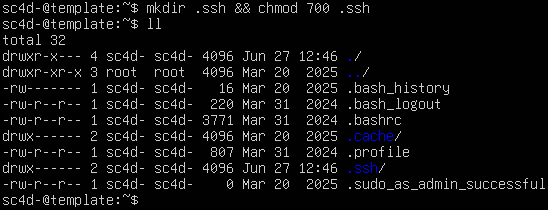
Puis créer le fichier '<span style="color: rgb(132,63,161);">***authorized\_keys***</span>' qui contiendra les clé autorisées pour cet utilisateur.

```
touch .ssh/authorized_keys && chmod 600 .ssh/authorized_keys
```

[![image.png](https://docs.labs404.fr/uploads/images/gallery/2026-07/scaled-1680-/cgFimage-png.png)](https://docs.labs404.fr/uploads/images/gallery/2026-07/scaled-1680-/cgFimage-png.png)

Il sera également nécessaire de dé-commenter la ligne du fichier '<span style="color: rgb(132,63,161);">***/etc/ssh/sshd\_config***</span>' afin d'autoriser le login par clé :

[![image.png](https://docs.labs404.fr/uploads/images/gallery/2026-07/scaled-1680-/B9Iimage-png.png)](https://docs.labs404.fr/uploads/images/gallery/2026-07/scaled-1680-/B9Iimage-png.png)

Puis relancer le service avec :

```
service ssh restart
```

#### <span style="color: rgb(35,111,161);">**2.2 Copier la clé**</span>

La méthode varie selon le client.

<details id="bkmrk-depuis-un-linux-%C2%A0-%C2%A0"><summary>Depuis un linux</summary>

Utiliser la commande suivante pour pousser la clé sur le client :

```
ssh-copy-id <utilisateur>@<ip ou hostname>
```

Si c'est la première connexion, il est demandé si le serveur de destination doit être ajouté aux serveurs connus de confiance.

Répondre '<span style="color: rgb(132,63,161);">***yes***</span>'.

[![image.png](https://docs.labs404.fr/uploads/images/gallery/2026-07/scaled-1680-/Gxaimage-png.png)](https://docs.labs404.fr/uploads/images/gallery/2026-07/scaled-1680-/Gxaimage-png.png)

Puis, lorsque demandé, saisir le mot de passe du compte pour se connecter au serveur.

[![image.png](https://docs.labs404.fr/uploads/images/gallery/2026-07/scaled-1680-/4vtimage-png.png)](https://docs.labs404.fr/uploads/images/gallery/2026-07/scaled-1680-/4vtimage-png.png)

La clé à été normalement ajouté au store du serveur et est visible dans le fichier '<span style="color: rgb(132,63,161);">***~/.ssh/authorized\_keys***</span>'.

[![image.png](https://docs.labs404.fr/uploads/images/gallery/2026-07/scaled-1680-/naJimage-png.png)](https://docs.labs404.fr/uploads/images/gallery/2026-07/scaled-1680-/naJimage-png.png)

</details><details id="bkmrk-depuis-un-windows-su"><summary>Depuis un windows</summary>

Sur windows, la commande '<span style="color: rgb(132,63,161);">***ssh-copy-id***</span>' n'existe pas. Il faudra donc copier cette clé manuellement sur le serveur.

Pour cela, ouvrir un cmd, puis afficher le contenu du fichier de la clé publique.

[![image.png](https://docs.labs404.fr/uploads/images/gallery/2026-07/scaled-1680-/1xjimage-png.png)](https://docs.labs404.fr/uploads/images/gallery/2026-07/scaled-1680-/1xjimage-png.png)

Copier le contenu de cette clé dans le presse papier. Puis utiliser la commande suivante pour exécuter une commande distante sur le serveur linux :

```
ssh -t <user>@<ip ou hostname> "(echo '<lacléssh>' >> ~/.ssh/authorized_keys)"
```

[![image.png](https://docs.labs404.fr/uploads/images/gallery/2026-07/scaled-1680-/tNgimage-png.png)](https://docs.labs404.fr/uploads/images/gallery/2026-07/scaled-1680-/tNgimage-png.png)

</details>Dans les deux cas, il est possible de vérifier l'ajout des clés avec :

```
cat ~/.ssh/authorized_keys
```

[![image.png](https://docs.labs404.fr/uploads/images/gallery/2026-07/scaled-1680-/rFKimage-png.png)](https://docs.labs404.fr/uploads/images/gallery/2026-07/scaled-1680-/rFKimage-png.png)

---

### <span style="text-decoration: underline; color: rgb(52,73,94);">**III. Connexion et sécurisation**</span>

#### <span style="color: rgb(35,111,161);">**3.1 Connexion**</span>

Se connecter au serveur avec la commande habituelle.

```
ssh <user>@<ip ou hostname>
```

Aucun mot de passe n'a été demandé (sauf si une passphrase a été créée pour la clé, auquel cas c'est elle qui sera demandée).

[![image.png](https://docs.labs404.fr/uploads/images/gallery/2026-07/scaled-1680-/T6Mimage-png.png)](https://docs.labs404.fr/uploads/images/gallery/2026-07/scaled-1680-/T6Mimage-png.png)

#### <span style="color: rgb(35,111,161);">**3.2 Sécurisation**</span>

Pour aller plus loin, il est possible de désactiver purement et simplement la connexion par login/mot de passe.

Pour cela, modifier le fichier '<span style="color: rgb(132,63,161);">***/etc/ssh/sshd\_config***</span>'. Et dé-commenter puis changer l'option correspondante comme suit :

[![image.png](https://docs.labs404.fr/uploads/images/gallery/2026-07/scaled-1680-/nNhimage-png.png)](https://docs.labs404.fr/uploads/images/gallery/2026-07/scaled-1680-/nNhimage-png.png)

Puis relancer le service avec :

```
service ssh restart
```

Ainsi, seul le login par clé sera autorisé sur le serveur.

# Ubuntu Server - Gérer les volumes avec LVM

<table id="bkmrk-difficult%C3%A9%2A-%3Cdescrip" style="border-collapse: collapse; width: 100%; height: 46.8px; border-width: 1px; border-style: hidden;"><colgroup><col style="width: 20%;"></col><col style="width: 80%;"></col></colgroup><tbody><tr style="height: 46.8px;"><td style="height: 46.8px; border: 1px groove rgb(52,73,94);">[![image.png](https://docs.labs404.fr/uploads/images/gallery/2026-07/scaled-1680-/J4Rintermediaire-png.png)](https://docs.labs404.fr/uploads/images/gallery/2026-07/scaled-1680-/J4Rintermediaire-png.png)  
</td><td style="height: 46.8px; border-width: 1px; background-color: rgb(236,202,250); vertical-align: top;">Difficulté : Intermédiaire

Notions : Ubuntu, CLI, partitions, formatage, points de montage.

</td></tr></tbody></table>

---

### <span style="color: rgb(52,73,94);">**<span style="text-decoration: underline;">I. Introduction</span>**</span>

Cette procédure à pour but d’expliquer la détection, le partitionnement, le formatage et le montage d’un nouveau disque sur Ubuntu Server en utilisant LVM.

**LVM** (Logical Volume Manager, ou *gestionnaire de volumes logiques* en français) permet la création et la gestion de volumes logiques sous Linux. L'utilisation de volumes logiques remplace en quelque sorte le partitionnement des disques. C'est un système beaucoup plus souple, qui permet par exemple de diminuer la taille d'un système de fichier pour pouvoir en agrandir un autre, sans se préoccuper de leur emplacement sur le disque.

[![lvm.jpg](https://docs.labs404.fr/uploads/images/gallery/2026-07/scaled-1680-/lvm-jpg.jpeg)](https://docs.labs404.fr/uploads/images/gallery/2026-07/scaled-1680-/lvm-jpg.jpeg)

Il permet notamment de redimensionner les partitions de disques sans reformatage. Il permet également de rajouter des disques à la volée.

<p class="callout success">Avantages de LVM</p>

<div class="level3" id="bkmrk-il-n%27y-a-pas-de-limi">- <div class="li">Il n'y a pas de limitations « étranges » comme avec les partitions (primaire, étendue, etc.).</div>
- <div class="li">On ne se préoccupe plus de l'emplacement exact des données.</div>
- <div class="li">On peut conserver quelques giga-octets de libres pour pouvoir les ajouter n'importe où et n'importe quand.</div>
- <div class="li">Les opérations de redimensionnement deviennent quasiment sans risques, contrairement au redimensionnement des partitions.</div>
- <div class="li">On peut créer des snapshots de volume sans perturber le fonctionnement de la machine et sans interruption de services.</div>

</div><div class="level3" id="bkmrk--3"></div><div class="secedit editbutton_section editbutton_3" id="bkmrk--4"></div><p class="callout warning">Inconvénients de LVM</p>

<div class="level3" id="bkmrk-si-un-des-volumes-ph">- Si un des volumes physiques devient HS, alors c'est l'ensemble des volumes logiques qui utilisent ce volume physique qui sont perdus. Pour éviter ce désastre, il faudra utiliser LVM sur des disques raid par exemple.

</div><div class="secedit editbutton_section editbutton_4" id="bkmrk--5"></div><p class="callout danger">Pré-requis</p>

<div class="level2" id="bkmrk-un-disque-ou-une-par">- Un disque ou une partition libre.
- <div class="li">Ne pas avoir peur de la ligne de commande.</div>

</div><div class="level2" id="bkmrk--6"></div><p class="callout info">Il est possible d'utiliser LVM sur des volumes raid logiciels : [Ubuntu Server - Paramétrer le RAID Logiciel](https://docs.labs404.fr/books/systemes/page/ubuntu-server-parametrer-le-raid-logiciel "Ubuntu Server - Paramétrer le RAID Logiciel")</p>

---

### <span style="color: rgb(52,73,94);">**<span style="text-decoration: underline;">I</span>**</span>**<span style="text-decoration: underline;"><span style="color: rgb(52,73,94); text-decoration: underline;">I. Détecter les partitions</span>  
</span>**

Pour avoir un status actuel de l'utilisation des disques et partitions :

```
df -H
```

<table id="bkmrk-ici%2C-l%27on-voit-qu%27il" style="border-collapse: collapse; width: 100%; height: 184.5px;"><colgroup><col style="width: 99.8765%;"></col></colgroup><tbody><tr style="height: 155.7px;"><td class="align-center" style="border-style: hidden; height: 155.7px;">[![image.png](https://docs.labs404.fr/uploads/images/gallery/2026-07/scaled-1680-/tE0image-png.png)](https://docs.labs404.fr/uploads/images/gallery/2026-07/scaled-1680-/tE0image-png.png)</td></tr><tr style="height: 28.8px;"><td class="align-center" style="border-style: hidden; height: 28.8px;">*Ici, l'on voit qu'il reste 4Go sur le '/'. Ce qui sera insuffisant pour installer certains paquets.*</td></tr></tbody></table>

Il faut donc ajouter de l'espace disque.

Le disque a ici été agrandi de 10Gb.

Un nouveau disque de 20Gb a été ajouté.

Détecter les disques et partitions avec la commande suivante :

```
lsblk
```

[![image.png](https://docs.labs404.fr/uploads/images/gallery/2026-07/scaled-1680-/LxGimage-png.png)](https://docs.labs404.fr/uploads/images/gallery/2026-07/scaled-1680-/LxGimage-png.png)

---

### <span style="text-decoration: underline;">**<span style="color: rgb(52,73,94); text-decoration: underline;">III. Initialiser le Nouveau Volume</span>** </span>


#### <span style="color: rgb(35,111,161);">**3.1 Initialiser le volume physique**</span>

Initialiser le volume physique avec lvm :

```
pvcreate /dev/sdb
```

[![image.png](https://docs.labs404.fr/uploads/images/gallery/2026-07/scaled-1680-/eYwimage-png.png)](https://docs.labs404.fr/uploads/images/gallery/2026-07/scaled-1680-/eYwimage-png.png)

Il est maintenant possible de voir les deux volumes physiques.

```
pvdisplay
```

[![image.png](https://docs.labs404.fr/uploads/images/gallery/2026-07/scaled-1680-/QXvimage-png.png)](https://docs.labs404.fr/uploads/images/gallery/2026-07/scaled-1680-/QXvimage-png.png)

#### <span style="color: rgb(35,111,161);">**3.2 Initialiser le volume group**</span>

Initialiser le volume group avec la commande :

```
vgcreate <nomDuVG> /dev/sdb
```

[![image.png](https://docs.labs404.fr/uploads/images/gallery/2026-07/scaled-1680-/j5Jimage-png.png)](https://docs.labs404.fr/uploads/images/gallery/2026-07/scaled-1680-/j5Jimage-png.png)

#### <span style="color: rgb(35,111,161);">**3.3 Initialiser le volume virtuel**</span>

Créer le volume et lui attribuer l'espace :

```
lvcreate -n <nom> -L <tailleAvecUnité> <volumeGroupName>
```

[![image.png](https://docs.labs404.fr/uploads/images/gallery/2026-07/scaled-1680-/l5oimage-png.png)](https://docs.labs404.fr/uploads/images/gallery/2026-07/scaled-1680-/l5oimage-png.png)

[![image.png](https://docs.labs404.fr/uploads/images/gallery/2026-07/scaled-1680-/1XIimage-png.png)](https://docs.labs404.fr/uploads/images/gallery/2026-07/scaled-1680-/1XIimage-png.png)

#### <span style="color: rgb(35,111,161);">**3.4 Formater le volume**</span>

Utiliser la commande suivante :

```
mkfs -t <typeFileSystem> <chemin/vers/volumelogique>
```

[![image.png](https://docs.labs404.fr/uploads/images/gallery/2026-07/scaled-1680-/pQlimage-png.png)](https://docs.labs404.fr/uploads/images/gallery/2026-07/scaled-1680-/pQlimage-png.png)

#### <span style="color: rgb(35,111,161);">**3.5 Monter la partition**</span>


##### <span style="color: rgb(53,152,219);">***3.5.1 Montage 'one time'***</span>

Utiliser la commande suivante :

```
mount <volume> </point/de/montage>
```

[![image.png](https://docs.labs404.fr/uploads/images/gallery/2026-07/scaled-1680-/FRqimage-png.png)](https://docs.labs404.fr/uploads/images/gallery/2026-07/scaled-1680-/FRqimage-png.png)

<p class="callout info">*Pour démonter ensuite le volume : <span class="prismjs css-rwxs72">`umount <volume>`</span>*</p>


##### <span style="color: rgb(53,152,219);">***3.5.2 Montage persistant***</span>

Pour que le volume soit monté au démarrage, il faut l’ajouter dans le fichier ‘<span style="color: rgb(132,63,161);">***<span class="fabric-text-color-mark">fstab</span>***</span>’.

Éditer le fichier :

```
vi /etc/fstab
```

[![image.png](https://docs.labs404.fr/uploads/images/gallery/2026-07/scaled-1680-/Liaimage-png.png)](https://docs.labs404.fr/uploads/images/gallery/2026-07/scaled-1680-/Liaimage-png.png)

Ajouter a la fin la ligne suivante en séparant chaque bloc avec des <span style="color: rgb(132,63,161);">***<span class="fabric-text-color-mark">tabulations</span>***</span> :

```
<volume>  <point de montage>  ext4  defaults,auto,_netdev 0 0
```

[![image.png](https://docs.labs404.fr/uploads/images/gallery/2026-07/scaled-1680-/voqimage-png.png)](https://docs.labs404.fr/uploads/images/gallery/2026-07/scaled-1680-/voqimage-png.png)

Sauvegarder et quitter. Puis redémarrer la machine. Le disque sera monté au redémarrage.

---

### <span style="text-decoration: underline;">**<span style="color: rgb(52,73,94); text-decoration: underline;">IV. Étendre un volume</span>** </span>

Pour étendre un volume en rajoutant de l'espace physique, ajouter un ou des disque(s) et répéter l'opération d'initialisation du volume physique autant de fois que nécessaire.


#### <span style="color: rgb(35,111,161);">**4.1 Étendre un volume group**</span>

<details id="bkmrk-suite-%C3%A0-un-ajout-de-"><summary>Suite à un ajout de disque</summary>

Une fois les nouveaux disques ajoutés et initialisés, pour les ajouter au volume group :

```
vgextend <nomDuVolumeGroup> </chemin/vers/volumephysique>
```

</details><details id="bkmrk-suite-%C3%A0-l%27extension-"><summary>Suite à l'extension d'un disque existant</summary>

Si le système ne voit pas la nouvelle capacité de disque sur un lsblk, utiliser la commande suivante pour rescanner les disques :

```bash
echo '1' > /sys/class/scsi_disk/<iscsidiskID>/device/rescan
```

Puis faire :

```
pvresize /dev/<disque à resizer>
```

</details>#### <span style="color: rgb(35,111,161);">**4.2 Étendre un volume virtuel**</span>

Vérifier l'espace libre sur les volumegroups, regarder le volumegroup du volume logique à augmenter:

```
vgs
```

[![image.png](https://docs.labs404.fr/uploads/images/gallery/2026-07/scaled-1680-/XIFimage-png.png)](https://docs.labs404.fr/uploads/images/gallery/2026-07/scaled-1680-/XIFimage-png.png)

Puis étendre le volume :

- Soit en ajoutant une certaine quantité d'espace :

```
lvresize --resizefs --size +<TailleUnite> </chemin/du/volume>
```

[![image.png](https://docs.labs404.fr/uploads/images/gallery/2026-07/scaled-1680-/wFjimage-png.png)](https://docs.labs404.fr/uploads/images/gallery/2026-07/scaled-1680-/wFjimage-png.png)

- Soit en utilisant tout le volume disponible

```
lvextend -l +100%FREE </chemin/du/volume>
```

[![image.png](https://docs.labs404.fr/uploads/images/gallery/2026-07/scaled-1680-/r4Limage-png.png)](https://docs.labs404.fr/uploads/images/gallery/2026-07/scaled-1680-/r4Limage-png.png)

#### <span style="color: rgb(35,111,161);">**4.3 Étendre le filesystem**</span>

Une fois le volume logique étendu, il faut adapter le filesystem pour lui dire de prendre toute la place disponible sur le LV.

```
resize2fs /dev/<NomDeVG>/<NomDeLV>
```

[![image.png](https://docs.labs404.fr/uploads/images/gallery/2026-07/scaled-1680-/Go2image-png.png)](https://docs.labs404.fr/uploads/images/gallery/2026-07/scaled-1680-/Go2image-png.png)

# Ubuntu Server - Installation

<table id="bkmrk-difficult%C3%A9%2A-%3Cdescrip" style="border-collapse: collapse; width: 100%; height: 46.8px; border-width: 1px; border-style: hidden;"><colgroup><col style="width: 20%;"></col><col style="width: 80%;"></col></colgroup><tbody><tr style="height: 46.8px;"><td style="height: 46.8px; border: 1px groove rgb(52,73,94);">[![Novice.png](https://docs.labs404.fr/uploads/images/gallery/2026-07/scaled-1680-/BHMnovice-png.png)](https://docs.labs404.fr/uploads/images/gallery/2026-07/scaled-1680-/BHMnovice-png.png)</td><td style="height: 46.8px; border-width: 1px; background-color: rgb(236,202,250); vertical-align: top;">Difficulté : Novice

Notions : Installation système, linux, ubuntu server, CLI.

</td></tr></tbody></table>

---

### <span style="color: rgb(52,73,94);">**<span style="text-decoration: underline;">I. Introduction</span>**</span>

Cette procédure a été testée sur Ubuntu server 22.04+ et présente également quelques améliorations de sécurité.

<p class="callout info">Télécharger ubuntu server : [Download Ubuntu Server](https://ubuntu.com/download/server)  
</p>

<p class="callout danger">**Prérequis matériels** : Voir ci-dessous  
</p>

- 2Vcpu
- 2Go de RAM
- 20Go de disque
- 1 interface réseau

---

### <span style="color: rgb(52,73,94);">**<span style="text-decoration: underline;">II. Installation</span>**</span>

Démarrer sur le media d'installation, sélectionner "<span style="color: rgb(132,63,161);">***Try or install Ubuntu Server***</span>".

[![image.png](https://docs.labs404.fr/uploads/images/gallery/2026-07/scaled-1680-/oHvimage-png.png)](https://docs.labs404.fr/uploads/images/gallery/2026-07/scaled-1680-/oHvimage-png.png)

Attendre la fin de l'initialisation.

[![image.png](https://docs.labs404.fr/uploads/images/gallery/2026-07/scaled-1680-/xp8image-png.png)](https://docs.labs404.fr/uploads/images/gallery/2026-07/scaled-1680-/xp8image-png.png)
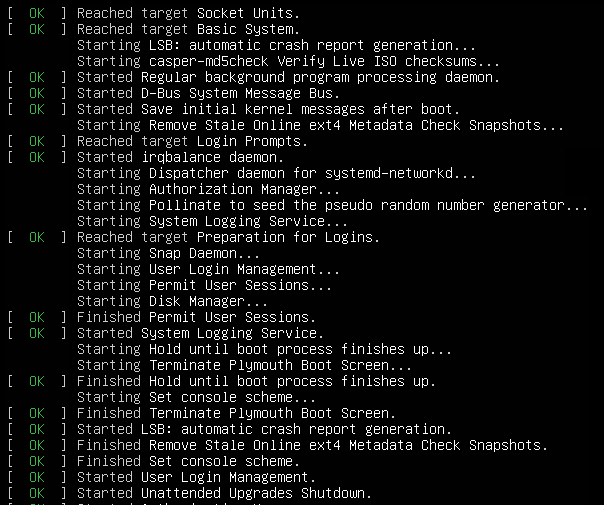
Choisir la langue du système et valider.

[![image.png](https://docs.labs404.fr/uploads/images/gallery/2026-07/scaled-1680-/D9Ximage-png.png)](https://docs.labs404.fr/uploads/images/gallery/2026-07/scaled-1680-/D9Ximage-png.png)
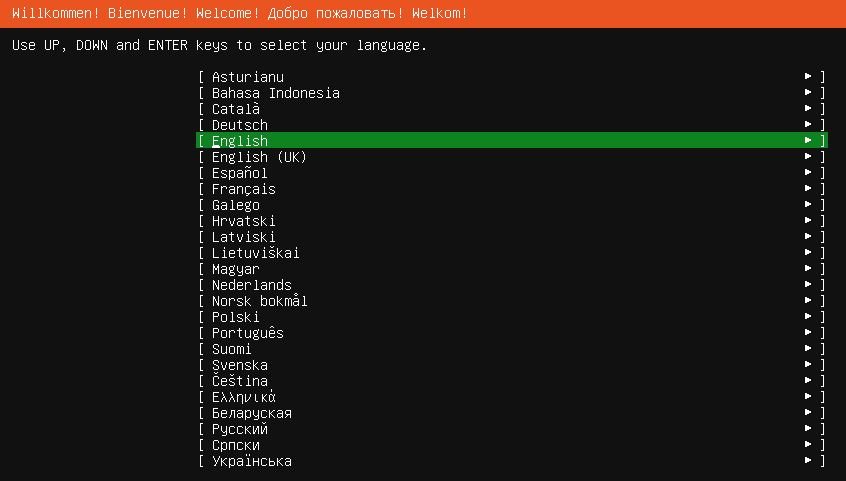
Si le serveur est connecté à internet, choisir "*<span style="color: rgb(132,63,161);">**Mise à jour vers le nouveau programme d'installation**</span>*".

[![image.png](https://docs.labs404.fr/uploads/images/gallery/2026-07/scaled-1680-/KPDimage-png.png)](https://docs.labs404.fr/uploads/images/gallery/2026-07/scaled-1680-/KPDimage-png.png)

Attendre la fin du téléchargement.

[![image.png](https://docs.labs404.fr/uploads/images/gallery/2026-07/scaled-1680-/OAEimage-png.png)](https://docs.labs404.fr/uploads/images/gallery/2026-07/scaled-1680-/OAEimage-png.png)

Sélectionner le layout de clavier. ici, "<span style="color: rgb(132,63,161);">***French***</span>".

[![image.png](https://docs.labs404.fr/uploads/images/gallery/2026-07/scaled-1680-/nxyimage-png.png)](https://docs.labs404.fr/uploads/images/gallery/2026-07/scaled-1680-/nxyimage-png.png)

Garder l'installation par défaut.

[![image.png](https://docs.labs404.fr/uploads/images/gallery/2026-07/scaled-1680-/Bxwimage-png.png)](https://docs.labs404.fr/uploads/images/gallery/2026-07/scaled-1680-/Bxwimage-png.png)
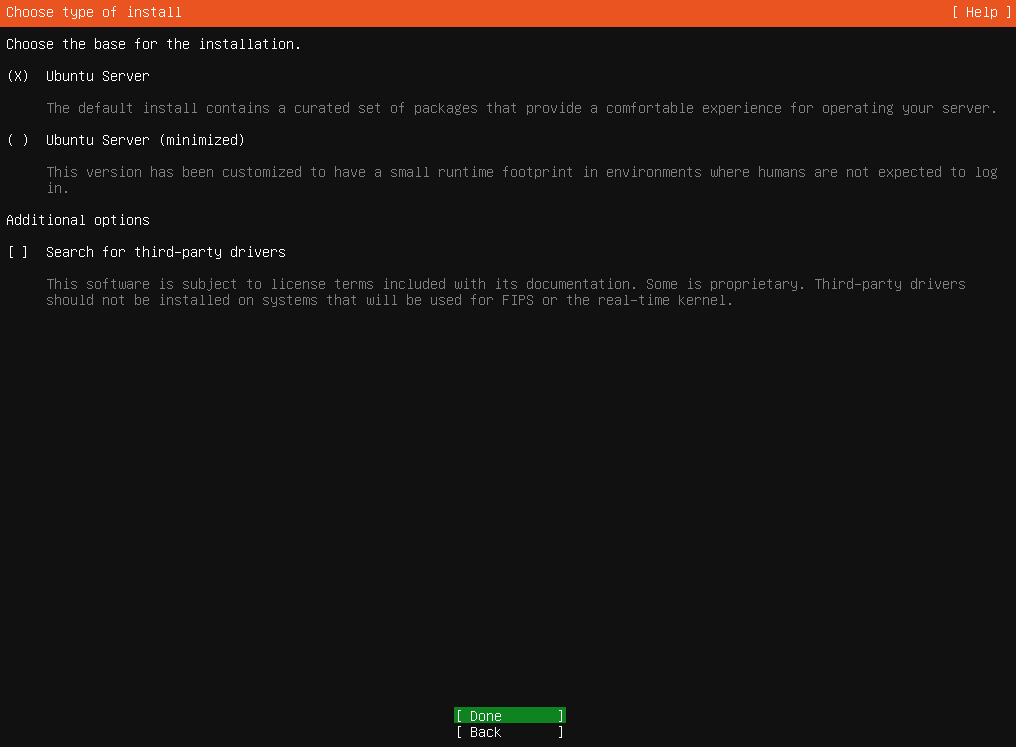
Entrer les données de la carte réseau puis valider.

Si il est nécessaire de créer un lien, il est possible de le faire ici.

<p class="callout info">Pour plus d'informations, voir : [Réseau - L'agrégation de liens (LAGG)](https://docs.labs404.fr/books/cours-theoriques/page/reseau-lagregation-de-liens-lagg "Réseau - L'agrégation de liens (LAGG)")</p>

[![image.png](https://docs.labs404.fr/uploads/images/gallery/2026-07/scaled-1680-/rEmimage-png.png)](https://docs.labs404.fr/uploads/images/gallery/2026-07/scaled-1680-/rEmimage-png.png)

Si pas de nécessité d'utiliser un serveur proxy, laisser tel quel et valider.

[![image.png](https://docs.labs404.fr/uploads/images/gallery/2026-07/scaled-1680-/Uk9image-png.png)](https://docs.labs404.fr/uploads/images/gallery/2026-07/scaled-1680-/Uk9image-png.png)
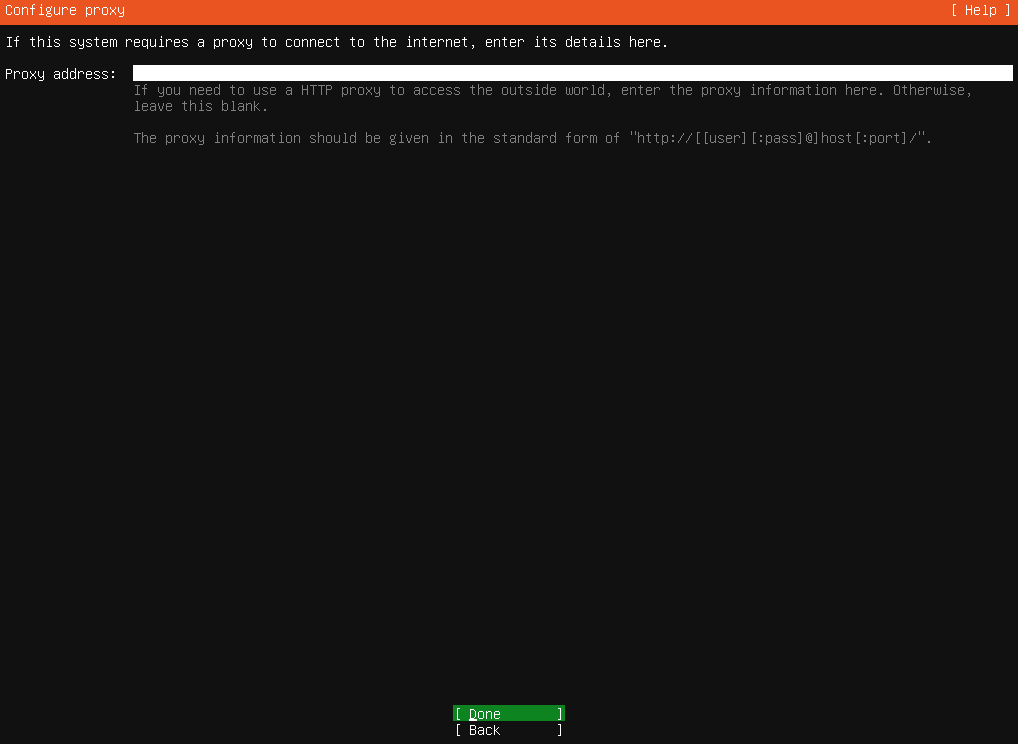
Si pas de miroir en local, laisser le miroir par défaut.

[![image.png](https://docs.labs404.fr/uploads/images/gallery/2026-07/scaled-1680-/Qj8image-png.png)](https://docs.labs404.fr/uploads/images/gallery/2026-07/scaled-1680-/Qj8image-png.png)
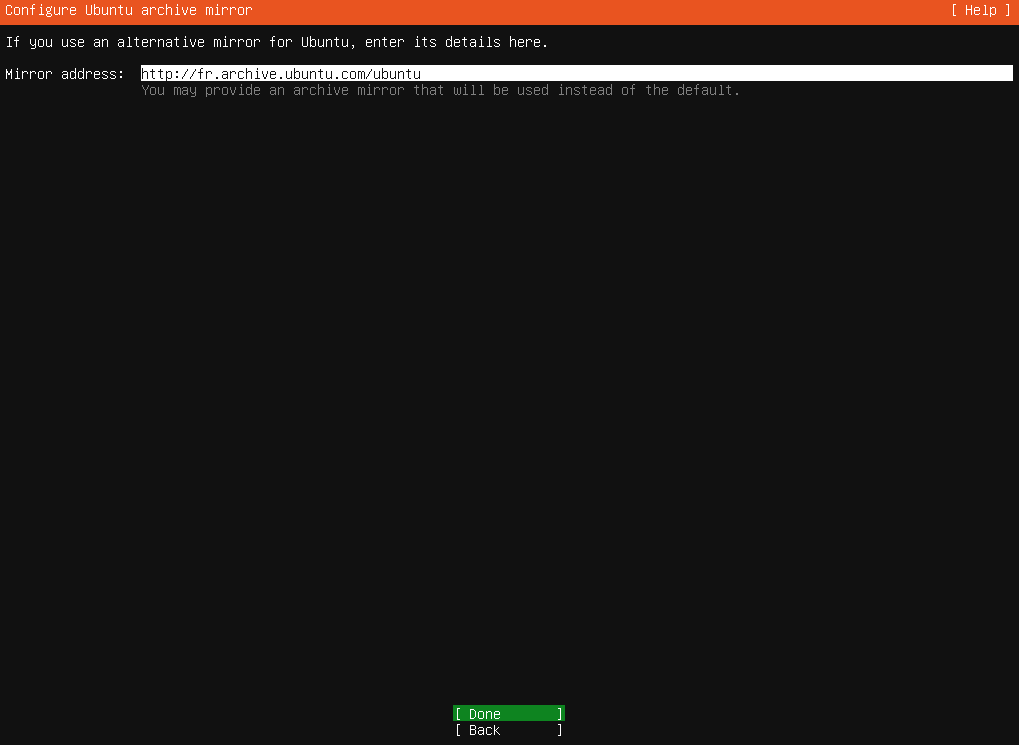
Pour plus de facilité, laisser le partitionnement par défaut.

[![image.png](https://docs.labs404.fr/uploads/images/gallery/2026-07/scaled-1680-/NANimage-png.png)](https://docs.labs404.fr/uploads/images/gallery/2026-07/scaled-1680-/NANimage-png.png)
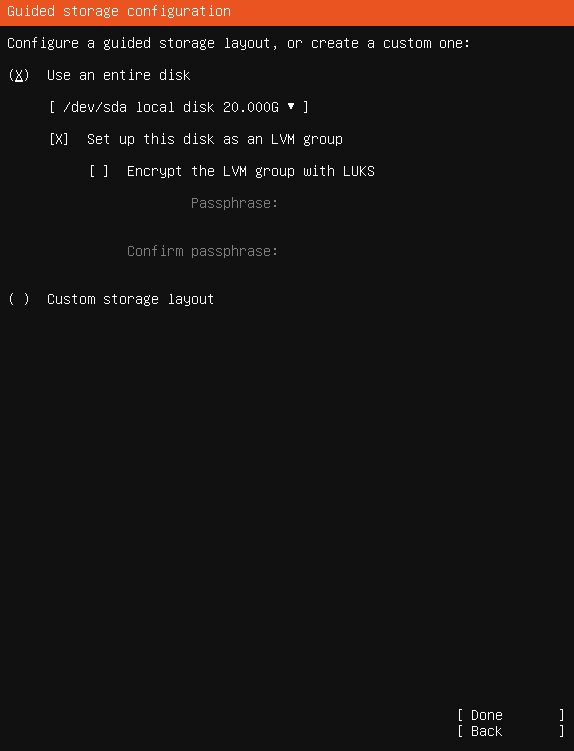
L'installeur présente les partitions. Valider.

[![image.png](https://docs.labs404.fr/uploads/images/gallery/2026-07/scaled-1680-/hzqimage-png.png)](https://docs.labs404.fr/uploads/images/gallery/2026-07/scaled-1680-/hzqimage-png.png)
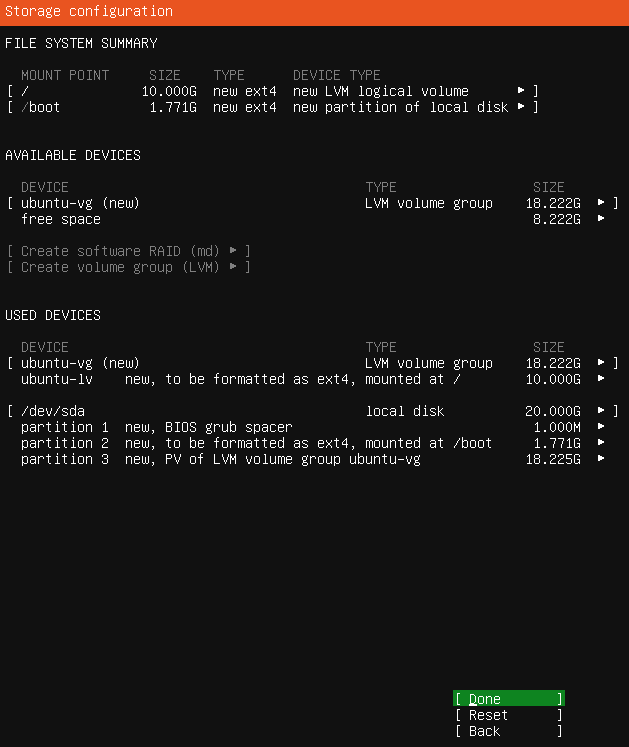
Confirmer les changements.

[![image.png](https://docs.labs404.fr/uploads/images/gallery/2026-07/scaled-1680-/t6zimage-png.png)](https://docs.labs404.fr/uploads/images/gallery/2026-07/scaled-1680-/t6zimage-png.png)
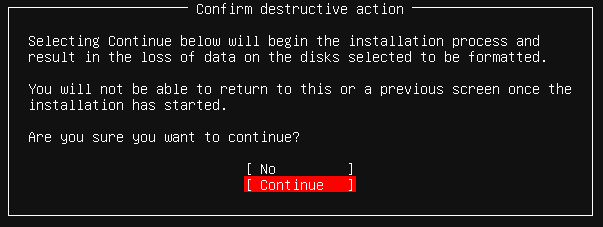
Entrer un nom de compte, de serveur, d'utilisateur ainsi que le mot de passe.

<p class="callout success">Pour un compte administrateur, éviter les noms : administrateur, administrator, admin.</p>

<details id="bkmrk-plus-d%27informations-"><summary>Plus d'informations</summary>

Préférer plutôt des noms communs ou "codés".

Par exemple : &lt;trigramme site/organisation&gt; suivi de 4d- ( ici : <span style="color: rgb(132,63,161);">***sc4d-***</span> ).

4 étant un A en leet speak, d, et - en anglais se disant 'minus', abrégé en 'min', cela donne 'admin' mais sans l'écrire.

Le but de la manœuvre étant de minimiser le risque de réussite d'une attaque brute force en éliminant d'office les noms d'utilisateurs préférentiellement ciblés.

</details>[![image.png](https://docs.labs404.fr/uploads/images/gallery/2026-07/scaled-1680-/UE6image-png.png)](https://docs.labs404.fr/uploads/images/gallery/2026-07/scaled-1680-/UE6image-png.png)

Cocher l'installation du serveur SSH et si il n'y a aucune identité déjà disponible dans l'entreprise, valider.

[![image.png](https://docs.labs404.fr/uploads/images/gallery/2026-07/scaled-1680-/EkYimage-png.png)](https://docs.labs404.fr/uploads/images/gallery/2026-07/scaled-1680-/EkYimage-png.png)

Ne pas installer de services supplémentaires.

[![image.png](https://docs.labs404.fr/uploads/images/gallery/2026-07/scaled-1680-/LPCimage-png.png)](https://docs.labs404.fr/uploads/images/gallery/2026-07/scaled-1680-/LPCimage-png.png)

Attendre la fin de l'installation.

[![image.png](https://docs.labs404.fr/uploads/images/gallery/2026-07/scaled-1680-/PQpimage-png.png)](https://docs.labs404.fr/uploads/images/gallery/2026-07/scaled-1680-/PQpimage-png.png)

A la fin de l'installation, le 'cancel update' se change en '<span style="color: rgb(132,63,161);">***Reboot now***</span>'.

[![image.png](https://docs.labs404.fr/uploads/images/gallery/2026-07/scaled-1680-/K0kimage-png.png)](https://docs.labs404.fr/uploads/images/gallery/2026-07/scaled-1680-/K0kimage-png.png)

Il faut donc redémarrer. L'installation est terminée.

---

### <span style="text-decoration: underline; color: rgb(52,73,94);">**III. Tâches Post installation**</span>

#### <span style="color: rgb(35,111,161);">**3.1 Changer le layout clavier**</span>

Parfois, le layout reste en anglais (qwerty). Pour le modifier, utiliser la commande :

```
sudo dpkg-reconfigure keyboard-configuration
```

Cela lance l'assistant.

<table id="bkmrk-choisir-le-mod%C3%A8le-%22g" style="border-collapse: collapse; width: 100%;"><colgroup><col style="width: 50%;"></col><col style="width: 50%;"></col></colgroup><tbody><tr><td class="align-center" style="border-style: hidden; vertical-align: middle;">[![image.png](https://docs.labs404.fr/uploads/images/gallery/2026-07/scaled-1680-/95Kimage-png.png)](https://docs.labs404.fr/uploads/images/gallery/2026-07/scaled-1680-/95Kimage-png.png)

</td><td class="align-center" style="border-style: hidden; vertical-align: middle;">[![image.png](https://docs.labs404.fr/uploads/images/gallery/2026-07/scaled-1680-/4ycimage-png.png)](https://docs.labs404.fr/uploads/images/gallery/2026-07/scaled-1680-/4ycimage-png.png)

</td></tr><tr><td class="align-center" style="border-style: hidden; vertical-align: middle;">Choisir le modèle "<span style="color: rgb(132,63,161);">***generic 105-key PC***</span>".  
</td><td class="align-center" style="border-style: hidden; vertical-align: middle;">Choisir le pays "<span style="color: rgb(132,63,161);">***French***</span>".  
</td></tr><tr><td class="align-center" style="border-style: hidden; vertical-align: middle;">[![image.png](https://docs.labs404.fr/uploads/images/gallery/2026-07/scaled-1680-/x9Nimage-png.png)](https://docs.labs404.fr/uploads/images/gallery/2026-07/scaled-1680-/x9Nimage-png.png)

</td><td class="align-center" style="border-style: hidden; vertical-align: middle;">[![image.png](https://docs.labs404.fr/uploads/images/gallery/2026-07/scaled-1680-/f0kimage-png.png)](https://docs.labs404.fr/uploads/images/gallery/2026-07/scaled-1680-/f0kimage-png.png)

</td></tr><tr><td class="align-center" style="border-style: hidden; vertical-align: middle;">Choisir le layout "<span style="color: rgb(132,63,161);">***French***</span>".

</td><td class="align-center" style="border-style: hidden; vertical-align: middle;">Laisser "<span style="color: rgb(132,63,161);">***The default for the keyboard layout***</span>".  
</td></tr><tr><td class="align-center" style="border-style: hidden; vertical-align: middle;">[![image.png](https://docs.labs404.fr/uploads/images/gallery/2026-07/scaled-1680-/98himage-png.png)](https://docs.labs404.fr/uploads/images/gallery/2026-07/scaled-1680-/98himage-png.png)

</td><td class="align-center" style="border-style: hidden; vertical-align: middle;">[![image.png](https://docs.labs404.fr/uploads/images/gallery/2026-07/scaled-1680-/6gKimage-png.png)](https://docs.labs404.fr/uploads/images/gallery/2026-07/scaled-1680-/6gKimage-png.png)

</td></tr><tr><td class="align-center" style="border-style: hidden; vertical-align: middle;">Laisser "<span style="color: rgb(132,63,161);">***No compose key***</span>".

</td><td class="align-center" style="border-style: hidden; vertical-align: middle;">L'image est mise à jour avec le layout.

</td></tr></tbody></table>

Redémarrer.

#### <span style="color: rgb(35,111,161);">**3.2 Mettre à jour le système**</span>

Mettre à jour la liste de dépôts.

```
sudo apt update
```

[![image.png](https://docs.labs404.fr/uploads/images/gallery/2026-07/scaled-1680-/neOimage-png.png)](https://docs.labs404.fr/uploads/images/gallery/2026-07/scaled-1680-/neOimage-png.png)

Mettre à jour les paquets installés.

```
sudo apt upgrade -y
```

[![image.png](https://docs.labs404.fr/uploads/images/gallery/2026-07/scaled-1680-/t2aimage-png.png)](https://docs.labs404.fr/uploads/images/gallery/2026-07/scaled-1680-/t2aimage-png.png)

[![image.png](https://docs.labs404.fr/uploads/images/gallery/2026-07/scaled-1680-/P9Wimage-png.png)](https://docs.labs404.fr/uploads/images/gallery/2026-07/scaled-1680-/P9Wimage-png.png)

#### <span style="color: rgb(35,111,161);">**3.3 Reconfigurer le réseau**</span>

Si il est nécessaire de reconfigurer le réseau, il faut éditer le fichier de configuration de **netplan**.

"<span style="color: rgb(132,63,161);">***/etc/netplan/00-installer.config.yaml***</span>"

<p class="callout info">Information : les fichiers de configurations sont en YAML. Attention à l'indentation.  
</p>

Pour une configuration en DHCP.

<details id="bkmrk-%2Fetc%2Fnetplan%2F---dhcp"><summary>/etc/netplan/00-installer-config.yaml - DHCP</summary>

```yaml
network:
  version: 2
    ethernets:
      <nom interface>:
        dhcp4: true
```

</details>Pour une configuration en IP fixe simple.

<details id="bkmrk-%2Fetc%2Fnetplan---ip-fi"><summary>/etc/netplan/00-installer-config.yaml - ip fixe</summary>

```yaml
network:
  version: 2
    ethernets:
      <nom interface>:
        dhcp4: false
        addresses: [<cidr ip>]
        nameservers:
          addresses: [<ipdns1>,<ipdns2>]
        routes:
         - to: default
           via: <ip passerelle>
```

</details>Pour une configuration sur une carte wifi.

<details id="bkmrk-%2Fetc%2Fnetplan%2F00-inst"><summary>/etc/netplan/00-installer-config.yaml - wifi</summary>

6

```yaml
network:
  version: 2
  wifis:
   <nom interface>:
       dhcp4: false
       addresses: [<CIDR IP>]
       nameservers:
         addresses: [<ip dns1>,<ip dns2>]
       access-points:
         "<wifi ssid>":
           passwork: "***********"
       routes:
         - to: default
           via: <ip passerelle>
```

</details><p class="callout info">Pour un exemple de configuration complexe : [Configuration - Exemple configuration Netplan](https://docs.labs404.fr/books/foure-tout/page/ubuntu-exemple-configuration-netplan "Configuration - Exemple configuration Netplan")</p>

<p class="callout success">Sécuriser le service SSH : [Ubuntu - Paramétrer SSH](https://docs.labs404.fr/books/systemes/page/ubuntu-server-parametrer-ssh "Ubuntu - Paramétrer SSH")</p>

---

### <span style="color: rgb(52,73,94);">**<span style="text-decoration: underline;">IV Réglages Optionnels</span>**</span>

<details id="bkmrk-ajouter-un-disque-%C2%A0"><summary>Ajouter un disque</summary>

<p class="callout info">Pour ajouter un disque simple, voir : [Ubuntu Server - Ajouter un disque/volume](https://docs.labs404.fr/books/systemes/page/ubuntu-server-ajouter-un-disquevolume-cfdisk "Ubuntu Server - Ajouter un disque/volume")</p>

<p class="callout info">Pour monter un volume RAID, voir avant : [Ubuntu Server - Paramétrer le RAID Logiciel](https://docs.labs404.fr/books/systemes/page/ubuntu-server-parametrer-le-raid-logiciel "Ubuntu Server - Paramétrer le RAID Logiciel")</p>

</details><details id="bkmrk-%28routage%29-activer-l%27"><summary>(routage) Activer l'ip forwarding</summary>

</details>

# Ubuntu Server - Intégrer le serveur dans le domaine AD

<p class="callout info">Titre de la page : &lt;Techno&gt; - &lt;Titre de la procédure / du cours&gt; (à supprimer une fois le titre placé)  
</p>

<table id="bkmrk-difficult%C3%A9%2A-%3Cdescrip" style="border-collapse: collapse; width: 100%; height: 46.8px; border-width: 1px; border-style: hidden;"><colgroup><col style="width: 20%;"></col><col style="width: 80%;"></col></colgroup><tbody><tr style="height: 46.8px;"><td style="height: 46.8px; border: 1px groove rgb(52,73,94);">[![image.png](https://docs.labs404.fr/uploads/images/gallery/2026-07/scaled-1680-/J4Rintermediaire-png.png)](https://docs.labs404.fr/uploads/images/gallery/2026-07/scaled-1680-/J4Rintermediaire-png.png)  
</td><td style="height: 46.8px; border-width: 1px; background-color: rgb(236,202,250); vertical-align: top;">Difficulté : Intermédiaire

Notions : PAM, authentification, linux, LDAP, domaine.

</td></tr></tbody></table>

---

### **<span style="text-decoration: underline;">I. Introduction</span>**

Cette procédure à pour but de présenter l'intégration des serveurs ubuntu dans le domaine Active Directory afin de permettre l'authentification et l'utilisation du serveur et des services avec des comptes du domaine.

Cela renforcera la sécurité et permettra une gestion des privilèges par groupes AD.

---

### **<span style="text-decoration: underline;">II. Préparation  
</span>**

Installer les paquets nécessaire avec la commande :

```bash
sudo apt install -y realmd samba
```

Puis renommer le serveur en utilisant la commande :

<p class="callout warning">**Attention** : il est important de bien mettre le FQDN du serveur tel qu'il sera adressé.</p>

```bash
sudo hostnamectl hostname <fqdn.du.serveur>
```

[![image.png](https://docs.labs404.fr/uploads/images/gallery/2026-07/scaled-1680-/l28image-png.png)](https://docs.labs404.fr/uploads/images/gallery/2026-07/scaled-1680-/l28image-png.png)

Utiliser la commande suivante pour voir si le domaine est correctement découvert.

```
sudo realm discover <domain.ext>
```

[![image.png](https://docs.labs404.fr/uploads/images/gallery/2026-07/scaled-1680-/eNyimage-png.png)](https://docs.labs404.fr/uploads/images/gallery/2026-07/scaled-1680-/eNyimage-png.png)

---

### **<span style="text-decoration: underline;">III. Intégration  
</span>**

Pour joindre le serveur au domaine, Entrer la commande suivante :

```
sudo realm join -v --user='<domain\utilisateur>' --membership-software=samba --client-software=winbind  <domaine.ext>
```

[![image.png](https://docs.labs404.fr/uploads/images/gallery/2026-07/scaled-1680-/BSaimage-png.png)](https://docs.labs404.fr/uploads/images/gallery/2026-07/scaled-1680-/BSaimage-png.png)

Le serveur est maintenant enregistré dans Active Directory.

[![image.png](https://docs.labs404.fr/uploads/images/gallery/2026-07/scaled-1680-/5vvimage-png.png)](https://docs.labs404.fr/uploads/images/gallery/2026-07/scaled-1680-/5vvimage-png.png)

<p class="callout warning">**Attention** : dans le Serveur DNS, si les sources anonymes ne sont pas autorisées à faire les enregistrement DNS, il faudra les ajouter à la main.</p>

---

### **<span style="text-decoration: underline;">IV. Ajout des groupes &amp; droits  
</span>**

#### **4.1 Déclarer la méthode d'authentification**

Dans le fichier '<span style="color: rgb(132,63,161);">***/etc/nsswitch.conf*** </span>', Modifier les deux lignes suivantes en ajoutant '<span style="color: rgb(132,63,161);">***winbind***</span>' comme source d'authentification.

[![image.png](https://docs.labs404.fr/uploads/images/gallery/2026-07/scaled-1680-/Cvvimage-png.png)](https://docs.labs404.fr/uploads/images/gallery/2026-07/scaled-1680-/Cvvimage-png.png)

Il est maintenant possible d'utiliser les identifiants active directory pour se connecter à la machine.

Pour vérifier si un identifiant est correctement reconnu, utiliser :

```
getent passwd <domaine>\\<utilisateur>
```

[![image.png](https://docs.labs404.fr/uploads/images/gallery/2026-07/scaled-1680-/U3Cimage-png.png)](https://docs.labs404.fr/uploads/images/gallery/2026-07/scaled-1680-/U3Cimage-png.png)

Cela fonctionne aussi avec les groupes.

[![image.png](https://docs.labs404.fr/uploads/images/gallery/2026-07/scaled-1680-/OnPimage-png.png)](https://docs.labs404.fr/uploads/images/gallery/2026-07/scaled-1680-/OnPimage-png.png)

#### **4.1 autoriser le groupe admin dans les sudoers** 

Éditer le fichier des sudoers avec la commande :

```bash
visudo
```

Trouver les lignes suivantes et ajouter le groupe administrateur dans le fichier comme ci-dessous :

[![image.png](https://docs.labs404.fr/uploads/images/gallery/2026-07/scaled-1680-/2KXimage-png.png)](https://docs.labs404.fr/uploads/images/gallery/2026-07/scaled-1680-/2KXimage-png.png)

Enregistrer le fichier avec <span style="color: rgb(132,63,161);">***ctrl+o***</span>, valider et quitter.

Vérifier le fonctionnement :

# Ubuntu Server - Paramétrer le RAID Logiciel

<table id="bkmrk-difficult%C3%A9%2A-%3Cdescrip" style="border-collapse: collapse; width: 100%; height: 149.567px; border-width: 1px; border-style: hidden;"><colgroup><col style="width: 20%;"></col><col style="width: 80%;"></col></colgroup><tbody><tr style="height: 149.567px;"><td style="height: 149.567px; border: 1px groove rgb(52,73,94);">[![YPUimage.png](https://docs.labs404.fr/uploads/images/gallery/2026-07/scaled-1680-/ypuimage-png.png)](https://docs.labs404.fr/uploads/images/gallery/2026-07/scaled-1680-/ypuimage-png.png)

  
</td><td style="height: 149.567px; border-width: 1px; background-color: rgb(236,202,250); vertical-align: top;">Difficulté : Avancé

Notions : Paramétrage serveur, ubuntu server, GUI, RAID, stockage.

</td></tr></tbody></table>

---

### <span style="color: rgb(52,73,94);">**<span style="text-decoration: underline;">I. Introduction</span>**</span>

Cette procédure a pour but de créer un volume RAID sur un système Ubuntu dépourvu de carte RAID matérielle.

<p class="callout info">Plus d'informations sur le RAID : [Hardware - Le RAID](https://docs.labs404.fr/books/cours-theoriques/page/hardware-le-raid "Hardware - Le RAID")</p>

<p class="callout danger">Prérequis : Un nombre de disque suffisant pour le type de grappe RAID à créer.</p>

---

### **<span style="text-decoration: underline;"><span style="color: rgb(52,73,94); text-decoration: underline;">II. Sélectionner les disques</span>  
</span>**

Lister les disques disponibles.

```
ls /dev/sd*
```

[![image.png](https://docs.labs404.fr/uploads/images/gallery/2026-07/scaled-1680-/40bimage-png.png)](https://docs.labs404.fr/uploads/images/gallery/2026-07/scaled-1680-/40bimage-png.png)

vérifier les propriété des disques.

```
fdisk -l
```

<table id="bkmrk-ici-les-disques-3%2C4-" style="border-collapse: collapse; width: 100%;"><colgroup><col style="width: 99.8765%;"></col></colgroup><tbody><tr><td class="align-center" style="border-style: hidden;">[![image.png](https://docs.labs404.fr/uploads/images/gallery/2026-07/scaled-1680-/YAZimage-png.png)](https://docs.labs404.fr/uploads/images/gallery/2026-07/scaled-1680-/YAZimage-png.png)

</td></tr><tr><td class="align-center" style="border-style: hidden;">*ici les disques sdb, sdc, sdd* </td></tr></tbody></table>

---

### <span style="text-decoration: underline; color: rgb(52,73,94);">**III. Création du volume RAID**</span>

<details id="bkmrk-best-practice---opti"><summary>Best practice - Optimiser son disque</summary>

La taille d’allocation des blocs doit être adaptée au besoin. Elle dépend du type de données sur la partition.

Par exemple les logs étant pleins de petits fichiers, il faut prendre une petite taille de bloc.

A l’inverse, des fichiers vidéos ou de bases de données sont de gros fichiers. Il faut donc choisir une grande taille de bloc.

Exemples :

<div class="ak-editor-panel__content">- partition système ou filer : défaut
- partition swap : 4k
- partition de logs : 8K
- partition vidéo ou DB : 64K

</div></details>####   


#### <span style="color: rgb(35,111,161);">**3.1 Créer le volume**</span>

La commande à utiliser est la suivante et se décompose comme suit :

mdadm --create *&lt;new volume id&gt;* --level=*&lt;niveau de raid&gt;* --raid-devices=*&lt;nombre de disques dans le volume&gt;* &lt;disk1&gt; &lt;disk2&gt; ...

<details id="bkmrk-sc%C3%A9nario-1---raid-0-"><summary>Scénario 1 - RAID 0</summary>

Pour créer le volume RAID 0, entrer la commande suivante :

```
mdadm --create /dev/md0 --level=0 --raid-device=3 /dev/sdb /dev/sdc /dev/sdd
```

[![image.png](https://docs.labs404.fr/uploads/images/gallery/2026-07/scaled-1680-/sh7image-png.png)](https://docs.labs404.fr/uploads/images/gallery/2026-07/scaled-1680-/sh7image-png.png)

 Le volume est créé.

```
fdisk -l /dev/md0
```

[![image.png](https://docs.labs404.fr/uploads/images/gallery/2026-07/scaled-1680-/tnvimage-png.png)](https://docs.labs404.fr/uploads/images/gallery/2026-07/scaled-1680-/tnvimage-png.png)

</details><details id="bkmrk-sc%C3%A9nario-1---raid-1-"><summary>Scénario 1 - RAID 1</summary>

Pour créer le volume RAID 1, entrer la commande suivante :

```
mdadm --create /dev/md0 --level=1 --raid-device=2 /dev/sdb /dev/sdc
```

[![image.png](https://docs.labs404.fr/uploads/images/gallery/2026-07/scaled-1680-/QpBimage-png.png)](https://docs.labs404.fr/uploads/images/gallery/2026-07/scaled-1680-/QpBimage-png.png)

Le volume est créé.

```
fdisk -l /dev/md0
```

[![image.png](https://docs.labs404.fr/uploads/images/gallery/2026-07/scaled-1680-/p96image-png.png)](https://docs.labs404.fr/uploads/images/gallery/2026-07/scaled-1680-/p96image-png.png)

</details><details id="bkmrk-sc%C3%A9nario-1---raid-5-"><summary>Scénario 1 - RAID 5</summary>

Pour créer le volume RAID 5, entrer la commande suivante :

```
mdadm --create /dev/md0 --level=5 --raid-device=3 /dev/sdb /dev/sdc /dev/sdd
```

[![image.png](https://docs.labs404.fr/uploads/images/gallery/2026-07/scaled-1680-/BH3image-png.png)](https://docs.labs404.fr/uploads/images/gallery/2026-07/scaled-1680-/BH3image-png.png)

Le volume est créé.

```
fdisk -l /dev/md0
```

[![image.png](https://docs.labs404.fr/uploads/images/gallery/2026-07/scaled-1680-/cvQimage-png.png)](https://docs.labs404.fr/uploads/images/gallery/2026-07/scaled-1680-/cvQimage-png.png)

</details><p class="callout success">La même commande pourra être utilisée avec d'autres opérandes pour resizer/détruire le raid ou ajouter des devices.  
</p>

[![image.png](https://docs.labs404.fr/uploads/images/gallery/2026-07/scaled-1680-/YJeimage-png.png)](https://docs.labs404.fr/uploads/images/gallery/2026-07/scaled-1680-/YJeimage-png.png)

#### <span style="color: rgb(35,111,161);">**3.2 Terminer la création**</span>

Le volume pourra être vu par le système comme une nouvelle device dans <span style="color: rgb(132,63,161);">***/dev***</span>.

<p class="callout info">Pour créer / Partitionner le volume : [Ubuntu Server - Ajouter un disque/volume](https://docs.labs404.fr/books/systemes/page/ubuntu-server-ajouter-un-disquevolume-cfdisk "Ubuntu Server - Ajouter un disque/volume")</p>

---

### <span style="text-decoration: underline; color: rgb(52,73,94);">**IV Détruire un volume RAID**</span>

Pour détruire un volume RAID précédemment créé :

Lister les processus RAID Actifs.

```
cat /proc/mdstat
```

[![image.png](https://docs.labs404.fr/uploads/images/gallery/2026-07/scaled-1680-/zaTimage-png.png)](https://docs.labs404.fr/uploads/images/gallery/2026-07/scaled-1680-/zaTimage-png.png)

Arrêter le processus correspondant au disque.

```
mdadm --stop /dev/md0
```

[![image.png](https://docs.labs404.fr/uploads/images/gallery/2026-07/scaled-1680-/8F6image-png.png)](https://docs.labs404.fr/uploads/images/gallery/2026-07/scaled-1680-/8F6image-png.png)

Supprimer le périphérique RAID.

```
mdadm --remove /dev/md0
```

si l'erreur suivante apparaît :

[![image.png](https://docs.labs404.fr/uploads/images/gallery/2026-07/scaled-1680-/vZOimage-png.png)](https://docs.labs404.fr/uploads/images/gallery/2026-07/scaled-1680-/vZOimage-png.png)

exécuter la commande suivante pour supprimer les superblocks.

```
mdadm --zero-superblock /dev/<disk1> /dev/<disk2> ... ...
```

[![image.png](https://docs.labs404.fr/uploads/images/gallery/2026-07/scaled-1680-/RxCimage-png.png)](https://docs.labs404.fr/uploads/images/gallery/2026-07/scaled-1680-/RxCimage-png.png)

# Ubuntu Server - Paramétrer SSH

<table id="bkmrk-difficult%C3%A9%2A-%3Cdescrip" style="border-collapse: collapse; width: 100%; height: 46.8px; border-width: 1px; border-style: hidden;"><colgroup><col style="width: 20%;"></col><col style="width: 80%;"></col></colgroup><tbody><tr style="height: 46.8px;"><td style="height: 46.8px; border: 1px groove rgb(52,73,94);">[![image.png](https://docs.labs404.fr/uploads/images/gallery/2026-07/scaled-1680-/J4Rintermediaire-png.png)](https://docs.labs404.fr/uploads/images/gallery/2026-07/scaled-1680-/J4Rintermediaire-png.png)  
</td><td style="height: 46.8px; border-width: 1px; background-color: rgb(236,202,250); vertical-align: top;">Difficulté : Intermédiaire

Notions : SSH, ubuntu server, linux, sécurité.

</td></tr></tbody></table>

---

### **<span style="text-decoration: underline;">I. Introduction</span>**

Il est intéressant d'un point de vue sécurité de procéder à quelques modifications de la configuration par défaut de SSH.

---

### <span style="color: rgb(52,73,94);">**<span style="text-decoration: underline;">II. Paramétrage</span>**</span>

#### <span style="color: rgb(35,111,161);">**2.1 Renforcer la sécurité**</span>

<p class="callout success">Cette étape est optionnelle mais vivement conseillée pour optimiser la sécurité du système.</p>

Stopper le service SSH.

```
sudo service ssh stop
```

Éditer le fichier de configuration "<span style="color: rgb(132,63,161);">***/etc/ssh/sshd\_config***</span>".

Il est intéressant de dé-commenter/modifier les directives suivantes :

<table id="bkmrk-port-%3Cnum%C3%A9ro-de-port" style="border-collapse: collapse; width: 100%;"><colgroup><col style="width: 26.0494%;"></col><col style="width: 36.9136%;"></col><col style="width: 37.037%;"></col></colgroup><tbody><tr><td style="border-style: hidden; vertical-align: top;">[![image.png](https://docs.labs404.fr/uploads/images/gallery/2026-07/scaled-1680-/dZXimage-png.png)](https://docs.labs404.fr/uploads/images/gallery/2026-07/scaled-1680-/dZXimage-png.png)</td><td style="border-style: hidden; vertical-align: top;">- Port &lt;numéro de port&gt;
- AdressFamily &lt;any | inet | inet6&gt;
- Listen address &lt;ip d'écoute&gt;

</td><td style="border-style: hidden; vertical-align: top;">*- Ne pas utiliser le port par défaut.*

\- Limiter l'écoute à une famille d'adresse.

*- Limiter l'écoute à une interface.*

</td></tr><tr><td style="border-style: hidden; vertical-align: top;">[![image.png](https://docs.labs404.fr/uploads/images/gallery/2026-07/scaled-1680-/T81image-png.png)](https://docs.labs404.fr/uploads/images/gallery/2026-07/scaled-1680-/T81image-png.png)

</td><td style="border-style: hidden; vertical-align: top;">- SyslogFacility AUTHPRIV
- LogLevel VERBOSE

</td><td style="border-style: hidden; vertical-align: top;">*- Permet de loguer de manière sécurisée.*

*- Permet de loguer les echecs de connexion.*

</td></tr></tbody></table>

<p class="callout warning">**Attention** : Sur ubuntu server, à partir de la version 23.04, le port d'écoute SSH n'est plus modifié dans le fichier de configuration. Suivre la procédure ci-dessous pour changer le port d'écoute.</p>

<details id="bkmrk-ubuntu-23.04%2B-change"><summary>Ubuntu 23.04+ changer le port d'écoute SSH.</summary>

Depuis la version 23.04, le serveur SSH n'est plus lancé en tant que service à proprement parler mais en tant que socket.

Il faut donc désormais le modifier dans le fichier "<span style="color: rgb(132,63,161);">***/lib/systemd/system/ssh.socket***</span>" et modifier la directive <span style="color: rgb(132,63,161);">***ListenStream***</span>.

[![image.png](https://docs.labs404.fr/uploads/images/gallery/2026-07/scaled-1680-/Qqrimage-png.png)](https://docs.labs404.fr/uploads/images/gallery/2026-07/scaled-1680-/Qqrimage-png.png)

Puis recharger les sockets avec :

```shell
systemctl daemon-reload
systemctl restart ssh
```

</details><p class="callout success">Les Échecs de connexion sont consultables avec la commande ci-dessous.</p>

```
grep "Failed password" /var/log/auth.log
```

<table id="bkmrk-logingracetime-30s-p" style="border-collapse: collapse; width: 100%; height: 104px;"><colgroup><col style="width: 33.9506%;"></col><col style="width: 29.0123%;"></col><col style="width: 37.037%;"></col></colgroup><tbody><tr style="height: 104px;"><td style="border-style: hidden; vertical-align: top; height: 104px;">[![image.png](https://docs.labs404.fr/uploads/images/gallery/2026-07/scaled-1680-/OjPimage-png.png)](https://docs.labs404.fr/uploads/images/gallery/2026-07/scaled-1680-/OjPimage-png.png)

</td><td style="border-style: hidden; vertical-align: top; height: 104px;">- LoginGraceTime 30s
- PermitRootLogin no
- MaxAuthTries 3
- MaxSessions 10

</td><td style="border-style: hidden; vertical-align: top; height: 104px;">*-  Limite le temps pour la saisie des logins.*

*- Interdire la connexion en tant que 'root'.*

*- Nombres de tentatives avant le Log.*

*- Maximum de connexions par session TCP.*

</td></tr></tbody></table>

<table id="bkmrk-maxstartups-5%3A50%3A10-" style="border-collapse: collapse; width: 100%; height: 164.3px;"><colgroup><col style="width: 26.0494%;"></col><col style="width: 36.9136%;"></col><col style="width: 37.037%;"></col></colgroup><tbody><tr style="height: 101.6px;"><td style="border-style: hidden; vertical-align: middle; height: 101.6px;">[![image.png](https://docs.labs404.fr/uploads/images/gallery/2026-07/scaled-1680-/MbQimage-png.png)](https://docs.labs404.fr/uploads/images/gallery/2026-07/scaled-1680-/MbQimage-png.png)

</td><td style="border-style: hidden; vertical-align: middle; height: 101.6px;">- MaxStartups 5:50:10

</td><td style="border-style: hidden; vertical-align: top; height: 101.6px;">*- à partir de **5** tentatives, **50**% de chance que la connexion soit dropée. Augmente linéairement jusqu’à **10** connexions où le taux atteints 100%.*

</td></tr><tr style="height: 62.7px;"><td style="border-style: hidden; vertical-align: middle; height: 62.7px;">[![image.png](https://docs.labs404.fr/uploads/images/gallery/2026-07/scaled-1680-/ix8image-png.png)](https://docs.labs404.fr/uploads/images/gallery/2026-07/scaled-1680-/ix8image-png.png)

</td><td style="border-style: hidden; vertical-align: middle; height: 62.7px;">- Banner /etc/ssh/banner.txt

</td><td style="border-style: hidden; vertical-align: top; height: 62.7px;">*- chemin vers la bannière de connexion ssh.*

</td></tr></tbody></table>

<p class="callout success">**Conseil** : Pour des exemples de banner, voir [BANNER - Exemple](https://docs.labs404.fr/books/ressources-pedagogiques/page/banner-exemple "BANNER - Exemple")</p>


#### <span style="color: rgb(35,111,161);">**2.2 Limiter l'accès à SSH**</span>

Il peut être inintéressant de limiter l'accès au SSH uniquement à certains utilisateurs.

Cela peut se faire à travers la mise en place d'un groupe comme suit :

```
groupadd sshusers
```

Puis ajouter le(s) utilisateur(s) au groupe

```
usermod -a -G sshusers <username>
```

Ajouter ensuite en fin de fichier "<span style="color: rgb(132,63,161);">***/etc/ssh/sshd\_config***</span>" la directive suivante :

<table id="bkmrk---nom-des-groupes-au" style="border-collapse: collapse; width: 100%;"><colgroup><col style="width: 50.0781%;"></col><col style="width: 49.9219%;"></col></colgroup><tbody><tr><td style="border-style: hidden;">[![image.png](https://docs.labs404.fr/uploads/images/gallery/2026-07/scaled-1680-/0xKimage-png.png)](https://docs.labs404.fr/uploads/images/gallery/2026-07/scaled-1680-/0xKimage-png.png)

</td><td style="border-style: hidden;">- *nom des groupes autorisés à se connecter en SSH*</td></tr></tbody></table>

#### <span style="color: rgb(35,111,161);">**2.3 paramétrer le SFTP &amp; chroot**</span>

Dans le cadre de l'utilisation du service pour faire du SFTP, il peut également être intéressant de brider les utilisateurs SFTP dans leur répertoire utilisateur afin que ceux-ci n'est pas accès aux dossiers du système.

Pour cela il faut créer un groupe d'utilisateurs du SFTP auxquels la stratégie va s'appliquer :

```
addgroup sftpusers
```

Puis créer un répertoire qui servira de racine. Par exemple :

```
mkdir /sftp
```

Puis éditer les directives du fichier "<span style="color: rgb(132,63,161);">***/etc/ssh/sshd\_config***</span>" le bloc d'instructions qui activera le subsystem SFTP et permettra le chroot.

Commenter la ligne :

[![image.png](https://docs.labs404.fr/uploads/images/gallery/2026-07/scaled-1680-/6KJimage-png.png)](https://docs.labs404.fr/uploads/images/gallery/2026-07/scaled-1680-/6KJimage-png.png)

Et la remplacer par :

```
Subsystem sftp internal-sftp
Match Group sftpusers
	ChrootDirectory /sftp/%u
    ForceCommand internal-sftp
    AllowTcpForwarding no
    X11Forwarding no
```

<table id="bkmrk-%C2%A0-utilise-le-subsyst" style="border-collapse: collapse; width: 100%;"><colgroup><col style="width: 47.4667%;"></col><col style="width: 52.5313%;"></col></colgroup><tbody><tr><td style="border-style: hidden;">[![image.png](https://docs.labs404.fr/uploads/images/gallery/2026-07/scaled-1680-/UFqimage-png.png)](https://docs.labs404.fr/uploads/images/gallery/2026-07/scaled-1680-/UFqimage-png.png)

</td><td style="vertical-align: top; border-style: hidden;">- Utilise le subsystem interne au lieu de celui par défaut
- Pour les utilisateurs dans les groupes énumérés 
    - Chroot sur /sftp/&lt;NomUtilisateur&gt;
    - forcer la commande sftp et interdire ssh cli
    - interdire le forwarding
    - interdire le X11

</td></tr></tbody></table>

Redémarrer SSH.

```
service ssh restart
```

Créer enfin les utilisateurs avec leur répertoire et les intégrer au groupe sftpusers, utiliser les commandes :

```
useradd -m -g sftpusers -s /usr/sbin/nologin -d /sftp/<nomUtilisateur>/<NomRepertoireHome> <NomUtilisateur>
passwd <NomUtilisateur>
```

<p class="callout warning">**Attention** : si utilisé conjointement avec la directive '<span style="color: rgb(132,63,161);">***AllowGroups***</span>', penser à ajouter le groupe sftpusers à cette ligne.</p>

<table id="bkmrk-sans-chroot-avec-chr" style="border-collapse: collapse; width: 100%;"><colgroup><col style="width: 50%;"></col><col style="width: 50%;"></col></colgroup><tbody><tr><td style="border-style: hidden;">[![image.png](https://docs.labs404.fr/uploads/images/gallery/2026-07/scaled-1680-/LX5image-png.png)](https://docs.labs404.fr/uploads/images/gallery/2026-07/scaled-1680-/LX5image-png.png)

</td><td style="border-style: hidden;">[![image.png](https://docs.labs404.fr/uploads/images/gallery/2026-07/scaled-1680-/WxDimage-png.png)](https://docs.labs404.fr/uploads/images/gallery/2026-07/scaled-1680-/WxDimage-png.png)

</td></tr><tr><td class="align-center" style="border-style: hidden;">*sans chroot*  
</td><td class="align-center" style="border-style: hidden;">*avec chroot*</td></tr></tbody></table>

---

### <span style="text-decoration: underline; color: rgb(52,73,94);">**III. Redémarrer le service**</span>

Relancer le service.

```
sudo service ssh start
```

Pour vérifier le status du service :

```
sudo service ssh status
```

[![image.png](https://docs.labs404.fr/uploads/images/gallery/2026-07/scaled-1680-/ppoimage-png.png)](https://docs.labs404.fr/uploads/images/gallery/2026-07/scaled-1680-/ppoimage-png.png)

# Ubuntu Server - Paramétrer UFW

<table id="bkmrk-difficult%C3%A9%2A-%3Cdescrip" style="border-collapse: collapse; width: 100%; height: 46.8px; border-width: 1px; border-style: hidden;"><colgroup><col style="width: 20%;"></col><col style="width: 80%;"></col></colgroup><tbody><tr style="height: 46.8px;"><td style="height: 46.8px; border: 1px groove rgb(52,73,94);">[![image.png](https://docs.labs404.fr/uploads/images/gallery/2026-07/scaled-1680-/BHMnovice-png.png)](https://docs.labs404.fr/uploads/images/gallery/2026-07/scaled-1680-/BHMnovice-png.png)  
</td><td style="height: 46.8px; border-width: 1px; background-color: rgb(236,202,250); vertical-align: top;">Difficulté : Novice

Notions : Sécurité, pare-feu, Ubuntu server

</td></tr></tbody></table>

---

### <span style="color: rgb(52,73,94);">**<span style="text-decoration: underline;">I. Introduction</span>**</span>

Cette procédure vise à expliquer la mise en place et la configuration du pare-feu UFW (**U**ncomplicated **F**ire**W**all) sur les serveurs Ubuntu.

<p class="callout info">**Info** : Les paquets sont normalement déjà pré-installés sur le serveur.</p>

Voici la page d'aide de ufw :

[![image.png](https://docs.labs404.fr/uploads/images/gallery/2026-07/scaled-1680-/78aimage-png.png)](https://docs.labs404.fr/uploads/images/gallery/2026-07/scaled-1680-/78aimage-png.png)

---

### <span style="color: rgb(52,73,94);">**<span style="text-decoration: underline;">II. Activation / Désactivation Firewall</span>**</span>


Pour activer le firewall :

```
ufw enable
```

[![image.png](https://docs.labs404.fr/uploads/images/gallery/2026-07/scaled-1680-/GODimage-png.png)](https://docs.labs404.fr/uploads/images/gallery/2026-07/scaled-1680-/GODimage-png.png)

Désactiver le firewall :

```
ufw disable
```

[![image.png](https://docs.labs404.fr/uploads/images/gallery/2026-07/scaled-1680-/fcwimage-png.png)](https://docs.labs404.fr/uploads/images/gallery/2026-07/scaled-1680-/fcwimage-png.png)

---

### <span style="color: rgb(52,73,94);">**<span style="text-decoration: underline;">II. Gérer les règles</span>**</span>

#### <span style="color: rgb(35,111,161);">**2.1 Créer les règles**</span>

Les règles se construisent selon le modèle suivant :

<table id="bkmrk-commande-action-%28opt" style="border-collapse: collapse; width: 100%;"><colgroup><col style="width: 16.6667%;"></col><col style="width: 16.6667%;"></col><col style="width: 16.6667%;"></col><col style="width: 16.6667%;"></col><col style="width: 16.6667%;"></col><col style="width: 16.6667%;"></col></colgroup><tbody><tr><td class="align-center" style="background-color: rgb(194,224,244);">**Commande**</td><td class="align-center" style="background-color: rgb(194,224,244);">**Action**</td><td class="align-center" style="background-color: rgb(194,224,244);">**(opt) source**</td><td class="align-center" style="background-color: rgb(194,224,244);">**(opt) destination**</td><td class="align-center" style="background-color: rgb(194,224,244);">**port**</td><td class="align-center" style="background-color: rgb(194,224,244);">**protocol**  
</td></tr><tr><td class="align-center">ufw</td><td class="align-center">allow</td><td class="align-center">ip unique</td><td class="align-center">ip unique</td><td class="align-center">numéro de port</td><td class="align-center">tcp</td></tr><tr><td class="align-center">  
</td><td class="align-center">deny</td><td class="align-center">cidr réseau</td><td class="align-center">cidr réseau</td><td class="align-center">alias (ex : http)</td><td class="align-center">udp</td></tr><tr><td class="align-center">  
</td><td class="align-center">reject</td><td class="align-center">  
</td><td class="align-center">  
</td><td class="align-center">...</td></tr></tbody></table>


Créer une règle courte pour du trafic entrant (ex: pour http et https):

```
ufw allow 80/tcp
ufw allow 443/tcp
```

[![image.png](https://docs.labs404.fr/uploads/images/gallery/2026-07/scaled-1680-/WGCimage-png.png)](https://docs.labs404.fr/uploads/images/gallery/2026-07/scaled-1680-/WGCimage-png.png)

Pour ajouter des règles complexes (ex: limiter la connexion ssh) :

```
ufw allow from 172.16.11.1 to any port 22 proto tcp
```

[![image.png](https://docs.labs404.fr/uploads/images/gallery/2026-07/scaled-1680-/1uUimage-png.png)](https://docs.labs404.fr/uploads/images/gallery/2026-07/scaled-1680-/1uUimage-png.png)

Créer une règle par défaut :

```
ufw default deny incoming
ufw default allow outgoing
```

[![image.png](https://docs.labs404.fr/uploads/images/gallery/2026-07/scaled-1680-/wgrimage-png.png)](https://docs.labs404.fr/uploads/images/gallery/2026-07/scaled-1680-/wgrimage-png.png)

#### <span style="color: rgb(35,111,161);">**2.2 Afficher les règles**</span>

Pour afficher le status avancé et les règles existantes :

```
ufw status verbose
```

[![image.png](https://docs.labs404.fr/uploads/images/gallery/2026-07/scaled-1680-/cGsimage-png.png)](https://docs.labs404.fr/uploads/images/gallery/2026-07/scaled-1680-/cGsimage-png.png)

Pour afficher les règles avec les numéros de règles :

```
ufw status numbered
```

[![image.png](https://docs.labs404.fr/uploads/images/gallery/2026-07/scaled-1680-/NEGimage-png.png)](https://docs.labs404.fr/uploads/images/gallery/2026-07/scaled-1680-/NEGimage-png.png)

#### <span style="color: rgb(35,111,161);">**2.3 Supprimer les règles**</span>

Pour supprimer les règles, deux façon de faire :

- Supprimer la règle avec `ufw delete <réécrire la règle>`
- Supprimer par le numéro de règle `ufw delete <numéro de règle>`

[![image.png](https://docs.labs404.fr/uploads/images/gallery/2026-07/scaled-1680-/gtPimage-png.png)](https://docs.labs404.fr/uploads/images/gallery/2026-07/scaled-1680-/gtPimage-png.png)

#### <span style="color: rgb(35,111,161);">**2.4 Appliquer les règles**</span>

<p class="callout info">**Info** : après avoir changé les set de règles (ajout / supression, modification), il faut les appliquer.</p>

Appliquer les règles :

```
ufw reload
```

[![image.png](https://docs.labs404.fr/uploads/images/gallery/2026-07/scaled-1680-/ArBimage-png.png)](https://docs.labs404.fr/uploads/images/gallery/2026-07/scaled-1680-/ArBimage-png.png)

---

### <span style="color: rgb(52,73,94);">**<span style="text-decoration: underline;">III. Bloquer les réponses ICMP (ping)</span>**</span>

Pour que le pare feu bloque par défaut les requêtes ICMP (echo-request), editer le fichier '<span style="color: rgb(132,63,161);">**/etc/ufw/before.rules**</span>'.

Modifier les deux lignes autorisant le <span style="color: rgb(132,63,161);">***echo-request***</span> en changeant le '<span style="color: rgb(132,63,161);">***ACCEPT***</span>' en '<span style="color: rgb(132,63,161);">***DROP***</span>'.

[![image.png](https://docs.labs404.fr/uploads/images/gallery/2026-07/scaled-1680-/8nqimage-png.png)](https://docs.labs404.fr/uploads/images/gallery/2026-07/scaled-1680-/8nqimage-png.png)

Sauvegarder et quitter. Puis appliquer la configuration avec :

```
ufw reload
```

[![image.png](https://docs.labs404.fr/uploads/images/gallery/2026-07/scaled-1680-/ArBimage-png.png)](https://docs.labs404.fr/uploads/images/gallery/2026-07/scaled-1680-/ArBimage-png.png)

# Systèmes - Windows (générique)

Contient les procédures liées aux systèmes Windows en général.

# Windows - Activer l'autologon via le registre

<table id="bkmrk-difficult%C3%A9%2A-%3Cdescrip" style="border-collapse: collapse; width: 100%; height: 46.8px; border-width: 1px; border-style: hidden;"><colgroup><col style="width: 20%;"></col><col style="width: 80%;"></col></colgroup><tbody><tr style="height: 46.8px;"><td style="height: 46.8px; border: 1px groove rgb(52,73,94);">[![intermédiaire.png](https://docs.labs404.fr/uploads/images/gallery/2026-07/scaled-1680-/qRWintermediaire-png.png)](https://docs.labs404.fr/uploads/images/gallery/2026-07/scaled-1680-/qRWintermediaire-png.png)</td><td style="height: 46.8px; border-width: 1px; background-color: rgb(236,202,250); vertical-align: top;">Difficulté : Intermédiaire

Notions : Login, registre.

</td></tr></tbody></table>

<p class="callout danger">Alerte de sécurité : Cette méthode représente une faille majeure de sécurité pour les deux raisons suivantes : Le poste n'est plus protégé par le mot de passe et n'importe qui peut localement l'utiliser et avoir donc les droits du compte connecté. De plus, le mot de passe du compte est stocké en clair dans le registre. Celui-ci peut donc être récupéré et utilisé par la suite.</p>

---

### <span style="color: rgb(52, 73, 94);">**<span style="text-decoration: underline;">I. Introduction</span>**</span>

<p class="callout info">Applicable à : Windows toutes versions.</p>

Dans de rares cas, le poste doit pouvoir ouvrir la session client au démarrage sur un compte de domaine protégé par mot de passe.

---

###  

### <span style="text-decoration: underline; color: rgb(52, 73, 94);">**II. Mise en oeuvre**</span>

Cliquer sur Démarrer, puis ‘<span style="color: rgb(132,63,161);">***regedit***</span>’ dans la barre de recherche.

Ouvrir l'éditeur de registre.

[![image.png](https://docs.labs404.fr/uploads/images/gallery/2026-07/scaled-1680-/rgFimage-png.png)](https://docs.labs404.fr/uploads/images/gallery/2026-07/scaled-1680-/rgFimage-png.png)

Sous la clé “***<span class="fabric-text-color-mark">HKLM\\SOFTWARE\\Microsoft\\Windows NT\\CurrentVersion\\Winlogon</span>***”

Créer les clés de registre suivantes :

<table id="bkmrk-nom-type-donn%C3%A9es-def" style="margin: 24px 0px 0px; border-collapse: collapse; width: 760px; border: 1px solid; table-layout: fixed; font-size: 16px; height: 1px; color: rgb(23,43,77); font-family: '-apple-system', BlinkMacSystemFont, 'Segoe UI', Roboto, Oxygen, Ubuntu, 'Fira Sans', 'Droid Sans', 'Helvetica Neue', sans-serif; font-style: normal; font-weight: 400; letter-spacing: normal; text-transform: none; white-space: pre-wrap; word-spacing: 0px; background-color: rgb(255,255,255); text-decoration-thickness: initial; text-decoration-style: initial; text-decoration-color: initial;"><tbody style="border-bottom: none;"><tr style="height: 47.4125px;"><th class="ak-renderer-tableHeader-sortable-column align-center" colspan="1" rowspan="1" style="border-right-width: 0px; border-bottom-width: 0px; padding: 0px; text-align: left; vertical-align: top; min-width: 48px; font-weight: normal; background-color: rgb(194,224,244);">**Nom**

</th><th class="ak-renderer-tableHeader-sortable-column align-center" colspan="1" rowspan="1" style="border-right-width: 0px; border-bottom-width: 0px; padding: 0px; text-align: left; vertical-align: top; min-width: 48px; font-weight: normal; background-color: rgb(194,224,244);">**Type**

</th><th class="ak-renderer-tableHeader-sortable-column align-center" colspan="1" rowspan="1" style="border-right-width: 0px; border-bottom-width: 0px; padding: 0px; text-align: left; vertical-align: top; min-width: 48px; font-weight: normal; background-color: rgb(194,224,244);">**Données**

</th></tr><tr><td colspan="1" rowspan="1" style="border-right-width: 0px; border-bottom-width: 0px; padding: 8px; text-align: left; min-width: 48px; font-weight: normal; vertical-align: top;">DefaultDomain

</td><td colspan="1" rowspan="1" style="border-right-width: 0px; border-bottom-width: 0px; padding: 8px; text-align: left; min-width: 48px; font-weight: normal; vertical-align: top;">REG\_SZ

</td><td colspan="1" rowspan="1" style="border-right-width: 0px; border-bottom-width: 0px; padding: 8px; text-align: left; min-width: 48px; font-weight: normal; vertical-align: top;">&lt;domain&gt;

</td></tr><tr><td colspan="1" rowspan="1" style="border-right-width: 0px; border-bottom-width: 0px; padding: 8px; text-align: left; min-width: 48px; font-weight: normal; vertical-align: top;">DefaultUserName

</td><td colspan="1" rowspan="1" style="border-right-width: 0px; border-bottom-width: 0px; padding: 8px; text-align: left; min-width: 48px; font-weight: normal; vertical-align: top;">REG\_SZ

</td><td colspan="1" rowspan="1" style="border-right-width: 0px; border-bottom-width: 0px; padding: 8px; text-align: left; min-width: 48px; font-weight: normal; vertical-align: top;">&lt;username&gt;

</td></tr><tr><td colspan="1" rowspan="1" style="border-right-width: 0px; border-bottom-width: 0px; padding: 8px; text-align: left; min-width: 48px; font-weight: normal; vertical-align: top;">DefaultPassword

</td><td colspan="1" rowspan="1" style="border-right-width: 0px; border-bottom-width: 0px; padding: 8px; text-align: left; min-width: 48px; font-weight: normal; vertical-align: top;">REG\_SZ

</td><td colspan="1" rowspan="1" style="border-right-width: 0px; border-bottom-width: 0px; padding: 8px; text-align: left; min-width: 48px; font-weight: normal; vertical-align: top;">&lt;password&gt;

</td></tr></tbody></table>

<span style="color: rgb(23,43,77); font-family: '-apple-system', BlinkMacSystemFont, 'Segoe UI', Roboto, Oxygen, Ubuntu, 'Fira Sans', 'Droid Sans', 'Helvetica Neue', sans-serif; font-size: 16px; font-style: normal; font-weight: 400; letter-spacing: -0.08px; text-indent: 0px; text-transform: none; white-space: pre-wrap; word-spacing: 0px; background-color: rgb(255,255,255); text-decoration-thickness: initial; text-decoration-style: initial; text-decoration-color: initial; display: inline; float: none;">Fermer l'éditeur de registre et redémarrer l’ordinateur.</span>

<span style="color: rgb(23,43,77); font-family: '-apple-system', BlinkMacSystemFont, 'Segoe UI', Roboto, Oxygen, Ubuntu, 'Fira Sans', 'Droid Sans', 'Helvetica Neue', sans-serif; font-size: 16px; font-style: normal; font-weight: 400; letter-spacing: -0.08px; text-indent: 0px; text-transform: none; white-space: pre-wrap; word-spacing: 0px; text-decoration-thickness: initial; text-decoration-style: initial; text-decoration-color: initial; display: inline; float: none;"><span style="color: rgb(23,43,77); font-family: '-apple-system', BlinkMacSystemFont, 'Segoe UI', Roboto, Oxygen, Ubuntu, 'Fira Sans', 'Droid Sans', 'Helvetica Neue', sans-serif; font-size: 16px; font-style: normal; font-weight: 400; letter-spacing: -0.08px; text-indent: 0px; text-transform: none; white-space: pre-wrap; word-spacing: 0px; text-decoration-thickness: initial; text-decoration-style: initial; text-decoration-color: initial; display: inline; float: none;">Il est également possible d’utiliser l’outil ‘</span>***<span class="fabric-text-color-mark">Autologon</span>***<span style="color: rgb(23,43,77); font-family: '-apple-system', BlinkMacSystemFont, 'Segoe UI', Roboto, Oxygen, Ubuntu, 'Fira Sans', 'Droid Sans', 'Helvetica Neue', sans-serif; font-size: 16px; font-style: normal; font-weight: 400; letter-spacing: -0.08px; text-indent: 0px; text-transform: none; white-space: pre-wrap; word-spacing: 0px; text-decoration-thickness: initial; text-decoration-style: initial; text-decoration-color: initial; display: inline; float: none;">’ présent dans la microsoft “</span>***<span class="fabric-text-color-mark">SysInternal Suite</span>***<span style="color: rgb(23,43,77); font-family: '-apple-system', BlinkMacSystemFont, 'Segoe UI', Roboto, Oxygen, Ubuntu, 'Fira Sans', 'Droid Sans', 'Helvetica Neue', sans-serif; font-size: 16px; font-style: normal; font-weight: 400; letter-spacing: -0.08px; text-indent: 0px; text-transform: none; white-space: pre-wrap; word-spacing: 0px; text-decoration-thickness: initial; text-decoration-style: initial; text-decoration-color: initial; display: inline; float: none;">”. </span></span>

<p class="callout info"><span style="color: rgb(23,43,77); font-family: '-apple-system', BlinkMacSystemFont, 'Segoe UI', Roboto, Oxygen, Ubuntu, 'Fira Sans', 'Droid Sans', 'Helvetica Neue', sans-serif; font-size: 16px; font-style: normal; font-weight: 400; letter-spacing: -0.08px; text-indent: 0px; text-transform: none; white-space: pre-wrap; word-spacing: 0px; text-decoration-thickness: initial; text-decoration-style: initial; text-decoration-color: initial; display: inline; float: none;"><span style="color: rgb(23,43,77); font-family: '-apple-system', BlinkMacSystemFont, 'Segoe UI', Roboto, Oxygen, Ubuntu, 'Fira Sans', 'Droid Sans', 'Helvetica Neue', sans-serif; font-size: 16px; font-style: normal; font-weight: 400; letter-spacing: -0.08px; text-indent: 0px; text-transform: none; white-space: pre-wrap; word-spacing: 0px; text-decoration-thickness: initial; text-decoration-style: initial; text-decoration-color: initial; display: inline; float: none;">Téléchargeable ici : [Sysinternal suite](https://learn.microsoft.com/en-us/sysinternals/downloads/sysinternals-suite)</span></span></p>

# Windows - Activer le 'godmode'

<table id="bkmrk-difficult%C3%A9%2A-%3Cdescrip" style="border-collapse: collapse; width: 100%; height: 46.8px; border-width: 1px; border-style: hidden;"><colgroup><col style="width: 20%;"></col><col style="width: 80%;"></col></colgroup><tbody><tr style="height: 46.8px;"><td style="height: 46.8px; border: 1px groove rgb(52,73,94);">[![Novice.png](https://docs.labs404.fr/uploads/images/gallery/2026-07/scaled-1680-/mq3novice-png.png)](https://docs.labs404.fr/uploads/images/gallery/2026-07/scaled-1680-/mq3novice-png.png)</td><td style="height: 46.8px; border-width: 1px; background-color: rgb(236,202,250); vertical-align: top;">Difficulté : Novice

Notions : Configuration, dossiers.

</td></tr></tbody></table>

---

### <span style="color: rgb(52, 73, 94);">**<span style="text-decoration: underline;">I. Introduction</span>**</span>

Parfois, le panneau des paramètres ou le panneau de configuration peuvent être insuffisants pour réaliser certaines configurations spécifiques. Afin de faciliter la gestion de l'ordinateur et de déverrouiller l’ensemble des fonctionnalités paramétrables. Il est possible de créer un raccourci vers un 'super panneau d'administration' ou 'godmode'.

---

### **<span style="text-decoration: underline;"><span style="color: rgb(52, 73, 94); text-decoration: underline;">II. Créer le raccourci</span>  
</span>**


Lancer l’explorateur et se placer à l’endroit voulu (Fonctionne aussi sur le bureau).

Puis faire un clic droit “***<span class="fabric-text-color-mark">Nouveau → Dossier</span>***”

[![image.png](https://docs.labs404.fr/uploads/images/gallery/2026-07/scaled-1680-/1DEimage-png.png)](https://docs.labs404.fr/uploads/images/gallery/2026-07/scaled-1680-/1DEimage-png.png)

<span style="color: rgb(23,43,77); font-family: '-apple-system', BlinkMacSystemFont, 'Segoe UI', Roboto, Oxygen, Ubuntu, 'Fira Sans', 'Droid Sans', 'Helvetica Neue', sans-serif; font-size: 16px; font-style: normal; font-weight: 400; letter-spacing: -0.08px; text-indent: 0px; text-transform: none; white-space: pre-wrap; word-spacing: 0px; background-color: rgb(255,255,255); text-decoration-thickness: initial; text-decoration-style: initial; text-decoration-color: initial; display: inline; float: none;">Il s’agit d’une collection de raccourcis vers l’ensemble des réglages du PC. Ceux du poste de travail, des paramètres mais aussi des menus avancés qui sont masqués aux utilisateurs standards.</span>

Créer un nouveau dossier et le nommer : *<span class="fabric-text-color-mark">GodMode.{ED7BA470-8E54-465E-825C-99712043E01C}</span>*

Le dossier va alors changer de forme et ressembler à cela :

[![image.png](https://docs.labs404.fr/uploads/images/gallery/2026-07/scaled-1680-/ZQGimage-png.png)](https://docs.labs404.fr/uploads/images/gallery/2026-07/scaled-1680-/ZQGimage-png.png)

<p class="callout info"><span style="color: rgb(23,43,77); font-family: '-apple-system', BlinkMacSystemFont, 'Segoe UI', Roboto, Oxygen, Ubuntu, 'Fira Sans', 'Droid Sans', 'Helvetica Neue', sans-serif; font-size: 16px; font-style: normal; font-weight: 400; letter-spacing: -0.08px; text-indent: 0px; text-transform: none; white-space: pre-wrap; word-spacing: 0px; text-decoration-thickness: initial; text-decoration-style: initial; text-decoration-color: initial; display: inline; float: none;"><span style="color: rgb(23,43,77); font-family: '-apple-system', BlinkMacSystemFont, 'Segoe UI', Roboto, Oxygen, Ubuntu, 'Fira Sans', 'Droid Sans', 'Helvetica Neue', sans-serif; font-size: 16px; font-style: normal; font-weight: 400; letter-spacing: -0.08px; text-indent: 0px; text-transform: none; white-space: pre-wrap; word-spacing: 0px; text-decoration-thickness: initial; text-decoration-style: initial; text-decoration-color: initial; display: inline; float: none;">la forme du nom de dossier avec .{} indique un alias vers une collection de raccourcis.</span></span></p>

<span style="color: rgb(23,43,77); font-family: '-apple-system', BlinkMacSystemFont, 'Segoe UI', Roboto, Oxygen, Ubuntu, 'Fira Sans', 'Droid Sans', 'Helvetica Neue', sans-serif; font-size: 16px; font-style: normal; font-weight: 400; letter-spacing: -0.08px; text-indent: 0px; text-transform: none; white-space: pre-wrap; word-spacing: 0px; background-color: rgb(255,255,255); text-decoration-thickness: initial; text-decoration-style: initial; text-decoration-color: initial; display: inline; float: none;">En cliquant dessus, au lieu d’ouvrir un dossier classique, le dossier contiendra les élément suivants : </span>

[![image.png](https://docs.labs404.fr/uploads/images/gallery/2026-07/scaled-1680-/5wjimage-png.png)](https://docs.labs404.fr/uploads/images/gallery/2026-07/scaled-1680-/5wjimage-png.png)

# Windows - Activer windows

<table id="bkmrk-difficult%C3%A9%2A-%3Cdescrip" style="border-collapse: collapse; width: 100%; height: 46.8px; border-width: 1px; border-style: hidden;"><colgroup><col style="width: 20%;"></col><col style="width: 80%;"></col></colgroup><tbody><tr style="height: 46.8px;"><td style="height: 46.8px; border: 1px groove rgb(52,73,94);">[![image.png](https://docs.labs404.fr/uploads/images/gallery/2026-07/scaled-1680-/xY6debutant-png.png)](https://docs.labs404.fr/uploads/images/gallery/2026-07/scaled-1680-/xY6debutant-png.png)  
</td><td style="height: 46.8px; border-width: 1px; background-color: rgb(236,202,250); vertical-align: top;">Difficulté : Débutant

Notions : activation Windows, licences.

</td></tr></tbody></table>

---

### <span style="color: rgb(52, 73, 94);">**<span style="text-decoration: underline;">I. Introduction</span>**</span>

Windows peut être activé de plusieurs manières différentes à l'aide de clés de différents type.

<p class="callout info">Plus d'informations sur le licensing Microsoft général : [Licensing Microsoft - Modèle général](https://docs.labs404.fr/books/cours-it-bts/page/licensing-microsoft-modele-general "Licensing Microsoft - Modèle général")</p>

<p class="callout info">Plus d'informations sur le licensing Microsoft Windows Server : [Licensing Microsoft - Windows Server](https://docs.labs404.fr/books/cours-it-bts/page/licensing-microsoft-windows-server "Licensing Microsoft - Windows Server")</p>

<p class="callout success">Pour les serveur activés en volumes, liste des clé KMS : [Windows - Liste des clés KMS](https://docs.labs404.fr/books/cours-it-bts/page/windows-liste-des-cles-kms "Windows - Liste des clés KMS")</p>

---

### **<span style="text-decoration: underline;"><span style="color: rgb(52, 73, 94); text-decoration: underline;">II. Activer windows</span>  
</span>**

#### <span style="color: rgb(35, 111, 161);">**2.1 Mode graphique (GUI)**</span>

Sur Windows server, il est possible de passer directement par le "<span style="color: rgb(132,63,161);">***Server Manager***</span>".

[![image.png](https://docs.labs404.fr/uploads/images/gallery/2026-07/scaled-1680-/I6iimage-png.png)](https://docs.labs404.fr/uploads/images/gallery/2026-07/scaled-1680-/I6iimage-png.png)

Sinon, cliquer sur démarrer et entrer “<span style="color: rgb(132,63,161);">***<span class="fabric-text-color-mark">This PC</span>***</span>”. Puis faire clic droit “<span style="color: rgb(132,63,161);">***Properties***</span>”.

<table id="bkmrk-sur-windows-10.-%C2%A0sur" style="border-collapse: collapse; width: 100%;"><colgroup><col style="width: 63.5236%;"></col><col style="width: 36.4744%;"></col></colgroup><tbody><tr><td style="border-style: hidden;">[![image.png](https://docs.labs404.fr/uploads/images/gallery/2026-07/scaled-1680-/8W8image-png.png)](https://docs.labs404.fr/uploads/images/gallery/2026-07/scaled-1680-/8W8image-png.png)

</td><td style="border-style: hidden;">[![image.png](https://docs.labs404.fr/uploads/images/gallery/2026-07/scaled-1680-/9m4image-png.png)](https://docs.labs404.fr/uploads/images/gallery/2026-07/scaled-1680-/9m4image-png.png)

</td></tr><tr><td class="align-center" style="border-style: hidden;">*Sur Windows 10.*  
</td><td class="align-center" style="border-style: hidden;"> *sur Windows server 2019.*</td></tr></tbody></table>

Puis cliquer sur “<span style="color: rgb(132,63,161);">***<span class="fabric-text-color-mark">Activate Windows</span>***</span>”.

[![image.png](https://docs.labs404.fr/uploads/images/gallery/2026-07/scaled-1680-/fejimage-png.png)](https://docs.labs404.fr/uploads/images/gallery/2026-07/scaled-1680-/fejimage-png.png)

L’activation va se faire en deux temps. Premièrement, il faut saisir la clé de produit. Cliquer sur “<span style="color: rgb(132,63,161);">***<span class="fabric-text-color-mark">Change product key</span>***</span>”.

[![image.png](https://docs.labs404.fr/uploads/images/gallery/2026-07/scaled-1680-/clIimage-png.png)](https://docs.labs404.fr/uploads/images/gallery/2026-07/scaled-1680-/clIimage-png.png)

Entrer la clé de produit, puis faire “<span style="color: rgb(132,63,161);">***<span class="fabric-text-color-mark">Next</span>***</span>”.

[![image.png](https://docs.labs404.fr/uploads/images/gallery/2026-07/scaled-1680-/SiBimage-png.png)](https://docs.labs404.fr/uploads/images/gallery/2026-07/scaled-1680-/SiBimage-png.png)

Puis activer Windows en cliquant sur le bouton “<span style="color: rgb(132,63,161);">***activate***</span>”.

[![image.png](https://docs.labs404.fr/uploads/images/gallery/2026-07/scaled-1680-/szvimage-png.png)](https://docs.labs404.fr/uploads/images/gallery/2026-07/scaled-1680-/szvimage-png.png)

Après une fenêtre de confirmation, le nouveau status d’activation de Windows est visible sur la fenêtre de propriété ainsi que sa méthode d’activation.

<table id="bkmrk-windows-10.-windows-" style="border-collapse: collapse; width: 100%;"><colgroup><col style="width: 50%;"></col><col style="width: 50%;"></col></colgroup><tbody><tr><td style="border-style: hidden;">[![image.png](https://docs.labs404.fr/uploads/images/gallery/2026-07/scaled-1680-/myLimage-png.png)](https://docs.labs404.fr/uploads/images/gallery/2026-07/scaled-1680-/myLimage-png.png)

</td><td style="border-style: hidden;">[![image.png](https://docs.labs404.fr/uploads/images/gallery/2026-07/scaled-1680-/5Wuimage-png.png)](https://docs.labs404.fr/uploads/images/gallery/2026-07/scaled-1680-/5Wuimage-png.png)

</td></tr><tr><td class="align-center" style="border-style: hidden;">Windows 10.  
</td><td class="align-center" style="border-style: hidden;">*Windows server 2019.*</td></tr></tbody></table>

Ou dans le Server Manager :

[![image.png](https://docs.labs404.fr/uploads/images/gallery/2026-07/scaled-1680-/wFCimage-png.png)](https://docs.labs404.fr/uploads/images/gallery/2026-07/scaled-1680-/wFCimage-png.png)

#### <span style="color: rgb(35, 111, 161);">**2.2 Mode Menu (windows core)**</span>

Dans la console, lancer le gestionnaire de serveur avec la commande :

```
sconfig
```

[![image.png](https://docs.labs404.fr/uploads/images/gallery/2026-07/scaled-1680-/pvsimage-png.png)](https://docs.labs404.fr/uploads/images/gallery/2026-07/scaled-1680-/pvsimage-png.png)

Utiliser l’option “<span style="color: rgb(132,63,161);">***<span class="fabric-text-color-mark">11</span>***</span>”.

[![image.png](https://docs.labs404.fr/uploads/images/gallery/2026-07/scaled-1680-/hpKimage-png.png)](https://docs.labs404.fr/uploads/images/gallery/2026-07/scaled-1680-/hpKimage-png.png)

Utiliser l’option “<span style="color: rgb(132,63,161);">***<span class="fabric-text-color-mark">3</span>***</span>”, puis entrer la clé de produit et valider.

[![image.png](https://docs.labs404.fr/uploads/images/gallery/2026-07/scaled-1680-/X4Himage-png.png)](https://docs.labs404.fr/uploads/images/gallery/2026-07/scaled-1680-/X4Himage-png.png)

La fenêtre d’installation de la clé apparaît. Confirmant la réussite de l’opération. Elle peut être fermée après la confirmation.

[![image.png](https://docs.labs404.fr/uploads/images/gallery/2026-07/scaled-1680-/8l5image-png.png)](https://docs.labs404.fr/uploads/images/gallery/2026-07/scaled-1680-/8l5image-png.png)

Dans le menu précédent, sélectionner maintenant “<span style="color: rgb(132,63,161);">***<span class="fabric-text-color-mark">2</span>***</span>” pour activer Windows. La fenêtre suivant apparaît. Une fois de plus attendre la confirmation et fermer la fenêtre.

[![image.png](https://docs.labs404.fr/uploads/images/gallery/2026-07/scaled-1680-/MSgimage-png.png)](https://docs.labs404.fr/uploads/images/gallery/2026-07/scaled-1680-/MSgimage-png.png)

Le status de l’activation peut être vérifiée avec l’option “<span style="color: rgb(132,63,161);">***<span class="fabric-text-color-mark">1</span>***</span>” du menu précédent.

[![image.png](https://docs.labs404.fr/uploads/images/gallery/2026-07/scaled-1680-/w0Iimage-png.png)](https://docs.labs404.fr/uploads/images/gallery/2026-07/scaled-1680-/w0Iimage-png.png)

#### <span style="color: rgb(35, 111, 161);">**2.3 En ligne de commande (CLI)**</span>

Sur tous les Windows, les commandes suivantes peuvent être utilisées pour l’activation.

Installer une clé de produit :

```
slmgr /ipk <Clé de produit>
```

Pour activer en ligne :

```
slmgr /ato
```

Vérifier le status de l'activation :

```
slmgr /dli
```

---

### <span style="text-decoration: underline; color: rgb(52, 73, 94);">**III. Cas spécifiques**</span>

#### <span style="color: rgb(35, 111, 161);">**3.1 Activation par téléphone**</span>

<p class="callout warning">Cette fonctionnalité est dépréciée et ne peux plus être utilisée.</p>

<details id="bkmrk-parfois%2C-pour-certai"><summary></summary>

Parfois, pour certaines raisons, l’activation en ligne n’est pas disponible. Il faut donc procéder “à l’ancienne” et faire l’activation par téléphone.

Entrer la commande suivante pour afficher l’assistant d’activation par téléphone :

```
slui 4
```


</details>
####  

#### <span style="color: rgb(35, 111, 161);">**3.2 Mettre à niveau l'édition de windows**</span>

En cas d'erreur sur l'achat/installation de la version. Il est possible de changer l'édition de Windows installée sans pour autant avoir à le réinstaller. Pour cela utiliser la commande :

```
dism /online /set-edition:<NouvelleEdition> /productKey:<Clé de produit> /accepteula
```

<p class="callout info">Liste des clés KMS Disponibles : [Windows - Liste des clés KMS](https://docs.labs404.fr/books/cours-it-bts/page/windows-liste-des-cles-kms "Windows - Liste des clés KMS")</p>

[![image.png](https://docs.labs404.fr/uploads/images/gallery/2026-07/scaled-1680-/70Bimage-png.png)](https://docs.labs404.fr/uploads/images/gallery/2026-07/scaled-1680-/70Bimage-png.png)

Pour vérifier l'édition présente :

```bash
dism /online /Get-CurrentEdition
```

[![image.png](https://docs.labs404.fr/uploads/images/gallery/2026-07/scaled-1680-/qVLimage-png.png)](https://docs.labs404.fr/uploads/images/gallery/2026-07/scaled-1680-/qVLimage-png.png)
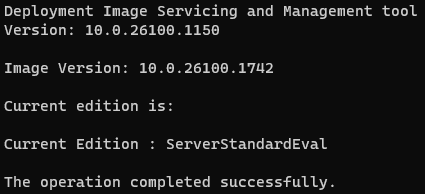
Pour vérifier les éditions cibles compatibles :

```shell
dism /online /Get-TargetEditions
```

[![image.png](https://docs.labs404.fr/uploads/images/gallery/2026-07/scaled-1680-/hauimage-png.png)](https://docs.labs404.fr/uploads/images/gallery/2026-07/scaled-1680-/hauimage-png.png)
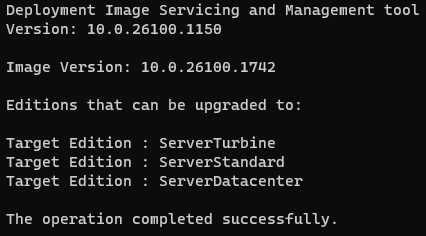
<p class="callout info">A noter que la version pour la version core et la version GUI diffère.</p>

# Windows - Changer le bootlogo

<table id="bkmrk-difficult%C3%A9%2A-%3Cdescrip" style="border-collapse: collapse; width: 100%; height: 46.8px; border-width: 1px; border-style: hidden;"><colgroup><col style="width: 20%;"></col><col style="width: 80%;"></col></colgroup><tbody><tr style="height: 46.8px;"><td style="height: 46.8px; border: 1px groove rgb(52,73,94);">[![intermédiaire.png](https://docs.labs404.fr/uploads/images/gallery/2026-07/scaled-1680-/qRWintermediaire-png.png)](https://docs.labs404.fr/uploads/images/gallery/2026-07/scaled-1680-/qRWintermediaire-png.png)</td><td style="height: 46.8px; border-width: 1px; background-color: rgb(236,202,250); vertical-align: top;">Difficulté : Intermédiaire

Notions : Windows, personnalisation, bios.

</td></tr></tbody></table>

---

### <span style="color: rgb(52, 73, 94);">**<span style="text-decoration: underline;">I. Introduction</span>**</span>

<p class="callout info">Applicable à : <span style="white-space: pre-wrap;">Windows 10 et supérieur, 2016 Server et supérieur.</span></p>

<span style="white-space: pre-wrap;"><span style="color: rgb(23,43,77); font-family: '-apple-system', BlinkMacSystemFont, 'Segoe UI', Roboto, Oxygen, Ubuntu, 'Fira Sans', 'Droid Sans', 'Helvetica Neue', sans-serif; font-size: 16px; font-style: normal; font-weight: 400; letter-spacing: -0.08px; text-indent: 0px; text-transform: none; white-space: pre-wrap; word-spacing: 0px; background-color: rgb(255,255,255); text-decoration-thickness: initial; text-decoration-style: initial; text-decoration-color: initial; display: inline; float: none;">Afin de pousser une certaine image de marque, il peut être intéressant de personnaliser l’expérience utilisateur lors du démarrage de Windows.</span></span>

<p class="callout danger">Le bios doit être compatible UEFI, le système doit être installé en UEFI et le secure boot doit être désactivé.</p>

---

### <span style="text-decoration: underline; color: rgb(52, 73, 94);">**II. Télécharger le fichier**</span>

<p class="callout info">**<span style="color: rgb(23,43,77); font-family: '-apple-system', BlinkMacSystemFont, 'Segoe UI', Roboto, Oxygen, Ubuntu, 'Fira Sans', 'Droid Sans', 'Helvetica Neue', sans-serif; font-size: 16px; font-style: normal; font-weight: 400; letter-spacing: -0.08px; text-indent: 0px; text-transform: none; white-space: pre-wrap; word-spacing: 0px; text-decoration-thickness: initial; text-decoration-style: initial; text-decoration-color: initial; display: inline; float: none;">Télécharger HackBGRT : </span><span style="color: rgb(23,43,77); font-family: '-apple-system', BlinkMacSystemFont, 'Segoe UI', Roboto, Oxygen, Ubuntu, 'Fira Sans', 'Droid Sans', 'Helvetica Neue', sans-serif; font-size: 16px; font-style: normal; font-weight: 400; letter-spacing: -0.08px; text-indent: 0px; text-transform: none; white-space: pre-wrap; word-spacing: 0px; text-decoration-thickness: initial; text-decoration-style: initial; text-decoration-color: initial; display: inline; float: none;">[Releases · Metabolix/HackBGRT (github.com)](https://github.com/Metabolix/HackBGRT/releases)</span>**</p>

---

### <span style="text-decoration: underline; color: rgb(52, 73, 94);">**III. Mettre en place le logo**</span>

**<span style="color: rgb(23,43,77); font-family: '-apple-system', BlinkMacSystemFont, 'Segoe UI', Roboto, Oxygen, Ubuntu, 'Fira Sans', 'Droid Sans', 'Helvetica Neue', sans-serif; font-size: 16px; font-style: normal; font-weight: 400; letter-spacing: -0.08px; text-indent: 0px; text-transform: none; white-space: pre-wrap; word-spacing: 0px; background-color: rgb(255,255,255); text-decoration-thickness: initial; text-decoration-style: initial; text-decoration-color: initial; display: inline; float: none;">Décompresser le ZIP.</span>**

**<span style="color: rgb(23,43,77); font-family: '-apple-system', BlinkMacSystemFont, 'Segoe UI', Roboto, Oxygen, Ubuntu, 'Fira Sans', 'Droid Sans', 'Helvetica Neue', sans-serif; font-size: 16px; font-style: normal; font-weight: 400; letter-spacing: -0.08px; text-indent: 0px; text-transform: none; white-space: pre-wrap; word-spacing: 0px; background-color: rgb(255,255,255); text-decoration-thickness: initial; text-decoration-style: initial; text-decoration-color: initial; display: inline; float: none;"><span style="color: rgb(23,43,77); font-family: '-apple-system', BlinkMacSystemFont, 'Segoe UI', Roboto, Oxygen, Ubuntu, 'Fira Sans', 'Droid Sans', 'Helvetica Neue', sans-serif; font-size: 16px; font-style: normal; font-weight: 400; letter-spacing: -0.08px; text-indent: 0px; text-transform: none; white-space: pre-wrap; word-spacing: 0px; background-color: rgb(255,255,255); text-decoration-thickness: initial; text-decoration-style: initial; text-decoration-color: initial; display: inline; float: none;">Lancer le “</span>***<span class="fabric-text-color-mark">Setup.exe</span>***<span style="color: rgb(23,43,77); font-family: '-apple-system', BlinkMacSystemFont, 'Segoe UI', Roboto, Oxygen, Ubuntu, 'Fira Sans', 'Droid Sans', 'Helvetica Neue', sans-serif; font-size: 16px; font-style: normal; font-weight: 400; letter-spacing: -0.08px; text-indent: 0px; text-transform: none; white-space: pre-wrap; word-spacing: 0px; background-color: rgb(255,255,255); text-decoration-thickness: initial; text-decoration-style: initial; text-decoration-color: initial; display: inline; float: none;">” en tant qu’administrateur.</span></span>**

[![image.png](https://docs.labs404.fr/uploads/images/gallery/2026-07/scaled-1680-/NFDimage-png.png)](https://docs.labs404.fr/uploads/images/gallery/2026-07/scaled-1680-/NFDimage-png.png)

<span style="color: rgb(23,43,77); font-family: '-apple-system', BlinkMacSystemFont, 'Segoe UI', Roboto, Oxygen, Ubuntu, 'Fira Sans', 'Droid Sans', 'Helvetica Neue', sans-serif; font-size: 16px; font-style: normal; font-weight: 400; letter-spacing: -0.08px; text-indent: 0px; text-transform: none; white-space: pre-wrap; word-spacing: 0px; background-color: rgb(255,255,255); text-decoration-thickness: initial; text-decoration-style: initial; text-decoration-color: initial; display: inline; float: none;">Installer l’outil en utilisant l’option “</span>***<span class="fabric-text-color-mark">I</span>***<span style="color: rgb(23,43,77); font-family: '-apple-system', BlinkMacSystemFont, 'Segoe UI', Roboto, Oxygen, Ubuntu, 'Fira Sans', 'Droid Sans', 'Helvetica Neue', sans-serif; font-size: 16px; font-style: normal; font-weight: 400; letter-spacing: -0.08px; text-indent: 0px; text-transform: none; white-space: pre-wrap; word-spacing: 0px; background-color: rgb(255,255,255); text-decoration-thickness: initial; text-decoration-style: initial; text-decoration-color: initial; display: inline; float: none;">”</span>

[![image.png](https://docs.labs404.fr/uploads/images/gallery/2026-07/scaled-1680-/7yximage-png.png)](https://docs.labs404.fr/uploads/images/gallery/2026-07/scaled-1680-/7yximage-png.png)

Le fichier des options s’ouvre. Si pas de modifications particulières à faire, l’ignorer et le fermer.

Paint va alors s’ouvrir sur le fichier du logo présent dans le répertoire courant.

Faire “***<span class="fabric-text-color-mark">Paste → Paste from</span>***” et aller chercher le logo précédemment créé.

[![image.png](https://docs.labs404.fr/uploads/images/gallery/2026-07/scaled-1680-/mU4image-png.png)](https://docs.labs404.fr/uploads/images/gallery/2026-07/scaled-1680-/mU4image-png.png)
Sauvegarder le fichier après s'être assuré que le logo respectait bien toujours tout les critères.

Fermer paint.

Le logo est maintenant installé.

[![image.png](https://docs.labs404.fr/uploads/images/gallery/2026-07/scaled-1680-/bPdimage-png.png)](https://docs.labs404.fr/uploads/images/gallery/2026-07/scaled-1680-/bPdimage-png.png)
Fermer la fenêtre en appuyant sur une touche.

Au prochain redémarrage, le logo custom apparaîtra.

<table id="bkmrk--12" style="border-collapse: collapse; width: 100%;"><colgroup><col style="width: 50%;"></col><col style="width: 50%;"></col></colgroup><tbody><tr><td class="align-center" style="border-style: hidden; vertical-align: middle;">[![image.png](https://docs.labs404.fr/uploads/images/gallery/2026-07/scaled-1680-/dvoimage-png.png)](https://docs.labs404.fr/uploads/images/gallery/2026-07/scaled-1680-/dvoimage-png.png)

</td><td class="align-center" style="border-style: hidden; vertical-align: middle;">[![image.png](https://docs.labs404.fr/uploads/images/gallery/2026-07/scaled-1680-/QzKimage-png.png)](https://docs.labs404.fr/uploads/images/gallery/2026-07/scaled-1680-/QzKimage-png.png)</td></tr></tbody></table>

# Windows - Installer les RSAT

<table id="bkmrk-difficult%C3%A9%2A-%3Cdescrip" style="border-collapse: collapse; width: 100%; height: 46.8px; border-width: 1px; border-style: hidden;"><colgroup><col style="width: 20%;"></col><col style="width: 80%;"></col></colgroup><tbody><tr style="height: 46.8px;"><td style="height: 46.8px; border: 1px groove rgb(52,73,94);">[![image.png](https://docs.labs404.fr/uploads/images/gallery/2026-07/scaled-1680-/mq3novice-png.png)](https://docs.labs404.fr/uploads/images/gallery/2026-07/scaled-1680-/mq3novice-png.png)  
</td><td style="height: 46.8px; border-width: 1px; background-color: rgb(236,202,250); vertical-align: top;">Difficulté : Novice

Notions : Windows, outils d'administrations.

</td></tr></tbody></table>

---

### <span style="color: rgb(52, 73, 94);">**<span style="text-decoration: underline;">I. Introduction</span>**</span>

Cette procédure explique l'installation des RSAT (Remote Server Administration Tools).

Dans le cadre de l'administration d'un parc de serveurs, notamment en Windows core, il est recommandé d'adopter une approche dite "stronghold" avec une ou plusieurs machines dans un réseau isolé d'administration.

Pour cela il est nécessaire d'installer les outils permettant d'administrer ces serveurs.

---

### **<span style="text-decoration: underline;"><span style="color: rgb(52, 73, 94); text-decoration: underline;">II. Installation</span>  
</span>**

#### <span style="color: rgb(35, 111, 161);">**2.1 Par l'ajout de fonctionnalité**</span>  


**<span style="color: rgb(23,43,77); font-family: '-apple-system', BlinkMacSystemFont, 'Segoe UI', Roboto, Oxygen, Ubuntu, 'Fira Sans', 'Droid Sans', 'Helvetica Neue', sans-serif; font-size: 16px; font-style: normal; font-weight: 400; letter-spacing: -0.08px; text-indent: 0px; text-transform: none; white-space: pre-wrap; word-spacing: 0px; background-color: rgb(255,255,255); text-decoration-thickness: initial; text-decoration-style: initial; text-decoration-color: initial; display: inline; float: none;">Depuis le menu démarrer.</span>**

[![image.png](https://docs.labs404.fr/uploads/images/gallery/2026-07/scaled-1680-/HwMimage-png.png)](https://docs.labs404.fr/uploads/images/gallery/2026-07/scaled-1680-/HwMimage-png.png)

<span style="color: rgb(23,43,77); font-family: '-apple-system', BlinkMacSystemFont, 'Segoe UI', Roboto, Oxygen, Ubuntu, 'Fira Sans', 'Droid Sans', 'Helvetica Neue', sans-serif; font-size: 16px; font-style: normal; font-weight: 400; letter-spacing: -0.08px; text-indent: 0px; text-transform: none; white-space: pre-wrap; word-spacing: 0px; background-color: rgb(255,255,255); text-decoration-thickness: initial; text-decoration-style: initial; text-decoration-color: initial; display: inline; float: none;">Cliquer sur paramètres.</span>

[![image.png](https://docs.labs404.fr/uploads/images/gallery/2026-07/scaled-1680-/osAimage-png.png)](https://docs.labs404.fr/uploads/images/gallery/2026-07/scaled-1680-/osAimage-png.png)

<span style="color: rgb(23,43,77); font-family: '-apple-system', BlinkMacSystemFont, 'Segoe UI', Roboto, Oxygen, Ubuntu, 'Fira Sans', 'Droid Sans', 'Helvetica Neue', sans-serif; font-size: 16px; font-style: normal; font-weight: 400; letter-spacing: -0.08px; text-indent: 0px; text-transform: none; white-space: pre-wrap; word-spacing: 0px; background-color: rgb(255,255,255); text-decoration-thickness: initial; text-decoration-style: initial; text-decoration-color: initial; display: inline; float: none;">Choisir la tuile “</span>***<span class="fabric-text-color-mark">Applications</span>***<span style="color: rgb(23,43,77); font-family: '-apple-system', BlinkMacSystemFont, 'Segoe UI', Roboto, Oxygen, Ubuntu, 'Fira Sans', 'Droid Sans', 'Helvetica Neue', sans-serif; font-size: 16px; font-style: normal; font-weight: 400; letter-spacing: -0.08px; text-indent: 0px; text-transform: none; white-space: pre-wrap; word-spacing: 0px; background-color: rgb(255,255,255); text-decoration-thickness: initial; text-decoration-style: initial; text-decoration-color: initial; display: inline; float: none;">”.</span>

[![image.png](https://docs.labs404.fr/uploads/images/gallery/2026-07/scaled-1680-/khvimage-png.png)](https://docs.labs404.fr/uploads/images/gallery/2026-07/scaled-1680-/khvimage-png.png)

<span style="color: rgb(23,43,77); font-family: '-apple-system', BlinkMacSystemFont, 'Segoe UI', Roboto, Oxygen, Ubuntu, 'Fira Sans', 'Droid Sans', 'Helvetica Neue', sans-serif; font-size: 16px; font-style: normal; font-weight: 400; letter-spacing: -0.08px; text-indent: 0px; text-transform: none; white-space: pre-wrap; word-spacing: 0px; background-color: rgb(255,255,255); text-decoration-thickness: initial; text-decoration-style: initial; text-decoration-color: initial; display: inline; float: none;"><span style="color: rgb(23,43,77); font-family: '-apple-system', BlinkMacSystemFont, 'Segoe UI', Roboto, Oxygen, Ubuntu, 'Fira Sans', 'Droid Sans', 'Helvetica Neue', sans-serif; font-size: 16px; font-style: normal; font-weight: 400; letter-spacing: -0.08px; text-indent: 0px; text-transform: none; white-space: pre-wrap; word-spacing: 0px; background-color: rgb(255,255,255); text-decoration-thickness: initial; text-decoration-style: initial; text-decoration-color: initial; display: inline; float: none;">Puis “</span>***<span class="fabric-text-color-mark">Applications et fonctionnalités → Fonctionnalités facultatives</span>***<span style="color: rgb(23,43,77); font-family: '-apple-system', BlinkMacSystemFont, 'Segoe UI', Roboto, Oxygen, Ubuntu, 'Fira Sans', 'Droid Sans', 'Helvetica Neue', sans-serif; font-size: 16px; font-style: normal; font-weight: 400; letter-spacing: -0.08px; text-indent: 0px; text-transform: none; white-space: pre-wrap; word-spacing: 0px; background-color: rgb(255,255,255); text-decoration-thickness: initial; text-decoration-style: initial; text-decoration-color: initial; display: inline; float: none;">”.</span></span>

[![image.png](https://docs.labs404.fr/uploads/images/gallery/2026-07/scaled-1680-/FxRimage-png.png)](https://docs.labs404.fr/uploads/images/gallery/2026-07/scaled-1680-/FxRimage-png.png)

<span style="color: rgb(23,43,77); font-family: '-apple-system', BlinkMacSystemFont, 'Segoe UI', Roboto, Oxygen, Ubuntu, 'Fira Sans', 'Droid Sans', 'Helvetica Neue', sans-serif; font-size: 16px; font-style: normal; font-weight: 400; letter-spacing: -0.08px; text-indent: 0px; text-transform: none; white-space: pre-wrap; word-spacing: 0px; background-color: rgb(255,255,255); text-decoration-thickness: initial; text-decoration-style: initial; text-decoration-color: initial; display: inline; float: none;">Cliquer sur “</span>***<span class="fabric-text-color-mark">Ajouter une foctionnalité</span>***<span style="color: rgb(23,43,77); font-family: '-apple-system', BlinkMacSystemFont, 'Segoe UI', Roboto, Oxygen, Ubuntu, 'Fira Sans', 'Droid Sans', 'Helvetica Neue', sans-serif; font-size: 16px; font-style: normal; font-weight: 400; letter-spacing: -0.08px; text-indent: 0px; text-transform: none; white-space: pre-wrap; word-spacing: 0px; background-color: rgb(255,255,255); text-decoration-thickness: initial; text-decoration-style: initial; text-decoration-color: initial; display: inline; float: none;">”.</span>

[![image.png](https://docs.labs404.fr/uploads/images/gallery/2026-07/scaled-1680-/0Kbimage-png.png)](https://docs.labs404.fr/uploads/images/gallery/2026-07/scaled-1680-/0Kbimage-png.png)

<span style="color: rgb(23,43,77); font-family: '-apple-system', BlinkMacSystemFont, 'Segoe UI', Roboto, Oxygen, Ubuntu, 'Fira Sans', 'Droid Sans', 'Helvetica Neue', sans-serif; font-size: 16px; font-style: normal; font-weight: 400; letter-spacing: -0.08px; text-indent: 0px; text-transform: none; white-space: pre-wrap; word-spacing: 0px; background-color: rgb(255,255,255); text-decoration-thickness: initial; text-decoration-style: initial; text-decoration-color: initial; display: inline; float: none;">Dans la barre de recherche, Taper “</span>***<span class="fabric-text-color-mark">RSAT</span>***<span style="color: rgb(23,43,77); font-family: '-apple-system', BlinkMacSystemFont, 'Segoe UI', Roboto, Oxygen, Ubuntu, 'Fira Sans', 'Droid Sans', 'Helvetica Neue', sans-serif; font-size: 16px; font-style: normal; font-weight: 400; letter-spacing: -0.08px; text-indent: 0px; text-transform: none; white-space: pre-wrap; word-spacing: 0px; background-color: rgb(255,255,255); text-decoration-thickness: initial; text-decoration-style: initial; text-decoration-color: initial; display: inline; float: none;">”, puis cocher tous les modules désirés et cliquer sur “</span>***<span class="fabric-text-color-mark">Installer</span>***<span style="color: rgb(23,43,77); font-family: '-apple-system', BlinkMacSystemFont, 'Segoe UI', Roboto, Oxygen, Ubuntu, 'Fira Sans', 'Droid Sans', 'Helvetica Neue', sans-serif; font-size: 16px; font-style: normal; font-weight: 400; letter-spacing: -0.08px; text-indent: 0px; text-transform: none; white-space: pre-wrap; word-spacing: 0px; background-color: rgb(255,255,255); text-decoration-thickness: initial; text-decoration-style: initial; text-decoration-color: initial; display: inline; float: none;">”</span>

[![image.png](https://docs.labs404.fr/uploads/images/gallery/2026-07/scaled-1680-/fT9image-png.png)](https://docs.labs404.fr/uploads/images/gallery/2026-07/scaled-1680-/fT9image-png.png)

<p class="callout success">A la fin de l’installation, même si cela n’est pas spécifié, il est conseillé de redémarrer la machine pour éviter les problèmes de modules non reconnus ou non correctement enregistrés.</p>

#### <span style="color: rgb(35, 111, 161);">**2.2 par la CLI**</span>

<p class="callout success">**<span style="color: rgb(23,43,77); font-family: '-apple-system', BlinkMacSystemFont, 'Segoe UI', Roboto, Oxygen, Ubuntu, 'Fira Sans', 'Droid Sans', 'Helvetica Neue', sans-serif; font-size: 16px; font-style: normal; font-weight: 400; letter-spacing: -0.08px; text-indent: 0px; text-transform: none; white-space: pre-wrap; word-spacing: 0px; text-decoration-thickness: initial; text-decoration-style: initial; text-decoration-color: initial; display: inline; float: none;">Cette méthode est conseillée car elle installe tous les modules d’un coup.</span>**</p>

**<span style="color: rgb(23,43,77); font-family: '-apple-system', BlinkMacSystemFont, 'Segoe UI', Roboto, Oxygen, Ubuntu, 'Fira Sans', 'Droid Sans', 'Helvetica Neue', sans-serif; font-size: 16px; font-style: normal; font-weight: 400; letter-spacing: -0.08px; text-indent: 0px; text-transform: none; white-space: pre-wrap; word-spacing: 0px; text-decoration-thickness: initial; text-decoration-style: initial; text-decoration-color: initial; display: inline; float: none;"><span style="color: rgb(23,43,77); font-family: '-apple-system', BlinkMacSystemFont, 'Segoe UI', Roboto, Oxygen, Ubuntu, 'Fira Sans', 'Droid Sans', 'Helvetica Neue', sans-serif; font-size: 16px; font-style: normal; font-weight: 400; letter-spacing: -0.08px; text-indent: 0px; text-transform: none; white-space: pre-wrap; word-spacing: 0px; background-color: rgb(255,255,255); text-decoration-thickness: initial; text-decoration-style: initial; text-decoration-color: initial; display: inline; float: none;">Lancer Powershell en tant qu’administrateur</span>.</span>**

[![image.png](https://docs.labs404.fr/uploads/images/gallery/2026-07/scaled-1680-/Xaeimage-png.png)](https://docs.labs404.fr/uploads/images/gallery/2026-07/scaled-1680-/Xaeimage-png.png)

<span style="color: rgb(23,43,77); font-family: '-apple-system', BlinkMacSystemFont, 'Segoe UI', Roboto, Oxygen, Ubuntu, 'Fira Sans', 'Droid Sans', 'Helvetica Neue', sans-serif; font-size: 16px; font-style: normal; font-weight: 400; letter-spacing: -0.08px; text-indent: 0px; text-transform: none; white-space: pre-wrap; word-spacing: 0px; background-color: rgb(255,255,255); text-decoration-thickness: initial; text-decoration-style: initial; text-decoration-color: initial; display: inline; float: none;">Entrer les commandes : </span>

```powershell
Get-WindowsCapability -Name RSAT* -Online | Add-WindowsCapability -Online
```

[![image.png](https://docs.labs404.fr/uploads/images/gallery/2026-07/scaled-1680-/fXlimage-png.png)](https://docs.labs404.fr/uploads/images/gallery/2026-07/scaled-1680-/fXlimage-png.png)

<span style="color: rgb(23,43,77); font-family: '-apple-system', BlinkMacSystemFont, 'Segoe UI', Roboto, Oxygen, Ubuntu, 'Fira Sans', 'Droid Sans', 'Helvetica Neue', sans-serif; font-size: 16px; font-style: normal; font-weight: 400; letter-spacing: -0.08px; text-indent: 0px; text-transform: none; white-space: pre-wrap; word-spacing: 0px; background-color: rgb(255,255,255); text-decoration-thickness: initial; text-decoration-style: initial; text-decoration-color: initial; display: inline; float: none;">Attendre la fin de l’installation.</span>

[![image.png](https://docs.labs404.fr/uploads/images/gallery/2026-07/scaled-1680-/Lazimage-png.png)](https://docs.labs404.fr/uploads/images/gallery/2026-07/scaled-1680-/Lazimage-png.png)

<p class="callout success"><span style="color: rgb(23,43,77); font-family: '-apple-system', BlinkMacSystemFont, 'Segoe UI', Roboto, Oxygen, Ubuntu, 'Fira Sans', 'Droid Sans', 'Helvetica Neue', sans-serif; font-size: 16px; font-style: normal; font-weight: 400; letter-spacing: -0.08px; text-indent: 0px; text-transform: none; white-space: pre-wrap; word-spacing: 0px; text-decoration-thickness: initial; text-decoration-style: initial; text-decoration-color: initial; display: inline; float: none;">A la fin de l’installation, même si cela n’est pas spécifié, il est conseillé de redémarrer la machine pour éviter les problèmes de modules non reconnus ou non correctement enregistrés.</span></p>

####   


#### <span style="color: rgb(35, 111, 161);">**2.3 Depuis le panneau de configuration**</span>

<p class="callout warning"><span style="color: rgb(23,43,77); font-family: '-apple-system', BlinkMacSystemFont, 'Segoe UI', Roboto, Oxygen, Ubuntu, 'Fira Sans', 'Droid Sans', 'Helvetica Neue', sans-serif; font-size: 16px; font-style: normal; font-weight: 400; letter-spacing: -0.08px; text-indent: 0px; text-transform: none; white-space: pre-wrap; word-spacing: 0px; text-decoration-thickness: initial; text-decoration-style: initial; text-decoration-color: initial; display: inline; float: none;">Déprécié : Cette méthode ne fonctionne plus sur les version récentes de Windows.</span></p>

<span style="color: rgb(23,43,77); font-family: '-apple-system', BlinkMacSystemFont, 'Segoe UI', Roboto, Oxygen, Ubuntu, 'Fira Sans', 'Droid Sans', 'Helvetica Neue', sans-serif; font-size: 16px; font-style: normal; font-weight: 400; letter-spacing: -0.08px; text-indent: 0px; text-transform: none; white-space: pre-wrap; word-spacing: 0px; text-decoration-thickness: initial; text-decoration-style: initial; text-decoration-color: initial; display: inline; float: none;"><span style="color: rgb(23,43,77); font-family: '-apple-system', BlinkMacSystemFont, 'Segoe UI', Roboto, Oxygen, Ubuntu, 'Fira Sans', 'Droid Sans', 'Helvetica Neue', sans-serif; font-size: 16px; font-style: normal; font-weight: 400; letter-spacing: -0.08px; text-indent: 0px; text-transform: none; white-space: pre-wrap; word-spacing: 0px; background-color: rgb(255,255,255); text-decoration-thickness: initial; text-decoration-style: initial; text-decoration-color: initial; display: inline; float: none;">Lancer le panneau de configuration.</span></span>

[![image.png](https://docs.labs404.fr/uploads/images/gallery/2026-07/scaled-1680-/nAQimage-png.png)](https://docs.labs404.fr/uploads/images/gallery/2026-07/scaled-1680-/nAQimage-png.png)

<span style="color: rgb(23,43,77); font-family: '-apple-system', BlinkMacSystemFont, 'Segoe UI', Roboto, Oxygen, Ubuntu, 'Fira Sans', 'Droid Sans', 'Helvetica Neue', sans-serif; font-size: 16px; font-style: normal; font-weight: 400; letter-spacing: -0.08px; text-indent: 0px; text-transform: none; white-space: pre-wrap; word-spacing: 0px; background-color: rgb(255,255,255); text-decoration-thickness: initial; text-decoration-style: initial; text-decoration-color: initial; display: inline; float: none;">Choisir “</span>***<span class="fabric-text-color-mark">Programmes → Activer ou désactiver des fonctionnalités windows</span>***<span style="color: rgb(23,43,77); font-family: '-apple-system', BlinkMacSystemFont, 'Segoe UI', Roboto, Oxygen, Ubuntu, 'Fira Sans', 'Droid Sans', 'Helvetica Neue', sans-serif; font-size: 16px; font-style: normal; font-weight: 400; letter-spacing: -0.08px; text-indent: 0px; text-transform: none; white-space: pre-wrap; word-spacing: 0px; background-color: rgb(255,255,255); text-decoration-thickness: initial; text-decoration-style: initial; text-decoration-color: initial; display: inline; float: none;">”.</span>

[![image.png](https://docs.labs404.fr/uploads/images/gallery/2026-07/scaled-1680-/9Lwimage-png.png)](https://docs.labs404.fr/uploads/images/gallery/2026-07/scaled-1680-/9Lwimage-png.png)

<span style="color: rgb(23,43,77); font-family: '-apple-system', BlinkMacSystemFont, 'Segoe UI', Roboto, Oxygen, Ubuntu, 'Fira Sans', 'Droid Sans', 'Helvetica Neue', sans-serif; font-size: 16px; font-style: normal; font-weight: 400; letter-spacing: -0.08px; text-indent: 0px; text-transform: none; white-space: pre-wrap; word-spacing: 0px; background-color: rgb(255,255,255); text-decoration-thickness: initial; text-decoration-style: initial; text-decoration-color: initial; display: inline; float: none;">Chercher les RSAT dans les fonctionnalités, cocher celles nécessaires, puis valider.</span>

[![image.png](https://docs.labs404.fr/uploads/images/gallery/2026-07/scaled-1680-/xcuimage-png.png)](https://docs.labs404.fr/uploads/images/gallery/2026-07/scaled-1680-/xcuimage-png.png)

<p class="callout success"><span style="color: rgb(23,43,77); font-family: '-apple-system', BlinkMacSystemFont, 'Segoe UI', Roboto, Oxygen, Ubuntu, 'Fira Sans', 'Droid Sans', 'Helvetica Neue', sans-serif; font-size: 16px; font-style: normal; font-weight: 400; letter-spacing: -0.08px; text-indent: 0px; text-transform: none; white-space: pre-wrap; word-spacing: 0px; text-decoration-thickness: initial; text-decoration-style: initial; text-decoration-color: initial; display: inline; float: none;">A la fin de l’installation, même si cela n’est pas spécifié, il est conseillé de redémarrer la machine pour éviter les problèmes de modules non reconnus ou non correctement enregistrés.</span></p>

---

### <span style="text-decoration: underline; color: rgb(52, 73, 94);">**III. Installation des Add-on IIS**</span>

Les outils d’administration distante pour les serveurs IIS doivent être installés à part.

Lancer le panneau de configuration.

[![image.png](https://docs.labs404.fr/uploads/images/gallery/2026-07/scaled-1680-/wcHimage-png.png)](https://docs.labs404.fr/uploads/images/gallery/2026-07/scaled-1680-/wcHimage-png.png)

<span style="color: rgb(23,43,77); font-family: '-apple-system', BlinkMacSystemFont, 'Segoe UI', Roboto, Oxygen, Ubuntu, 'Fira Sans', 'Droid Sans', 'Helvetica Neue', sans-serif; font-size: 16px; font-style: normal; font-weight: 400; letter-spacing: -0.08px; text-indent: 0px; text-transform: none; white-space: pre-wrap; word-spacing: 0px; background-color: rgb(255,255,255); text-decoration-thickness: initial; text-decoration-style: initial; text-decoration-color: initial; display: inline; float: none;">Choisir “</span>***<span class="fabric-text-color-mark">Programmes → Activer ou désactiver des fonctionnalités windows</span>***<span style="color: rgb(23,43,77); font-family: '-apple-system', BlinkMacSystemFont, 'Segoe UI', Roboto, Oxygen, Ubuntu, 'Fira Sans', 'Droid Sans', 'Helvetica Neue', sans-serif; font-size: 16px; font-style: normal; font-weight: 400; letter-spacing: -0.08px; text-indent: 0px; text-transform: none; white-space: pre-wrap; word-spacing: 0px; background-color: rgb(255,255,255); text-decoration-thickness: initial; text-decoration-style: initial; text-decoration-color: initial; display: inline; float: none;">”.</span>

[![image.png](https://docs.labs404.fr/uploads/images/gallery/2026-07/scaled-1680-/Kp3image-png.png)](https://docs.labs404.fr/uploads/images/gallery/2026-07/scaled-1680-/Kp3image-png.png)

<span style="color: rgb(23,43,77); font-family: '-apple-system', BlinkMacSystemFont, 'Segoe UI', Roboto, Oxygen, Ubuntu, 'Fira Sans', 'Droid Sans', 'Helvetica Neue', sans-serif; font-size: 16px; font-style: normal; font-weight: 400; letter-spacing: -0.08px; text-indent: 0px; text-transform: none; white-space: pre-wrap; word-spacing: 0px; background-color: rgb(255,255,255); text-decoration-thickness: initial; text-decoration-style: initial; text-decoration-color: initial; display: inline; float: none;">Chercher les RSAT dans les fonctionnalités, cocher celles nécessaires, puis valider.</span>

[![image.png](https://docs.labs404.fr/uploads/images/gallery/2026-07/scaled-1680-/gH2image-png.png)](https://docs.labs404.fr/uploads/images/gallery/2026-07/scaled-1680-/gH2image-png.png)

<p class="callout info">Télécharger IIS Remote Administration Module : [IIS Manager for Remote Administration 1.2](https://www.microsoft.com/en-us/download/details.aspx?id=41177)</p>

<span style="color: rgb(23,43,77); font-family: '-apple-system', BlinkMacSystemFont, 'Segoe UI', Roboto, Oxygen, Ubuntu, 'Fira Sans', 'Droid Sans', 'Helvetica Neue', sans-serif; font-size: 16px; font-style: normal; font-weight: 400; letter-spacing: -0.08px; text-indent: 0px; text-transform: none; white-space: pre-wrap; word-spacing: 0px; background-color: rgb(255,255,255); text-decoration-thickness: initial; text-decoration-style: initial; text-decoration-color: initial; display: inline; float: none;">Lancer l’installation.</span>

<table id="bkmrk-cliquer-sur-%E2%80%9Csuivant" style="border-collapse: collapse; width: 100%;"><colgroup><col style="width: 50%;"></col><col style="width: 50%;"></col></colgroup><tbody><tr><td style="border-style: hidden;">[![image.png](https://docs.labs404.fr/uploads/images/gallery/2026-07/scaled-1680-/NW3image-png.png)](https://docs.labs404.fr/uploads/images/gallery/2026-07/scaled-1680-/NW3image-png.png)

</td><td style="border-style: hidden;">[![image.png](https://docs.labs404.fr/uploads/images/gallery/2026-07/scaled-1680-/9Aiimage-png.png)](https://docs.labs404.fr/uploads/images/gallery/2026-07/scaled-1680-/9Aiimage-png.png)

</td></tr><tr><td class="align-center" style="border-style: hidden;">*<span style="color: rgb(80,95,121); font-family: '-apple-system', BlinkMacSystemFont, 'Segoe UI', Roboto, Oxygen, Ubuntu, 'Fira Sans', 'Droid Sans', 'Helvetica Neue', sans-serif; font-size: 16px; font-weight: 400; letter-spacing: normal; text-align: center; text-indent: 0px; text-transform: none; white-space: pre-wrap; word-spacing: 0px; background-color: rgb(255,255,255); text-decoration-thickness: initial; text-decoration-style: initial; text-decoration-color: initial; display: inline; float: none;">Cliquer sur “</span><span style="color: rgb(80,95,121); font-family: '-apple-system', BlinkMacSystemFont, 'Segoe UI', Roboto, Oxygen, Ubuntu, 'Fira Sans', 'Droid Sans', 'Helvetica Neue', sans-serif; font-size: 16px; font-weight: 400; letter-spacing: normal; text-align: center; text-indent: 0px; text-transform: none; white-space: pre-wrap; word-spacing: 0px; background-color: rgb(255,255,255); text-decoration-thickness: initial; text-decoration-style: initial; text-decoration-color: initial;">**<span class="fabric-text-color-mark">suivant</span>**</span><span style="color: rgb(80,95,121); font-family: '-apple-system', BlinkMacSystemFont, 'Segoe UI', Roboto, Oxygen, Ubuntu, 'Fira Sans', 'Droid Sans', 'Helvetica Neue', sans-serif; font-size: 16px; font-weight: 400; letter-spacing: normal; text-align: center; text-indent: 0px; text-transform: none; white-space: pre-wrap; word-spacing: 0px; background-color: rgb(255,255,255); text-decoration-thickness: initial; text-decoration-style: initial; text-decoration-color: initial; display: inline; float: none;">”</span>*</td><td class="align-center" style="border-style: hidden;">*<span style="color: rgb(80,95,121); font-family: '-apple-system', BlinkMacSystemFont, 'Segoe UI', Roboto, Oxygen, Ubuntu, 'Fira Sans', 'Droid Sans', 'Helvetica Neue', sans-serif; font-size: 16px; font-weight: 400; letter-spacing: normal; text-align: center; text-indent: 0px; text-transform: none; white-space: pre-wrap; word-spacing: 0px; background-color: rgb(255,255,255); text-decoration-thickness: initial; text-decoration-style: initial; text-decoration-color: initial; display: inline; float: none;">Cocher “</span><span style="color: rgb(80,95,121); font-family: '-apple-system', BlinkMacSystemFont, 'Segoe UI', Roboto, Oxygen, Ubuntu, 'Fira Sans', 'Droid Sans', 'Helvetica Neue', sans-serif; font-size: 16px; font-weight: 400; letter-spacing: normal; text-align: center; text-indent: 0px; text-transform: none; white-space: pre-wrap; word-spacing: 0px; background-color: rgb(255,255,255); text-decoration-thickness: initial; text-decoration-style: initial; text-decoration-color: initial;">**<span class="fabric-text-color-mark">J’accepte</span>**</span><span style="color: rgb(80,95,121); font-family: '-apple-system', BlinkMacSystemFont, 'Segoe UI', Roboto, Oxygen, Ubuntu, 'Fira Sans', 'Droid Sans', 'Helvetica Neue', sans-serif; font-size: 16px; font-weight: 400; letter-spacing: normal; text-align: center; text-indent: 0px; text-transform: none; white-space: pre-wrap; word-spacing: 0px; background-color: rgb(255,255,255); text-decoration-thickness: initial; text-decoration-style: initial; text-decoration-color: initial; display: inline; float: none;">…” puis cliquer sur “</span><span style="color: rgb(80,95,121); font-family: '-apple-system', BlinkMacSystemFont, 'Segoe UI', Roboto, Oxygen, Ubuntu, 'Fira Sans', 'Droid Sans', 'Helvetica Neue', sans-serif; font-size: 16px; font-weight: 400; letter-spacing: normal; text-align: center; text-indent: 0px; text-transform: none; white-space: pre-wrap; word-spacing: 0px; background-color: rgb(255,255,255); text-decoration-thickness: initial; text-decoration-style: initial; text-decoration-color: initial;">**<span class="fabric-text-color-mark">Suivant</span>**</span><span style="color: rgb(80,95,121); font-family: '-apple-system', BlinkMacSystemFont, 'Segoe UI', Roboto, Oxygen, Ubuntu, 'Fira Sans', 'Droid Sans', 'Helvetica Neue', sans-serif; font-size: 16px; font-weight: 400; letter-spacing: normal; text-align: center; text-indent: 0px; text-transform: none; white-space: pre-wrap; word-spacing: 0px; background-color: rgb(255,255,255); text-decoration-thickness: initial; text-decoration-style: initial; text-decoration-color: initial; display: inline; float: none;">”.</span>*</td></tr><tr><td style="border-style: hidden;">[![image.png](https://docs.labs404.fr/uploads/images/gallery/2026-07/scaled-1680-/VoFimage-png.png)](https://docs.labs404.fr/uploads/images/gallery/2026-07/scaled-1680-/VoFimage-png.png)

</td><td style="border-style: hidden;">[![image.png](https://docs.labs404.fr/uploads/images/gallery/2026-07/scaled-1680-/9Lvimage-png.png)](https://docs.labs404.fr/uploads/images/gallery/2026-07/scaled-1680-/9Lvimage-png.png)

</td></tr><tr><td class="align-center" style="border-style: hidden;">*<span style="color: rgb(80,95,121); font-family: '-apple-system', BlinkMacSystemFont, 'Segoe UI', Roboto, Oxygen, Ubuntu, 'Fira Sans', 'Droid Sans', 'Helvetica Neue', sans-serif; font-size: 16px; font-weight: 400; letter-spacing: normal; text-align: center; text-indent: 0px; text-transform: none; white-space: pre-wrap; word-spacing: 0px; background-color: rgb(255,255,255); text-decoration-thickness: initial; text-decoration-style: initial; text-decoration-color: initial; display: inline; float: none;">Cliquer sur “</span><span style="color: rgb(80,95,121); font-family: '-apple-system', BlinkMacSystemFont, 'Segoe UI', Roboto, Oxygen, Ubuntu, 'Fira Sans', 'Droid Sans', 'Helvetica Neue', sans-serif; font-size: 16px; font-weight: 400; letter-spacing: normal; text-align: center; text-indent: 0px; text-transform: none; white-space: pre-wrap; word-spacing: 0px; background-color: rgb(255,255,255); text-decoration-thickness: initial; text-decoration-style: initial; text-decoration-color: initial;">**<span class="fabric-text-color-mark">Suivant</span>**</span><span style="color: rgb(80,95,121); font-family: '-apple-system', BlinkMacSystemFont, 'Segoe UI', Roboto, Oxygen, Ubuntu, 'Fira Sans', 'Droid Sans', 'Helvetica Neue', sans-serif; font-size: 16px; font-weight: 400; letter-spacing: normal; text-align: center; text-indent: 0px; text-transform: none; white-space: pre-wrap; word-spacing: 0px; background-color: rgb(255,255,255); text-decoration-thickness: initial; text-decoration-style: initial; text-decoration-color: initial; display: inline; float: none;">”.</span>*</td><td class="align-center" style="border-style: hidden;">*<span style="color: rgb(80,95,121); font-family: '-apple-system', BlinkMacSystemFont, 'Segoe UI', Roboto, Oxygen, Ubuntu, 'Fira Sans', 'Droid Sans', 'Helvetica Neue', sans-serif; font-size: 16px; font-weight: 400; letter-spacing: normal; text-align: center; text-indent: 0px; text-transform: none; white-space: pre-wrap; word-spacing: 0px; background-color: rgb(255,255,255); text-decoration-thickness: initial; text-decoration-style: initial; text-decoration-color: initial; display: inline; float: none;">Cliquer sur “</span><span style="color: rgb(80,95,121); font-family: '-apple-system', BlinkMacSystemFont, 'Segoe UI', Roboto, Oxygen, Ubuntu, 'Fira Sans', 'Droid Sans', 'Helvetica Neue', sans-serif; font-size: 16px; font-weight: 400; letter-spacing: normal; text-align: center; text-indent: 0px; text-transform: none; white-space: pre-wrap; word-spacing: 0px; background-color: rgb(255,255,255); text-decoration-thickness: initial; text-decoration-style: initial; text-decoration-color: initial;">**<span class="fabric-text-color-mark">Installer</span>**</span><span style="color: rgb(80,95,121); font-family: '-apple-system', BlinkMacSystemFont, 'Segoe UI', Roboto, Oxygen, Ubuntu, 'Fira Sans', 'Droid Sans', 'Helvetica Neue', sans-serif; font-size: 16px; font-weight: 400; letter-spacing: normal; text-align: center; text-indent: 0px; text-transform: none; white-space: pre-wrap; word-spacing: 0px; background-color: rgb(255,255,255); text-decoration-thickness: initial; text-decoration-style: initial; text-decoration-color: initial; display: inline; float: none;">”.</span>*</td></tr><tr><td style="border-style: hidden;">[![image.png](https://docs.labs404.fr/uploads/images/gallery/2026-07/scaled-1680-/ZFQimage-png.png)](https://docs.labs404.fr/uploads/images/gallery/2026-07/scaled-1680-/ZFQimage-png.png)

</td><td style="border-style: hidden;">[![image.png](https://docs.labs404.fr/uploads/images/gallery/2026-07/scaled-1680-/PpXimage-png.png)](https://docs.labs404.fr/uploads/images/gallery/2026-07/scaled-1680-/PpXimage-png.png)

</td></tr><tr><td class="align-center" style="border-style: hidden;">*<span style="color: rgb(80,95,121); font-family: '-apple-system', BlinkMacSystemFont, 'Segoe UI', Roboto, Oxygen, Ubuntu, 'Fira Sans', 'Droid Sans', 'Helvetica Neue', sans-serif; font-size: 16px; font-weight: 400; letter-spacing: normal; text-align: center; text-indent: 0px; text-transform: none; white-space: pre-wrap; word-spacing: 0px; background-color: rgb(255,255,255); text-decoration-thickness: initial; text-decoration-style: initial; text-decoration-color: initial; display: inline; float: none;">Valider.</span>*</td><td class="align-center" style="border-style: hidden;">*<span style="color: rgb(80,95,121); font-family: '-apple-system', BlinkMacSystemFont, 'Segoe UI', Roboto, Oxygen, Ubuntu, 'Fira Sans', 'Droid Sans', 'Helvetica Neue', sans-serif; font-size: 16px; font-weight: 400; letter-spacing: normal; text-align: center; text-indent: 0px; text-transform: none; white-space: pre-wrap; word-spacing: 0px; text-decoration-thickness: initial; text-decoration-style: initial; text-decoration-color: initial; display: inline; float: none;">Cliquer sur “</span><span style="color: rgb(80,95,121); font-family: '-apple-system', BlinkMacSystemFont, 'Segoe UI', Roboto, Oxygen, Ubuntu, 'Fira Sans', 'Droid Sans', 'Helvetica Neue', sans-serif; font-size: 16px; font-weight: 400; letter-spacing: normal; text-align: center; text-indent: 0px; text-transform: none; white-space: pre-wrap; word-spacing: 0px; text-decoration-thickness: initial; text-decoration-style: initial; text-decoration-color: initial;">**<span class="fabric-text-color-mark">Terminer</span>**</span><span style="color: rgb(80,95,121); font-family: '-apple-system', BlinkMacSystemFont, 'Segoe UI', Roboto, Oxygen, Ubuntu, 'Fira Sans', 'Droid Sans', 'Helvetica Neue', sans-serif; font-size: 16px; font-weight: 400; letter-spacing: normal; text-align: center; text-indent: 0px; text-transform: none; white-space: pre-wrap; word-spacing: 0px; text-decoration-thickness: initial; text-decoration-style: initial; text-decoration-color: initial; display: inline; float: none;">”.</span>*</td></tr></tbody></table>

---

### <span style="text-decoration: underline; color: rgb(52, 73, 94);">**IV. Installation des outils complémentaires**</span>

<p class="callout info">Télécharger SSMS : [Télécharger SQL Server Management Studio (SSMS)](https://learn.microsoft.com/fr-fr/sql/ssms/download-sql-server-management-studio-ssms?view=sql-server-ver15)</p>

<p class="callout info">Télécharger ADK : [Download and install the Windows ADK](https://learn.microsoft.com/en-us/windows-hardware/get-started/adk-install)</p>

<p class="callout info">Télécharger MDT : [Microsoft Deployment Toolkit (MDT)](https://www.microsoft.com/en-us/download/details.aspx?id=54259)</p>

<span style="color: rgb(23,43,77); font-family: '-apple-system', BlinkMacSystemFont, 'Segoe UI', Roboto, Oxygen, Ubuntu, 'Fira Sans', 'Droid Sans', 'Helvetica Neue', sans-serif; font-size: 16px; font-style: normal; font-weight: 400; letter-spacing: -0.08px; text-indent: 0px; text-transform: none; white-space: pre-wrap; word-spacing: 0px; background-color: rgb(255,255,255); text-decoration-thickness: initial; text-decoration-style: initial; text-decoration-color: initial; display: inline; float: none;">Les outils ci-dessus peuvent être un bon complément pour le poste d’administration dans un environnement Microsoft.</span>

# Windows - Installer un serveur KMS 'Tipiak'

<table id="bkmrk-difficult%C3%A9%2A-%3Cdescrip" style="border-collapse: collapse; width: 100%; height: 46.8px; border-width: 1px; border-style: hidden;"><colgroup><col style="width: 20%;"></col><col style="width: 80%;"></col></colgroup><tbody><tr style="height: 46.8px;"><td style="height: 46.8px; border: 1px groove rgb(52,73,94);">[![intermédiaire.png](https://docs.labs404.fr/uploads/images/gallery/2026-07/scaled-1680-/qRWintermediaire-png.png)](https://docs.labs404.fr/uploads/images/gallery/2026-07/scaled-1680-/qRWintermediaire-png.png)</td><td style="height: 46.8px; border-width: 1px; background-color: rgb(236,202,250); vertical-align: top;">Difficulté : Intermédiaire

Notions : Windows, activation, licensing, tipiak.

</td></tr></tbody></table>

---

### <span style="color: rgb(52, 73, 94);">**<span style="text-decoration: underline;">I. Introduction</span>**</span>

<p class="callout danger">**Alerte de sécurité** : Cette méthode représente une faille majeure de sécurité pour les deux raisons suivantes : Le fait de télécharger des 'cracks' ou autres modifications contraires au CGU et parfois même à la loi peut entraîner des poursuites. De plus, il s'agit de faire confiance à une personne inconnues ou un groupe inconnu sans être certain de leurs motivations exactes.</p>

**<span style="color: rgb(23,43,77); font-family: '-apple-system', BlinkMacSystemFont, 'Segoe UI', Roboto, Oxygen, Ubuntu, 'Fira Sans', 'Droid Sans', 'Helvetica Neue', sans-serif; font-size: 16px; font-style: normal; font-weight: 400; letter-spacing: -0.08px; text-indent: 0px; text-transform: none; white-space: pre-wrap; word-spacing: 0px; background-color: rgb(255,255,255); text-decoration-thickness: initial; text-decoration-style: initial; text-decoration-color: initial; display: inline; float: none;">Pour du lab sur une longue durée, les période d'évaluation peuvent ne pas suffire. Il faut donc procéder à l’activation des Windows. Mais cela coûte cher. Il existe cependant un moyen de ‘changer’ ça.</span>**

<p class="callout danger">**<span style="font-family: '-apple-system', BlinkMacSystemFont, 'Segoe UI', Roboto, Oxygen, Ubuntu, 'Fira Sans', 'Droid Sans', 'Helvetica Neue', sans-serif; font-size: 16px; font-style: normal; font-weight: 400; letter-spacing: -0.08px; text-indent: 0px; text-transform: none; white-space: pre-wrap; word-spacing: 0px; text-decoration-thickness: initial; text-decoration-style: initial; text-decoration-color: initial; display: inline; float: none;">**Prérequis** : Un serveur DNS fonctionnel.</span>**</p>

---

### **<span style="text-decoration: underline;"><span style="color: rgb(52, 73, 94); text-decoration: underline;">II. Mise en place</span>  
</span>**

#### <span style="color: rgb(35, 111, 161);">**2.1 Création de l'enregistrement DNS**</span>  


<span style="color: rgb(23,43,77); font-family: '-apple-system', BlinkMacSystemFont, 'Segoe UI', Roboto, Oxygen, Ubuntu, 'Fira Sans', 'Droid Sans', 'Helvetica Neue', sans-serif; font-size: 16px; font-style: normal; font-weight: 400; letter-spacing: -0.08px; text-indent: 0px; text-transform: none; white-space: pre-wrap; word-spacing: 0px; background-color: rgb(255,255,255); text-decoration-thickness: initial; text-decoration-style: initial; text-decoration-color: initial; display: inline; float: none;">Créer l'enregistrement DNS du serveur KMS. Comme pour un vrai serveur.</span>

[![image.png](https://docs.labs404.fr/uploads/images/gallery/2026-07/scaled-1680-/YT7image-png.png)](https://docs.labs404.fr/uploads/images/gallery/2026-07/scaled-1680-/YT7image-png.png)

####   


#### <span style="color: rgb(35, 111, 161);">**2.2 Installer le service**</span>

Dézipper l’installer (non fourni <span class="emoji-common-main-styles emoji-common-node emoji-common-emoji-image css-1np3glt" style="background-color: transparent; display: inline-block; vertical-align: middle; margin: -1px 0px;" title=":wink:">![:wink:](https://pf-emoji-service--cdn.us-east-1.prod.public.atl-paas.net/standard/caa27a19-fc09-4452-b2b4-a301552fd69c/64x64/1f609.png)</span>).

Voici le fichier d’aide des commandes :

[![image.png](https://docs.labs404.fr/uploads/images/gallery/2026-07/scaled-1680-/nNEimage-png.png)](https://docs.labs404.fr/uploads/images/gallery/2026-07/scaled-1680-/nNEimage-png.png)
<span style="color: rgb(23,43,77); font-family: '-apple-system', BlinkMacSystemFont, 'Segoe UI', Roboto, Oxygen, Ubuntu, 'Fira Sans', 'Droid Sans', 'Helvetica Neue', sans-serif; font-size: 16px; font-style: normal; font-weight: 400; letter-spacing: -0.08px; text-indent: 0px; text-transform: none; white-space: pre-wrap; word-spacing: 0px; background-color: rgb(255,255,255); text-decoration-thickness: initial; text-decoration-style: initial; text-decoration-color: initial; display: inline; float: none;">Lancer donc le script d’installation du service KMS ‘</span>***<span class="fabric-text-color-mark">InstallKMS</span>***<span style="color: rgb(23,43,77); font-family: '-apple-system', BlinkMacSystemFont, 'Segoe UI', Roboto, Oxygen, Ubuntu, 'Fira Sans', 'Droid Sans', 'Helvetica Neue', sans-serif; font-size: 16px; font-style: normal; font-weight: 400; letter-spacing: -0.08px; text-indent: 0px; text-transform: none; white-space: pre-wrap; word-spacing: 0px; background-color: rgb(255,255,255); text-decoration-thickness: initial; text-decoration-style: initial; text-decoration-color: initial; display: inline; float: none;">’.</span>

[![image.png](https://docs.labs404.fr/uploads/images/gallery/2026-07/scaled-1680-/8omimage-png.png)](https://docs.labs404.fr/uploads/images/gallery/2026-07/scaled-1680-/8omimage-png.png)

#### <span style="color: rgb(35, 111, 161);">**2.3 Activer les clients**</span>

<span style="color: rgb(23,43,77); font-family: '-apple-system', BlinkMacSystemFont, 'Segoe UI', Roboto, Oxygen, Ubuntu, 'Fira Sans', 'Droid Sans', 'Helvetica Neue', sans-serif; font-size: 16px; font-style: normal; font-weight: 400; letter-spacing: -0.08px; text-indent: 0px; text-transform: none; white-space: pre-wrap; word-spacing: 0px; background-color: rgb(255,255,255); text-decoration-thickness: initial; text-decoration-style: initial; text-decoration-color: initial; display: inline; float: none;">Puis le script ‘<span style="color: rgb(132,63,161);">***StartKMS***</span>’.</span>

<span style="color: rgb(23,43,77); font-family: '-apple-system', BlinkMacSystemFont, 'Segoe UI', Roboto, Oxygen, Ubuntu, 'Fira Sans', 'Droid Sans', 'Helvetica Neue', sans-serif; font-size: 16px; font-style: normal; font-weight: 400; letter-spacing: -0.08px; text-indent: 0px; text-transform: none; white-space: pre-wrap; word-spacing: 0px; background-color: rgb(255,255,255); text-decoration-thickness: initial; text-decoration-style: initial; text-decoration-color: initial; display: inline; float: none;"><span style="color: rgb(23,43,77); font-family: '-apple-system', BlinkMacSystemFont, 'Segoe UI', Roboto, Oxygen, Ubuntu, 'Fira Sans', 'Droid Sans', 'Helvetica Neue', sans-serif; font-size: 16px; font-style: normal; font-weight: 400; letter-spacing: -0.08px; text-indent: 0px; text-transform: none; white-space: pre-wrap; word-spacing: 0px; background-color: rgb(255,255,255); text-decoration-thickness: initial; text-decoration-style: initial; text-decoration-color: initial; display: inline; float: none;">Sur les clients, utiliser les commandes standards : </span></span>

```
slmgr /ipk <clé KMS>
slmgr /ato
```

# Windows - Installer VMware tools

<table id="bkmrk-difficult%C3%A9%2A-%3Cdescrip" style="border-collapse: collapse; width: 100%; height: 46.8px; border-width: 1px; border-style: hidden;"><colgroup><col style="width: 20%;"></col><col style="width: 80%;"></col></colgroup><tbody><tr style="height: 46.8px;"><td style="height: 46.8px; border: 1px groove rgb(52,73,94);">[![image.png](https://docs.labs404.fr/uploads/images/gallery/2026-07/scaled-1680-/mq3novice-png.png)](https://docs.labs404.fr/uploads/images/gallery/2026-07/scaled-1680-/mq3novice-png.png)  
</td><td style="height: 46.8px; border-width: 1px; background-color: rgb(236,202,250); vertical-align: top;">Difficulté : Novice

Notions : virtualisation, agents, vmware, vmware tools.

</td></tr></tbody></table>

---

### <span style="color: rgb(52, 73, 94);">**<span style="text-decoration: underline;">I. Introduction</span>**</span>

Cette procédure à pour but de traiter de l'installation des VMware tools sur les systèmes windows.

<p class="callout info">Les VMware tools sont fournis avec votre système VMware (EXSi, VCSA, Workstation).</p>

<p class="callout danger">Prérequis : Un lecteur de disque sur la machine virtuelle.</p>

Les ‘tools’, qu’ils soient sur vmware ou unautre hyperviseur, sont une collection de pilotes et d’outils permettant le fonctionnement optimal du système et ajoutant un certain nombre de fonctionnalités.

Comme par exemple le changement automatique de résolution de l’affichage, le copier-coller entre la machine et l’hôte ou le client, etc…

---

### **<span style="text-decoration: underline;"><span style="color: rgb(52, 73, 94); text-decoration: underline;">II. Installation</span>  
</span>**

#### **<span style="color: rgb(35, 111, 161);">2.1 Monter le média d'installation</span>** 

Même si la présentation peut varier selon le système, cela reste assez similaire.

Clic droit sur la machine où les tools vont être installés, puis “<span style="color: rgb(132,63,161);">***<span class="fabric-text-color-mark">Install VMware Tools</span>***</span>”.

<table id="bkmrk-vmware-workstation.-" style="border-collapse: collapse; width: 100%;"><colgroup><col style="width: 28.0567%;"></col><col style="width: 71.9433%;"></col></colgroup><tbody><tr><td style="border-style: hidden;">[![image.png](https://docs.labs404.fr/uploads/images/gallery/2026-07/scaled-1680-/Vz7image-png.png)](https://docs.labs404.fr/uploads/images/gallery/2026-07/scaled-1680-/Vz7image-png.png)

</td><td style="border-style: hidden;">[![image.png](https://docs.labs404.fr/uploads/images/gallery/2026-07/scaled-1680-/V6Cimage-png.png)](https://docs.labs404.fr/uploads/images/gallery/2026-07/scaled-1680-/V6Cimage-png.png)

</td></tr><tr><td class="align-center" style="border-style: hidden;">*vmware workstation.*  
</td><td class="align-center" style="border-style: hidden;">*vmware ESXi.*</td></tr></tbody></table>

#### <span style="color: rgb(35, 111, 161);">**2.2 Installer les tools**</span>

##### <span style="color: rgb(53, 152, 219);">*2.2.1 En mode GUI*</span>

*Cliquer sur la notification ou sur le lecteur CD contenant le média d’installer.*

[![image.png](https://docs.labs404.fr/uploads/images/gallery/2026-07/scaled-1680-/rM0image-png.png)](https://docs.labs404.fr/uploads/images/gallery/2026-07/scaled-1680-/rM0image-png.png)

*L’installation est un processus classique. Il suffit de suivre l’assistant.*

<table id="bkmrk-cliquer-sur-suivant-" style="border-collapse: collapse; width: 100%;"><colgroup><col style="width: 50%;"></col><col style="width: 50%;"></col></colgroup><tbody><tr><td style="border-style: hidden;">[![image.png](https://docs.labs404.fr/uploads/images/gallery/2026-07/scaled-1680-/2n4image-png.png)](https://docs.labs404.fr/uploads/images/gallery/2026-07/scaled-1680-/2n4image-png.png)

</td><td style="border-style: hidden;">[![image.png](https://docs.labs404.fr/uploads/images/gallery/2026-07/scaled-1680-/nphimage-png.png)](https://docs.labs404.fr/uploads/images/gallery/2026-07/scaled-1680-/nphimage-png.png)

</td></tr><tr><td class="align-center" style="border-style: hidden;">*cliquer sur suivant*</td><td class="align-center" style="border-style: hidden;">*choisir “<span style="color: rgb(132,63,161);">**<span class="fabric-text-color-mark">Complète</span>**</span>”*</td></tr><tr><td style="border-style: hidden;">[![image.png](https://docs.labs404.fr/uploads/images/gallery/2026-07/scaled-1680-/FM6image-png.png)](https://docs.labs404.fr/uploads/images/gallery/2026-07/scaled-1680-/FM6image-png.png)

</td><td style="border-style: hidden;">[![image.png](https://docs.labs404.fr/uploads/images/gallery/2026-07/scaled-1680-/Qchimage-png.png)](https://docs.labs404.fr/uploads/images/gallery/2026-07/scaled-1680-/Qchimage-png.png)

</td></tr><tr><td class="align-center" style="border-style: hidden;">*Cliquer sur “<span style="color: rgb(132,63,161);">**<span class="fabric-text-color-mark">Installer</span>**</span>”*</td><td class="align-center" style="border-style: hidden;">*Attendre la fin de l’installation.*</td></tr><tr><td style="border-style: hidden;">[![image.png](https://docs.labs404.fr/uploads/images/gallery/2026-07/scaled-1680-/vPGimage-png.png)](https://docs.labs404.fr/uploads/images/gallery/2026-07/scaled-1680-/vPGimage-png.png)

</td><td style="border-style: hidden;">[![image.png](https://docs.labs404.fr/uploads/images/gallery/2026-07/scaled-1680-/H5zimage-png.png)](https://docs.labs404.fr/uploads/images/gallery/2026-07/scaled-1680-/H5zimage-png.png)

</td></tr><tr><td class="align-center" style="border-style: hidden;">*Cliquer sur “**<span class="fabric-text-color-mark"><span style="color: rgb(132,63,161);">Terminer</span></span>**”*</td><td class="align-center" style="border-style: hidden;">*Redémarrer en cliquant sur “<span style="color: rgb(132,63,161);">**<span class="fabric-text-color-mark">Oui</span>**</span>”*</td></tr></tbody></table>

##### <span style="color: rgb(53, 152, 219);">*2.2.2 En mode CLI*</span>

Ouvrir une Console.

[![image.png](https://docs.labs404.fr/uploads/images/gallery/2026-07/scaled-1680-/vrMimage-png.png)](https://docs.labs404.fr/uploads/images/gallery/2026-07/scaled-1680-/vrMimage-png.png)

Se positionner sur le lecteur :

```
D:
```

[![image.png](https://docs.labs404.fr/uploads/images/gallery/2026-07/scaled-1680-/2b7image-png.png)](https://docs.labs404.fr/uploads/images/gallery/2026-07/scaled-1680-/2b7image-png.png)

Entrer la commande suivante :

```
Setup64.exe /s /v /qn
```

[![image.png](https://docs.labs404.fr/uploads/images/gallery/2026-07/scaled-1680-/TfWimage-png.png)](https://docs.labs404.fr/uploads/images/gallery/2026-07/scaled-1680-/TfWimage-png.png)

A la fin de l’installation la machine redémarre automatiquement.

# Windows - Nettoyer l'espace disque

<table id="bkmrk-difficult%C3%A9%2A-%3Cdescrip" style="border-collapse: collapse; width: 100%; height: 46.8px; border-width: 1px; border-style: hidden;"><colgroup><col style="width: 20%;"></col><col style="width: 80%;"></col></colgroup><tbody><tr style="height: 46.8px;"><td style="height: 46.8px; border: 1px groove rgb(52,73,94);">[![Novice.png](https://docs.labs404.fr/uploads/images/gallery/2026-07/scaled-1680-/mq3novice-png.png)](https://docs.labs404.fr/uploads/images/gallery/2026-07/scaled-1680-/mq3novice-png.png)</td><td style="height: 46.8px; border-width: 1px; background-color: rgb(236,202,250); vertical-align: top;">Difficulté : Novice

Notions : Windows, nettoyage.

</td></tr></tbody></table>

---

### <span style="color: rgb(52, 73, 94);">**<span style="text-decoration: underline;">I. Introduction</span>**</span>

<p class="callout info">Applicable à : Windows, toutes versions.</p>

Si il n'y a plus assez d’espace disque disponible. Un nettoyage est nécessaire.

---

### **<span style="text-decoration: underline;"><span style="color: rgb(52, 73, 94); text-decoration: underline;">II. Installer les outils</span>  
</span>**

Dans certains cas, notement sur Windows serveurs les outils ne sont pas installés par défaut. Il faut donc les installer via l'installation du rôle "<span style="color: rgb(132,63,161);">***Desktop experience***</span>".

Pour installer le rôle, utiliser "<span style="color: rgb(132,63,161);">***Install Role and Feature --&gt; Feature --&gt; user interface and infrastructure --&gt; Desktop experience***</span>".

[![image.png](https://docs.labs404.fr/uploads/images/gallery/2026-07/scaled-1680-/SZoimage-png.png)](https://docs.labs404.fr/uploads/images/gallery/2026-07/scaled-1680-/SZoimage-png.png)

<p class="callout warning"><span style="color: rgb(23,43,77); font-family: '-apple-system', BlinkMacSystemFont, 'Segoe UI', Roboto, Oxygen, Ubuntu, 'Fira Sans', 'Droid Sans', 'Helvetica Neue', sans-serif; font-size: 16px; font-style: normal; font-weight: 400; letter-spacing: -0.08px; text-indent: 0px; text-transform: none; white-space: pre-wrap; word-spacing: 0px; text-decoration-thickness: initial; text-decoration-style: initial; text-decoration-color: initial; display: inline; float: none;">L’installation de cette fonctionnalité nécessite un redémarrage.</span></p>

---

### <span style="text-decoration: underline; color: rgb(52, 73, 94);">**III. Nettoyage de l'espace disque**</span>

#### <span style="color: rgb(35, 111, 161);">**3.1 Vérifier où l'espace est utilisé**</span>

**<span style="color: rgb(23,43,77); font-family: '-apple-system', BlinkMacSystemFont, 'Segoe UI', Roboto, Oxygen, Ubuntu, 'Fira Sans', 'Droid Sans', 'Helvetica Neue', sans-serif; font-size: 16px; font-style: normal; font-weight: 400; letter-spacing: -0.08px; text-indent: 0px; text-transform: none; white-space: pre-wrap; word-spacing: 0px; background-color: rgb(255,255,255); text-decoration-thickness: initial; text-decoration-style: initial; text-decoration-color: initial; display: inline; float: none;">Avec un logiciel qui montrera l’utilisation de l’espace disque comme Treesize ou WinDirStat, regarder si de l’espace peut être libéré de manière conventionnelle. En vidant les corbeilles ou supprimant des données utilisateur par exemple.</span>**

<p class="callout info">**<span style="color: rgb(23,43,77); font-family: '-apple-system', BlinkMacSystemFont, 'Segoe UI', Roboto, Oxygen, Ubuntu, 'Fira Sans', 'Droid Sans', 'Helvetica Neue', sans-serif; font-size: 16px; font-style: normal; font-weight: 400; letter-spacing: -0.08px; text-indent: 0px; text-transform: none; white-space: pre-wrap; word-spacing: 0px; background-color: rgb(255,255,255); text-decoration-thickness: initial; text-decoration-style: initial; text-decoration-color: initial; display: inline; float: none;">Télécharger TreeSize Free : [Customer Area | JAM Software](https://customers.jam-software.de/downloadTrial.php?language=EN&article_no=80&ca=1)</span>**</p>

####   


#### <span style="color: rgb(35, 111, 161);">**3.2 Nettoyer le disque**</span>

**<span style="color: rgb(23,43,77); font-family: '-apple-system', BlinkMacSystemFont, 'Segoe UI', Roboto, Oxygen, Ubuntu, 'Fira Sans', 'Droid Sans', 'Helvetica Neue', sans-serif; font-size: 16px; font-style: normal; font-weight: 400; letter-spacing: -0.08px; text-indent: 0px; text-transform: none; white-space: pre-wrap; word-spacing: 0px; background-color: rgb(255,255,255); text-decoration-thickness: initial; text-decoration-style: initial; text-decoration-color: initial; display: inline; float: none;">Cliquer droit sur le disque à nettoyer, Puis “</span>*<span style="color: rgb(23,43,77); font-family: '-apple-system', BlinkMacSystemFont, 'Segoe UI', Roboto, Oxygen, Ubuntu, 'Fira Sans', 'Droid Sans', 'Helvetica Neue', sans-serif; font-size: 16px; letter-spacing: -0.08px; text-indent: 0px; text-transform: none; white-space: pre-wrap; word-spacing: 0px; background-color: rgb(255,255,255); text-decoration-thickness: initial; text-decoration-style: initial; text-decoration-color: initial;"><span class="fabric-text-color-mark">propriété</span></span>*<span style="color: rgb(23,43,77); font-family: '-apple-system', BlinkMacSystemFont, 'Segoe UI', Roboto, Oxygen, Ubuntu, 'Fira Sans', 'Droid Sans', 'Helvetica Neue', sans-serif; font-size: 16px; font-style: normal; font-weight: 400; letter-spacing: -0.08px; text-indent: 0px; text-transform: none; white-space: pre-wrap; word-spacing: 0px; background-color: rgb(255,255,255); text-decoration-thickness: initial; text-decoration-style: initial; text-decoration-color: initial; display: inline; float: none;">”</span>**

[![image.png](https://docs.labs404.fr/uploads/images/gallery/2026-07/scaled-1680-/rGgimage-png.png)](https://docs.labs404.fr/uploads/images/gallery/2026-07/scaled-1680-/rGgimage-png.png)

<span style="color: rgb(23,43,77); font-family: '-apple-system', BlinkMacSystemFont, 'Segoe UI', Roboto, Oxygen, Ubuntu, 'Fira Sans', 'Droid Sans', 'Helvetica Neue', sans-serif; font-size: 16px; font-style: normal; font-weight: 400; letter-spacing: -0.08px; text-indent: 0px; text-transform: none; white-space: pre-wrap; word-spacing: 0px; background-color: rgb(255,255,255); text-decoration-thickness: initial; text-decoration-style: initial; text-decoration-color: initial; display: inline; float: none;">Utiliser l’outil “</span>***<span class="fabric-text-color-mark">Nettoyage de disque</span>***<span style="color: rgb(23,43,77); font-family: '-apple-system', BlinkMacSystemFont, 'Segoe UI', Roboto, Oxygen, Ubuntu, 'Fira Sans', 'Droid Sans', 'Helvetica Neue', sans-serif; font-size: 16px; font-style: normal; font-weight: 400; letter-spacing: -0.08px; text-indent: 0px; text-transform: none; white-space: pre-wrap; word-spacing: 0px; background-color: rgb(255,255,255); text-decoration-thickness: initial; text-decoration-style: initial; text-decoration-color: initial; display: inline; float: none;">”.</span>

[![image.png](https://docs.labs404.fr/uploads/images/gallery/2026-07/scaled-1680-/0gtimage-png.png)](https://docs.labs404.fr/uploads/images/gallery/2026-07/scaled-1680-/0gtimage-png.png)

<span style="color: rgb(23,43,77); font-family: '-apple-system', BlinkMacSystemFont, 'Segoe UI', Roboto, Oxygen, Ubuntu, 'Fira Sans', 'Droid Sans', 'Helvetica Neue', sans-serif; font-size: 16px; font-style: normal; font-weight: 400; letter-spacing: -0.08px; text-indent: 0px; text-transform: none; white-space: pre-wrap; word-spacing: 0px; background-color: rgb(255,255,255); text-decoration-thickness: initial; text-decoration-style: initial; text-decoration-color: initial; display: inline; float: none;">C</span><span style="color: rgb(23,43,77); font-family: '-apple-system', BlinkMacSystemFont, 'Segoe UI', Roboto, Oxygen, Ubuntu, 'Fira Sans', 'Droid Sans', 'Helvetica Neue', sans-serif; font-size: 16px; font-style: normal; font-weight: 400; letter-spacing: -0.08px; text-indent: 0px; text-transform: none; white-space: pre-wrap; word-spacing: 0px; background-color: rgb(255,255,255); text-decoration-thickness: initial; text-decoration-style: initial; text-decoration-color: initial; display: inline; float: none;">ocher l’ensemble des cases et valider.</span>

[![image.png](https://docs.labs404.fr/uploads/images/gallery/2026-07/scaled-1680-/DXbimage-png.png)](https://docs.labs404.fr/uploads/images/gallery/2026-07/scaled-1680-/DXbimage-png.png)

Pour un nettoyage complet des fichiers sysèmes, utiliser le bouton “***<span class="fabric-text-color-mark">Nettoyer les fichiers systèmes</span>***”.

Attendre la fin du scan.

[![image.png](https://docs.labs404.fr/uploads/images/gallery/2026-07/scaled-1680-/Ririmage-png.png)](https://docs.labs404.fr/uploads/images/gallery/2026-07/scaled-1680-/Ririmage-png.png)

<span style="color: rgb(23,43,77); font-family: '-apple-system', BlinkMacSystemFont, 'Segoe UI', Roboto, Oxygen, Ubuntu, 'Fira Sans', 'Droid Sans', 'Helvetica Neue', sans-serif; font-size: 16px; font-style: normal; font-weight: 400; letter-spacing: -0.08px; text-indent: 0px; text-transform: none; white-space: pre-wrap; word-spacing: 0px; background-color: rgb(255,255,255); text-decoration-thickness: initial; text-decoration-style: initial; text-decoration-color: initial; display: inline; float: none;">Puis cocher toutes cases et valider.</span>

[![image.png](https://docs.labs404.fr/uploads/images/gallery/2026-07/scaled-1680-/Xcrimage-png.png)](https://docs.labs404.fr/uploads/images/gallery/2026-07/scaled-1680-/Xcrimage-png.png)

####   


#### <span style="color: rgb(35, 111, 161);">**3.3 Nettoyage des images windows et windows.old**</span>

**<span style="color: rgb(23,43,77); font-family: '-apple-system', BlinkMacSystemFont, 'Segoe UI', Roboto, Oxygen, Ubuntu, 'Fira Sans', 'Droid Sans', 'Helvetica Neue', sans-serif; font-size: 16px; font-style: normal; font-weight: 400; letter-spacing: -0.08px; text-indent: 0px; text-transform: none; white-space: pre-wrap; word-spacing: 0px; background-color: rgb(255,255,255); text-decoration-thickness: initial; text-decoration-style: initial; text-decoration-color: initial; display: inline; float: none;">Pour nettoyer les images Windows et les anciennes installations, il faut lancer un </span><span style="color: rgb(23,43,77); font-family: '-apple-system', BlinkMacSystemFont, 'Segoe UI', Roboto, Oxygen, Ubuntu, 'Fira Sans', 'Droid Sans', 'Helvetica Neue', sans-serif; font-size: 16px; font-style: normal; font-weight: 400; letter-spacing: -0.08px; text-indent: 0px; text-transform: none; white-space: pre-wrap; word-spacing: 0px; background-color: rgb(255,255,255); text-decoration-thickness: initial; text-decoration-style: initial; text-decoration-color: initial; display: inline; float: none;">Pour nettoyer les images Windows et les anciennes installations, il faut lancer un</span><span style="color: rgb(23,43,77); font-family: '-apple-system', BlinkMacSystemFont, 'Segoe UI', Roboto, Oxygen, Ubuntu, 'Fira Sans', 'Droid Sans', 'Helvetica Neue', sans-serif; font-size: 16px; font-style: normal; letter-spacing: -0.08px; text-indent: 0px; text-transform: none; white-space: pre-wrap; word-spacing: 0px; background-color: rgb(255,255,255); text-decoration-thickness: initial; text-decoration-style: initial; text-decoration-color: initial; display: inline; float: none;"> </span>*<span style="color: rgb(23,43,77); font-family: '-apple-system', BlinkMacSystemFont, 'Segoe UI', Roboto, Oxygen, Ubuntu, 'Fira Sans', 'Droid Sans', 'Helvetica Neue', sans-serif; font-size: 16px; letter-spacing: -0.08px; text-indent: 0px; text-transform: none; white-space: pre-wrap; word-spacing: 0px; background-color: rgb(255,255,255); text-decoration-thickness: initial; text-decoration-style: initial; text-decoration-color: initial;"><span class="fabric-text-color-mark">invite de commande en administrateur</span></span>*<span style="color: rgb(23,43,77); font-family: '-apple-system', BlinkMacSystemFont, 'Segoe UI', Roboto, Oxygen, Ubuntu, 'Fira Sans', 'Droid Sans', 'Helvetica Neue', sans-serif; font-size: 16px; font-style: normal; font-weight: 400; letter-spacing: -0.08px; text-indent: 0px; text-transform: none; white-space: pre-wrap; word-spacing: 0px; background-color: rgb(255,255,255); text-decoration-thickness: initial; text-decoration-style: initial; text-decoration-color: initial; display: inline; float: none;">.</span>**

[![image.png](https://docs.labs404.fr/uploads/images/gallery/2026-07/scaled-1680-/pGlimage-png.png)](https://docs.labs404.fr/uploads/images/gallery/2026-07/scaled-1680-/pGlimage-png.png)

<span style="color: rgb(23,43,77); font-family: '-apple-system', BlinkMacSystemFont, 'Segoe UI', Roboto, Oxygen, Ubuntu, 'Fira Sans', 'Droid Sans', 'Helvetica Neue', sans-serif; font-size: 16px; font-style: normal; font-weight: 400; letter-spacing: -0.08px; text-indent: 0px; text-transform: none; white-space: pre-wrap; word-spacing: 0px; background-color: rgb(255,255,255); text-decoration-thickness: initial; text-decoration-style: initial; text-decoration-color: initial; display: inline; float: none;">Entrer ensuite la commande : </span>

```
dism /Online /Cleanup-Image /AnalyzeComponentStore
```

[![image.png](https://docs.labs404.fr/uploads/images/gallery/2026-07/scaled-1680-/EcXimage-png.png)\*](https://docs.labs404.fr/uploads/images/gallery/2026-07/scaled-1680-/EcXimage-png.png)
<span style="color: rgb(23,43,77); font-family: '-apple-system', BlinkMacSystemFont, 'Segoe UI', Roboto, Oxygen, Ubuntu, 'Fira Sans', 'Droid Sans', 'Helvetica Neue', sans-serif; font-size: 16px; font-style: normal; font-weight: 400; letter-spacing: -0.08px; text-indent: 0px; text-transform: none; white-space: pre-wrap; word-spacing: 0px; background-color: rgb(255,255,255); text-decoration-thickness: initial; text-decoration-style: initial; text-decoration-color: initial; display: inline; float: none;">Après analyse, le rapport suivant apparaît : </span>

<span style="color: rgb(23,43,77); font-family: '-apple-system', BlinkMacSystemFont, 'Segoe UI', Roboto, Oxygen, Ubuntu, 'Fira Sans', 'Droid Sans', 'Helvetica Neue', sans-serif; font-size: 16px; font-style: normal; font-weight: 400; letter-spacing: -0.08px; text-indent: 0px; text-transform: none; white-space: pre-wrap; word-spacing: 0px; background-color: rgb(255,255,255); text-decoration-thickness: initial; text-decoration-style: initial; text-decoration-color: initial; display: inline; float: none;"><span style="color: rgb(23,43,77); font-family: '-apple-system', BlinkMacSystemFont, 'Segoe UI', Roboto, Oxygen, Ubuntu, 'Fira Sans', 'Droid Sans', 'Helvetica Neue', sans-serif; font-size: 16px; font-style: normal; font-weight: 400; letter-spacing: -0.08px; text-indent: 0px; text-transform: none; white-space: pre-wrap; word-spacing: 0px; background-color: rgb(255,255,255); text-decoration-thickness: initial; text-decoration-style: initial; text-decoration-color: initial; display: inline; float: none;">L’information importante est la ligne “</span>***<span class="fabric-text-color-mark">Nettoyage du magasin de composant windows recommandé</span>***<span style="color: rgb(23,43,77); font-family: '-apple-system', BlinkMacSystemFont, 'Segoe UI', Roboto, Oxygen, Ubuntu, 'Fira Sans', 'Droid Sans', 'Helvetica Neue', sans-serif; font-size: 16px; font-style: normal; font-weight: 400; letter-spacing: -0.08px; text-indent: 0px; text-transform: none; white-space: pre-wrap; word-spacing: 0px; background-color: rgb(255,255,255); text-decoration-thickness: initial; text-decoration-style: initial; text-decoration-color: initial; display: inline; float: none;">”.</span></span>

[![image.png](https://docs.labs404.fr/uploads/images/gallery/2026-07/scaled-1680-/2fjimage-png.png)](https://docs.labs404.fr/uploads/images/gallery/2026-07/scaled-1680-/2fjimage-png.png)

<span style="color: rgb(23,43,77); font-family: '-apple-system', BlinkMacSystemFont, 'Segoe UI', Roboto, Oxygen, Ubuntu, 'Fira Sans', 'Droid Sans', 'Helvetica Neue', sans-serif; font-size: 16px; font-style: normal; font-weight: 400; letter-spacing: -0.08px; text-indent: 0px; text-transform: none; white-space: pre-wrap; word-spacing: 0px; background-color: rgb(255,255,255); text-decoration-thickness: initial; text-decoration-style: initial; text-decoration-color: initial; display: inline; float: none;">Si le nettoyage est recommandé et qu'un espace conséquent peut être récupéré, exécuter la commande :</span>

```
dism /online /Cleanup-Image /StartComponentCleanup
```

<p class="callout info"><span style="color: rgb(23,43,77); font-family: '-apple-system', BlinkMacSystemFont, 'Segoe UI', Roboto, Oxygen, Ubuntu, 'Fira Sans', 'Droid Sans', 'Helvetica Neue', sans-serif; font-size: 16px; font-style: normal; font-weight: 400; letter-spacing: -0.08px; text-indent: 0px; text-transform: none; white-space: pre-wrap; word-spacing: 0px; text-decoration-thickness: initial; text-decoration-style: initial; text-decoration-color: initial; display: inline; float: none;">Après tout cela, Effectuer également le nettoyage des navigateurs avec leurs outils intégrés si nécessaire.</span></p>

# Windows - Sysprep de l'OS

<table id="bkmrk-difficult%C3%A9%2A-%3Cdescrip" style="border-collapse: collapse; width: 100%; height: 46.8px; border-width: 1px; border-style: hidden;"><colgroup><col style="width: 20%;"></col><col style="width: 80%;"></col></colgroup><tbody><tr style="height: 46.8px;"><td style="height: 46.8px; border: 1px groove rgb(52,73,94);">[![image.png](https://docs.labs404.fr/uploads/images/gallery/2026-07/scaled-1680-/qRWintermediaire-png.png)](https://docs.labs404.fr/uploads/images/gallery/2026-07/scaled-1680-/qRWintermediaire-png.png)  
</td><td style="height: 46.8px; border-width: 1px; background-color: rgb(236,202,250); vertical-align: top;">Difficulté : Intermédiaire.

Notions : installation, template, images

</td></tr></tbody></table>

---

### <span style="color: rgb(52, 73, 94);">**<span style="text-decoration: underline;">I. Introduction</span>**</span>

Il peut être utile, à des fin de déploiement en masse et d'uniformisation du parc de Postes / serveurs, de vouloir installer un système et le re-packager ensuite afin d'en avoir une version prête à servir.

Pour cela, il faut déjà réaliser une installation du système, faire une mise à jour de celui-ci et installer les logiciels et agents qui seront nécessaires ultérieurement.

Puis réaliser un sysprep pour remettre la machine en état pré-paramétrage afin d'en customiser l’installation.

---

### **<span style="text-decoration: underline;"><span style="color: rgb(52, 73, 94); text-decoration: underline;">II. Syspreper un poste</span>  
</span>**

#### **<span style="color: rgb(35, 111, 161);">2.1 Localiser l’exécutable</span>** 

L'exécutable sysprep se trouve dans toutes les version clients et serveurs de windows dans : <span style="color: rgb(132,63,161);">***C:\\Windows\\System32\\sysprep\\***</span>

[![image.png](https://docs.labs404.fr/uploads/images/gallery/2026-07/scaled-1680-/b1aimage-png.png)](https://docs.labs404.fr/uploads/images/gallery/2026-07/scaled-1680-/b1aimage-png.png)

#### **<span style="color: rgb(35, 111, 161);">2.2 Exécuter le sysprep</span>** 

<details id="bkmrk-en-mode-gui-dans-le-"><summary>En mode GUI</summary>

Dans le dossier sysprep, lancer "<span style="color: rgb(132,63,161);">***Sysprep.exe***</span>"

[![image.png](https://docs.labs404.fr/uploads/images/gallery/2026-07/scaled-1680-/j8yimage-png.png)](https://docs.labs404.fr/uploads/images/gallery/2026-07/scaled-1680-/j8yimage-png.png)

Dans la fenêtre qui s'affiche, Choisir :

<table style="border-collapse: collapse; width: 100%;"><colgroup><col style="width: 32.7438%;"></col><col style="width: 67.2562%;"></col></colgroup><tbody><tr><td style="border-style: hidden;">1. Choisir le mode <span style="color: rgb(132,63,161);">***OOBE***</span>.
2. Cocher la case '<span style="color: rgb(132,63,161);">***Generalize***</span>'.
3. Choisir l'option '<span style="color: rgb(132,63,161);">***Shutdown***</span>'.
4. Cliquer sur '<span style="color: rgb(132,63,161);">***OK***</span>'.

</td><td style="border-style: hidden;">\# *dis au sysprep d'exécuter l'assistant utilisateur au prochain démarrage.*

\# supprime les informations d'identifications uniques du systèmes.

\# *Met le système hors tension après la réalisation du sysprep.*

</td></tr></tbody></table>

[![image.png](https://docs.labs404.fr/uploads/images/gallery/2026-07/scaled-1680-/WHNimage-png.png)](https://docs.labs404.fr/uploads/images/gallery/2026-07/scaled-1680-/WHNimage-png.png)

Laisser ensuite le sysprep se dérouler.

[![image.png](https://docs.labs404.fr/uploads/images/gallery/2026-07/scaled-1680-/eMXimage-png.png)](https://docs.labs404.fr/uploads/images/gallery/2026-07/scaled-1680-/eMXimage-png.png)

A la fin du processus, le système s’éteint et la machine est prête à être convertie en template ou imagée.

</details><details id="bkmrk-en-mode-console-se-d"><summary>En mode console</summary>

Se déplacer dans le répertoire sysprep.

```powershell
cd C:\Windows\system32\Sysprep\
```

[![image.png](https://docs.labs404.fr/uploads/images/gallery/2026-07/scaled-1680-/pxWimage-png.png)](https://docs.labs404.fr/uploads/images/gallery/2026-07/scaled-1680-/pxWimage-png.png)

Exécuter sysprep en ligne de commande avec la ligne suivante :

```powershell
.\sysprep.exe /oobe /generalize /shutdown
```

 [![image.png](https://docs.labs404.fr/uploads/images/gallery/2026-07/scaled-1680-/1kLimage-png.png)](https://docs.labs404.fr/uploads/images/gallery/2026-07/scaled-1680-/1kLimage-png.png)

A la fin du processus, le système s’éteint et la machine est prête à être convertie en template ou imagée.

</details>

# Windows - Utilisation des comptes gMSA

<table id="bkmrk-difficult%C3%A9%2A-%3Cdescrip" style="border-collapse: collapse; width: 100%; height: 46.8px; border-width: 1px; border-style: hidden;"><colgroup><col style="width: 20%;"></col><col style="width: 80%;"></col></colgroup><tbody><tr style="height: 46.8px;"><td style="height: 46.8px; border: 1px groove rgb(52,73,94);">[![Confirmé.png](https://docs.labs404.fr/uploads/images/gallery/2026-07/scaled-1680-/LCvconfirme-png.png)](https://docs.labs404.fr/uploads/images/gallery/2026-07/scaled-1680-/LCvconfirme-png.png)</td><td style="height: 46.8px; border-width: 1px; background-color: rgb(236,202,250); vertical-align: top;">Difficulté : Confirmé

Notions : Serveur, active directory, optimisation de sécurité.

</td></tr></tbody></table>

---

### <span style="background-color: rgb(52, 73, 94);">**<span style="text-decoration: underline;">I. Introduction</span>**</span>

<p class="callout info">Applicable à : Windows, toutes version.</p>

<p class="callout danger">Prérequis : l'ordinateur/serveur utilisant le gMSA doit être membre d'un domaine active directory.</p>

Afin de sécuriser le contrôle des services et leur accès au système, l’utilisation des groupes et comptes gMSA (Group Managed Service Account) est fortement recommandée.

En effet, il s’agit type de compte de service spécial qui a par défaut des accès bien plus restreints qu’un compte utilisateur classique.

De plus il n’y pas de nécessité d’attribuer un mot de passe à ceux-ci car ils utiliseront la fonctionnalité d’authentification par couple de clé. Ces clés seront régénérées régulièrement et automatiquement par le système.

L’utilisation de ce compte sur des serveurs est limité aux machines appartenant au groupe qui lui est associé.

Ainsi :

- le compte n’est pas utilisable en dehors du groupe de machine défini
- il ne s’agit plus en cas d’attaque de deviner un mot de passe mais une couple de clé d’authentification
    
    
    - (ce qui est bien plus complexe)
- Les accès de se compte sont très limités
- Les clés sont régénérées automatiquement et régulièrement


[![image.png](https://docs.labs404.fr/uploads/images/gallery/2026-07/scaled-1680-/F8vimage-png.png)](https://docs.labs404.fr/uploads/images/gallery/2026-07/scaled-1680-/F8vimage-png.png)
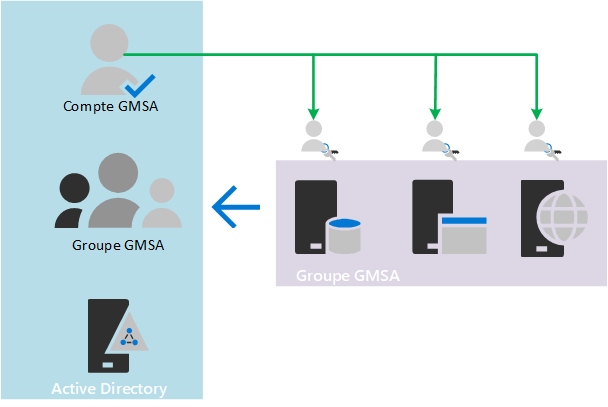
<p class="callout info">Une clé KDS Doit avoir été préalablement générée. Si nécessaire, il est possible de la générer avec la commande suivante.</p>

```powershell
Add-KdsRootKey -EffectiveTime ((Get-Date).AddHours(-10))
```

[![image.png](https://docs.labs404.fr/uploads/images/gallery/2026-07/scaled-1680-/BMTimage-png.png)](https://docs.labs404.fr/uploads/images/gallery/2026-07/scaled-1680-/BMTimage-png.png)

---

### **<span style="text-decoration: underline;"><span style="color: rgb(52, 73, 94); text-decoration: underline;">II. Utilisation du gMSA</span>  
</span>**

#### <span style="color: rgb(35, 111, 161);">**2.1 Convention de nommage**</span>

<u>Le Nom du groupe doit respecter le format suivant :</u>


- <span class="fabric-text-color-mark">\[APP\_TRIGRAM\]</span>\_GM\_<span class="fabric-text-color-mark">\[SERVICE\]</span><span class="fabric-text-color-mark">\[ENV\_NUMBER\]</span><span class="fabric-text-color-mark">\[2DIGITS\_NUMBER\]</span>$
- exemple : DKR\_GM\_SQL101$
    
    
    - DOK est le trigramme pour l’application **D**oc**k**e**r**
    - GM signifie Group Managed
    - SQL est le service type de serveurs contenus dans le groupe (le compte lancera en effet les services SQL)
    - 1 est le numéro d’environnement de production
    - 01 est l’ID du groupe pour l’appli/environnement
    - $ est une convention pour signifier que le compte/groupe est de type gMSA

<u style="white-space: pre-wrap;">Le Nom du compte doit respecter le format suivant :</u>

- <span class="fabric-text-color-mark">\[APP\_TRIGRAM\]</span><span style="white-space: pre-wrap;">\_MG\_<span class="fabric-text-color-mark">\[SERVICE\]</span><span class="fabric-text-color-mark">\[ENV\_NUMBER\]</span><span class="fabric-text-color-mark">\[2DIGITS\_NUMBER\]</span>$</span>
- $exemple : DKR\_MG\_SQL101$
    
    
    - DOK est le trigramme pour l’application **D**oc**k**e**r**
    - GM signifie Group Managed
    - SQL est le service type de serveurs contenus dans le groupe (le compte lancera en effet les services SQL)
    - 1 est le numéro d’environnement de production
    - 01 est l’ID du groupe pour l’appli/environnement
    - $ est une convention pour signifier que le compte/groupe est de type gMSA

#### <span style="color: rgb(35, 111, 161);">**2.2 Créer les éléments sur le serveurs AD**</span>

Tout d'abord, il faut créer le groupe qui contiendra les machines autorisées à utiliser le compte.

**<span style="color: rgb(23,43,77); font-family: '-apple-system', BlinkMacSystemFont, 'Segoe UI', Roboto, Oxygen, Ubuntu, 'Fira Sans', 'Droid Sans', 'Helvetica Neue', sans-serif; font-size: 16px; font-style: normal; font-weight: 400; letter-spacing: -0.08px; text-indent: 0px; text-transform: none; white-space: pre-wrap; word-spacing: 0px; background-color: rgb(255,255,255); text-decoration-thickness: initial; text-decoration-style: initial; text-decoration-color: initial; display: inline; float: none;">Sur le serveur Active Directory ou via une console Powershell connectée à ce serveur. Entrer les commandes suiva<span style="color: rgb(23,43,77); font-family: '-apple-system', BlinkMacSystemFont, 'Segoe UI', Roboto, Oxygen, Ubuntu, 'Fira Sans', 'Droid Sans', 'Helvetica Neue', sans-serif; font-size: 16px; font-style: normal; font-weight: 400; letter-spacing: -0.08px; text-indent: 0px; text-transform: none; white-space: pre-wrap; word-spacing: 0px; background-color: rgb(255,255,255); text-decoration-thickness: initial; text-decoration-style: initial; text-decoration-color: initial; display: inline; float: none;">ntes : </span></span>**

```powershell
New-ADGroup -Name "<Nom du groupe>" -GroupScope DomainLocal -Description "Group to allow servers <usage> to use the account <nom du compte gMSA associé>. Created by $env:USERDOMAIN\$env:Username" -path "<Chemin vers le compte format OU=,DC=>"
```

[![image.png](https://docs.labs404.fr/uploads/images/gallery/2026-07/scaled-1680-/TzFimage-png.png)](https://docs.labs404.fr/uploads/images/gallery/2026-07/scaled-1680-/TzFimage-png.png)

[![image.png](https://docs.labs404.fr/uploads/images/gallery/2026-07/scaled-1680-/uisimage-png.png)](https://docs.labs404.fr/uploads/images/gallery/2026-07/scaled-1680-/uisimage-png.png)

**<span style="color: rgb(23,43,77); font-family: '-apple-system', BlinkMacSystemFont, 'Segoe UI', Roboto, Oxygen, Ubuntu, 'Fira Sans', 'Droid Sans', 'Helvetica Neue', sans-serif; font-size: 16px; font-style: normal; font-weight: 400; letter-spacing: -0.08px; text-indent: 0px; text-transform: none; white-space: pre-wrap; word-spacing: 0px; background-color: rgb(255,255,255); text-decoration-thickness: initial; text-decoration-style: initial; text-decoration-color: initial; display: inline; float: none;">Il faut ensuite ajouter les serveurs au groupe.  
</span>**

[![image.png](https://docs.labs404.fr/uploads/images/gallery/2026-07/scaled-1680-/K7himage-png.png)](https://docs.labs404.fr/uploads/images/gallery/2026-07/scaled-1680-/K7himage-png.png)

Puis créer le compte gMSA et l’associer au groupe.

```powershell
New-ADServiceAccount -Name "<Nom du compte gMSA>" -DNSHostName "<nom du groupe>.<domaine>.<extention>" -PrincipalsAllowedToRetrieveManagedPassword "<nom du groupe gMSA>" -Enabled $true -ManagedPasswordIntervalInDays "30" -Description "Managed Service Account to launch <service> in <environement>. Created by $env:USERDOMAIN\$env:USERNAME" -path "<Chemin vers le compte format OU=,DC=>"
```

[![image.png](https://docs.labs404.fr/uploads/images/gallery/2026-07/scaled-1680-/WGcimage-png.png)](https://docs.labs404.fr/uploads/images/gallery/2026-07/scaled-1680-/WGcimage-png.png)

[![image.png](https://docs.labs404.fr/uploads/images/gallery/2026-07/scaled-1680-/si8image-png.png)](https://docs.labs404.fr/uploads/images/gallery/2026-07/scaled-1680-/si8image-png.png)

#### <span style="color: rgb(35, 111, 161);">**2.3 Utiliser le compte de service**</span>

Enfin sur le serveur de destination, il faut Purger les tickets Kerberos.

```
klist -lh 0 -li 0x3e7 purge
```

<span style="color: rgb(23,43,77); font-family: '-apple-system', BlinkMacSystemFont, 'Segoe UI', Roboto, Oxygen, Ubuntu, 'Fira Sans', 'Droid Sans', 'Helvetica Neue', sans-serif; font-size: 16px; font-style: normal; font-weight: 400; letter-spacing: -0.08px; text-indent: 0px; text-transform: none; white-space: pre-wrap; word-spacing: 0px; background-color: rgb(255,255,255); text-decoration-thickness: initial; text-decoration-style: initial; text-decoration-color: initial; display: inline; float: none;">Pour vérifier que le compte est utilisable, utiliser la commande :</span>

```powershell
Test-ADServiceAccount -Identity "<Nom du compte gMSA>"
```

[![image.png](https://docs.labs404.fr/uploads/images/gallery/2026-07/scaled-1680-/Fiuimage-png.png)](https://docs.labs404.fr/uploads/images/gallery/2026-07/scaled-1680-/Fiuimage-png.png)

Puis, paramétrer le service.

<span style="color: rgb(23,43,77); font-family: '-apple-system', BlinkMacSystemFont, 'Segoe UI', Roboto, Oxygen, Ubuntu, 'Fira Sans', 'Droid Sans', 'Helvetica Neue', sans-serif; font-size: 16px; font-style: normal; font-weight: 400; letter-spacing: -0.08px; text-indent: 0px; text-transform: none; white-space: pre-wrap; word-spacing: 0px; background-color: rgb(255,255,255); text-decoration-thickness: initial; text-decoration-style: initial; text-decoration-color: initial; display: inline; float: none;">Lancer la console des services : </span>

[![image.png](https://docs.labs404.fr/uploads/images/gallery/2026-07/scaled-1680-/Q8timage-png.png)](https://docs.labs404.fr/uploads/images/gallery/2026-07/scaled-1680-/Q8timage-png.png)

<span style="color: rgb(23,43,77); font-family: '-apple-system', BlinkMacSystemFont, 'Segoe UI', Roboto, Oxygen, Ubuntu, 'Fira Sans', 'Droid Sans', 'Helvetica Neue', sans-serif; font-size: 16px; font-style: normal; font-weight: 400; letter-spacing: -0.08px; text-indent: 0px; text-transform: none; white-space: pre-wrap; word-spacing: 0px; background-color: rgb(255,255,255); text-decoration-thickness: initial; text-decoration-style: initial; text-decoration-color: initial; display: inline; float: none;">Sélectionner le service à modifier puis faire “</span>***<span class="fabric-text-color-mark">Clic droit → Propriété</span>***<span style="color: rgb(23,43,77); font-family: '-apple-system', BlinkMacSystemFont, 'Segoe UI', Roboto, Oxygen, Ubuntu, 'Fira Sans', 'Droid Sans', 'Helvetica Neue', sans-serif; font-size: 16px; font-style: normal; font-weight: 400; letter-spacing: -0.08px; text-indent: 0px; text-transform: none; white-space: pre-wrap; word-spacing: 0px; background-color: rgb(255,255,255); text-decoration-thickness: initial; text-decoration-style: initial; text-decoration-color: initial; display: inline; float: none;">”</span>

[![image.png](https://docs.labs404.fr/uploads/images/gallery/2026-07/scaled-1680-/A2himage-png.png)](https://docs.labs404.fr/uploads/images/gallery/2026-07/scaled-1680-/A2himage-png.png)

<span style="color: rgb(23,43,77); font-family: '-apple-system', BlinkMacSystemFont, 'Segoe UI', Roboto, Oxygen, Ubuntu, 'Fira Sans', 'Droid Sans', 'Helvetica Neue', sans-serif; font-size: 16px; font-style: normal; font-weight: 400; letter-spacing: -0.08px; text-indent: 0px; text-transform: none; white-space: pre-wrap; word-spacing: 0px; background-color: rgb(255,255,255); text-decoration-thickness: initial; text-decoration-style: initial; text-decoration-color: initial; display: inline; float: none;">La fenêtre s’ouvre.</span>

[![image.png](https://docs.labs404.fr/uploads/images/gallery/2026-07/scaled-1680-/Umwimage-png.png)](https://docs.labs404.fr/uploads/images/gallery/2026-07/scaled-1680-/Umwimage-png.png)

Aller sur l’onglet “Log On”. Cocher la case “***<span class="fabric-text-color-mark">This Account</span>***”.

Entrer le compte gMSA sans mot de passe.

Cliquer sur “***<span class="fabric-text-color-mark">Apply</span>***” puis OK.

[![image.png](https://docs.labs404.fr/uploads/images/gallery/2026-07/scaled-1680-/D74image-png.png)](https://docs.labs404.fr/uploads/images/gallery/2026-07/scaled-1680-/D74image-png.png)

<span style="color: rgb(23,43,77); font-family: '-apple-system', BlinkMacSystemFont, 'Segoe UI', Roboto, Oxygen, Ubuntu, 'Fira Sans', 'Droid Sans', 'Helvetica Neue', sans-serif; font-size: 16px; font-style: normal; font-weight: 400; letter-spacing: -0.08px; text-indent: 0px; text-transform: none; white-space: pre-wrap; word-spacing: 0px; background-color: rgb(255,255,255); text-decoration-thickness: initial; text-decoration-style: initial; text-decoration-color: initial; display: inline; float: none;">Redémarrer le service.</span>

[![image.png](https://docs.labs404.fr/uploads/images/gallery/2026-07/scaled-1680-/scKimage-png.png)](https://docs.labs404.fr/uploads/images/gallery/2026-07/scaled-1680-/scKimage-png.png)

# Systèmes - Windows 11

# Windows11 - Installation

<table id="bkmrk-difficult%C3%A9%2A-%3Cdescrip" style="border-collapse: collapse; width: 100%; height: 46.8px; border-width: 1px; border-style: hidden;"><colgroup><col style="width: 20%;"></col><col style="width: 80%;"></col></colgroup><tbody><tr style="height: 46.8px;"><td style="height: 46.8px; border: 1px groove rgb(52,73,94);">[![image.png](https://docs.labs404.fr/uploads/images/gallery/2026-07/scaled-1680-/VZMdebutant-png.png)](https://docs.labs404.fr/uploads/images/gallery/2026-07/scaled-1680-/VZMdebutant-png.png)  
</td><td style="height: 46.8px; border-width: 1px; background-color: rgb(236,202,250); vertical-align: top;">Difficulté : Débutant

Notions : Système d'exploitation, Windows, installation.

</td></tr></tbody></table>

---

### <span style="color: rgb(52, 73, 94);">**<span style="text-decoration: underline;">I. Introduction</span>**</span>

Cette procédure concerne l'installation du système Windows 11.

<p class="callout info">Télécharger windows 11 : [Windows 11 related downloads](https://www.microsoft.com/fr-fr/software-download/windows11)</p>

<p class="callout danger">Prérequis Matériels : Voir ci-dessous</p>

- 4 Vcpu
- 4 Go de RAM
- 60Go de disque dur (SSD conseillé)
- Une carte mère avec module TPM 2.0

<p class="callout info">Si module non disponible : [Windows11 - Installer Windows 11 sans TPM](https://docs.labs404.fr/books/systemes/page/windows11-installer-windows-11-sans-tpm "Windows11 - Installer Windows 11 sans TPM")</p>

<details id="bkmrk-param%C3%A8tre-vm-pour-wi"><summary>Paramètre VM pour windows 11</summary>

sur VMware workstation, la machine à besoin de certains paramètres pour pouvoir s'installer.

Clic droit sur la Machine à installer, puis "<span style="color: rgb(132,63,161);">***Settings***</span>".

[![image.png](https://docs.labs404.fr/uploads/images/gallery/2026-07/scaled-1680-/zI9image-png.png)](https://docs.labs404.fr/uploads/images/gallery/2026-07/scaled-1680-/zI9image-png.png)

Onglet "***<span style="color: rgb(132,63,161);">options --&gt; Access control</span>***" Cliquer sur "<span style="color: rgb(132,63,161);">***Encrypt***</span>".

[![image.png](https://docs.labs404.fr/uploads/images/gallery/2026-07/scaled-1680-/jjhimage-png.png)](https://docs.labs404.fr/uploads/images/gallery/2026-07/scaled-1680-/jjhimage-png.png)

Définir le mot de passe, répéter et valider en cliquant sur "<span style="color: rgb(132,63,161);">***Encrypt***</span>".

[![image.png](https://docs.labs404.fr/uploads/images/gallery/2026-07/scaled-1680-/uUzimage-png.png)](https://docs.labs404.fr/uploads/images/gallery/2026-07/scaled-1680-/uUzimage-png.png)

Une fois le chiffrement activé, ajouter le module TPM en cliquant dans l'onglet "<span style="color: rgb(132,63,161);">***Hardware***</span>" dans "<span style="color: rgb(132,63,161);">***Add***</span>"

[![image.png](https://docs.labs404.fr/uploads/images/gallery/2026-07/scaled-1680-/KaAimage-png.png)](https://docs.labs404.fr/uploads/images/gallery/2026-07/scaled-1680-/KaAimage-png.png)

Sélectionner <span style="color: rgb(132,63,161);">***Trusted Platform Module***</span> et valider en cliquant sur <span style="color: rgb(132,63,161);">***Finish***</span>.

[![image.png](https://docs.labs404.fr/uploads/images/gallery/2026-07/scaled-1680-/aAximage-png.png)](https://docs.labs404.fr/uploads/images/gallery/2026-07/scaled-1680-/aAximage-png.png)

</details>---

### <span style="color: rgb(52, 73, 94);">**<span style="text-decoration: underline;">II. Installation</span>**</span>

#### **<span style="color: rgb(35, 111, 161);">2.1 Lancement de l'installation</span>** 

Appuyer sur une touche.

[![image.png](https://docs.labs404.fr/uploads/images/gallery/2026-07/scaled-1680-/Bafimage-png.png)](https://docs.labs404.fr/uploads/images/gallery/2026-07/scaled-1680-/Bafimage-png.png)

Attendre le démarrage.

[![image.png](https://docs.labs404.fr/uploads/images/gallery/2026-07/scaled-1680-/yyqimage-png.png)](https://docs.labs404.fr/uploads/images/gallery/2026-07/scaled-1680-/yyqimage-png.png)

Sélectionner les paramètres de langue, région et clavier. Puis faire "<span style="color: rgb(132,63,161);">***Next***</span>".

[![image.png](https://docs.labs404.fr/uploads/images/gallery/2026-07/scaled-1680-/FpRimage-png.png)](https://docs.labs404.fr/uploads/images/gallery/2026-07/scaled-1680-/FpRimage-png.png)

Cliquer sur "<span style="color: rgb(132,63,161);">***Install now***</span>".

[![image.png](https://docs.labs404.fr/uploads/images/gallery/2026-07/scaled-1680-/1gdimage-png.png)](https://docs.labs404.fr/uploads/images/gallery/2026-07/scaled-1680-/1gdimage-png.png)

[![image.png](https://docs.labs404.fr/uploads/images/gallery/2026-07/scaled-1680-/d09image-png.png)](https://docs.labs404.fr/uploads/images/gallery/2026-07/scaled-1680-/d09image-png.png)

Cliquer sur "<span style="color: rgb(132,63,161);">***I don't have a product key***</span>"

[![image.png](https://docs.labs404.fr/uploads/images/gallery/2026-07/scaled-1680-/0rXimage-png.png)](https://docs.labs404.fr/uploads/images/gallery/2026-07/scaled-1680-/0rXimage-png.png)

Choisir l'édition à installer, puis faire "<span style="color: rgb(132,63,161);">***Next***</span>".

[![image.png](https://docs.labs404.fr/uploads/images/gallery/2026-07/scaled-1680-/qqUimage-png.png)](https://docs.labs404.fr/uploads/images/gallery/2026-07/scaled-1680-/qqUimage-png.png)

Cocher la case et faire "<span style="color: rgb(132,63,161);">***Next***</span>".

[![image.png](https://docs.labs404.fr/uploads/images/gallery/2026-07/scaled-1680-/lmbimage-png.png)](https://docs.labs404.fr/uploads/images/gallery/2026-07/scaled-1680-/lmbimage-png.png)

Choisir l'installation "<span style="color: rgb(132,63,161);">***Custom***</span>".

[![image.png](https://docs.labs404.fr/uploads/images/gallery/2026-07/scaled-1680-/DMZimage-png.png)](https://docs.labs404.fr/uploads/images/gallery/2026-07/scaled-1680-/DMZimage-png.png)

Sélectionner le disque et faire "<span style="color: rgb(132,63,161);">***New***</span>".

[![image.png](https://docs.labs404.fr/uploads/images/gallery/2026-07/scaled-1680-/uU8image-png.png)](https://docs.labs404.fr/uploads/images/gallery/2026-07/scaled-1680-/uU8image-png.png)

Utiliser tout l'espace et faire "<span style="color: rgb(132,63,161);">***Apply***</span>".

[![image.png](https://docs.labs404.fr/uploads/images/gallery/2026-07/scaled-1680-/no9image-png.png)](https://docs.labs404.fr/uploads/images/gallery/2026-07/scaled-1680-/no9image-png.png)

Valider la création des partitions supplémentaires en cliquant sur "<span style="color: rgb(132,63,161);">***OK***</span>".

[![image.png](https://docs.labs404.fr/uploads/images/gallery/2026-07/scaled-1680-/oLGimage-png.png)](https://docs.labs404.fr/uploads/images/gallery/2026-07/scaled-1680-/oLGimage-png.png)

Sélectionner la partition "<span style="color: rgb(132,63,161);">***Primary***</span>" et faire "<span style="color: rgb(132,63,161);">***Next***</span>".

[![image.png](https://docs.labs404.fr/uploads/images/gallery/2026-07/scaled-1680-/7Chimage-png.png)](https://docs.labs404.fr/uploads/images/gallery/2026-07/scaled-1680-/7Chimage-png.png)

Attendre la fin de l'installation.

[![image.png](https://docs.labs404.fr/uploads/images/gallery/2026-07/scaled-1680-/dhBimage-png.png)](https://docs.labs404.fr/uploads/images/gallery/2026-07/scaled-1680-/dhBimage-png.png)

[![image.png](https://docs.labs404.fr/uploads/images/gallery/2026-07/scaled-1680-/znIimage-png.png)](https://docs.labs404.fr/uploads/images/gallery/2026-07/scaled-1680-/znIimage-png.png)

#### <span style="color: rgb(35, 111, 161);">**2.2 Assistant post installation**</span>

l'assistant démarre.

[![image.png](https://docs.labs404.fr/uploads/images/gallery/2026-07/scaled-1680-/H6vimage-png.png)](https://docs.labs404.fr/uploads/images/gallery/2026-07/scaled-1680-/H6vimage-png.png)

Choisir le pays et valider.

[![image.png](https://docs.labs404.fr/uploads/images/gallery/2026-07/scaled-1680-/q26image-png.png)](https://docs.labs404.fr/uploads/images/gallery/2026-07/scaled-1680-/q26image-png.png)

Choisir le Layout clavier puis valider.

[![image.png](https://docs.labs404.fr/uploads/images/gallery/2026-07/scaled-1680-/Z6kimage-png.png)](https://docs.labs404.fr/uploads/images/gallery/2026-07/scaled-1680-/Z6kimage-png.png)

Ajouter d'autres layout avec "<span style="color: rgb(132,63,161);">***Add layout***</span>" sinon "<span style="color: rgb(132,63,161);">***Skip***</span>".

[![image.png](https://docs.labs404.fr/uploads/images/gallery/2026-07/scaled-1680-/uu3image-png.png)](https://docs.labs404.fr/uploads/images/gallery/2026-07/scaled-1680-/uu3image-png.png)

Attendre le téléchargement des mises à jour.

[![image.png](https://docs.labs404.fr/uploads/images/gallery/2026-07/scaled-1680-/dG4image-png.png)](https://docs.labs404.fr/uploads/images/gallery/2026-07/scaled-1680-/dG4image-png.png)

Après un redémarrage, l'assistant reprends. Nommer le PC et continuer.

<p class="callout info">Cette étape peut être ignorée si le poste sera sysprep.</p>

[![image.png](https://docs.labs404.fr/uploads/images/gallery/2026-07/scaled-1680-/v1mimage-png.png)](https://docs.labs404.fr/uploads/images/gallery/2026-07/scaled-1680-/v1mimage-png.png)

L'ordinateur redémarre et l'assistant reprends. Choisir le scenario d'utilisation.

[![image.png](https://docs.labs404.fr/uploads/images/gallery/2026-07/scaled-1680-/AiZimage-png.png)](https://docs.labs404.fr/uploads/images/gallery/2026-07/scaled-1680-/AiZimage-png.png)
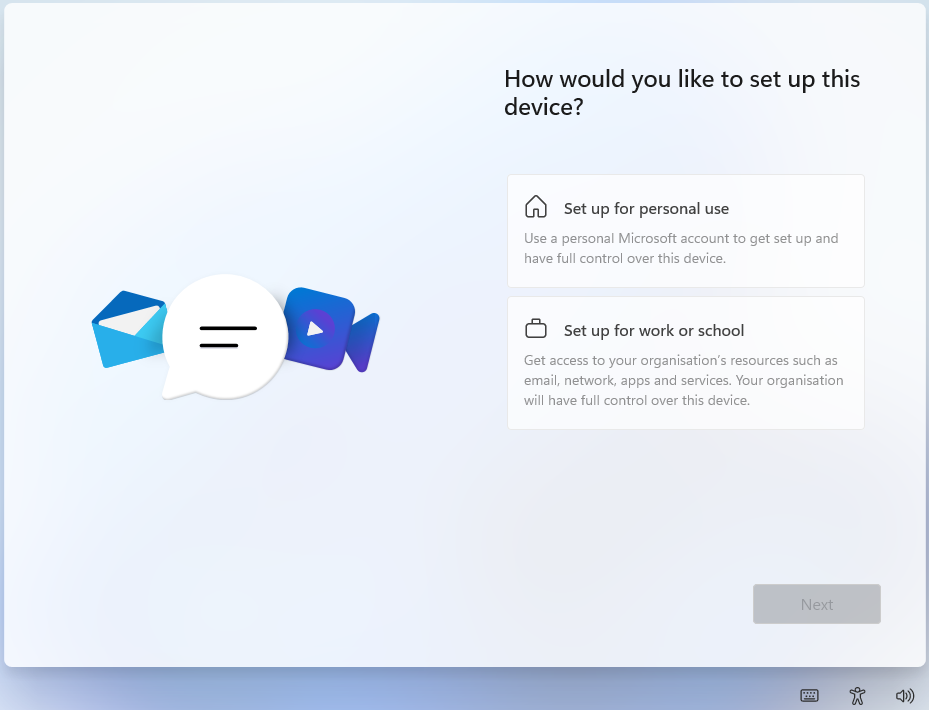
En cas d'utilisation personnelle, un compte Microsoft sera demandé.

<details id="bkmrk-installation---utili"><summary>Installation - Utilisation personnelle</summary>

[![image.png](https://docs.labs404.fr/uploads/images/gallery/2026-07/scaled-1680-/Zhsimage-png.png)](https://docs.labs404.fr/uploads/images/gallery/2026-07/scaled-1680-/Zhsimage-png.png)

Entrer l'adresse mail.

[![image.png](https://docs.labs404.fr/uploads/images/gallery/2026-07/scaled-1680-/VnWimage-png.png)](https://docs.labs404.fr/uploads/images/gallery/2026-07/scaled-1680-/VnWimage-png.png)

Entrer le mot de passe ou passer par OTP.

[![image.png](https://docs.labs404.fr/uploads/images/gallery/2026-07/scaled-1680-/7ZMimage-png.png)](https://docs.labs404.fr/uploads/images/gallery/2026-07/scaled-1680-/7ZMimage-png.png)

Créer un code PIN.

[![image.png](https://docs.labs404.fr/uploads/images/gallery/2026-07/scaled-1680-/bJwimage-png.png)](https://docs.labs404.fr/uploads/images/gallery/2026-07/scaled-1680-/bJwimage-png.png)

Entre le PIN, répéter et valider.

[![image.png](https://docs.labs404.fr/uploads/images/gallery/2026-07/scaled-1680-/KPEimage-png.png)](https://docs.labs404.fr/uploads/images/gallery/2026-07/scaled-1680-/KPEimage-png.png)

Si le compte avais été préalablement utilisé sur un autre poste, il est possible de restaurer à partir de celui-ci.

Sinon, il est possible d'installer en tant que nouveau poste. Ce sera le cas ici.

[![image.png](https://docs.labs404.fr/uploads/images/gallery/2026-07/scaled-1680-/s05image-png.png)](https://docs.labs404.fr/uploads/images/gallery/2026-07/scaled-1680-/s05image-png.png)

</details>En cas d'utilisation Professionnelle, un compte administrateur local pourra être créé.

<details id="bkmrk-installation---utili-0"><summary>Installation - Utilisation professionnelle.</summary>

[![image.png](https://docs.labs404.fr/uploads/images/gallery/2026-07/scaled-1680-/Ezximage-png.png)](https://docs.labs404.fr/uploads/images/gallery/2026-07/scaled-1680-/Ezximage-png.png)

Cliquer sur 'sign-in options'.

[![image.png](https://docs.labs404.fr/uploads/images/gallery/2026-07/scaled-1680-/jijimage-png.png)](https://docs.labs404.fr/uploads/images/gallery/2026-07/scaled-1680-/jijimage-png.png)

Choisir "<span style="color: rgb(132,63,161);">***Join Domain instead***</span>".

[![image.png](https://docs.labs404.fr/uploads/images/gallery/2026-07/scaled-1680-/zTzimage-png.png)](https://docs.labs404.fr/uploads/images/gallery/2026-07/scaled-1680-/zTzimage-png.png)

Entrer le nom d'utilisateur.

[![image.png](https://docs.labs404.fr/uploads/images/gallery/2026-07/scaled-1680-/8rfimage-png.png)](https://docs.labs404.fr/uploads/images/gallery/2026-07/scaled-1680-/8rfimage-png.png)

Entrer le mot de passe et répéter.

<table style="border-collapse: collapse; width: 100%;"><colgroup><col style="width: 50%;"></col><col style="width: 50%;"></col></colgroup><tbody><tr><td style="border-style: hidden;">[![image.png](https://docs.labs404.fr/uploads/images/gallery/2026-07/scaled-1680-/lfiimage-png.png)](https://docs.labs404.fr/uploads/images/gallery/2026-07/scaled-1680-/lfiimage-png.png)</td><td style="border-style: hidden;">[![image.png](https://docs.labs404.fr/uploads/images/gallery/2026-07/scaled-1680-/ZNdimage-png.png)](https://docs.labs404.fr/uploads/images/gallery/2026-07/scaled-1680-/ZNdimage-png.png)</td></tr></tbody></table>

Définir les 3 questions de sécurité et en donner les réponses.

[![image.png](https://docs.labs404.fr/uploads/images/gallery/2026-07/scaled-1680-/Tjhimage-png.png)](https://docs.labs404.fr/uploads/images/gallery/2026-07/scaled-1680-/Tjhimage-png.png)

</details>#### <span style="color: rgb(35, 111, 161);">**2.3 Personnalisation**</span>

Choisir de ne pas utiliser la localisation.

[![image.png](https://docs.labs404.fr/uploads/images/gallery/2026-07/scaled-1680-/0p8image-png.png)](https://docs.labs404.fr/uploads/images/gallery/2026-07/scaled-1680-/0p8image-png.png)

Choisir de ne pas utiliser "<span style="color: rgb(132,63,161);">***Find my device***</span>".

[![image.png](https://docs.labs404.fr/uploads/images/gallery/2026-07/scaled-1680-/Omiimage-png.png)](https://docs.labs404.fr/uploads/images/gallery/2026-07/scaled-1680-/Omiimage-png.png)

Choisir de n'envoyer que les données nécessaires.

[![image.png](https://docs.labs404.fr/uploads/images/gallery/2026-07/scaled-1680-/r8aimage-png.png)](https://docs.labs404.fr/uploads/images/gallery/2026-07/scaled-1680-/r8aimage-png.png)

Choisir de ne pas améliorer la saisie.

[![image.png](https://docs.labs404.fr/uploads/images/gallery/2026-07/scaled-1680-/6ymimage-png.png)](https://docs.labs404.fr/uploads/images/gallery/2026-07/scaled-1680-/6ymimage-png.png)

Choisir de ne pas recevoir d'expérience personnalisée.

[![image.png](https://docs.labs404.fr/uploads/images/gallery/2026-07/scaled-1680-/aPZimage-png.png)](https://docs.labs404.fr/uploads/images/gallery/2026-07/scaled-1680-/aPZimage-png.png)

Choisir de ne pas utiliser Advertising ID.

[![image.png](https://docs.labs404.fr/uploads/images/gallery/2026-07/scaled-1680-/tVnimage-png.png)](https://docs.labs404.fr/uploads/images/gallery/2026-07/scaled-1680-/tVnimage-png.png)

Passer l'étape suivante.

[![image.png](https://docs.labs404.fr/uploads/images/gallery/2026-07/scaled-1680-/E0Mimage-png.png)](https://docs.labs404.fr/uploads/images/gallery/2026-07/scaled-1680-/E0Mimage-png.png)

Cliquer sur "<span style="color: rgb(132,63,161);">***Next***</span>".

[![image.png](https://docs.labs404.fr/uploads/images/gallery/2026-07/scaled-1680-/mW8image-png.png)](https://docs.labs404.fr/uploads/images/gallery/2026-07/scaled-1680-/mW8image-png.png)

Décliner les offres.

<table id="bkmrk--37" style="border-collapse: collapse; width: 100%;"><colgroup><col style="width: 50%;"></col><col style="width: 50%;"></col></colgroup><tbody><tr><td style="border-style: hidden;">[![image.png](https://docs.labs404.fr/uploads/images/gallery/2026-07/scaled-1680-/cpyimage-png.png)](https://docs.labs404.fr/uploads/images/gallery/2026-07/scaled-1680-/cpyimage-png.png)</td><td style="border-style: hidden;">[![image.png](https://docs.labs404.fr/uploads/images/gallery/2026-07/scaled-1680-/Kpximage-png.png)](https://docs.labs404.fr/uploads/images/gallery/2026-07/scaled-1680-/Kpximage-png.png)

</td></tr></tbody></table>

Continuer.

[![image.png](https://docs.labs404.fr/uploads/images/gallery/2026-07/scaled-1680-/mSRimage-png.png)](https://docs.labs404.fr/uploads/images/gallery/2026-07/scaled-1680-/mSRimage-png.png)

Attendre la fin de l'installation.

[![image.png](https://docs.labs404.fr/uploads/images/gallery/2026-07/scaled-1680-/R5Ximage-png.png)](https://docs.labs404.fr/uploads/images/gallery/2026-07/scaled-1680-/R5Ximage-png.png)

L'installation est terminée.

[![image.png](https://docs.labs404.fr/uploads/images/gallery/2026-07/scaled-1680-/zMgimage-png.png)](https://docs.labs404.fr/uploads/images/gallery/2026-07/scaled-1680-/zMgimage-png.png)

# Windows11 - Installer Kali-linux avec WSL + Win-Kex

<table id="bkmrk-difficult%C3%A9%2A-%3Cdescrip" style="border-collapse: collapse; width: 100%; height: 46.8px; border-width: 1px; border-style: hidden;"><colgroup><col style="width: 20%;"></col><col style="width: 80%;"></col></colgroup><tbody><tr style="height: 46.8px;"><td style="height: 46.8px; border: 1px groove rgb(52,73,94);">[![image.png](https://docs.labs404.fr/uploads/images/gallery/2026-07/scaled-1680-/xG0novice-png.png)](https://docs.labs404.fr/uploads/images/gallery/2026-07/scaled-1680-/xG0novice-png.png)  
</td><td style="height: 46.8px; border-width: 1px; background-color: rgb(236,202,250); vertical-align: top;">Difficulté : Novice

Notions : WSL, linux, kali

</td></tr></tbody></table>

---

### <span style="color: rgb(52,73,94);">**<span style="text-decoration: underline;">I. Introduction</span>**</span>

Cette procédure à pour but d'expliquer l'installation de kali sur WSL.

<p class="callout info">**Note** : Pour l'installation et l'utilisation de WSL, Se référer à : [Windows11 - Installer linux avec WSL](https://docs.labs404.fr/books/systemes/page/windows11-installer-linux-avec-wsl "Windows11 - Installer linux avec WSL")</p>

<p class="callout success">**Astuce** : l'utilité d'installer Kali sur WSL plutôt que sur VM est qu'il sera possible d’exploiter directement les capacités physique de la machine (notamment le GPU) avec le package associé dans le subsystem. Et inversement, de lancer un programme ou un outil du subsystem comme si il était lancé depuis l'hôte (tout en restant cloisonné dans le subsystem).</p>

---

### <span style="color: rgb(52,73,94);">**<span style="text-decoration: underline;">II. Installation de Kali-linux</span>**</span>

Trouver l'image de Kali en ligne avec :

```
wsl --list --online
```

[![image.png](https://docs.labs404.fr/uploads/images/gallery/2026-07/scaled-1680-/XhTimage-png.png)](https://docs.labs404.fr/uploads/images/gallery/2026-07/scaled-1680-/XhTimage-png.png)
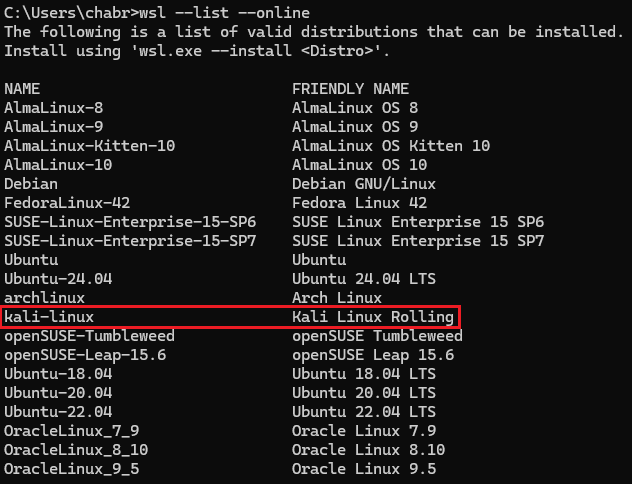
Installer l'image avec :

```
wsl --install kali-linux
```

Attendre la fin de l'installation.

[![LSjimage.png](https://docs.labs404.fr/uploads/images/gallery/2026-07/scaled-1680-/szlimage-png.png)](https://docs.labs404.fr/uploads/images/gallery/2026-07/scaled-1680-/szlimage-png.png)

Une fois l'installation terminée, lancer Kali avec :

```
wsl
```

Lors du premier lancement, il faudra définir un nom d'utilisateur et un mot de passe.
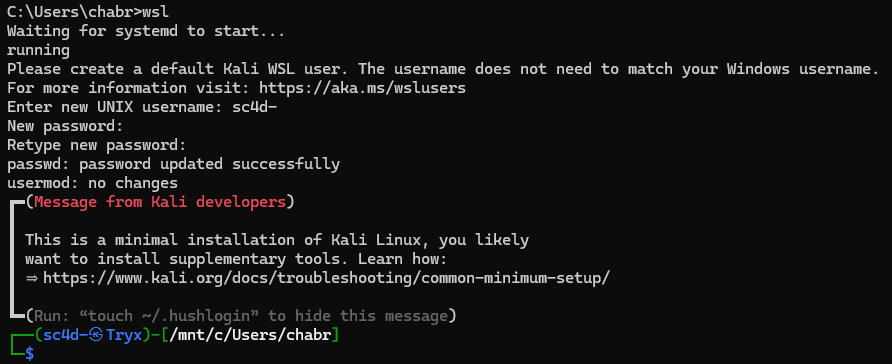
![uGBimage.png](https://docs.labs404.fr/uploads/images/gallery/2026-07/scaled-1680-/gYoVueimage-png.png)

---

### <span style="color: rgb(52,73,94);">**<span style="text-decoration: underline;">III. Préparer l’environnement</span>**</span>

#### <span style="color: rgb(35,111,161);">**3.1 Mise à jour**</span>

Si nécessaire, mettre à jour le système :

```
apt update
apt full-upgrade
```

#### <span style="color: rgb(35,111,161);">**3.2 I**</span><span style="color: rgb(35,111,161);">**nstallation des paquets**</span>

Installer les outils nécessaires avec :

```
apt install -y <NomDuMetaPaquet>
```

<p class="callout info">**Info** : La liste des méta paquet est disponible ici : [https://www.kali.org/docs/general-use/metapackages/](https://www.kali.org/docs/general-use/metapackages/)</p>

Personnellement, j'installe tout avec :

```
apt install -y kali-linux-everything
```

<p class="callout warning">**Attention** : Cela est particulièrement gourmand en espace disque (environ 55Gb).</p>

Avec ce méta-paquet, il faudra cependant répondre à une série de question selon votre préférence.

#### <span style="color: rgb(35,111,161);">**3.3 Installation du driver le GPU**</span>

<p class="callout info">**Info** : Si le paquet 'Everything' à été choisi à l'étape précédente, le metapackage des drivers GPU est inclus dedans.</p>

Installer le paquet suivant en plus du pack d'outil choisi :

```
apt install kali-tools-gpu
```

---

### <span style="color: rgb(52,73,94);">**<span style="text-decoration: underline;">IV. Interface graphique</span>**</span>

#### <span style="color: rgb(35,111,161);">**4.1 Installation**</span>

Installer WinKex avec la commande :

```
apt install kali-win-kex
```

[![image.png](https://docs.labs404.fr/uploads/images/gallery/2026-07/scaled-1680-/ywLimage-png.png)](https://docs.labs404.fr/uploads/images/gallery/2026-07/scaled-1680-/ywLimage-png.png)
#### <span style="color: rgb(35,111,161);">**4.2 Utilisation**</span>

Pour utiliser le bureau Kali, il y a deux méthodes. Depuis une session Kali ou depuis Windows directement.

De plus, il y a 3 façons d'initialiser le bureau :

- [Window mode](https://www.kali.org/docs/wsl/win-kex-win/): Démarrer Kali dans une fenêtre comme une VM.
- [Seamless mode](https://www.kali.org/docs/wsl/win-kex-sl/): Partage le bureau windows et le bureau linux pour y afficher tous les programmes des deux systèmes
- [Enhanced session mode](https://www.kali.org/docs/wsl/win-kex-esm/): Session en plein écran à travers un tunnel RDP.

Ce qui donne :

<table id="bkmrk-dans-kali-depuis-un-" style="border-collapse: collapse; width: 100%;"><colgroup><col style="width: 48.391%;"></col><col style="width: 51.7262%;"></col></colgroup><tbody><tr><td class="align-center" style="background-color: rgb(194,224,244);">Dans Kali</td><td class="align-center" style="background-color: rgb(194,224,244);">Depuis un CMD windows</td></tr><tr><td> Window mode : `kex --win -s`</td><td>Window mode : `wsl -d kali-linux kex --win -s`</td></tr><tr><td>Seamless mode : `kex --sl -s`</td><td>Seamless mode : `wsl -d kali-linux kex --sl -s`</td></tr><tr><td>Enhanced session mode : `kex --esm --ip -s`</td><td>Enhanced session mode : `wsl -d kali-linux kex --esm --ip -s`</td></tr></tbody></table>

Lors du premier lancement, il sera demandé deux mots de passe, le premier pour l'accès au bureau en interactif, le second pour l'accès en lecture seule.

[![image.png](https://docs.labs404.fr/uploads/images/gallery/2026-07/scaled-1680-/nq3image-png.png)](https://docs.labs404.fr/uploads/images/gallery/2026-07/scaled-1680-/nq3image-png.png)

[![image.png](https://docs.labs404.fr/uploads/images/gallery/2026-07/scaled-1680-/xpkimage-png.png)](https://docs.labs404.fr/uploads/images/gallery/2026-07/scaled-1680-/xpkimage-png.png)

Il sera possible de réinitialiser ces mots de passe avec :

```
win-kex --passwd
```

Pour utiliser win-kex en multi écran, ajouter '<span style="color: rgb(132,63,161);">***--multiscreen***</span>'

[![image.png](https://docs.labs404.fr/uploads/images/gallery/2026-07/scaled-1680-/yxSimage-png.png)](https://docs.labs404.fr/uploads/images/gallery/2026-07/scaled-1680-/yxSimage-png.png)

# Windows11 - Installer linux avec WSL

<table id="bkmrk-difficult%C3%A9%2A-%3Cdescrip" style="border-collapse: collapse; width: 100%; height: 46.8px; border-width: 1px; border-style: hidden;"><colgroup><col style="width: 20%;"></col><col style="width: 80%;"></col></colgroup><tbody><tr style="height: 46.8px;"><td style="height: 46.8px; border: 1px groove rgb(52,73,94);">[![image.png](https://docs.labs404.fr/uploads/images/gallery/2026-07/scaled-1680-/x91novice-png.png)](https://docs.labs404.fr/uploads/images/gallery/2026-07/scaled-1680-/x91novice-png.png)  
</td><td style="height: 46.8px; border-width: 1px; background-color: rgb(236,202,250); vertical-align: top;">Difficulté : Novice

Notions : Virtualisation, linux, hyper-V.

</td></tr></tbody></table>

### <span style="color: rgb(52,73,94);">**<span style="text-decoration: underline;">I. Introduction</span>**</span>

Cette procédure à pour but d'expliquer l'installation et l'utilisation des images linux avec WSL.

WSL (**W**indows **S**ubsystem for **L**inux) est un composant à mi-chemin entre la virtualisation et la conteneurisation.

Il s'appuie en effet sur un couche Hyper-V (sous windows 11 appelée 'Virtual Machine Platform') et fait tourner des OS Complets à l'instar d'un hyperviseur, en assurant ainsi la persistance.

Cependant, il utilise des images des systèmes et les même notions de montage de volumes partagés entre l'OS et le 'conteneur'.

---

### <span style="color: rgb(52,73,94);">**<span style="text-decoration: underline;">II. Installation de WSL</span>**</span>

Par défaut, WSL n'est pas installé, mais l'exécutable est présent sur windows 11.

Ainsi, pour installer, ouvrir une CMD en administrateur

[![image.png](https://docs.labs404.fr/uploads/images/gallery/2026-07/scaled-1680-/5WTimage-png.png)](https://docs.labs404.fr/uploads/images/gallery/2026-07/scaled-1680-/5WTimage-png.png)

Taper la commande :

```
wsl
```

Si WSL n'est pas déjà complètement installé, le message suivant s'affiche :

[![image.png](https://docs.labs404.fr/uploads/images/gallery/2026-07/scaled-1680-/0OTimage-png.png)](https://docs.labs404.fr/uploads/images/gallery/2026-07/scaled-1680-/0OTimage-png.png)

Il faut alors taper :

```
wsl --install
```

[![image.png](https://docs.labs404.fr/uploads/images/gallery/2026-07/scaled-1680-/SBZimage-png.png)](https://docs.labs404.fr/uploads/images/gallery/2026-07/scaled-1680-/SBZimage-png.png)

La suite de l'installation se déroule alors. Le message suivant peut apparaître.

[![image.png](https://docs.labs404.fr/uploads/images/gallery/2026-07/scaled-1680-/cJ9image-png.png)](https://docs.labs404.fr/uploads/images/gallery/2026-07/scaled-1680-/cJ9image-png.png)

Il faut redémarrer le PC pour finaliser l'installation.

---

### <span style="color: rgb(52,73,94);">**<span style="text-decoration: underline;">III. Installation d'une image</span>**</span>

Tout d'abord, lister les images disponibles en ligne pour l'installation avec :

```bash
wsl --list --online
```

[![image.png](https://docs.labs404.fr/uploads/images/gallery/2026-07/scaled-1680-/rpzimage-png.png)](https://docs.labs404.fr/uploads/images/gallery/2026-07/scaled-1680-/rpzimage-png.png)

Pour installer l'image choisie :

```
wsl --install <NomDelImage>
```

par exemple :

```
wsl --install kali-linux
```

[![image.png](https://docs.labs404.fr/uploads/images/gallery/2026-07/scaled-1680-/vwnimage-png.png)](https://docs.labs404.fr/uploads/images/gallery/2026-07/scaled-1680-/vwnimage-png.png)

Il est possible de choisir la destination de l'installation avec :

```
wsl --install <NomDelImage> --location <Chemin\vers\RepInstallation>
```

Pour lancer la distribution par défaut :

```
wsl
```

Lors du premier lancement, entrer un nom d'utilisateur et un mot de passe.

[![image.png](https://docs.labs404.fr/uploads/images/gallery/2026-07/scaled-1680-/eRCimage-png.png)](https://docs.labs404.fr/uploads/images/gallery/2026-07/scaled-1680-/eRCimage-png.png)

Une fois cette étape terminée, le système est accessible.

[![image.png](https://docs.labs404.fr/uploads/images/gallery/2026-07/scaled-1680-/Aydimage-png.png)](https://docs.labs404.fr/uploads/images/gallery/2026-07/scaled-1680-/Aydimage-png.png)

---

### <span style="color: rgb(52,73,94);">**<span style="text-decoration: underline;">IV. Commandes WSL de base</span>**</span>

#### <span style="color: rgb(35,111,161);">**4.1 Gestion des images**</span>

Pour lister les images installées :

```
wsl --list
```

[![image.png](https://docs.labs404.fr/uploads/images/gallery/2026-07/scaled-1680-/zKqimage-png.png)](https://docs.labs404.fr/uploads/images/gallery/2026-07/scaled-1680-/zKqimage-png.png)

Pour désinstaller une image :

```
wsl --unregister <NomDelImage>
```

[![image.png](https://docs.labs404.fr/uploads/images/gallery/2026-07/scaled-1680-/Uxjimage-png.png)](https://docs.labs404.fr/uploads/images/gallery/2026-07/scaled-1680-/Uxjimage-png.png)

#### <span style="color: rgb(35,111,161);">**4.2 Sauvegarde / restauration**</span>

Pour sauvegarder / exporter l’application WSL (l'image et les volumes persistants) :

```
wsl --export <NomDelImage> <FichierArchive.tar>
```

La commande de restauration/ import est :

```
wsl --import <NomDelImage> <CheminInstallation> <Chemin\Fichier.tar>
```

#### <span style="color: rgb(35,111,161);">**4.3 Accès à l'aide**</span>

Pour afficher l'aide de WSL :

```
wsl --help
```

Il est également possible d'accéder à la documentation WSL en GUI dans le menu démarrer.

[![image.png](https://docs.labs404.fr/uploads/images/gallery/2026-07/scaled-1680-/YmYimage-png.png)](https://docs.labs404.fr/uploads/images/gallery/2026-07/scaled-1680-/YmYimage-png.png)

# Windows11 - Installer Windows 11 sans TPM

<table id="bkmrk-difficult%C3%A9%2A-%3Cdescrip" style="border-collapse: collapse; width: 100%; height: 46.8px; border-width: 1px; border-style: hidden;"><colgroup><col style="width: 20%;"></col><col style="width: 80%;"></col></colgroup><tbody><tr style="height: 46.8px;"><td style="height: 46.8px; border: 1px groove rgb(52,73,94);">[![intermédiaire.png](https://docs.labs404.fr/uploads/images/gallery/2026-07/scaled-1680-/XPyintermediaire-png.png)](https://docs.labs404.fr/uploads/images/gallery/2026-07/scaled-1680-/XPyintermediaire-png.png)</td><td style="height: 46.8px; border-width: 1px; background-color: rgb(236,202,250); vertical-align: top;">Difficulté : Intermédiaire

Notions : Installation OS, Windows 11.

</td></tr></tbody></table>

---

### <span style="color: rgb(52, 73, 94);">**<span style="text-decoration: underline;">I. Introduction</span>**</span>

<p class="callout info">Applicable à : Windows 11</p>

Installer Windows 11 sur des machines ne disposant pas de Puce TPM 2.0 n'est pas possible par défaut.

[![image.png](https://docs.labs404.fr/uploads/images/gallery/2026-07/scaled-1680-/rqjimage-png.png)](https://docs.labs404.fr/uploads/images/gallery/2026-07/scaled-1680-/rqjimage-png.png)
---

###  

### <span style="text-decoration: underline; color: rgb(52, 73, 94);">**II. Autoriser l'installation sans TPM**</span>

<p class="callout danger">Prérequis : Une Iso windows 11.</p>

<p class="callout info">Lien utiles : [Rufus - Création d'un média d'installation](https://docs.labs404.fr/books/logiciels/page/rufus-creation-dun-media-dinstallation "Rufus - Création d'un média d'installation")</p>

####   


#### <span style="color: rgb(35, 111, 161);">**2.1 Avec les options rufus**</span>

Rufus a ajouté une option afin de créer un support d’installation Windows 11 en désactivant le check TPM par défaut. Cela peut notamment être utile pour une installation de poste physique.

[![image.png](https://docs.labs404.fr/uploads/images/gallery/2026-07/scaled-1680-/genimage-png.png)](https://docs.labs404.fr/uploads/images/gallery/2026-07/scaled-1680-/genimage-png.png)
<p class="callout success">Si l'iso est créée avec cette option, les configuration évoquées en 2.2 ne sont plus nécessaires.</p>

#### <span style="color: rgb(35, 111, 161);">**2.2 Avec la modification du registre**</span>

Démarrer la machine sur l’ISO d’installation.

[![image.png](https://docs.labs404.fr/uploads/images/gallery/2026-07/scaled-1680-/chhimage-png.png)](https://docs.labs404.fr/uploads/images/gallery/2026-07/scaled-1680-/chhimage-png.png)

Choisir la langue et options régionales. Puis faire “<span style="color: rgb(132,63,161);">***<span class="fabric-text-color-mark">Next</span>***</span>”.

[![image.png](https://docs.labs404.fr/uploads/images/gallery/2026-07/scaled-1680-/Rszimage-png.png)](https://docs.labs404.fr/uploads/images/gallery/2026-07/scaled-1680-/Rszimage-png.png)

Sur l'écran suivant : Exécuter la combinaison de touches “<span style="color: rgb(132,63,161);">***<span class="fabric-text-color-mark">MAJ+F10</span>***</span>”

[![image.png](https://docs.labs404.fr/uploads/images/gallery/2026-07/scaled-1680-/Ejiimage-png.png)](https://docs.labs404.fr/uploads/images/gallery/2026-07/scaled-1680-/Ejiimage-png.png)

Cela ouvre un terminal.

[![image.png](https://docs.labs404.fr/uploads/images/gallery/2026-07/scaled-1680-/sWwimage-png.png)](https://docs.labs404.fr/uploads/images/gallery/2026-07/scaled-1680-/sWwimage-png.png)
Il faut maintenant saisir la commande :

```
regedit
```

Cela ouvre l’éditeur de registre. Aller sur la clé suivante : “<span style="color: rgb(132,63,161);">***<span class="fabric-text-color-mark">HKLM → System → Setup</span>***</span>”

[![image.png](https://docs.labs404.fr/uploads/images/gallery/2026-07/scaled-1680-/ddJimage-png.png)](https://docs.labs404.fr/uploads/images/gallery/2026-07/scaled-1680-/ddJimage-png.png)

Faire un clic droit sur “<span style="color: rgb(132,63,161);">***<span class="fabric-text-color-mark">Setup</span>***</span>” et créer une nouvelle clé.

[![image.png](https://docs.labs404.fr/uploads/images/gallery/2026-07/scaled-1680-/AcKimage-png.png)](https://docs.labs404.fr/uploads/images/gallery/2026-07/scaled-1680-/AcKimage-png.png)

Nommer la nouvelle clé “<span style="color: rgb(132,63,161);">***<span class="fabric-text-color-mark">LabConfig</span>***</span>”.

[![image.png](https://docs.labs404.fr/uploads/images/gallery/2026-07/scaled-1680-/XYWimage-png.png)](https://docs.labs404.fr/uploads/images/gallery/2026-07/scaled-1680-/XYWimage-png.png)

Puis se positionner sur “<span style="color: rgb(132,63,161);">***<span class="fabric-text-color-mark">LabConfig</span>***</span>” et créer les deux valeurs suivantes :

[![image.png](https://docs.labs404.fr/uploads/images/gallery/2026-07/scaled-1680-/nSrimage-png.png)](https://docs.labs404.fr/uploads/images/gallery/2026-07/scaled-1680-/nSrimage-png.png)
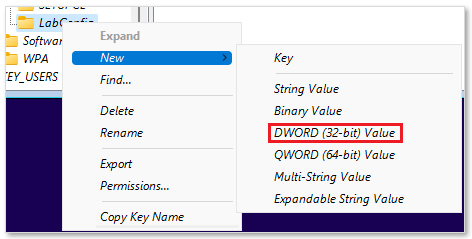
<div class="sentinel-left" id="bkmrk--15">  
</div><table id="bkmrk-nom-type-donn%C3%A9es-byp"><colgroup><col style="width: 225.67px;"></col><col style="width: 225.67px;"></col><col style="width: 225.67px;"></col></colgroup><tbody><tr><th class="ak-renderer-tableHeader-sortable-column" colspan="1" rowspan="1" style="background-color: rgb(194,224,244);">**Nom**

</th><th class="ak-renderer-tableHeader-sortable-column" colspan="1" rowspan="1" style="background-color: rgb(194,224,244);">**Type**

</th><th class="ak-renderer-tableHeader-sortable-column" colspan="1" rowspan="1" style="background-color: rgb(194,224,244);">**Données**

</th></tr><tr><td colspan="1" rowspan="1">BypassTPMCheck

</td><td colspan="1" rowspan="1">REG\_DWORD

</td><td colspan="1" rowspan="1">1

</td></tr><tr><td colspan="1" rowspan="1">BypassSecureBootCheck

</td><td colspan="1" rowspan="1">REG\_DWORD

</td><td colspan="1" rowspan="1">1

</td></tr></tbody></table>

[![image.png](https://docs.labs404.fr/uploads/images/gallery/2026-07/scaled-1680-/ok5image-png.png)](https://docs.labs404.fr/uploads/images/gallery/2026-07/scaled-1680-/ok5image-png.png)

Fermer les fenêtre et continuer l’installation. Celle-ci se déroule maintenant sans problème.

[![image.png](https://docs.labs404.fr/uploads/images/gallery/2026-07/scaled-1680-/iPLimage-png.png)](https://docs.labs404.fr/uploads/images/gallery/2026-07/scaled-1680-/iPLimage-png.png)

# Systèmes - Windows 2025 (core)

Contient les procédures liées aux systèmes Windows server core 2025.

# WinServer2K25Core - Installation

<table id="bkmrk-difficult%C3%A9%2A-%3Cdescrip" style="border-collapse: collapse; width: 100%; height: 46.8px; border-width: 1px; border-style: hidden;"><colgroup><col style="width: 20%;"></col><col style="width: 80%;"></col></colgroup><tbody><tr style="height: 46.8px;"><td style="height: 46.8px; border: 1px groove rgb(52,73,94);">[![image.png](https://docs.labs404.fr/uploads/images/gallery/2026-07/scaled-1680-/inrintermediaire-png.png)](https://docs.labs404.fr/uploads/images/gallery/2026-07/scaled-1680-/inrintermediaire-png.png)  
</td><td style="height: 46.8px; border-width: 1px; background-color: rgb(236,202,250); vertical-align: top;">Difficulté : Intermédiaire

Notions : boot, bios, Installation de système, CLI, windows server.

</td></tr></tbody></table>

---

### <span style="color: rgb(52, 73, 94);">**<span style="text-decoration: underline;">I. Introduction</span>**</span>

Cette procédure à pour but d’apprendre à réaliser une installation standardisée et optimisée du système.

<p class="callout info">Télécharger Windows server : [Download Windows Server 2025](https://www.microsoft.com/fr-fr/evalcenter/evaluate-windows-server-2025 "Download Windows Server 2025")</p>

<p class="callout danger">Prérequis : Version core</p>

- 1 VCPU
- 2Go de RAM
- 10Go HDD

---

### <span style="color: rgb(52, 73, 94);">**<span style="text-decoration: underline;">II. Démarage et installation</span>**</span>

<p class="callout info">Créer un média d'installation avec rufus : [Rufus - Création d'un média d'installation](https://docs.labs404.fr/books/logiciels/page/rufus-creation-dun-media-dinstallation "Rufus - Création d'un média d'installation")</p>

Insérer le média d’installation.

[![image.png](https://docs.labs404.fr/uploads/images/gallery/2026-07/scaled-1680-/a08image-png.png)](https://docs.labs404.fr/uploads/images/gallery/2026-07/scaled-1680-/a08image-png.png)

[![image.png](https://docs.labs404.fr/uploads/images/gallery/2026-07/scaled-1680-/53Ximage-png.png)](https://docs.labs404.fr/uploads/images/gallery/2026-07/scaled-1680-/53Ximage-png.png)

Choisir le Langage, le format des unités et de date, Le layout du clavier. Puis faire “<span style="color: rgb(132,63,161);">***<span class="fabric-text-color-mark">Next</span>***</span>”.

[![image.png](https://docs.labs404.fr/uploads/images/gallery/2026-07/scaled-1680-/rs1image-png.png)](https://docs.labs404.fr/uploads/images/gallery/2026-07/scaled-1680-/rs1image-png.png)

<details id="bkmrk-best-practice---lang"><summary>Best practice - langue d'installation</summary>

Il est conseillé d’installer les systèmes en anglais. Cela pour deux raisons majeures : Dans un contexte international, cela standardise l’accès aux systèmes. En évitant d’avoir des serveurs dans toutes les langues ou présentations qui peuvent parfois être très difficile d’accès. De plus, la plupart des documentations, dont les officielles, sont réalisées en anglais. Avoir un serveur en anglais facilitera considérablement la recherche de documentation ou la résolution d’erreurs.

</details>Cliquer sur “<span style="color: rgb(132,63,161);">***<span class="fabric-text-color-mark">Install Now</span>***</span>”.

[![image.png](https://docs.labs404.fr/uploads/images/gallery/2026-07/scaled-1680-/BTlimage-png.png)](https://docs.labs404.fr/uploads/images/gallery/2026-07/scaled-1680-/BTlimage-png.png)

Choisir la version a installer. Ici, La standard <span style="color: rgb(132,63,161);">**SANS** ‘***<span class="fabric-text-color-mark">Desktop Experience</span>***’</span> Puis faire “<span style="color: rgb(132,63,161);">***<span class="fabric-text-color-mark">Next</span>***</span>”.

[![image.png](https://docs.labs404.fr/uploads/images/gallery/2026-07/scaled-1680-/TQMimage-png.png)](https://docs.labs404.fr/uploads/images/gallery/2026-07/scaled-1680-/TQMimage-png.png)

<p class="callout info">Pour un rappel des éditions de windows, voir : [Licensing Microsoft - Windows Server](https://docs.labs404.fr/books/cours-it-bts/page/licensing-microsoft-windows-server "Licensing Microsoft - Windows Server")</p>

Cocher<span style="color: rgb(132,63,161);"> ‘***<span class="fabric-text-color-mark">I Accept the licence terms</span>***’</span> et faire “<span style="color: rgb(132,63,161);">***<span class="fabric-text-color-mark">Next</span>***</span>”.

[![image.png](https://docs.labs404.fr/uploads/images/gallery/2026-07/scaled-1680-/zRCimage-png.png)](https://docs.labs404.fr/uploads/images/gallery/2026-07/scaled-1680-/zRCimage-png.png)

Cliquer sur “<span style="color: rgb(132,63,161);">***<span class="fabric-text-color-mark">Custom</span>***</span>”.

[![image.png](https://docs.labs404.fr/uploads/images/gallery/2026-07/scaled-1680-/IPKimage-png.png)](https://docs.labs404.fr/uploads/images/gallery/2026-07/scaled-1680-/IPKimage-png.png)

Lors de la sélection des disques, Choisir “<span style="color: rgb(132,63,161);">***<span class="fabric-text-color-mark">New</span>***</span>” pour créer une nouvelle partition.

[![image.png](https://docs.labs404.fr/uploads/images/gallery/2026-07/scaled-1680-/csaimage-png.png)](https://docs.labs404.fr/uploads/images/gallery/2026-07/scaled-1680-/csaimage-png.png)

Laisser la valeur par défaut. Il s’agit de la totalité du disque. Puis faire “<span style="color: rgb(132,63,161);">***<span class="fabric-text-color-mark">Apply</span>***</span>”

[![image.png](https://docs.labs404.fr/uploads/images/gallery/2026-07/scaled-1680-/EBfimage-png.png)](https://docs.labs404.fr/uploads/images/gallery/2026-07/scaled-1680-/EBfimage-png.png)

Une fenêtre apparaît, Indiquant que pour assurer le bon fonctionnement du système, Windows va également créer des partitions additionnelles. Valider en cliquant sur “<span style="color: rgb(132,63,161);">***<span class="fabric-text-color-mark">OK</span>***</span>”.

[![image.png](https://docs.labs404.fr/uploads/images/gallery/2026-07/scaled-1680-/xCfimage-png.png)](https://docs.labs404.fr/uploads/images/gallery/2026-07/scaled-1680-/xCfimage-png.png)

[![image.png](https://docs.labs404.fr/uploads/images/gallery/2026-07/scaled-1680-/ketimage-png.png)](https://docs.labs404.fr/uploads/images/gallery/2026-07/scaled-1680-/ketimage-png.png)
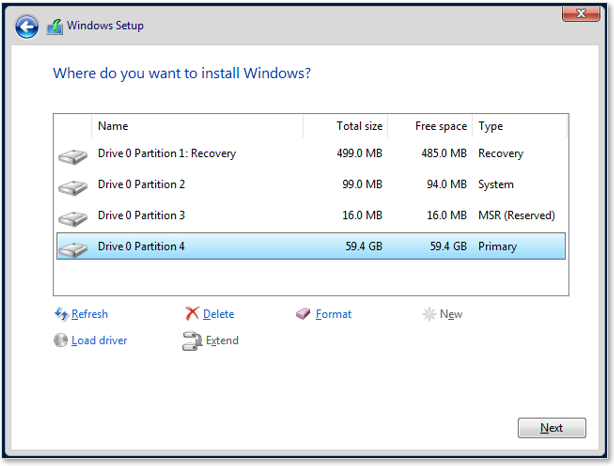
Ces partitions sont :

<div id="bkmrk-recovery---il-s%E2%80%99agit"><div><div>- Recovery - Il s’agit d’une petite partition contenant un système de récupération d’urgence.
- System - Contient le secteur de démarrage du système.
- MSR (reserved) - Contient la table de démarrage. Utilisé si plusieurs systèmes sont installés sur le même ordinateur.
- Primary - La partition principale qui a été demandée. Contiendra le système.

</div></div></div>Cliquer sur “<span style="color: rgb(132,63,161);">***<span class="fabric-text-color-mark">Next</span>***</span>”.

L’installation démarre.

[![image.png](https://docs.labs404.fr/uploads/images/gallery/2026-07/scaled-1680-/1Viimage-png.png)](https://docs.labs404.fr/uploads/images/gallery/2026-07/scaled-1680-/1Viimage-png.png)

A la fin du processus, Le serveur va redémarrer. Laisser faire.

<table id="bkmrk--21" style="border-collapse: collapse; width: 100%;"><colgroup><col style="width: 50%;"></col><col style="width: 50%;"></col></colgroup><tbody><tr><td style="border-style: hidden;">[![image.png](https://docs.labs404.fr/uploads/images/gallery/2026-07/scaled-1680-/ljkimage-png.png)](https://docs.labs404.fr/uploads/images/gallery/2026-07/scaled-1680-/ljkimage-png.png)</td><td style="border-style: hidden;">[![image.png](https://docs.labs404.fr/uploads/images/gallery/2026-07/scaled-1680-/LrIimage-png.png)](https://docs.labs404.fr/uploads/images/gallery/2026-07/scaled-1680-/LrIimage-png.png)

</td></tr></tbody></table>

---

### <span style="color: rgb(52, 73, 94);">**<span style="text-decoration: underline;">III. Premier démarrage</span>**</span>

Lors du premier démarrage, le serveur va demander le nouveau mot de passe. Faire ‘<span style="color: rgb(132,63,161);">***<span class="fabric-text-color-mark">OK</span>***</span>’.

[![image.png](https://docs.labs404.fr/uploads/images/gallery/2026-07/scaled-1680-/CeVimage-png.png)](https://docs.labs404.fr/uploads/images/gallery/2026-07/scaled-1680-/CeVimage-png.png)

Entrer le nouveau mot de passe, répéter puis cliquer sur “<span style="color: rgb(132,63,161);">***<span class="fabric-text-color-mark">Finish</span>***</span>”.

[![image.png](https://docs.labs404.fr/uploads/images/gallery/2026-07/scaled-1680-/qYDimage-png.png)](https://docs.labs404.fr/uploads/images/gallery/2026-07/scaled-1680-/qYDimage-png.png)

L’installation est terminée et la CLI s’ouvre.

<table id="bkmrk--26" style="border-collapse: collapse; width: 100%;"><colgroup><col style="width: 50%;"></col><col style="width: 50%;"></col></colgroup><tbody><tr><td style="border-style: hidden;">[![image.png](https://docs.labs404.fr/uploads/images/gallery/2026-07/scaled-1680-/RUqoVSimage-png.png)](https://docs.labs404.fr/uploads/images/gallery/2026-07/scaled-1680-/RUqoVSimage-png.png)

</td><td style="border-style: hidden;">[![image.png](https://docs.labs404.fr/uploads/images/gallery/2026-07/scaled-1680-/THMimage-png.png)](https://docs.labs404.fr/uploads/images/gallery/2026-07/scaled-1680-/THMimage-png.png)

</td></tr></tbody></table>

<p class="callout warning">Attention : Sur windows 2022, le sconfig se lance de base et la console par défaut est désormais Powershell.  
</p>

---

### <span style="text-decoration: underline; color: rgb(52, 73, 94);">**IV. Configuration initiale**</span>

Lancer l’assistant de configuration de serveur avec la commande :

```powershell
sconfig
```

[![image.png](https://docs.labs404.fr/uploads/images/gallery/2026-07/scaled-1680-/ymHimage-png.png)](https://docs.labs404.fr/uploads/images/gallery/2026-07/scaled-1680-/ymHimage-png.png)
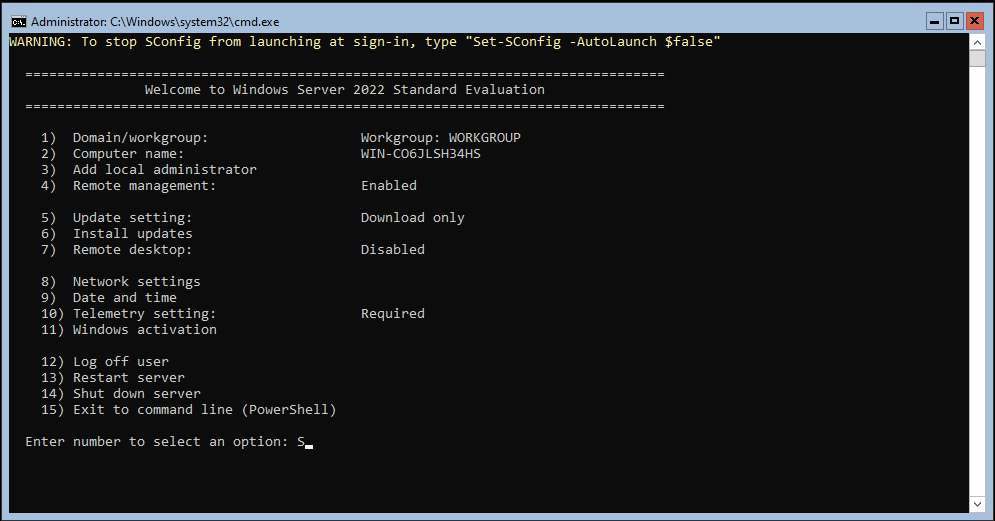
Il va falloir changer un certain nombres de choses.

<p class="callout success">Utiliser l’option ‘<span style="color: rgb(132,63,161);">***<span class="fabric-text-color-mark">15</span>***</span>’ pour retourner à la console. Réutiliser la commande ‘<span style="color: rgb(132,63,161);">***<span class="fabric-text-color-mark">sconfig</span>***</span>’ pour rouvrir l’outil de configuration de serveur.</p>

####   


#### <span style="color: rgb(35, 111, 161);">**4.1 Changer le nom du serveur**</span>

Commencer par le Nom du serveur. Faire '<span style="color: rgb(132,63,161);">***<span class="fabric-text-color-mark">2</span>***</span>'.

<details id="bkmrk-best-practices---nom"><summary>Best practices - Nommer la machine</summary>

Le nom de la machine, autant au niveau de l'hyperviseur que du système doit être parlant. Préfixer avec l'environnement de la VM, le nome de la VM doit refléter la fonction de la machine. Suivie d'un numéro, si membre d'une ferme ou d'un cluster.

 Exemples :

- l'environnement est découpé en 3 niveaux (production, développement, test). De cette manière, un serveur active directory sera nommé : PROD-ADDS-01 ou DEV-ADDS01 par exemple.
- Si l'on ajoute un découpage par application ou LOB (Line Of Business), on peut ajouter un trigramme sur l'application. Ici, on a un serveur web IIS pour l'application métier "Destirio", environnement de production. Ce qui donne : DST-PROD-IIS01
- Si il s'agit plus d'une approche par site, par exemple chambery, grenoble, site de production 1, second serveur SQL de la ferme : CHA-PRD1-MSSQL02 ou GRE-PRD1-MSSQL02
- Attention toutefois à la limite de caractères pour le nom de la machine (15 caractères).

<p class="callout info">Plus d'informations : [Conventions de nomage](https://docs.labs404.fr/books/dat-mfr/page/noms-des-machines-containers "Conventions de nomage")</p>

</details>Entrer le nom de serveur et valider.

[![image.png](https://docs.labs404.fr/uploads/images/gallery/2026-07/scaled-1680-/INpimage-png.png)](https://docs.labs404.fr/uploads/images/gallery/2026-07/scaled-1680-/INpimage-png.png)

Le serveur va devoir redémarrer. Valider.

[![image.png](https://docs.labs404.fr/uploads/images/gallery/2026-07/scaled-1680-/Y15image-png.png)](https://docs.labs404.fr/uploads/images/gallery/2026-07/scaled-1680-/Y15image-png.png)

#### <span style="color: rgb(35, 111, 161);">**4.2 Activer le bureau à distance**</span>

Ensuite, Il faut activer le bureau à distance. En effet, il sera plus facile de se connecter sur les serveurs à distance, plutôt que de se déplacer ou ouvrir une console à chaque fois.

Sélectionner l’option ‘<span style="color: rgb(132,63,161);">***<span class="fabric-text-color-mark">7</span>***</span>'. Puis ‘<span style="color: rgb(132,63,161);">***<span class="fabric-text-color-mark">E</span>***</span>' pour l’activer et le mode '<span style="color: rgb(132,63,161);">***<span class="fabric-text-color-mark">1</span>***</span>’.

[![image.png](https://docs.labs404.fr/uploads/images/gallery/2026-07/scaled-1680-/Ei6image-png.png)](https://docs.labs404.fr/uploads/images/gallery/2026-07/scaled-1680-/Ei6image-png.png)

#### <span style="color: rgb(35, 111, 161);">**4.3 Paramétrer le réseau**</span>

<p class="callout info">Optionnel - Paramétrer le NIC Teaming : [WinServer2k25Core - Paramétrer le NIC Teaming](https://docs.labs404.fr/books/systemes/page/winserver2k25core-parametrer-le-nic-teaming "WinServer2k25Core - Paramétrer le NIC Teaming")</p>

Continuer en paramétrant le réseau. Pour cela, utiliser l’option '<span style="color: rgb(132,63,161);">***<span class="fabric-text-color-mark">8</span>***</span>'.

<details id="bkmrk-best-practice---nomm"><summary>Best practice - Nommer les cartes réseaux</summary>

Le nom de la carte réseau doit être explicite et contenir le nom ou identifiant du réseau auquel elle est rattachée.

Par exemple :

- La carte réseau sur le lan est appelée "VLAN10\_LAN"
- La carte sur le réseau de stockage "VLAN30\_STORAGE

Pour renommer une carte réseau, utiliser la commande :

```powershell
Get-NetAdapter -Name Ethernet0 | Rename-NetAdapter -NewName "<NouveauNom>"
```

</details>Choisir l’adaptateur à modifier et entrer son numéro d’index.

[![image.png](https://docs.labs404.fr/uploads/images/gallery/2026-07/scaled-1680-/4Oaimage-png.png)](https://docs.labs404.fr/uploads/images/gallery/2026-07/scaled-1680-/4Oaimage-png.png)

Commencer par définir l’adresse, le masque et la passerelle avec '<span style="color: rgb(132,63,161);">***<span class="fabric-text-color-mark">1</span>***</span>'.

[![image.png](https://docs.labs404.fr/uploads/images/gallery/2026-07/scaled-1680-/HK1image-png.png)](https://docs.labs404.fr/uploads/images/gallery/2026-07/scaled-1680-/HK1image-png.png)

Puis les DNS préférés avec '<span style="color: rgb(132,63,161);">***<span class="fabric-text-color-mark">2</span>***</span>'.

[![image.png](https://docs.labs404.fr/uploads/images/gallery/2026-07/scaled-1680-/WGSimage-png.png)](https://docs.labs404.fr/uploads/images/gallery/2026-07/scaled-1680-/WGSimage-png.png)

Utiliser '<span style="color: rgb(132,63,161);">***<span class="fabric-text-color-mark">4</span>***</span>' pour revenir au menu principal.

#### <span style="color: rgb(35, 111, 161);">**4.4 Paramétrer l'heure**</span>

Utiliser '<span style="color: rgb(132,63,161);">***<span class="fabric-text-color-mark">9</span>***</span>' pour ouvrir la fenêtre de modification des paramètres de temps.

Cela se fera en deux étapes.

[![image.png](https://docs.labs404.fr/uploads/images/gallery/2026-07/scaled-1680-/4KTimage-png.png)](https://docs.labs404.fr/uploads/images/gallery/2026-07/scaled-1680-/4KTimage-png.png)

Commencer par sélectionner le fuseau horaire en cliquant sur “<span style="color: rgb(132,63,161);">***<span class="fabric-text-color-mark">Change time zone</span>***</span>”.

Puis sélectionner le bon fuseau horraire, cocher “<span style="color: rgb(132,63,161);">***<span class="fabric-text-color-mark">Automaticaly adjust clock for daylight Saving Time</span>***</span>” et valider en cliquant sur “<span style="color: rgb(132,63,161);">***<span class="fabric-text-color-mark">OK</span>***</span>”.

[![image.png](https://docs.labs404.fr/uploads/images/gallery/2026-07/scaled-1680-/XhGimage-png.png)](https://docs.labs404.fr/uploads/images/gallery/2026-07/scaled-1680-/XhGimage-png.png)

Ajuster ensuite la date et l’heure en cliquant sur “<span style="color: rgb(132,63,161);">***<span class="fabric-text-color-mark">Change date and time…</span>***</span>” et valider avec “<span style="color: rgb(132,63,161);">***<span class="fabric-text-color-mark">OK</span>***</span>”.

<details id="bkmrk-optionnel---utiliser"><summary>Optionnel - Utiliser un serveur NTP</summary>

Sur la fenêtre de base, aller dans l’onglet “<span style="color: rgb(132,63,161);">***<span class="fabric-text-color-mark">Internet Time</span>***</span>” puis cliquer sur “<span style="color: rgb(132,63,161);">***<span class="fabric-text-color-mark">change settings…</span>***</span>”

[![image.png](https://docs.labs404.fr/uploads/images/gallery/2026-07/scaled-1680-/M4Jimage-png.png)](https://docs.labs404.fr/uploads/images/gallery/2026-07/scaled-1680-/M4Jimage-png.png)

Cocher la case “<span style="color: rgb(132,63,161);">***<span class="fabric-text-color-mark">Synchronise with an internet time server</span>***</span>”.

Sélectionner le serveur (ici : fr.pool.ntp.org)

Cliquer sur “<span style="color: rgb(132,63,161);">***<span class="fabric-text-color-mark">Update now</span>***</span>” et attendre la synchronisation.

Valider avec “<span style="color: rgb(132,63,161);">***<span class="fabric-text-color-mark">OK</span>***</span>”.

[![image.png](https://docs.labs404.fr/uploads/images/gallery/2026-07/scaled-1680-/bNTimage-png.png)](https://docs.labs404.fr/uploads/images/gallery/2026-07/scaled-1680-/bNTimage-png.png)

</details>---

### <span style="text-decoration: underline; color: rgb(52, 73, 94);">**V. Réglages optionnels**</span>

<details id="bkmrk-renommer-les-disques"><summary>Renommer les disques</summary>

<p class="callout success">**Best practice** : Les disques doivent être nommés avec un nom reflétant leur fonction.</p>

*Par exemple, le C: s'appelera "SYSTEM", le D: "DATA", pour un serveur SQL par exemple, le E: "SQL\_DATA"*

---

Dans la console, taper la commande :

```
Label C: <NouveauNom>
```

[![image.png](https://docs.labs404.fr/uploads/images/gallery/2026-07/scaled-1680-/ZLeimage-png.png)](https://docs.labs404.fr/uploads/images/gallery/2026-07/scaled-1680-/ZLeimage-png.png)

</details><details id="bkmrk-faire-les-mises-%C3%A0-jo"><summary>Faire les mises à jour</summary>

L’installation étant terminée, il est temps de faire les mise à jour du système.

Dans l’outil de configuration de serveur, utiliser l’option '<span style="color: rgb(132,63,161);">***<span class="fabric-text-color-mark">6</span>***</span>'.

[![image.png](https://docs.labs404.fr/uploads/images/gallery/2026-07/scaled-1680-/T1Yimage-png.png)](https://docs.labs404.fr/uploads/images/gallery/2026-07/scaled-1680-/T1Yimage-png.png)

Puis faire '<span style="color: rgb(132,63,161);">***<span class="fabric-text-color-mark">A</span>***</span>'.

[![image.png](https://docs.labs404.fr/uploads/images/gallery/2026-07/scaled-1680-/zBcimage-png.png)](https://docs.labs404.fr/uploads/images/gallery/2026-07/scaled-1680-/zBcimage-png.png)

<div class="rich-media-item mediaSingleView-content-wrap image-center css-1h2uirk"><div class="rich-media-item mediaSingleView-content-wrap image-center css-1h2uirk"><div class="css-3sf8p9"><div><div class="new-file-experience-wrapper css-1f9xm3j"><div class="media-file-card-view css-1yn77bd">  
</div></div></div></div></div></div>[![image.png](https://docs.labs404.fr/uploads/images/gallery/2026-07/scaled-1680-/QBtimage-png.png)](https://docs.labs404.fr/uploads/images/gallery/2026-07/scaled-1680-/QBtimage-png.png)

</details><details id="bkmrk-ajouter-des-disques-"><summary>Ajouter des disques</summary>

<p class="callout success">**Best practice** :</p>

Pour des raisons de stabilité et de sécurité, il est nécessaire de séparer le système des données ou rôles/logiciels installés sur serveur.

Cela permet que si un disque se remplit, cela n’affectera pas les autres disques ou partitions. Ainsi si le disque de donnée se remplit, seul le service sera affecté et pas le système. Inversement, si le disque système se remplit et que le système crash, cela limitera le risque de corruption des données.

---

<p class="callout info">Si un RAID est nécessaire, voir : [WinServer2k22Core - Paramétrer le RAID Logiciel](https://docs.labs404.fr/books/systemes/page/winserver2k25core-parametrer-le-raid-logiciel "WinServer2k22Core - Paramétrer le RAID Logiciel")</p>

En console, lancer l’utilitaire diskpart :

```
diskpart
```

[![image.png](https://docs.labs404.fr/uploads/images/gallery/2026-07/scaled-1680-/r92image-png.png)](https://docs.labs404.fr/uploads/images/gallery/2026-07/scaled-1680-/r92image-png.png)
Lister les disques :

```
list disk
```

[![image.png](https://docs.labs404.fr/uploads/images/gallery/2026-07/scaled-1680-/4tYimage-png.png)](https://docs.labs404.fr/uploads/images/gallery/2026-07/scaled-1680-/4tYimage-png.png)
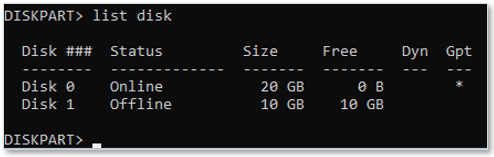
Sélectionner le disque à modifier :

```
select disk 1
```

[![image.png](https://docs.labs404.fr/uploads/images/gallery/2026-07/scaled-1680-/VYnimage-png.png)](https://docs.labs404.fr/uploads/images/gallery/2026-07/scaled-1680-/VYnimage-png.png)
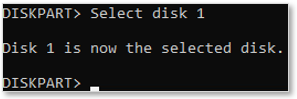
Passer le disque en ‘**<span style="color: rgb(132,63,161);">*<span class="fabric-text-color-mark">online</span>*</span>**’.

```
online disk
```

[![image.png](https://docs.labs404.fr/uploads/images/gallery/2026-07/scaled-1680-/Dadimage-png.png)](https://docs.labs404.fr/uploads/images/gallery/2026-07/scaled-1680-/Dadimage-png.png)

Retirer les attributs de disques :

```
attribute disk clear readonly
```

[![image.png](https://docs.labs404.fr/uploads/images/gallery/2026-07/scaled-1680-/56Bimage-png.png)](https://docs.labs404.fr/uploads/images/gallery/2026-07/scaled-1680-/56Bimage-png.png)
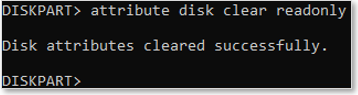
Créer la nouvelle partition :

```
create partition primary
```

[![image.png](https://docs.labs404.fr/uploads/images/gallery/2026-07/scaled-1680-/GV0image-png.png)](https://docs.labs404.fr/uploads/images/gallery/2026-07/scaled-1680-/GV0image-png.png)

<p class="callout info">Le type de partition MBR contient un secteur de démarrage et ne doit être utilisé que pour un disque système. Le GPT contient uniquement une table de partition.</p>

Sélectionner la nouvelle partition :

```
select partition 1
```

Assigner la lettre de lecteur :

```
Assign letter E:
```

 [![image.png](https://docs.labs404.fr/uploads/images/gallery/2026-07/scaled-1680-/vmZimage-png.png)](https://docs.labs404.fr/uploads/images/gallery/2026-07/scaled-1680-/vmZimage-png.png)

La taille d’allocation des blocs doit être adaptée au besoin. Elle dépend du type de données sur la partition.

Par exemple les logs étant pleins de petits fichiers, il faut prendre une petite taille de bloc.

A l’inverse, des fichiers vidéos ou de bases de données sont de gros fichiers. Il faut donc choisir une grande taille de bloc.

En CLI, utiliser l’option ‘unit=' pour préciser la taille.

Exemples :

- partition système ou filer : défaut
- partition swap : 4k
- partition de logs : 8K
- partition vidéo ou DB : 64K

Formater la nouvelle partition en NTFS :

```
format fs=ntfs label="AD" quick
```

[![image.png](https://docs.labs404.fr/uploads/images/gallery/2026-07/scaled-1680-/xKBimage-png.png)](https://docs.labs404.fr/uploads/images/gallery/2026-07/scaled-1680-/xKBimage-png.png)
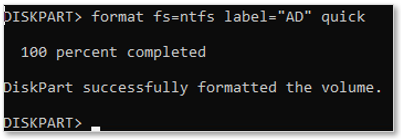
Quitter Diskpart avec la commande :

```
exit
```

Ce qui donne au final :

```
Get-Volume
```

[![image.png](https://docs.labs404.fr/uploads/images/gallery/2026-07/scaled-1680-/Cqrimage-png.png)](https://docs.labs404.fr/uploads/images/gallery/2026-07/scaled-1680-/Cqrimage-png.png)
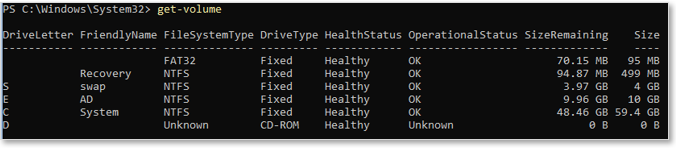
</details><details id="bkmrk-param%C3%A9trer-le-swap-%C2%A0"><summary>Paramétrer le swap</summary>

<p class="callout success">**Best practice** :  
</p>

Il est intéressant d’isoler le swap sur une partition à part.

- Cela libère de la place sur le C: sans pour autant supprimer le pagefile.
- Le swap pourra être sollicité sans pour autant influer sur les performances de C:

La taille du swap doit idéalement être égale a 1,5 fois la RAM.

Par exemple, si le serveur a 4GO de RAM, le SWAP doit être 1,5\*4096=6144 Mo.

Prévoir donc la taille de la partition en conséquence en arrondissant au Go supérieur (ici 7Go).

---

<details><summary>Déprécié - Avec CMD</summary>

 Dans la console, Entrer la commande suivante pour voir le status actuel du swap :

```
wmic pagefile list /format:list
```

[![image.png](https://docs.labs404.fr/uploads/images/gallery/2026-07/scaled-1680-/rqvimage-png.png)](https://docs.labs404.fr/uploads/images/gallery/2026-07/scaled-1680-/rqvimage-png.png)

Dans l’ordre, il faut :

- Désactiver le pagefile automatique

```
wmic computersystem set AutomaticManagedPagefile=False
```

[![image.png](https://docs.labs404.fr/uploads/images/gallery/2026-07/scaled-1680-/JnUimage-png.png)](https://docs.labs404.fr/uploads/images/gallery/2026-07/scaled-1680-/JnUimage-png.png)

- Supprimer le pagefile sur le C:

```
wmic pagefileset where name="C:\\pagefile.sys" delete
```

[![image.png](https://docs.labs404.fr/uploads/images/gallery/2026-07/scaled-1680-/cJLimage-png.png)](https://docs.labs404.fr/uploads/images/gallery/2026-07/scaled-1680-/cJLimage-png.png)

- Créer le pagefile sur le S:

```
wmic pagefileset create name="S:\pagefile.sys"
```

[![image.png](https://docs.labs404.fr/uploads/images/gallery/2026-07/scaled-1680-/3GUimage-png.png)](https://docs.labs404.fr/uploads/images/gallery/2026-07/scaled-1680-/3GUimage-png.png)

- Définir la taille du nouveau swap (ici pour 2Go de RAM):

```
wmic pagefileset where name="S:\\pagefile.sys" set InitialSize=3072,Maximumsize=3072
```

[![image.png](https://docs.labs404.fr/uploads/images/gallery/2026-07/scaled-1680-/fPhimage-png.png)](https://docs.labs404.fr/uploads/images/gallery/2026-07/scaled-1680-/fPhimage-png.png)

Un redémarrage est nécessaire.

Après redémarrage, vérifier le statut du nouveau pagefile :

```
wmic pagefileset list /format:list
```

[![image.png](https://docs.labs404.fr/uploads/images/gallery/2026-07/scaled-1680-/alPimage-png.png)](https://docs.labs404.fr/uploads/images/gallery/2026-07/scaled-1680-/alPimage-png.png)

</details>Avec powershell :

```powershell
# get a handle on the system settings
$cs = Get-WmiObject Win32_computersystem -EnableAllPrivileges
 
# disable managed pagefile
$cs.AutomaticManagedPagefile = $false
$cs.Put()
 
# get a handle on current pagefile configuration and remove it
$pf = Get-WmiObject -Query "select * from Win32_PageFileSetting"
$pf.delete()
 
# create a new pagefile configuration
# in this case we're creating the pagefile on c:
Set-WMIInstance -Class Win32_PageFileSetting -Arguments @{name="c:\pagefile.sys"; InitialSize = 8192; MaximumSize = 16384}
```

</details><details id="bkmrk-renommer-le-compte-a"><summary>Renommer le compte administrateur local</summary>

<p class="callout success">**Best practice** :</p>

Pour des raisons de sécurité, il est nécessaire de désactiver tous les comptes locaux non utilisés comme “Guest”, “Default Account”. Normalement c’est déjà le cas.

En plus de ces mesures, il faut renommer le compte local.

En effet, par défaut celui-ci s’appellera toujours “Administrator” ou “Administrateur” en français.

Cela aurra les avantages suivants :

- Le nom du compte sera plus difficile à trouver. Les comptes admins sont les premiers testés lors d’une attaque.
- Suite a un DCpromo, le compte local administrator devient admin de domaine. Le renommer avant, permet d’avoir un admin de domaine difficile à anticiper.
- Sur un ensemble de postes dans un domaine, un nom de compte comme “LocalAdmin” permetra ensuite d’automatiser certaines choses ou de mettre en place LAPS par exemple.

---

Pour renommer le compte Administrator. Lancer Powershell.

```
powershell
```

Entrer la commande suivante :

```powershell
Rename-LocalUser -Name "Administrator" -NewName "<nouveau nom du compte>"
```

Redémarrer le serveur.

[![image.png](https://docs.labs404.fr/uploads/images/gallery/2026-07/scaled-1680-/XN0image-png.png)](https://docs.labs404.fr/uploads/images/gallery/2026-07/scaled-1680-/XN0image-png.png)

</details>---

### <span style="text-decoration: underline; color: rgb(52, 73, 94);">**VI. Aller plus loin**</span>

<p class="callout info">Activer windows : [Windows - Activer windows](https://docs.labs404.fr/books/systemes/page/windows-activer-windows "Windows - Activer windows")</p>

<p class="callout info">Installer les VMware tools : [Windows - Installer VMware tools](https://docs.labs404.fr/books/systemes/page/windows-installer-vmware-tools "Windows - Installer VMware tools")</p>

<p class="callout info">Réaliser un sysprep : [Windows - Sysprep de l'OS](https://docs.labs404.fr/books/systemes/page/windows-sysprep-de-los "Windows - Sysprep de l'OS")</p>

<p class="callout info">Commandes essencielles : [Windows - Commandes windows core de base](https://docs.labs404.fr/books/foure-tout/page/windows-commandes-windows-core-de-base "Windows - Commandes windows core de base")</p>

# WinServer2k25Core - Paramétrer le NIC Teaming

<table id="bkmrk-difficult%C3%A9%2A-%3Cdescrip" style="border-collapse: collapse; width: 100%; height: 46.8px; border-width: 1px; border-style: hidden;"><colgroup><col style="width: 20%;"></col><col style="width: 80%;"></col></colgroup><tbody><tr style="height: 46.8px;"><td style="height: 46.8px; border: 1px groove rgb(52,73,94);">[![image.png](https://docs.labs404.fr/uploads/images/gallery/2026-07/scaled-1680-/4bQnovice-png.png)](https://docs.labs404.fr/uploads/images/gallery/2026-07/scaled-1680-/4bQnovice-png.png)  
</td><td style="height: 46.8px; border-width: 1px; background-color: rgb(236,202,250); vertical-align: top;">Difficulté : Novice

Notions : paramétrage windows Server, Réseau, LAGG.

</td></tr></tbody></table>

---

### <span style="color: rgb(52, 73, 94);">**<span style="text-decoration: underline;">I. Introduction</span>**</span>

Cette procédure à pour but d’apprendre à mettre en place une agrégation de cartes réseau.

<p class="callout danger">Prérequis : Plusieurs interfaces réseaux.</p>

---

### **<span style="text-decoration: underline;"><span style="color: rgb(52, 73, 94); text-decoration: underline;">II. Lancer powershell</span>  
</span>**

Si powershell n'est pas déjà lancé, se connecter sur le serveur. Lancer powershell avec la commande :

```
powershell
```

[![image.png](https://docs.labs404.fr/uploads/images/gallery/2026-07/scaled-1680-/74Rimage-png.png)](https://docs.labs404.fr/uploads/images/gallery/2026-07/scaled-1680-/74Rimage-png.png)
---

### <span style="text-decoration: underline; color: rgb(52, 73, 94);">**III. Paramétrer le NIC Teaming**</span>

<p class="callout info">Pour plus d'informations : [Réseau - L'agrégation de liens (LAGG)](https://docs.labs404.fr/books/cours-it-bts/page/reseau-lagregation-de-liens-lagg "Réseau - L'agrégation de liens (LAGG)")</p>

<p class="callout success">Pour afficher la liste des commandes Powershell en rapport avec le paramétrage du NIC Teaming :</p>

```powershell
Get-Command -Module NetLbfo
```

Lister les interfaces réseaux avec la commande :

```powershell
Get-NetAdapter
```

[![image.png](https://docs.labs404.fr/uploads/images/gallery/2026-07/scaled-1680-/lHFimage-png.png)](https://docs.labs404.fr/uploads/images/gallery/2026-07/scaled-1680-/lHFimage-png.png)
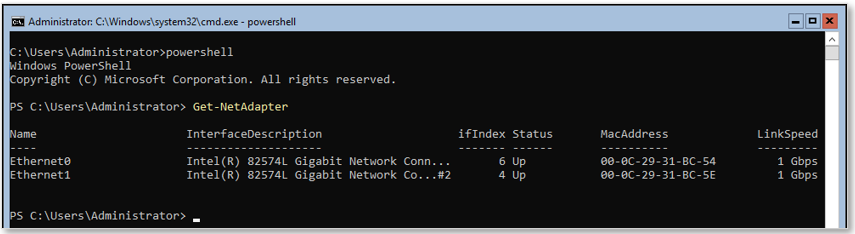
<p class="callout warning">Attention : sur les machines virtuelles, seul le scenario 2 est supporté. Les tentatives sur les autres scenario donneront le message d'erreur suivant :</p>

[![image.png](https://docs.labs404.fr/uploads/images/gallery/2026-07/scaled-1680-/CMdimage-png.png)](https://docs.labs404.fr/uploads/images/gallery/2026-07/scaled-1680-/CMdimage-png.png)

<details id="bkmrk-sc%C3%A9nario-1---agregat"><summary>Scénario 1 - Agregation de lien (actif/actif)</summary>

La commande pour créer ce type de lien est :

```powershell
New-NetLbfoTeam -Name "<NomDuLien>" -TeamMembers Ethernet0,Ethernet1 -TeamingMode Static -LoadBalancingAlgorithm IPAddresses
```

</details><details id="bkmrk-scenario-2---failove"><summary>Scenario 2 - Failover (actif/passif)</summary>

La commande pour créer ce type de lien est :

```powershell
New-NetLbfoTeam -Name "<NomDuLien>" -TeamMembers Ethernet0,Ethernet1 -TeamingMode SwitchIndependent -LoadBalancingAlgorithm IPAddresses
```

</details><details id="bkmrk-scenario-3---lacp-%28a"><summary>Scenario 3 - LACP (actif/actif + failover)</summary>

<p class="callout danger">Prérequis : ce scenario nécessite un switch manageable prenant en charge LACP.</p>

La commande pour créer ce type de lien est :

```powershell
New-NetLbfoTeam -Name "<NomDuLien>" -TeamMembers Ethernet0,Ethernet1 -TeamingMode Lacp -LoadBalancingAlgorithm IPAddresses
```

</details>---

### <span style="text-decoration: underline; color: rgb(52, 73, 94);">**IV. Terminer la configuration**</span>

Valider la configuration avec '<span style="color: rgb(132,63,161);">***<span class="fabric-text-color-mark">Y</span>***</span>'.

[![image.png](https://docs.labs404.fr/uploads/images/gallery/2026-07/scaled-1680-/tN4image-png.png)](https://docs.labs404.fr/uploads/images/gallery/2026-07/scaled-1680-/tN4image-png.png)

Après une brève attente, la nouvelle configuration prend effet.

[![image.png](https://docs.labs404.fr/uploads/images/gallery/2026-07/scaled-1680-/N6Bimage-png.png)](https://docs.labs404.fr/uploads/images/gallery/2026-07/scaled-1680-/N6Bimage-png.png)

La nouvelle interface peut alors être paramétrée normalement.

Par la suite, la configuration pourra être éditée avec la commande :

```powershell
Set-NetLbfoTeam -Name "<NomDuTeaming>" -TeamingMode <NouveauMode> -LoadBalancingAlgorithm <NouvelAlgorithme>
```

---

### <span style="text-decoration: underline; color: rgb(52, 73, 94);">**V. Vérifier le status de l'interface**</span>

Pour vérifier le status du lien, utiliser la commande :

```
Get-NetLbfoTeam
```

[![image.png](https://docs.labs404.fr/uploads/images/gallery/2026-07/scaled-1680-/4Ztimage-png.png)](https://docs.labs404.fr/uploads/images/gallery/2026-07/scaled-1680-/4Ztimage-png.png)

---

### <span style="text-decoration: underline; color: rgb(52, 73, 94);">**VI. Supprimer l'interface**</span>

L’interface peut être supprimée avec la commande ci-dessous :

```powershell
Remove-NetLbfoTeam -Name "<NomDuTeaming>"
```

Confirmer avec '<span style="color: rgb(132,63,161);">***Y***</span>'.

[![image.png](https://docs.labs404.fr/uploads/images/gallery/2026-07/scaled-1680-/md8image-png.png)](https://docs.labs404.fr/uploads/images/gallery/2026-07/scaled-1680-/md8image-png.png)

# WinServer2k25Core - Paramétrer le RAID Logiciel

<table id="bkmrk-difficult%C3%A9%2A-%3Cdescrip" style="border-collapse: collapse; width: 100%; height: 149.567px; border-width: 1px; border-style: hidden;"><colgroup><col style="width: 20%;"></col><col style="width: 80%;"></col></colgroup><tbody><tr style="height: 149.567px;"><td style="height: 149.567px; border: 1px groove rgb(52,73,94);">[![image.png](https://docs.labs404.fr/uploads/images/gallery/2026-07/scaled-1680-/inrintermediaire-png.png)](https://docs.labs404.fr/uploads/images/gallery/2026-07/scaled-1680-/inrintermediaire-png.png)  
</td><td style="height: 149.567px; border-width: 1px; background-color: rgb(236,202,250); vertical-align: top;">Difficulté : Intermédiaire

Notions : Paramétrage serveur, windows server, GUI, RAID, stockage.

</td></tr></tbody></table>

---

### <span style="color: rgb(52, 73, 94);">**<span style="text-decoration: underline;">I. Introduction</span>**</span>

Cette procédure a pour but de créer un volume RAID sur un système Windows dépourvu de carte RAID matérielle.

<p class="callout info">Plus d'informations sur le RAID : [Hardware - Le RAID](https://docs.labs404.fr/books/cours-it-bts/page/hardware-le-raid "Hardware - Le RAID")</p>

<p class="callout danger">Prérequis : Un nombre de disque suffisant pour le type de grappe RAID à créer.</p>

---

### **<span style="text-decoration: underline;"><span style="color: rgb(52, 73, 94); text-decoration: underline;">II. Initialiser les disques</span>  
</span>**

En mode console, lancer l’utilitaire Diskpart.

```
diskpart
```

[![image.png](https://docs.labs404.fr/uploads/images/gallery/2026-07/scaled-1680-/TiPimage-png.png)](https://docs.labs404.fr/uploads/images/gallery/2026-07/scaled-1680-/TiPimage-png.png)
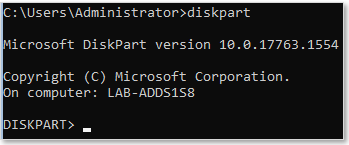
Lister les disques pour avoir les ID des disques qui participeront a la grappe RAID.

```
list disk
```

<table id="bkmrk-ici-les-disques-3%2C4-" style="border-collapse: collapse; width: 100%;"><colgroup><col style="width: 99.8765%;"></col></colgroup><tbody><tr><td class="align-center" style="border-style: hidden;">[![image.png](https://docs.labs404.fr/uploads/images/gallery/2026-07/scaled-1680-/Bn1image-png.png)](https://docs.labs404.fr/uploads/images/gallery/2026-07/scaled-1680-/Bn1image-png.png)</td></tr><tr><td class="align-center" style="border-style: hidden;">*ici les disques 3,4 et 5.*</td></tr></tbody></table>

<p class="callout danger">Pour que le RAID puisse fonctionner, les disques doivent être initialisés en disques dynamiques.</p>

Passer chaque disque en ‘<span style="color: rgb(132,63,161);">***<span class="fabric-text-color-mark">online</span>***</span>’, retirer l’attribut ‘<span style="color: rgb(132,63,161);">***<span class="fabric-text-color-mark">readonly</span>***</span>’ et convertir le disque en '<span style="color: rgb(132,63,161);">***<span class="fabric-text-color-mark">disque dynamique</span>***</span>'

```
select disk 3
online disk
attribute disk clear readonly
convert dynamic
```

[![image.png](https://docs.labs404.fr/uploads/images/gallery/2026-07/scaled-1680-/0shimage-png.png)](https://docs.labs404.fr/uploads/images/gallery/2026-07/scaled-1680-/0shimage-png.png)
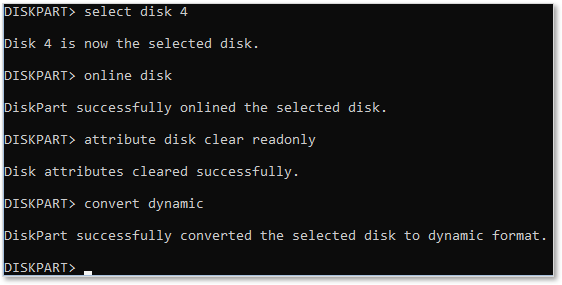
Répéter l’opération pour chaque disque de la grappe.

[![image.png](https://docs.labs404.fr/uploads/images/gallery/2026-07/scaled-1680-/o9limage-png.png)](https://docs.labs404.fr/uploads/images/gallery/2026-07/scaled-1680-/o9limage-png.png)
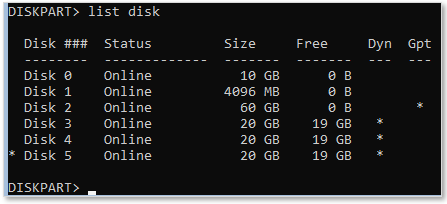
---

### <span style="text-decoration: underline; color: rgb(52, 73, 94);">**III. Création du volume RAID**</span>

<p class="callout warning">Attention : Une fois le Volume créé, il ne sera pas possible de le modifier. Aussi il est important de bien définir le besoin en amont. La capacité de tous les disques seront ajustées sur la capacité la plus basse.</p>

<details id="bkmrk-best-practice---opti"><summary>Best practice - Optimiser son disque</summary>

La taille d’allocation des blocs doit être adaptée au besoin. Elle dépend du type de données sur la partition.

Par exemple les logs étant pleins de petits fichiers, il faut prendre une petite taille de bloc.

A l’inverse, des fichiers vidéos ou de bases de données sont de gros fichiers. Il faut donc choisir une grande taille de bloc.

Exemples :

<div class="ak-editor-panel__content">- partition système ou filer : défaut
- partition swap : 4k
- partition de logs : 8K
- partition vidéo ou DB : 64K

</div></details>####   


#### <span style="color: rgb(35, 111, 161);">**3.1 Créer le volume**</span>

<details id="bkmrk-sc%C3%A9nario-1---raid-0-"><summary>Scénario 1 - RAID 0</summary>

Pour créer le volume RAID 0, entrer la commande suivante :

```
create volume stripe disk=3,4
```

[![image.png](https://docs.labs404.fr/uploads/images/gallery/2026-07/scaled-1680-/0xZimage-png.png)](https://docs.labs404.fr/uploads/images/gallery/2026-07/scaled-1680-/0xZimage-png.png)

Le volume est créé.

[![image.png](https://docs.labs404.fr/uploads/images/gallery/2026-07/scaled-1680-/5I6image-png.png)](https://docs.labs404.fr/uploads/images/gallery/2026-07/scaled-1680-/5I6image-png.png)

</details><details id="bkmrk-sc%C3%A9nario-1---raid-1-"><summary>Scénario 1 - RAID 1</summary>

4Pour créer le volume RAID 1, entrer la commande suivante (dans cet exemple, seulement 3 disques sur le système. seuls les disques 1 et 2 participeront au miroir :

```
create volume mirror disk=1,2
```

[![image.png](https://docs.labs404.fr/uploads/images/gallery/2026-07/scaled-1680-/0g0image-png.png)](https://docs.labs404.fr/uploads/images/gallery/2026-07/scaled-1680-/0g0image-png.png)

Le volume est créé.

[![image.png](https://docs.labs404.fr/uploads/images/gallery/2026-07/scaled-1680-/fOnimage-png.png)](https://docs.labs404.fr/uploads/images/gallery/2026-07/scaled-1680-/fOnimage-png.png)

</details><details id="bkmrk-sc%C3%A9nario-1---raid-5-"><summary>Scénario 1 - RAID 5</summary>

Pour créer le volume RAID 5, entrer la commande suivante :

```
create volume raid disk=3,4,5
```

[![image.png](https://docs.labs404.fr/uploads/images/gallery/2026-07/scaled-1680-/sRbimage-png.png)](https://docs.labs404.fr/uploads/images/gallery/2026-07/scaled-1680-/sRbimage-png.png)

Le volume est créé.

[![image.png](https://docs.labs404.fr/uploads/images/gallery/2026-07/scaled-1680-/5Bpimage-png.png)](https://docs.labs404.fr/uploads/images/gallery/2026-07/scaled-1680-/5Bpimage-png.png)

</details>#### <span style="color: rgb(35, 111, 161);">**3.2 Terminer la création**</span>

Sélectionner le nouveau volume :

```
select volume 6
```

[![image.png](https://docs.labs404.fr/uploads/images/gallery/2026-07/scaled-1680-/e2Eimage-png.png)](https://docs.labs404.fr/uploads/images/gallery/2026-07/scaled-1680-/e2Eimage-png.png)

Attribuer la lettre de lecteur :

```
assign letter F:
```

[![image.png](https://docs.labs404.fr/uploads/images/gallery/2026-07/scaled-1680-/sLcimage-png.png)](https://docs.labs404.fr/uploads/images/gallery/2026-07/scaled-1680-/sLcimage-png.png)

Formater le volume :

```
format fs=ntfs label="Data" quick
```

[![image.png](https://docs.labs404.fr/uploads/images/gallery/2026-07/scaled-1680-/QOAimage-png.png)](https://docs.labs404.fr/uploads/images/gallery/2026-07/scaled-1680-/QOAimage-png.png)

Quitter Diskpart avec la commande :

```
exit
```

# Systèmes - Windows Server 2025 (GUI)

# WinServer2k22GUI - Paramétrer le RAID Logiciel

<table id="bkmrk-difficult%C3%A9%2A-%3Cdescrip" style="border-collapse: collapse; width: 100%; height: 46.8px; border-width: 1px; border-style: hidden;"><colgroup><col style="width: 20%;"></col><col style="width: 80%;"></col></colgroup><tbody><tr style="height: 46.8px;"><td style="height: 46.8px; border: 1px groove rgb(52,73,94);">[![image.png](https://docs.labs404.fr/uploads/images/gallery/2026-07/scaled-1680-/p0tintermediaire-png.png)](https://docs.labs404.fr/uploads/images/gallery/2026-07/scaled-1680-/p0tintermediaire-png.png)  
</td><td style="height: 46.8px; border-width: 1px; background-color: rgb(236,202,250); vertical-align: top;">Difficulté : Intermédiaire

Notions : Paramétrage serveur, windows server, GUI, RAID, stockage.

</td></tr></tbody></table>

---

### <span style="color: rgb(52, 73, 94);">**<span style="text-decoration: underline;">I. Introduction</span>**</span>

Cette procédure a pour but de créer un volume RAID sur un système Windows dépourvu de carte RAID matérielle.

<p class="callout info">Plus d'informations sur le RAID : [Hardware - Le RAID](https://docs.labs404.fr/books/cours-it-bts/page/hardware-le-raid "Hardware - Le RAID")</p>

<p class="callout danger">Prérequis : Un nombre de disque suffisant pour le type de grappe RAID à créer.</p>

---

### **<span style="text-decoration: underline;"><span style="color: rgb(52, 73, 94); text-decoration: underline;">II. Initialiser les disques</span>  
</span>**

Sur le “<span style="color: rgb(132,63,161);">***<span class="fabric-text-color-mark">server managerer</span>***</span>”, cliquer sur “<span style="color: rgb(132,63,161);">***<span class="fabric-text-color-mark">tools → Computer management</span>***</span>”.

OU

Faire Clic droit sur le menu démarrer puis “<span style="color: rgb(132,63,161);">***<span class="fabric-text-color-mark">computer management</span>***</span>”

<table id="bkmrk--2" style="border-collapse: collapse; width: 100%;"><colgroup><col style="width: 50%;"></col><col style="width: 50%;"></col></colgroup><tbody><tr><td style="border-style: hidden;">[![image.png](https://docs.labs404.fr/uploads/images/gallery/2026-07/scaled-1680-/HZiimage-png.png)](https://docs.labs404.fr/uploads/images/gallery/2026-07/scaled-1680-/HZiimage-png.png)

</td><td style="border-style: hidden;">[![image.png](https://docs.labs404.fr/uploads/images/gallery/2026-07/scaled-1680-/BgEimage-png.png)](https://docs.labs404.fr/uploads/images/gallery/2026-07/scaled-1680-/BgEimage-png.png)

</td></tr></tbody></table>

Le gestionnaire s’ouvre. Aller sur “<span style="color: rgb(132,63,161);">***<span class="fabric-text-color-mark">Disk Management</span>***</span>”.

[![image.png](https://docs.labs404.fr/uploads/images/gallery/2026-07/scaled-1680-/VFoimage-png.png)](https://docs.labs404.fr/uploads/images/gallery/2026-07/scaled-1680-/VFoimage-png.png)

Faire un clic droit sur le(s) nouveau(x) disque(s) et “<span style="color: rgb(132,63,161);">***<span class="fabric-text-color-mark">Online</span>***</span>”.

[![image.png](https://docs.labs404.fr/uploads/images/gallery/2026-07/scaled-1680-/shTimage-png.png)](https://docs.labs404.fr/uploads/images/gallery/2026-07/scaled-1680-/shTimage-png.png)

Faire un clic droit sur le(s) nouveau(x) disque(s) et “<span style="color: rgb(132,63,161);">***<span class="fabric-text-color-mark">Initialize Disk</span>***</span>”.

[![image.png](https://docs.labs404.fr/uploads/images/gallery/2026-07/scaled-1680-/hKPimage-png.png)](https://docs.labs404.fr/uploads/images/gallery/2026-07/scaled-1680-/hKPimage-png.png)

Sélectionner les disques à initialiser, puis le type de table de partition “<span style="color: rgb(132,63,161);">***<span class="fabric-text-color-mark">GPT</span>***</span>”, puis faire “<span style="color: rgb(132,63,161);">***<span class="fabric-text-color-mark">OK</span>***</span>”.

<p class="callout info">Le type de partition MBR contient un secteur de démarrage et ne doit être utilisé que pour un disque système. Le GPT contient uniquement une table de partition et est utilisé pour les disques DATA.</p>

[![image.png](https://docs.labs404.fr/uploads/images/gallery/2026-07/scaled-1680-/tNRimage-png.png)](https://docs.labs404.fr/uploads/images/gallery/2026-07/scaled-1680-/tNRimage-png.png)

---

### <span style="text-decoration: underline; color: rgb(52, 73, 94);">**III. Création du volume RAID**</span>

<p class="callout warning">**Attention** : Une fois le Volume créé, il ne sera pas possible de le modifier. Aussi il est important de bien définir le besoin en amont. La capacité de tous les disques seront ajustées sur la capacité la plus basse.</p>

Sur l’un des disques non initialisé, clic droit puis choisir le type de RAID à créer.

[![image.png](https://docs.labs404.fr/uploads/images/gallery/2026-07/scaled-1680-/AUrimage-png.png)](https://docs.labs404.fr/uploads/images/gallery/2026-07/scaled-1680-/AUrimage-png.png)
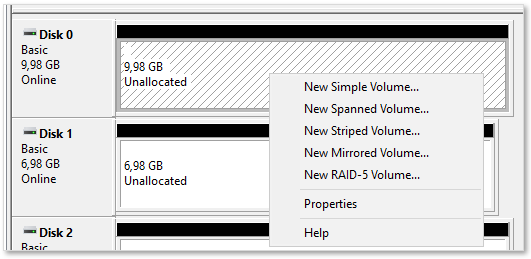
L’assistant démarre. Faire “<span style="color: rgb(132,63,161);">***<span class="fabric-text-color-mark">Next</span>***</span>”.

[![image.png](https://docs.labs404.fr/uploads/images/gallery/2026-07/scaled-1680-/etjimage-png.png)](https://docs.labs404.fr/uploads/images/gallery/2026-07/scaled-1680-/etjimage-png.png)

Choisir les disques qui participeront au RAID.

[![image.png](https://docs.labs404.fr/uploads/images/gallery/2026-07/scaled-1680-/Pk6image-png.png)](https://docs.labs404.fr/uploads/images/gallery/2026-07/scaled-1680-/Pk6image-png.png)
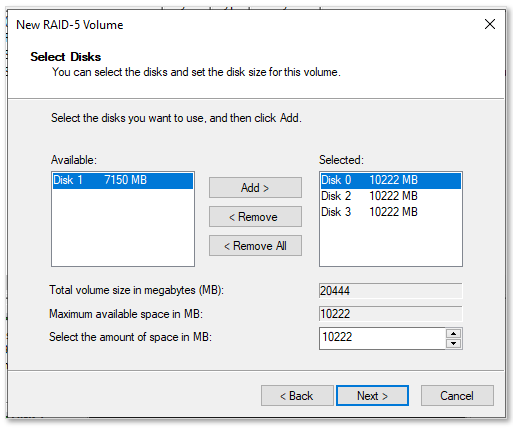
La suite de la procédure est la création de partition classique. Choisir la lettre ou le point de montage. Puis faire “<span style="color: rgb(132,63,161);">***<span class="fabric-text-color-mark">Next</span>***</span>”.

[![image.png](https://docs.labs404.fr/uploads/images/gallery/2026-07/scaled-1680-/ntUimage-png.png)](https://docs.labs404.fr/uploads/images/gallery/2026-07/scaled-1680-/ntUimage-png.png)

<details id="bkmrk-best-practice---opti"><summary>Best practice - Optimiser son disque</summary>

La taille d’allocation des blocs doit être adaptée au besoin. Elle dépend du type de données sur la partition.

Par exemple les logs étant pleins de petits fichiers, il faut prendre une petite taille de bloc.

A l’inverse, des fichiers vidéos ou de bases de données sont de gros fichiers. Il faut donc choisir une grande taille de bloc.

Exemples :

<div class="ak-editor-panel__content">- partition système ou filer : défaut
- partition swap : 4k
- partition de logs : 8K
- partition vidéo ou DB : 64K

</div></details>Choisir le Système de fichier approprié, la taille des blocs et le nom de volume (ici ‘*<span class="fabric-text-color-mark">Data</span>*’).

Cocher la case “<span style="color: rgb(132,63,161);">***<span class="fabric-text-color-mark">Perform a quick Format</span>***</span>” puis “<span style="color: rgb(132,63,161);">***<span class="fabric-text-color-mark">Next</span>***</span>”.

[![image.png](https://docs.labs404.fr/uploads/images/gallery/2026-07/scaled-1680-/3Aqimage-png.png)](https://docs.labs404.fr/uploads/images/gallery/2026-07/scaled-1680-/3Aqimage-png.png)

Terminer l’assistant en cliquant sur “<span style="color: rgb(132,63,161);">***<span class="fabric-text-color-mark">Finish</span>***</span>”.

[![image.png](https://docs.labs404.fr/uploads/images/gallery/2026-07/scaled-1680-/03Qimage-png.png)](https://docs.labs404.fr/uploads/images/gallery/2026-07/scaled-1680-/03Qimage-png.png)

A l’apparition du message, valider.

[![image.png](https://docs.labs404.fr/uploads/images/gallery/2026-07/scaled-1680-/L4cimage-png.png)](https://docs.labs404.fr/uploads/images/gallery/2026-07/scaled-1680-/L4cimage-png.png)

Les disques de la grappe synchronisent.

[![image.png](https://docs.labs404.fr/uploads/images/gallery/2026-07/scaled-1680-/ofPimage-png.png)](https://docs.labs404.fr/uploads/images/gallery/2026-07/scaled-1680-/ofPimage-png.png)

# WinServer2k25GUI - Ajouter un serveur au server manager

<table id="bkmrk-difficult%C3%A9%2A-%3Cdescrip" style="border-collapse: collapse; width: 100%; height: 46.8px; border-width: 1px; border-style: hidden;"><colgroup><col style="width: 20%;"></col><col style="width: 80%;"></col></colgroup><tbody><tr style="height: 46.8px;"><td style="height: 46.8px; border: 1px groove rgb(52,73,94);">[![image.png](https://docs.labs404.fr/uploads/images/gallery/2026-07/scaled-1680-/IwYdebutant-png.png)](https://docs.labs404.fr/uploads/images/gallery/2026-07/scaled-1680-/IwYdebutant-png.png)  
</td><td style="height: 46.8px; border-width: 1px; background-color: rgb(236,202,250); vertical-align: top;">Difficulté : Débutant

Notions : installation système, Windows server, GUI

</td></tr></tbody></table>

---

### <span style="color: rgb(52,73,94);">**<span style="text-decoration: underline;">I. Introduction</span>**</span>

Cette procédure à pour but d'expliquer comment ajouter un serveur au server manager afin d'en assurer l'administration à distance.

---

### <span style="color: rgb(52,73,94);">**<span style="text-decoration: underline;">II. Ajout du serveur</span>**</span>

Ouvrir le serveur manager :

[![image.png](https://docs.labs404.fr/uploads/images/gallery/2026-07/scaled-1680-/b17image-png.png)](https://docs.labs404.fr/uploads/images/gallery/2026-07/scaled-1680-/b17image-png.png)

Aller dans '<span style="color: rgb(132,63,161);">***All servers***</span>' puis faire un clid droit dessus et faire '<span style="color: rgb(132,63,161);">***Add Servers***</span>'.

[![image.png](https://docs.labs404.fr/uploads/images/gallery/2026-07/scaled-1680-/N6Kimage-png.png)](https://docs.labs404.fr/uploads/images/gallery/2026-07/scaled-1680-/N6Kimage-png.png)

Vu que le serveur à normalement été intégré au domaine, il suffit de cliquer sur '<span style="color: rgb(132,63,161);">***Find Now***</span>'

[![image.png](https://docs.labs404.fr/uploads/images/gallery/2026-07/scaled-1680-/NIdimage-png.png)](https://docs.labs404.fr/uploads/images/gallery/2026-07/scaled-1680-/NIdimage-png.png)

Double cliquer sur les serveurs trouvés pour les ajouter au gestionnaire et valider avec '<span style="color: rgb(132,63,161);">***OK***</span>'.

Les serveurs devraient maintenant apparaître ainsi que les rôles installés sur ceux-ci.

[![image.png](https://docs.labs404.fr/uploads/images/gallery/2026-07/scaled-1680-/eUNimage-png.png)](https://docs.labs404.fr/uploads/images/gallery/2026-07/scaled-1680-/eUNimage-png.png)

Il sera dès lors possible d'utiliser le clic droit sur le serveur pour lancer toutes sortes d'actions.

# WinServer2k25GUI - Installation

<table id="bkmrk-difficult%C3%A9%2A-%3Cdescrip" style="border-collapse: collapse; width: 100%; height: 46.8px; border-width: 1px; border-style: hidden;"><colgroup><col style="width: 20%;"></col><col style="width: 80%;"></col></colgroup><tbody><tr style="height: 46.8px;"><td style="height: 46.8px; border: 1px groove rgb(52,73,94);">[![image.png](https://docs.labs404.fr/uploads/images/gallery/2026-07/scaled-1680-/IwYdebutant-png.png)](https://docs.labs404.fr/uploads/images/gallery/2026-07/scaled-1680-/IwYdebutant-png.png)  
</td><td style="height: 46.8px; border-width: 1px; background-color: rgb(236,202,250); vertical-align: top;">Difficulté : Débutant

Notions : installation système, Windows server, GUI

</td></tr></tbody></table>

---

### <span style="color: rgb(52, 73, 94);">**<span style="text-decoration: underline;">I. Introduction</span>**</span>

Cette procédure à pour but d'expliquer l'installation de Windows 2025 en mode GUI et son paramétrage de base.

<p class="callout info">Télécharger Windows Server 2025 : [Download windows server 2025](https://info.microsoft.com/ww-landing-evaluate-windows-server-2025.html?lcid=en-us&culture=fr-fr&country=fr)</p>

<p class="callout info">Procédure de création d'une iso avec Rufus : [Rufus - Création d'un média d'installation](https://docs.labs404.fr/books/logiciels/page/rufus-creation-dun-media-dinstallation "Rufus - Création d'un média d'installation")</p>

**Prérequis systèmes**:

- 4Vcpu
- 4-8Go RAM
- 64Go de disque système

---

### <span style="color: rgb(52, 73, 94);">**<span style="text-decoration: underline;">II. Installation</span>**</span>

#### <span style="color: rgb(35, 111, 161);">**2.1 Lancement de l'installation**</span>

Insérer le média d'installation et démarrer le système.

Appuyer sur une touche lorsque demandé et attendre.

[![image.png](https://docs.labs404.fr/uploads/images/gallery/2026-07/scaled-1680-/g9eimage-png.png)](https://docs.labs404.fr/uploads/images/gallery/2026-07/scaled-1680-/g9eimage-png.png)

[![image.png](https://docs.labs404.fr/uploads/images/gallery/2026-07/scaled-1680-/wcmimage-png.png)](https://docs.labs404.fr/uploads/images/gallery/2026-07/scaled-1680-/wcmimage-png.png)
Sélectionner la langue et le format des locales, puis la disposition du clavier.

<p class="callout success">**Conseil** : installer l'OS en anglais permet de se familiariser à une utilisation du système dans un contexte international et permettra par la suite de trouver plus facilement de la documentation et du support.</p>

<table id="bkmrk-english%2C-french%28fran" style="border-collapse: collapse; width: 100%; height: 57.6px;"><colgroup><col style="width: 50%;"></col><col style="width: 50%;"></col></colgroup><tbody><tr style="height: 28.8px;"><td style="border-style: hidden; height: 28.8px;">[![image.png](https://docs.labs404.fr/uploads/images/gallery/2026-07/scaled-1680-/s7Fimage-png.png)](https://docs.labs404.fr/uploads/images/gallery/2026-07/scaled-1680-/s7Fimage-png.png)</td><td style="border-style: hidden; height: 28.8px;">[![image.png](https://docs.labs404.fr/uploads/images/gallery/2026-07/scaled-1680-/a5dimage-png.png)](https://docs.labs404.fr/uploads/images/gallery/2026-07/scaled-1680-/a5dimage-png.png)

</td></tr><tr style="height: 28.8px;"><td class="align-center" style="border-style: hidden; height: 28.8px;"><span style="color: rgb(132,63,161);">***English***</span>, ***<span style="color: rgb(132,63,161);">French(france)</span>***</td><td class="align-center" style="border-style: hidden; height: 28.8px;">***<span style="color: rgb(132,63,161);">French(france)</span>***</td></tr></tbody></table>

Puis faire <span style="color: rgb(132,63,161);">***Next***</span>.

Choisir '<span style="color: rgb(132,63,161);">***Install Windows Server***</span>' et cocher la case '<span style="color: rgb(132,63,161);">***I agree...***</span>'

[![image.png](https://docs.labs404.fr/uploads/images/gallery/2026-07/scaled-1680-/mn2image-png.png)](https://docs.labs404.fr/uploads/images/gallery/2026-07/scaled-1680-/mn2image-png.png)

Puis faire <span style="color: rgb(132,63,161);">***Next***</span>.

Choisir l'édition "<span style="color: rgb(132,63,161);">***Windows Server 2022 Standard (Desktop Experience)***</span>". Puis faire "<span style="color: rgb(132,63,161);">***Next***</span>".

[![image.png](https://docs.labs404.fr/uploads/images/gallery/2026-07/scaled-1680-/qIHimage-png.png)](https://docs.labs404.fr/uploads/images/gallery/2026-07/scaled-1680-/qIHimage-png.png)

Puis faire <span style="color: rgb(132,63,161);">***Next***</span>.

[![image.png](https://docs.labs404.fr/uploads/images/gallery/2026-07/scaled-1680-/BRSimage-png.png)](https://docs.labs404.fr/uploads/images/gallery/2026-07/scaled-1680-/BRSimage-png.png)

Cliquer sur '<span style="color: rgb(132,63,161);">***Accept***</span>'.

Sur l'écran de partitionnement, cliquer sur '<span style="color: rgb(132,63,161);">***Create Partition***</span>'.

[![image.png](https://docs.labs404.fr/uploads/images/gallery/2026-07/scaled-1680-/WMXimage-png.png)](https://docs.labs404.fr/uploads/images/gallery/2026-07/scaled-1680-/WMXimage-png.png)

Laisser la taille maximum et faire "<span style="color: rgb(132,63,161);">***Apply***</span>".

[![image.png](https://docs.labs404.fr/uploads/images/gallery/2026-07/scaled-1680-/KZcimage-png.png)](https://docs.labs404.fr/uploads/images/gallery/2026-07/scaled-1680-/KZcimage-png.png)

Après un bref temps d'attente, sélectionner "<span style="color: rgb(132,63,161);">***Primary***</span>" et faire "<span style="color: rgb(132,63,161);">***Next***</span>" :

[![image.png](https://docs.labs404.fr/uploads/images/gallery/2026-07/scaled-1680-/Zmiimage-png.png)](https://docs.labs404.fr/uploads/images/gallery/2026-07/scaled-1680-/Zmiimage-png.png)

Puis faire <span style="color: rgb(132,63,161);">***Next***</span>.

Sur le récapitulatif, cliquer sur '<span style="color: rgb(132,63,161);">***Install***</span>'.

[![image.png](https://docs.labs404.fr/uploads/images/gallery/2026-07/scaled-1680-/sHEimage-png.png)](https://docs.labs404.fr/uploads/images/gallery/2026-07/scaled-1680-/sHEimage-png.png)

Attendre la fin de l'installation.

[![image.png](https://docs.labs404.fr/uploads/images/gallery/2026-07/scaled-1680-/mYBimage-png.png)](https://docs.labs404.fr/uploads/images/gallery/2026-07/scaled-1680-/mYBimage-png.png)

Le système redémarre.

[![image.png](https://docs.labs404.fr/uploads/images/gallery/2026-07/scaled-1680-/tkHimage-png.png)](https://docs.labs404.fr/uploads/images/gallery/2026-07/scaled-1680-/tkHimage-png.png)

#### <span style="color: rgb(35, 111, 161);">**2.2 Assistant Post installation**</span>

Entrer un mot de passe et répéter, puis faire '<span style="color: rgb(132,63,161);">***Finish***</span>'.

[![image.png](https://docs.labs404.fr/uploads/images/gallery/2026-07/scaled-1680-/b28image-png.png)](https://docs.labs404.fr/uploads/images/gallery/2026-07/scaled-1680-/b28image-png.png)

L'écran de verrouillage s'affiche.

[![image.png](https://docs.labs404.fr/uploads/images/gallery/2026-07/scaled-1680-/t3pimage-png.png)](https://docs.labs404.fr/uploads/images/gallery/2026-07/scaled-1680-/t3pimage-png.png)

---

### <span style="text-decoration: underline; color: rgb(52, 73, 94);">**III. Paramétrage**</span>

Ouvrir la session

[![image.png](https://docs.labs404.fr/uploads/images/gallery/2026-07/scaled-1680-/laQimage-png.png)](https://docs.labs404.fr/uploads/images/gallery/2026-07/scaled-1680-/laQimage-png.png)

Passer le niveau de diagnostic à '<span style="color: rgb(132,63,161);">***Required Only***</span>' et faire '<span style="color: rgb(132,63,161);">***Accept***</span>'.

[![image.png](https://docs.labs404.fr/uploads/images/gallery/2026-07/scaled-1680-/G48image-png.png)](https://docs.labs404.fr/uploads/images/gallery/2026-07/scaled-1680-/G48image-png.png)

Cocher la case "<span style="color: rgb(132,63,161);">***Don't show this message again***</span>" sur cette fenêtre et la fermer.

[![image.png](https://docs.labs404.fr/uploads/images/gallery/2026-07/scaled-1680-/ATOimage-png.png)](https://docs.labs404.fr/uploads/images/gallery/2026-07/scaled-1680-/ATOimage-png.png)

Sur le serveur manager, cliquer sur "<span style="color: rgb(132,63,161);">***Local Server***</span>".

[![image.png](https://docs.labs404.fr/uploads/images/gallery/2026-07/scaled-1680-/A8Cimage-png.png)](https://docs.labs404.fr/uploads/images/gallery/2026-07/scaled-1680-/A8Cimage-png.png)

Cela affiche la fenêtre où tout le paramétrage de base pourra être fait.

[![image.png](https://docs.labs404.fr/uploads/images/gallery/2026-07/scaled-1680-/2gKimage-png.png)](https://docs.labs404.fr/uploads/images/gallery/2026-07/scaled-1680-/2gKimage-png.png)

#### <span style="color: rgb(35, 111, 161);">**3.1 Régler l'horloge**</span>

Commencer par régler la zone de Temps et l'heure en cliquant sur l'information en bleu correspondante.

[![image.png](https://docs.labs404.fr/uploads/images/gallery/2026-07/scaled-1680-/b1uimage-png.png)](https://docs.labs404.fr/uploads/images/gallery/2026-07/scaled-1680-/b1uimage-png.png)

Cliquer sur "<span style="color: rgb(132,63,161);">***Change Time zone***</span>".

[![image.png](https://docs.labs404.fr/uploads/images/gallery/2026-07/scaled-1680-/vqYimage-png.png)](https://docs.labs404.fr/uploads/images/gallery/2026-07/scaled-1680-/vqYimage-png.png)

Sélectionner le fuseau horaire voulu, cocher la case "<span style="color: rgb(132,63,161);">***Automatically adjust clock for Daylight Saving Time***</span>" et faire "<span style="color: rgb(132,63,161);">***OK***</span>".

[![image.png](https://docs.labs404.fr/uploads/images/gallery/2026-07/scaled-1680-/HyNimage-png.png)](https://docs.labs404.fr/uploads/images/gallery/2026-07/scaled-1680-/HyNimage-png.png)

Si nécessaire, régler le temps manuellement en cliquant sur "<span style="color: rgb(132,63,161);">***change date and time***</span>".

Ajuster et cliquer sur "<span style="color: rgb(132,63,161);">***OK***</span>".

[![image.png](https://docs.labs404.fr/uploads/images/gallery/2026-07/scaled-1680-/K36image-png.png)](https://docs.labs404.fr/uploads/images/gallery/2026-07/scaled-1680-/K36image-png.png)

<details id="bkmrk-optionnel---r%C3%A9gler-u"><summary>Optionnel - Régler un serveur NTP</summary>

<p class="callout danger">Prérequis : une connexion réseau est nécessaire pour paramétrer le NTP.</p>

Si une source de temps interne ou externe existe et est à utiliser, Passer à l'onglet "<span style="color: rgb(132,63,161);">***Internet time***</span>"

[![image.png](https://docs.labs404.fr/uploads/images/gallery/2026-07/scaled-1680-/u6Fimage-png.png)](https://docs.labs404.fr/uploads/images/gallery/2026-07/scaled-1680-/u6Fimage-png.png)

Puis cliquer sur "<span style="color: rgb(132,63,161);">***Change settings***</span>".

[![image.png](https://docs.labs404.fr/uploads/images/gallery/2026-07/scaled-1680-/Ssnimage-png.png)](https://docs.labs404.fr/uploads/images/gallery/2026-07/scaled-1680-/Ssnimage-png.png)

Cocher la case "<span style="color: rgb(132,63,161);">***Synchronise with an Internet time server***</span>".

Entrer le nom du serveur sur lequel synchroniser, puis cliquer sur "<span style="color: rgb(132,63,161);">***Update now***</span>".

[![image.png](https://docs.labs404.fr/uploads/images/gallery/2026-07/scaled-1680-/jaBimage-png.png)](https://docs.labs404.fr/uploads/images/gallery/2026-07/scaled-1680-/jaBimage-png.png)

En cas de succès, le message suivant s'affiche.

[![image.png](https://docs.labs404.fr/uploads/images/gallery/2026-07/scaled-1680-/kfrimage-png.png)](https://docs.labs404.fr/uploads/images/gallery/2026-07/scaled-1680-/kfrimage-png.png)

 Cliquer sur OK et fermer.

</details>Fermer les fenêtres.

#### <span style="color: rgb(35, 111, 161);">**3.2 Paramétrer le réseau**</span>

<p class="callout info">Pour paramétrer l'agrégation de liens, se référer à : [WinServer2k25GUI - Paramétrer le NIC Teaming](https://docs.labs404.fr/books/systemes/page/winserver2k25gui-parametrer-le-nic-teaming "WinServer2k25GUI - Paramétrer le NIC Teaming")  
</p>

<p class="callout success">**Best practice** : le nom de la carte réseau doit être explicite et contenir le nom de l'identifiant du réseau auquel elle est rattachée (par exemple : la carte sur le réseau de stockage est appellée <span style="color: rgb(132,63,161);">***VLAN30\_Storage***</span>).  
</p>

Cliquer sur l'information en Bleu correspondante dans le Server manager.

[![image.png](https://docs.labs404.fr/uploads/images/gallery/2026-07/scaled-1680-/u4Eimage-png.png)](https://docs.labs404.fr/uploads/images/gallery/2026-07/scaled-1680-/u4Eimage-png.png)

Pour renommer une carte réseau :

[![image.png](https://docs.labs404.fr/uploads/images/gallery/2026-07/scaled-1680-/FaOimage-png.png)](https://docs.labs404.fr/uploads/images/gallery/2026-07/scaled-1680-/FaOimage-png.png)
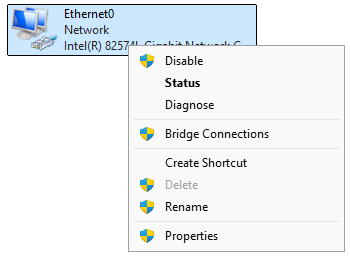
Puis faire un clic droit et sélectionner “<span style="color: rgb(132,63,161);">***<span class="fabric-text-color-mark">Properties</span>***</span>”.

[![image.png](https://docs.labs404.fr/uploads/images/gallery/2026-07/scaled-1680-/lP6image-png.png)](https://docs.labs404.fr/uploads/images/gallery/2026-07/scaled-1680-/lP6image-png.png)

Sélectionner ensuite “<span style="color: rgb(132,63,161);">***<span class="fabric-text-color-mark">Internet Protocol Version 4 (TCP/IPv4)</span>***</span>” et cliquer sur “<span style="color: rgb(132,63,161);">***<span class="fabric-text-color-mark">Properties</span>***</span>”

[![image.png](https://docs.labs404.fr/uploads/images/gallery/2026-07/scaled-1680-/zEsimage-png.png)](https://docs.labs404.fr/uploads/images/gallery/2026-07/scaled-1680-/zEsimage-png.png)

Cocher les cases “<span style="color: rgb(132,63,161);">***<span class="fabric-text-color-mark">Use the following</span>***…</span>” puis renseigner les champs, cocher la case “<span style="color: rgb(132,63,161);">***<span class="fabric-text-color-mark">Validate Settings upon exit</span>***</span>” et faire “<span style="color: rgb(132,63,161);">***<span class="fabric-text-color-mark">OK</span>***</span>”.

[![image.png](https://docs.labs404.fr/uploads/images/gallery/2026-07/scaled-1680-/rwOimage-png.png)](https://docs.labs404.fr/uploads/images/gallery/2026-07/scaled-1680-/rwOimage-png.png)

Fermer la fenêtre précédente en cliquant sur “<span style="color: rgb(132,63,161);">***<span class="fabric-text-color-mark">Close</span>***</span>”.

[![image.png](https://docs.labs404.fr/uploads/images/gallery/2026-07/scaled-1680-/2R6image-png.png)](https://docs.labs404.fr/uploads/images/gallery/2026-07/scaled-1680-/2R6image-png.png)

#### <span style="color: rgb(35, 111, 161);">**3.3 Activer Remote desktop**</span>

Cliquer sur l'information en Bleu correspondante dans le Server manager.

[![image.png](https://docs.labs404.fr/uploads/images/gallery/2026-07/scaled-1680-/e83image-png.png)](https://docs.labs404.fr/uploads/images/gallery/2026-07/scaled-1680-/e83image-png.png)

Choisir "<span style="color: rgb(132,63,161);">***Allow remote connections to this computer***</span>" et cocher la case "<span style="color: rgb(132,63,161);">***Allow connections only from computers running Remote Desktop with Network Level Authentication***</span>"

[![image.png](https://docs.labs404.fr/uploads/images/gallery/2026-07/scaled-1680-/RT3image-png.png)](https://docs.labs404.fr/uploads/images/gallery/2026-07/scaled-1680-/RT3image-png.png)

Si un message d'avertissement apparaît, le valider. Il s'agit de la confirmation de la création des règles de pare-feu.

[![image.png](https://docs.labs404.fr/uploads/images/gallery/2026-07/scaled-1680-/Ofpimage-png.png)](https://docs.labs404.fr/uploads/images/gallery/2026-07/scaled-1680-/Ofpimage-png.png)
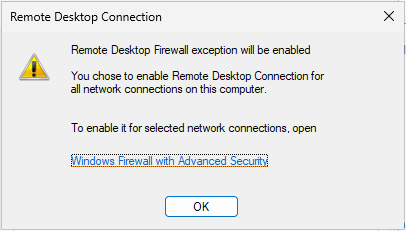
Cliquer sur "<span style="color: rgb(132,63,161);">***Apply***</span>" et "<span style="color: rgb(132,63,161);">***OK***</span>".

#### <span style="color: rgb(35, 111, 161);">**3.4 Renommer la machine**</span>

<details id="bkmrk-best-practices-%3A-con"><summary>Best practices : conventions de nommage</summary>

Le nom de la machine, autant au niveau de l'hyperviseur que du système doit être parlant. Préfixer avec l'environnement de la VM, le nome de la VM doit refléter la fonction de la machine. Suivie d'un numéro, si membre d'une ferme ou d'un cluster.

 Exemples :

- l'environnement est découpé en 3 niveaux (production, développement, test). De cette manière, un serveur active directory sera nommé : PROD-ADDS-01 ou DEV-ADDS01 par exemple.
- Si l'on ajoute un découpage par application ou LOB (Line Of Business), on peut ajouter un trigramme sur l'application. Ici, on a un serveur web IIS pour l'application métier "Destirio", environnement de production. Ce qui donne : DST-PROD-IIS01
- Si il s'agit plus d'une approche par site, par exemple chambery, grenoble, site de production 1, second serveur SQL de la ferme : CHA-PRD1-MSSQL02 ou GRE-PRD1-MSSQL02
- Attention toutefois à la limite de caractères pour le nom de la machine (15 caractères).

<p class="callout info">Plus d'informations : [Conventions de nommage](https://docs.labs404.fr/books/01-normalisation/page/noms-des-machines)</p>

</details>Cliquer sur l'information en Bleu correspondante dans le Server manager.

[![image.png](https://docs.labs404.fr/uploads/images/gallery/2026-07/scaled-1680-/ZqUimage-png.png)](https://docs.labs404.fr/uploads/images/gallery/2026-07/scaled-1680-/ZqUimage-png.png)

<table id="bkmrk-cliquer-sur-%27change." style="border-collapse: collapse; width: 100%;"><colgroup><col style="width: 50%;"></col><col style="width: 50%;"></col></colgroup><tbody><tr><td style="border-style: hidden;">[![image.png](https://docs.labs404.fr/uploads/images/gallery/2026-07/scaled-1680-/gXIimage-png.png)](https://docs.labs404.fr/uploads/images/gallery/2026-07/scaled-1680-/gXIimage-png.png)

</td><td style="border-style: hidden;">[![image.png](https://docs.labs404.fr/uploads/images/gallery/2026-07/scaled-1680-/idfimage-png.png)](https://docs.labs404.fr/uploads/images/gallery/2026-07/scaled-1680-/idfimage-png.png)

</td></tr><tr><td class="align-center" style="border-style: hidden;">Cliquer sur '<span style="color: rgb(132,63,161);">***Change...***</span>'  
</td><td class="align-center" style="border-style: hidden;">Entrer le nouveau nom et valider.  
</td></tr></tbody></table>

Cela nécessite un redémarrage. Valider et redémarrer.

[![image.png](https://docs.labs404.fr/uploads/images/gallery/2026-07/scaled-1680-/6m1image-png.png)](https://docs.labs404.fr/uploads/images/gallery/2026-07/scaled-1680-/6m1image-png.png)

---

### <span style="text-decoration: underline; color: rgb(52, 73, 94);">**IV. Réglages Optionnels**</span>

<details id="bkmrk-rennommer-les-disque"><summary>Renommer les disques</summary>

<p class="callout success">Best practice : Les disques doivent être nommés avec un nom parlant reflétant leur fonctions.</p>

Ouvrir l’explorateur de fichier.

[![image.png](https://docs.labs404.fr/uploads/images/gallery/2026-07/scaled-1680-/64Fimage-png.png)](https://docs.labs404.fr/uploads/images/gallery/2026-07/scaled-1680-/64Fimage-png.png)

Clic droit sur le disque ‘***<span class="fabric-text-color-mark">C:</span>***’ puis “<span style="color: rgb(132,63,161);">***<span class="fabric-text-color-mark">Rename</span>***</span>” et l’appeler “<span style="color: rgb(132,63,161);">***<span class="fabric-text-color-mark">SYSTEM</span>***</span>”.

[![image.png](https://docs.labs404.fr/uploads/images/gallery/2026-07/scaled-1680-/bWhimage-png.png)](https://docs.labs404.fr/uploads/images/gallery/2026-07/scaled-1680-/bWhimage-png.png)

</details><details id="bkmrk-faire-les-mises-%C3%A0-jo"><summary>Faire les mises à jours</summary>

L’installation étant terminée, il est temps de faire les mise à jour du système.

Dans le “<span style="color: rgb(132,63,161);">***<span class="fabric-text-color-mark">server manager → Local Server</span>***</span>”, cliquer en face de “<span style="color: rgb(132,63,161);">***<span class="fabric-text-color-mark">windows update</span>***</span>”.

[![image.png](https://docs.labs404.fr/uploads/images/gallery/2026-07/scaled-1680-/s3bimage-png.png)](https://docs.labs404.fr/uploads/images/gallery/2026-07/scaled-1680-/s3bimage-png.png)

Cliquer sur “<span style="color: rgb(132,63,161);">***<span class="fabric-text-color-mark">check for updates</span>***</span>”

[![image.png](https://docs.labs404.fr/uploads/images/gallery/2026-07/scaled-1680-/laximage-png.png)](https://docs.labs404.fr/uploads/images/gallery/2026-07/scaled-1680-/laximage-png.png)

Après la détection, les mises à jour apparaissent et commencent à télécharger.

[![image.png](https://docs.labs404.fr/uploads/images/gallery/2026-07/scaled-1680-/ogDimage-png.png)](https://docs.labs404.fr/uploads/images/gallery/2026-07/scaled-1680-/ogDimage-png.png)

Attendre la fin de l’installation et redémarrer si nécessaire ou planifier le redémarrage.

[![image.png](https://docs.labs404.fr/uploads/images/gallery/2026-07/scaled-1680-/zYbimage-png.png)](https://docs.labs404.fr/uploads/images/gallery/2026-07/scaled-1680-/zYbimage-png.png)

</details><details id="bkmrk-ajouter-des-disques-"><summary>Ajouter des disques</summary>

<p class="callout success">Best practice : Séparer les espaces. Pour des raisons de stabilité et de sécurité, il est nécessaire de séparer le système des données ou rôles/logiciels installés sur serveur. Cela permet que si un disque se remplit, cela n’affectera pas les autres disques ou partitions. Ainsi si le disque de donnée se remplit, seul le service sera affecté et pas le système. Inversement, si le disque système se remplit et que le système crash, cela limitera le risque de corruption des données</p>

Faire un clic droit sur le bouton démarrer puis '<span style="color: rgb(132,63,161);">***Disk Management***</span>'

[![image.png](https://docs.labs404.fr/uploads/images/gallery/2026-07/scaled-1680-/QEOimage-png.png)](https://docs.labs404.fr/uploads/images/gallery/2026-07/scaled-1680-/QEOimage-png.png)

Le gestionnaire s’ouvre. Aller sur “<span style="color: rgb(132,63,161);">***<span class="fabric-text-color-mark">Disk Management</span>***</span>”.

[![image.png](https://docs.labs404.fr/uploads/images/gallery/2026-07/scaled-1680-/gzCimage-png.png)](https://docs.labs404.fr/uploads/images/gallery/2026-07/scaled-1680-/gzCimage-png.png)

Faire un clic droit sur le(s) nouveau(x) disque(s) et “<span style="color: rgb(132,63,161);">***<span class="fabric-text-color-mark">Online</span>***</span>”.

[![image.png](https://docs.labs404.fr/uploads/images/gallery/2026-07/scaled-1680-/HCtimage-png.png)](https://docs.labs404.fr/uploads/images/gallery/2026-07/scaled-1680-/HCtimage-png.png)

Initialiser les disques avec un clic droit, puis “<span style="color: rgb(132,63,161);">***<span class="fabric-text-color-mark">Initialize Disk</span>***</span>”.

[![image.png](https://docs.labs404.fr/uploads/images/gallery/2026-07/scaled-1680-/6LFimage-png.png)](https://docs.labs404.fr/uploads/images/gallery/2026-07/scaled-1680-/6LFimage-png.png)

Sélectionner les disques à initialiser, puis le type de table de partition “<span style="color: rgb(132,63,161);">***<span class="fabric-text-color-mark">GPT</span>***</span>”, puis faire “<span style="color: rgb(132,63,161);">***<span class="fabric-text-color-mark">OK</span>***</span>”.

[![image.png](https://docs.labs404.fr/uploads/images/gallery/2026-07/scaled-1680-/5ATimage-png.png)](https://docs.labs404.fr/uploads/images/gallery/2026-07/scaled-1680-/5ATimage-png.png)

<p class="callout info">Le type de partition MBR contient un secteur de démarrage et ne doit être utilisé que pour un disque système. Le GPT contient uniquement une table de partition.</p>

<p class="callout info">Si nécessité de paramétrer le RAID logiciel : [WinServer2k22GUI - Paramétrer le RAID Logiciel](https://docs.labs404.fr/books/systemes/page/winserver2k22gui-parametrer-le-raid-logiciel "WinServer2k22GUI - Paramétrer le RAID Logiciel")  
</p>

Faire un clic droit sur le volume à attribuer. Puis choisir “<span style="color: rgb(132,63,161);">***<span class="fabric-text-color-mark">New Simple Volume</span>***</span>”.

[![image.png](https://docs.labs404.fr/uploads/images/gallery/2026-07/scaled-1680-/2qmimage-png.png)](https://docs.labs404.fr/uploads/images/gallery/2026-07/scaled-1680-/2qmimage-png.png)

Suivre l’assistant de nouveau volume en faisant “<span style="color: rgb(132,63,161);">***<span class="fabric-text-color-mark">Next</span>***</span>”.

[![image.png](https://docs.labs404.fr/uploads/images/gallery/2026-07/scaled-1680-/aCximage-png.png)](https://docs.labs404.fr/uploads/images/gallery/2026-07/scaled-1680-/aCximage-png.png)

Choisir la taille du volume. Puis faire “<span style="color: rgb(132,63,161);">***<span class="fabric-text-color-mark">Next</span>***</span>”.

[![image.png](https://docs.labs404.fr/uploads/images/gallery/2026-07/scaled-1680-/HeDimage-png.png)](https://docs.labs404.fr/uploads/images/gallery/2026-07/scaled-1680-/HeDimage-png.png)

Choisir La lettre de lecteur ou le point de montage. Puis cliquer sur “<span style="color: rgb(132,63,161);">***<span class="fabric-text-color-mark">Next</span>***</span>”.

[![image.png](https://docs.labs404.fr/uploads/images/gallery/2026-07/scaled-1680-/3Hbimage-png.png)](https://docs.labs404.fr/uploads/images/gallery/2026-07/scaled-1680-/3Hbimage-png.png)

<p class="callout info">La taille d’allocation des blocs doit être adaptée au besoin. Elle dépend du type de données sur la partition. Par exemple les logs étant pleins de petits fichiers, il faut prendre une petite taille de bloc. A l’inverse, des fichiers vidéos ou de bases de données sont de gros fichiers. Il faut donc choisir une grande taille de bloc.</p>

Exemples :

<div class="ak-editor-panel__content"><div class="ak-editor-panel__content">- partition système ou filer : défaut
- partition swap : 4k
- partition de logs : 8K
- partition vidéo ou DB : 64K

</div></div>Choisir son type de système de fichier, sa taille de bloc et le nom de la partition (ici ‘*<span class="fabric-text-color-mark">swap</span>*’). Cocher la case “<span style="color: rgb(132,63,161);">***<span class="fabric-text-color-mark">Perform a quick format</span>***</span>”. Puis faire “<span style="color: rgb(132,63,161);">***<span class="fabric-text-color-mark">Next</span>***</span>”.

[![image.png](https://docs.labs404.fr/uploads/images/gallery/2026-07/scaled-1680-/sr2image-png.png)](https://docs.labs404.fr/uploads/images/gallery/2026-07/scaled-1680-/sr2image-png.png)

Terminer l’assistant en cliquant sur “<span style="color: rgb(132,63,161);">***<span class="fabric-text-color-mark">Finish</span>***</span>”.

[![image.png](https://docs.labs404.fr/uploads/images/gallery/2026-07/scaled-1680-/ky1image-png.png)](https://docs.labs404.fr/uploads/images/gallery/2026-07/scaled-1680-/ky1image-png.png)

Ce qui donne au final :

 [![image.png](https://docs.labs404.fr/uploads/images/gallery/2026-07/scaled-1680-/RtKimage-png.png)](https://docs.labs404.fr/uploads/images/gallery/2026-07/scaled-1680-/RtKimage-png.png)

</details><details id="bkmrk-param%C3%A9trer-le-swap-%C2%A0"><summary>Paramétrer le swap</summary>

<p class="callout success">Best practice : Déplacer le swap sur une partition dédiée et définir la taille optimale du SWAP  
</p>

Il est intéressant d’isoler le swap sur une partition à part. Et ce pour deux raisons :

- Cela libère de la place sur le C: sans pour autant supprimer le pagefile.
- Le swap pourra être sollicité sans pour autant influer sur les performances de C:

La taille du swap doit idéalement être égale a 1,5 fois la RAM.

Par exemple, si le serveur a 4GO de RAM, le SWAP doit être 1,5\*4096=6144 Mo.

Prévoir donc la taille de la partition en conséquence en arrondissant au Go supérieur (ici 7Go).

Pour Déplacer le swap il faut faire un clic droit sur “<span style="color: rgb(132,63,161);">***This PC***</span>”.

[![image.png](https://docs.labs404.fr/uploads/images/gallery/2026-07/scaled-1680-/7Tyimage-png.png)](https://docs.labs404.fr/uploads/images/gallery/2026-07/scaled-1680-/7Tyimage-png.png)

Dans la nouvelle fenêtre, cliquer sur “<span style="color: rgb(132,63,161);">***<span class="fabric-text-color-mark">Advanced system settings</span>***</span>”.

[![image.png](https://docs.labs404.fr/uploads/images/gallery/2026-07/scaled-1680-/BTCimage-png.png)](https://docs.labs404.fr/uploads/images/gallery/2026-07/scaled-1680-/BTCimage-png.png)

Dans l’onglet “<span style="color: rgb(132,63,161);">***<span class="fabric-text-color-mark">Advanced → Performance → Settings…</span>***</span>”.

[![image.png](https://docs.labs404.fr/uploads/images/gallery/2026-07/scaled-1680-/6T2image-png.png)](https://docs.labs404.fr/uploads/images/gallery/2026-07/scaled-1680-/6T2image-png.png)

Dans l’onglet “<span style="color: rgb(132,63,161);">***<span class="fabric-text-color-mark">Avancé → Virtual memory → Change…</span>***</span>”.

 [![image.png](https://docs.labs404.fr/uploads/images/gallery/2026-07/scaled-1680-/A8vimage-png.png)](https://docs.labs404.fr/uploads/images/gallery/2026-07/scaled-1680-/A8vimage-png.png)

1. Décocher la case “***<span class="fabric-text-color-mark">Automatically manage Paging file size for all drives</span>***”.
2. Sélectionner la partition SWAP.
3. cocher “***<span class="fabric-text-color-mark">Custom size</span>***” puis entrer les tailles minimum et maximum pour le SWAP (ici ‘*<span class="fabric-text-color-mark">6144</span>*’).
4. Cliquer sur “***<span class="fabric-text-color-mark">Set</span>***”.

[![image.png](https://docs.labs404.fr/uploads/images/gallery/2026-07/scaled-1680-/Qjfimage-png.png)](https://docs.labs404.fr/uploads/images/gallery/2026-07/scaled-1680-/Qjfimage-png.png)

Sélectionner ensuite le C: et cocher “<span style="color: rgb(132,63,161);">***<span class="fabric-text-color-mark">No paging file</span>***</span>” Puis cliquer sur “<span style="color: rgb(132,63,161);">***<span class="fabric-text-color-mark">Set</span>***</span>”.

[![image.png](https://docs.labs404.fr/uploads/images/gallery/2026-07/scaled-1680-/y3Cimage-png.png)](https://docs.labs404.fr/uploads/images/gallery/2026-07/scaled-1680-/y3Cimage-png.png)

L’avertissement suivant apparaît. Valider.

[![image.png](https://docs.labs404.fr/uploads/images/gallery/2026-07/scaled-1680-/dMpimage-png.png)](https://docs.labs404.fr/uploads/images/gallery/2026-07/scaled-1680-/dMpimage-png.png)
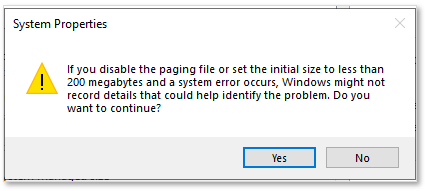
Fermer l’ensemble des fenêtres avec “<span style="color: rgb(132,63,161);">***<span class="fabric-text-color-mark">OK</span>***</span>”.

Suite à un rafraichissement, le swap est correctement attribué.

[![image.png](https://docs.labs404.fr/uploads/images/gallery/2026-07/scaled-1680-/W5Limage-png.png)](https://docs.labs404.fr/uploads/images/gallery/2026-07/scaled-1680-/W5Limage-png.png)
</details><details id="bkmrk-rennomer-le-compte-a"><summary>Renommer le compte Administrateur Local</summary>

<p class="callout success">Best practice : Augmenter la sécurité du serveur</p>

Pour des raisons de sécurité, il est nécessaire de désactiver tous les comptes locaux non utilisés comme “Guest”, “Default Account”. Normalement c’est déjà le cas.

En plus de ces mesures, il faut renommer le compte local.

En effet, par défaut celui-ci s’appellera toujours “Administrator” ou “Administrateur” en français.

Cela aura les avantages suivants :

- Le nom du compte sera plus difficile à trouver. Les comptes admins sont les premiers testés lors d’une attaque.
- Suite a un DCpromo, le compte local administrator devient admin de domaine. Le renommer avant, permet d’avoir un admin de domaine difficile à anticiper.
- Sur un ensemble de postes dans un domaine, un nom de compte comme “LocalAdmin” permettra ensuite d’automatiser certaines choses ou de mettre en place LAPS par exemple.

Pour renommer le compte Administrator. Lancer Powershell.

[![image.png](https://docs.labs404.fr/uploads/images/gallery/2026-07/scaled-1680-/B4Rimage-png.png)](https://docs.labs404.fr/uploads/images/gallery/2026-07/scaled-1680-/B4Rimage-png.png)

Entrer la commande suivante :

```powershell
Rename-LocalUser -Name "Administrator" -NewName "<nouveau nom du compte>"
```

Redémarrer le serveur.

[![image.png](https://docs.labs404.fr/uploads/images/gallery/2026-07/scaled-1680-/kwjimage-png.png)](https://docs.labs404.fr/uploads/images/gallery/2026-07/scaled-1680-/kwjimage-png.png)

</details>---

### <span style="text-decoration: underline; color: rgb(52, 73, 94);">**V. Aller plus loin**</span>

<p class="callout info">Activer windows : [Windows - Activer windows](https://docs.labs404.fr/books/systemes/page/windows-activer-windows "Windows - Activer windows")</p>

<p class="callout info">Installer les VMware tools : [Windows - Installer VMware tools](https://docs.labs404.fr/books/systemes/page/windows-installer-vmware-tools "Windows - Installer VMware tools")</p>

<p class="callout info">Réaliser un sysprep : [Windows - Sysprep de l'OS](https://docs.labs404.fr/books/systemes/page/windows-sysprep-de-los "Windows - Sysprep de l'OS")</p>

# WinServer2k25GUI - Installation Rôle et Fonctionnalité

<table id="bkmrk-difficult%C3%A9%2A-%3Cdescrip" style="border-collapse: collapse; width: 100%; height: 46.8px; border-width: 1px; border-style: hidden;"><colgroup><col style="width: 20%;"></col><col style="width: 80%;"></col></colgroup><tbody><tr style="height: 46.8px;"><td style="height: 46.8px; border: 1px groove rgb(52,73,94);">[![image.png](https://docs.labs404.fr/uploads/images/gallery/2026-07/scaled-1680-/xDwnovice-png.png)](https://docs.labs404.fr/uploads/images/gallery/2026-07/scaled-1680-/xDwnovice-png.png)  
</td><td style="height: 46.8px; border-width: 1px; background-color: rgb(236,202,250); vertical-align: top;">Difficulté : Novice

Notions : Windows, Système, GUI, installation rôle et fonctionnalité

</td></tr></tbody></table>

---

### <span style="color: rgb(52, 73, 94);">**<span style="text-decoration: underline;">I. Introduction</span>**</span>

Cette procédure à pour but de montrer l'installation des rôles et fonctionnalité sous windows server GUI et servira de procédure de référence pour toute installation de rôle et fonctionnalité.

---


### <span style="color: rgb(52, 73, 94);">**<span style="text-decoration: underline;">II. Installation de Rôle et fonctionnalité</span>**</span>

Si cela n'est pas déjà fait, ouvrir le '<span style="color: rgb(132,63,161);">***server manager***</span>'.

[![image.png](https://docs.labs404.fr/uploads/images/gallery/2026-07/scaled-1680-/TyLimage-png.png)](https://docs.labs404.fr/uploads/images/gallery/2026-07/scaled-1680-/TyLimage-png.png)

Dans le gestionnaire de serveur, cliquer sur l'icône '<span style="color: rgb(132,63,161);">***ce serveur***</span>'.

[![image.png](https://docs.labs404.fr/uploads/images/gallery/2026-07/scaled-1680-/Lk9image-png.png)](https://docs.labs404.fr/uploads/images/gallery/2026-07/scaled-1680-/Lk9image-png.png)

Puis sur '<span style="color: rgb(132,63,161);">***Manage --&gt; Add Roles and Features***</span>'

[![image.png](https://docs.labs404.fr/uploads/images/gallery/2026-07/scaled-1680-/JuBimage-png.png)](https://docs.labs404.fr/uploads/images/gallery/2026-07/scaled-1680-/JuBimage-png.png)

Faire '<span style="color: rgb(132,63,161);">***Next***</span>'

<p class="callout info">**Optionnel** : (Cocher la case Skip this page by default)</p>

[![image.png](https://docs.labs404.fr/uploads/images/gallery/2026-07/scaled-1680-/nubimage-png.png)](https://docs.labs404.fr/uploads/images/gallery/2026-07/scaled-1680-/nubimage-png.png)

Choisir '<span style="color: rgb(132,63,161);">***Rôle-based or feature-based installation***</span>'.

[![image.png](https://docs.labs404.fr/uploads/images/gallery/2026-07/scaled-1680-/SdRimage-png.png)](https://docs.labs404.fr/uploads/images/gallery/2026-07/scaled-1680-/SdRimage-png.png)

Vérifier les informations, et faire '<span style="color: rgb(132,63,161);">***Next***</span>'.

[![image.png](https://docs.labs404.fr/uploads/images/gallery/2026-07/scaled-1680-/SiMimage-png.png)](https://docs.labs404.fr/uploads/images/gallery/2026-07/scaled-1680-/SiMimage-png.png)

 Cocher le(s) rôle(s) voulu(s).

[![image.png](https://docs.labs404.fr/uploads/images/gallery/2026-07/scaled-1680-/uneimage-png.png)](https://docs.labs404.fr/uploads/images/gallery/2026-07/scaled-1680-/uneimage-png.png)
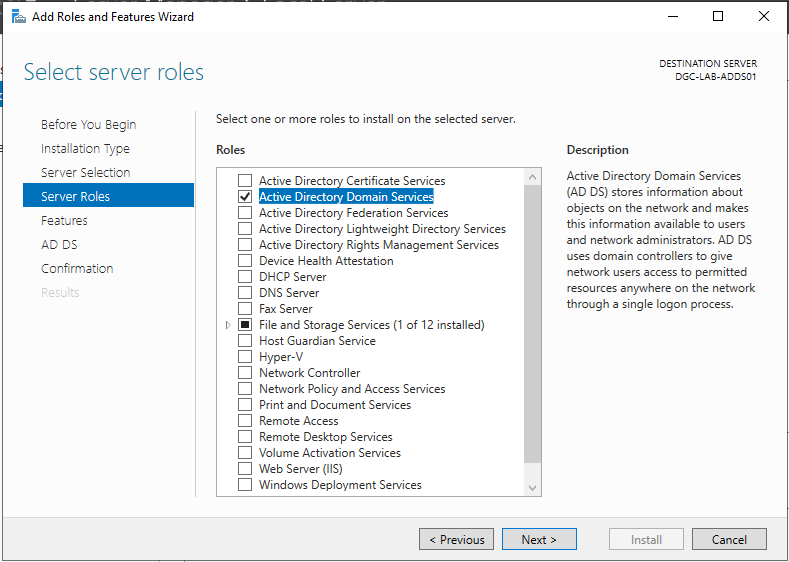
 Lorsque la fenêtre suivante apparaît, cliquer sur '<span style="color: rgb(132,63,161);">***Add Features***</span>'.

[![image.png](https://docs.labs404.fr/uploads/images/gallery/2026-07/scaled-1680-/3Erimage-png.png)](https://docs.labs404.fr/uploads/images/gallery/2026-07/scaled-1680-/3Erimage-png.png)

Cocher le(s) Feature(s) voulue's) ou passer simplement l'installation des features en cliquant sur '<span style="color: rgb(132,63,161);">***Next***</span>'.

[![image.png](https://docs.labs404.fr/uploads/images/gallery/2026-07/scaled-1680-/MEHimage-png.png)](https://docs.labs404.fr/uploads/images/gallery/2026-07/scaled-1680-/MEHimage-png.png)

Passer la fenêtre suivante en cliquant sur '<span style="color: rgb(132,63,161);">***Next***</span>'.

[![image.png](https://docs.labs404.fr/uploads/images/gallery/2026-07/scaled-1680-/SpBimage-png.png)](https://docs.labs404.fr/uploads/images/gallery/2026-07/scaled-1680-/SpBimage-png.png)

Installer les rôles et fonctionnalités demandées en cliquant sur '<span style="color: rgb(132,63,161);">***Install***</span>'.

<p class="callout info">**Optionnel** : Certaines fonctionnalités ou rôles nécessitent un redémarrage à l'installation. Il est donc conseillé de cocher la case '<span style="color: rgb(132,63,161);">***Restart the destination server automatically if required***</span>'.</p>

[![image.png](https://docs.labs404.fr/uploads/images/gallery/2026-07/scaled-1680-/mMrimage-png.png)](https://docs.labs404.fr/uploads/images/gallery/2026-07/scaled-1680-/mMrimage-png.png)

Attendra la fin de l'installation.

[![image.png](https://docs.labs404.fr/uploads/images/gallery/2026-07/scaled-1680-/GTGimage-png.png)](https://docs.labs404.fr/uploads/images/gallery/2026-07/scaled-1680-/GTGimage-png.png)
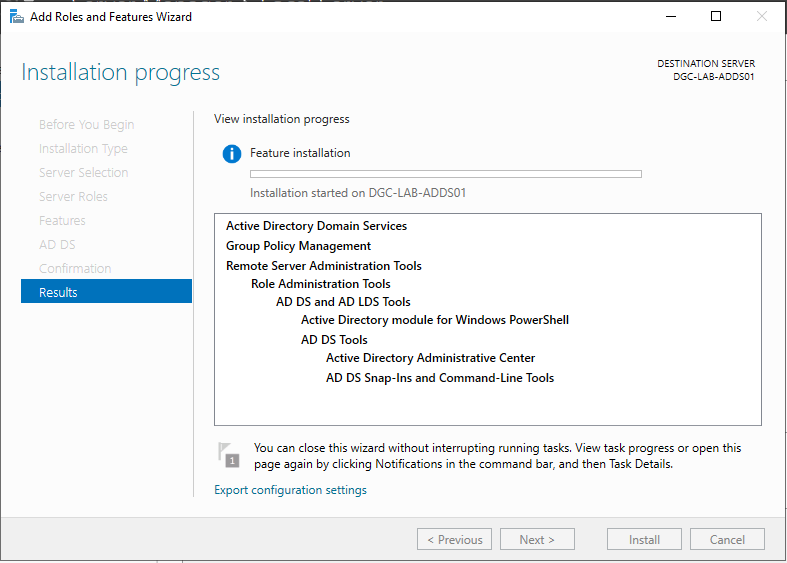
[![image.png](https://docs.labs404.fr/uploads/images/gallery/2026-07/scaled-1680-/XsYimage-png.png)](https://docs.labs404.fr/uploads/images/gallery/2026-07/scaled-1680-/XsYimage-png.png)
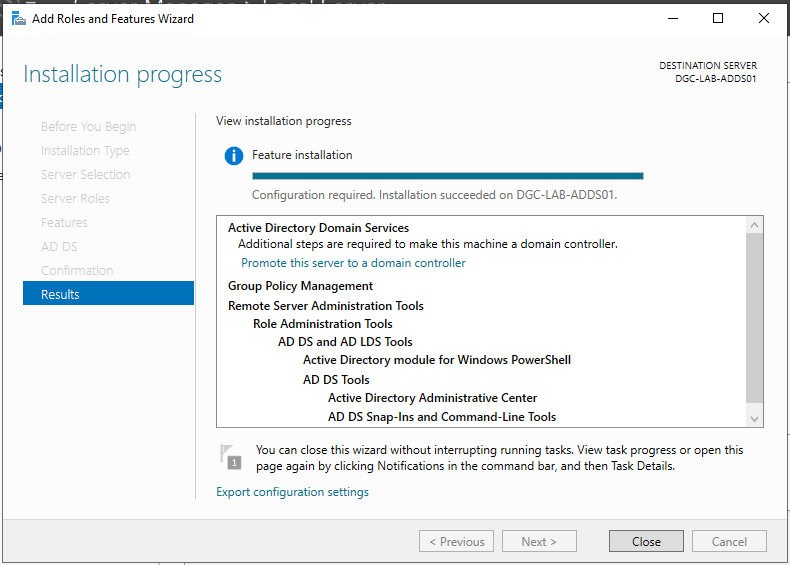
# WinServer2k25GUI - Paramétrer le NIC Teaming

<table id="bkmrk-difficult%C3%A9%2A-%3Cdescrip" style="border-collapse: collapse; width: 100%; height: 46.8px; border-width: 1px; border-style: hidden;"><colgroup><col style="width: 20%;"></col><col style="width: 80%;"></col></colgroup><tbody><tr style="height: 46.8px;"><td style="height: 46.8px; border: 1px groove rgb(52,73,94);">[![image.png](https://docs.labs404.fr/uploads/images/gallery/2026-07/scaled-1680-/xDwnovice-png.png)](https://docs.labs404.fr/uploads/images/gallery/2026-07/scaled-1680-/xDwnovice-png.png)  
</td><td style="height: 46.8px; border-width: 1px; background-color: rgb(236,202,250); vertical-align: top;">Difficulté : Novice

Notions : paramétrage windows Server, Réseau, LAGG.

</td></tr></tbody></table>

---

### <span style="color: rgb(52, 73, 94);">**<span style="text-decoration: underline;">I. Introduction</span>**</span>

Cette procédure à pour but d’apprendre à mettre en place une agrégation de cartes réseau.

<p class="callout danger">Prérequis : Plusieurs interfaces réseaux.</p>

---


### **<span style="text-decoration: underline;"><span style="color: rgb(52, 73, 94); text-decoration: underline;">II. Accéder à l'interface de paramétrage</span>  
</span>**

Ouvrir le gestionnaire de serveur.

[![image.png](https://docs.labs404.fr/uploads/images/gallery/2026-07/scaled-1680-/W1iimage-png.png)](https://docs.labs404.fr/uploads/images/gallery/2026-07/scaled-1680-/W1iimage-png.png)

Puis dans le menu “<span style="color: rgb(132,63,161);">***<span class="fabric-text-color-mark">Local Server → NIC Teaming</span>***</span>”

[![image.png](https://docs.labs404.fr/uploads/images/gallery/2026-07/scaled-1680-/qx2image-png.png)](https://docs.labs404.fr/uploads/images/gallery/2026-07/scaled-1680-/qx2image-png.png)

---

### <span style="text-decoration: underline; color: rgb(52, 73, 94);">**III. Paramétrer le NIC Teaming**</span>

<p class="callout info">Pour plus d'informations : [Réseau - L'agrégation de liens (LAGG)](https://docs.labs404.fr/books/cours-it-bts/page/reseau-lagregation-de-liens-lagg "Réseau - L'agrégation de liens (LAGG)")</p>

Le menu s’ouvre.

Au dessus de la partie “<span style="color: rgb(132,63,161);">***<span class="fabric-text-color-mark">TEAMS</span>***</span>”, cliquer sur “<span style="color: rgb(132,63,161);">***<span class="fabric-text-color-mark">TASKS → New Team</span>***</span>“

[![image.png](https://docs.labs404.fr/uploads/images/gallery/2026-07/scaled-1680-/cWNimage-png.png)](https://docs.labs404.fr/uploads/images/gallery/2026-07/scaled-1680-/cWNimage-png.png)

Nommer la nouvelle interface (Ici LAGG0\_VLAN30\_PROD).

Puis cocher les interfaces qui participeront au teaming.

[![image.png](https://docs.labs404.fr/uploads/images/gallery/2026-07/scaled-1680-/4yKimage-png.png)](https://docs.labs404.fr/uploads/images/gallery/2026-07/scaled-1680-/4yKimage-png.png)
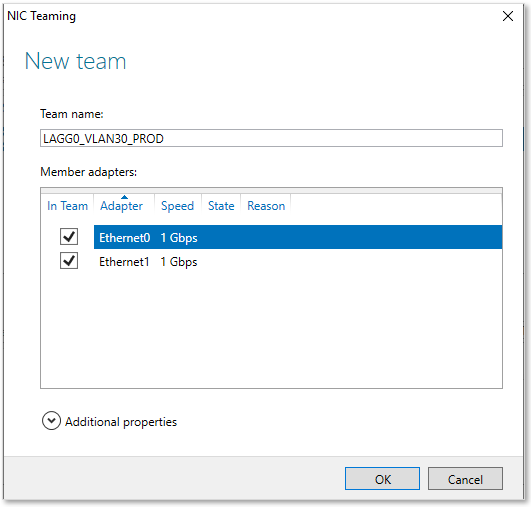
Choisir ensuite le type de lien en cliquant sur “<span style="color: rgb(132,63,161);">***<span class="fabric-text-color-mark">Additional properties</span>***</span>”.

<p class="callout warning">Sur des machines virtuelles, seul le scénario 2 est supporté. Tenter un autre scénario aboutira avec ce message d’erreur.</p>

[![image.png](https://docs.labs404.fr/uploads/images/gallery/2026-07/scaled-1680-/8IEimage-png.png)](https://docs.labs404.fr/uploads/images/gallery/2026-07/scaled-1680-/8IEimage-png.png)

<details id="bkmrk-sc%C3%A9nario-1---agregat"><summary>Scénario 1 - Agregation de lien (actif/actif)</summary>

Les paramètres à définir pour ce mode de fonctionnement sont les suivants :

[![image.png](https://docs.labs404.fr/uploads/images/gallery/2026-07/scaled-1680-/Ljzimage-png.png)](https://docs.labs404.fr/uploads/images/gallery/2026-07/scaled-1680-/Ljzimage-png.png)
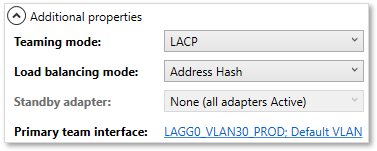
</details><details id="bkmrk-scenario-2---failove"><summary>Scenario 2 - Failover (actif/passif)</summary>

Les paramètres à définir pour ce mode de fonctionnement sont les suivants :

[![image.png](https://docs.labs404.fr/uploads/images/gallery/2026-07/scaled-1680-/FlSimage-png.png)](https://docs.labs404.fr/uploads/images/gallery/2026-07/scaled-1680-/FlSimage-png.png)

</details><details id="bkmrk-scenario-3---lacp-%28a"><summary>Scenario 3 - LACP (actif/actif + failover)</summary>

<p class="callout danger">Prérequis : ce scenario nécessite un switch manageable prenant en charge LACP.</p>

Les paramètres à définir pour ce mode de fonctionnement sont les suivants :

[![image.png](https://docs.labs404.fr/uploads/images/gallery/2026-07/scaled-1680-/ZR3image-png.png)](https://docs.labs404.fr/uploads/images/gallery/2026-07/scaled-1680-/ZR3image-png.png)

</details>---

### <span style="text-decoration: underline; color: rgb(52, 73, 94);">**IV. Terminer la configuration**</span>

Valider la configuration.

Après une brève attente, la nouvelle configuration prend effet.

[![image.png](https://docs.labs404.fr/uploads/images/gallery/2026-07/scaled-1680-/BJximage-png.png)](https://docs.labs404.fr/uploads/images/gallery/2026-07/scaled-1680-/BJximage-png.png)

La nouvelle interface peut alors être paramétrée normalement.

[![image.png](https://docs.labs404.fr/uploads/images/gallery/2026-07/scaled-1680-/WLmimage-png.png)](https://docs.labs404.fr/uploads/images/gallery/2026-07/scaled-1680-/WLmimage-png.png)

# WinServer2k25GUI - Réinitialiser la période de grâce RDS

<table id="bkmrk-difficult%C3%A9%2A-%3Cdescrip" style="border-collapse: collapse; width: 100%; height: 46.8px; border-width: 1px; border-style: hidden;"><colgroup><col style="width: 20%;"></col><col style="width: 80%;"></col></colgroup><tbody><tr style="height: 46.8px;"><td style="height: 46.8px; border: 1px groove rgb(52,73,94);">[![intermédiaire.png](https://docs.labs404.fr/uploads/images/gallery/2026-07/scaled-1680-/p0tintermediaire-png.png)](https://docs.labs404.fr/uploads/images/gallery/2026-07/scaled-1680-/p0tintermediaire-png.png)</td><td style="height: 46.8px; border-width: 1px; background-color: rgb(236,202,250); vertical-align: top;">Difficulté : Intermédiaire

Notions : Windows server, RDS.

</td></tr></tbody></table>

---

### <span style="color: rgb(52, 73, 94);">**<span style="text-decoration: underline;">I. Introduction</span>**</span>

<p class="callout info">Applicable à : Windows server 2008+</p>

<span style="color: rgb(23,43,77); font-family: '-apple-system', BlinkMacSystemFont, 'Segoe UI', Roboto, Oxygen, Ubuntu, 'Fira Sans', 'Droid Sans', 'Helvetica Neue', sans-serif; font-size: 16px; font-style: normal; font-weight: 400; letter-spacing: -0.08px; text-indent: 0px; text-transform: none; white-space: pre-wrap; word-spacing: 0px; background-color: rgb(255,255,255); text-decoration-thickness: initial; text-decoration-style: initial; text-decoration-color: initial; display: inline; float: none;">Sur des plate formes de LAB longue durée, il peut être nécessaire de prolonger la période de grâce des serveurs RDS lorsqu’aucune licence n’est disponible.</span>

[![image.png](https://docs.labs404.fr/uploads/images/gallery/2026-07/scaled-1680-/06Nimage-png.png)](https://docs.labs404.fr/uploads/images/gallery/2026-07/scaled-1680-/06Nimage-png.png)

Ou à la connexion :

[![image.png](https://docs.labs404.fr/uploads/images/gallery/2026-07/scaled-1680-/Y7aimage-png.png)](https://docs.labs404.fr/uploads/images/gallery/2026-07/scaled-1680-/Y7aimage-png.png)
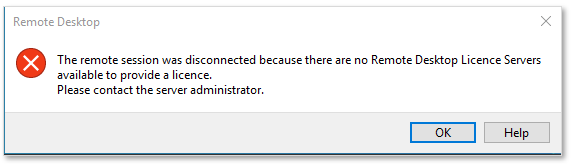
---

### **<span style="text-decoration: underline;"><span style="color: rgb(52, 73, 94); text-decoration: underline;">II. Reset de la 'grace period'</span>  
</span>**

#### <span style="color: rgb(35, 111, 161);">**2.1 Trouver la clé de registre**</span>  


Cliquer sur Démarrer, puis ‘regedit’ dans la barre de recherche.

Ouvrir l'éditeur de registre.

[![image.png](https://docs.labs404.fr/uploads/images/gallery/2026-07/scaled-1680-/XFYimage-png.png)](https://docs.labs404.fr/uploads/images/gallery/2026-07/scaled-1680-/XFYimage-png.png)

Sous la clé “***<span class="fabric-text-color-mark">HKEY\_LOCAL\_MACHINE\\SYSTEM\\CurrentControlSet\\Control\\Terminal Server\\RCM\\GracePeriod</span>*****”**

Trouver la clé contenant le mot ‘***<span class="fabric-text-color-mark">Timebomb</span>***’

[![image.png](https://docs.labs404.fr/uploads/images/gallery/2026-07/scaled-1680-/A5aimage-png.png)](https://docs.labs404.fr/uploads/images/gallery/2026-07/scaled-1680-/A5aimage-png.png)

#### <span style="color: rgb(35, 111, 161);">**2.2 Prendre la propriété des objets**</span>

**<span style="color: rgb(23,43,77); font-family: '-apple-system', BlinkMacSystemFont, 'Segoe UI', Roboto, Oxygen, Ubuntu, 'Fira Sans', 'Droid Sans', 'Helvetica Neue', sans-serif; font-size: 16px; font-style: normal; font-weight: 400; letter-spacing: -0.08px; text-indent: 0px; text-transform: none; white-space: pre-wrap; word-spacing: 0px; background-color: rgb(255,255,255); text-decoration-thickness: initial; text-decoration-style: initial; text-decoration-color: initial; display: inline; float: none;">Sur la clé “</span>*<span class="fabric-text-color-mark">GracePeriod</span>*<span style="color: rgb(23,43,77); font-family: '-apple-system', BlinkMacSystemFont, 'Segoe UI', Roboto, Oxygen, Ubuntu, 'Fira Sans', 'Droid Sans', 'Helvetica Neue', sans-serif; font-size: 16px; font-style: normal; font-weight: 400; letter-spacing: -0.08px; text-indent: 0px; text-transform: none; white-space: pre-wrap; word-spacing: 0px; background-color: rgb(255,255,255); text-decoration-thickness: initial; text-decoration-style: initial; text-decoration-color: initial; display: inline; float: none;">”, faire un “</span>*<span class="fabric-text-color-mark">clic droit → Permissions…</span>*<span style="color: rgb(23,43,77); font-family: '-apple-system', BlinkMacSystemFont, 'Segoe UI', Roboto, Oxygen, Ubuntu, 'Fira Sans', 'Droid Sans', 'Helvetica Neue', sans-serif; font-size: 16px; font-style: normal; font-weight: 400; letter-spacing: -0.08px; text-indent: 0px; text-transform: none; white-space: pre-wrap; word-spacing: 0px; background-color: rgb(255,255,255); text-decoration-thickness: initial; text-decoration-style: initial; text-decoration-color: initial; display: inline; float: none;">”</span>**

[![image.png](https://docs.labs404.fr/uploads/images/gallery/2026-07/scaled-1680-/Uc1image-png.png)](https://docs.labs404.fr/uploads/images/gallery/2026-07/scaled-1680-/Uc1image-png.png)

<span style="color: rgb(23,43,77); font-family: '-apple-system', BlinkMacSystemFont, 'Segoe UI', Roboto, Oxygen, Ubuntu, 'Fira Sans', 'Droid Sans', 'Helvetica Neue', sans-serif; font-size: 16px; font-style: normal; font-weight: 400; letter-spacing: -0.08px; text-indent: 0px; text-transform: none; white-space: pre-wrap; word-spacing: 0px; background-color: rgb(255,255,255); text-decoration-thickness: initial; text-decoration-style: initial; text-decoration-color: initial; display: inline; float: none;">Puis cliquer sur “</span>***<span class="fabric-text-color-mark">Add</span>***<span style="color: rgb(23,43,77); font-family: '-apple-system', BlinkMacSystemFont, 'Segoe UI', Roboto, Oxygen, Ubuntu, 'Fira Sans', 'Droid Sans', 'Helvetica Neue', sans-serif; font-size: 16px; font-style: normal; font-weight: 400; letter-spacing: -0.08px; text-indent: 0px; text-transform: none; white-space: pre-wrap; word-spacing: 0px; background-color: rgb(255,255,255); text-decoration-thickness: initial; text-decoration-style: initial; text-decoration-color: initial; display: inline; float: none;">”.</span>

[![image.png](https://docs.labs404.fr/uploads/images/gallery/2026-07/scaled-1680-/zzaimage-png.png)](https://docs.labs404.fr/uploads/images/gallery/2026-07/scaled-1680-/zzaimage-png.png)

<span style="color: rgb(23,43,77); font-family: '-apple-system', BlinkMacSystemFont, 'Segoe UI', Roboto, Oxygen, Ubuntu, 'Fira Sans', 'Droid Sans', 'Helvetica Neue', sans-serif; font-size: 16px; font-style: normal; font-weight: 400; letter-spacing: -0.08px; text-indent: 0px; text-transform: none; white-space: pre-wrap; word-spacing: 0px; background-color: rgb(255,255,255); text-decoration-thickness: initial; text-decoration-style: initial; text-decoration-color: initial; display: inline; float: none;">Choisir l’utilisateur actuel.</span>

<table id="bkmrk--9" style="border-collapse: collapse; width: 100%;"><colgroup><col style="width: 50%;"></col><col style="width: 50%;"></col></colgroup><tbody><tr><td style="border-style: hidden;">[![image.png](https://docs.labs404.fr/uploads/images/gallery/2026-07/scaled-1680-/Rytimage-png.png)](https://docs.labs404.fr/uploads/images/gallery/2026-07/scaled-1680-/Rytimage-png.png)

</td><td style="border-style: hidden;">[![image.png](https://docs.labs404.fr/uploads/images/gallery/2026-07/scaled-1680-/2TIimage-png.png)](https://docs.labs404.fr/uploads/images/gallery/2026-07/scaled-1680-/2TIimage-png.png)

</td></tr></tbody></table>

<span style="color: rgb(23,43,77); font-family: '-apple-system', BlinkMacSystemFont, 'Segoe UI', Roboto, Oxygen, Ubuntu, 'Fira Sans', 'Droid Sans', 'Helvetica Neue', sans-serif; font-size: 16px; font-style: normal; font-weight: 400; letter-spacing: -0.08px; text-indent: 0px; text-transform: none; white-space: pre-wrap; word-spacing: 0px; background-color: rgb(255,255,255); text-decoration-thickness: initial; text-decoration-style: initial; text-decoration-color: initial; display: inline; float: none;">Puis donner les droits en “</span>***<span class="fabric-text-color-mark">Full control</span>***<span style="color: rgb(23,43,77); font-family: '-apple-system', BlinkMacSystemFont, 'Segoe UI', Roboto, Oxygen, Ubuntu, 'Fira Sans', 'Droid Sans', 'Helvetica Neue', sans-serif; font-size: 16px; font-style: normal; font-weight: 400; letter-spacing: -0.08px; text-indent: 0px; text-transform: none; white-space: pre-wrap; word-spacing: 0px; background-color: rgb(255,255,255); text-decoration-thickness: initial; text-decoration-style: initial; text-decoration-color: initial; display: inline; float: none;">” et valider.</span>

[![image.png](https://docs.labs404.fr/uploads/images/gallery/2026-07/scaled-1680-/6aJimage-png.png)](https://docs.labs404.fr/uploads/images/gallery/2026-07/scaled-1680-/6aJimage-png.png)

#### <span style="color: rgb(35, 111, 161);">**2.3 Supprimer la clé**</span>

<span style="color: rgb(23,43,77); font-family: '-apple-system', BlinkMacSystemFont, 'Segoe UI', Roboto, Oxygen, Ubuntu, 'Fira Sans', 'Droid Sans', 'Helvetica Neue', sans-serif; font-size: 16px; font-style: normal; font-weight: 400; letter-spacing: -0.08px; text-indent: 0px; text-transform: none; white-space: pre-wrap; word-spacing: 0px; background-color: rgb(255,255,255); text-decoration-thickness: initial; text-decoration-style: initial; text-decoration-color: initial; display: inline; float: none;">Clic droit sur la clé contenant “</span>***<span class="fabric-text-color-mark">RTMTIMEBOMB</span>***<span style="color: rgb(23,43,77); font-family: '-apple-system', BlinkMacSystemFont, 'Segoe UI', Roboto, Oxygen, Ubuntu, 'Fira Sans', 'Droid Sans', 'Helvetica Neue', sans-serif; font-size: 16px; font-style: normal; font-weight: 400; letter-spacing: -0.08px; text-indent: 0px; text-transform: none; white-space: pre-wrap; word-spacing: 0px; background-color: rgb(255,255,255); text-decoration-thickness: initial; text-decoration-style: initial; text-decoration-color: initial; display: inline; float: none;">” puis “</span>***<span class="fabric-text-color-mark">Delete</span>***<span style="color: rgb(23,43,77); font-family: '-apple-system', BlinkMacSystemFont, 'Segoe UI', Roboto, Oxygen, Ubuntu, 'Fira Sans', 'Droid Sans', 'Helvetica Neue', sans-serif; font-size: 16px; font-style: normal; font-weight: 400; letter-spacing: -0.08px; text-indent: 0px; text-transform: none; white-space: pre-wrap; word-spacing: 0px; background-color: rgb(255,255,255); text-decoration-thickness: initial; text-decoration-style: initial; text-decoration-color: initial; display: inline; float: none;">”.</span>

[![image.png](https://docs.labs404.fr/uploads/images/gallery/2026-07/scaled-1680-/dBBimage-png.png)](https://docs.labs404.fr/uploads/images/gallery/2026-07/scaled-1680-/dBBimage-png.png)

<span style="color: rgb(23,43,77); font-family: '-apple-system', BlinkMacSystemFont, 'Segoe UI', Roboto, Oxygen, Ubuntu, 'Fira Sans', 'Droid Sans', 'Helvetica Neue', sans-serif; font-size: 16px; font-style: normal; font-weight: 400; letter-spacing: -0.08px; text-indent: 0px; text-transform: none; white-space: pre-wrap; word-spacing: 0px; background-color: rgb(255,255,255); text-decoration-thickness: initial; text-decoration-style: initial; text-decoration-color: initial; display: inline; float: none;">Confirmer.</span>

[![image.png](https://docs.labs404.fr/uploads/images/gallery/2026-07/scaled-1680-/pkVimage-png.png)](https://docs.labs404.fr/uploads/images/gallery/2026-07/scaled-1680-/pkVimage-png.png)

<span style="color: rgb(23,43,77); font-family: '-apple-system', BlinkMacSystemFont, 'Segoe UI', Roboto, Oxygen, Ubuntu, 'Fira Sans', 'Droid Sans', 'Helvetica Neue', sans-serif; font-size: 16px; font-style: normal; font-weight: 400; letter-spacing: -0.08px; text-indent: 0px; text-transform: none; white-space: pre-wrap; word-spacing: 0px; background-color: rgb(255,255,255); text-decoration-thickness: initial; text-decoration-style: initial; text-decoration-color: initial; display: inline; float: none;">La clé est supprimée.</span>

[![image.png](https://docs.labs404.fr/uploads/images/gallery/2026-07/scaled-1680-/7Fvimage-png.png)](https://docs.labs404.fr/uploads/images/gallery/2026-07/scaled-1680-/7Fvimage-png.png)

---

### <span style="text-decoration: underline; color: rgb(52, 73, 94);">**III. Redémarrer les services**</span>  


<p class="callout warning">**<span style="color: rgb(23,43,77); font-family: '-apple-system', BlinkMacSystemFont, 'Segoe UI', Roboto, Oxygen, Ubuntu, 'Fira Sans', 'Droid Sans', 'Helvetica Neue', sans-serif; font-size: 16px; font-style: normal; font-weight: 400; letter-spacing: -0.08px; text-indent: 0px; text-transform: none; white-space: pre-wrap; word-spacing: 0px; text-decoration-thickness: initial; text-decoration-style: initial; text-decoration-color: initial; display: inline; float: none;">**Attention** : redémarrer les services entrainera une déconnexion des utilisateurs. Parfois, un redémarrage du service ne suffira pas et il faudra alors redémarrer le serveur. Ce qui entraînera une période d’indisponibilité.</span>**</p>

Pour que la modification s’applique, un redémarrage du serveur est nécessaire. Cependant, il est possible de redémarrer uniquement le service RDS.

Cliquer sur démarrer, puis taper “***<span class="fabric-text-color-mark">Services.mmc</span>***”

[![image.png](https://docs.labs404.fr/uploads/images/gallery/2026-07/scaled-1680-/uX6image-png.png)](https://docs.labs404.fr/uploads/images/gallery/2026-07/scaled-1680-/uX6image-png.png)

<span style="color: rgb(23,43,77); font-family: '-apple-system', BlinkMacSystemFont, 'Segoe UI', Roboto, Oxygen, Ubuntu, 'Fira Sans', 'Droid Sans', 'Helvetica Neue', sans-serif; font-size: 16px; font-style: normal; font-weight: 400; letter-spacing: -0.08px; text-indent: 0px; text-transform: none; white-space: pre-wrap; word-spacing: 0px; background-color: rgb(255,255,255); text-decoration-thickness: initial; text-decoration-style: initial; text-decoration-color: initial; display: inline; float: none;">Chercher le service “</span>***<span class="fabric-text-color-mark">Remote Desktop Services</span>***<span style="color: rgb(23,43,77); font-family: '-apple-system', BlinkMacSystemFont, 'Segoe UI', Roboto, Oxygen, Ubuntu, 'Fira Sans', 'Droid Sans', 'Helvetica Neue', sans-serif; font-size: 16px; font-style: normal; font-weight: 400; letter-spacing: -0.08px; text-indent: 0px; text-transform: none; white-space: pre-wrap; word-spacing: 0px; background-color: rgb(255,255,255); text-decoration-thickness: initial; text-decoration-style: initial; text-decoration-color: initial; display: inline; float: none;">”</span>

[![image.png](https://docs.labs404.fr/uploads/images/gallery/2026-07/scaled-1680-/o8Qimage-png.png)](https://docs.labs404.fr/uploads/images/gallery/2026-07/scaled-1680-/o8Qimage-png.png)

<span style="color: rgb(23,43,77); font-family: '-apple-system', BlinkMacSystemFont, 'Segoe UI', Roboto, Oxygen, Ubuntu, 'Fira Sans', 'Droid Sans', 'Helvetica Neue', sans-serif; font-size: 16px; font-style: normal; font-weight: 400; letter-spacing: -0.08px; text-indent: 0px; text-transform: none; white-space: pre-wrap; word-spacing: 0px; background-color: rgb(255,255,255); text-decoration-thickness: initial; text-decoration-style: initial; text-decoration-color: initial; display: inline; float: none;">Redémarrer le service.</span>

[![image.png](https://docs.labs404.fr/uploads/images/gallery/2026-07/scaled-1680-/0Ajimage-png.png)](https://docs.labs404.fr/uploads/images/gallery/2026-07/scaled-1680-/0Ajimage-png.png)

<span style="color: rgb(23,43,77); font-family: '-apple-system', BlinkMacSystemFont, 'Segoe UI', Roboto, Oxygen, Ubuntu, 'Fira Sans', 'Droid Sans', 'Helvetica Neue', sans-serif; font-size: 16px; font-style: normal; font-weight: 400; letter-spacing: -0.08px; text-indent: 0px; text-transform: none; white-space: pre-wrap; word-spacing: 0px; background-color: rgb(255,255,255); text-decoration-thickness: initial; text-decoration-style: initial; text-decoration-color: initial; display: inline; float: none;">Valider l’avertissement et attendre le redémarrage des services.</span>

<table id="bkmrk--20" style="border-collapse: collapse; width: 100%;"><colgroup><col style="width: 50%;"></col><col style="width: 50%;"></col></colgroup><tbody><tr><td style="border-style: hidden;">[![image.png](https://docs.labs404.fr/uploads/images/gallery/2026-07/scaled-1680-/6a8image-png.png)](https://docs.labs404.fr/uploads/images/gallery/2026-07/scaled-1680-/6a8image-png.png)

</td><td style="border-style: hidden;">[![image.png](https://docs.labs404.fr/uploads/images/gallery/2026-07/scaled-1680-/wO3image-png.png)](https://docs.labs404.fr/uploads/images/gallery/2026-07/scaled-1680-/wO3image-png.png)

</td></tr></tbody></table>

<span style="color: rgb(23,43,77); font-family: '-apple-system', BlinkMacSystemFont, 'Segoe UI', Roboto, Oxygen, Ubuntu, 'Fira Sans', 'Droid Sans', 'Helvetica Neue', sans-serif; font-size: 16px; font-style: normal; font-weight: 400; letter-spacing: -0.08px; text-indent: 0px; text-transform: none; white-space: pre-wrap; word-spacing: 0px; background-color: rgb(255,255,255); text-decoration-thickness: initial; text-decoration-style: initial; text-decoration-color: initial; display: inline; float: none;">Vérifier la ‘grace period’ restante avec la commande powershell : </span>

```powershell
(Invoke-WmiMethod -PATH (gwmi -namespace root\cimv2\terminalservices -class win32_terminalservicesetting).__PATH -name GetGracePeriodDays).daysleft
```

[![image.png](https://docs.labs404.fr/uploads/images/gallery/2026-07/scaled-1680-/0Njimage-png.png)](https://docs.labs404.fr/uploads/images/gallery/2026-07/scaled-1680-/0Njimage-png.png)