# Debian13 - Activation routage + relai DHCP

<table id="bkmrk-difficult%C3%A9%2A-%3Cdescrip" style="border-collapse: collapse; width: 100%; height: 46.8px; border-width: 1px; border-style: hidden;"><colgroup><col style="width: 20%;"></col><col style="width: 80%;"></col></colgroup><tbody><tr style="height: 46.8px;"><td style="height: 46.8px; border: 1px groove rgb(52,73,94);">[![image.png](https://docs.labs404.fr/uploads/images/gallery/2026-07/scaled-1680-/s9onovice-png.png)](https://docs.labs404.fr/uploads/images/gallery/2026-07/scaled-1680-/s9onovice-png.png)</td><td style="height: 46.8px; border-width: 1px; background-color: rgb(236,202,250); vertical-align: top;">Difficulté : Novice

Notions : Réseau, routage, relai DHCP.

</td></tr></tbody></table>

---

### <span style="color: rgb(52,73,94);">**<span style="text-decoration: underline;">I. Introduction</span>**</span>

<table id="bkmrk-pr%C3%A9requis-mat%C3%A9riels-" style="border-collapse: collapse; width: 100%;"><colgroup><col style="width: 50.0596%;"></col><col style="width: 50.0596%;"></col></colgroup><tbody><tr><td class="align-center" colspan="2" style="background-color: rgb(248,202,198);">**Prérequis Matériels**</td></tr><tr><td class="align-center" style="background-color: rgb(194,224,244);">core</td><td class="align-center" style="background-color: rgb(194,224,244);">GUI</td></tr><tr><td class="align-left">- 1 vcpu
- 2 Gb RAM
- 20Gb dd
- 2 interfaces réseaux (ou plus).

</td><td class="align-left">N/A

</td></tr></tbody></table>

Cette procédure vise à décrire la mise en place d'un routeur basique sur debian, équipé d'un relai DHCP.

Deux méthodes seront vues. Une pour chacun des deux servies permettant la mise en place du relai.

---

### <span style="color: rgb(52,73,94);">**<span style="text-decoration: underline;">II. Mise en place du routage</span>**</span>

#### <span style="color: rgb(35,111,161);">**2.1 Paramétrage des interfaces**</span>

Dans un premier temps, il faut modifier/Ajouter le paramétrage réseau nécessaire pour les interfaces.

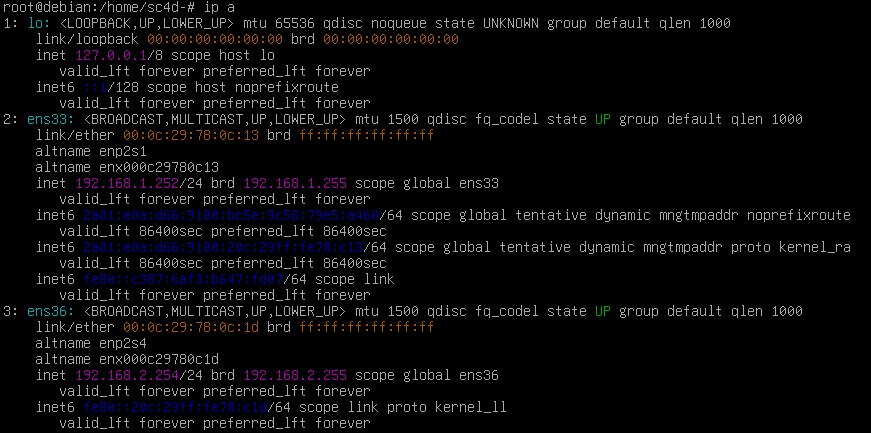
Vérifier le nom des interface et la configuration actuelle avec :

```bash
ip a
```

[![image.png](https://docs.labs404.fr/uploads/images/gallery/2026-07/scaled-1680-/GHYimage-png.png)](https://docs.labs404.fr/uploads/images/gallery/2026-07/scaled-1680-/GHYimage-png.png)

*ici, les interfaces à modifier sont 'ens33' et 'ens36'.*

Pour cela, éditer le fichier '<span style="color: rgb(132,63,161);">***/etc/network/interfaces***</span>' et ajouter la configuration nécessaire :

[![image.png](https://docs.labs404.fr/uploads/images/gallery/2026-07/scaled-1680-/yAjimage-png.png)](https://docs.labs404.fr/uploads/images/gallery/2026-07/scaled-1680-/yAjimage-png.png)

<p class="callout success">**Astuce** : La ligne netmask peut être remplacée en inscrivant directement l'adresse au format CIDR. '***address 192.168.1.252/24***'</p>

Une fois la configuration mise à jour, sauvegarder le fichier et quitter.

Redémarrer le gestionnaire de réseau pour appliquer la conf.

```
systemctl restart networking
```

Puis ré afficher la conf :

```
ip a
```

[![image.png](https://docs.labs404.fr/uploads/images/gallery/2026-07/scaled-1680-/ZM2image-png.png)](https://docs.labs404.fr/uploads/images/gallery/2026-07/scaled-1680-/ZM2image-png.png)
#### <span style="color: rgb(35,111,161);">**2.2 Activation de l'ip forwarding**</span>

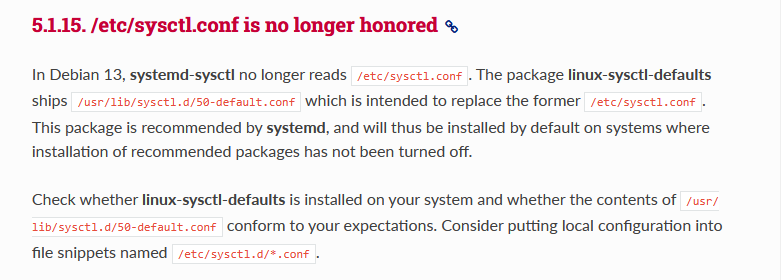
<p class="callout warning">**Attention** : Depuis debian 13, l'activation permanente de l'IP forwarding et des autres options réseaux ne sont plus gérées depuis '***/etc/****sysctl.conf*** ' mais sous forme de fichiers de configurations qui seront parsés par le network manager dans le répertoire '***/etc/sysctl.d/*** '. Comme vu ci-dessous dans la documentation Debian.</p>

[![image.png](https://docs.labs404.fr/uploads/images/gallery/2026-07/scaled-1680-/jm8image-png.png)](https://docs.labs404.fr/uploads/images/gallery/2026-07/scaled-1680-/jm8image-png.png)

Vérifier le status de l'IP forwarding :

```
cat /proc/sys/net/ipv4/ip_forward
```

[![image.png](https://docs.labs404.fr/uploads/images/gallery/2026-07/scaled-1680-/eRVimage-png.png)](https://docs.labs404.fr/uploads/images/gallery/2026-07/scaled-1680-/eRVimage-png.png)

Si la valeur retournée est '<span style="color: rgb(132,63,161);">0</span>', alors l'ip forwarding n'est pas activé.

Aller dans le répertoire '<span style="color: rgb(132,63,161);">***/etc/sysctl.d/***</span>' et créer un fichier de configuration pour l'IP forward.

```
touch ipforward.conf && echo net.ipv4.ip_forward=1 > ipforward.conf
```

[![image.png](https://docs.labs404.fr/uploads/images/gallery/2026-07/scaled-1680-/xIkimage-png.png)](https://docs.labs404.fr/uploads/images/gallery/2026-07/scaled-1680-/xIkimage-png.png)

Relancer le service sysctl :

```
systemctl restart systemd-sysctl
```

Vérifier le status, celui-ci doit être maintenant à '<span style="color: rgb(132,63,161);">***1***</span>'.

[![image.png](https://docs.labs404.fr/uploads/images/gallery/2026-07/scaled-1680-/656image-png.png)](https://docs.labs404.fr/uploads/images/gallery/2026-07/scaled-1680-/656image-png.png)

#### <span style="color: rgb(35,111,161);">**2.3 Ajout de routes**</span>

Si il est nécessaire d'ajouter des routes, il faudra procéder de la façon suivante.

Vérifier les routes existantes avec :

```
ip route show
```

[![image.png](https://docs.labs404.fr/uploads/images/gallery/2026-07/scaled-1680-/eoHimage-png.png)](https://docs.labs404.fr/uploads/images/gallery/2026-07/scaled-1680-/eoHimage-png.png)

Pour ajouter de nouvelles routes, modifier à nouveau le fichier '<span style="color: rgb(132,63,161);">***/etc/network/interfaces***</span>' puis ajouter à la fin :

```
up ip route add <réseau CIDR> via <gateway>
```

Par exemple :

[![image.png](https://docs.labs404.fr/uploads/images/gallery/2026-07/scaled-1680-/Fa2image-png.png)](https://docs.labs404.fr/uploads/images/gallery/2026-07/scaled-1680-/Fa2image-png.png)

---

### <span style="color: rgb(52,73,94);">**<span style="text-decoration: underline;">III. Relai DHCP</span>**</span>

#### <span style="color: rgb(35,111,161);">**2.1 Installation et configuration**</span>

Installer le service DHCP relay :

```
apt update
apt install isc-dhcp-relay
```

[![image.png](https://docs.labs404.fr/uploads/images/gallery/2026-07/scaled-1680-/4RAimage-png.png)](https://docs.labs404.fr/uploads/images/gallery/2026-07/scaled-1680-/4RAimage-png.png)

Suite à l'installation, l'assistant d'installation se lance.

Entrer l'adresse ou les adresses des serveurs DHCP auxquels les requêtes seront envoyées. Puis valider avec '<span style="color: rgb(132,63,161);">***OK***</span>'.

[![image.png](https://docs.labs404.fr/uploads/images/gallery/2026-07/scaled-1680-/p0dimage-png.png)](https://docs.labs404.fr/uploads/images/gallery/2026-07/scaled-1680-/p0dimage-png.png)

Entrer les interfaces sur lesquelles écouter.Puis valider avec '<span style="color: rgb(132,63,161);">***OK***</span>'.

[![image.png](https://docs.labs404.fr/uploads/images/gallery/2026-07/scaled-1680-/XPbimage-png.png)](https://docs.labs404.fr/uploads/images/gallery/2026-07/scaled-1680-/XPbimage-png.png)

Pas d'options supplémentaires à entrer. Valider avec '<span style="color: rgb(132,63,161);">***OK***</span>'.

[![image.png](https://docs.labs404.fr/uploads/images/gallery/2026-07/scaled-1680-/0Ulimage-png.png)](https://docs.labs404.fr/uploads/images/gallery/2026-07/scaled-1680-/0Ulimage-png.png)

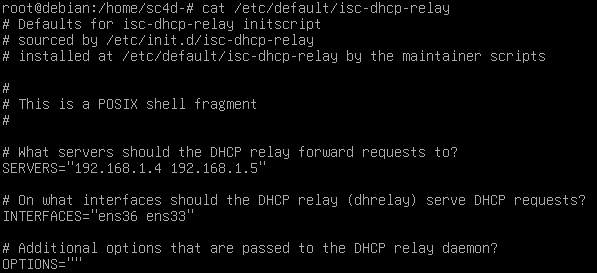
<p class="callout info">**Info** : Le fichier peut ensuite être modifié. Il se trouve ici : '<span style="color: rgb(132,63,161);">***/etc/default/isc-dhcp-relay***</span>'.</p>

[![image.png](https://docs.labs404.fr/uploads/images/gallery/2026-07/scaled-1680-/RmTimage-png.png)](https://docs.labs404.fr/uploads/images/gallery/2026-07/scaled-1680-/RmTimage-png.png)