| [](https://docs.labs404.fr/uploads/images/gallery/2026-07/scaled-1680-/xskdebutant-png.png) | Difficulté : Débutant Notions : installation OS, Linux. |
**Lien de téléchargement** : [Debian -- Le système d'exploitation universel](https://www.debian.org/index.fr.html)
--- ### **II. Installation** #### **2.1 Installer le système** ##### *2.1.1 Démarrage* Démarrer le PC sur le média d'installation.**Info** : [Rufus - Création d'un média d'installation](https://docs.labs404.fr/books/11-logiciels/page/rufus-creation-dun-media-dinstallation "Rufus - Création d'un média d'installation")
**Prérequis** : La machine doit avoir un accès internet pour télécharger les paquets et mises à jours lors de l'installation.
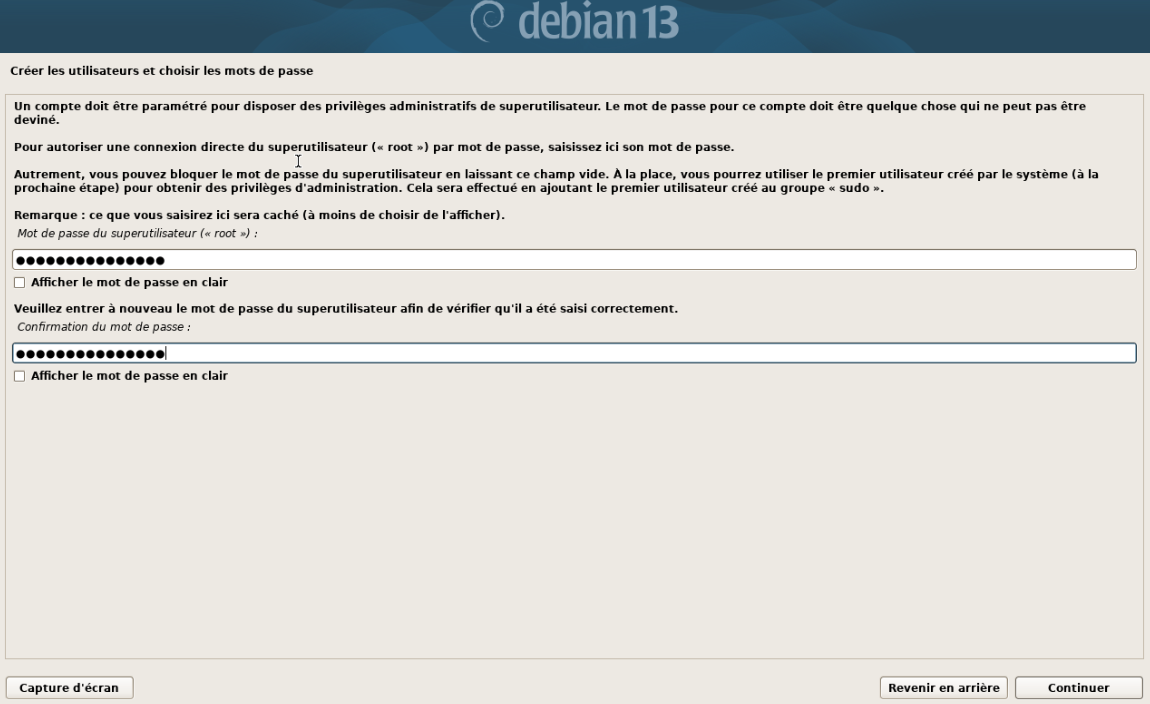
Sur l'écran de démarrage, choisir "***Graphical Install***" [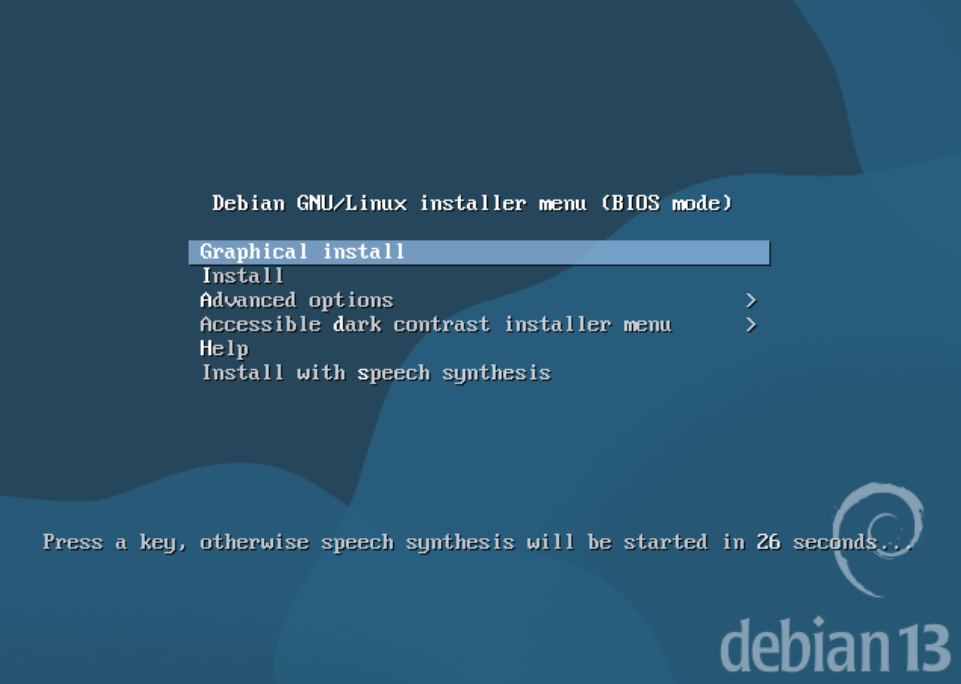](https://docs.labs404.fr/uploads/images/gallery/2026-07/scaled-1680-/rF9image-png.png) ##### *2.1.2 Sélection des locales* Choisir la langue d'installation. Ici : "***Français***". Puis faire "***Continuer***". [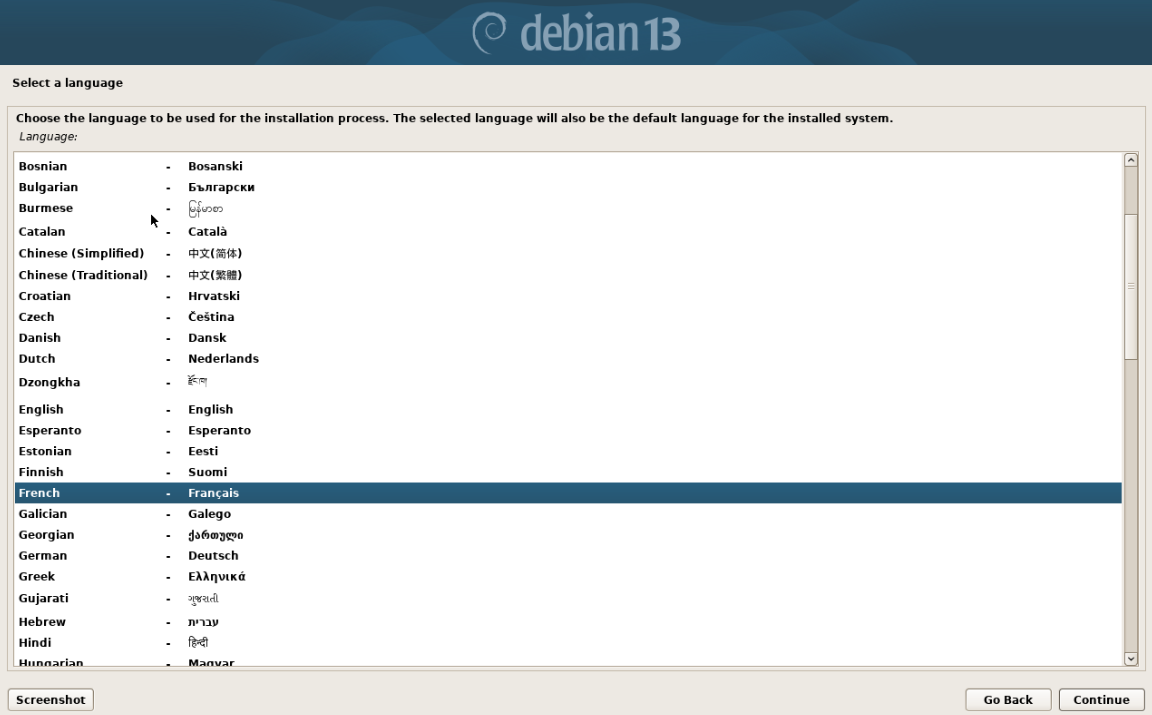](https://docs.labs404.fr/uploads/images/gallery/2026-07/scaled-1680-/iyrimage-png.png) Choisir la région "***France***". Puis faire "***Continuer***". [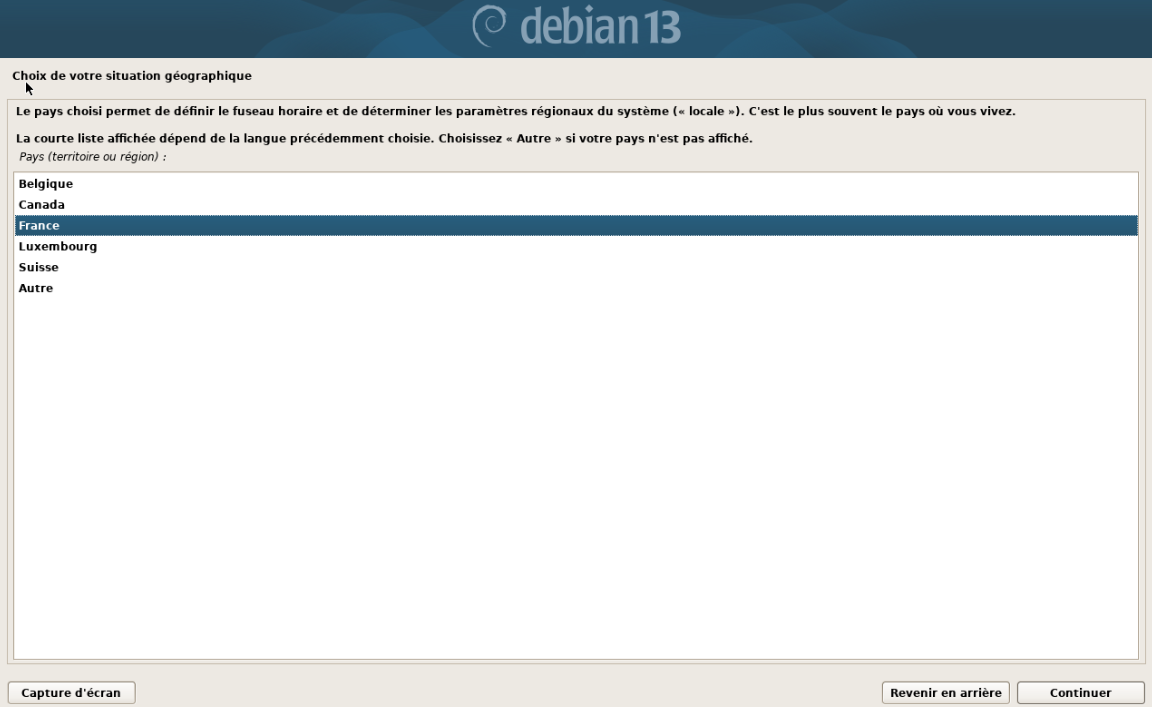](https://docs.labs404.fr/uploads/images/gallery/2026-07/scaled-1680-/ycpimage-png.png) Choisir le layout clavier. Ici, "***Français***". Puis faire "***Continuer***". [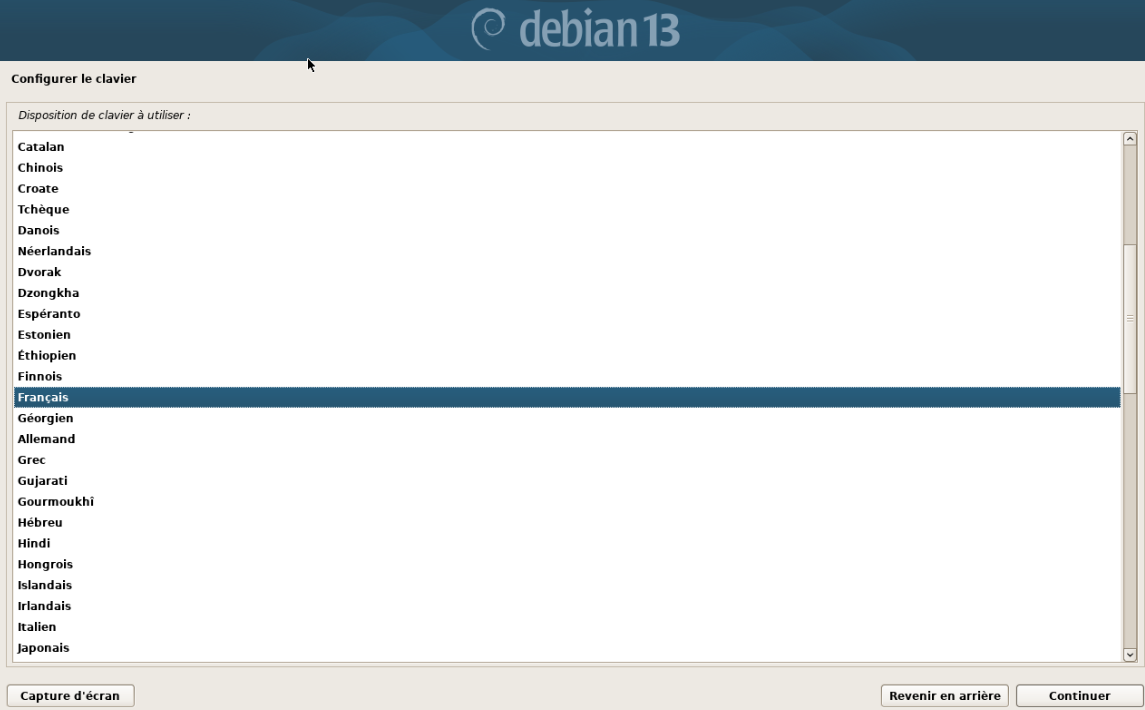](https://docs.labs404.fr/uploads/images/gallery/2026-07/scaled-1680-/WqNimage-png.png) Attendre le chargement des composants. [](https://docs.labs404.fr/uploads/images/gallery/2026-07/scaled-1680-/YrBimage-png.png) ##### *2.1.3 Nom système et utilisateurs* Choisir un nom de système. Puis faire "***Continuer***". [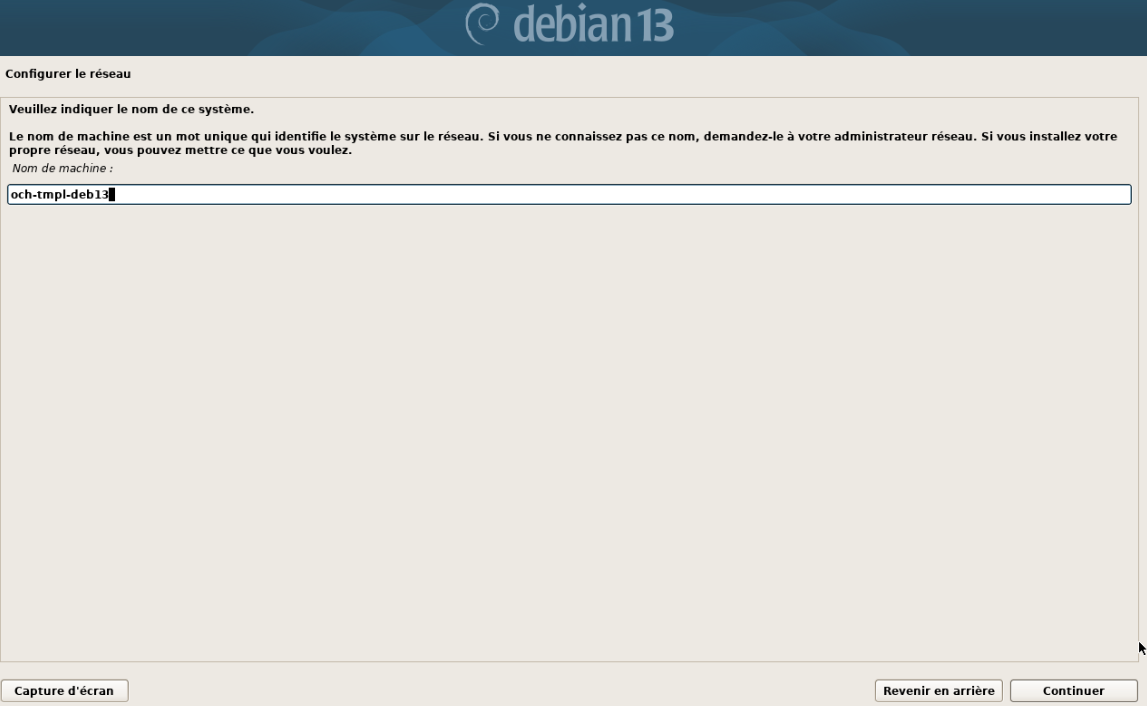](https://docs.labs404.fr/uploads/images/gallery/2026-07/scaled-1680-/Rrfimage-png.png) Si nécessaire, entrer un domaine. Sinon faire "***Continuer***". [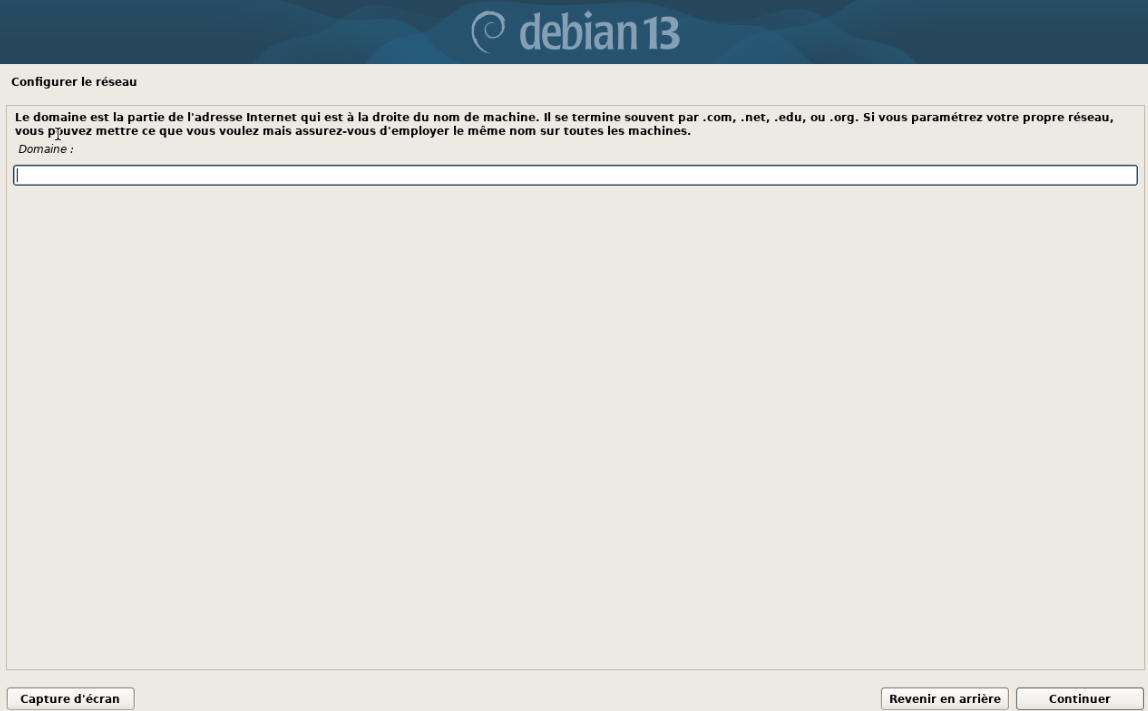](https://docs.labs404.fr/uploads/images/gallery/2026-07/scaled-1680-/16Cimage-png.png) Choisir le mot de passe pour l'utilisateur '***root***', confirmer le mot de passe et faire "***Continuer***".**Conseil** : Choisir de préférence un mot de passe complexe répondant aux standards actuel en terme de sécurité.
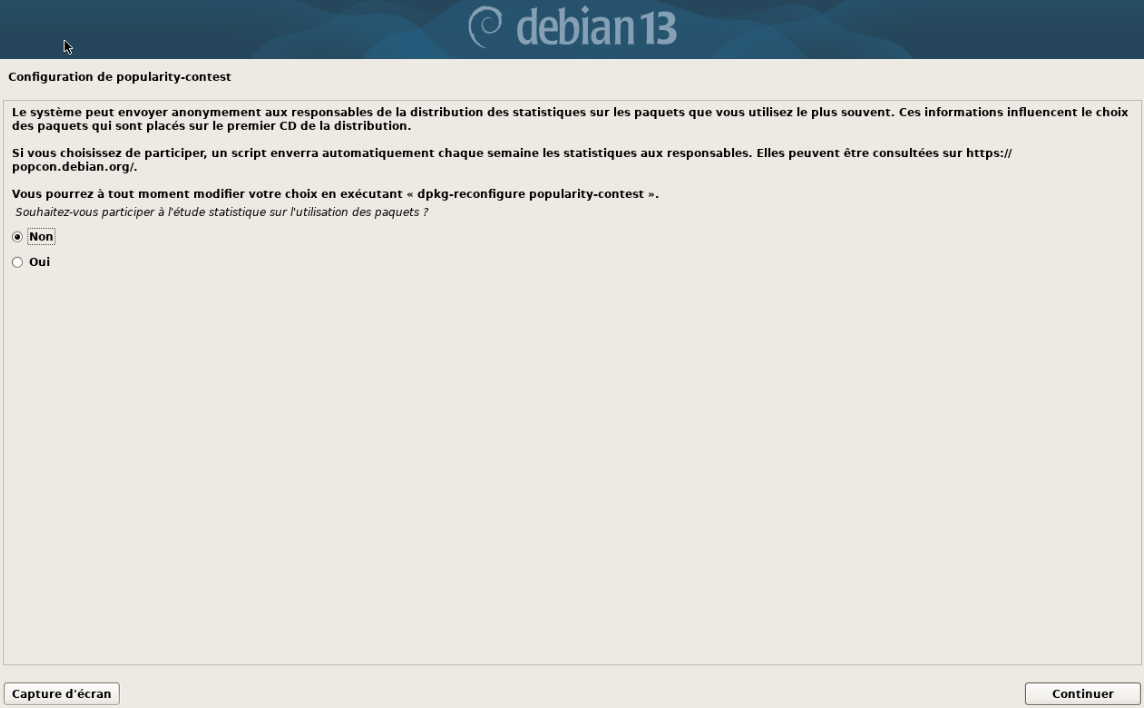
[](https://docs.labs404.fr/uploads/images/gallery/2026-07/scaled-1680-/y8fimage-png.png) Dans une logique de moindre privilège, il est conseillé d'ajouter un utilisateur standard pour l'utilisation courante du système. Entrer le nom de l'utilisateur, puis faire "***Continuer***". [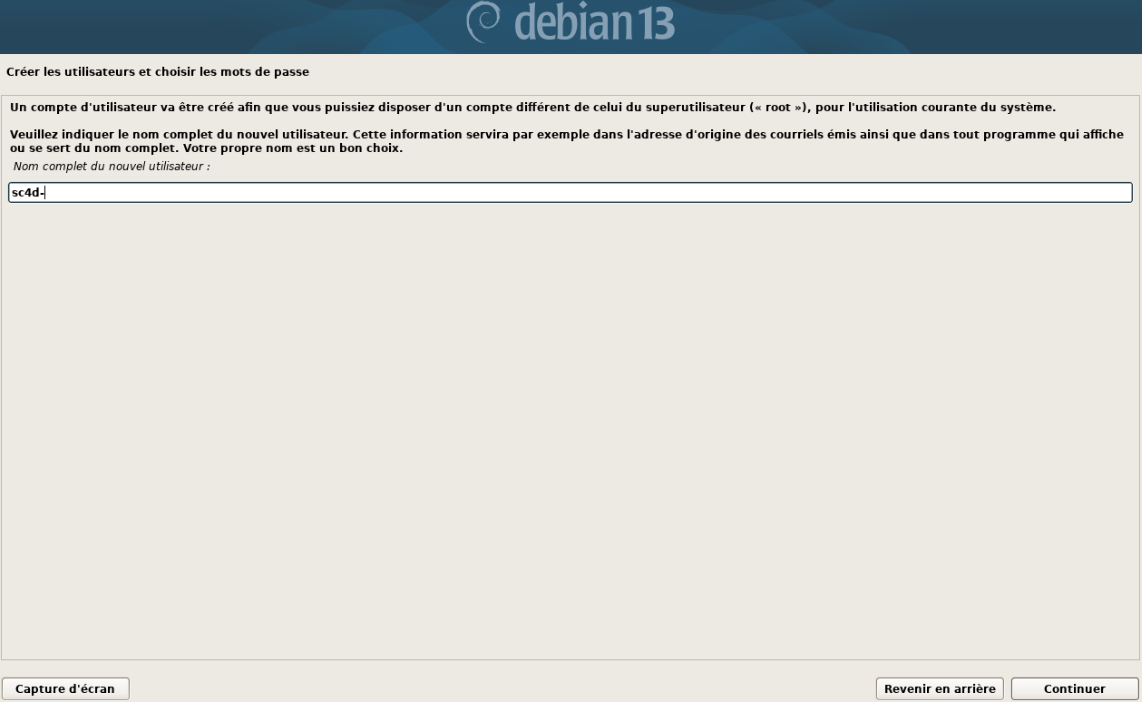](https://docs.labs404.fr/uploads/images/gallery/2026-07/scaled-1680-/aRVimage-png.png) Choisir son nom de compte (par défaut, le même que le nom d'utilisateur. Faire "***Continuer***". [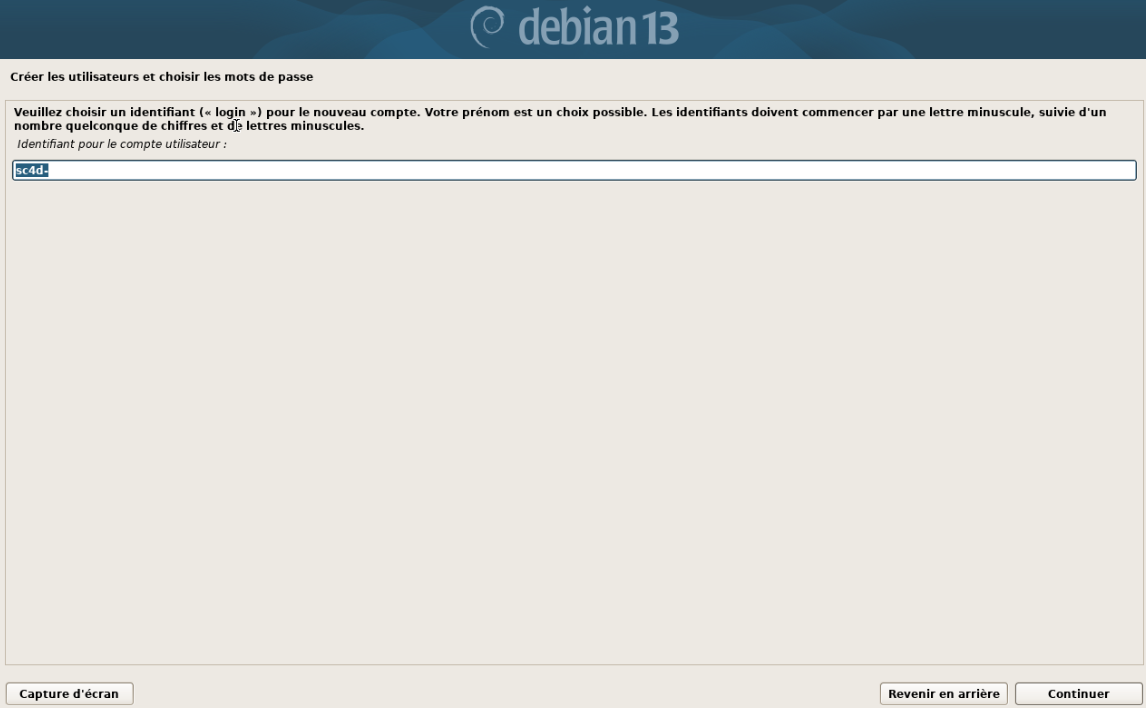](https://docs.labs404.fr/uploads/images/gallery/2026-07/scaled-1680-/HBCimage-png.png) Là encore, définir un mot de passe et faire "***Continuer***". [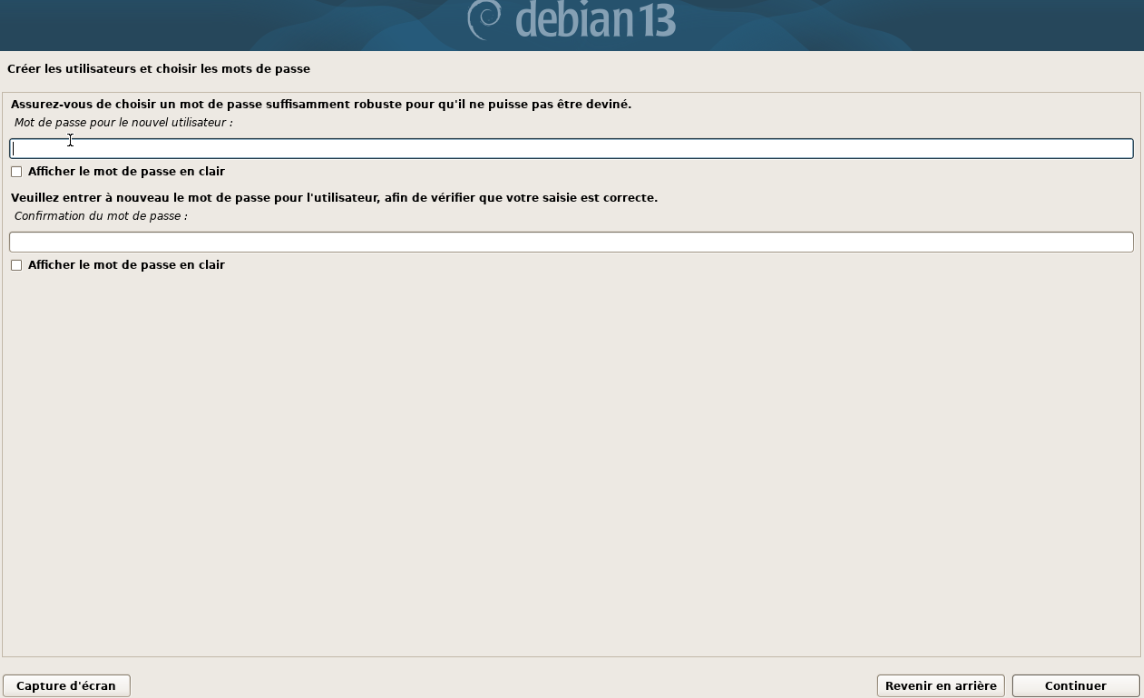](https://docs.labs404.fr/uploads/images/gallery/2026-07/scaled-1680-/tjximage-png.png) Attendre la fin de la configuration de l'heure (dépendant de la configuration réseau, cela peut ne pas fonctionner). Cette étape sera alors ignorée par l'installation. [](https://docs.labs404.fr/uploads/images/gallery/2026-07/scaled-1680-/ODoimage-png.png) ##### *2.1.4 Partitionnement des disques* Pour l'utilisation des disques, garer l'option par défaut : "***Assisté - Utiliser un disque entier***". Puis faire "***Continuer***". [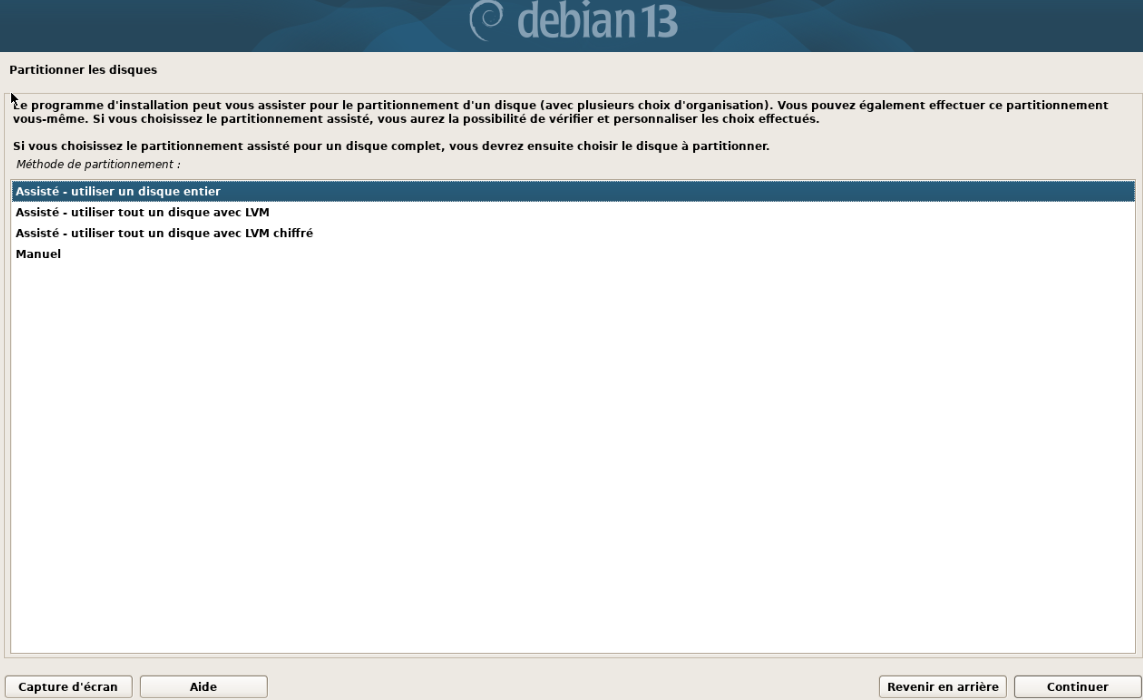](https://docs.labs404.fr/uploads/images/gallery/2026-07/scaled-1680-/QLBimage-png.png) Sélectionner le disque par défaut et faire "***Continuer***". [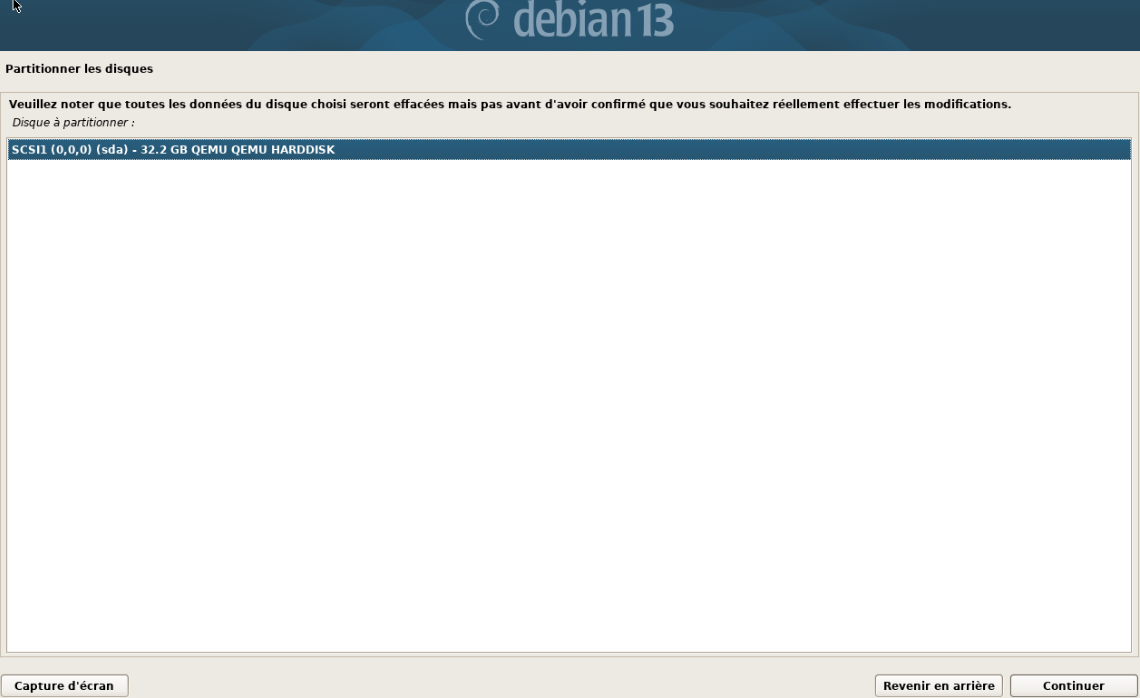](https://docs.labs404.fr/uploads/images/gallery/2026-07/scaled-1680-/EN4image-png.png) Garder le choix par défaut : "***Tout dans une seule partition Recommandé pour les débutants***". Puis faire "***Continuer***". [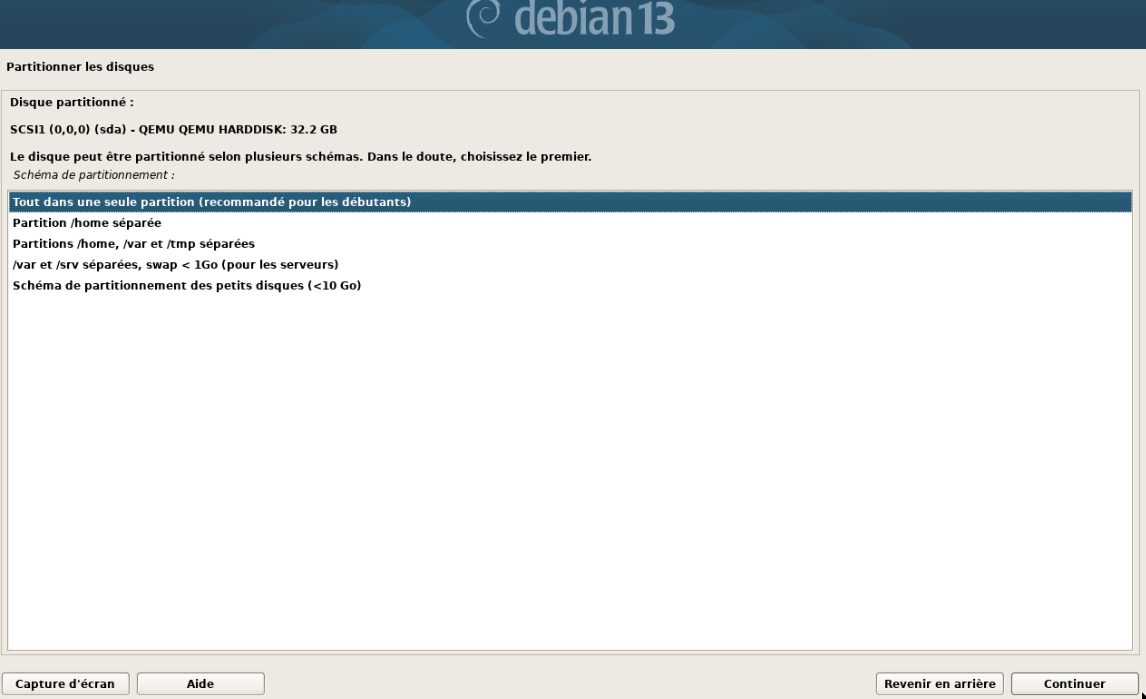](https://docs.labs404.fr/uploads/images/gallery/2026-07/scaled-1680-/8bSimage-png.png) Choisir enfin "***Terminer le partitionnement et appliquer les changements***" et faire "***Continuer***". [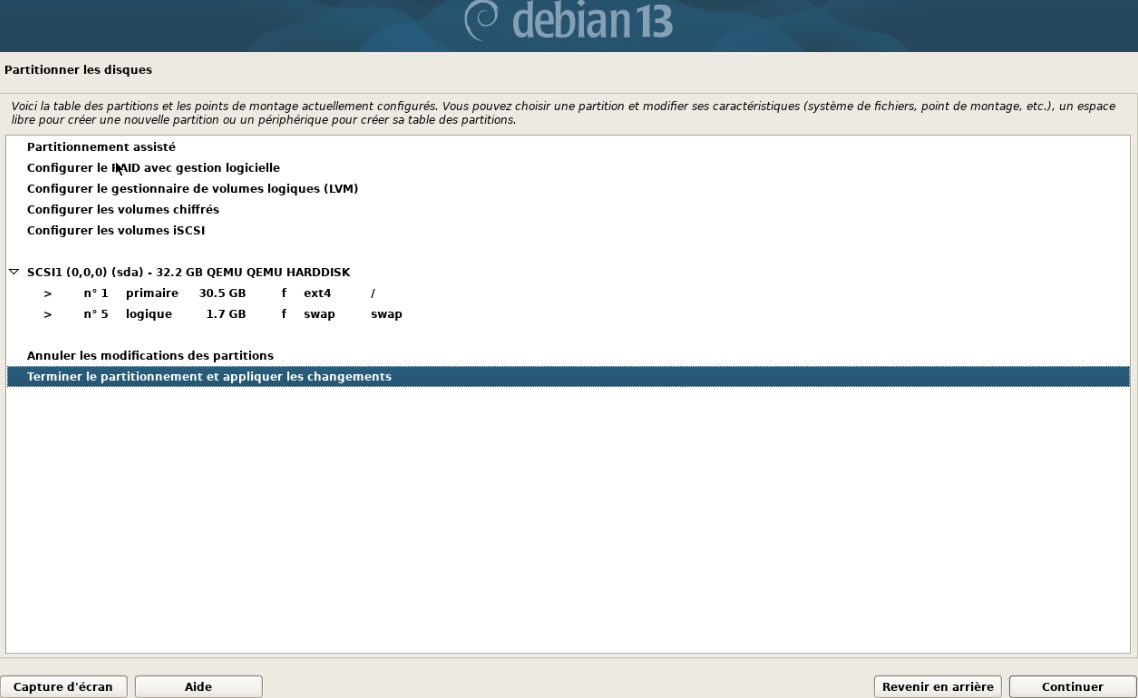](https://docs.labs404.fr/uploads/images/gallery/2026-07/scaled-1680-/L25image-png.png) Sur l'avertissement de formatage, Sélectionner "***Oui***" et faire "***Continuer***". [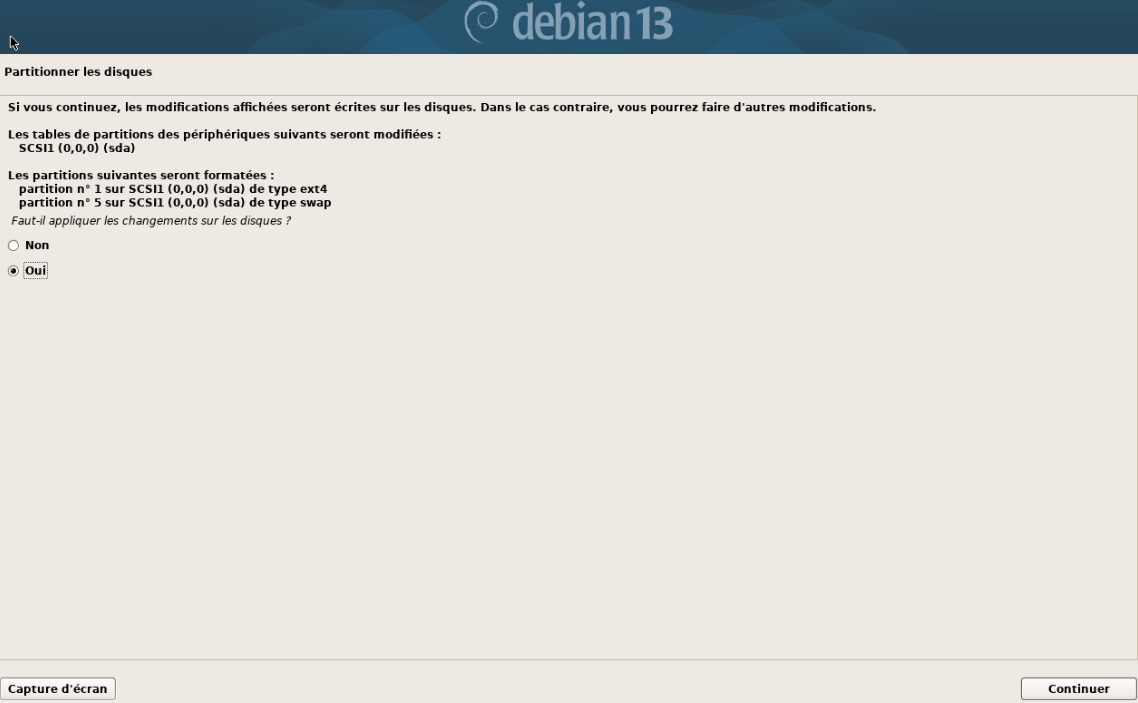](https://docs.labs404.fr/uploads/images/gallery/2026-07/scaled-1680-/GHKimage-png.png) Attendre la fin de l'installation. [](https://docs.labs404.fr/uploads/images/gallery/2026-07/scaled-1680-/yn6image-png.png) Pour la détection des sources d'installation des paquets, ignorer cette étape. Ceux-ci seront installés via '***apt***'. Laisser le choix par défaut à '***Non***' et faire "***Continuer***". [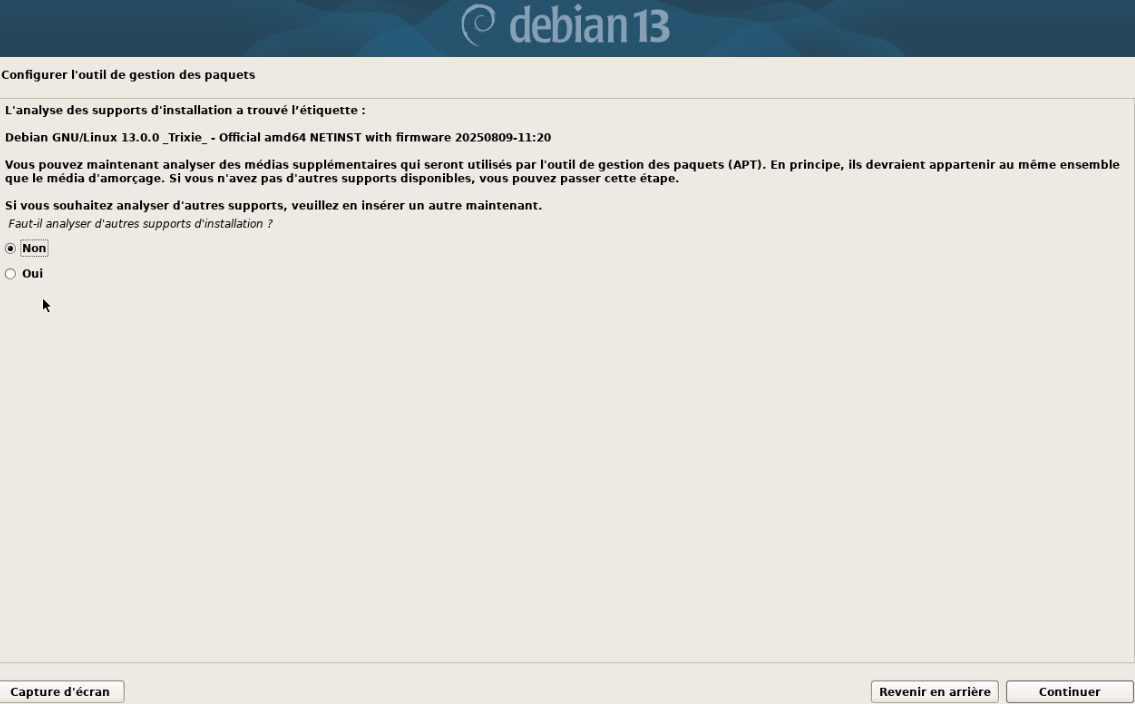](https://docs.labs404.fr/uploads/images/gallery/2026-07/scaled-1680-/1pnimage-png.png) ##### *2.1.5 Outils de gestion des paquets* Pour le gestionnaire de paquets, choisir les miroir français, puis faire "***continuer***". [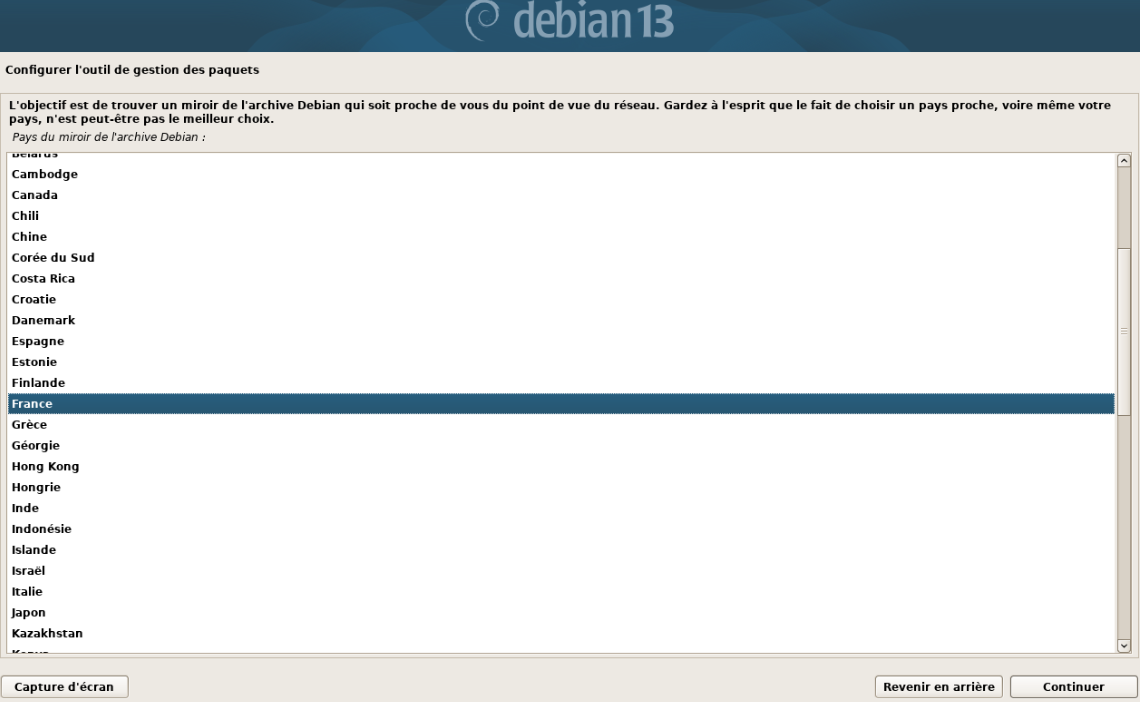](https://docs.labs404.fr/uploads/images/gallery/2026-07/scaled-1680-/YNDimage-png.png) Garder le miroir par défaut '***deb.debian.org***'. Puis faire "***Continuer***". [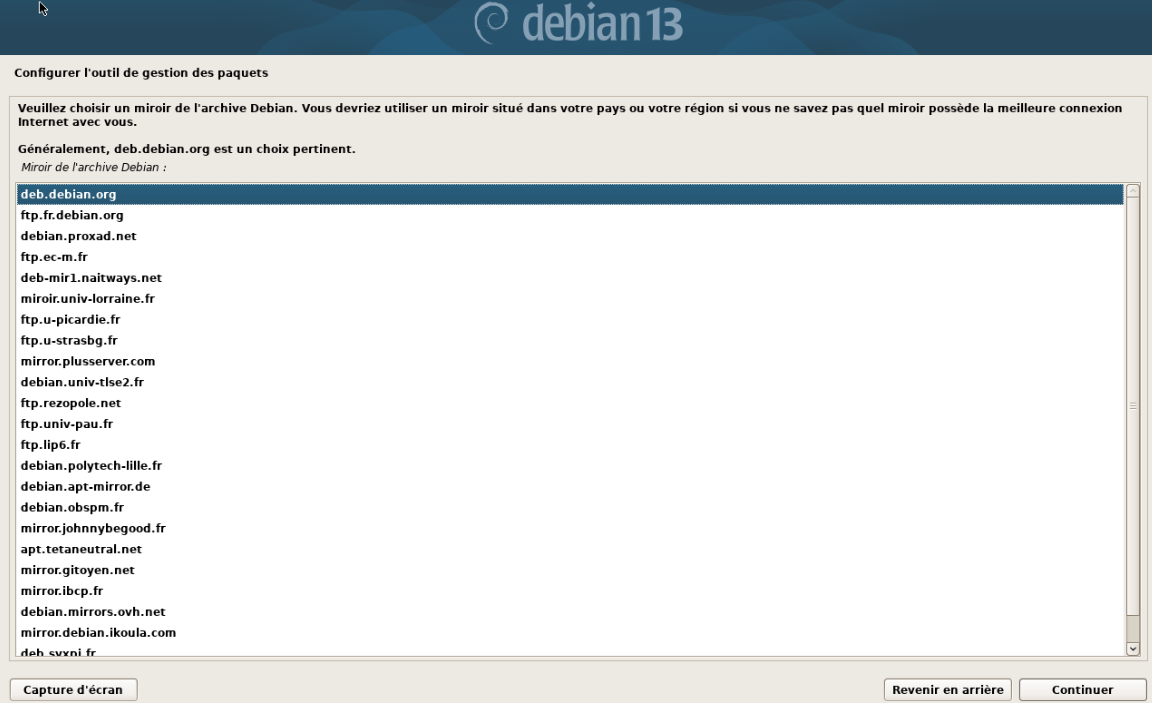](https://docs.labs404.fr/uploads/images/gallery/2026-07/scaled-1680-/5ROimage-png.png) Lors de la demande du mandataire, laisser vide. Puis faire "***Continuer***". [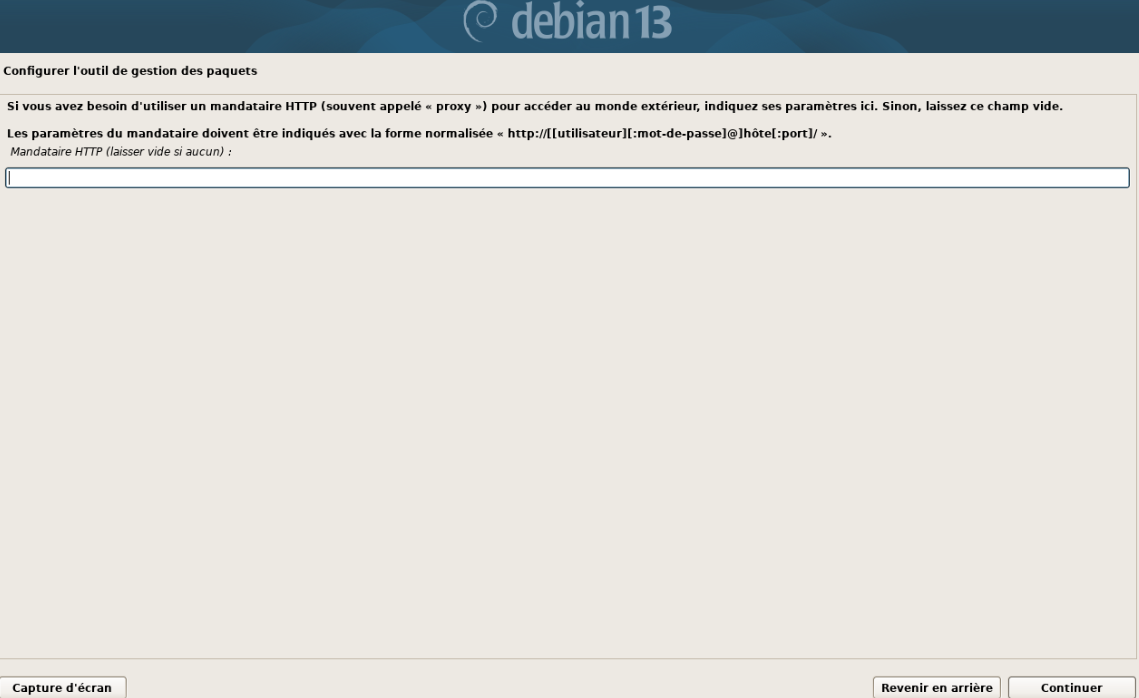](https://docs.labs404.fr/uploads/images/gallery/2026-07/scaled-1680-/NtJimage-png.png) Le système télécharge les mises à jour de paquets. Attendre la fin. [](https://docs.labs404.fr/uploads/images/gallery/2026-07/scaled-1680-/hdlimage-png.png) Laisser 'Popularity-contest' à '***non***'. Puis faire "***Continuer***".**Trivia** : Le popularity-contest est un programme de collecte d'informations anonymes sur l'utilisation du système mené par Debian. C'est l'équivalent des données de diagnostic sur windows 10 et ultérieur.
[](https://docs.labs404.fr/uploads/images/gallery/2026-07/scaled-1680-/sM6image-png.png) ##### *2.1.6 Installation de paquets supplémentaires.***Info** : Pour une installation sans interface graphique (en mode CLI), décocher les cases 'environnement de bureau Debian' et 'Gnome'
**Best practices** : L'installation de paquets durant cette étape est possible, mais il reste préférable de les installer à part au besoin, depuis les Repo officiels ou depuis ceux de l'éditeur/fournisseur.
Lors de la sélection des paquets, laisser par défaut et faire "***Continuer***". [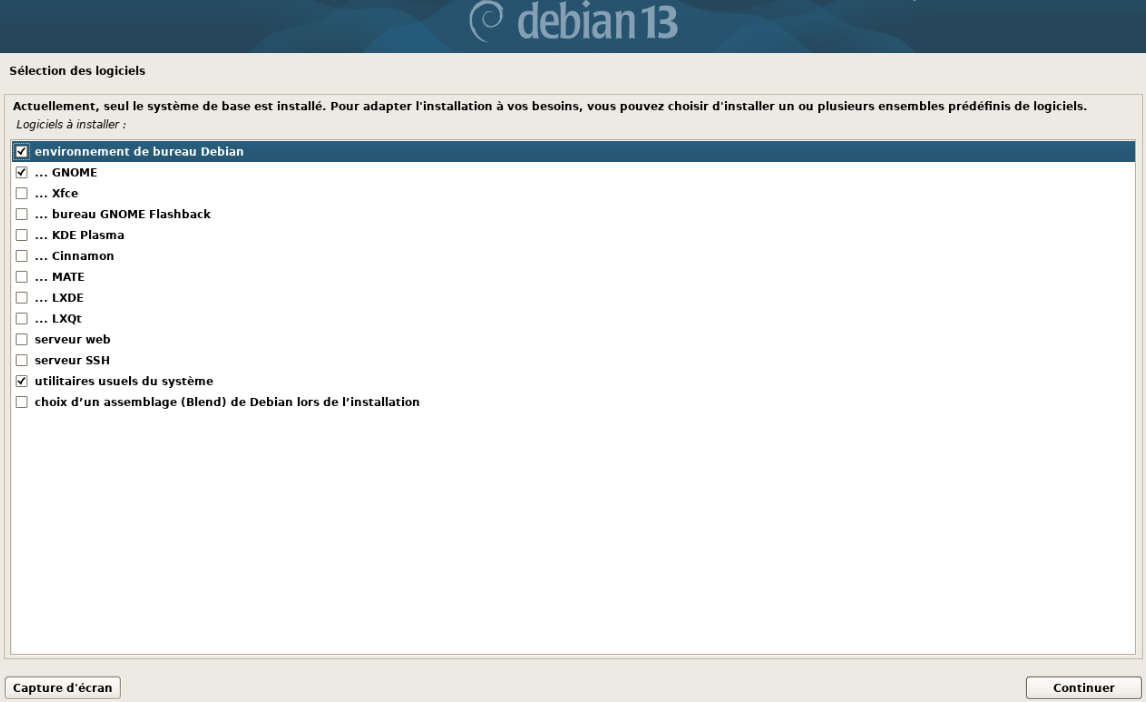](https://docs.labs404.fr/uploads/images/gallery/2026-07/scaled-1680-/ndaimage-png.png) Attendre la fin de l'installation. [](https://docs.labs404.fr/uploads/images/gallery/2026-07/scaled-1680-/ZK8image-png.png) ##### *2.1.7 Démarrage et fin d'installation* Choisir d'installer le programme de démarrage. En effet, ce système sera le seul sur la machine. Puis faire "***Continuer***". [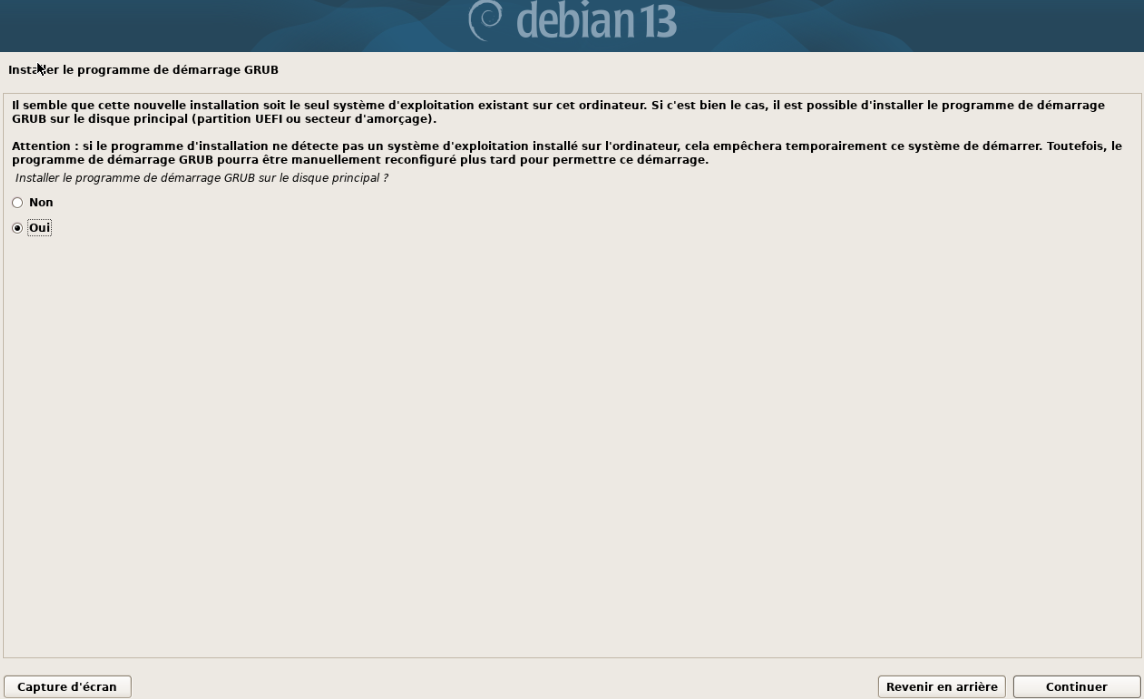](https://docs.labs404.fr/uploads/images/gallery/2026-07/scaled-1680-/orFimage-png.png) Choisir de l'installer sur le disque détecter. *ici :* **/dev/sda**. [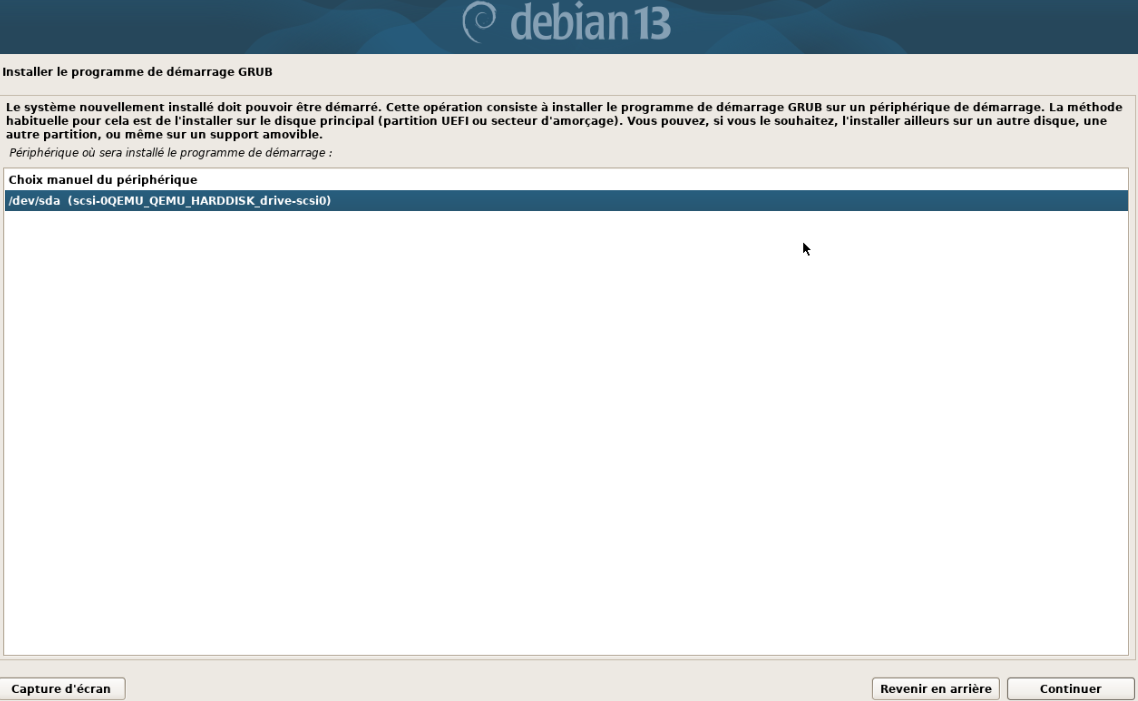](https://docs.labs404.fr/uploads/images/gallery/2026-07/scaled-1680-/YjEimage-png.png) Patienter jusqu'à la fin de l'installation. [](https://docs.labs404.fr/uploads/images/gallery/2026-07/scaled-1680-/9jbimage-png.png) L'installation est terminée. Retirer le média d'installation et faire "***Continuer***". [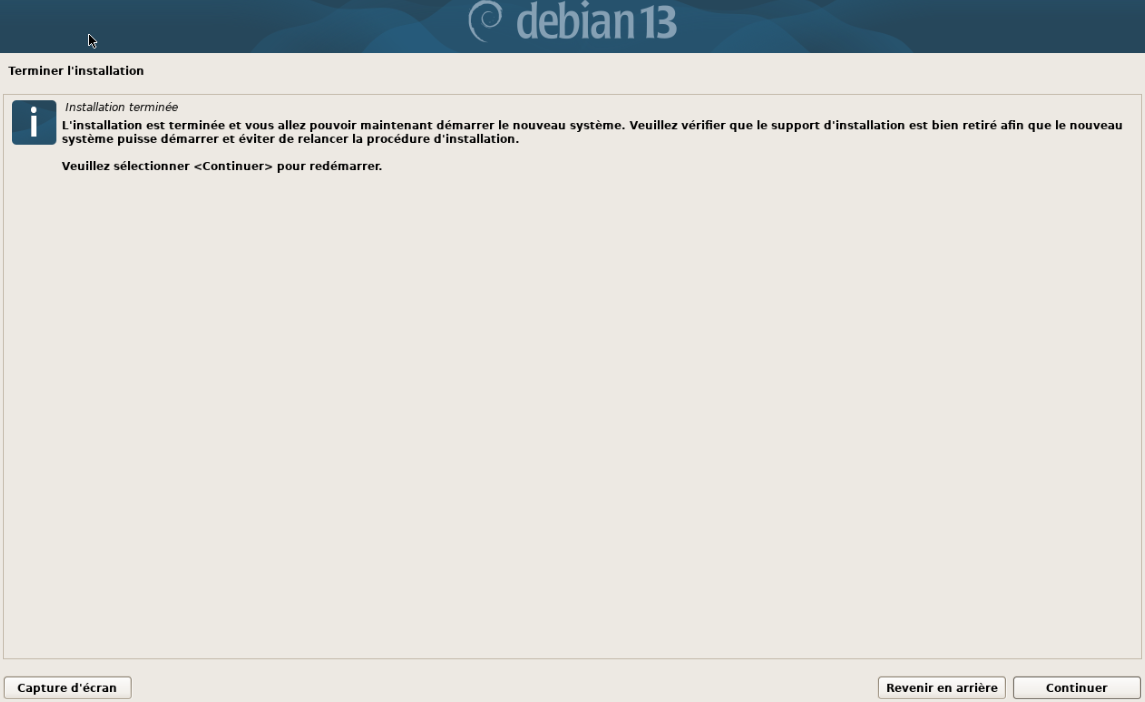](https://docs.labs404.fr/uploads/images/gallery/2026-07/scaled-1680-/dBximage-png.png) #### **2.2 Démarrage du système** ##### *2.2.1 Premier Démarrage* Le système va démarrer de lui-même. [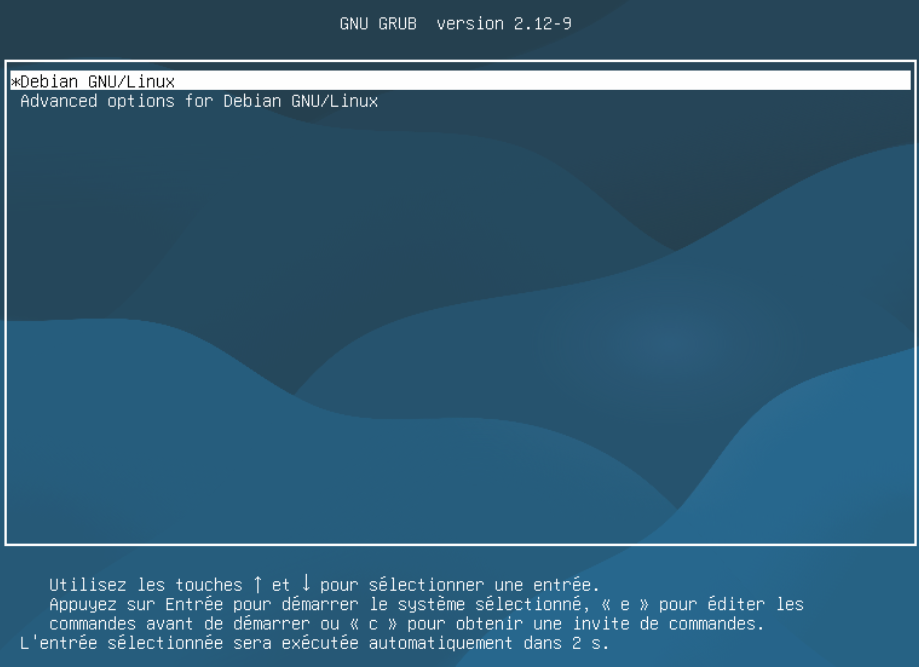](https://docs.labs404.fr/uploads/images/gallery/2026-07/scaled-1680-/Abpimage-png.png) Il est désormais possible de se connecter. [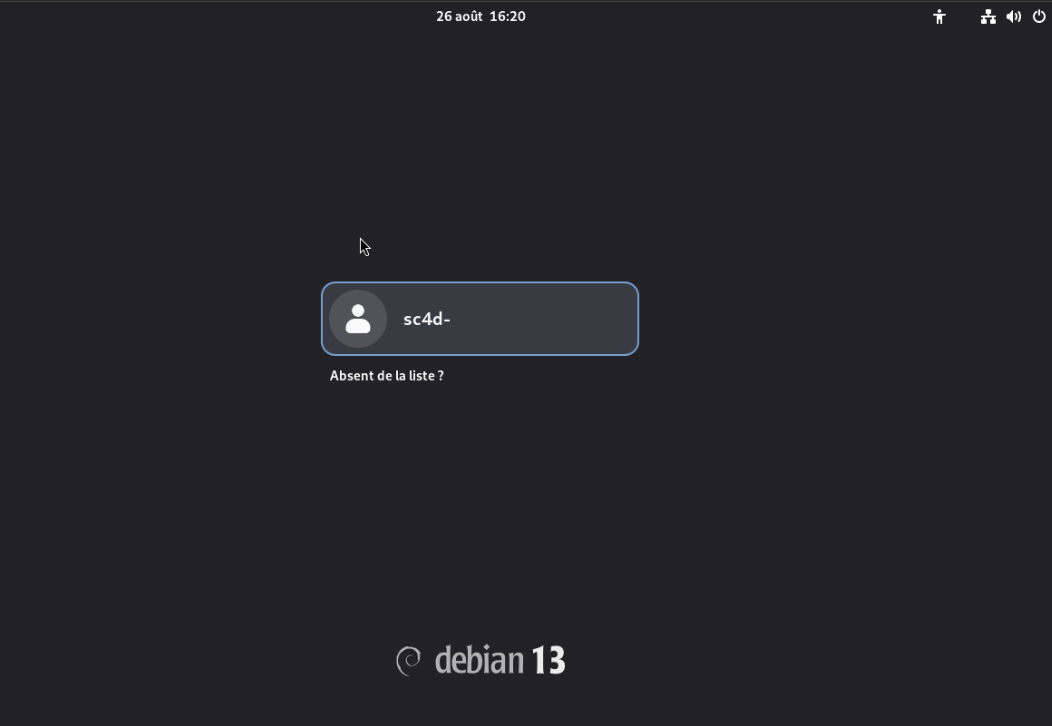](https://docs.labs404.fr/uploads/images/gallery/2026-07/scaled-1680-/Kyuimage-png.png) ##### *2.2.2 Paquets conseillés* - Voici une liste de paquet qui peuvent être intéressants à installer histoire de faciliter la vie : - **htop** : Gestionnaire de tâches et de performances, plus complet que TOP. - **btop** : Gestionnaire de tâches et de performances, plus complet que HTOP et émulant une interface graphique. - **tree** : Permet de voir l'arborescence des dossiers.