# Ubuntu Server - Gérer les volumes avec LVM

<table id="bkmrk-difficult%C3%A9%2A-%3Cdescrip" style="border-collapse: collapse; width: 100%; height: 46.8px; border-width: 1px; border-style: hidden;"><colgroup><col style="width: 20%;"></col><col style="width: 80%;"></col></colgroup><tbody><tr style="height: 46.8px;"><td style="height: 46.8px; border: 1px groove rgb(52,73,94);">[![image.png](https://docs.labs404.fr/uploads/images/gallery/2026-07/scaled-1680-/J4Rintermediaire-png.png)](https://docs.labs404.fr/uploads/images/gallery/2026-07/scaled-1680-/J4Rintermediaire-png.png)  
</td><td style="height: 46.8px; border-width: 1px; background-color: rgb(236,202,250); vertical-align: top;">Difficulté : Intermédiaire

Notions : Ubuntu, CLI, partitions, formatage, points de montage.

</td></tr></tbody></table>

---

### <span style="color: rgb(52,73,94);">**<span style="text-decoration: underline;">I. Introduction</span>**</span>

Cette procédure à pour but d’expliquer la détection, le partitionnement, le formatage et le montage d’un nouveau disque sur Ubuntu Server en utilisant LVM.

**LVM** (Logical Volume Manager, ou *gestionnaire de volumes logiques* en français) permet la création et la gestion de volumes logiques sous Linux. L'utilisation de volumes logiques remplace en quelque sorte le partitionnement des disques. C'est un système beaucoup plus souple, qui permet par exemple de diminuer la taille d'un système de fichier pour pouvoir en agrandir un autre, sans se préoccuper de leur emplacement sur le disque.

[![lvm.jpg](https://docs.labs404.fr/uploads/images/gallery/2026-07/scaled-1680-/lvm-jpg.jpeg)](https://docs.labs404.fr/uploads/images/gallery/2026-07/scaled-1680-/lvm-jpg.jpeg)
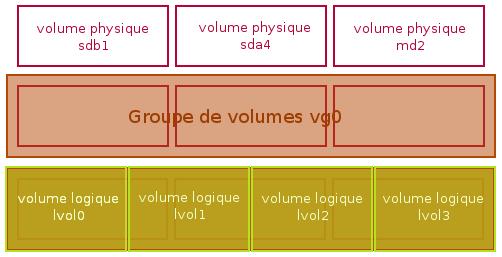
Il permet notamment de redimensionner les partitions de disques sans reformatage. Il permet également de rajouter des disques à la volée.

<p class="callout success">Avantages de LVM</p>

<div class="level3" id="bkmrk-il-n%27y-a-pas-de-limi">- <div class="li">Il n'y a pas de limitations « étranges » comme avec les partitions (primaire, étendue, etc.).</div>
- <div class="li">On ne se préoccupe plus de l'emplacement exact des données.</div>
- <div class="li">On peut conserver quelques giga-octets de libres pour pouvoir les ajouter n'importe où et n'importe quand.</div>
- <div class="li">Les opérations de redimensionnement deviennent quasiment sans risques, contrairement au redimensionnement des partitions.</div>
- <div class="li">On peut créer des snapshots de volume sans perturber le fonctionnement de la machine et sans interruption de services.</div>

</div><div class="level3" id="bkmrk--3"></div><div class="secedit editbutton_section editbutton_3" id="bkmrk--4"></div><p class="callout warning">Inconvénients de LVM</p>

<div class="level3" id="bkmrk-si-un-des-volumes-ph">- Si un des volumes physiques devient HS, alors c'est l'ensemble des volumes logiques qui utilisent ce volume physique qui sont perdus. Pour éviter ce désastre, il faudra utiliser LVM sur des disques raid par exemple.

</div><div class="secedit editbutton_section editbutton_4" id="bkmrk--5"></div><p class="callout danger">Pré-requis</p>

<div class="level2" id="bkmrk-un-disque-ou-une-par">- Un disque ou une partition libre.
- <div class="li">Ne pas avoir peur de la ligne de commande.</div>

</div><div class="level2" id="bkmrk--6"></div><p class="callout info">Il est possible d'utiliser LVM sur des volumes raid logiciels : [Ubuntu Server - Paramétrer le RAID Logiciel](https://docs.labs404.fr/books/systemes/page/ubuntu-server-parametrer-le-raid-logiciel "Ubuntu Server - Paramétrer le RAID Logiciel")</p>

---

### <span style="color: rgb(52,73,94);">**<span style="text-decoration: underline;">I</span>**</span>**<span style="text-decoration: underline;"><span style="color: rgb(52,73,94); text-decoration: underline;">I. Détecter les partitions</span>  
</span>**

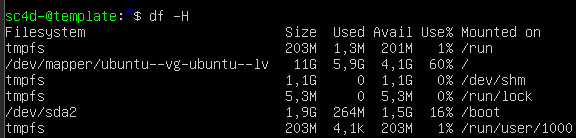
Pour avoir un status actuel de l'utilisation des disques et partitions :

```
df -H
```

<table id="bkmrk-ici%2C-l%27on-voit-qu%27il" style="border-collapse: collapse; width: 100%; height: 184.5px;"><colgroup><col style="width: 99.8765%;"></col></colgroup><tbody><tr style="height: 155.7px;"><td class="align-center" style="border-style: hidden; height: 155.7px;">[![image.png](https://docs.labs404.fr/uploads/images/gallery/2026-07/scaled-1680-/tE0image-png.png)](https://docs.labs404.fr/uploads/images/gallery/2026-07/scaled-1680-/tE0image-png.png)</td></tr><tr style="height: 28.8px;"><td class="align-center" style="border-style: hidden; height: 28.8px;">*Ici, l'on voit qu'il reste 4Go sur le '/'. Ce qui sera insuffisant pour installer certains paquets.*</td></tr></tbody></table>

Il faut donc ajouter de l'espace disque.

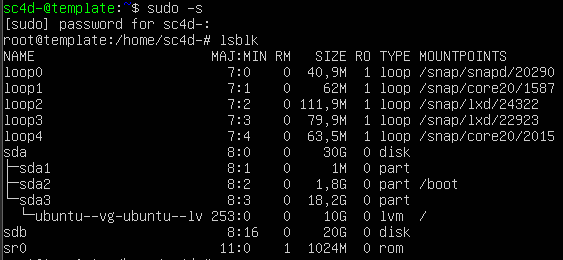
Le disque a ici été agrandi de 10Gb.

Un nouveau disque de 20Gb a été ajouté.

Détecter les disques et partitions avec la commande suivante :

```
lsblk
```

[![image.png](https://docs.labs404.fr/uploads/images/gallery/2026-07/scaled-1680-/LxGimage-png.png)](https://docs.labs404.fr/uploads/images/gallery/2026-07/scaled-1680-/LxGimage-png.png)
---

### <span style="text-decoration: underline;">**<span style="color: rgb(52,73,94); text-decoration: underline;">III. Initialiser le Nouveau Volume</span>** </span>


#### <span style="color: rgb(35,111,161);">**3.1 Initialiser le volume physique**</span>

Initialiser le volume physique avec lvm :

```
pvcreate /dev/sdb
```

[![image.png](https://docs.labs404.fr/uploads/images/gallery/2026-07/scaled-1680-/eYwimage-png.png)](https://docs.labs404.fr/uploads/images/gallery/2026-07/scaled-1680-/eYwimage-png.png)

Il est maintenant possible de voir les deux volumes physiques.

```
pvdisplay
```

[![image.png](https://docs.labs404.fr/uploads/images/gallery/2026-07/scaled-1680-/QXvimage-png.png)](https://docs.labs404.fr/uploads/images/gallery/2026-07/scaled-1680-/QXvimage-png.png)
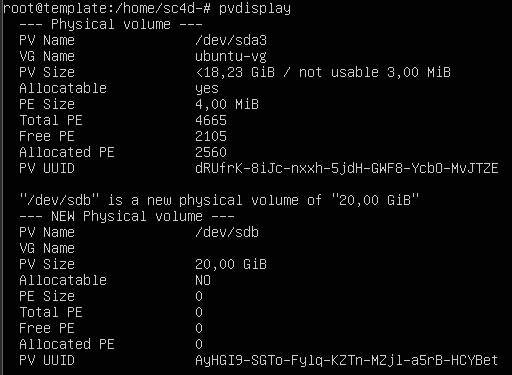
#### <span style="color: rgb(35,111,161);">**3.2 Initialiser le volume group**</span>

Initialiser le volume group avec la commande :

```
vgcreate <nomDuVG> /dev/sdb
```

[![image.png](https://docs.labs404.fr/uploads/images/gallery/2026-07/scaled-1680-/j5Jimage-png.png)](https://docs.labs404.fr/uploads/images/gallery/2026-07/scaled-1680-/j5Jimage-png.png)

#### <span style="color: rgb(35,111,161);">**3.3 Initialiser le volume virtuel**</span>

Créer le volume et lui attribuer l'espace :

```
lvcreate -n <nom> -L <tailleAvecUnité> <volumeGroupName>
```

[![image.png](https://docs.labs404.fr/uploads/images/gallery/2026-07/scaled-1680-/l5oimage-png.png)](https://docs.labs404.fr/uploads/images/gallery/2026-07/scaled-1680-/l5oimage-png.png)

[![image.png](https://docs.labs404.fr/uploads/images/gallery/2026-07/scaled-1680-/1XIimage-png.png)](https://docs.labs404.fr/uploads/images/gallery/2026-07/scaled-1680-/1XIimage-png.png)
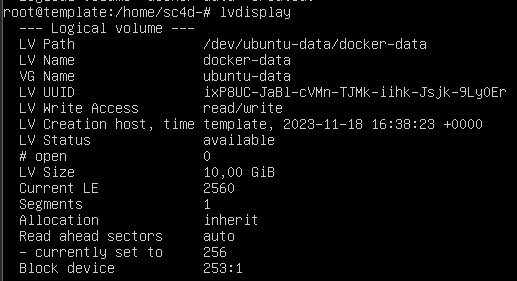
#### <span style="color: rgb(35,111,161);">**3.4 Formater le volume**</span>

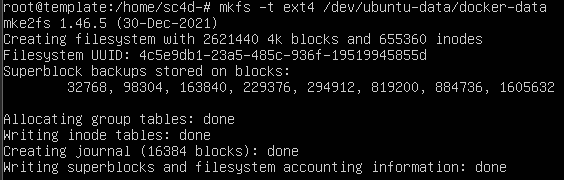
Utiliser la commande suivante :

```
mkfs -t <typeFileSystem> <chemin/vers/volumelogique>
```

[![image.png](https://docs.labs404.fr/uploads/images/gallery/2026-07/scaled-1680-/pQlimage-png.png)](https://docs.labs404.fr/uploads/images/gallery/2026-07/scaled-1680-/pQlimage-png.png)

#### <span style="color: rgb(35,111,161);">**3.5 Monter la partition**</span>


##### <span style="color: rgb(53,152,219);">***3.5.1 Montage 'one time'***</span>

Utiliser la commande suivante :

```
mount <volume> </point/de/montage>
```

[![image.png](https://docs.labs404.fr/uploads/images/gallery/2026-07/scaled-1680-/FRqimage-png.png)](https://docs.labs404.fr/uploads/images/gallery/2026-07/scaled-1680-/FRqimage-png.png)

<p class="callout info">*Pour démonter ensuite le volume : <span class="prismjs css-rwxs72">`umount <volume>`</span>*</p>


##### <span style="color: rgb(53,152,219);">***3.5.2 Montage persistant***</span>

Pour que le volume soit monté au démarrage, il faut l’ajouter dans le fichier ‘<span style="color: rgb(132,63,161);">***<span class="fabric-text-color-mark">fstab</span>***</span>’.

Éditer le fichier :

```
vi /etc/fstab
```

[![image.png](https://docs.labs404.fr/uploads/images/gallery/2026-07/scaled-1680-/Liaimage-png.png)](https://docs.labs404.fr/uploads/images/gallery/2026-07/scaled-1680-/Liaimage-png.png)
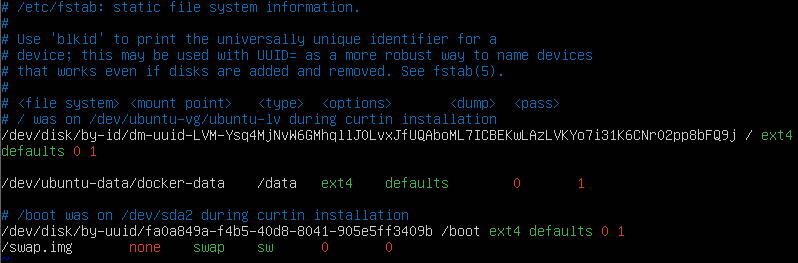
Ajouter a la fin la ligne suivante en séparant chaque bloc avec des <span style="color: rgb(132,63,161);">***<span class="fabric-text-color-mark">tabulations</span>***</span> :

```
<volume>  <point de montage>  ext4  defaults,auto,_netdev 0 0
```

[![image.png](https://docs.labs404.fr/uploads/images/gallery/2026-07/scaled-1680-/voqimage-png.png)](https://docs.labs404.fr/uploads/images/gallery/2026-07/scaled-1680-/voqimage-png.png)

Sauvegarder et quitter. Puis redémarrer la machine. Le disque sera monté au redémarrage.

---

### <span style="text-decoration: underline;">**<span style="color: rgb(52,73,94); text-decoration: underline;">IV. Étendre un volume</span>** </span>

Pour étendre un volume en rajoutant de l'espace physique, ajouter un ou des disque(s) et répéter l'opération d'initialisation du volume physique autant de fois que nécessaire.


#### <span style="color: rgb(35,111,161);">**4.1 Étendre un volume group**</span>

<details id="bkmrk-suite-%C3%A0-un-ajout-de-"><summary>Suite à un ajout de disque</summary>

Une fois les nouveaux disques ajoutés et initialisés, pour les ajouter au volume group :

```
vgextend <nomDuVolumeGroup> </chemin/vers/volumephysique>
```

</details><details id="bkmrk-suite-%C3%A0-l%27extension-"><summary>Suite à l'extension d'un disque existant</summary>

Si le système ne voit pas la nouvelle capacité de disque sur un lsblk, utiliser la commande suivante pour rescanner les disques :

```bash
echo '1' > /sys/class/scsi_disk/<iscsidiskID>/device/rescan
```

Puis faire :

```
pvresize /dev/<disque à resizer>
```

</details>#### <span style="color: rgb(35,111,161);">**4.2 Étendre un volume virtuel**</span>

Vérifier l'espace libre sur les volumegroups, regarder le volumegroup du volume logique à augmenter:

```
vgs
```

[![image.png](https://docs.labs404.fr/uploads/images/gallery/2026-07/scaled-1680-/XIFimage-png.png)](https://docs.labs404.fr/uploads/images/gallery/2026-07/scaled-1680-/XIFimage-png.png)

Puis étendre le volume :

- Soit en ajoutant une certaine quantité d'espace :

```
lvresize --resizefs --size +<TailleUnite> </chemin/du/volume>
```

[![image.png](https://docs.labs404.fr/uploads/images/gallery/2026-07/scaled-1680-/wFjimage-png.png)](https://docs.labs404.fr/uploads/images/gallery/2026-07/scaled-1680-/wFjimage-png.png)

- Soit en utilisant tout le volume disponible

```
lvextend -l +100%FREE </chemin/du/volume>
```

[![image.png](https://docs.labs404.fr/uploads/images/gallery/2026-07/scaled-1680-/r4Limage-png.png)](https://docs.labs404.fr/uploads/images/gallery/2026-07/scaled-1680-/r4Limage-png.png)

#### <span style="color: rgb(35,111,161);">**4.3 Étendre le filesystem**</span>

Une fois le volume logique étendu, il faut adapter le filesystem pour lui dire de prendre toute la place disponible sur le LV.

```
resize2fs /dev/<NomDeVG>/<NomDeLV>
```

[![image.png](https://docs.labs404.fr/uploads/images/gallery/2026-07/scaled-1680-/Go2image-png.png)](https://docs.labs404.fr/uploads/images/gallery/2026-07/scaled-1680-/Go2image-png.png)