# Windows - Activer windows

<table id="bkmrk-difficult%C3%A9%2A-%3Cdescrip" style="border-collapse: collapse; width: 100%; height: 46.8px; border-width: 1px; border-style: hidden;"><colgroup><col style="width: 20%;"></col><col style="width: 80%;"></col></colgroup><tbody><tr style="height: 46.8px;"><td style="height: 46.8px; border: 1px groove rgb(52,73,94);">[![image.png](https://docs.labs404.fr/uploads/images/gallery/2026-07/scaled-1680-/xY6debutant-png.png)](https://docs.labs404.fr/uploads/images/gallery/2026-07/scaled-1680-/xY6debutant-png.png)  
</td><td style="height: 46.8px; border-width: 1px; background-color: rgb(236,202,250); vertical-align: top;">Difficulté : Débutant

Notions : activation Windows, licences.

</td></tr></tbody></table>

---

### <span style="color: rgb(52, 73, 94);">**<span style="text-decoration: underline;">I. Introduction</span>**</span>

Windows peut être activé de plusieurs manières différentes à l'aide de clés de différents type.

<p class="callout info">Plus d'informations sur le licensing Microsoft général : [Licensing Microsoft - Modèle général](https://docs.labs404.fr/books/cours-it-bts/page/licensing-microsoft-modele-general "Licensing Microsoft - Modèle général")</p>

<p class="callout info">Plus d'informations sur le licensing Microsoft Windows Server : [Licensing Microsoft - Windows Server](https://docs.labs404.fr/books/cours-it-bts/page/licensing-microsoft-windows-server "Licensing Microsoft - Windows Server")</p>

<p class="callout success">Pour les serveur activés en volumes, liste des clé KMS : [Windows - Liste des clés KMS](https://docs.labs404.fr/books/cours-it-bts/page/windows-liste-des-cles-kms "Windows - Liste des clés KMS")</p>

---

### **<span style="text-decoration: underline;"><span style="color: rgb(52, 73, 94); text-decoration: underline;">II. Activer windows</span>  
</span>**

#### <span style="color: rgb(35, 111, 161);">**2.1 Mode graphique (GUI)**</span>

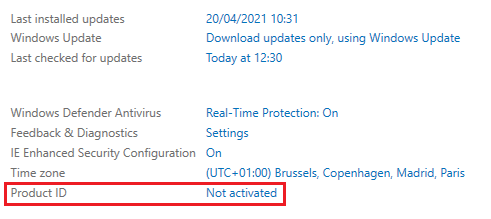
Sur Windows server, il est possible de passer directement par le "<span style="color: rgb(132,63,161);">***Server Manager***</span>".

[![image.png](https://docs.labs404.fr/uploads/images/gallery/2026-07/scaled-1680-/I6iimage-png.png)](https://docs.labs404.fr/uploads/images/gallery/2026-07/scaled-1680-/I6iimage-png.png)

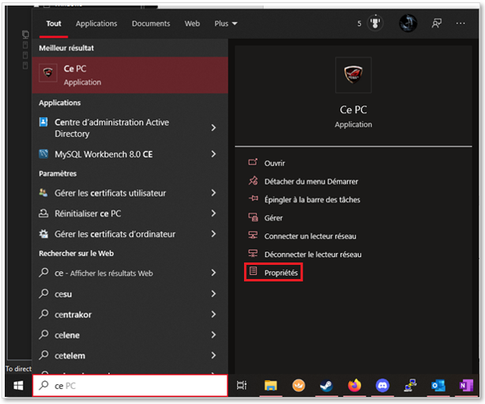
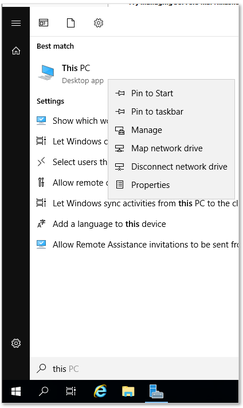
Sinon, cliquer sur démarrer et entrer “<span style="color: rgb(132,63,161);">***<span class="fabric-text-color-mark">This PC</span>***</span>”. Puis faire clic droit “<span style="color: rgb(132,63,161);">***Properties***</span>”.

<table id="bkmrk-sur-windows-10.-%C2%A0sur" style="border-collapse: collapse; width: 100%;"><colgroup><col style="width: 63.5236%;"></col><col style="width: 36.4744%;"></col></colgroup><tbody><tr><td style="border-style: hidden;">[![image.png](https://docs.labs404.fr/uploads/images/gallery/2026-07/scaled-1680-/8W8image-png.png)](https://docs.labs404.fr/uploads/images/gallery/2026-07/scaled-1680-/8W8image-png.png)

</td><td style="border-style: hidden;">[![image.png](https://docs.labs404.fr/uploads/images/gallery/2026-07/scaled-1680-/9m4image-png.png)](https://docs.labs404.fr/uploads/images/gallery/2026-07/scaled-1680-/9m4image-png.png)

</td></tr><tr><td class="align-center" style="border-style: hidden;">*Sur Windows 10.*  
</td><td class="align-center" style="border-style: hidden;"> *sur Windows server 2019.*</td></tr></tbody></table>

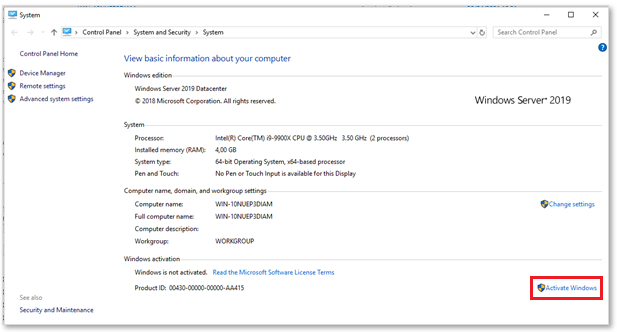
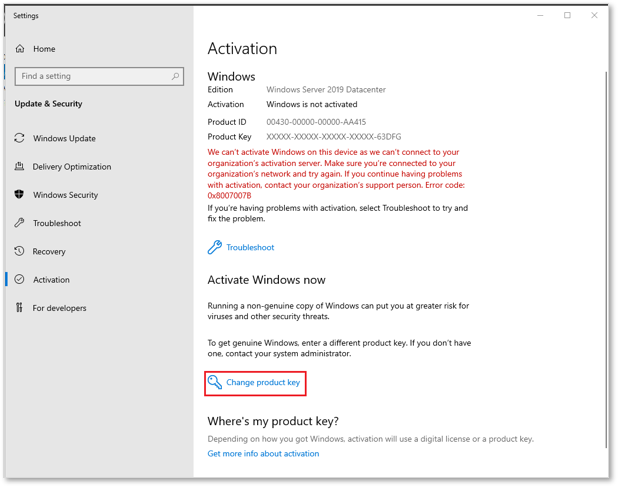
Puis cliquer sur “<span style="color: rgb(132,63,161);">***<span class="fabric-text-color-mark">Activate Windows</span>***</span>”.

[![image.png](https://docs.labs404.fr/uploads/images/gallery/2026-07/scaled-1680-/fejimage-png.png)](https://docs.labs404.fr/uploads/images/gallery/2026-07/scaled-1680-/fejimage-png.png)

L’activation va se faire en deux temps. Premièrement, il faut saisir la clé de produit. Cliquer sur “<span style="color: rgb(132,63,161);">***<span class="fabric-text-color-mark">Change product key</span>***</span>”.

[![image.png](https://docs.labs404.fr/uploads/images/gallery/2026-07/scaled-1680-/clIimage-png.png)](https://docs.labs404.fr/uploads/images/gallery/2026-07/scaled-1680-/clIimage-png.png)

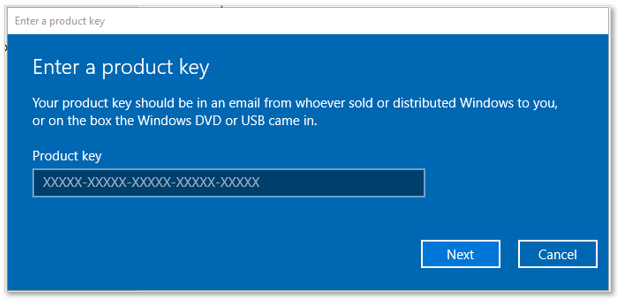
Entrer la clé de produit, puis faire “<span style="color: rgb(132,63,161);">***<span class="fabric-text-color-mark">Next</span>***</span>”.

[![image.png](https://docs.labs404.fr/uploads/images/gallery/2026-07/scaled-1680-/SiBimage-png.png)](https://docs.labs404.fr/uploads/images/gallery/2026-07/scaled-1680-/SiBimage-png.png)

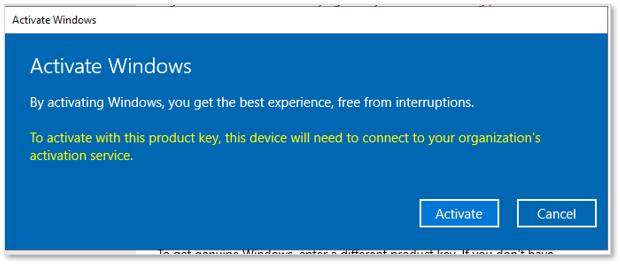
Puis activer Windows en cliquant sur le bouton “<span style="color: rgb(132,63,161);">***activate***</span>”.

[![image.png](https://docs.labs404.fr/uploads/images/gallery/2026-07/scaled-1680-/szvimage-png.png)](https://docs.labs404.fr/uploads/images/gallery/2026-07/scaled-1680-/szvimage-png.png)

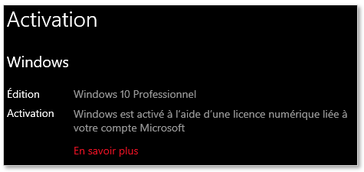
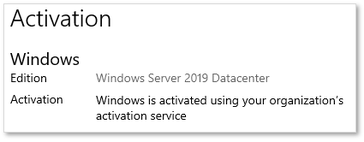
Après une fenêtre de confirmation, le nouveau status d’activation de Windows est visible sur la fenêtre de propriété ainsi que sa méthode d’activation.

<table id="bkmrk-windows-10.-windows-" style="border-collapse: collapse; width: 100%;"><colgroup><col style="width: 50%;"></col><col style="width: 50%;"></col></colgroup><tbody><tr><td style="border-style: hidden;">[![image.png](https://docs.labs404.fr/uploads/images/gallery/2026-07/scaled-1680-/myLimage-png.png)](https://docs.labs404.fr/uploads/images/gallery/2026-07/scaled-1680-/myLimage-png.png)

</td><td style="border-style: hidden;">[![image.png](https://docs.labs404.fr/uploads/images/gallery/2026-07/scaled-1680-/5Wuimage-png.png)](https://docs.labs404.fr/uploads/images/gallery/2026-07/scaled-1680-/5Wuimage-png.png)

</td></tr><tr><td class="align-center" style="border-style: hidden;">Windows 10.  
</td><td class="align-center" style="border-style: hidden;">*Windows server 2019.*</td></tr></tbody></table>

Ou dans le Server Manager :

[![image.png](https://docs.labs404.fr/uploads/images/gallery/2026-07/scaled-1680-/wFCimage-png.png)](https://docs.labs404.fr/uploads/images/gallery/2026-07/scaled-1680-/wFCimage-png.png)

#### <span style="color: rgb(35, 111, 161);">**2.2 Mode Menu (windows core)**</span>

Dans la console, lancer le gestionnaire de serveur avec la commande :

```
sconfig
```

[![image.png](https://docs.labs404.fr/uploads/images/gallery/2026-07/scaled-1680-/pvsimage-png.png)](https://docs.labs404.fr/uploads/images/gallery/2026-07/scaled-1680-/pvsimage-png.png)
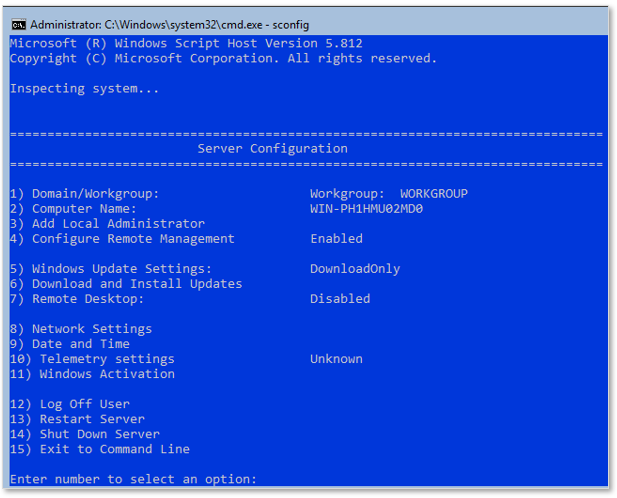
Utiliser l’option “<span style="color: rgb(132,63,161);">***<span class="fabric-text-color-mark">11</span>***</span>”.

[![image.png](https://docs.labs404.fr/uploads/images/gallery/2026-07/scaled-1680-/hpKimage-png.png)](https://docs.labs404.fr/uploads/images/gallery/2026-07/scaled-1680-/hpKimage-png.png)

Utiliser l’option “<span style="color: rgb(132,63,161);">***<span class="fabric-text-color-mark">3</span>***</span>”, puis entrer la clé de produit et valider.

[![image.png](https://docs.labs404.fr/uploads/images/gallery/2026-07/scaled-1680-/X4Himage-png.png)](https://docs.labs404.fr/uploads/images/gallery/2026-07/scaled-1680-/X4Himage-png.png)
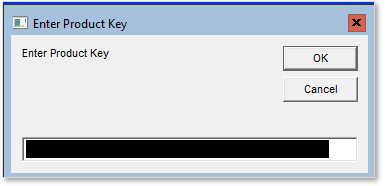
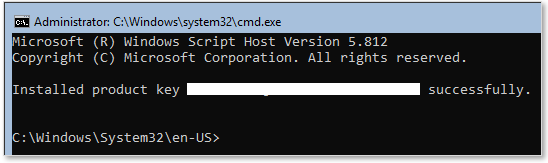
La fenêtre d’installation de la clé apparaît. Confirmant la réussite de l’opération. Elle peut être fermée après la confirmation.

[![image.png](https://docs.labs404.fr/uploads/images/gallery/2026-07/scaled-1680-/8l5image-png.png)](https://docs.labs404.fr/uploads/images/gallery/2026-07/scaled-1680-/8l5image-png.png)
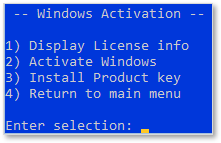
Dans le menu précédent, sélectionner maintenant “<span style="color: rgb(132,63,161);">***<span class="fabric-text-color-mark">2</span>***</span>” pour activer Windows. La fenêtre suivant apparaît. Une fois de plus attendre la confirmation et fermer la fenêtre.

[![image.png](https://docs.labs404.fr/uploads/images/gallery/2026-07/scaled-1680-/MSgimage-png.png)](https://docs.labs404.fr/uploads/images/gallery/2026-07/scaled-1680-/MSgimage-png.png)

Le status de l’activation peut être vérifiée avec l’option “<span style="color: rgb(132,63,161);">***<span class="fabric-text-color-mark">1</span>***</span>” du menu précédent.

[![image.png](https://docs.labs404.fr/uploads/images/gallery/2026-07/scaled-1680-/w0Iimage-png.png)](https://docs.labs404.fr/uploads/images/gallery/2026-07/scaled-1680-/w0Iimage-png.png)

#### <span style="color: rgb(35, 111, 161);">**2.3 En ligne de commande (CLI)**</span>

Sur tous les Windows, les commandes suivantes peuvent être utilisées pour l’activation.

Installer une clé de produit :

```
slmgr /ipk <Clé de produit>
```

Pour activer en ligne :

```
slmgr /ato
```

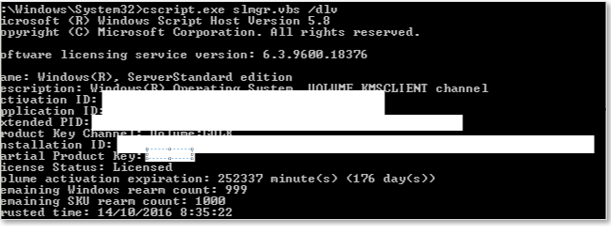
Vérifier le status de l'activation :

```
slmgr /dli
```

---

### <span style="text-decoration: underline; color: rgb(52, 73, 94);">**III. Cas spécifiques**</span>

#### <span style="color: rgb(35, 111, 161);">**3.1 Activation par téléphone**</span>

<p class="callout warning">Cette fonctionnalité est dépréciée et ne peux plus être utilisée.</p>

<details id="bkmrk-parfois%2C-pour-certai"><summary></summary>

Parfois, pour certaines raisons, l’activation en ligne n’est pas disponible. Il faut donc procéder “à l’ancienne” et faire l’activation par téléphone.

Entrer la commande suivante pour afficher l’assistant d’activation par téléphone :

```
slui 4
```


</details>
####  

#### <span style="color: rgb(35, 111, 161);">**3.2 Mettre à niveau l'édition de windows**</span>

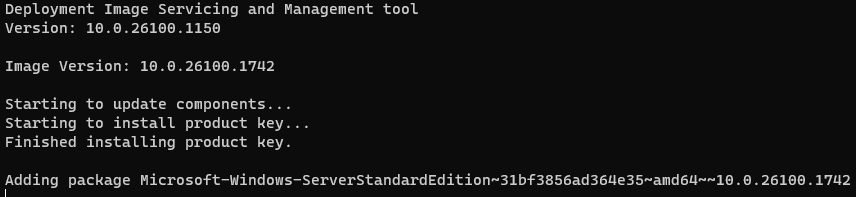
En cas d'erreur sur l'achat/installation de la version. Il est possible de changer l'édition de Windows installée sans pour autant avoir à le réinstaller. Pour cela utiliser la commande :

```
dism /online /set-edition:<NouvelleEdition> /productKey:<Clé de produit> /accepteula
```

<p class="callout info">Liste des clés KMS Disponibles : [Windows - Liste des clés KMS](https://docs.labs404.fr/books/cours-it-bts/page/windows-liste-des-cles-kms "Windows - Liste des clés KMS")</p>

[![image.png](https://docs.labs404.fr/uploads/images/gallery/2026-07/scaled-1680-/70Bimage-png.png)](https://docs.labs404.fr/uploads/images/gallery/2026-07/scaled-1680-/70Bimage-png.png)

Pour vérifier l'édition présente :

```bash
dism /online /Get-CurrentEdition
```

[![image.png](https://docs.labs404.fr/uploads/images/gallery/2026-07/scaled-1680-/qVLimage-png.png)](https://docs.labs404.fr/uploads/images/gallery/2026-07/scaled-1680-/qVLimage-png.png)
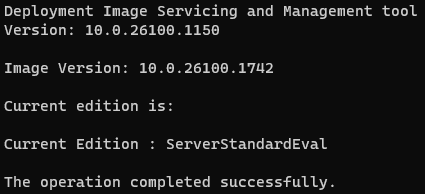
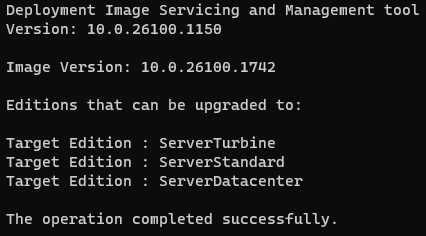
Pour vérifier les éditions cibles compatibles :

```shell
dism /online /Get-TargetEditions
```

[![image.png](https://docs.labs404.fr/uploads/images/gallery/2026-07/scaled-1680-/hauimage-png.png)](https://docs.labs404.fr/uploads/images/gallery/2026-07/scaled-1680-/hauimage-png.png)
<p class="callout info">A noter que la version pour la version core et la version GUI diffère.</p>