Windows - Installer les RSAT
 |
Difficulté : Novice Notions : Windows, outils d'administrations. |
I. Introduction
Cette procédure explique l'installation des RSAT (Remote Server Administration Tools).
Dans le cadre de l'administration d'un parc de serveurs, notamment en Windows core, il est recommandé d'adopter une approche dite "stronghold" avec une ou plusieurs machines dans un réseau isolé d'administration.
Pour cela il est nécessaire d'installer les outils permettant d'administrer ces serveurs.
II. Installation
2.1 Par l'ajout de fonctionnalité

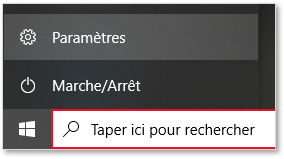
Cliquer sur paramètres.
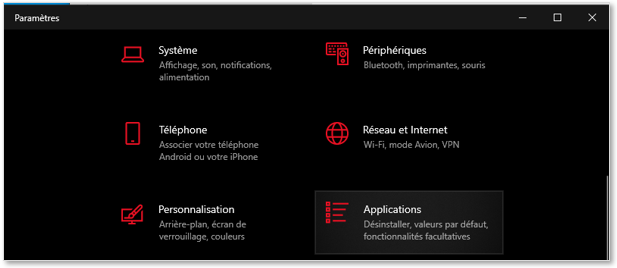
Choisir la tuile “Applications”.
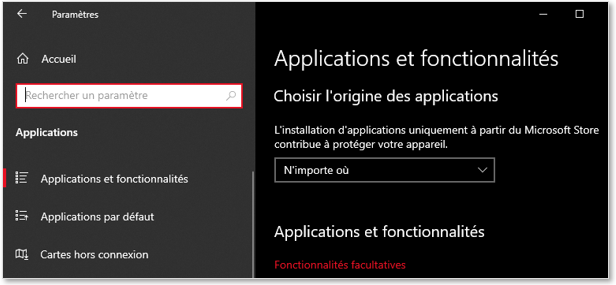
Puis “Applications et fonctionnalités → Fonctionnalités facultatives”.
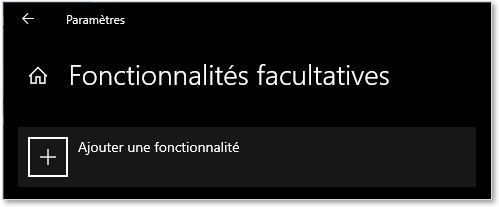
Cliquer sur “Ajouter une foctionnalité”.
Dans la barre de recherche, Taper “RSAT”, puis cocher tous les modules désirés et cliquer sur “Installer”
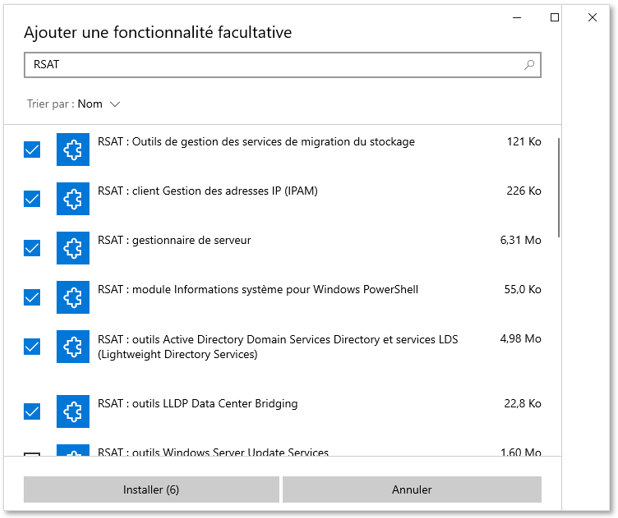
A la fin de l’installation, même si cela n’est pas spécifié, il est conseillé de redémarrer la machine pour éviter les problèmes de modules non reconnus ou non correctement enregistrés.
2.2 par la CLI
Cette méthode est conseillée car elle installe tous les modules d’un coup.
Lancer Powershell en tant qu’administrateur.
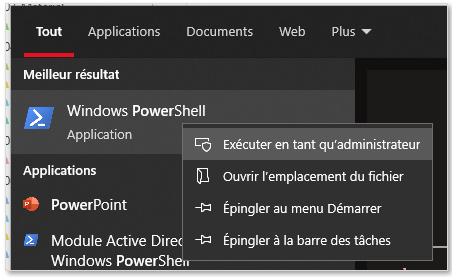
Entrer les commandes :
Get-WindowsCapability -Name RSAT* -Online | Add-WindowsCapability -Online
Attendre la fin de l’installation.

A la fin de l’installation, même si cela n’est pas spécifié, il est conseillé de redémarrer la machine pour éviter les problèmes de modules non reconnus ou non correctement enregistrés.
2.3 Depuis le panneau de configuration
Déprécié : Cette méthode ne fonctionne plus sur les version récentes de Windows.
Lancer le panneau de configuration.

Choisir “Programmes → Activer ou désactiver des fonctionnalités windows”.
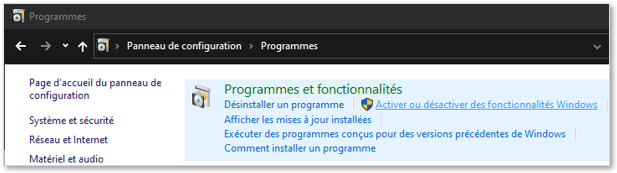
Chercher les RSAT dans les fonctionnalités, cocher celles nécessaires, puis valider.
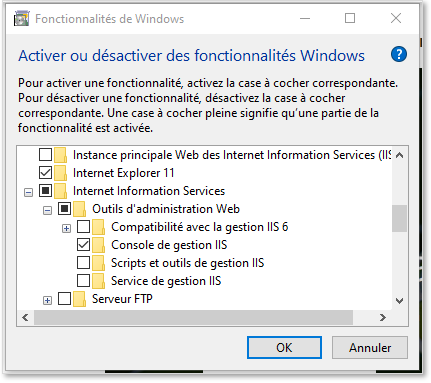
A la fin de l’installation, même si cela n’est pas spécifié, il est conseillé de redémarrer la machine pour éviter les problèmes de modules non reconnus ou non correctement enregistrés.
III. Installation des Add-on IIS
Les outils d’administration distante pour les serveurs IIS doivent être installés à part.
Lancer le panneau de configuration.

Choisir “Programmes → Activer ou désactiver des fonctionnalités windows”.
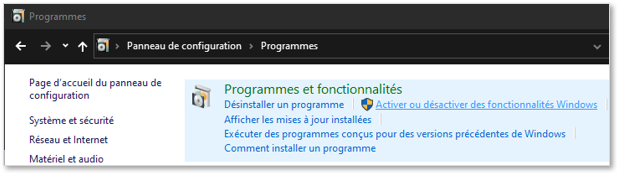
Chercher les RSAT dans les fonctionnalités, cocher celles nécessaires, puis valider.
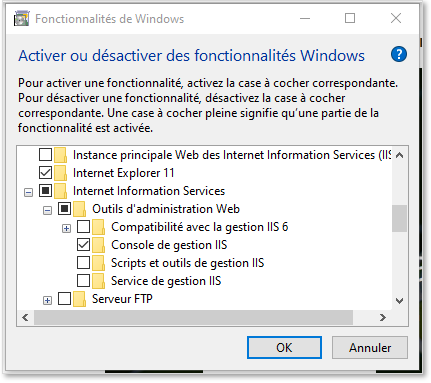
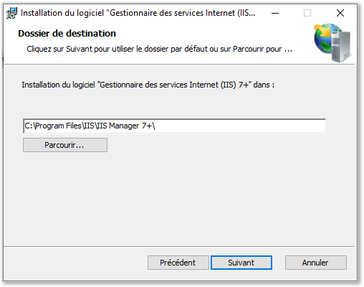
Télécharger IIS Remote Administration Module : IIS Manager for Remote Administration 1.2
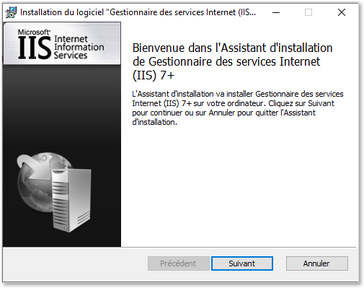
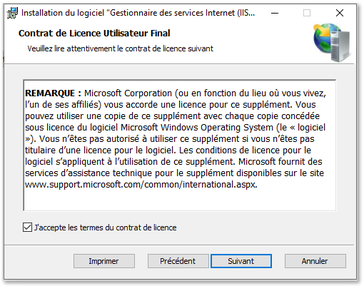
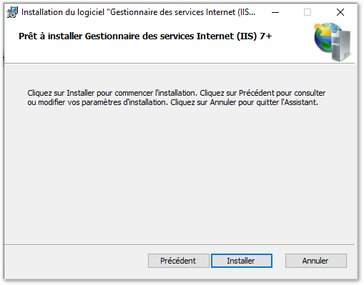
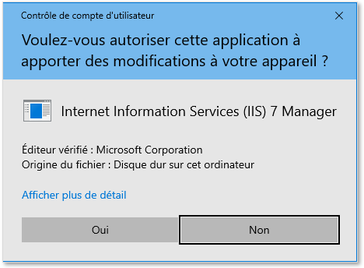
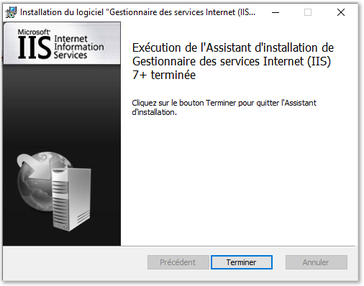
Lancer l’installation.
IV. Installation des outils complémentaires
Télécharger SSMS : Télécharger SQL Server Management Studio (SSMS)
Télécharger ADK : Download and install the Windows ADK
Télécharger MDT : Microsoft Deployment Toolkit (MDT)
Les outils ci-dessus peuvent être un bon complément pour le poste d’administration dans un environnement Microsoft.