Windows - Nettoyer l'espace disque
 |
Difficulté : Novice Notions : Windows, nettoyage. |
I. Introduction
Applicable à : Windows, toutes versions.
Si il n'y a plus assez d’espace disque disponible. Un nettoyage est nécessaire.
II. Installer les outils
Dans certains cas, notement sur Windows serveurs les outils ne sont pas installés par défaut. Il faut donc les installer via l'installation du rôle "Desktop experience".
Pour installer le rôle, utiliser "Install Role and Feature --> Feature --> user interface and infrastructure --> Desktop experience".
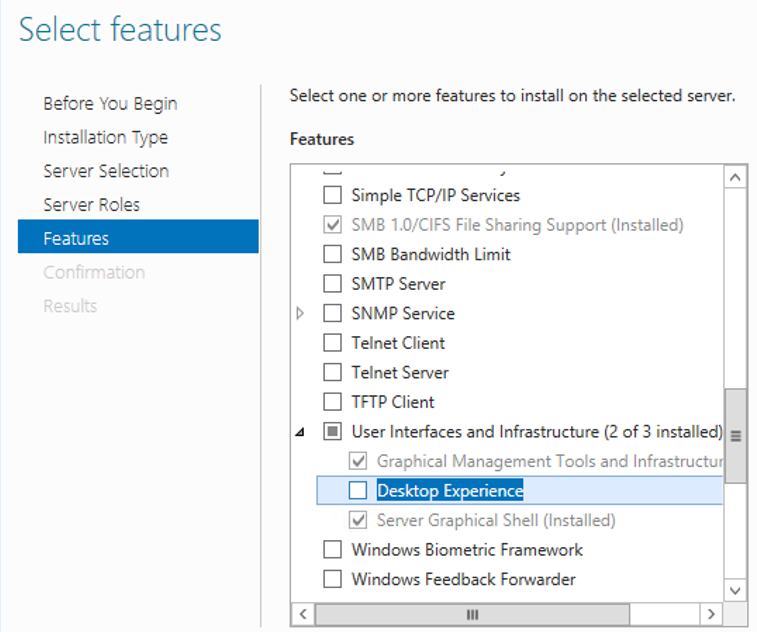
L’installation de cette fonctionnalité nécessite un redémarrage.
III. Nettoyage de l'espace disque
3.1 Vérifier où l'espace est utilisé
Avec un logiciel qui montrera l’utilisation de l’espace disque comme Treesize ou WinDirStat, regarder si de l’espace peut être libéré de manière conventionnelle. En vidant les corbeilles ou supprimant des données utilisateur par exemple.
Télécharger TreeSize Free : Customer Area | JAM Software
3.2 Nettoyer le disque
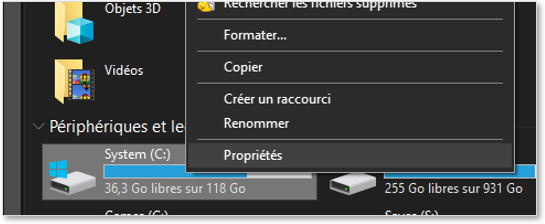
Cliquer droit sur le disque à nettoyer, Puis “propriété”
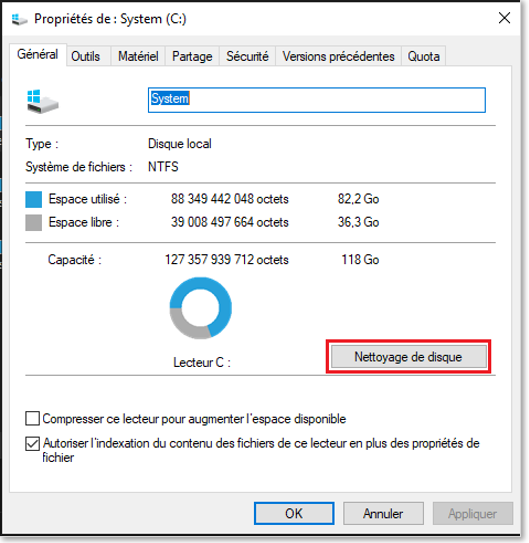
Utiliser l’outil “Nettoyage de disque”.
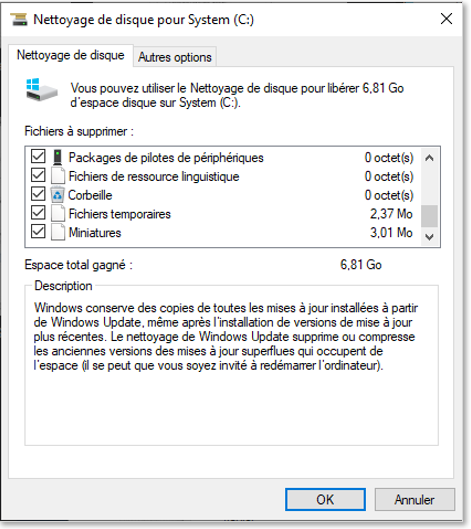
Cocher l’ensemble des cases et valider.
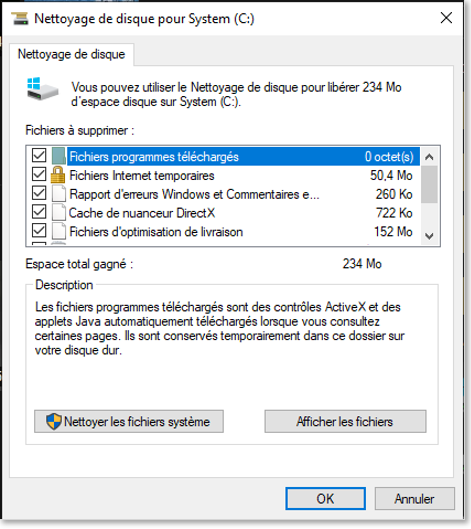
Pour un nettoyage complet des fichiers sysèmes, utiliser le bouton “Nettoyer les fichiers systèmes”.
Attendre la fin du scan.
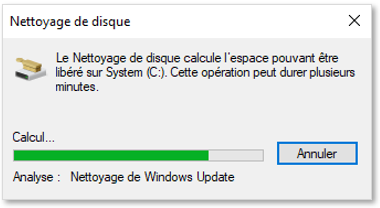
Puis cocher toutes cases et valider.
3.3 Nettoyage des images windows et windows.old
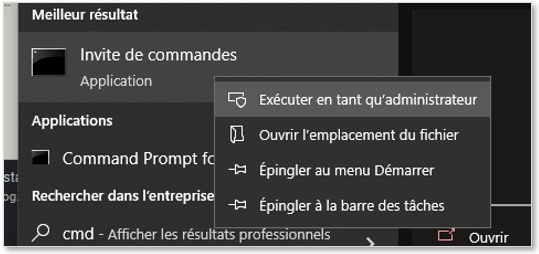
Pour nettoyer les images Windows et les anciennes installations, il faut lancer un Pour nettoyer les images Windows et les anciennes installations, il faut lancer un invite de commande en administrateur.
Entrer ensuite la commande :
dism /Online /Cleanup-Image /AnalyzeComponentStore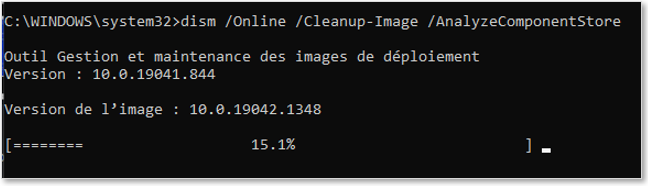 *
*
Après analyse, le rapport suivant apparaît :
L’information importante est la ligne “Nettoyage du magasin de composant windows recommandé”.
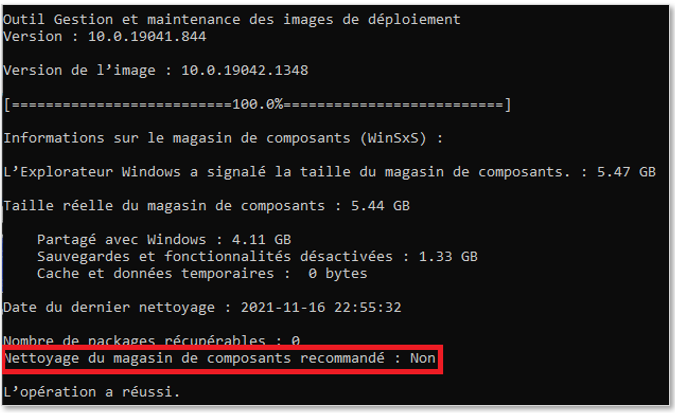
Si le nettoyage est recommandé et qu'un espace conséquent peut être récupéré, exécuter la commande :
dism /online /Cleanup-Image /StartComponentCleanup
Après tout cela, Effectuer également le nettoyage des navigateurs avec leurs outils intégrés si nécessaire.