# Windows11 - Installation

<table id="bkmrk-difficult%C3%A9%2A-%3Cdescrip" style="border-collapse: collapse; width: 100%; height: 46.8px; border-width: 1px; border-style: hidden;"><colgroup><col style="width: 20%;"></col><col style="width: 80%;"></col></colgroup><tbody><tr style="height: 46.8px;"><td style="height: 46.8px; border: 1px groove rgb(52,73,94);">[![image.png](https://docs.labs404.fr/uploads/images/gallery/2026-07/scaled-1680-/VZMdebutant-png.png)](https://docs.labs404.fr/uploads/images/gallery/2026-07/scaled-1680-/VZMdebutant-png.png)  
</td><td style="height: 46.8px; border-width: 1px; background-color: rgb(236,202,250); vertical-align: top;">Difficulté : Débutant

Notions : Système d'exploitation, Windows, installation.

</td></tr></tbody></table>

---

### <span style="color: rgb(52, 73, 94);">**<span style="text-decoration: underline;">I. Introduction</span>**</span>

Cette procédure concerne l'installation du système Windows 11.

<p class="callout info">Télécharger windows 11 : [Windows 11 related downloads](https://www.microsoft.com/fr-fr/software-download/windows11)</p>

<p class="callout danger">Prérequis Matériels : Voir ci-dessous</p>

- 4 Vcpu
- 4 Go de RAM
- 60Go de disque dur (SSD conseillé)
- Une carte mère avec module TPM 2.0

<p class="callout info">Si module non disponible : [Windows11 - Installer Windows 11 sans TPM](https://docs.labs404.fr/books/systemes/page/windows11-installer-windows-11-sans-tpm "Windows11 - Installer Windows 11 sans TPM")</p>

<details id="bkmrk-param%C3%A8tre-vm-pour-wi"><summary>Paramètre VM pour windows 11</summary>

sur VMware workstation, la machine à besoin de certains paramètres pour pouvoir s'installer.

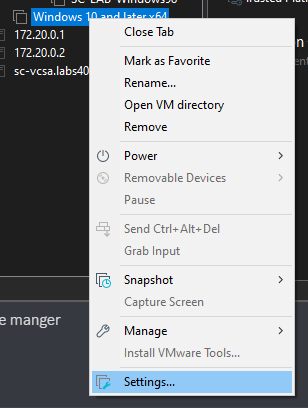
Clic droit sur la Machine à installer, puis "<span style="color: rgb(132,63,161);">***Settings***</span>".

[![image.png](https://docs.labs404.fr/uploads/images/gallery/2026-07/scaled-1680-/zI9image-png.png)](https://docs.labs404.fr/uploads/images/gallery/2026-07/scaled-1680-/zI9image-png.png)

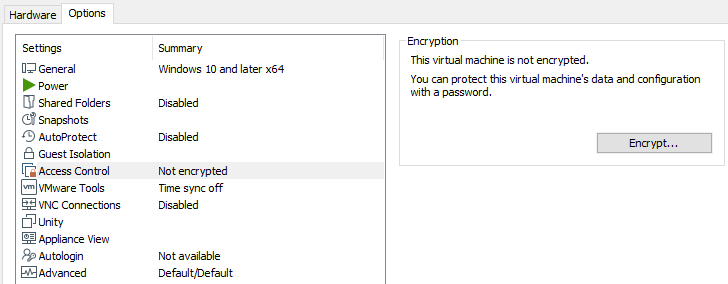
Onglet "***<span style="color: rgb(132,63,161);">options --&gt; Access control</span>***" Cliquer sur "<span style="color: rgb(132,63,161);">***Encrypt***</span>".

[![image.png](https://docs.labs404.fr/uploads/images/gallery/2026-07/scaled-1680-/jjhimage-png.png)](https://docs.labs404.fr/uploads/images/gallery/2026-07/scaled-1680-/jjhimage-png.png)

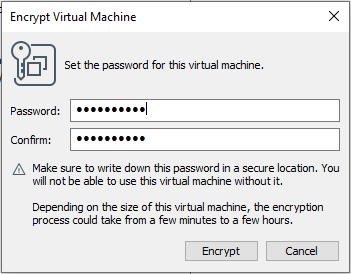
Définir le mot de passe, répéter et valider en cliquant sur "<span style="color: rgb(132,63,161);">***Encrypt***</span>".

[![image.png](https://docs.labs404.fr/uploads/images/gallery/2026-07/scaled-1680-/uUzimage-png.png)](https://docs.labs404.fr/uploads/images/gallery/2026-07/scaled-1680-/uUzimage-png.png)

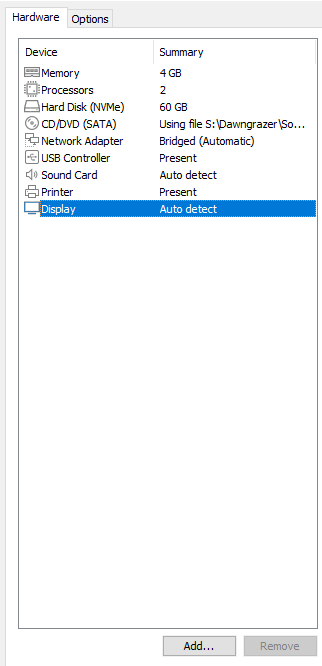
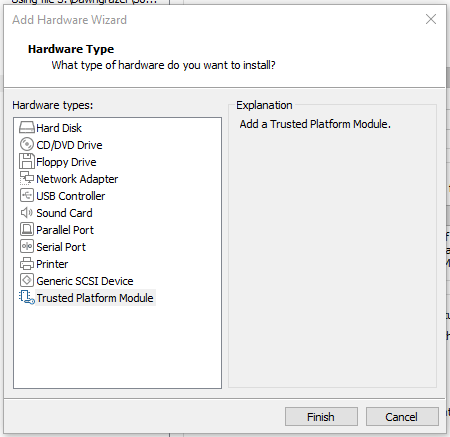
Une fois le chiffrement activé, ajouter le module TPM en cliquant dans l'onglet "<span style="color: rgb(132,63,161);">***Hardware***</span>" dans "<span style="color: rgb(132,63,161);">***Add***</span>"

[![image.png](https://docs.labs404.fr/uploads/images/gallery/2026-07/scaled-1680-/KaAimage-png.png)](https://docs.labs404.fr/uploads/images/gallery/2026-07/scaled-1680-/KaAimage-png.png)

Sélectionner <span style="color: rgb(132,63,161);">***Trusted Platform Module***</span> et valider en cliquant sur <span style="color: rgb(132,63,161);">***Finish***</span>.

[![image.png](https://docs.labs404.fr/uploads/images/gallery/2026-07/scaled-1680-/aAximage-png.png)](https://docs.labs404.fr/uploads/images/gallery/2026-07/scaled-1680-/aAximage-png.png)

</details>---

### <span style="color: rgb(52, 73, 94);">**<span style="text-decoration: underline;">II. Installation</span>**</span>

#### **<span style="color: rgb(35, 111, 161);">2.1 Lancement de l'installation</span>** 

Appuyer sur une touche.

[![image.png](https://docs.labs404.fr/uploads/images/gallery/2026-07/scaled-1680-/Bafimage-png.png)](https://docs.labs404.fr/uploads/images/gallery/2026-07/scaled-1680-/Bafimage-png.png)

Attendre le démarrage.

[![image.png](https://docs.labs404.fr/uploads/images/gallery/2026-07/scaled-1680-/yyqimage-png.png)](https://docs.labs404.fr/uploads/images/gallery/2026-07/scaled-1680-/yyqimage-png.png)

Sélectionner les paramètres de langue, région et clavier. Puis faire "<span style="color: rgb(132,63,161);">***Next***</span>".

[![image.png](https://docs.labs404.fr/uploads/images/gallery/2026-07/scaled-1680-/FpRimage-png.png)](https://docs.labs404.fr/uploads/images/gallery/2026-07/scaled-1680-/FpRimage-png.png)

Cliquer sur "<span style="color: rgb(132,63,161);">***Install now***</span>".

[![image.png](https://docs.labs404.fr/uploads/images/gallery/2026-07/scaled-1680-/1gdimage-png.png)](https://docs.labs404.fr/uploads/images/gallery/2026-07/scaled-1680-/1gdimage-png.png)

[![image.png](https://docs.labs404.fr/uploads/images/gallery/2026-07/scaled-1680-/d09image-png.png)](https://docs.labs404.fr/uploads/images/gallery/2026-07/scaled-1680-/d09image-png.png)

Cliquer sur "<span style="color: rgb(132,63,161);">***I don't have a product key***</span>"

[![image.png](https://docs.labs404.fr/uploads/images/gallery/2026-07/scaled-1680-/0rXimage-png.png)](https://docs.labs404.fr/uploads/images/gallery/2026-07/scaled-1680-/0rXimage-png.png)

Choisir l'édition à installer, puis faire "<span style="color: rgb(132,63,161);">***Next***</span>".

[![image.png](https://docs.labs404.fr/uploads/images/gallery/2026-07/scaled-1680-/qqUimage-png.png)](https://docs.labs404.fr/uploads/images/gallery/2026-07/scaled-1680-/qqUimage-png.png)

Cocher la case et faire "<span style="color: rgb(132,63,161);">***Next***</span>".

[![image.png](https://docs.labs404.fr/uploads/images/gallery/2026-07/scaled-1680-/lmbimage-png.png)](https://docs.labs404.fr/uploads/images/gallery/2026-07/scaled-1680-/lmbimage-png.png)

Choisir l'installation "<span style="color: rgb(132,63,161);">***Custom***</span>".

[![image.png](https://docs.labs404.fr/uploads/images/gallery/2026-07/scaled-1680-/DMZimage-png.png)](https://docs.labs404.fr/uploads/images/gallery/2026-07/scaled-1680-/DMZimage-png.png)

Sélectionner le disque et faire "<span style="color: rgb(132,63,161);">***New***</span>".

[![image.png](https://docs.labs404.fr/uploads/images/gallery/2026-07/scaled-1680-/uU8image-png.png)](https://docs.labs404.fr/uploads/images/gallery/2026-07/scaled-1680-/uU8image-png.png)

Utiliser tout l'espace et faire "<span style="color: rgb(132,63,161);">***Apply***</span>".

[![image.png](https://docs.labs404.fr/uploads/images/gallery/2026-07/scaled-1680-/no9image-png.png)](https://docs.labs404.fr/uploads/images/gallery/2026-07/scaled-1680-/no9image-png.png)

Valider la création des partitions supplémentaires en cliquant sur "<span style="color: rgb(132,63,161);">***OK***</span>".

[![image.png](https://docs.labs404.fr/uploads/images/gallery/2026-07/scaled-1680-/oLGimage-png.png)](https://docs.labs404.fr/uploads/images/gallery/2026-07/scaled-1680-/oLGimage-png.png)

Sélectionner la partition "<span style="color: rgb(132,63,161);">***Primary***</span>" et faire "<span style="color: rgb(132,63,161);">***Next***</span>".

[![image.png](https://docs.labs404.fr/uploads/images/gallery/2026-07/scaled-1680-/7Chimage-png.png)](https://docs.labs404.fr/uploads/images/gallery/2026-07/scaled-1680-/7Chimage-png.png)

Attendre la fin de l'installation.

[![image.png](https://docs.labs404.fr/uploads/images/gallery/2026-07/scaled-1680-/dhBimage-png.png)](https://docs.labs404.fr/uploads/images/gallery/2026-07/scaled-1680-/dhBimage-png.png)

[![image.png](https://docs.labs404.fr/uploads/images/gallery/2026-07/scaled-1680-/znIimage-png.png)](https://docs.labs404.fr/uploads/images/gallery/2026-07/scaled-1680-/znIimage-png.png)

#### <span style="color: rgb(35, 111, 161);">**2.2 Assistant post installation**</span>

l'assistant démarre.

[![image.png](https://docs.labs404.fr/uploads/images/gallery/2026-07/scaled-1680-/H6vimage-png.png)](https://docs.labs404.fr/uploads/images/gallery/2026-07/scaled-1680-/H6vimage-png.png)

Choisir le pays et valider.

[![image.png](https://docs.labs404.fr/uploads/images/gallery/2026-07/scaled-1680-/q26image-png.png)](https://docs.labs404.fr/uploads/images/gallery/2026-07/scaled-1680-/q26image-png.png)

Choisir le Layout clavier puis valider.

[![image.png](https://docs.labs404.fr/uploads/images/gallery/2026-07/scaled-1680-/Z6kimage-png.png)](https://docs.labs404.fr/uploads/images/gallery/2026-07/scaled-1680-/Z6kimage-png.png)

Ajouter d'autres layout avec "<span style="color: rgb(132,63,161);">***Add layout***</span>" sinon "<span style="color: rgb(132,63,161);">***Skip***</span>".

[![image.png](https://docs.labs404.fr/uploads/images/gallery/2026-07/scaled-1680-/uu3image-png.png)](https://docs.labs404.fr/uploads/images/gallery/2026-07/scaled-1680-/uu3image-png.png)

Attendre le téléchargement des mises à jour.

[![image.png](https://docs.labs404.fr/uploads/images/gallery/2026-07/scaled-1680-/dG4image-png.png)](https://docs.labs404.fr/uploads/images/gallery/2026-07/scaled-1680-/dG4image-png.png)

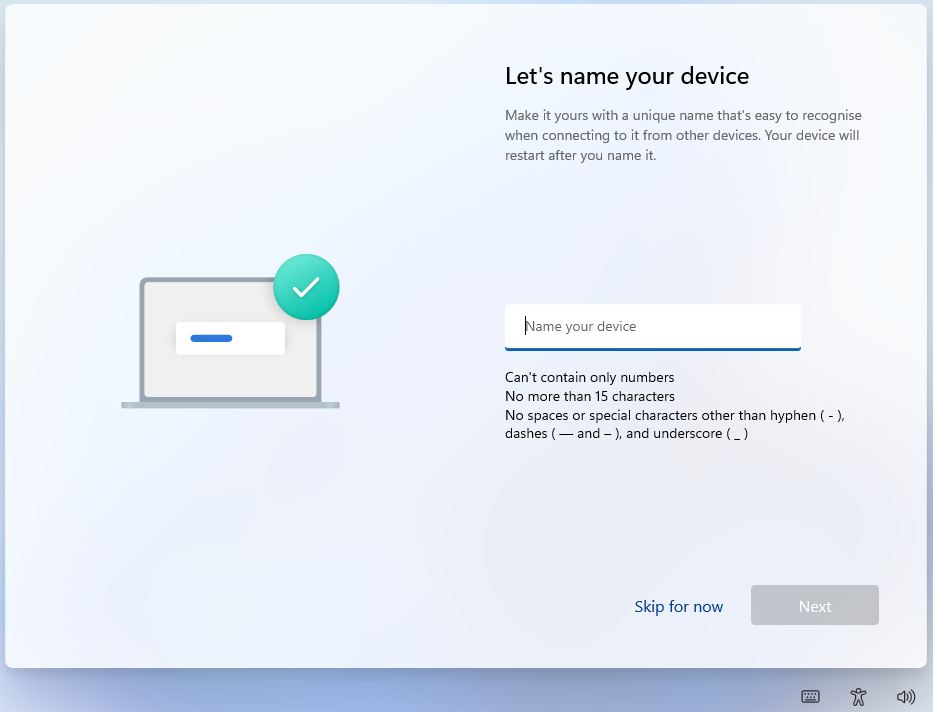
Après un redémarrage, l'assistant reprends. Nommer le PC et continuer.

<p class="callout info">Cette étape peut être ignorée si le poste sera sysprep.</p>

[![image.png](https://docs.labs404.fr/uploads/images/gallery/2026-07/scaled-1680-/v1mimage-png.png)](https://docs.labs404.fr/uploads/images/gallery/2026-07/scaled-1680-/v1mimage-png.png)

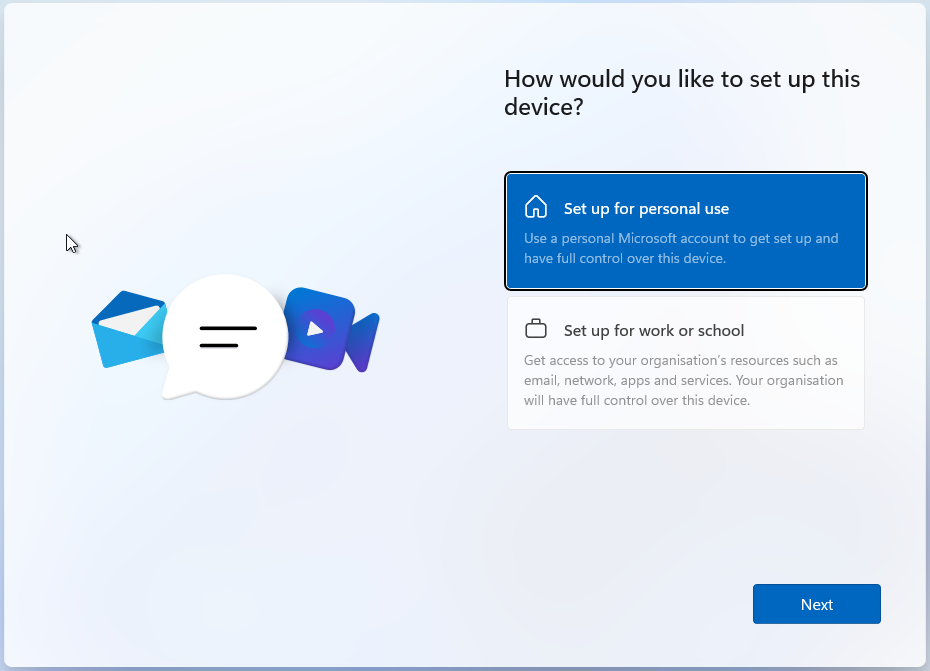
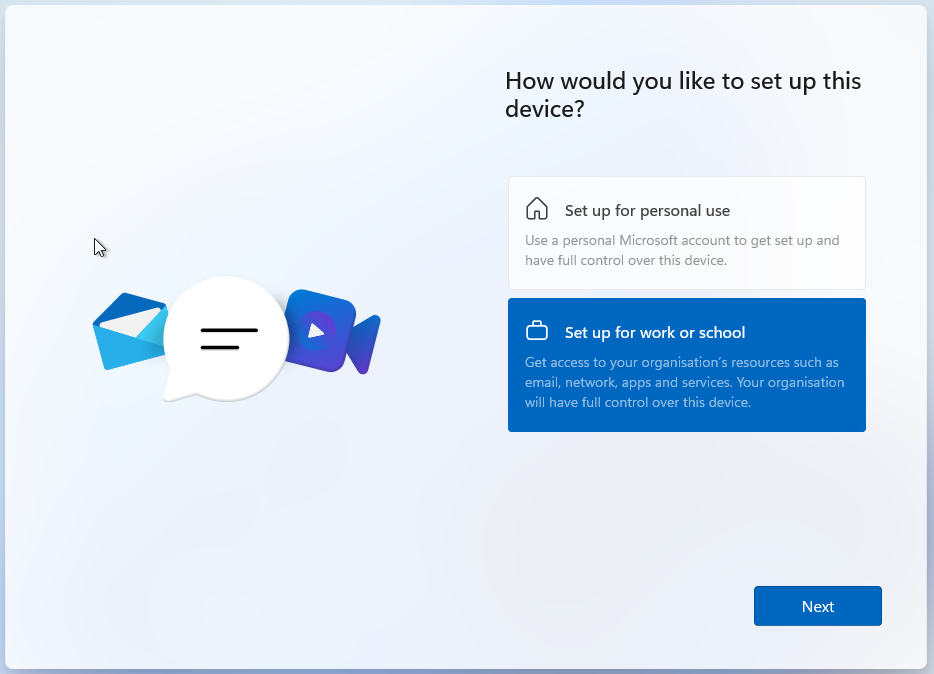
L'ordinateur redémarre et l'assistant reprends. Choisir le scenario d'utilisation.

[![image.png](https://docs.labs404.fr/uploads/images/gallery/2026-07/scaled-1680-/AiZimage-png.png)](https://docs.labs404.fr/uploads/images/gallery/2026-07/scaled-1680-/AiZimage-png.png)
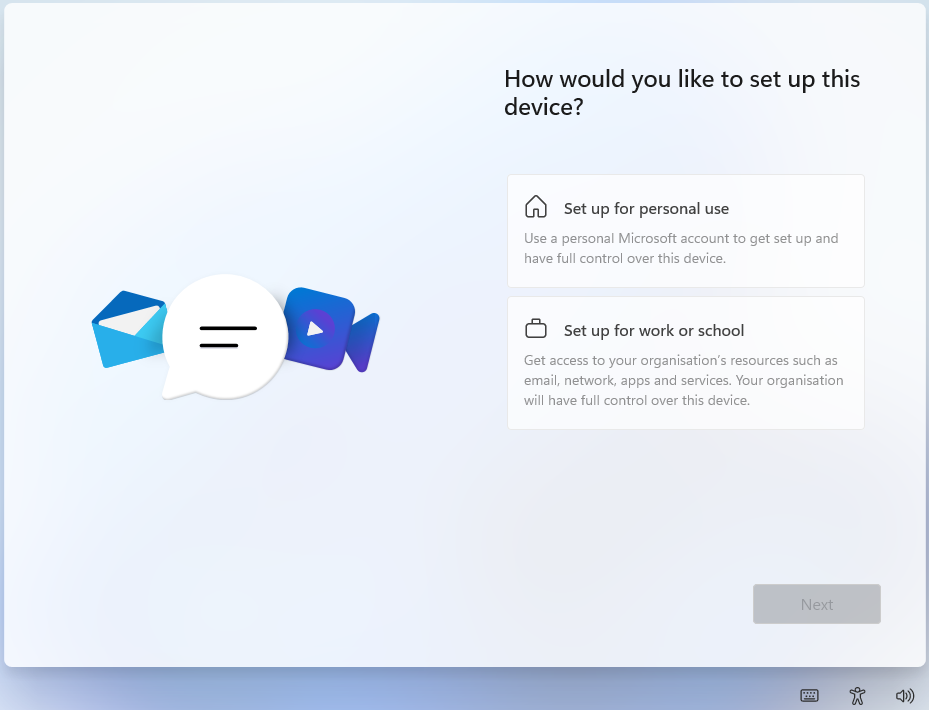
En cas d'utilisation personnelle, un compte Microsoft sera demandé.

<details id="bkmrk-installation---utili"><summary>Installation - Utilisation personnelle</summary>

[![image.png](https://docs.labs404.fr/uploads/images/gallery/2026-07/scaled-1680-/Zhsimage-png.png)](https://docs.labs404.fr/uploads/images/gallery/2026-07/scaled-1680-/Zhsimage-png.png)

Entrer l'adresse mail.

[![image.png](https://docs.labs404.fr/uploads/images/gallery/2026-07/scaled-1680-/VnWimage-png.png)](https://docs.labs404.fr/uploads/images/gallery/2026-07/scaled-1680-/VnWimage-png.png)
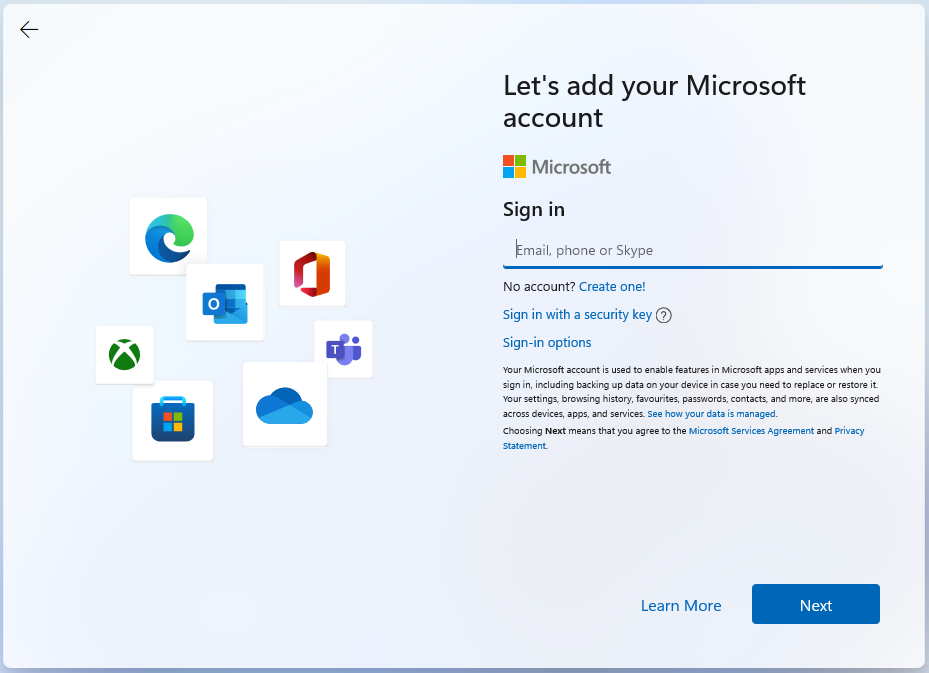
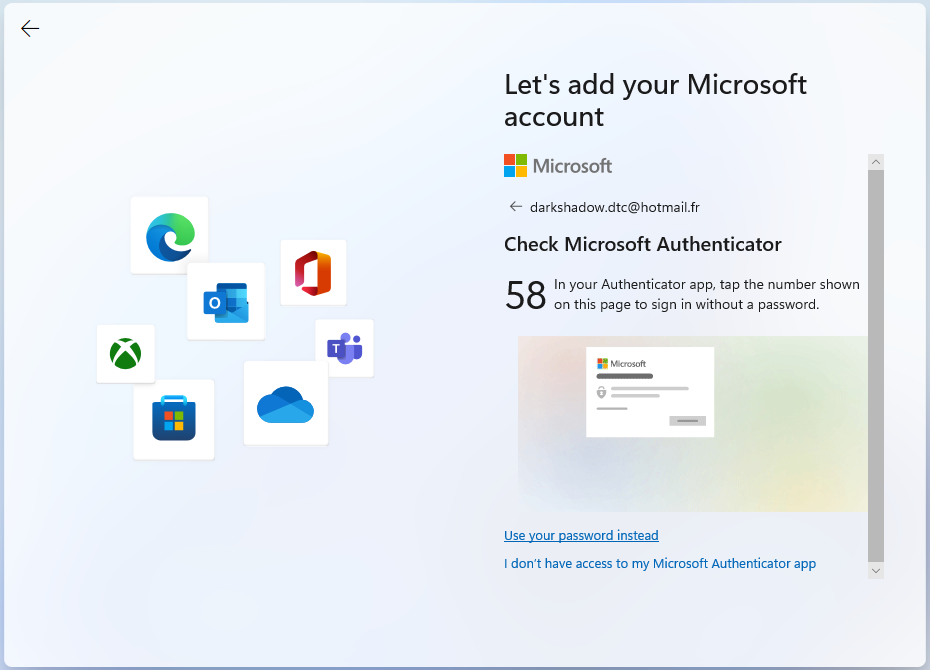
Entrer le mot de passe ou passer par OTP.

[![image.png](https://docs.labs404.fr/uploads/images/gallery/2026-07/scaled-1680-/7ZMimage-png.png)](https://docs.labs404.fr/uploads/images/gallery/2026-07/scaled-1680-/7ZMimage-png.png)
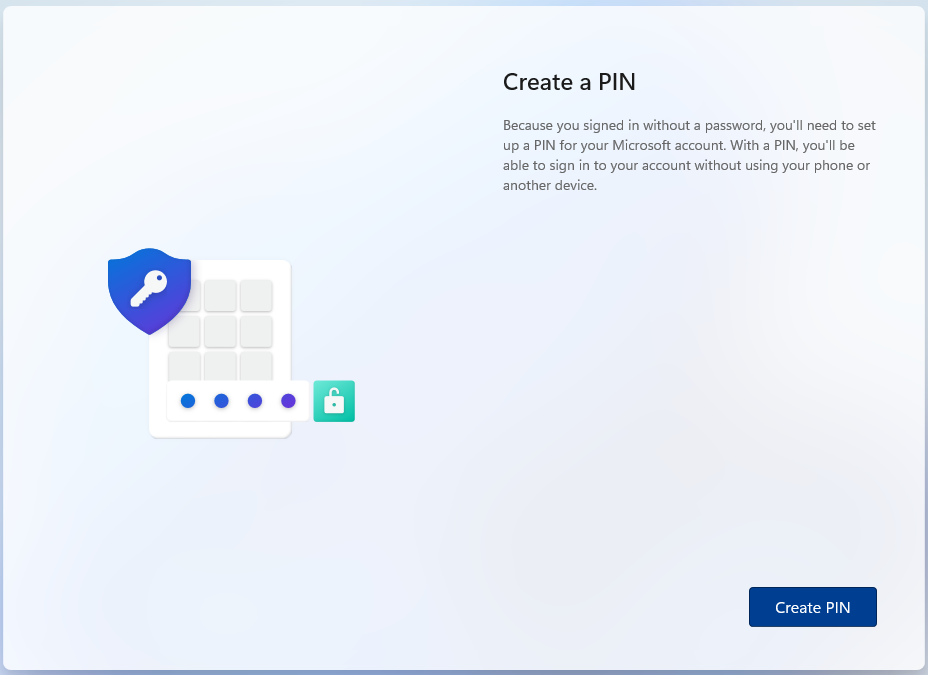
Créer un code PIN.

[![image.png](https://docs.labs404.fr/uploads/images/gallery/2026-07/scaled-1680-/bJwimage-png.png)](https://docs.labs404.fr/uploads/images/gallery/2026-07/scaled-1680-/bJwimage-png.png)
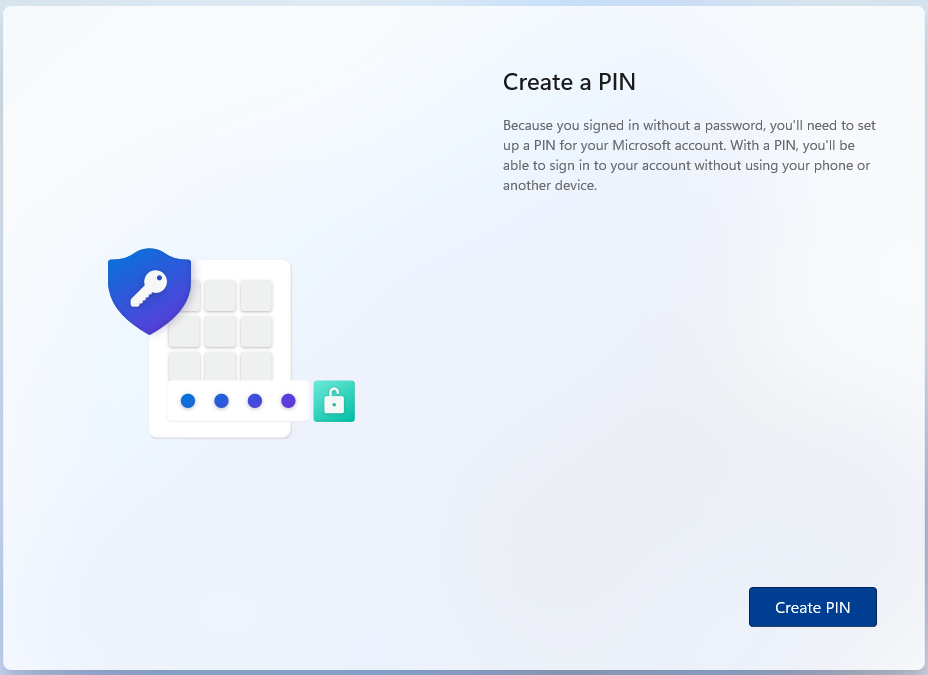
Entre le PIN, répéter et valider.

[![image.png](https://docs.labs404.fr/uploads/images/gallery/2026-07/scaled-1680-/KPEimage-png.png)](https://docs.labs404.fr/uploads/images/gallery/2026-07/scaled-1680-/KPEimage-png.png)
Si le compte avais été préalablement utilisé sur un autre poste, il est possible de restaurer à partir de celui-ci.

Sinon, il est possible d'installer en tant que nouveau poste. Ce sera le cas ici.

[![image.png](https://docs.labs404.fr/uploads/images/gallery/2026-07/scaled-1680-/s05image-png.png)](https://docs.labs404.fr/uploads/images/gallery/2026-07/scaled-1680-/s05image-png.png)
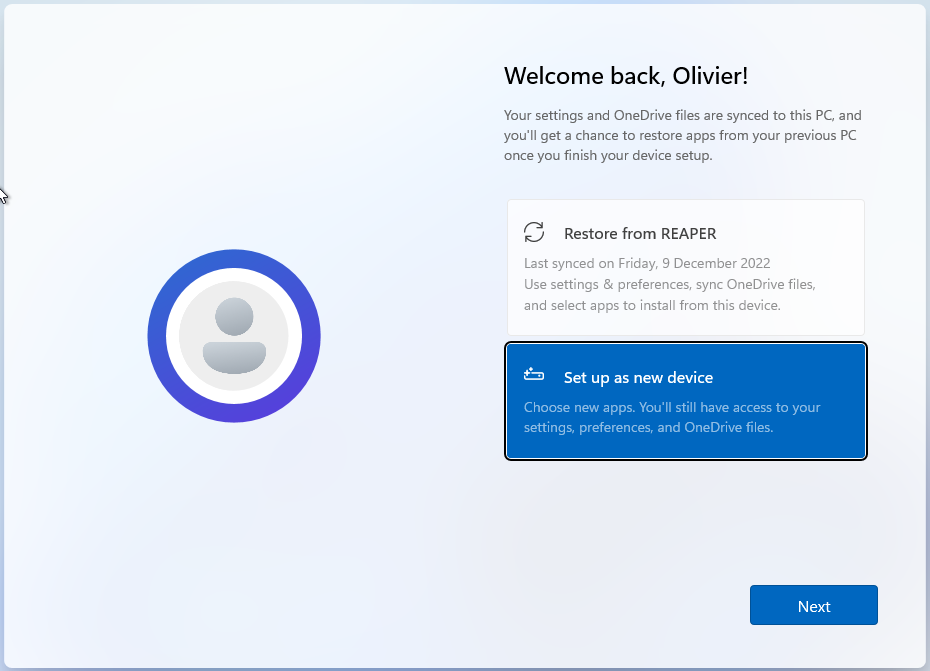
</details>En cas d'utilisation Professionnelle, un compte administrateur local pourra être créé.

<details id="bkmrk-installation---utili-0"><summary>Installation - Utilisation professionnelle.</summary>

[![image.png](https://docs.labs404.fr/uploads/images/gallery/2026-07/scaled-1680-/Ezximage-png.png)](https://docs.labs404.fr/uploads/images/gallery/2026-07/scaled-1680-/Ezximage-png.png)

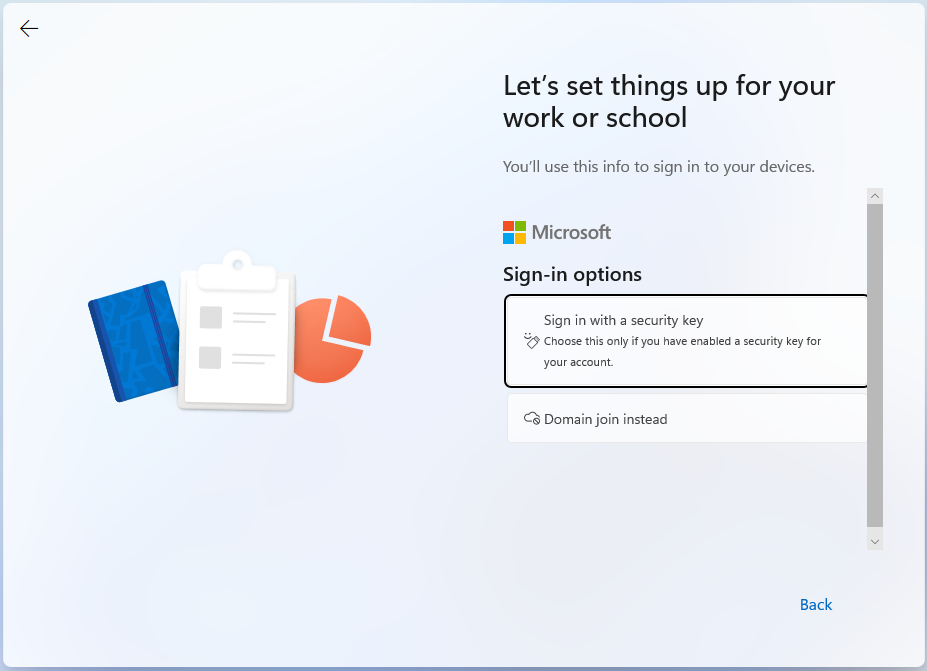
Cliquer sur 'sign-in options'.

[![image.png](https://docs.labs404.fr/uploads/images/gallery/2026-07/scaled-1680-/jijimage-png.png)](https://docs.labs404.fr/uploads/images/gallery/2026-07/scaled-1680-/jijimage-png.png)
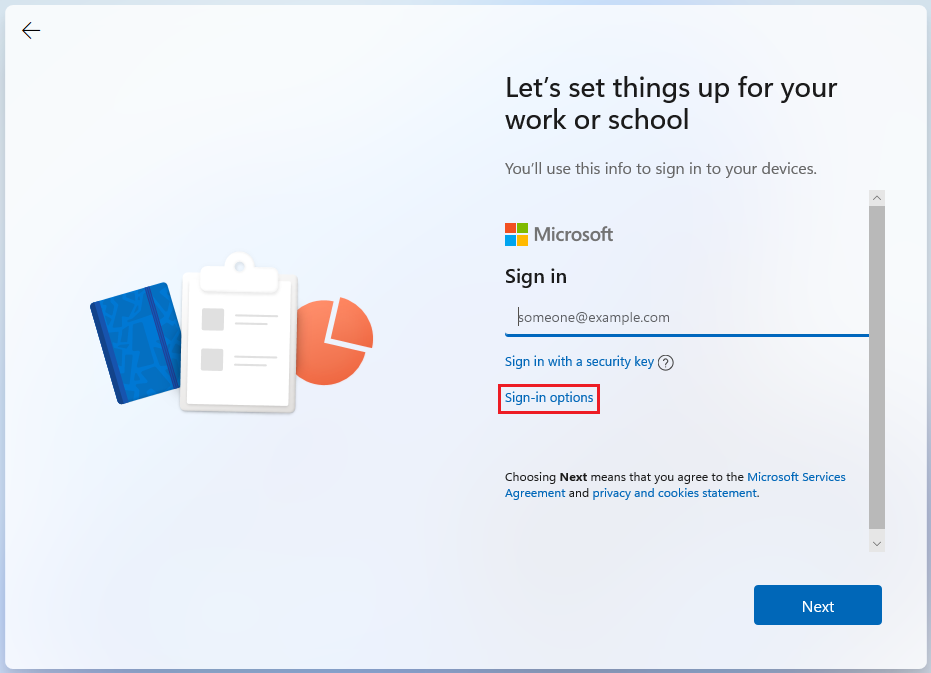
Choisir "<span style="color: rgb(132,63,161);">***Join Domain instead***</span>".

[![image.png](https://docs.labs404.fr/uploads/images/gallery/2026-07/scaled-1680-/zTzimage-png.png)](https://docs.labs404.fr/uploads/images/gallery/2026-07/scaled-1680-/zTzimage-png.png)

Entrer le nom d'utilisateur.

[![image.png](https://docs.labs404.fr/uploads/images/gallery/2026-07/scaled-1680-/8rfimage-png.png)](https://docs.labs404.fr/uploads/images/gallery/2026-07/scaled-1680-/8rfimage-png.png)
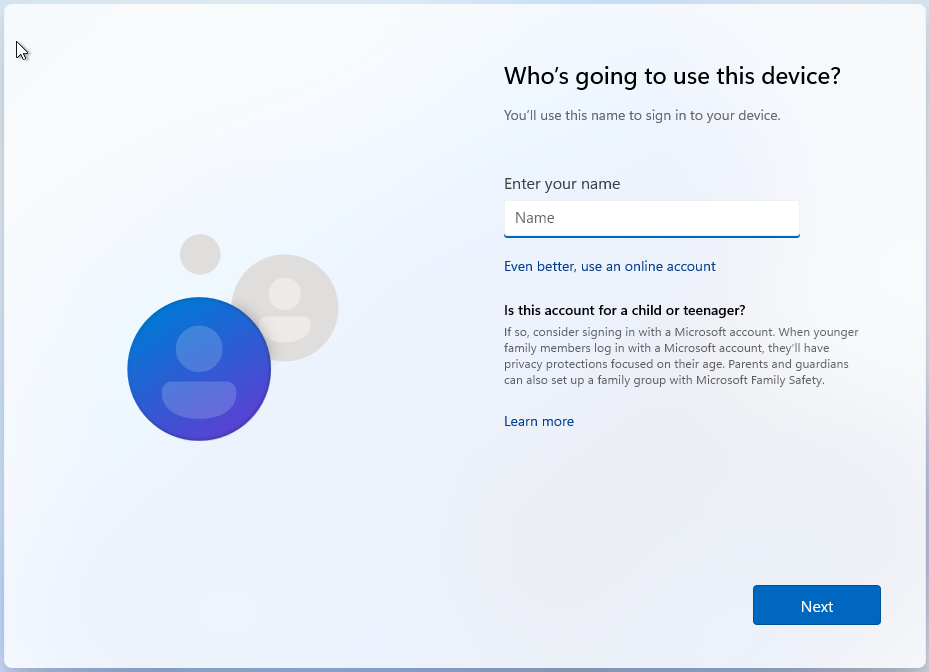
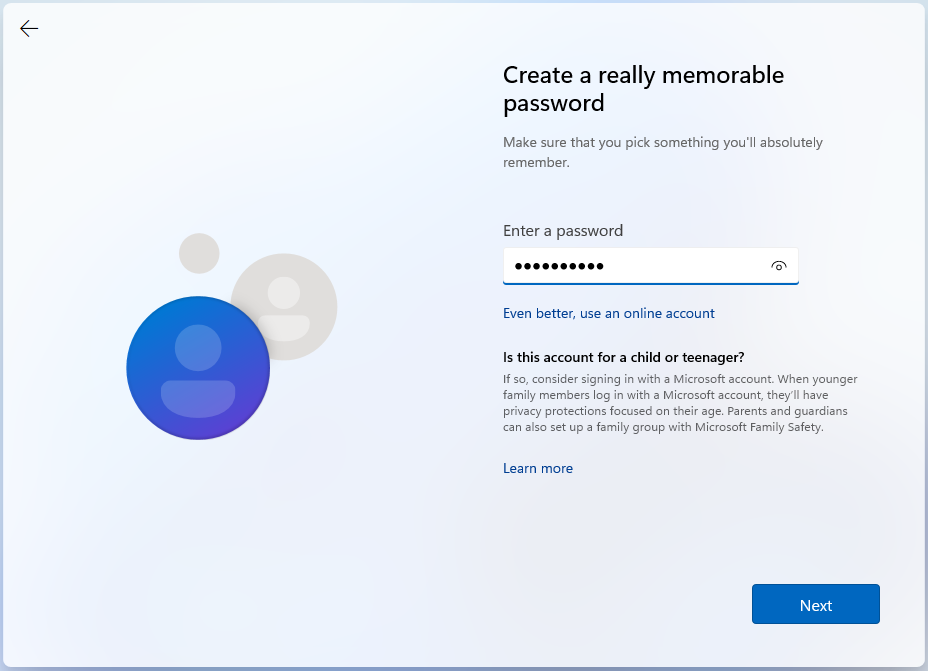
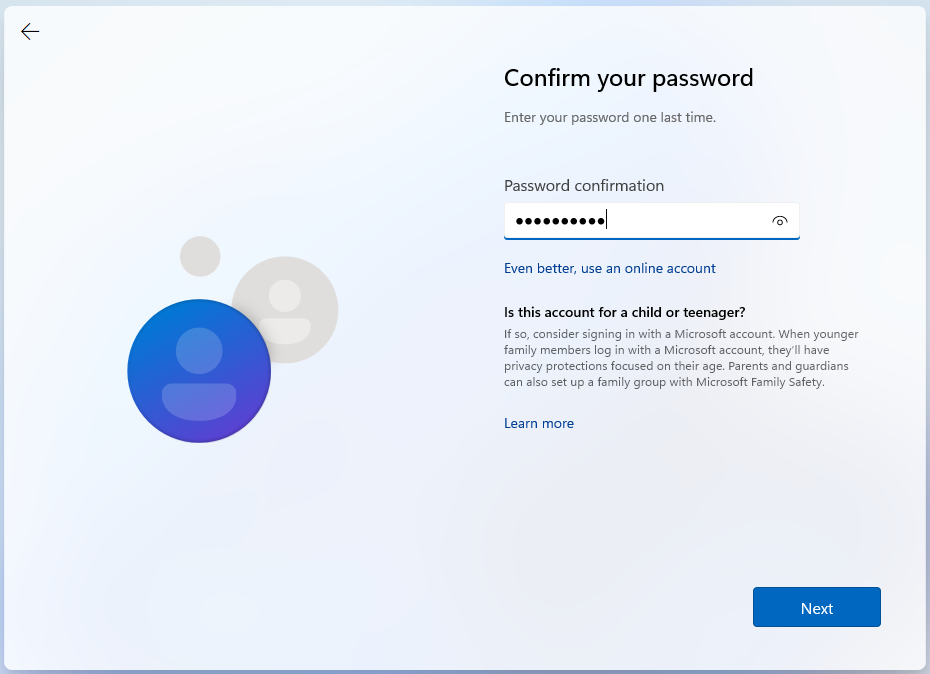
Entrer le mot de passe et répéter.

<table style="border-collapse: collapse; width: 100%;"><colgroup><col style="width: 50%;"></col><col style="width: 50%;"></col></colgroup><tbody><tr><td style="border-style: hidden;">[![image.png](https://docs.labs404.fr/uploads/images/gallery/2026-07/scaled-1680-/lfiimage-png.png)](https://docs.labs404.fr/uploads/images/gallery/2026-07/scaled-1680-/lfiimage-png.png)</td><td style="border-style: hidden;">[![image.png](https://docs.labs404.fr/uploads/images/gallery/2026-07/scaled-1680-/ZNdimage-png.png)](https://docs.labs404.fr/uploads/images/gallery/2026-07/scaled-1680-/ZNdimage-png.png)</td></tr></tbody></table>

Définir les 3 questions de sécurité et en donner les réponses.

[![image.png](https://docs.labs404.fr/uploads/images/gallery/2026-07/scaled-1680-/Tjhimage-png.png)](https://docs.labs404.fr/uploads/images/gallery/2026-07/scaled-1680-/Tjhimage-png.png)
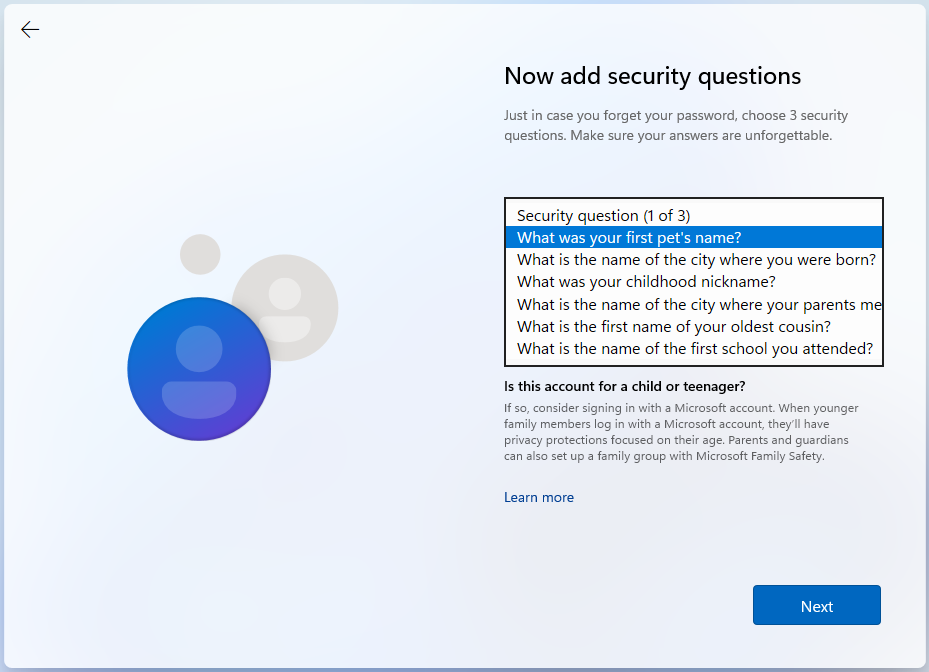
</details>#### <span style="color: rgb(35, 111, 161);">**2.3 Personnalisation**</span>

Choisir de ne pas utiliser la localisation.

[![image.png](https://docs.labs404.fr/uploads/images/gallery/2026-07/scaled-1680-/0p8image-png.png)](https://docs.labs404.fr/uploads/images/gallery/2026-07/scaled-1680-/0p8image-png.png)

Choisir de ne pas utiliser "<span style="color: rgb(132,63,161);">***Find my device***</span>".

[![image.png](https://docs.labs404.fr/uploads/images/gallery/2026-07/scaled-1680-/Omiimage-png.png)](https://docs.labs404.fr/uploads/images/gallery/2026-07/scaled-1680-/Omiimage-png.png)

Choisir de n'envoyer que les données nécessaires.

[![image.png](https://docs.labs404.fr/uploads/images/gallery/2026-07/scaled-1680-/r8aimage-png.png)](https://docs.labs404.fr/uploads/images/gallery/2026-07/scaled-1680-/r8aimage-png.png)

Choisir de ne pas améliorer la saisie.

[![image.png](https://docs.labs404.fr/uploads/images/gallery/2026-07/scaled-1680-/6ymimage-png.png)](https://docs.labs404.fr/uploads/images/gallery/2026-07/scaled-1680-/6ymimage-png.png)

Choisir de ne pas recevoir d'expérience personnalisée.

[![image.png](https://docs.labs404.fr/uploads/images/gallery/2026-07/scaled-1680-/aPZimage-png.png)](https://docs.labs404.fr/uploads/images/gallery/2026-07/scaled-1680-/aPZimage-png.png)

Choisir de ne pas utiliser Advertising ID.

[![image.png](https://docs.labs404.fr/uploads/images/gallery/2026-07/scaled-1680-/tVnimage-png.png)](https://docs.labs404.fr/uploads/images/gallery/2026-07/scaled-1680-/tVnimage-png.png)

Passer l'étape suivante.

[![image.png](https://docs.labs404.fr/uploads/images/gallery/2026-07/scaled-1680-/E0Mimage-png.png)](https://docs.labs404.fr/uploads/images/gallery/2026-07/scaled-1680-/E0Mimage-png.png)

Cliquer sur "<span style="color: rgb(132,63,161);">***Next***</span>".

[![image.png](https://docs.labs404.fr/uploads/images/gallery/2026-07/scaled-1680-/mW8image-png.png)](https://docs.labs404.fr/uploads/images/gallery/2026-07/scaled-1680-/mW8image-png.png)

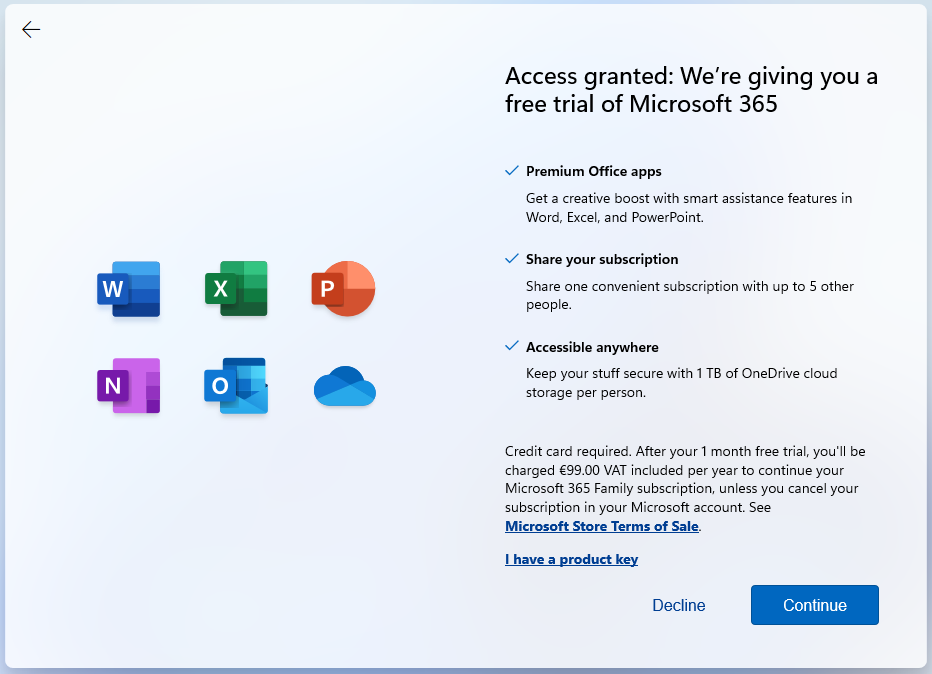
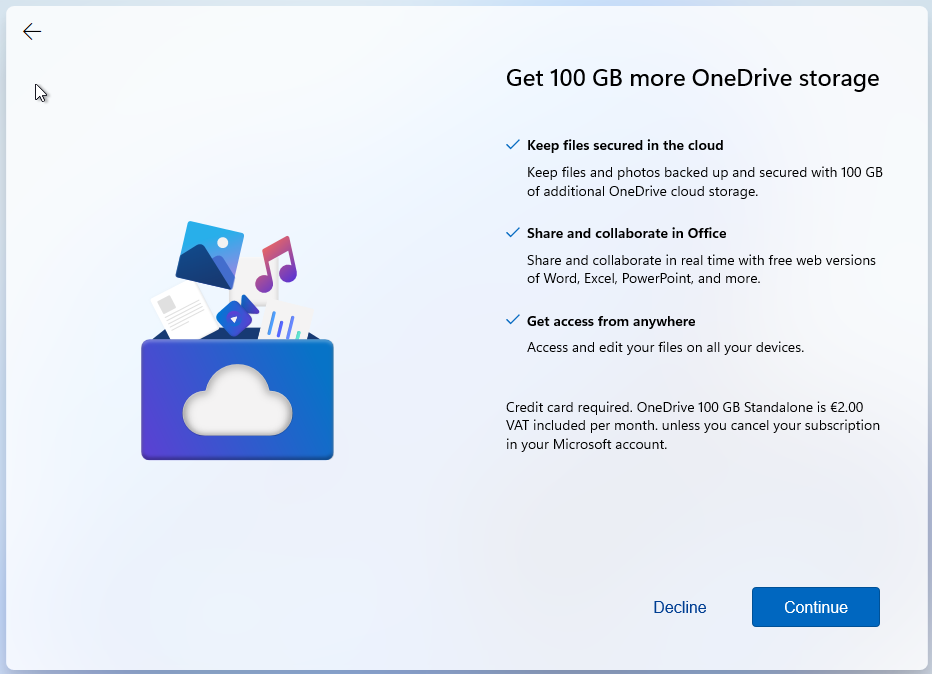
Décliner les offres.

<table id="bkmrk--37" style="border-collapse: collapse; width: 100%;"><colgroup><col style="width: 50%;"></col><col style="width: 50%;"></col></colgroup><tbody><tr><td style="border-style: hidden;">[![image.png](https://docs.labs404.fr/uploads/images/gallery/2026-07/scaled-1680-/cpyimage-png.png)](https://docs.labs404.fr/uploads/images/gallery/2026-07/scaled-1680-/cpyimage-png.png)</td><td style="border-style: hidden;">[![image.png](https://docs.labs404.fr/uploads/images/gallery/2026-07/scaled-1680-/Kpximage-png.png)](https://docs.labs404.fr/uploads/images/gallery/2026-07/scaled-1680-/Kpximage-png.png)

</td></tr></tbody></table>

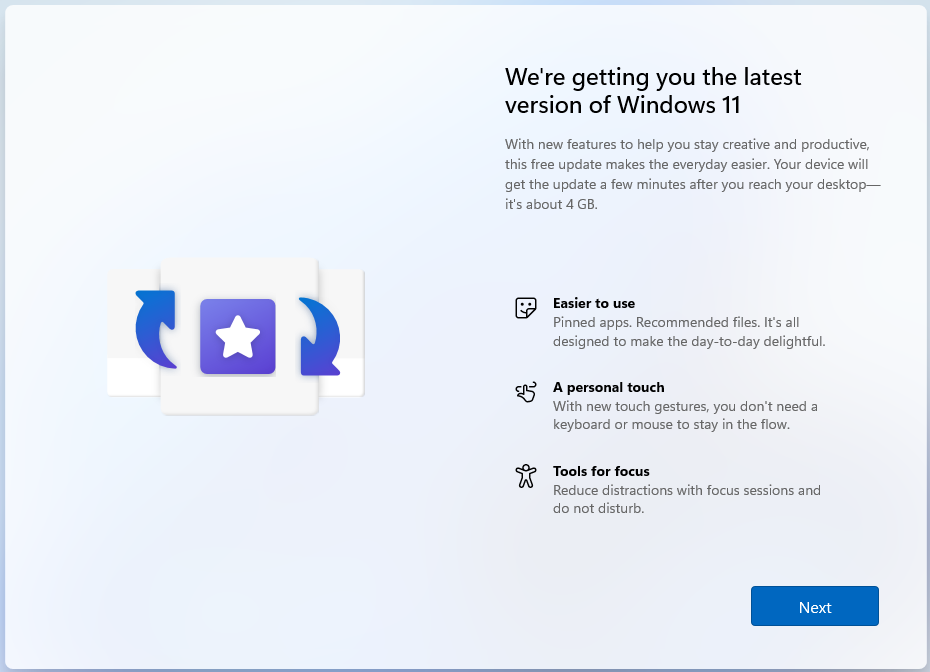
Continuer.

[![image.png](https://docs.labs404.fr/uploads/images/gallery/2026-07/scaled-1680-/mSRimage-png.png)](https://docs.labs404.fr/uploads/images/gallery/2026-07/scaled-1680-/mSRimage-png.png)

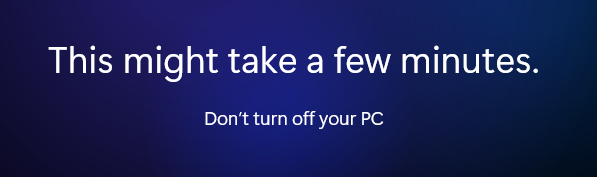
Attendre la fin de l'installation.

[![image.png](https://docs.labs404.fr/uploads/images/gallery/2026-07/scaled-1680-/R5Ximage-png.png)](https://docs.labs404.fr/uploads/images/gallery/2026-07/scaled-1680-/R5Ximage-png.png)
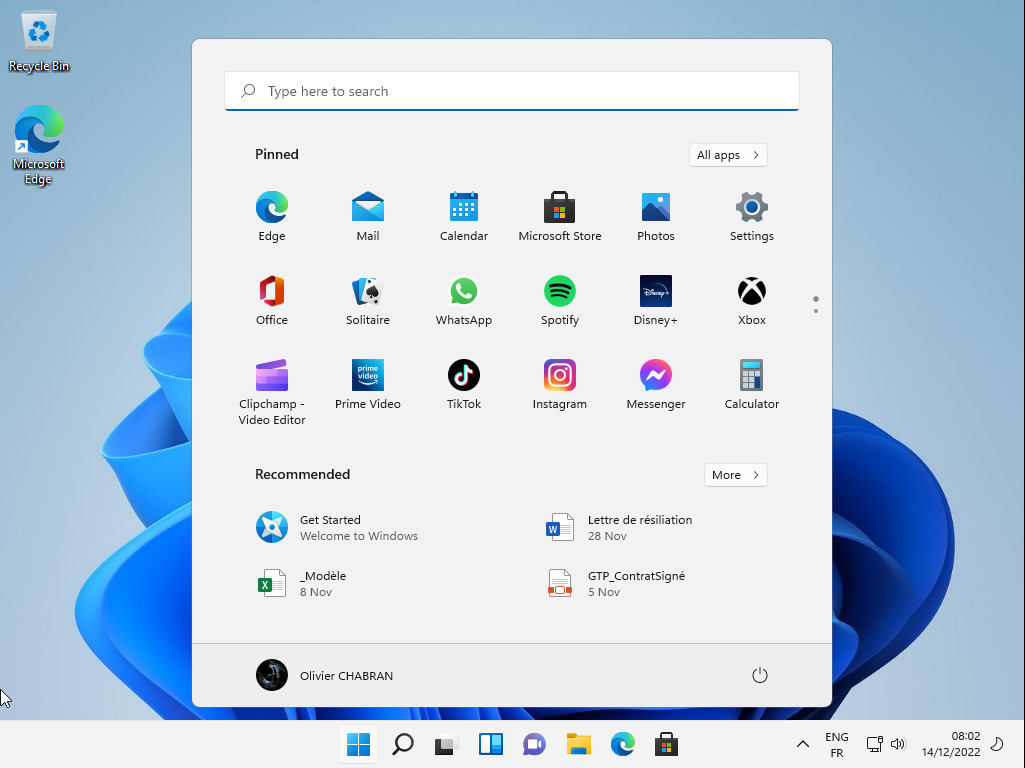
L'installation est terminée.

[![image.png](https://docs.labs404.fr/uploads/images/gallery/2026-07/scaled-1680-/zMgimage-png.png)](https://docs.labs404.fr/uploads/images/gallery/2026-07/scaled-1680-/zMgimage-png.png)