| [](https://docs.labs404.fr/uploads/images/gallery/2026-07/scaled-1680-/xG0novice-png.png) | Difficulté : Novice Notions : WSL, linux, kali |
**Note** : Pour l'installation et l'utilisation de WSL, Se référer à : [Windows11 - Installer linux avec WSL](https://docs.labs404.fr/books/systemes/page/windows11-installer-linux-avec-wsl "Windows11 - Installer linux avec WSL")
**Astuce** : l'utilité d'installer Kali sur WSL plutôt que sur VM est qu'il sera possible d’exploiter directement les capacités physique de la machine (notamment le GPU) avec le package associé dans le subsystem. Et inversement, de lancer un programme ou un outil du subsystem comme si il était lancé depuis l'hôte (tout en restant cloisonné dans le subsystem).
--- ### **II. Installation de Kali-linux** Trouver l'image de Kali en ligne avec : ``` wsl --list --online ``` [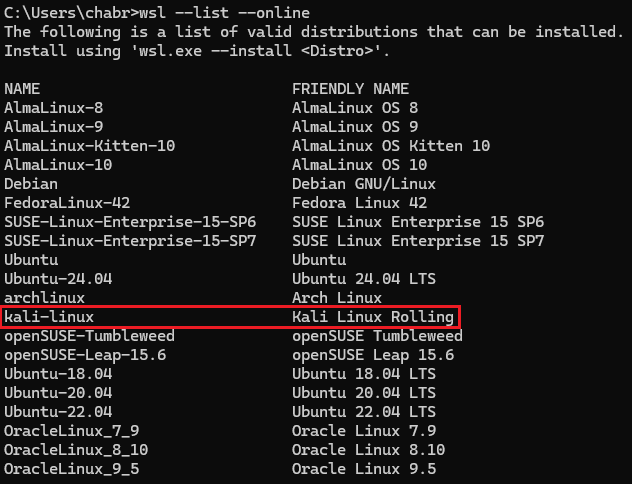](https://docs.labs404.fr/uploads/images/gallery/2026-07/scaled-1680-/XhTimage-png.png) Installer l'image avec : ``` wsl --install kali-linux ``` Attendre la fin de l'installation. [](https://docs.labs404.fr/uploads/images/gallery/2026-07/scaled-1680-/szlimage-png.png) Une fois l'installation terminée, lancer Kali avec : ``` wsl ``` Lors du premier lancement, il faudra définir un nom d'utilisateur et un mot de passe. 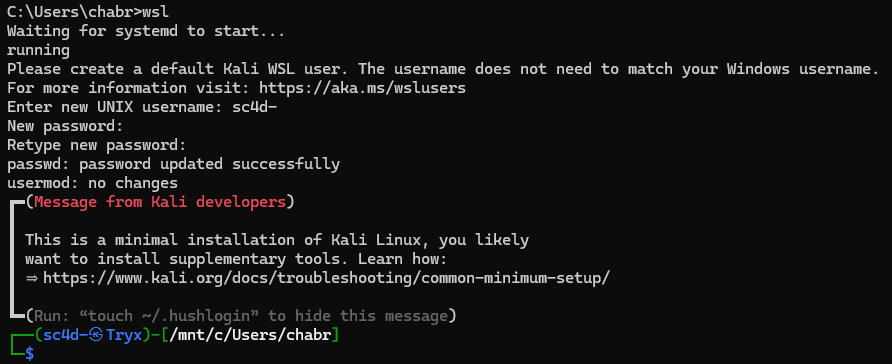 --- ### **III. Préparer l’environnement** #### **3.1 Mise à jour** Si nécessaire, mettre à jour le système : ``` apt update apt full-upgrade ``` #### **3.2 I****nstallation des paquets** Installer les outils nécessaires avec : ``` apt install -y**Info** : La liste des méta paquet est disponible ici : [https://www.kali.org/docs/general-use/metapackages/](https://www.kali.org/docs/general-use/metapackages/)
Personnellement, j'installe tout avec : ``` apt install -y kali-linux-everything ```**Attention** : Cela est particulièrement gourmand en espace disque (environ 55Gb).
Avec ce méta-paquet, il faudra cependant répondre à une série de question selon votre préférence. #### **3.3 Installation du driver le GPU****Info** : Si le paquet 'Everything' à été choisi à l'étape précédente, le metapackage des drivers GPU est inclus dedans.
Installer le paquet suivant en plus du pack d'outil choisi : ``` apt install kali-tools-gpu ``` --- ### **IV. Interface graphique** #### **4.1 Installation** Installer WinKex avec la commande : ``` apt install kali-win-kex ``` [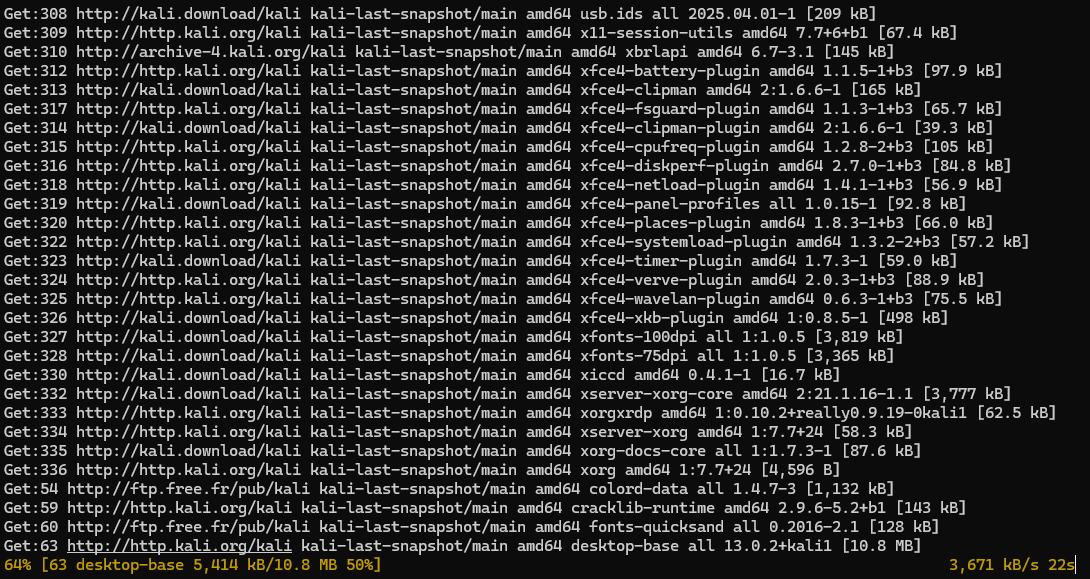](https://docs.labs404.fr/uploads/images/gallery/2026-07/scaled-1680-/ywLimage-png.png) #### **4.2 Utilisation** Pour utiliser le bureau Kali, il y a deux méthodes. Depuis une session Kali ou depuis Windows directement. De plus, il y a 3 façons d'initialiser le bureau : - [Window mode](https://www.kali.org/docs/wsl/win-kex-win/): Démarrer Kali dans une fenêtre comme une VM. - [Seamless mode](https://www.kali.org/docs/wsl/win-kex-sl/): Partage le bureau windows et le bureau linux pour y afficher tous les programmes des deux systèmes - [Enhanced session mode](https://www.kali.org/docs/wsl/win-kex-esm/): Session en plein écran à travers un tunnel RDP. Ce qui donne :| Dans Kali | Depuis un CMD windows |
| Window mode : `kex --win -s` | Window mode : `wsl -d kali-linux kex --win -s` |
| Seamless mode : `kex --sl -s` | Seamless mode : `wsl -d kali-linux kex --sl -s` |
| Enhanced session mode : `kex --esm --ip -s` | Enhanced session mode : `wsl -d kali-linux kex --esm --ip -s` |