WinServer2k25Core - Paramétrer le RAID Logiciel
 |
Difficulté : Intermédiaire Notions : Paramétrage serveur, windows server, GUI, RAID, stockage. |
I. Introduction
Cette procédure a pour but de créer un volume RAID sur un système Windows dépourvu de carte RAID matérielle.
Plus d'informations sur le RAID : Hardware - Le RAID
Prérequis : Un nombre de disque suffisant pour le type de grappe RAID à créer.
II. Initialiser les disques
En mode console, lancer l’utilitaire Diskpart.
diskpart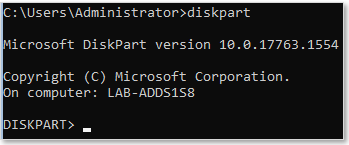
Lister les disques pour avoir les ID des disques qui participeront a la grappe RAID.
list disk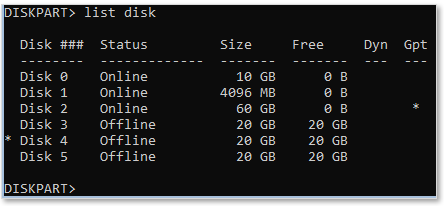
Pour que le RAID puisse fonctionner, les disques doivent être initialisés en disques dynamiques.
Passer chaque disque en ‘online’, retirer l’attribut ‘readonly’ et convertir le disque en 'disque dynamique'
select disk 3
online disk
attribute disk clear readonly
convert dynamic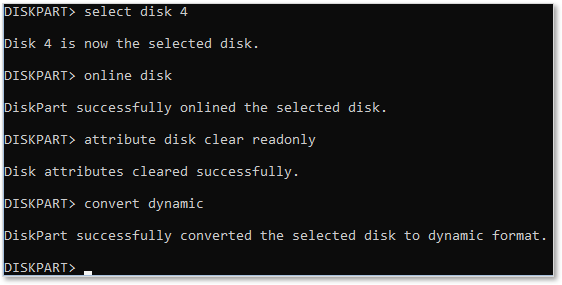
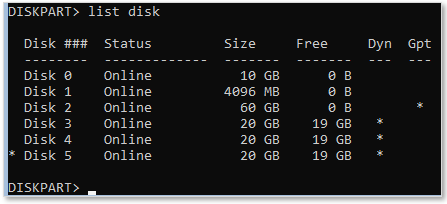
Répéter l’opération pour chaque disque de la grappe.
III. Création du volume RAID
Attention : Une fois le Volume créé, il ne sera pas possible de le modifier. Aussi il est important de bien définir le besoin en amont. La capacité de tous les disques seront ajustées sur la capacité la plus basse.
Best practice - Optimiser son disque
La taille d’allocation des blocs doit être adaptée au besoin. Elle dépend du type de données sur la partition.
Par exemple les logs étant pleins de petits fichiers, il faut prendre une petite taille de bloc.
A l’inverse, des fichiers vidéos ou de bases de données sont de gros fichiers. Il faut donc choisir une grande taille de bloc.
Exemples :
-
partition système ou filer : défaut
-
partition swap : 4k
-
partition de logs : 8K
-
partition vidéo ou DB : 64K
3.1 Créer le volume
Scénario 1 - RAID 0
Pour créer le volume RAID 0, entrer la commande suivante :
create volume stripe disk=3,4
Le volume est créé.
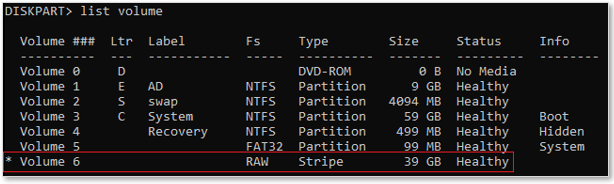
Scénario 1 - RAID 1
4Pour créer le volume RAID 1, entrer la commande suivante (dans cet exemple, seulement 3 disques sur le système. seuls les disques 1 et 2 participeront au miroir :
create volume mirror disk=1,2
Le volume est créé.

Scénario 1 - RAID 5
Pour créer le volume RAID 5, entrer la commande suivante :
create volume raid disk=3,4,5
Le volume est créé.
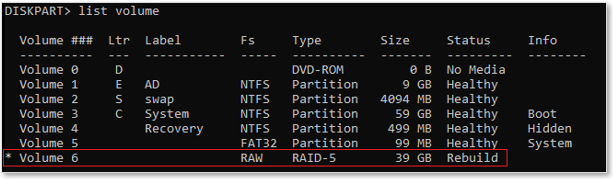
3.2 Terminer la création
Sélectionner le nouveau volume :
select volume 6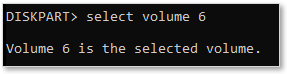
Attribuer la lettre de lecteur :
assign letter F:
Formater le volume :
format fs=ntfs label="Data" quick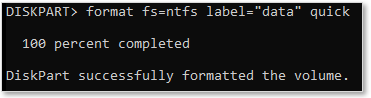
Quitter Diskpart avec la commande :
exit