# WinServer2k25GUI - Installation

<table id="bkmrk-difficult%C3%A9%2A-%3Cdescrip" style="border-collapse: collapse; width: 100%; height: 46.8px; border-width: 1px; border-style: hidden;"><colgroup><col style="width: 20%;"></col><col style="width: 80%;"></col></colgroup><tbody><tr style="height: 46.8px;"><td style="height: 46.8px; border: 1px groove rgb(52,73,94);">[![image.png](https://docs.labs404.fr/uploads/images/gallery/2026-07/scaled-1680-/IwYdebutant-png.png)](https://docs.labs404.fr/uploads/images/gallery/2026-07/scaled-1680-/IwYdebutant-png.png)  
</td><td style="height: 46.8px; border-width: 1px; background-color: rgb(236,202,250); vertical-align: top;">Difficulté : Débutant

Notions : installation système, Windows server, GUI

</td></tr></tbody></table>

---

### <span style="color: rgb(52, 73, 94);">**<span style="text-decoration: underline;">I. Introduction</span>**</span>

Cette procédure à pour but d'expliquer l'installation de Windows 2025 en mode GUI et son paramétrage de base.

<p class="callout info">Télécharger Windows Server 2025 : [Download windows server 2025](https://info.microsoft.com/ww-landing-evaluate-windows-server-2025.html?lcid=en-us&culture=fr-fr&country=fr)</p>

<p class="callout info">Procédure de création d'une iso avec Rufus : [Rufus - Création d'un média d'installation](https://docs.labs404.fr/books/logiciels/page/rufus-creation-dun-media-dinstallation "Rufus - Création d'un média d'installation")</p>

**Prérequis systèmes**:

- 4Vcpu
- 4-8Go RAM
- 64Go de disque système

---

### <span style="color: rgb(52, 73, 94);">**<span style="text-decoration: underline;">II. Installation</span>**</span>

#### <span style="color: rgb(35, 111, 161);">**2.1 Lancement de l'installation**</span>

Insérer le média d'installation et démarrer le système.

Appuyer sur une touche lorsque demandé et attendre.

[![image.png](https://docs.labs404.fr/uploads/images/gallery/2026-07/scaled-1680-/g9eimage-png.png)](https://docs.labs404.fr/uploads/images/gallery/2026-07/scaled-1680-/g9eimage-png.png)

[![image.png](https://docs.labs404.fr/uploads/images/gallery/2026-07/scaled-1680-/wcmimage-png.png)](https://docs.labs404.fr/uploads/images/gallery/2026-07/scaled-1680-/wcmimage-png.png)
Sélectionner la langue et le format des locales, puis la disposition du clavier.

<p class="callout success">**Conseil** : installer l'OS en anglais permet de se familiariser à une utilisation du système dans un contexte international et permettra par la suite de trouver plus facilement de la documentation et du support.</p>

<table id="bkmrk-english%2C-french%28fran" style="border-collapse: collapse; width: 100%; height: 57.6px;"><colgroup><col style="width: 50%;"></col><col style="width: 50%;"></col></colgroup><tbody><tr style="height: 28.8px;"><td style="border-style: hidden; height: 28.8px;">[![image.png](https://docs.labs404.fr/uploads/images/gallery/2026-07/scaled-1680-/s7Fimage-png.png)](https://docs.labs404.fr/uploads/images/gallery/2026-07/scaled-1680-/s7Fimage-png.png)</td><td style="border-style: hidden; height: 28.8px;">[![image.png](https://docs.labs404.fr/uploads/images/gallery/2026-07/scaled-1680-/a5dimage-png.png)](https://docs.labs404.fr/uploads/images/gallery/2026-07/scaled-1680-/a5dimage-png.png)

</td></tr><tr style="height: 28.8px;"><td class="align-center" style="border-style: hidden; height: 28.8px;"><span style="color: rgb(132,63,161);">***English***</span>, ***<span style="color: rgb(132,63,161);">French(france)</span>***</td><td class="align-center" style="border-style: hidden; height: 28.8px;">***<span style="color: rgb(132,63,161);">French(france)</span>***</td></tr></tbody></table>

Puis faire <span style="color: rgb(132,63,161);">***Next***</span>.

Choisir '<span style="color: rgb(132,63,161);">***Install Windows Server***</span>' et cocher la case '<span style="color: rgb(132,63,161);">***I agree...***</span>'

[![image.png](https://docs.labs404.fr/uploads/images/gallery/2026-07/scaled-1680-/mn2image-png.png)](https://docs.labs404.fr/uploads/images/gallery/2026-07/scaled-1680-/mn2image-png.png)

Puis faire <span style="color: rgb(132,63,161);">***Next***</span>.

Choisir l'édition "<span style="color: rgb(132,63,161);">***Windows Server 2022 Standard (Desktop Experience)***</span>". Puis faire "<span style="color: rgb(132,63,161);">***Next***</span>".

[![image.png](https://docs.labs404.fr/uploads/images/gallery/2026-07/scaled-1680-/qIHimage-png.png)](https://docs.labs404.fr/uploads/images/gallery/2026-07/scaled-1680-/qIHimage-png.png)

Puis faire <span style="color: rgb(132,63,161);">***Next***</span>.

[![image.png](https://docs.labs404.fr/uploads/images/gallery/2026-07/scaled-1680-/BRSimage-png.png)](https://docs.labs404.fr/uploads/images/gallery/2026-07/scaled-1680-/BRSimage-png.png)

Cliquer sur '<span style="color: rgb(132,63,161);">***Accept***</span>'.

Sur l'écran de partitionnement, cliquer sur '<span style="color: rgb(132,63,161);">***Create Partition***</span>'.

[![image.png](https://docs.labs404.fr/uploads/images/gallery/2026-07/scaled-1680-/WMXimage-png.png)](https://docs.labs404.fr/uploads/images/gallery/2026-07/scaled-1680-/WMXimage-png.png)

Laisser la taille maximum et faire "<span style="color: rgb(132,63,161);">***Apply***</span>".

[![image.png](https://docs.labs404.fr/uploads/images/gallery/2026-07/scaled-1680-/KZcimage-png.png)](https://docs.labs404.fr/uploads/images/gallery/2026-07/scaled-1680-/KZcimage-png.png)

Après un bref temps d'attente, sélectionner "<span style="color: rgb(132,63,161);">***Primary***</span>" et faire "<span style="color: rgb(132,63,161);">***Next***</span>" :

[![image.png](https://docs.labs404.fr/uploads/images/gallery/2026-07/scaled-1680-/Zmiimage-png.png)](https://docs.labs404.fr/uploads/images/gallery/2026-07/scaled-1680-/Zmiimage-png.png)

Puis faire <span style="color: rgb(132,63,161);">***Next***</span>.

Sur le récapitulatif, cliquer sur '<span style="color: rgb(132,63,161);">***Install***</span>'.

[![image.png](https://docs.labs404.fr/uploads/images/gallery/2026-07/scaled-1680-/sHEimage-png.png)](https://docs.labs404.fr/uploads/images/gallery/2026-07/scaled-1680-/sHEimage-png.png)

Attendre la fin de l'installation.

[![image.png](https://docs.labs404.fr/uploads/images/gallery/2026-07/scaled-1680-/mYBimage-png.png)](https://docs.labs404.fr/uploads/images/gallery/2026-07/scaled-1680-/mYBimage-png.png)

Le système redémarre.

[![image.png](https://docs.labs404.fr/uploads/images/gallery/2026-07/scaled-1680-/tkHimage-png.png)](https://docs.labs404.fr/uploads/images/gallery/2026-07/scaled-1680-/tkHimage-png.png)

#### <span style="color: rgb(35, 111, 161);">**2.2 Assistant Post installation**</span>

Entrer un mot de passe et répéter, puis faire '<span style="color: rgb(132,63,161);">***Finish***</span>'.

[![image.png](https://docs.labs404.fr/uploads/images/gallery/2026-07/scaled-1680-/b28image-png.png)](https://docs.labs404.fr/uploads/images/gallery/2026-07/scaled-1680-/b28image-png.png)

L'écran de verrouillage s'affiche.

[![image.png](https://docs.labs404.fr/uploads/images/gallery/2026-07/scaled-1680-/t3pimage-png.png)](https://docs.labs404.fr/uploads/images/gallery/2026-07/scaled-1680-/t3pimage-png.png)

---

### <span style="text-decoration: underline; color: rgb(52, 73, 94);">**III. Paramétrage**</span>

Ouvrir la session

[![image.png](https://docs.labs404.fr/uploads/images/gallery/2026-07/scaled-1680-/laQimage-png.png)](https://docs.labs404.fr/uploads/images/gallery/2026-07/scaled-1680-/laQimage-png.png)

Passer le niveau de diagnostic à '<span style="color: rgb(132,63,161);">***Required Only***</span>' et faire '<span style="color: rgb(132,63,161);">***Accept***</span>'.

[![image.png](https://docs.labs404.fr/uploads/images/gallery/2026-07/scaled-1680-/G48image-png.png)](https://docs.labs404.fr/uploads/images/gallery/2026-07/scaled-1680-/G48image-png.png)

Cocher la case "<span style="color: rgb(132,63,161);">***Don't show this message again***</span>" sur cette fenêtre et la fermer.

[![image.png](https://docs.labs404.fr/uploads/images/gallery/2026-07/scaled-1680-/ATOimage-png.png)](https://docs.labs404.fr/uploads/images/gallery/2026-07/scaled-1680-/ATOimage-png.png)

Sur le serveur manager, cliquer sur "<span style="color: rgb(132,63,161);">***Local Server***</span>".

[![image.png](https://docs.labs404.fr/uploads/images/gallery/2026-07/scaled-1680-/A8Cimage-png.png)](https://docs.labs404.fr/uploads/images/gallery/2026-07/scaled-1680-/A8Cimage-png.png)

Cela affiche la fenêtre où tout le paramétrage de base pourra être fait.

[![image.png](https://docs.labs404.fr/uploads/images/gallery/2026-07/scaled-1680-/2gKimage-png.png)](https://docs.labs404.fr/uploads/images/gallery/2026-07/scaled-1680-/2gKimage-png.png)

#### <span style="color: rgb(35, 111, 161);">**3.1 Régler l'horloge**</span>

Commencer par régler la zone de Temps et l'heure en cliquant sur l'information en bleu correspondante.

[![image.png](https://docs.labs404.fr/uploads/images/gallery/2026-07/scaled-1680-/b1uimage-png.png)](https://docs.labs404.fr/uploads/images/gallery/2026-07/scaled-1680-/b1uimage-png.png)

Cliquer sur "<span style="color: rgb(132,63,161);">***Change Time zone***</span>".

[![image.png](https://docs.labs404.fr/uploads/images/gallery/2026-07/scaled-1680-/vqYimage-png.png)](https://docs.labs404.fr/uploads/images/gallery/2026-07/scaled-1680-/vqYimage-png.png)

Sélectionner le fuseau horaire voulu, cocher la case "<span style="color: rgb(132,63,161);">***Automatically adjust clock for Daylight Saving Time***</span>" et faire "<span style="color: rgb(132,63,161);">***OK***</span>".

[![image.png](https://docs.labs404.fr/uploads/images/gallery/2026-07/scaled-1680-/HyNimage-png.png)](https://docs.labs404.fr/uploads/images/gallery/2026-07/scaled-1680-/HyNimage-png.png)

Si nécessaire, régler le temps manuellement en cliquant sur "<span style="color: rgb(132,63,161);">***change date and time***</span>".

Ajuster et cliquer sur "<span style="color: rgb(132,63,161);">***OK***</span>".

[![image.png](https://docs.labs404.fr/uploads/images/gallery/2026-07/scaled-1680-/K36image-png.png)](https://docs.labs404.fr/uploads/images/gallery/2026-07/scaled-1680-/K36image-png.png)

<details id="bkmrk-optionnel---r%C3%A9gler-u"><summary>Optionnel - Régler un serveur NTP</summary>

<p class="callout danger">Prérequis : une connexion réseau est nécessaire pour paramétrer le NTP.</p>

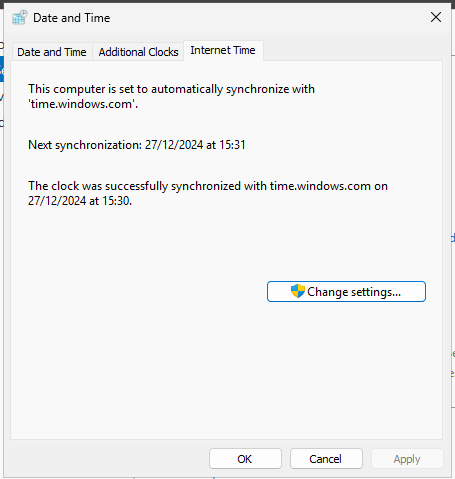
Si une source de temps interne ou externe existe et est à utiliser, Passer à l'onglet "<span style="color: rgb(132,63,161);">***Internet time***</span>"

[![image.png](https://docs.labs404.fr/uploads/images/gallery/2026-07/scaled-1680-/u6Fimage-png.png)](https://docs.labs404.fr/uploads/images/gallery/2026-07/scaled-1680-/u6Fimage-png.png)

Puis cliquer sur "<span style="color: rgb(132,63,161);">***Change settings***</span>".

[![image.png](https://docs.labs404.fr/uploads/images/gallery/2026-07/scaled-1680-/Ssnimage-png.png)](https://docs.labs404.fr/uploads/images/gallery/2026-07/scaled-1680-/Ssnimage-png.png)

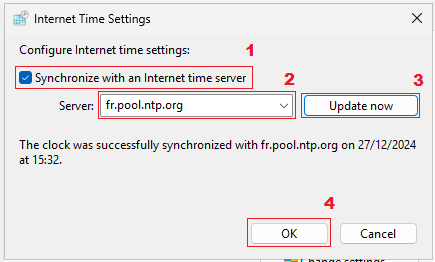
Cocher la case "<span style="color: rgb(132,63,161);">***Synchronise with an Internet time server***</span>".

Entrer le nom du serveur sur lequel synchroniser, puis cliquer sur "<span style="color: rgb(132,63,161);">***Update now***</span>".

[![image.png](https://docs.labs404.fr/uploads/images/gallery/2026-07/scaled-1680-/jaBimage-png.png)](https://docs.labs404.fr/uploads/images/gallery/2026-07/scaled-1680-/jaBimage-png.png)

En cas de succès, le message suivant s'affiche.

[![image.png](https://docs.labs404.fr/uploads/images/gallery/2026-07/scaled-1680-/kfrimage-png.png)](https://docs.labs404.fr/uploads/images/gallery/2026-07/scaled-1680-/kfrimage-png.png)

 Cliquer sur OK et fermer.

</details>Fermer les fenêtres.

#### <span style="color: rgb(35, 111, 161);">**3.2 Paramétrer le réseau**</span>

<p class="callout info">Pour paramétrer l'agrégation de liens, se référer à : [WinServer2k25GUI - Paramétrer le NIC Teaming](https://docs.labs404.fr/books/systemes/page/winserver2k25gui-parametrer-le-nic-teaming "WinServer2k25GUI - Paramétrer le NIC Teaming")  
</p>

<p class="callout success">**Best practice** : le nom de la carte réseau doit être explicite et contenir le nom de l'identifiant du réseau auquel elle est rattachée (par exemple : la carte sur le réseau de stockage est appellée <span style="color: rgb(132,63,161);">***VLAN30\_Storage***</span>).  
</p>

Cliquer sur l'information en Bleu correspondante dans le Server manager.

[![image.png](https://docs.labs404.fr/uploads/images/gallery/2026-07/scaled-1680-/u4Eimage-png.png)](https://docs.labs404.fr/uploads/images/gallery/2026-07/scaled-1680-/u4Eimage-png.png)

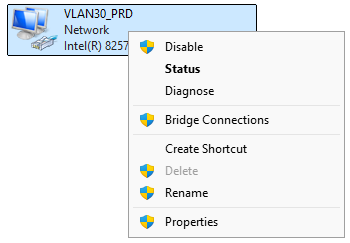
Pour renommer une carte réseau :

[![image.png](https://docs.labs404.fr/uploads/images/gallery/2026-07/scaled-1680-/FaOimage-png.png)](https://docs.labs404.fr/uploads/images/gallery/2026-07/scaled-1680-/FaOimage-png.png)
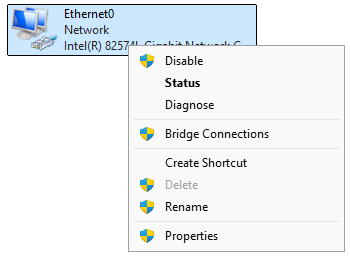
Puis faire un clic droit et sélectionner “<span style="color: rgb(132,63,161);">***<span class="fabric-text-color-mark">Properties</span>***</span>”.

[![image.png](https://docs.labs404.fr/uploads/images/gallery/2026-07/scaled-1680-/lP6image-png.png)](https://docs.labs404.fr/uploads/images/gallery/2026-07/scaled-1680-/lP6image-png.png)

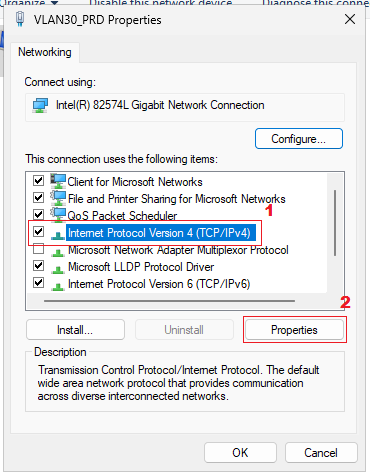
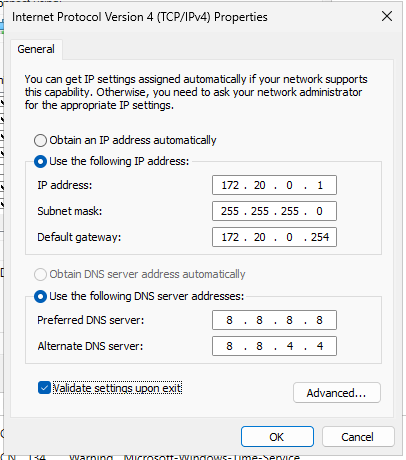
Sélectionner ensuite “<span style="color: rgb(132,63,161);">***<span class="fabric-text-color-mark">Internet Protocol Version 4 (TCP/IPv4)</span>***</span>” et cliquer sur “<span style="color: rgb(132,63,161);">***<span class="fabric-text-color-mark">Properties</span>***</span>”

[![image.png](https://docs.labs404.fr/uploads/images/gallery/2026-07/scaled-1680-/zEsimage-png.png)](https://docs.labs404.fr/uploads/images/gallery/2026-07/scaled-1680-/zEsimage-png.png)

Cocher les cases “<span style="color: rgb(132,63,161);">***<span class="fabric-text-color-mark">Use the following</span>***…</span>” puis renseigner les champs, cocher la case “<span style="color: rgb(132,63,161);">***<span class="fabric-text-color-mark">Validate Settings upon exit</span>***</span>” et faire “<span style="color: rgb(132,63,161);">***<span class="fabric-text-color-mark">OK</span>***</span>”.

[![image.png](https://docs.labs404.fr/uploads/images/gallery/2026-07/scaled-1680-/rwOimage-png.png)](https://docs.labs404.fr/uploads/images/gallery/2026-07/scaled-1680-/rwOimage-png.png)

Fermer la fenêtre précédente en cliquant sur “<span style="color: rgb(132,63,161);">***<span class="fabric-text-color-mark">Close</span>***</span>”.

[![image.png](https://docs.labs404.fr/uploads/images/gallery/2026-07/scaled-1680-/2R6image-png.png)](https://docs.labs404.fr/uploads/images/gallery/2026-07/scaled-1680-/2R6image-png.png)

#### <span style="color: rgb(35, 111, 161);">**3.3 Activer Remote desktop**</span>

Cliquer sur l'information en Bleu correspondante dans le Server manager.

[![image.png](https://docs.labs404.fr/uploads/images/gallery/2026-07/scaled-1680-/e83image-png.png)](https://docs.labs404.fr/uploads/images/gallery/2026-07/scaled-1680-/e83image-png.png)

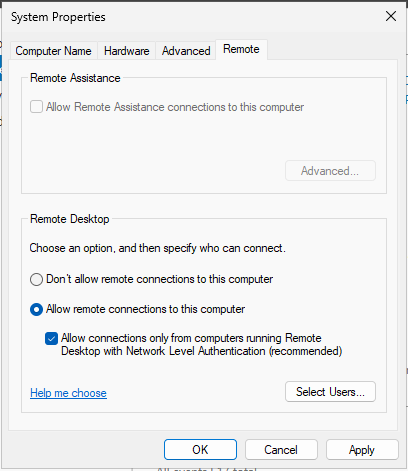
Choisir "<span style="color: rgb(132,63,161);">***Allow remote connections to this computer***</span>" et cocher la case "<span style="color: rgb(132,63,161);">***Allow connections only from computers running Remote Desktop with Network Level Authentication***</span>"

[![image.png](https://docs.labs404.fr/uploads/images/gallery/2026-07/scaled-1680-/RT3image-png.png)](https://docs.labs404.fr/uploads/images/gallery/2026-07/scaled-1680-/RT3image-png.png)

Si un message d'avertissement apparaît, le valider. Il s'agit de la confirmation de la création des règles de pare-feu.

[![image.png](https://docs.labs404.fr/uploads/images/gallery/2026-07/scaled-1680-/Ofpimage-png.png)](https://docs.labs404.fr/uploads/images/gallery/2026-07/scaled-1680-/Ofpimage-png.png)
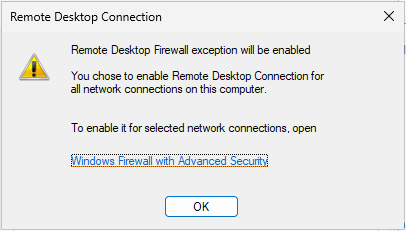
Cliquer sur "<span style="color: rgb(132,63,161);">***Apply***</span>" et "<span style="color: rgb(132,63,161);">***OK***</span>".

#### <span style="color: rgb(35, 111, 161);">**3.4 Renommer la machine**</span>

<details id="bkmrk-best-practices-%3A-con"><summary>Best practices : conventions de nommage</summary>

Le nom de la machine, autant au niveau de l'hyperviseur que du système doit être parlant. Préfixer avec l'environnement de la VM, le nome de la VM doit refléter la fonction de la machine. Suivie d'un numéro, si membre d'une ferme ou d'un cluster.

 Exemples :

- l'environnement est découpé en 3 niveaux (production, développement, test). De cette manière, un serveur active directory sera nommé : PROD-ADDS-01 ou DEV-ADDS01 par exemple.
- Si l'on ajoute un découpage par application ou LOB (Line Of Business), on peut ajouter un trigramme sur l'application. Ici, on a un serveur web IIS pour l'application métier "Destirio", environnement de production. Ce qui donne : DST-PROD-IIS01
- Si il s'agit plus d'une approche par site, par exemple chambery, grenoble, site de production 1, second serveur SQL de la ferme : CHA-PRD1-MSSQL02 ou GRE-PRD1-MSSQL02
- Attention toutefois à la limite de caractères pour le nom de la machine (15 caractères).

<p class="callout info">Plus d'informations : [Conventions de nommage](https://docs.labs404.fr/books/01-normalisation/page/noms-des-machines)</p>

</details>Cliquer sur l'information en Bleu correspondante dans le Server manager.

[![image.png](https://docs.labs404.fr/uploads/images/gallery/2026-07/scaled-1680-/ZqUimage-png.png)](https://docs.labs404.fr/uploads/images/gallery/2026-07/scaled-1680-/ZqUimage-png.png)

<table id="bkmrk-cliquer-sur-%27change." style="border-collapse: collapse; width: 100%;"><colgroup><col style="width: 50%;"></col><col style="width: 50%;"></col></colgroup><tbody><tr><td style="border-style: hidden;">[![image.png](https://docs.labs404.fr/uploads/images/gallery/2026-07/scaled-1680-/gXIimage-png.png)](https://docs.labs404.fr/uploads/images/gallery/2026-07/scaled-1680-/gXIimage-png.png)

</td><td style="border-style: hidden;">[![image.png](https://docs.labs404.fr/uploads/images/gallery/2026-07/scaled-1680-/idfimage-png.png)](https://docs.labs404.fr/uploads/images/gallery/2026-07/scaled-1680-/idfimage-png.png)

</td></tr><tr><td class="align-center" style="border-style: hidden;">Cliquer sur '<span style="color: rgb(132,63,161);">***Change...***</span>'  
</td><td class="align-center" style="border-style: hidden;">Entrer le nouveau nom et valider.  
</td></tr></tbody></table>

Cela nécessite un redémarrage. Valider et redémarrer.

[![image.png](https://docs.labs404.fr/uploads/images/gallery/2026-07/scaled-1680-/6m1image-png.png)](https://docs.labs404.fr/uploads/images/gallery/2026-07/scaled-1680-/6m1image-png.png)

---

### <span style="text-decoration: underline; color: rgb(52, 73, 94);">**IV. Réglages Optionnels**</span>

<details id="bkmrk-rennommer-les-disque"><summary>Renommer les disques</summary>

<p class="callout success">Best practice : Les disques doivent être nommés avec un nom parlant reflétant leur fonctions.</p>

Ouvrir l’explorateur de fichier.

[![image.png](https://docs.labs404.fr/uploads/images/gallery/2026-07/scaled-1680-/64Fimage-png.png)](https://docs.labs404.fr/uploads/images/gallery/2026-07/scaled-1680-/64Fimage-png.png)

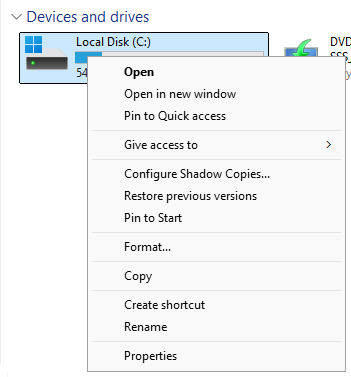
Clic droit sur le disque ‘***<span class="fabric-text-color-mark">C:</span>***’ puis “<span style="color: rgb(132,63,161);">***<span class="fabric-text-color-mark">Rename</span>***</span>” et l’appeler “<span style="color: rgb(132,63,161);">***<span class="fabric-text-color-mark">SYSTEM</span>***</span>”.

[![image.png](https://docs.labs404.fr/uploads/images/gallery/2026-07/scaled-1680-/bWhimage-png.png)](https://docs.labs404.fr/uploads/images/gallery/2026-07/scaled-1680-/bWhimage-png.png)

</details><details id="bkmrk-faire-les-mises-%C3%A0-jo"><summary>Faire les mises à jours</summary>

L’installation étant terminée, il est temps de faire les mise à jour du système.

Dans le “<span style="color: rgb(132,63,161);">***<span class="fabric-text-color-mark">server manager → Local Server</span>***</span>”, cliquer en face de “<span style="color: rgb(132,63,161);">***<span class="fabric-text-color-mark">windows update</span>***</span>”.

[![image.png](https://docs.labs404.fr/uploads/images/gallery/2026-07/scaled-1680-/s3bimage-png.png)](https://docs.labs404.fr/uploads/images/gallery/2026-07/scaled-1680-/s3bimage-png.png)

Cliquer sur “<span style="color: rgb(132,63,161);">***<span class="fabric-text-color-mark">check for updates</span>***</span>”

[![image.png](https://docs.labs404.fr/uploads/images/gallery/2026-07/scaled-1680-/laximage-png.png)](https://docs.labs404.fr/uploads/images/gallery/2026-07/scaled-1680-/laximage-png.png)

Après la détection, les mises à jour apparaissent et commencent à télécharger.

[![image.png](https://docs.labs404.fr/uploads/images/gallery/2026-07/scaled-1680-/ogDimage-png.png)](https://docs.labs404.fr/uploads/images/gallery/2026-07/scaled-1680-/ogDimage-png.png)

Attendre la fin de l’installation et redémarrer si nécessaire ou planifier le redémarrage.

[![image.png](https://docs.labs404.fr/uploads/images/gallery/2026-07/scaled-1680-/zYbimage-png.png)](https://docs.labs404.fr/uploads/images/gallery/2026-07/scaled-1680-/zYbimage-png.png)

</details><details id="bkmrk-ajouter-des-disques-"><summary>Ajouter des disques</summary>

<p class="callout success">Best practice : Séparer les espaces. Pour des raisons de stabilité et de sécurité, il est nécessaire de séparer le système des données ou rôles/logiciels installés sur serveur. Cela permet que si un disque se remplit, cela n’affectera pas les autres disques ou partitions. Ainsi si le disque de donnée se remplit, seul le service sera affecté et pas le système. Inversement, si le disque système se remplit et que le système crash, cela limitera le risque de corruption des données</p>

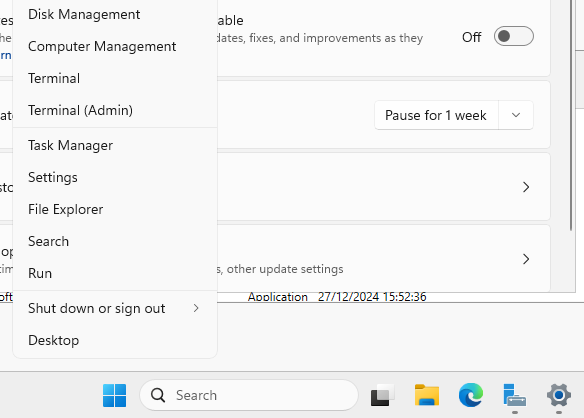
Faire un clic droit sur le bouton démarrer puis '<span style="color: rgb(132,63,161);">***Disk Management***</span>'

[![image.png](https://docs.labs404.fr/uploads/images/gallery/2026-07/scaled-1680-/QEOimage-png.png)](https://docs.labs404.fr/uploads/images/gallery/2026-07/scaled-1680-/QEOimage-png.png)

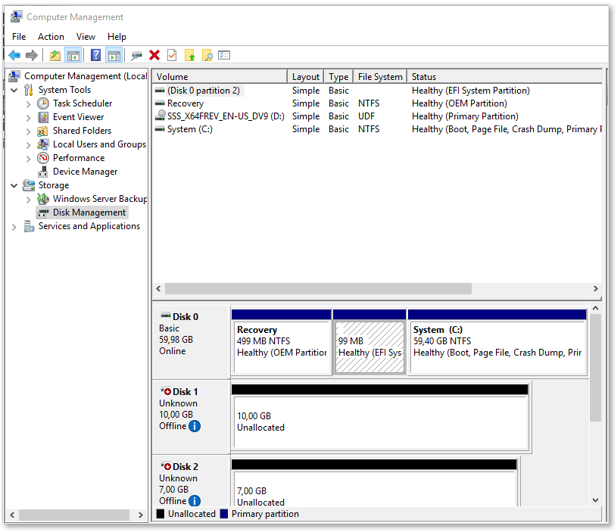
Le gestionnaire s’ouvre. Aller sur “<span style="color: rgb(132,63,161);">***<span class="fabric-text-color-mark">Disk Management</span>***</span>”.

[![image.png](https://docs.labs404.fr/uploads/images/gallery/2026-07/scaled-1680-/gzCimage-png.png)](https://docs.labs404.fr/uploads/images/gallery/2026-07/scaled-1680-/gzCimage-png.png)

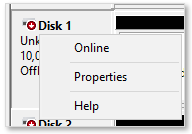
Faire un clic droit sur le(s) nouveau(x) disque(s) et “<span style="color: rgb(132,63,161);">***<span class="fabric-text-color-mark">Online</span>***</span>”.

[![image.png](https://docs.labs404.fr/uploads/images/gallery/2026-07/scaled-1680-/HCtimage-png.png)](https://docs.labs404.fr/uploads/images/gallery/2026-07/scaled-1680-/HCtimage-png.png)

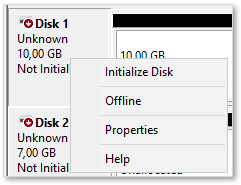
Initialiser les disques avec un clic droit, puis “<span style="color: rgb(132,63,161);">***<span class="fabric-text-color-mark">Initialize Disk</span>***</span>”.

[![image.png](https://docs.labs404.fr/uploads/images/gallery/2026-07/scaled-1680-/6LFimage-png.png)](https://docs.labs404.fr/uploads/images/gallery/2026-07/scaled-1680-/6LFimage-png.png)

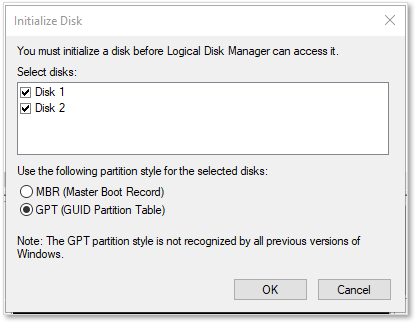
Sélectionner les disques à initialiser, puis le type de table de partition “<span style="color: rgb(132,63,161);">***<span class="fabric-text-color-mark">GPT</span>***</span>”, puis faire “<span style="color: rgb(132,63,161);">***<span class="fabric-text-color-mark">OK</span>***</span>”.

[![image.png](https://docs.labs404.fr/uploads/images/gallery/2026-07/scaled-1680-/5ATimage-png.png)](https://docs.labs404.fr/uploads/images/gallery/2026-07/scaled-1680-/5ATimage-png.png)

<p class="callout info">Le type de partition MBR contient un secteur de démarrage et ne doit être utilisé que pour un disque système. Le GPT contient uniquement une table de partition.</p>

<p class="callout info">Si nécessité de paramétrer le RAID logiciel : [WinServer2k22GUI - Paramétrer le RAID Logiciel](https://docs.labs404.fr/books/systemes/page/winserver2k22gui-parametrer-le-raid-logiciel "WinServer2k22GUI - Paramétrer le RAID Logiciel")  
</p>

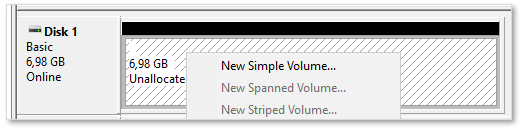
Faire un clic droit sur le volume à attribuer. Puis choisir “<span style="color: rgb(132,63,161);">***<span class="fabric-text-color-mark">New Simple Volume</span>***</span>”.

[![image.png](https://docs.labs404.fr/uploads/images/gallery/2026-07/scaled-1680-/2qmimage-png.png)](https://docs.labs404.fr/uploads/images/gallery/2026-07/scaled-1680-/2qmimage-png.png)

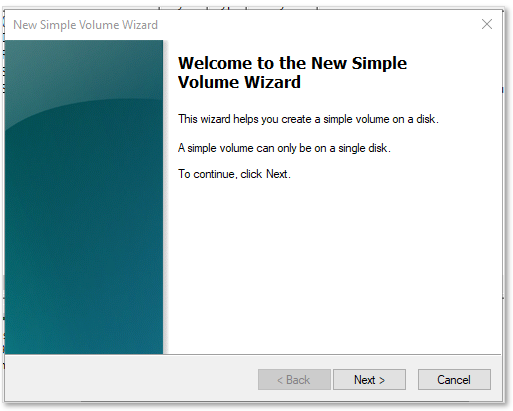
Suivre l’assistant de nouveau volume en faisant “<span style="color: rgb(132,63,161);">***<span class="fabric-text-color-mark">Next</span>***</span>”.

[![image.png](https://docs.labs404.fr/uploads/images/gallery/2026-07/scaled-1680-/aCximage-png.png)](https://docs.labs404.fr/uploads/images/gallery/2026-07/scaled-1680-/aCximage-png.png)

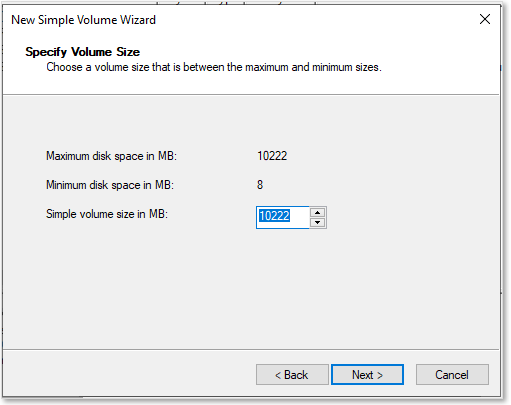
Choisir la taille du volume. Puis faire “<span style="color: rgb(132,63,161);">***<span class="fabric-text-color-mark">Next</span>***</span>”.

[![image.png](https://docs.labs404.fr/uploads/images/gallery/2026-07/scaled-1680-/HeDimage-png.png)](https://docs.labs404.fr/uploads/images/gallery/2026-07/scaled-1680-/HeDimage-png.png)

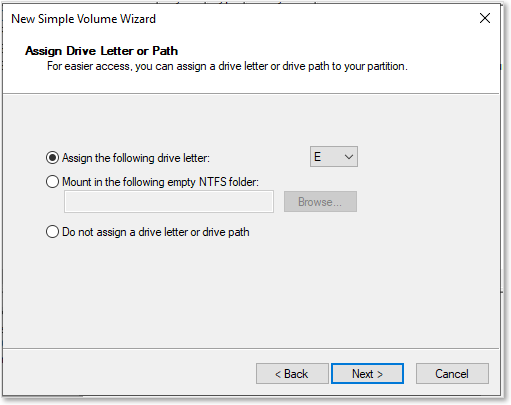
Choisir La lettre de lecteur ou le point de montage. Puis cliquer sur “<span style="color: rgb(132,63,161);">***<span class="fabric-text-color-mark">Next</span>***</span>”.

[![image.png](https://docs.labs404.fr/uploads/images/gallery/2026-07/scaled-1680-/3Hbimage-png.png)](https://docs.labs404.fr/uploads/images/gallery/2026-07/scaled-1680-/3Hbimage-png.png)

<p class="callout info">La taille d’allocation des blocs doit être adaptée au besoin. Elle dépend du type de données sur la partition. Par exemple les logs étant pleins de petits fichiers, il faut prendre une petite taille de bloc. A l’inverse, des fichiers vidéos ou de bases de données sont de gros fichiers. Il faut donc choisir une grande taille de bloc.</p>

Exemples :

<div class="ak-editor-panel__content"><div class="ak-editor-panel__content">- partition système ou filer : défaut
- partition swap : 4k
- partition de logs : 8K
- partition vidéo ou DB : 64K

</div></div>Choisir son type de système de fichier, sa taille de bloc et le nom de la partition (ici ‘*<span class="fabric-text-color-mark">swap</span>*’). Cocher la case “<span style="color: rgb(132,63,161);">***<span class="fabric-text-color-mark">Perform a quick format</span>***</span>”. Puis faire “<span style="color: rgb(132,63,161);">***<span class="fabric-text-color-mark">Next</span>***</span>”.

[![image.png](https://docs.labs404.fr/uploads/images/gallery/2026-07/scaled-1680-/sr2image-png.png)](https://docs.labs404.fr/uploads/images/gallery/2026-07/scaled-1680-/sr2image-png.png)

Terminer l’assistant en cliquant sur “<span style="color: rgb(132,63,161);">***<span class="fabric-text-color-mark">Finish</span>***</span>”.

[![image.png](https://docs.labs404.fr/uploads/images/gallery/2026-07/scaled-1680-/ky1image-png.png)](https://docs.labs404.fr/uploads/images/gallery/2026-07/scaled-1680-/ky1image-png.png)

Ce qui donne au final :

 [![image.png](https://docs.labs404.fr/uploads/images/gallery/2026-07/scaled-1680-/RtKimage-png.png)](https://docs.labs404.fr/uploads/images/gallery/2026-07/scaled-1680-/RtKimage-png.png)

</details><details id="bkmrk-param%C3%A9trer-le-swap-%C2%A0"><summary>Paramétrer le swap</summary>

<p class="callout success">Best practice : Déplacer le swap sur une partition dédiée et définir la taille optimale du SWAP  
</p>

Il est intéressant d’isoler le swap sur une partition à part. Et ce pour deux raisons :

- Cela libère de la place sur le C: sans pour autant supprimer le pagefile.
- Le swap pourra être sollicité sans pour autant influer sur les performances de C:

La taille du swap doit idéalement être égale a 1,5 fois la RAM.

Par exemple, si le serveur a 4GO de RAM, le SWAP doit être 1,5\*4096=6144 Mo.

Prévoir donc la taille de la partition en conséquence en arrondissant au Go supérieur (ici 7Go).

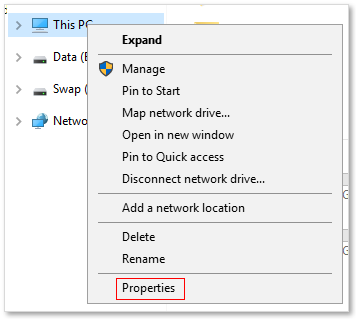
Pour Déplacer le swap il faut faire un clic droit sur “<span style="color: rgb(132,63,161);">***This PC***</span>”.

[![image.png](https://docs.labs404.fr/uploads/images/gallery/2026-07/scaled-1680-/7Tyimage-png.png)](https://docs.labs404.fr/uploads/images/gallery/2026-07/scaled-1680-/7Tyimage-png.png)

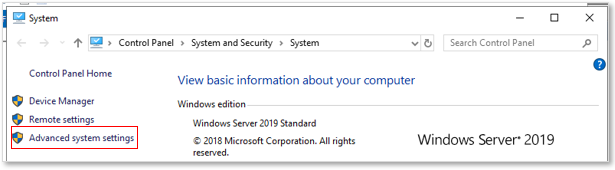
Dans la nouvelle fenêtre, cliquer sur “<span style="color: rgb(132,63,161);">***<span class="fabric-text-color-mark">Advanced system settings</span>***</span>”.

[![image.png](https://docs.labs404.fr/uploads/images/gallery/2026-07/scaled-1680-/BTCimage-png.png)](https://docs.labs404.fr/uploads/images/gallery/2026-07/scaled-1680-/BTCimage-png.png)

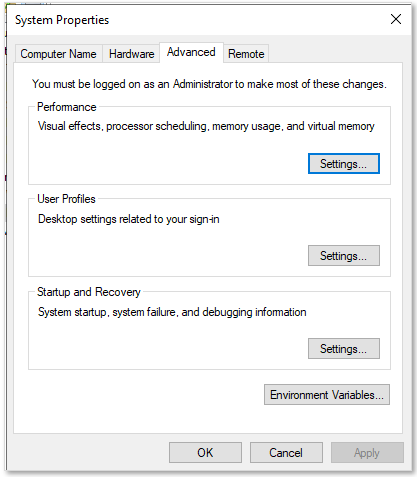
Dans l’onglet “<span style="color: rgb(132,63,161);">***<span class="fabric-text-color-mark">Advanced → Performance → Settings…</span>***</span>”.

[![image.png](https://docs.labs404.fr/uploads/images/gallery/2026-07/scaled-1680-/6T2image-png.png)](https://docs.labs404.fr/uploads/images/gallery/2026-07/scaled-1680-/6T2image-png.png)

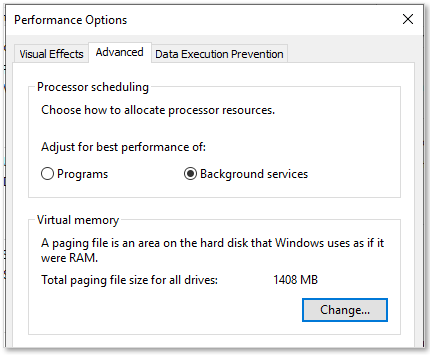
Dans l’onglet “<span style="color: rgb(132,63,161);">***<span class="fabric-text-color-mark">Avancé → Virtual memory → Change…</span>***</span>”.

 [![image.png](https://docs.labs404.fr/uploads/images/gallery/2026-07/scaled-1680-/A8vimage-png.png)](https://docs.labs404.fr/uploads/images/gallery/2026-07/scaled-1680-/A8vimage-png.png)

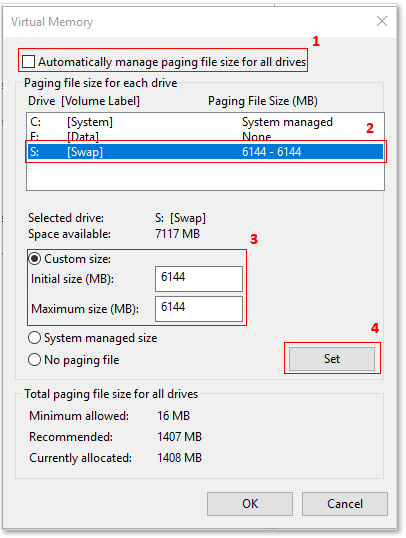
1. Décocher la case “***<span class="fabric-text-color-mark">Automatically manage Paging file size for all drives</span>***”.
2. Sélectionner la partition SWAP.
3. cocher “***<span class="fabric-text-color-mark">Custom size</span>***” puis entrer les tailles minimum et maximum pour le SWAP (ici ‘*<span class="fabric-text-color-mark">6144</span>*’).
4. Cliquer sur “***<span class="fabric-text-color-mark">Set</span>***”.

[![image.png](https://docs.labs404.fr/uploads/images/gallery/2026-07/scaled-1680-/Qjfimage-png.png)](https://docs.labs404.fr/uploads/images/gallery/2026-07/scaled-1680-/Qjfimage-png.png)

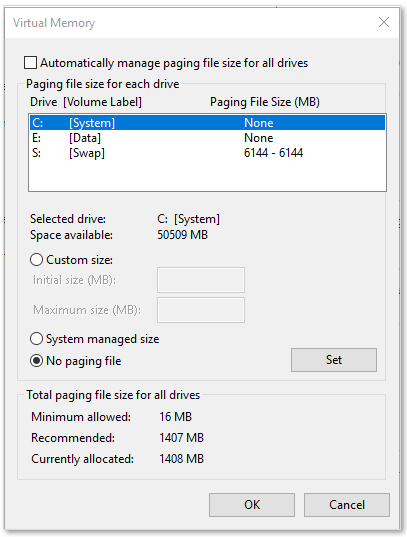
Sélectionner ensuite le C: et cocher “<span style="color: rgb(132,63,161);">***<span class="fabric-text-color-mark">No paging file</span>***</span>” Puis cliquer sur “<span style="color: rgb(132,63,161);">***<span class="fabric-text-color-mark">Set</span>***</span>”.

[![image.png](https://docs.labs404.fr/uploads/images/gallery/2026-07/scaled-1680-/y3Cimage-png.png)](https://docs.labs404.fr/uploads/images/gallery/2026-07/scaled-1680-/y3Cimage-png.png)

L’avertissement suivant apparaît. Valider.

[![image.png](https://docs.labs404.fr/uploads/images/gallery/2026-07/scaled-1680-/dMpimage-png.png)](https://docs.labs404.fr/uploads/images/gallery/2026-07/scaled-1680-/dMpimage-png.png)
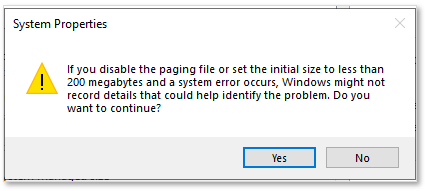
Fermer l’ensemble des fenêtres avec “<span style="color: rgb(132,63,161);">***<span class="fabric-text-color-mark">OK</span>***</span>”.

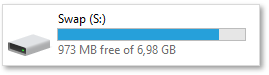
Suite à un rafraichissement, le swap est correctement attribué.

[![image.png](https://docs.labs404.fr/uploads/images/gallery/2026-07/scaled-1680-/W5Limage-png.png)](https://docs.labs404.fr/uploads/images/gallery/2026-07/scaled-1680-/W5Limage-png.png)
</details><details id="bkmrk-rennomer-le-compte-a"><summary>Renommer le compte Administrateur Local</summary>

<p class="callout success">Best practice : Augmenter la sécurité du serveur</p>

Pour des raisons de sécurité, il est nécessaire de désactiver tous les comptes locaux non utilisés comme “Guest”, “Default Account”. Normalement c’est déjà le cas.

En plus de ces mesures, il faut renommer le compte local.

En effet, par défaut celui-ci s’appellera toujours “Administrator” ou “Administrateur” en français.

Cela aura les avantages suivants :

- Le nom du compte sera plus difficile à trouver. Les comptes admins sont les premiers testés lors d’une attaque.
- Suite a un DCpromo, le compte local administrator devient admin de domaine. Le renommer avant, permet d’avoir un admin de domaine difficile à anticiper.
- Sur un ensemble de postes dans un domaine, un nom de compte comme “LocalAdmin” permettra ensuite d’automatiser certaines choses ou de mettre en place LAPS par exemple.

Pour renommer le compte Administrator. Lancer Powershell.

[![image.png](https://docs.labs404.fr/uploads/images/gallery/2026-07/scaled-1680-/B4Rimage-png.png)](https://docs.labs404.fr/uploads/images/gallery/2026-07/scaled-1680-/B4Rimage-png.png)

Entrer la commande suivante :

```powershell
Rename-LocalUser -Name "Administrator" -NewName "<nouveau nom du compte>"
```

Redémarrer le serveur.

[![image.png](https://docs.labs404.fr/uploads/images/gallery/2026-07/scaled-1680-/kwjimage-png.png)](https://docs.labs404.fr/uploads/images/gallery/2026-07/scaled-1680-/kwjimage-png.png)

</details>---

### <span style="text-decoration: underline; color: rgb(52, 73, 94);">**V. Aller plus loin**</span>

<p class="callout info">Activer windows : [Windows - Activer windows](https://docs.labs404.fr/books/systemes/page/windows-activer-windows "Windows - Activer windows")</p>

<p class="callout info">Installer les VMware tools : [Windows - Installer VMware tools](https://docs.labs404.fr/books/systemes/page/windows-installer-vmware-tools "Windows - Installer VMware tools")</p>

<p class="callout info">Réaliser un sysprep : [Windows - Sysprep de l'OS](https://docs.labs404.fr/books/systemes/page/windows-sysprep-de-los "Windows - Sysprep de l'OS")</p>